
How to Install Fabric for TLauncher / Minecraft
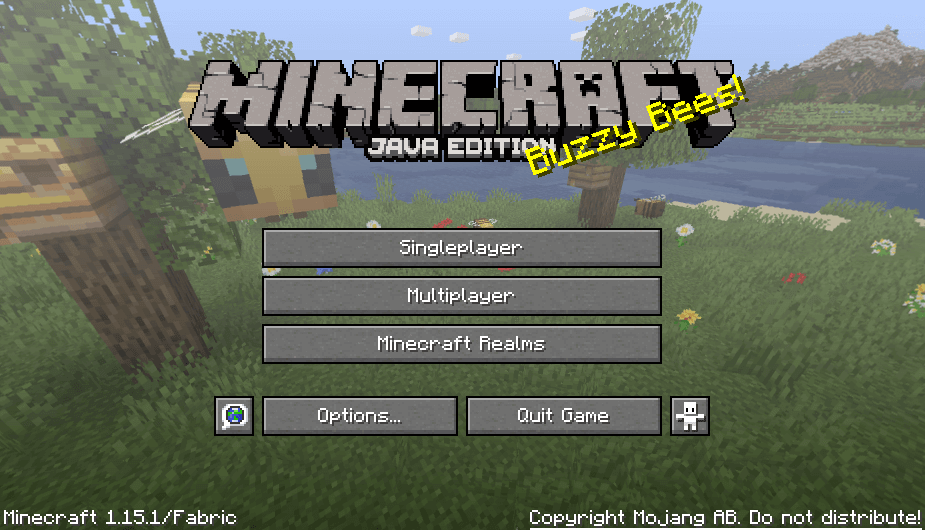
Fabric is a mod loader for Minecraft, an alternative or analogous to Forge. A lot of mods have already been made for Fabric, and it supports many versions of Minecraft. In this guide, you will learn how to download and install the Fabric version compatible with TLauncher.
0) Make sure you have the latest version of our launcher. You can download the current version of TLauncher from the main page.
Automatic installation via TLauncher
The implementation of the automatic installation of Fabric has begun in our launcher, just like with the other versions in the main list, they are installed in one click.
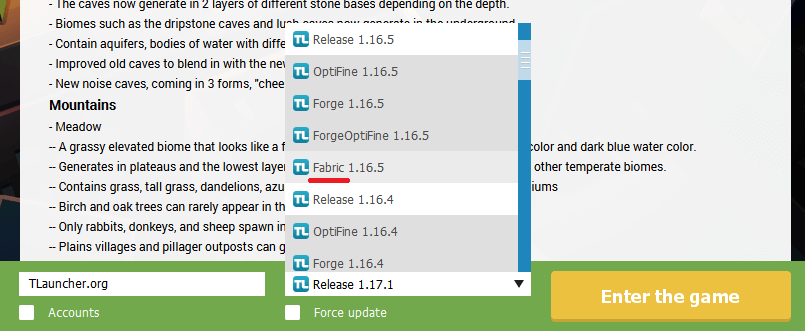
Conditions: Your TLauncher is above version 2.7.
Manual Fabric Installation
You can still install any version of Fabric manually in TLauncher, follow the instructions below and you will be fine.
Where to Download Fabric
1) The best option is to download it from the official website: fabricmc.net. We cannot guarantee that what you download from other sites will work through our launcher!
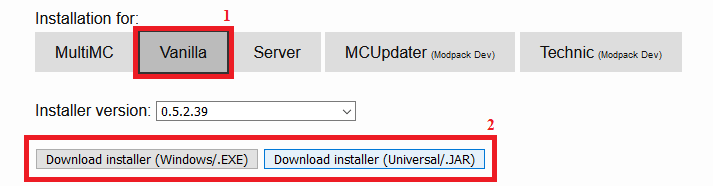
2) On the concerned site, select the «Vanilla» tab (ONLY THIS ONE!), you can download the default version (it is not the game version, but the installer version, the choice of the game version will be the next step!). Download for Windows or universal version:
Fabric Installation
3) Launch the downloaded Fabric installer and select the desired version of the game from the «Minecraft Version» list.
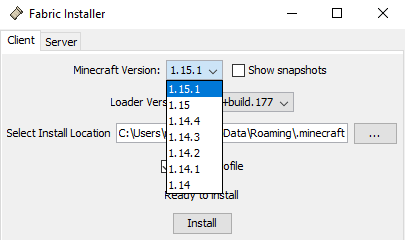
4) You don’t need to select anything else, just set the «Show snapshots» checkbox if necessary! Without changing anything else, click on «Install«. Done!
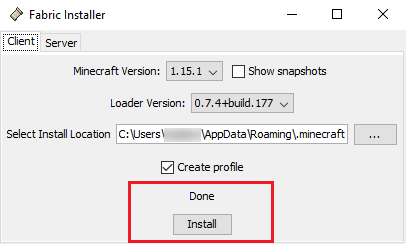
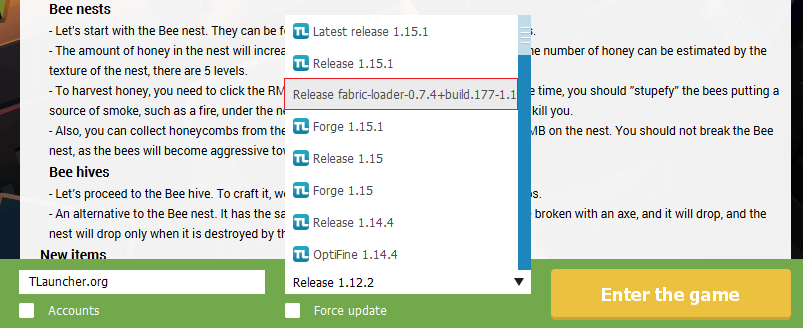
5) Close the installer and run TLauncher, look for a new version «fabric-loader-XXX+XXX» that now present in the version list. All is ready for launch.
Where to Find Mods for Fabric
Mods for Fabric are installed in the same way as for Forge, to the mods folder. During such manual installation, make sure to find the indication that the mod is precisely for Fabric on the site. On our site, there are Minecraft mods for Fabric, you can find information about compatibility with Fabric or Forge in the section that contains the installation instructions.
Как установить Fabric в TLauncher / Майнкрафт
Fabric является загрузчиком модов для Minecraft, альтернатива или аналог Forge. На Фабрик сделано уже достаточно много модов, поддерживает множество версий Minecraft. В данном гайде узнаете, как скачать и установить в ТЛаунчер версию с Fabric.
0) Проверяем, что у вас последняя версия нашего лаунчера. Скачать актуальной версии TLauncher можно с главной страницы.
Автоматическая установка через TLauncher
В нашем лаунчере началось внедрение автоматической установки Fabric, как и с другими версиями в главном списке, они устанавливаются в один клик.
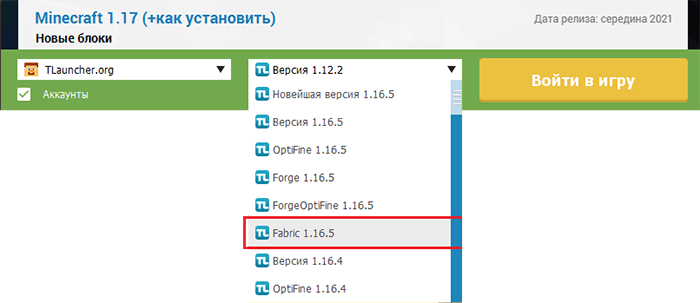
Условия: Ваш TLauncher выше версии 2.7.
Ручная установка Fabric
Вы по прежнему сможете установить любую версию Fabric вручную в TLauncher, следуйте инструкции ниже и у вас всё получится.
Где скачать Fabric
1) Самым правильный вариантом, будет скачивание с официального сайта: fabricmc.net. Мы не гарантируем, что скаченное с других сайтов запустится через наш лаунчер!
2) На представленном сайте выбираем вкладку «Vanilla» (ТОЛЬКО ЕГО!), версию можно оставлять первую (это не версия игры, а установщика, выбор версии игры будет дальше!). Скачиваем под Windows или универсальный Jar:
Установка Fabric
3) Запускаем скаченный вами Установщик (Installer) Fabric, и из списка «Minecraft Version» выбираем нужную версию игры.
4) Больше нечего можно не выбирать, только если нужно, включить галочку снапшоты! Нечего более не меняя, кликаем на «Install». Готово!
5) Закрываем установщик и открываем TLauncher, в списке версий теперь ищем новую версию «fabric-loader-XXX+XXX«. Можем запускать.
Где найти моды на Fabric
Моды на Fabric устанавливаются абсолютно так же, как и у forge, в папку mods. При такой ручной установке вам необходимо обязательно на скачиваемом сайте найти, что мод именно на Fabric. На нашем сайте есть моды Майнкрафт на Фабрик, в блоке с инструкцией установки сможете найти информации о принадлежности к Fabric или Forge:
User Tools
Site Tools
Table of Contents
Установка Fabric с помощью официального лаунчера Minecraft
ШАГ 1: Скачивание установщика Fabric
Перейдите на https://fabricmc.net/use/ и выберите пункт “Vanilla”, затем скачайте установщик для Windows (exe) или универсальный (jar).
Закройте лаунчер Minecraft.
В поле Select Install Location должен быть написан путь, где лаунчер Minecraft хранит свои данные и данные игры.
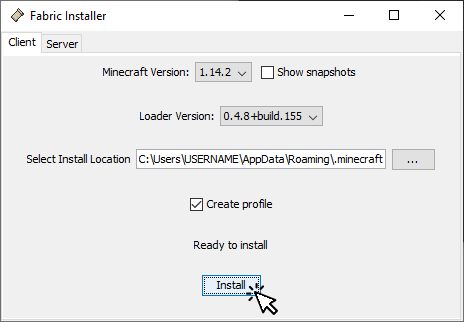
Как только процесс установки завершится, вы можете закрыть установщик.
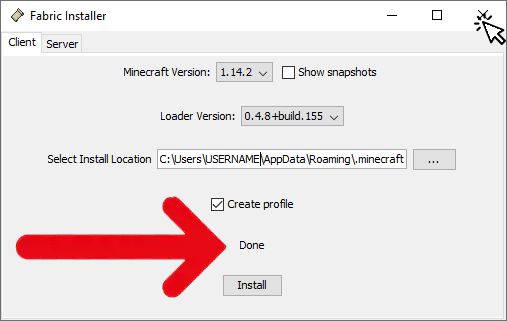
НЕ ЗАПУСКАЙТЕ ИГРУ С ТОЛЬКО ЧТО СОЗДАННЫМ ПРОФИЛЕМ FABRIC!
ШАГ 2: Изменение директории игры, где находится профиль с Fabric
Создайте папку, которую только что установленный загрузчик будет использовать вместо игровой, например:
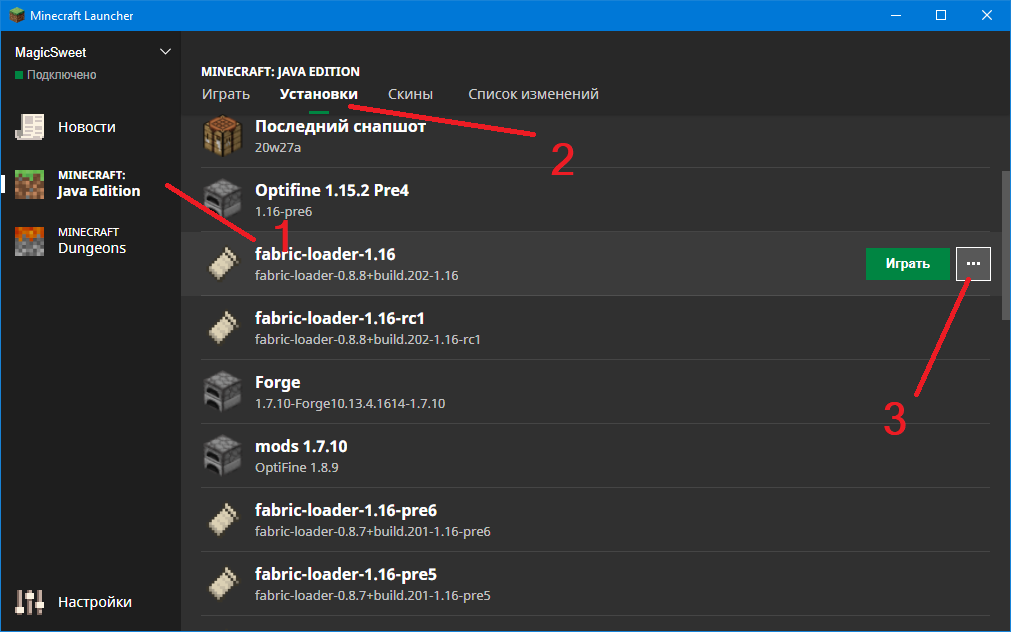
Нажмите на Настроить
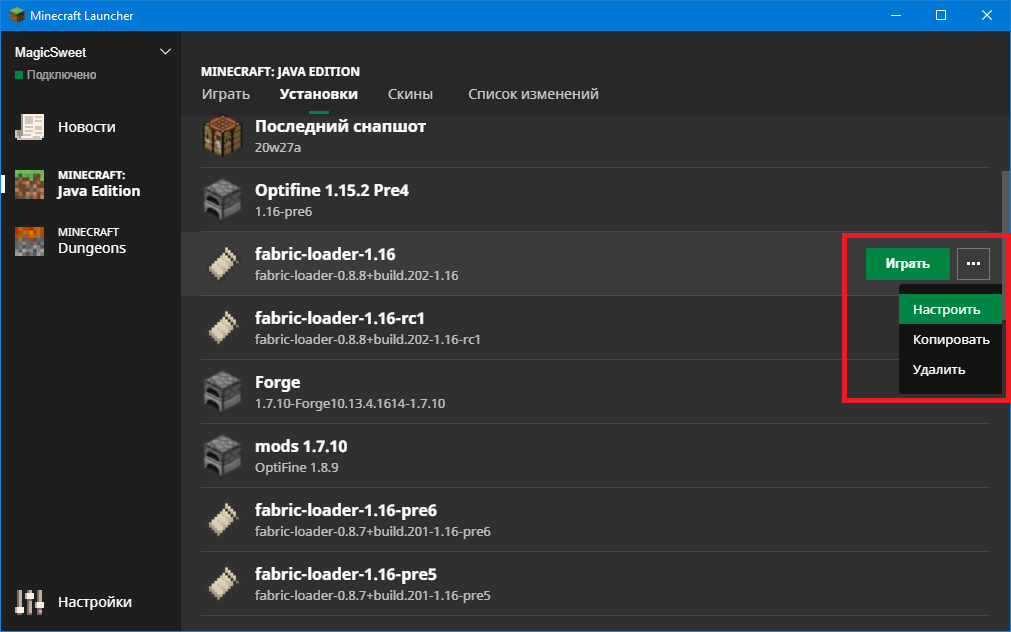
Измените поле ПАПКА ИГРЫ на папку, которую вы только что создали, то есть, не
Нажмите на Сохранить

Теперь вы можете запускать игру вместе с Fabric.
ЗАМЕТКИ
Вы можете установить ПАПКУ ИГРЫ на любую, какую пожелаете, но мы рекомендуем вам использовать папку пользователя, например:
userprofile\minecraft-installations\fabric-1.14.2 для Minecraft 1.14.2
Где userprofile это путь к папке вашего пользователя в системе, в Windows это C:\Users\yourusername
ШАГ 3: Установка Fabric API
Профиль, который вы только что создали содержит загрузчик модов Fabric, теперь вам нужно установить Fabric API прежде, чем приступить к установке модов.
Перейдите на https://www.curseforge.com/minecraft/mc-mods/fabric-api/files/all и скачайте новейший файл, и поместите его в папку Minecraft, которую вы использовали в конфигурации MultiMC.
Обратите внимание, что Curse обычно не обновляет последние версии Minecraft, поэтому версия в таблице “Версия игры” может быть версией не игры, а файла! Сверьтесь с названием файла, чтобы уточнить, какую версию Minecraft он поддерживает.
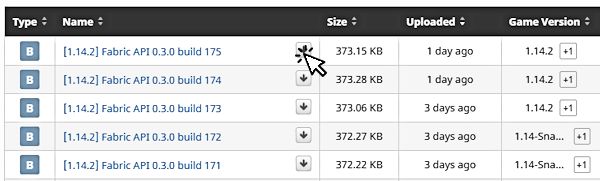
Переместите скачанный файл в директорию игры, которую вы задали. Если вы не знаете, какую директорию игры вы задали, сверьтесь со ШАГОМ 2
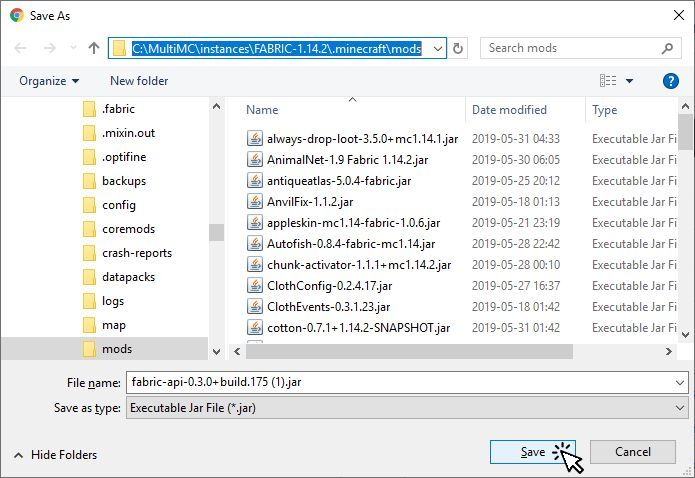
ШАГ 4: Установка модов Fabric
Чтобы узнать, какие моды на данный момент установлнеы и изменить их настройки, вы можете установить мод Mod Menu (Fabric). Этот мод добавит новую кнопку в главное меню Minecraft:
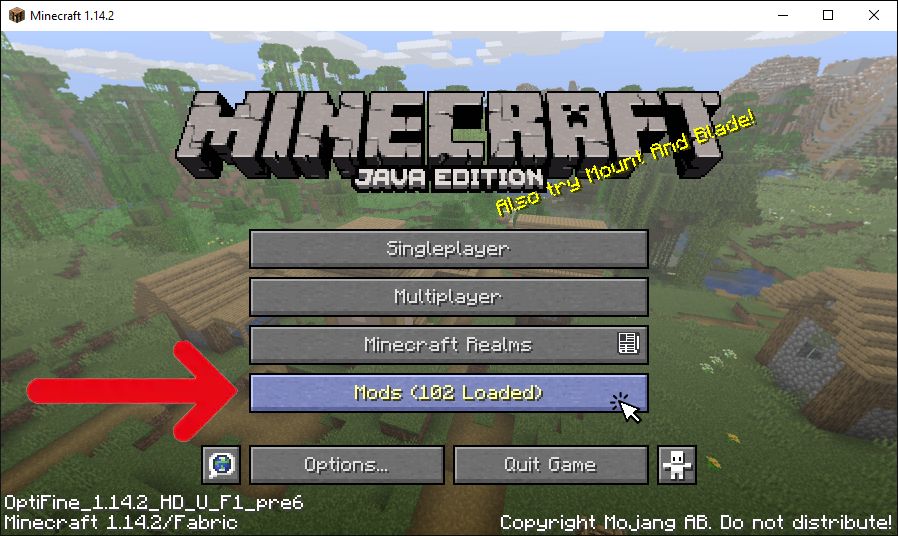
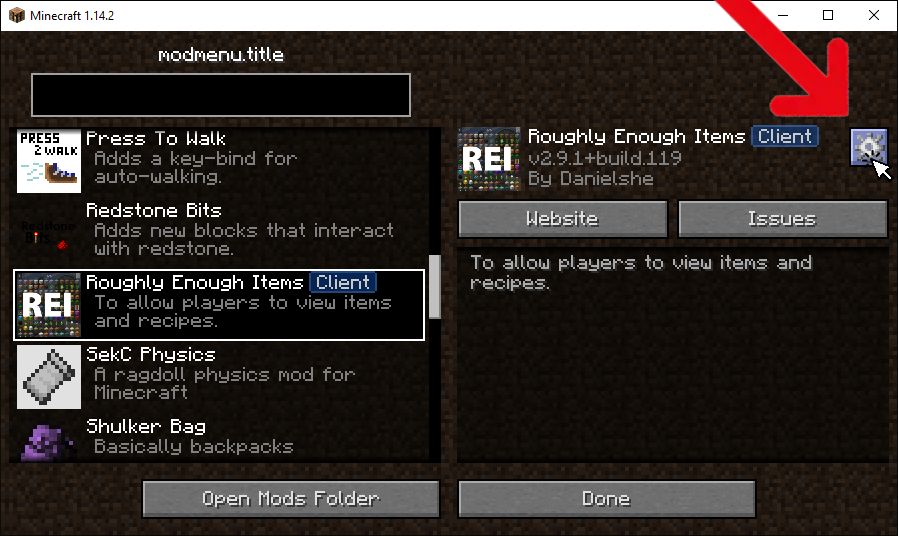
Если вы нажмёте на эту кнопку, вы увидите список установленных модов. Их настройки вы можете изменить, если нажмёте на шестерёнку в правом верхнем углу:
Чтобы установить Mod Menu, перейдите на официальную страницу мода на CurseForge и нажмите на “файлы”, затем выберите желаемую версию Minecraft. Сохраните файл в директорию игры в папку “mods”.
Также имейте в виду, что некоторые моды требуют для своей работы другие. Когда вы скачиваете мод, нажмите на его название, прокрутите страницу до конца и посмотрите в раздел “Related Projects”, где написаны все зависимости. Если вы хотите использовать этот мод, будьте уверены в том, что вы установили все требуемые ему зависимости.
Как установить моды в Minecraft [TLauncher]

Установка модов не такой сложный процесс как кажется многим, всего лишь достаточно прочитать и выполнить несколько пунктов данной инструкции. И наконец, вы сможете порадовать себя интересными модами, которые могут добавить в Minecraft много всего: от мелких предметов до целых миров.
0) Проверяем, что у вас последняя версия нашего лаунчера. Скачать актуальной версии TLauncher можно с главной страницы. Инструкции представлены для версий Майнкрафт выше 1.5. Не рекомендуем вообще использовать версию меньше.
Установка модов через Мод-паки
1) Открываем TLauncher и находим в нижнем правом углу находим иконку «TL MODS«, кликаем на неё, дабы открыть окно Мод-пак системы.

2) Теперь необходимо создать ваш собственный Мод-пак (сборку модов), данная система предполагает создание множества сборок и их управление, находим сверху и кликаем на «Создать» (1), вводим любое название Мод-пака (2) и кликаем на «Создать» (3) в данном окне.

3) У вас в списке сборок теперь появился новый, можете наполнять его модами из специальной вкладки «Моды«. Для добавления мода, нужно нажать на кнопку «Установить» (4), как только модов будет достаточное количество, проверяем, что у вас выбрана в списке версий ваша сборка (мод-пак) (5) и нажимаем на большую жёлтую кнопку «Войти в игру» (6).

4) После загрузки всех необходимых файлов, произойдёт запуск игры. Во вкладке «Моды«, сможете подтвердить успешную установку ваших модификаций! Можно играть!

Видео: Установка модов через Мод-паки
Установка модов вручную
Данный способ более традиционный, так как именно им, многие годы уже устанавливали наши игроки. Но в данном случаи, нужно более тонко разбираться во всех деталях и рекомендуется только продвинутым игрокам.
1) Находим в интернете мод который вам нужен (Моды на Minecraft 1.15.2), и смотрим под какую версию игры он разработан. У нас в примере будет «TL SKIN CAPE» для версии 1.15.2. Скачиваем файл мода и сохраняем пока в любое место на компьютере.
2) Открываем лаунчер, и находим в списке версий Forge (Именно он отвечает за работу большинства модов), версии такой же как и мод, в нашем случае 1.15.2. Нажимаем на кнопку «Установить«, дожидаемся установки и первого запуска.

3) Теперь нужно открыть папку с самой игрой, если не меняли в настройках лаунчера путь, то стандартный будет таков:
Windows 7, 8, 10: c:\Users\ИМЯ ПОЛЬЗОВАТЕЛЯ\AppData\Roaming\.minecraft\
Windows XP: c:\Documents and Settings\ИМЯ ПОЛЬЗОВАТЕЛЯ\Application Data\.minecraft\
MacOS: /Users/ИМЯ ПОЛЬЗОВАТЕЛЯ/Library/Application Support/minecraft/
Автовход: В нашем лаунчере нажать на иконку «Папки» в нижнем правом углу, откроется окно с нужной директорией!

5) Запускаем лаунчер и входим в версию Майнкрафт Forge, в меню нажимаем на кнопку «Mods«, там находим установленный мод. Это значит то, что теперь мод должен работать. Играем и радуемся! Действительно наш способ установки модов в Minecraft простой? Мы так и думали: Да!

Видео: Установка модов вручную
Решение ошибок/крашей у модов
При вылете игры (краше), наш лаунчер показывает «Консоль разработчика«, дабы упростить нахождение проблемы и поиска решения.
1) Ошибка в «общих» классах игры или Java, пример:
Caused by: java.lang.SecurityException: class «javax.vecmath.Matrix4f»‘s signer information does not match signer information of other classes in the same package
at java.lang.ClassLoader.checkCerts(Unknown Source)
2) Ошибка «java.lang.ClassNotFoundException может указывать на две возможные причины:
2.1) Отсутствие дополнительной библиотеки. Если в данной строчке есть упоминание какого мода с «Lib», то это указывает на необходимость установить данный дополнительный мод.
2.2) «Испорченный» мод. Если всё же в строчке фигурирует название полноценного мода, то есть резон попробовать установить мод актуальной версии или другую версию Forge (Не версию игры, а именно версию Мода и Forge!).
Caused by: java.lang.ClassNotFoundException: net.minecraft.client.gui.inventory.GuiInventory
at net.minecraft.launchwrapper.LaunchClassLoader.findClass(LaunchClassLoader.java:191)
Как установить моды в Minecraft [TLauncher]
Установка модов не такой сложный процесс как кажется многим, всего лишь достаточно прочитать и выполнить несколько пунктов данной инструкции. И наконец, вы сможете порадовать себя интересными модами, которые могут добавить в Minecraft много всего: от мелких предметов до целых миров.
0) Проверяем, что у вас последняя версия нашего лаунчера. Скачать актуальной версии TLauncher можно с главной страницы. Инструкции представлены для версий Майнкрафт выше 1.5. Не рекомендуем вообще использовать версию меньше.
Установка модов через Мод-паки
1) Открываем TLauncher и находим в нижнем правом углу находим иконку «TL MODS«, кликаем на неё, дабы открыть окно Мод-пак системы.
2) Теперь необходимо создать ваш собственный Мод-пак (сборку модов), данная система предполагает создание множества сборок и их управление, находим сверху и кликаем на «Создать» (1), вводим любое название Мод-пака (2) и кликаем на «Создать» (3) в данном окне.
3) У вас в списке сборок теперь появился новый, можете наполнять его модами из специальной вкладки «Моды«. Для добавления мода, нужно нажать на кнопку «Установить» (4), как только модов будет достаточное количество, проверяем, что у вас выбрана в списке версий ваша сборка (мод-пак) (5) и нажимаем на большую жёлтую кнопку «Войти в игру» (6).
4) После загрузки всех необходимых файлов, произойдёт запуск игры. Во вкладке «Моды«, сможете подтвердить успешную установку ваших модификаций! Можно играть!
Видео: Установка модов через Мод-паки
Установка модов вручную
Данный способ более традиционный, так как именно им, многие годы уже устанавливали наши игроки. Но в данном случаи, нужно более тонко разбираться во всех деталях и рекомендуется только продвинутым игрокам.
1) Находим в интернете мод который вам нужен (Моды на Minecraft 1.15.2), и смотрим под какую версию игры он разработан. У нас в примере будет «TL SKIN CAPE» для версии 1.15.2. Скачиваем файл мода и сохраняем пока в любое место на компьютере.
2) Открываем лаунчер, и находим в списке версий Forge (Именно он отвечает за работу большинства модов), версии такой же как и мод, в нашем случае 1.15.2. Нажимаем на кнопку «Установить«, дожидаемся установки и первого запуска.
3) Теперь нужно открыть папку с самой игрой, если не меняли в настройках лаунчера путь, то стандартный будет таков:
Windows 7, 8, 10: c:\Users\ИМЯ ПОЛЬЗОВАТЕЛЯ\AppData\Roaming\.minecraft\
Windows XP: c:\Documents and Settings\ИМЯ ПОЛЬЗОВАТЕЛЯ\Application Data\.minecraft\
MacOS: /Users/ИМЯ ПОЛЬЗОВАТЕЛЯ/Library/Application Support/minecraft/
Автовход: В нашем лаунчере нажать на иконку «Папки» в нижнем правом углу, откроется окно с нужной директорией!
5) Запускаем лаунчер и входим в версию Майнкрафт Forge, в меню нажимаем на кнопку «Mods«, там находим установленный мод. Это значит то, что теперь мод должен работать. Играем и радуемся! Действительно наш способ установки модов в Minecraft простой? Мы так и думали: Да!
Видео: Установка модов вручную
Решение ошибок/крашей у модов
При вылете игры (краше), наш лаунчер показывает «Консоль разработчика«, дабы упростить нахождение проблемы и поиска решения.
1) Ошибка в «общих» классах игры или Java, пример:
Caused by: java.lang.SecurityException: class «javax.vecmath.Matrix4f»‘s signer information does not match signer information of other classes in the same package
at java.lang.ClassLoader.checkCerts(Unknown Source)
2) Ошибка «java.lang.ClassNotFoundException может указывать на две возможные причины:
2.1) Отсутствие дополнительной библиотеки. Если в данной строчке есть упоминание какого мода с «Lib», то это указывает на необходимость установить данный дополнительный мод.
2.2) «Испорченный» мод. Если всё же в строчке фигурирует название полноценного мода, то есть резон попробовать установить мод актуальной версии или другую версию Forge (Не версию игры, а именно версию Мода и Forge!).
Caused by: java.lang.ClassNotFoundException: net.minecraft.client.gui.inventory.GuiInventory
at net.minecraft.launchwrapper.LaunchClassLoader.findClass(LaunchClassLoader.java:191)



