
Как установить разные обои на второй монитор в Windows 10
В наши дни пользователи ПК нередко используют настройку с двумя или несколькими мониторами. При использовании настройки с двумя мониторами или несколькими мониторами может потребоваться установить разные обои для каждого монитора.
Вы, вероятно, знаете, что в более ранних версиях операционной системы Windows было невозможно иметь разные фоновые рисунки рабочего стола на нескольких мониторах.
К счастью, вам не нужно обращаться к стороннему приложению, чтобы иметь разные обои на каждом экране, если вы работаете в Windows 10. В Windows 10 предусмотрена возможность установки разных обоев для каждого из подключенных мониторов.
Выполните инструкции в одном из приведенных ниже способов, чтобы установить разные обои для всех мониторов, подключенных к компьютеру с Windows 10.
Метод 1 из 2
Установите разные обои для каждого монитора в Windows 10
Шаг 1. Щелкните правой кнопкой мыши пустое место на рабочем столе и выберите параметр «Персонализация», чтобы открыть фоновую страницу приложения «Настройки».
Шаг 2. Здесь, в разделе «Выберите изображение», щелкните правой кнопкой мыши фотографию, которую вы хотите установить для внешнего экрана или внутреннего экрана, а затем выберите «Установить для монитора 1» или «Установить для монитора 2».
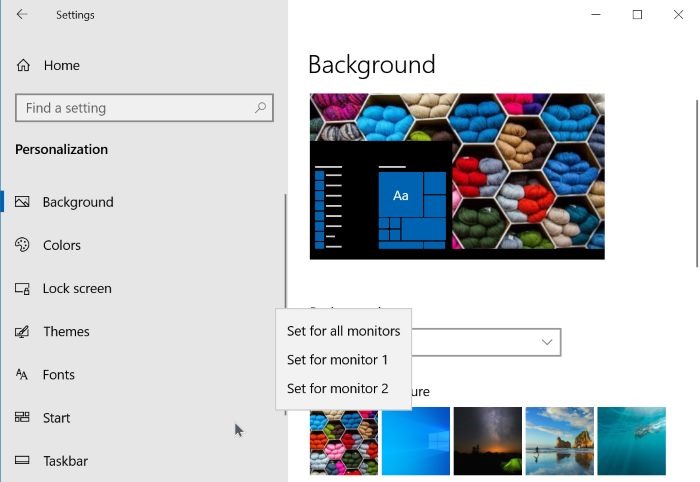
Здесь монитор 1 относится к вашему внутреннему экрану или первичному экрану, а монитор 2 относится к внешнему или второму экрану, подключенному к вашему ПК.
Если вы хотите установить изображение, которого нет на этой странице, нажмите кнопку «Обзор», перейдите к файлу изображения, который вы хотите использовать, а затем нажмите кнопку «Открыть», чтобы установить его в качестве обоев основного экрана. Теперь он будет отображаться в разделе «Выберите картинку». Щелкните правой кнопкой мыши на нем, а затем выберите «Установить для монитора 2/3/4», чтобы установить его в качестве обоев внешнего экрана.
Теперь вы можете изменить обои основного экрана, выбрав одно из изображений в разделе «Выберите изображение» или просмотрев новый файл изображения.
Если вы хотите установить одинаковые обои для всех экранов (как основного, так и дополнительного), нажмите «Установить для всех мониторов».
В зависимости от количества экранов, подключенных к вашему ПК, в контекстном меню будет отображаться столько вариантов. Например, если вы подключили к компьютеру два внешних монитора, в контекстном меню отобразятся параметры «Установить для монитора 1», «Установить для монитора 2» и «Установить для монитора 3».
Метод 2 из 2
Установка разных обоев на несколько мониторов в Windows 10
Шаг 1: В проводнике перейдите в папку, содержащую изображения, которые вы хотите установить для своих мониторов.
Шаг 2: В зависимости от количества мониторов, подключенных к вашему компьютеру, выберите одинаковое количество обоев. Например, если у вас двойная настройка, выберите два обоев. Удерживая нажатой клавишу Ctrl, нажмите на картинки, чтобы выбрать их.
Шаг 3: Наконец, щелкните правой кнопкой мыши на выбранных элементах и выберите «Установить в качестве фона рабочего стола». Это позволит установить разные обои на нескольких мониторах.
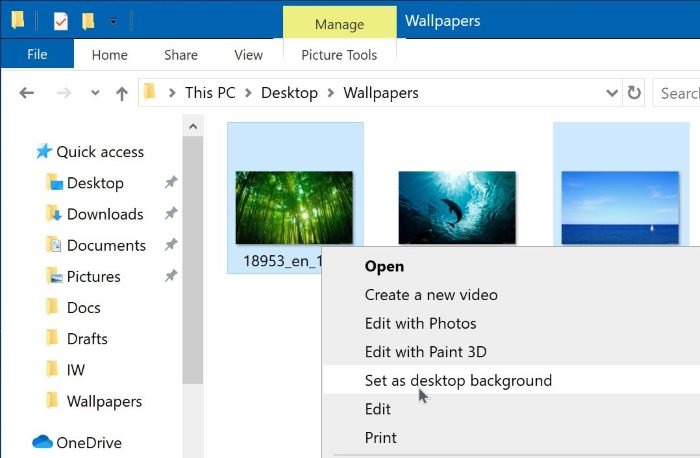
Первое изображение будет использоваться в качестве фона рабочего стола основного экрана, а второе изображение будет использоваться для внешнего экрана в двойной настройке.
[Обои] Большая подборка двойных обоев на смартфон #1
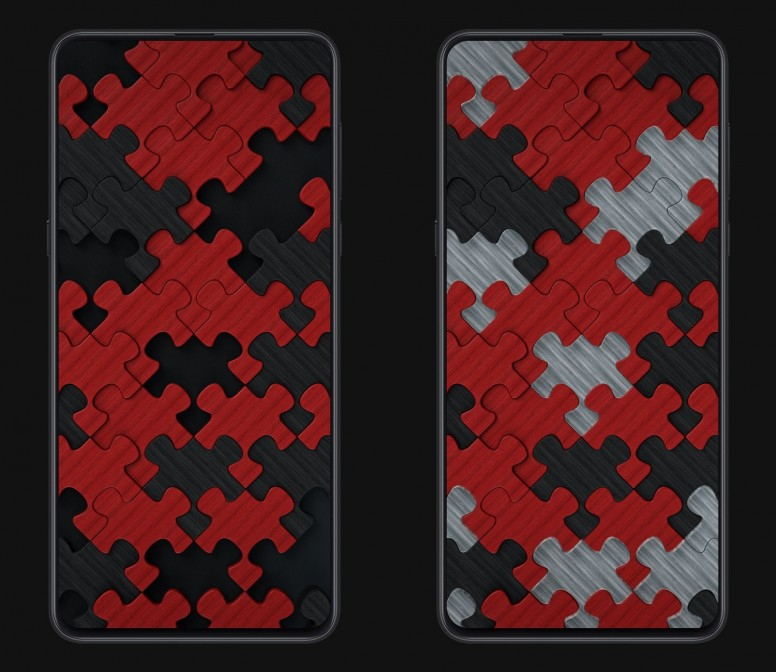
1.jpg (297.72 KB, Downloads: 16)
2021-08-03 19:09:24 Upload
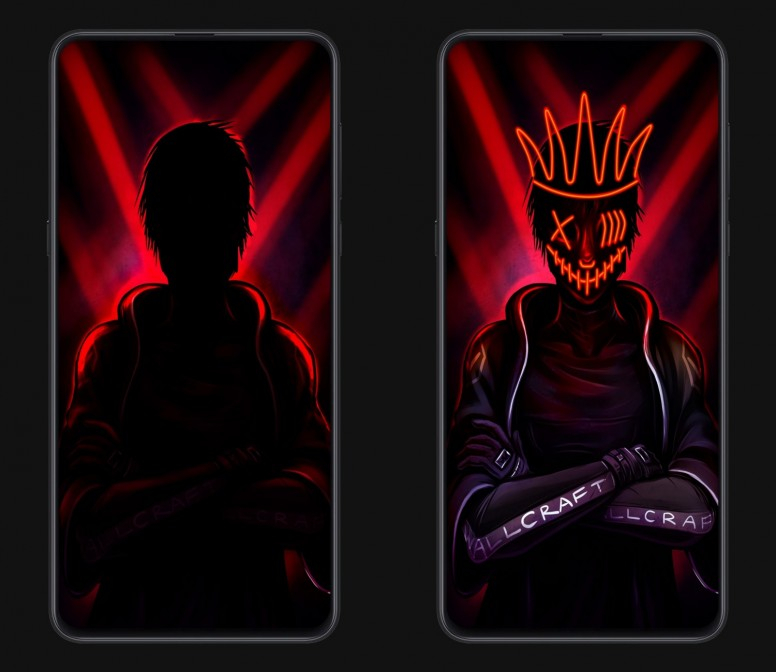
2.jpg (239.59 KB, Downloads: 15)
2021-08-03 19:09:26 Upload
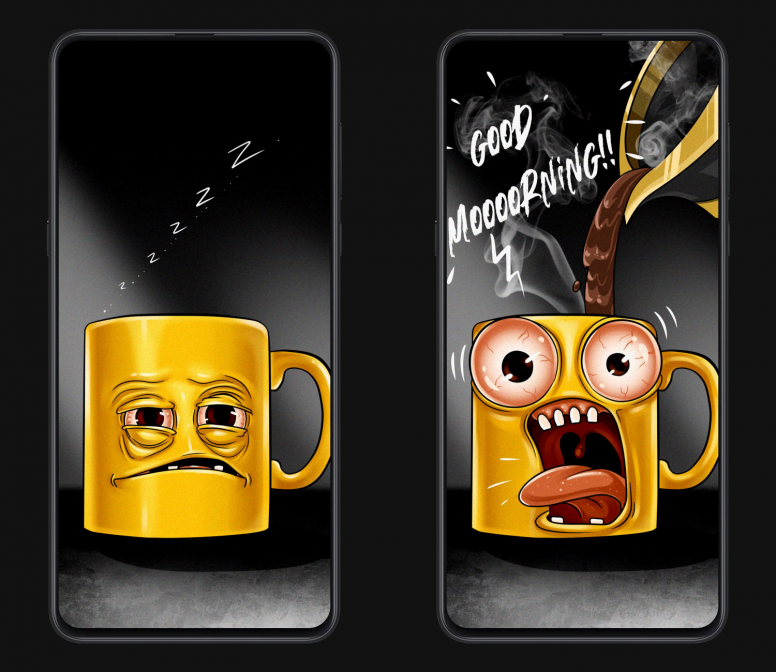
3.png (665.62 KB, Downloads: 24)
2021-08-03 19:09:28 Upload
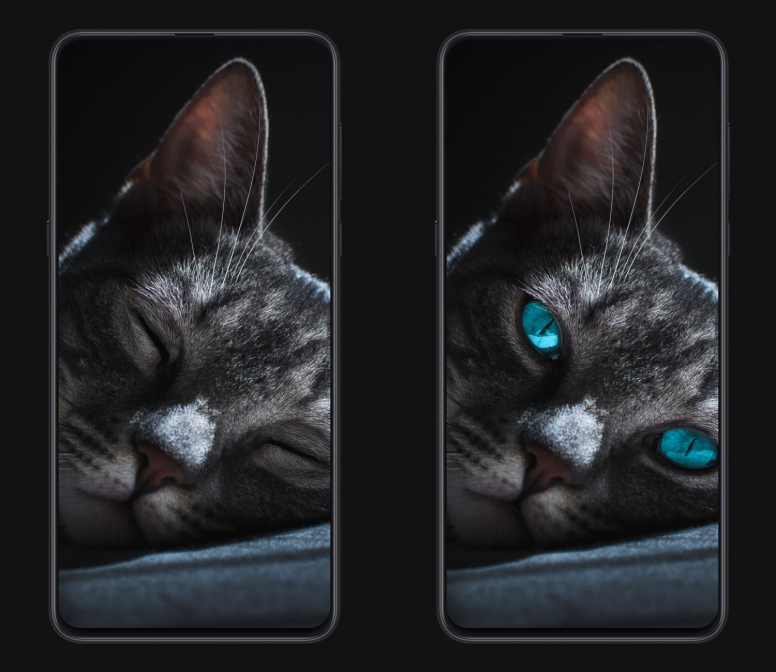
4.png (586.25 KB, Downloads: 24)
2021-08-03 19:09:30 Upload

5.png (491.44 KB, Downloads: 24)
2021-08-03 19:09:33 Upload
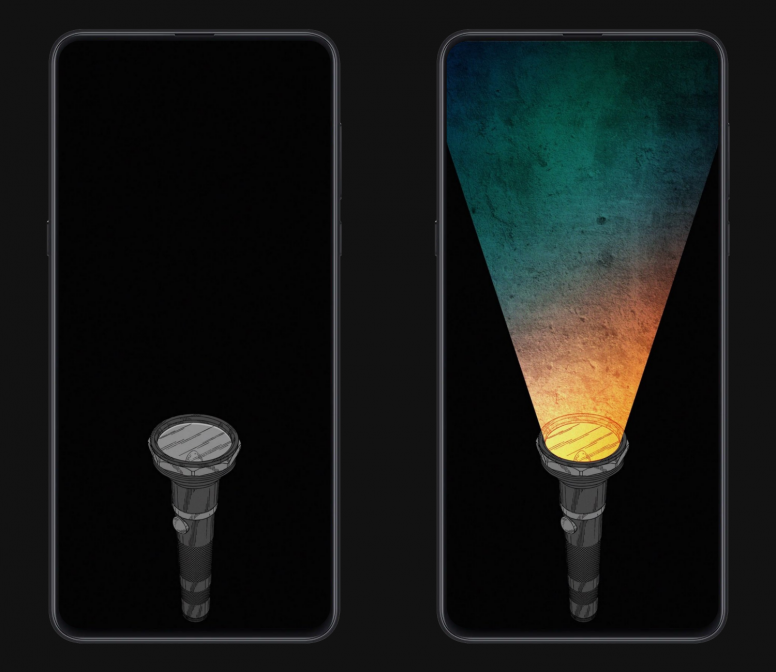
6.png (376.29 KB, Downloads: 18)
2021-08-03 19:09:35 Upload
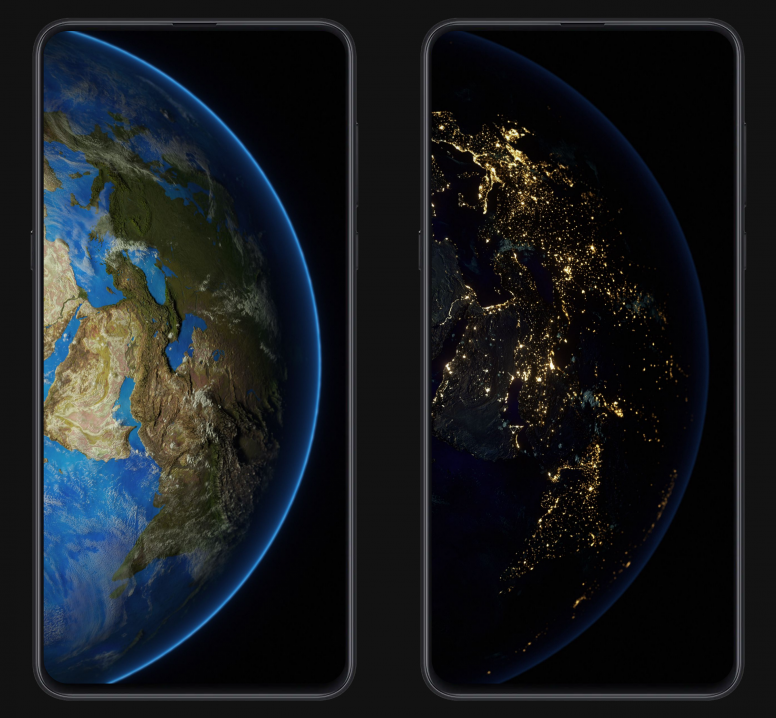
7.png (724.77 KB, Downloads: 27)
2021-08-03 19:09:38 Upload

8.png (662.53 KB, Downloads: 17)
2021-08-03 19:09:41 Upload
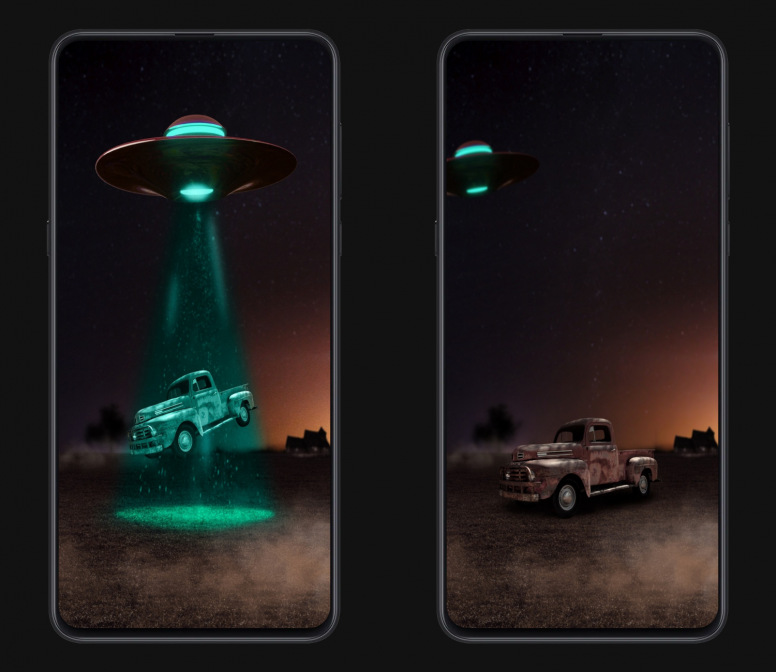
9.png (563.66 KB, Downloads: 21)
2021-08-03 19:09:43 Upload

10.png (970.54 KB, Downloads: 19)
2021-08-03 19:09:46 Upload
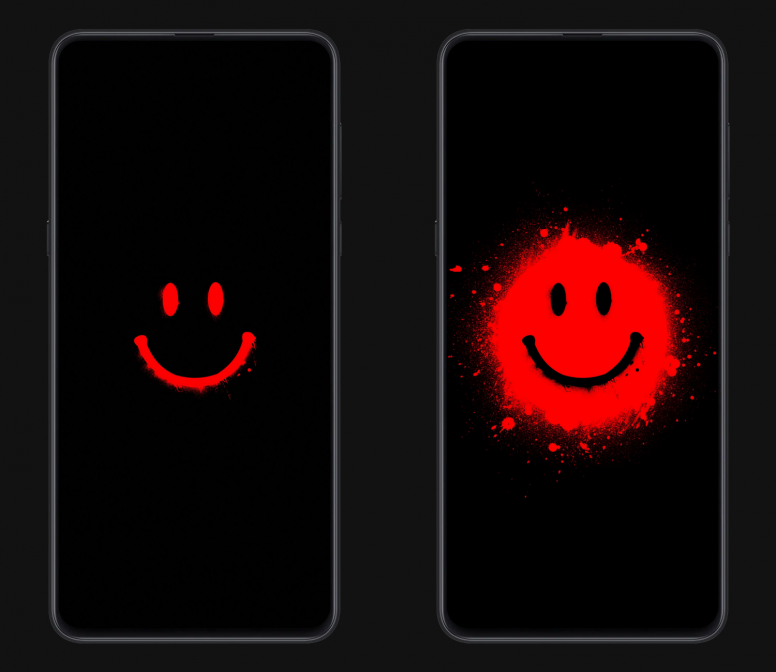
11.png (246.45 KB, Downloads: 15)
2021-08-03 19:09:48 Upload
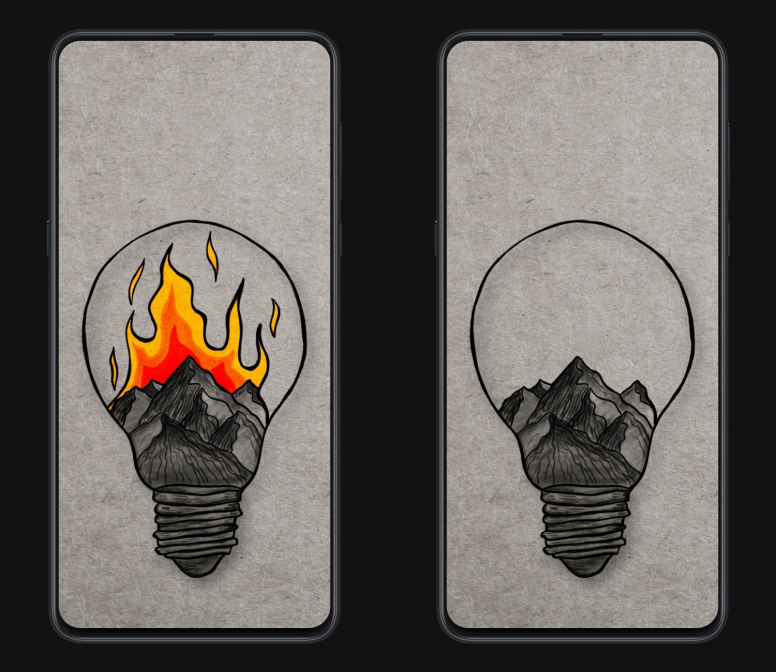
12.png (411.53 KB, Downloads: 15)
2021-08-03 19:09:50 Upload
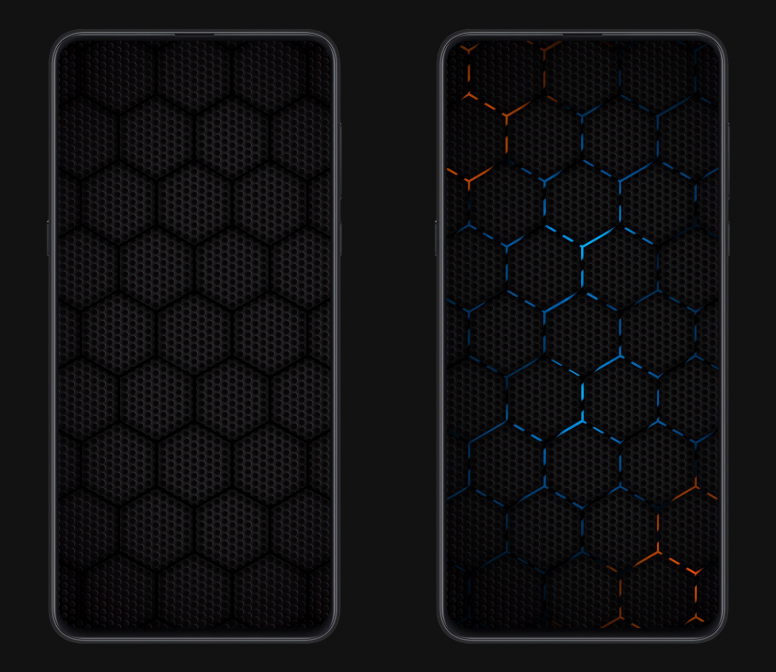
13.png (632.79 KB, Downloads: 21)
2021-08-03 19:09:53 Upload
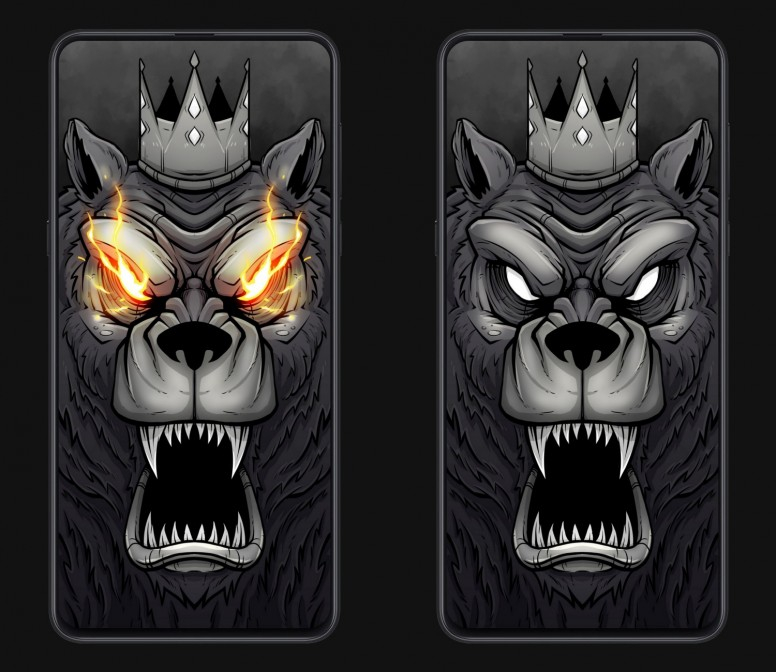
14.jpg (220.62 KB, Downloads: 17)
2021-08-03 19:09:55 Upload
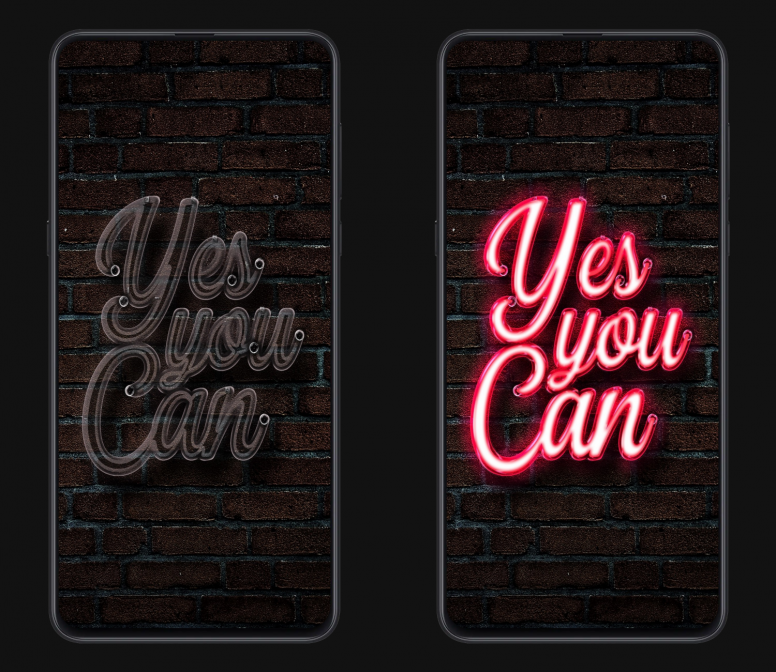
15.png (628.69 KB, Downloads: 14)
2021-08-03 19:09:58 Upload
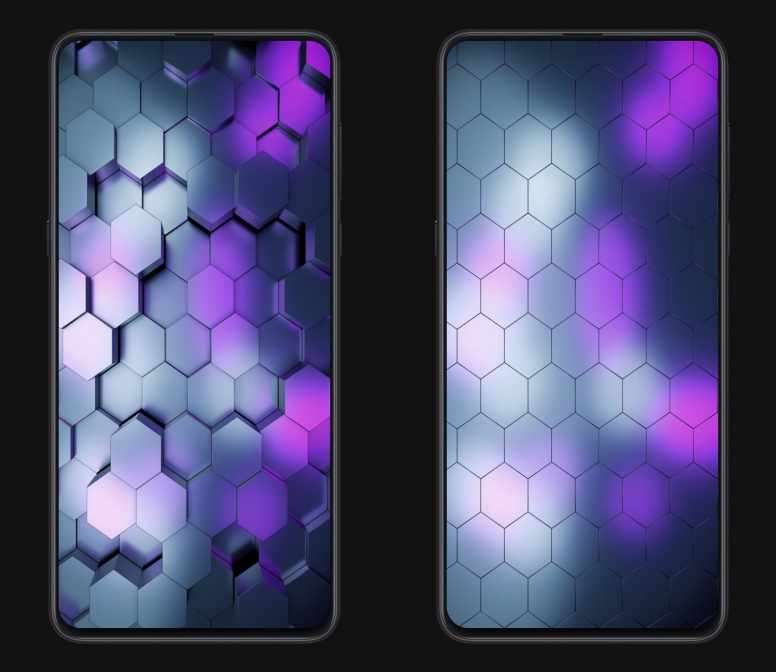
16.png (618.68 KB, Downloads: 11)
2021-08-03 19:10:01 Upload
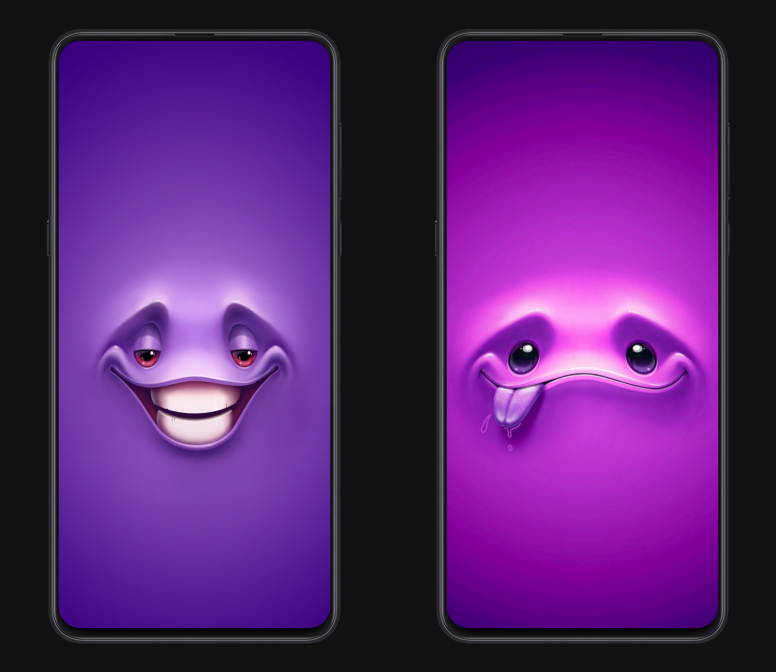
17.png (443.5 KB, Downloads: 5)
2021-08-03 19:10:03 Upload
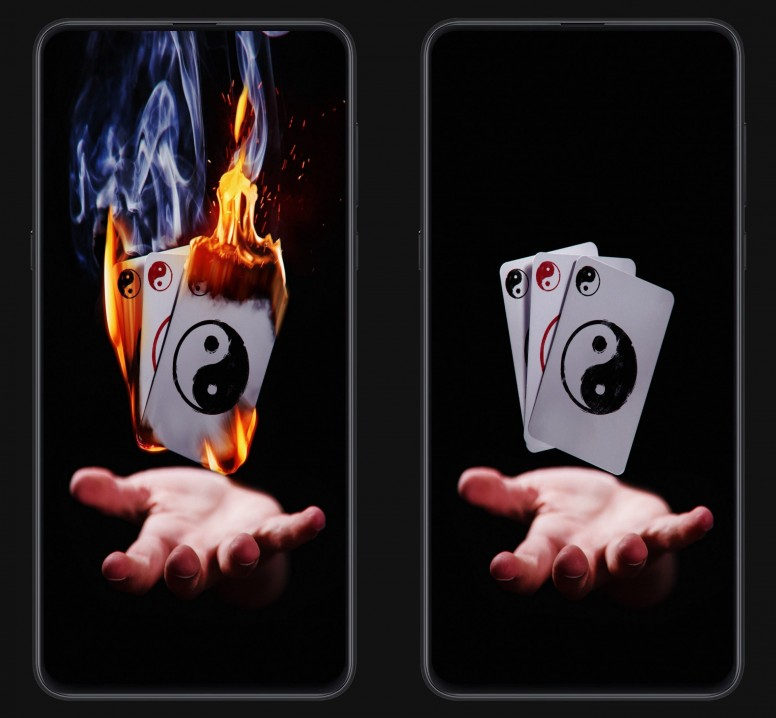
18.jpg (211.27 KB, Downloads: 9)
2021-08-03 19:10:05 Upload

19.png (710.96 KB, Downloads: 8)
2021-08-03 19:10:08 Upload
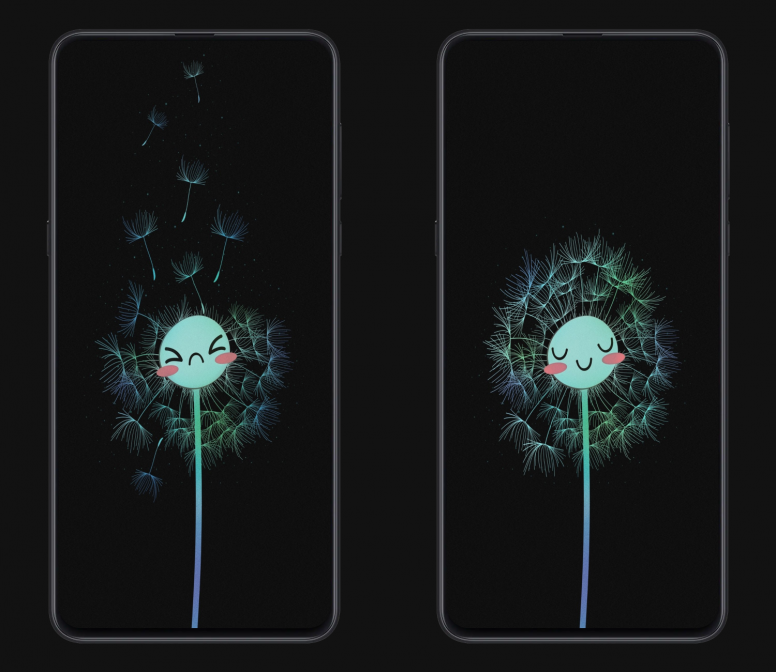
20.png (412.82 KB, Downloads: 10)
2021-08-03 19:10:11 Upload












Xiaomi Comm APP
Получайте новости о Mi продукции и MIUI
Рекомендации
* Рекомендуется загружать изображения для обложки с разрешением 720*312
Изменения необратимы после отправки
Cookies Preference Center
We use cookies on this website. To learn in detail about how we use cookies, please read our full Cookies Notice. To reject all non-essential cookies simply click «Save and Close» below. To accept or reject cookies by category please simply click on the tabs to the left. You can revisit and change your settings at any time. read more
These cookies are necessary for the website to function and cannot be switched off in our systems. They are usually only set in response to actions made by you which amount to a request for services such as setting your privacy preferences, logging in or filling in formsYou can set your browser to block or alert you about these cookies, but some parts of thesite will not then work. These cookies do not store any personally identifiable information.
These cookies are necessary for the website to function and cannot be switched off in our systems. They are usually only set in response to actions made by you which amount to a request for services such as setting your privacy preferences, logging in or filling in formsYou can set your browser to block or alert you about these cookies, but some parts of thesite will not then work. These cookies do not store any personally identifiable information.
These cookies are necessary for the website to function and cannot be switched off in our systems. They are usually only set in response to actions made by you which amount to a request for services such as setting your privacy preferences, logging in or filling in formsYou can set your browser to block or alert you about these cookies, but some parts of thesite will not then work. These cookies do not store any personally identifiable information.
Применение разных обоев на каждом главном экране Android
Если говорить в целом, то обои на Андроиде можно накладывать двумя способами. Мы можем либо использовать прокручивающиеся обои, которые представляют собой растянутую пейзажную картинку, которая немного скользит при переходе с одного домашнего экрана на другой, либо мы можем использовать статические обои, которые не прокручиваются при смене домашнего экрана.
Я не уверен, многие ли из вас знают об этом факте, но некоторые телефоны Samsung с сенсорным экраном начального уровня (Corby и Monte) раньше поставлялись с функцией, с помощью которой можно было применять отдельные обои к каждому домашнему экрану. Мне понравилась эта функция, и я хотел, чтобы на моем устройстве было что-то подобное.
Дельный Совет: Узнайте, как можно запланировать автоматическую смену обоев на телефоне Android.
Можно использовать разные обои для разных домашних экранов, как мы используем звуковые профили, и вот как вы можете получить эту функциональность на своем смартфоне Android. Мы будем использовать MultiPicture живые обои, приложение с живыми обоями для Android, для этой задачи.
Примечание: Приложение не работает на устройствах HTC с пользовательским интерфейсом Sense 3 (и выше). Я пробовал приложение на Samsung Galaxy Ace и HTC One X. В первом оно работало отлично, а во втором — не получилось.
Применение разных обоев на каждом главном экране
Шаг 1: Загрузить и установить MultiPicture живые обои на вашем Android-смартфоне. После установки приложения откройте меню на главном экране и выберите Живые обои чтобы вывести список всех живых обоев, установленных на вашем Android.
Шаг 2: Здесь выберите MultiPicture живые обои и нажмите на Вариант предварительного просмотра для настройки параметров. Убедитесь, что вы не применяете обои до того, как настроите их, иначе вы увидите черные пятна на главном экране.
Шаг 3: В настройках коснитесь опции Добавить индивидуальные настройки и когда приложение спросит вас о главном экране, который вы хотите настроить, укажите номер и нажмите кнопку ОК. Приложение мгновенно добавит модуль персональной настройки домашнего экрана.
Шаг 4: Теперь нажмите на Настройки экрана N и выберите обои, которые вы хотите применить к текущему экрану. Вы также можете настроить такие аспекты, как цвет фона, соотношение размеров, насыщенность и непрозрачность изображения.
Шаг 5: Повторите шаги для каждого из главных экранов, на которые вы хотите установить разные обои. Если вы хотите использовать глобальные обои на двух или более домашних экранах, выберите опцию Общие настройки и настройте обои по умолчанию, которые будут использоваться для изображения.
Вот как вы можете применять разные обои на каждом домашнем экране вашего Android-смартфона.
После выбора изображений и настройки приложения каждый раз, когда вы проводите пальцем по экрану слева направо, вы заметите эффект.
Приложение потребляет немного ресурсов и потребляет разумное количество заряда батареи устройства при переходах. Следовательно, если вы запускаете приложение на телефоне Android начального уровня, у вас могут возникнуть проблемы с частотой кадров между переходами.
Заключение
Как упоминалось ранее, приложение не работает на устройствах HTC, работающих с интерфейсом Sense 3+, но кроме этого, есть всего несколько исключений, при которых приложение не работает. Если вы знаете, как лучше выполнить задачу, поделитесь им в комментариях.
Двойные обои на телефон блокировку и главный экран
Для многих из нас наш телефон – наш постоянный спутник, где мы бы не были. Мы не расстаёмся с ним ни днём, ни ночью, покупаем ему чехол и защитное стекло, стремясь, чтобы он выглядел ярко, стильно, элегантно. Важным элементом желаемого образа нашего телефона являются обои на экране блокировки и главном экране, визуальный фон которых в полной мере должен соответствовать нашему вкусу. Одним из вариантов стильного фона являются двойные обои, которые можно установить на экран блокировки и главный экран телефона. Что это за двойные обои, как можно их установить и где скачать – расскажем в нашем материале.
Что такое двойные обои?
Двойные обои – это две картинки, которые в визуальной последовательности дополняют друг друга. Одна картинка устанавливается на экран блокировки, а вторая – на рабочий стол. Такие изображения создают цельный сюжет, который как бы проигрывается при разблокировке экрана. Сначала демонстрируется одна картина при блокировке экрана, а затем при разблокировке экрана – вторая, являющаяся визуальной продолжением первой.
Например, на первой картинке может быть готовящийся к прыжку гепард, а на второй – он же, но уже в прыжке. Таким образом создаётся цельный ряд визуальной фабулы.
Двойные обои следует отличать от парных обоев, которые являют собой одну картинку, разорванную надвое. Парные обои обычно практикуют влюблённые и семейные пары, друзья и другие люди, желающие подчеркнуть свою общность и силу своих отношений. Левый элемент такой картинки устанавливается в качестве обоев на телефон одного человека, а второй элемент картинки – на телефон другого. Сами же картинки устанавливаются обычно на рабочий стол. Соединив два включенных телефона вместе, пара может составить общее визуально-завершённое изображение.
Как установить двойные обои на телефон блокировку и главный экран
Функционал стандартных смартфонов позволяет легко установить двойные обои на рабочий стол вашего телефона. Обычно двойные обои являют собой две картинки, или одну картинку, на которой размещены сразу два изображения. Пользователям, желающим установить такие обои на рабочий стол, необходимо загрузить нужный вариант картинки к себе на телефон, чтобы изображение было доступно для просмотра в «Галерея».
Затем понадобится сделать следующее:
После этого вы получите двойные обои на экране блокировки и главный экран, что добавит импозантности и стильности вашему смартфону.
Двойные обои – примеры для скачивания на телефон
Предлагаем вам ряд изображений в виде двойных обоев, которые вы можете использовать на вашем мобильном устройстве. Данные изображения состоят из двух частей – левой и правой, процесс их установки на ваш телефон описан нами выше.
Кроме приведённых нами изображений, в вы также можете воспользоваться другими источниками, которые позволят вам скачать двойные обои. Ниже мы разберём некоторые из них.
Среди различных приложений для установки двойных обоев на экран блокировки и главный экран телефона отметим приложение «Обои двойные». Данное приложение позволяет удобно выбрать из перечня представленных двойных обоев вариант себе по вкусу, а затем и установить его на свой телефон.
Для работы с программой понадобится выполнить следующее:
Сайты, где можно скачать двойные обои для телефона
Также предлагаем вам ряд источников, на которых вы можете загрузить картинки – двойные обои для вашего телефона. Среди них отметим следующие:
Заключение
В нашем материале мы разобрали, что это за двойные обои на экран блокировки и главный экран вашего телефона, как их установить на ваш смартфон, и где можно скачать такие виды изображений. Особо рекомендуем обратить внимание читателей на мобильное приложение «Обои двойные», доступное для бесплатного скачивания на Плей Маркет. Оно позволяет выбрать и установить такие обои в автоматическом режиме, тем самым избежав необходимости устанавливать такие обои вручную.
Как установить разные обои на 2 монитора в Windows 11 и Windows 10
Сейчас пользователи все чаще используют конфигурации с несколькими мониторами. Это позволяет разместить на экране больше программ и повысить удобство работы.
В этой небольшой статье мы расскажем о том, как можно красиво оформить подобную конфигурацию мониторов. Здесь вы узнаете, как установить разные обои на 2 или большее количество мониторов в Windows 11 и Windows 10.
Как установить разные обои в Windows 11
С установкой разных обоев на разные мониторы в Windows 11 есть одна особенность, которая может создавать проблемы. Дело в том, что в Windows 11 разные обои можно устанавливать не только на разные мониторы, но и на разные виртуальные рабочие столы. При этом приоритет именно у рабочих столов и система пытается устанавливать разные обои именно для них.
Поэтому для того, чтобы установить разные обои на 2 монитора в Windows 11, нужно сначала закрыть все дополнительные рабочие столы, оставив только один. Для этого нажмите комбинацию клавиш Win-Tab или на кнопку « Представление задач » на панели задач.
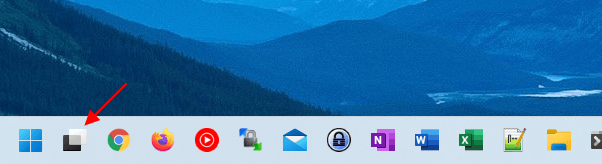
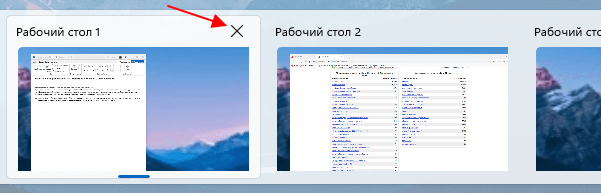
После открытия списка рабочих столов нужно закрыть все виртуальные рабочие столы, оставив только один.
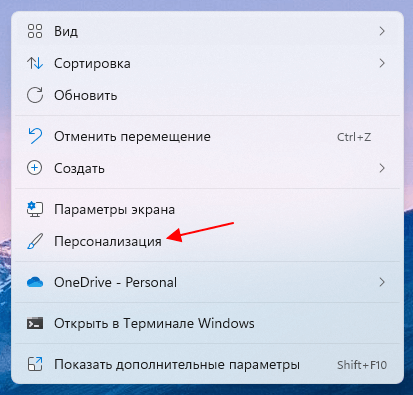
После этого можно приступать к установке разных обоев. Для этого кликните правой кнопкой мышки по рабочему столу и выберите пункт « Персонализация ».
В результате откроется меню « Параметры – Персонализация ». Здесь нужно перейти в подраздел « Фон ».
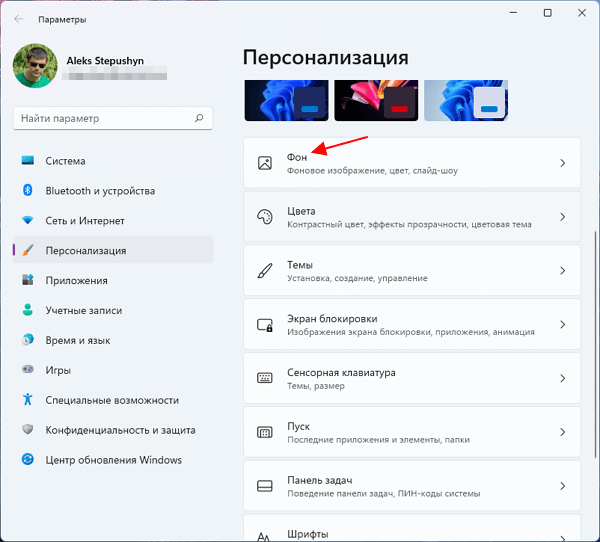
Для установки разных обоев здесь нужно выбрать вариант « Фото » и кликнуть правой кнопкой мышки картинке, которую вы хотите использовать. В результате откроется меню, с помощью которого можно будет установить данную картинку на 1 или 2 монитор.
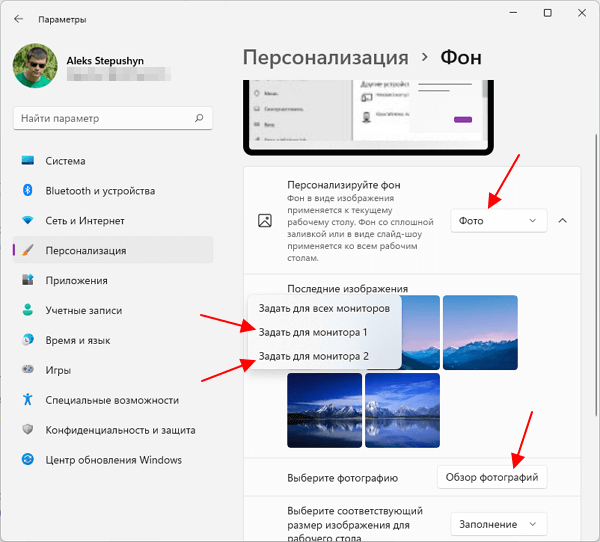
Если нужной картинки нет в списке, то ее можно добавить с помощью кнопки « Обзор фотографий ».
Как установить разные обои в Windows 10
Если вы используете Windows 10, то здесь все намного проще. Для того чтобы установить разные обои на 2 монитора в Windows 10 нужно кликнуть правой кнопкой мышки по рабочему столу и перейти в « Персонализация ».
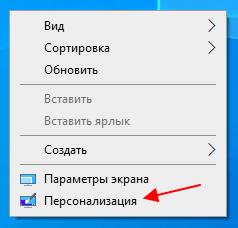
В результате откроется меню « Параметры – Персонализация – Фон ». Здесь нужно выбрать вариант « Фото » и кликнуть правой кнопкой мышки по картинке, которую вы хотите использовать. В результате появится меню, с помощью которого можно будет установить данную картинку на 1 или 2 монитор.
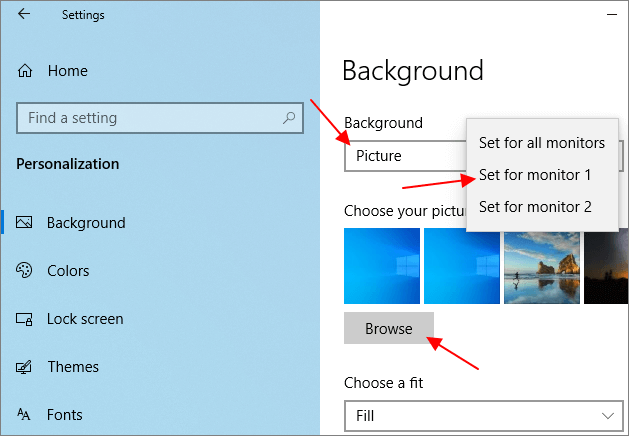
Если нужно картинки нет в списке, то ее можно добавить с помощью кнопки « Обзор ».
Создатель сайта comp-security.net, автор более 2000 статей о ремонте компьютеров, работе с программами, настройке операционных систем.
Задайте вопрос в комментариях под статьей или на странице «Задать вопрос» и вы обязательно получите ответ.



