
Как установить несколько сборок Skyrim на один компьютер
Как установить несколько сборок Skyrim на один компьютер
Иногда бывает, что хочется установить еще одну сборку Skyrim, не удаляя ту, которая установлена. Это сделать довольно легко. Таким способом можно установить хоть 10 или больше сборок Skyrim.
Теперь можно играть в какой-то Скайрим Other.
Если хотим снова поиграть в Skyrim Evolution:
Точно также переименовываем активный Skyrim Other в тех же папках, а затем переименовываем обратно Skyrim Evolution, то есть делаем активным его.
Одновременно с этим стираем добавление не_актив у всех папок, относящихся к Skyrim Evolution
Для того, чтобы каждый раз не переименовывать папки вручную можно создать батники:
Первые пять строчек (если ECHO Off не считать):
Прописываем в первой части путь той папки (файла), которую переименовываем (то есть Skyrim, который активен), во второй части во что переименовываем.
Следующие пять строчек:
Прописываем в первой части путь той папки (файла), которую переименовываем (то есть Skyrim, который НЕактивен), во второй части во что переименовываем.
После этого создаем еще один батник под именем start_evolution_3_1.bat
В нем прописываем переименования наоборот уже для активной Эво2.4
Если все сделали правильно, то вручную больше не нужно переименовывать папки Скайрима.
Как установить несколько Skyrim на один комп в одну ОС
Инструктаж:spartiat
Версия:1.1
Описание:
Как установить несколько «Скайримов» на один комп, в одну ОС. Для чего это нужно? Ну например для того, чтоб на одном скае тестировать одни моды, а на другом другие, если они не совместимы или сравнивать или тестировать сомнительные перед установкой в основную игру. Еще много вариантов, на сколько фантазии хватит.
Обновление:1.1
— Добавлен мини FAQ в конце статьи
Все очень просто, после установки Скайрим занимает 3 папки:
1: C:\Users\ИМЯ_ПОЛЬЗОВАТЕЛЯ\Documents\My Games\Skyrim
Это папка, где игра хранит сейвы, они-же сохранки, тут-же располагаются настройки ская
2: C:\Users\ИМЯ_ПОЛЬЗОВАТЕЛЯ\AppData\Local\Skyrim (чтобы попасть в эту папку, нужно сделать видимыми в Виндовс скрытые папки!)
Тут хранятся настройки модов, плагинов, списки загружаемых модов, их сортировка
3: Собственно сама папка с игрой, куда вы и ставите кучу модов:
C:\Program Files (x86)\Games\SteamLibrary\steamapps\common\Skyrim
или, например, как у меня:
D:\Games\SteamLibrary\steamapps\common\Skyrim
ДАЛЕЕ Я ПИШУ ТОЛЬКО САМЫЙ ПРОСТОЙ ДЛЯ ПОНИМАНИЯ ПРИМЕР! Никто не запрещает вам при понимании сути его модернизировать как желаете
Итак, для того, чтобы создать еще один (или сколько хотите скаев):
Если игра уже установлена
1-создаем копии этих папок рядом с существующими, прибавляя в конце символ, цифру или букву, или слово (например «-тест1»), например:
C:\Users\ИМЯ_ПОЛЬЗОВАТЕЛЯ\Documents\My Games\Skyrim
рядом создаем
C:\Users\ИМЯ_ПОЛЬЗОВАТЕЛЯ\Documents\My Games\Skyrim-1
C:\Users\ИМЯ_ПОЛЬЗОВАТЕЛЯ\Documents\My Games\Skyrim-2

C:\Users\ИМЯ_ПОЛЬЗОВАТЕЛЯ\AppData\Local\Skyrim
C:\Users\ИМЯ_ПОЛЬЗОВАТЕЛЯ\AppData\Local\Skyrim-1
C:\Users\ИМЯ_ПОЛЬЗОВАТЕЛЯ\AppData\Local\Skyrim-2
МИНИ ФАК по накопившимся вопросам
в: а правки в реестре вность нужно? Записи будут пересекаться?
о: нет и нет. В реестре путь в одни и те же папки, в которые мы и подставляем нужные скайримы переименованием.
А более никаких данных реестровые записи в данном случае не несут, в скае в реестре никаких настроек не хранится, кроме путей!
в: почему не сделать для всех фал, который будет это делать и выложить?
о: я бы выложил готовый бат, но все упирается в то, что пути установки и имена пользователей у всех разные. Под каждого отдельный файл не сделаешь.
Как играть в Skyrim вдвоём на одном экране

Во времена пандемии коронавируса и повсеместных карантинов что может быть лучше, чем поиграть с другом в одну из лучших ролевых компьютерных игр? Мод для игры Skyrim под названием Skyrim Together даёт возможность играть онлайн с участием до 32 игроков (хотя рекомендуется максимум восемь).
Недавно мод был интегрирован в Nucleus Coop. Этот инструмент превращает типичные многопользовательские онлайн-игры в локальные игры с разделённым экраном, чтобы вы могли играть с другом или кем-то ещё.
Нужно иметь кое-что в виду. Вы не сможете выполнять квесты независимо. Один игрок выполняет квесты и ведёт ключевые диалоги, а другой просто находится рядом с ним. Имеются проблемы с ошибками и рассинхронизацией. И всё же, это работающий совместный режим Skyrim и он бесплатный. Уже это делает его достойным для изучения, поэтому мы опишем, как вы можете играть в Skyrim на разделённом экране вдвоём.
С чего начать
Откройте Harbour Launcher, затем в разделе «Версия игры» выберите Skyrim SE. Если на большой панели написано «Игра не найдена», нажмите по значку поиска и перейдите к своему файлу Skyrim.exe (по умолчанию C:\Steam\steamapps\common\Skyrim Special Edition).
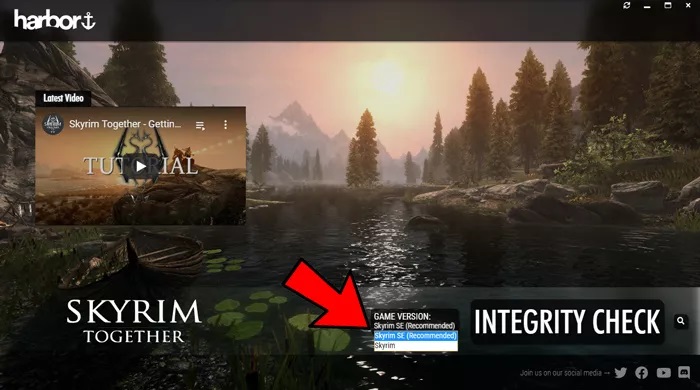
После этого на панели должна появиться кнопка «Установить». Нажмите на неё.
Установите Nucleus Co-op
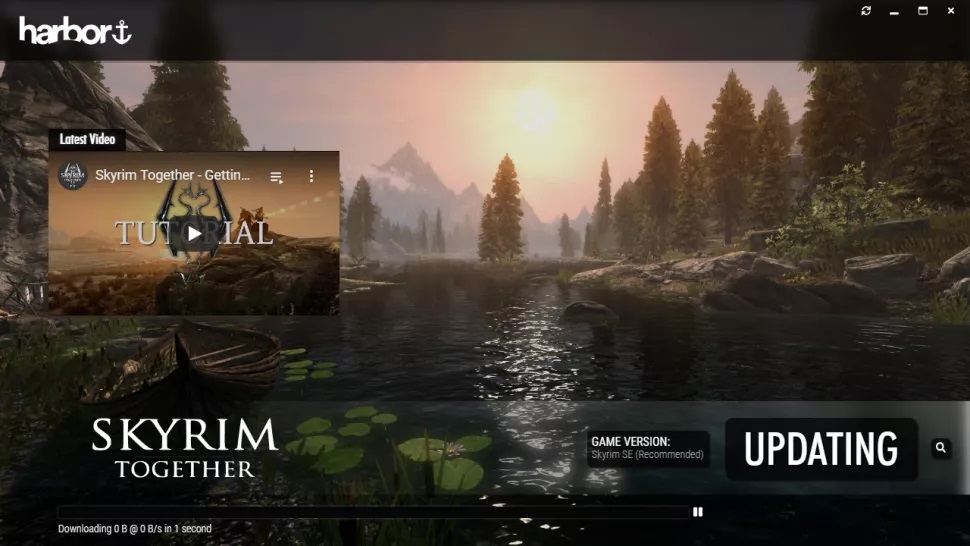
Пока вы ждёте загрузки Skyrim Together, скачайте последнюю версию Nucleus Co-op, затем распакуйте её в корневую папку на своем ПК (например, C:\ или на другой диск).
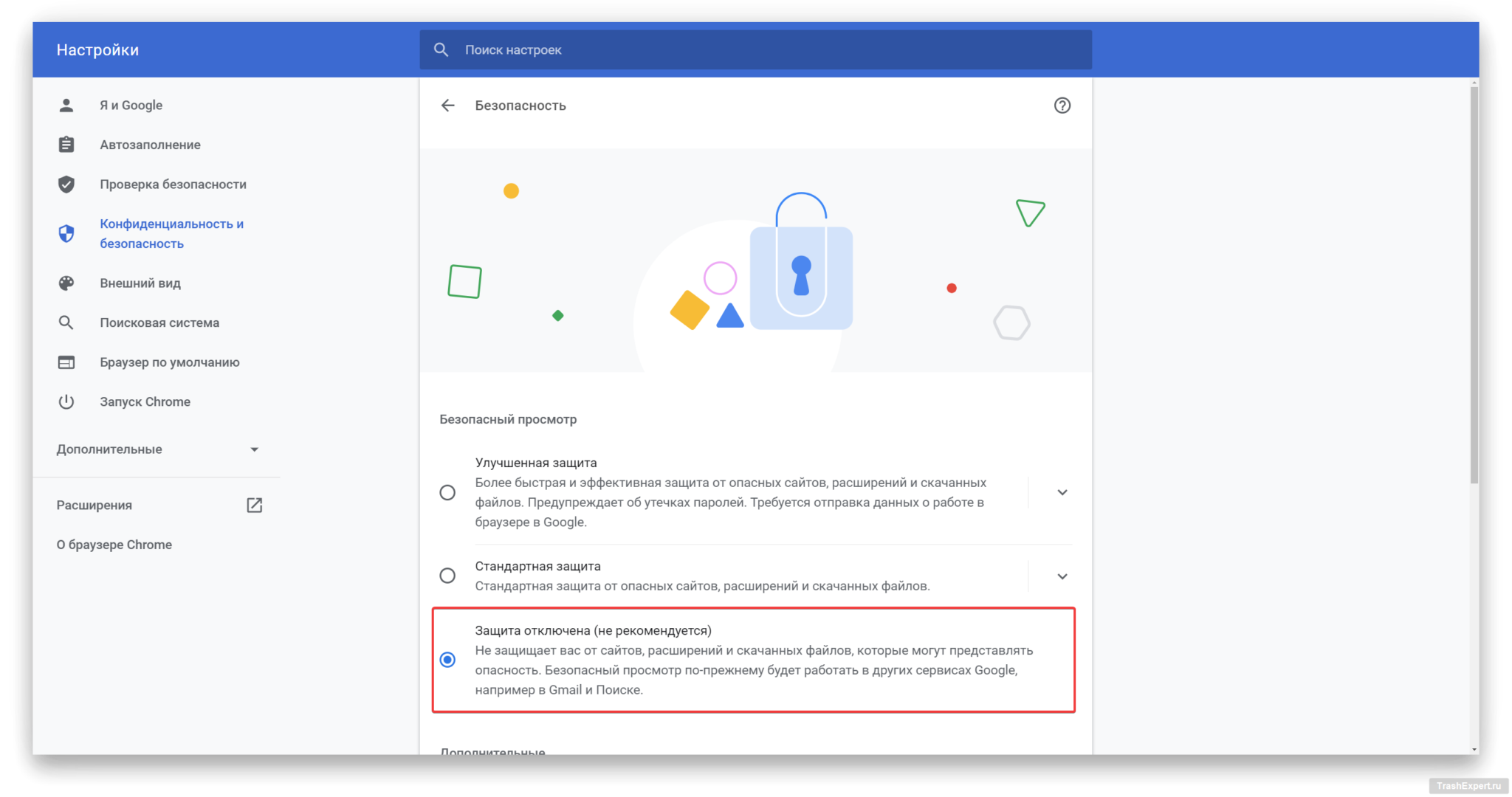
После недавнего обновления Nucleus Co-op сканеры вредоносных программ в браузерах Chrome и Edge помечают приложение как вирус. Это ложное срабатывание и вы можете смело загружать Nucleus Co-op.
Можно скачать его с помощью Firefox, который не помечает файл как опасный, или временно отключить защиту Chrome от вредоносных программ. Для этого нажмите на кнопку меню с тремя точками в правом верхнем углу Chrome, затем Настройки > Конфиденциальность и безопасность > Безопасность > Защита отключена (не рекомендуется).
Защитник Windows также может отметить файл как вредоносный. В этом случае нажмите на всплывающее окно с сообщением об обнаружении угрозы, нажмите на угрозу, затем Разрешить на устройстве > Начать действие. После этого попробуйте загрузить файл снова и не забудьте после этого снова включить защиту в Chrome и Защитнике Windows.
Добавьте Skyrim
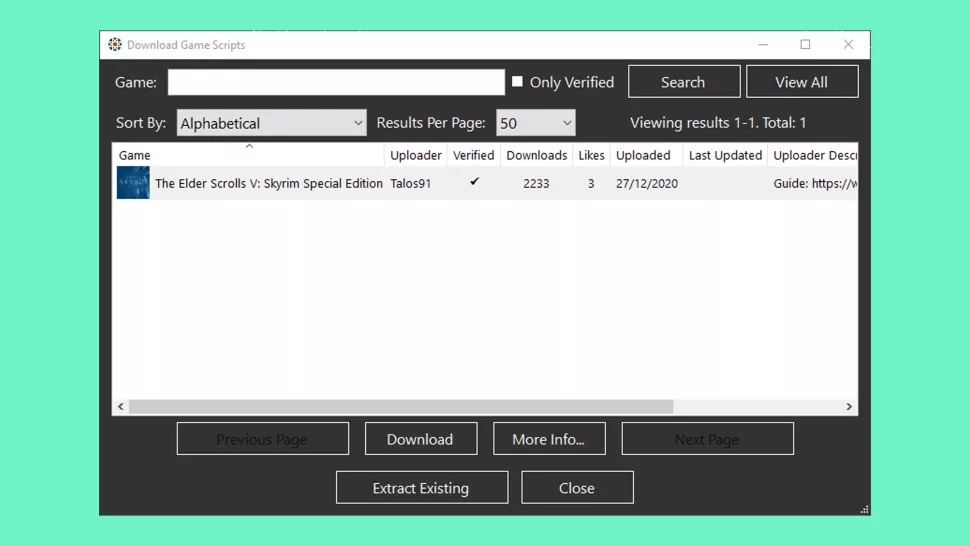
Откройте Nucleus Co-op, нажмите «Загрузить игровые сценарии», затем введите Skyrim в поле «Игра» и нажмите «Поиск». Нажмите Skyrim: Special Edition, затем «Загрузить».
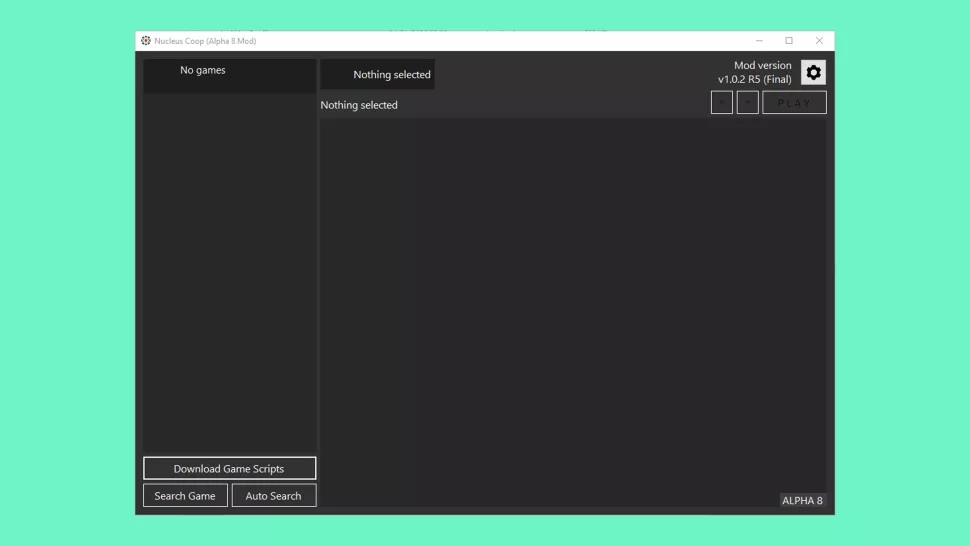
Нажмите «Да», когда вас спросят, хотите ли вы добавить Skyrim Together в Nucleus Co-op, а затем снова перейдите к своему SkyrimSE.exe.
Закройте окно загрузки игровых скриптов, чтобы вернуться на главный экран Nucleus Coop, затем нажмите Skyrim в верхнем левом углу. Нажмите на маленький значок в верхнем левом углу поля под геймпадами, чтобы выбрать, как вы хотите разделить экран.
Убедитесь, что ваши контроллеры включены, затем перетащите их значки, чтобы заполнить разделы, как показано ниже:
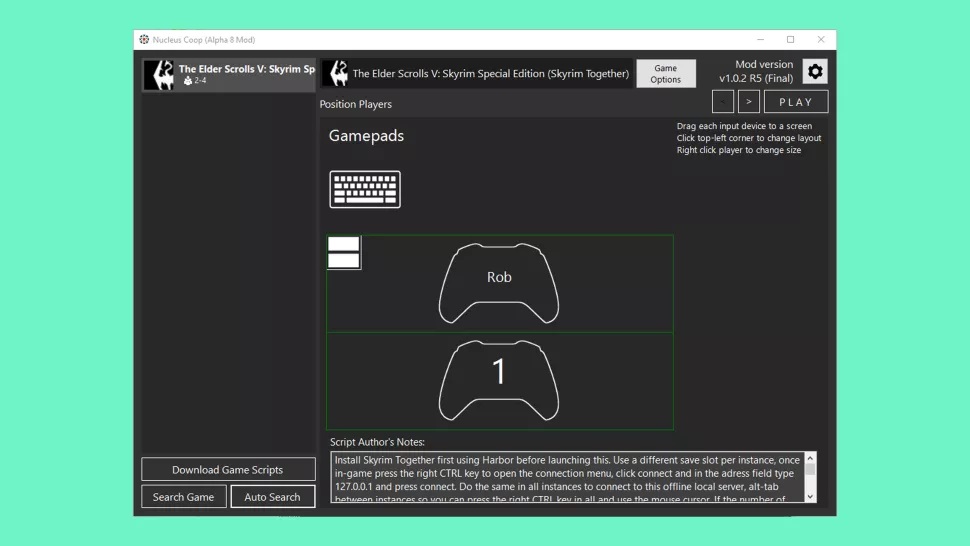
Нажмите на стрелку в правом верхнем углу Nucleus Coop, затем выберите, сколько экземпляров Skyrim (то есть сколько игроков) вы хотите. Когда будете готовы, нажмите «Играть».
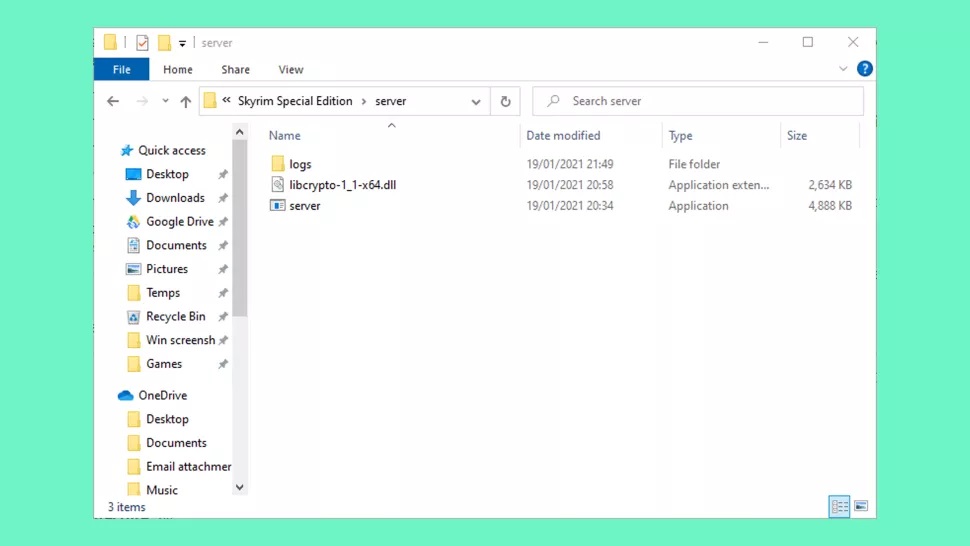
На компьютере должны открыться два экземпляра Skyrim. Если вы получаете сообщение об ошибке, в котором говорится, что вам не хватает libcrypto-1_1-x64.dll, загрузите его с dll-files.com и поместите в папку server в каталоге установки игры (C:\Steam\steamapps\common\Skyrim Special Edition\server по умолчанию).
Загрузите Skyrim
Когда запущены оба экземпляра Skyrim Special Edition, оба игрока должны либо запустить свои собственные игры Skyrim, либо открыть существующие отдельные файлы сохранения Skyrim (если вы начнёте новую игру, вам нужно будет создать своего персонажа и пройти через обучение, чтобы присоединиться к игре другого игрока).
Чтобы присоединиться к одному локальному серверу, оба игрока должны нажать правую клавишу Ctrl на клавиатуре, когда их экземпляр игры выделен, затем нажать «Подключиться», ввести 127.0.0.1 в адресное поле и снова нажать «Подключиться».
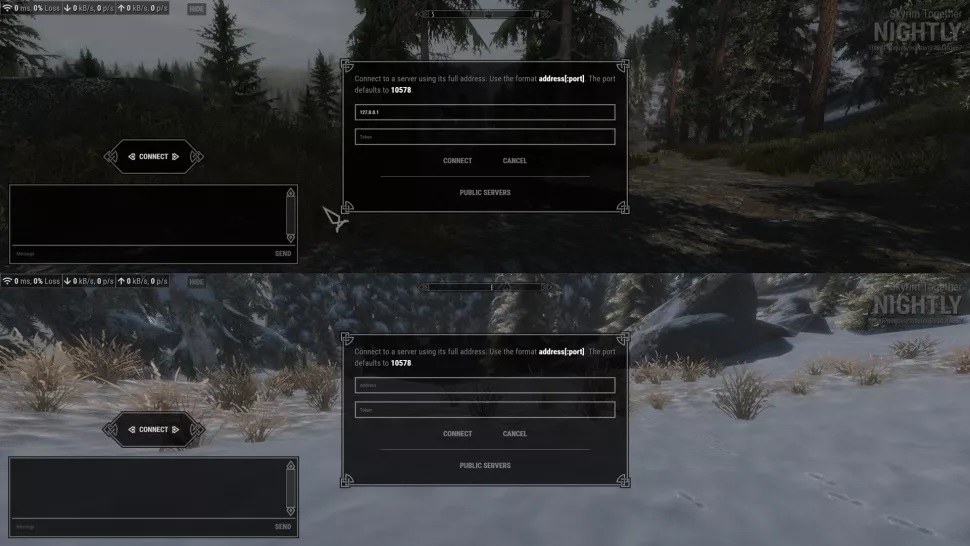
Когда вы оба подключитесь к одному серверу, снова нажмите правую клавишу Ctrl, чтобы скрыть окно чата в каждом окне.
Как только это будет сделано, оба игрока появятся в том же месте, в котором они стояли в своих разных играх, но теперь вы оба будете в одном мире. Вам нужно будет вручную найти своего товарища по игре, поскольку на карте нет индикаторов, показывающих местоположение друг друга. К счастью, с разделённым экраном вы можете просто смотреть на экраны друг друга для поиска.
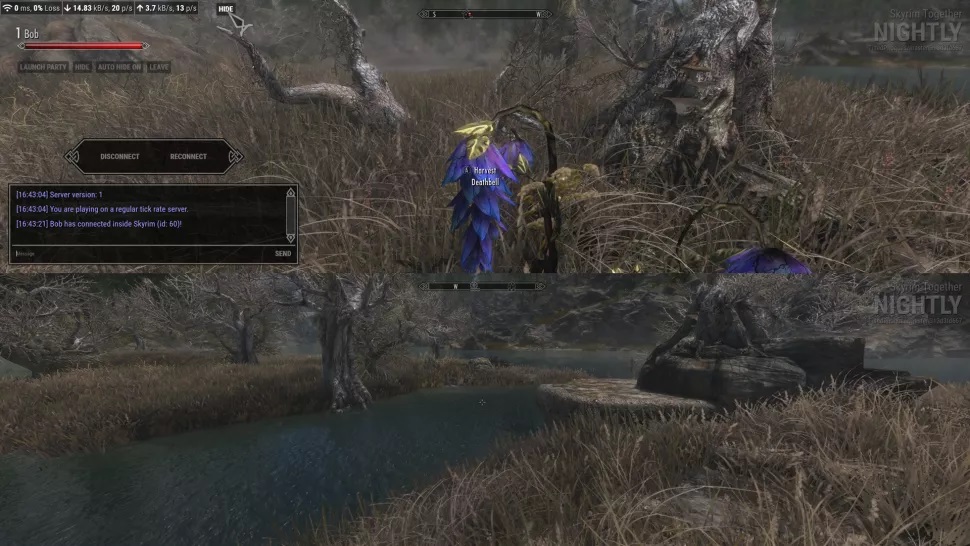
Конечно, для комфортной игры понадобится довольно мощный компьютер. Возможно, потребуется поменять настройки графики и разрешения, чтобы получить стабильную частоту кадров.
Во время игры вы наверняка заметите, что этот мод нуждается в доработке в некоторых областях, но играть всё равно интересно. Теперь, когда у вас есть Nucleus Co-op, стоит использовать этот инструмент, чтобы посмотреть, в каких ещё играх он позволяет разделить экран (всего их более 300!). Удачной игры!
Как сделать так чтобы разные версии Скайрима не накладывались друг на друга?
Пожалуйста помогите. На компе установлен лицензионный скайрим для нормального прохождения и для не сильно изменяющих мир модов. Также несколько раз пытался установить пиратку чтобы в ней веселится со всякими разными модами. Но получалось так что пиратка постоянно перенимала моды установленные на лицуху, подскажите пожалуйста как этого избежать?
Пожалуйста помогите. На компе установлен лицензионный скайрим для нормального прохождения и для не сильно изменяющих мир модов. Также несколько раз пытался установить пиратку чтобы в ней веселится со всякими разными модами. Но получалось так что пиратка постоянно перенимала моды установленные на лицуху, подскажите пожалуйста как этого избежать?
Обсуждение пиратской продукции на сайте ЗАПРЕЩЕНО !
Две версии Скайрима на одном компе, что за ересь. Profile Manager

Эмм самое простое. Лицензия в одной папке, пиратка в другой, соответственно в обоих версий игры свои папки Data. Пиратка чисто физически не может перенять сохранения лицензии (если стим) если же нет то тут увы поможет мало что креме как уже сказали профайл менеджера, ну или подписи сохранений хотя бы.
[hint «Вцитатнег!» — За наполнение золотого фонда Наших Игр] 
Знакомая проблема, у меня стояло две версии Скайрима (для игры и тестов).
Пиратка, как я понимаю, просто читает запись реестра, на которую записана лицуха и берет моды с лицензионной версии.

Можно попробовать править запись в реестре,
А можно поставить Mod Organaizer и забыть вообще про проблему перезаписи исходных ресурсов игры т.к. всё реализуется через виртуальную файловую систему. Очень простенькая программа, которая сводит вероятность неисправимой порчи модами к нулю.
А можно поставить Mod Organaizer и забыть вообще про проблему перезаписи исходных ресурсов игры т.к. всё реализуется через виртуальную файловую систему. Очень простенькая программа, которая сводит вероятность неисправимой порчи модами к нулю.

А можно поставить Виртуальную операционку.И там извращаться как угодно и над чем угодно.
Skyrim: Как играть с другом в совместном режиме (Гайд)

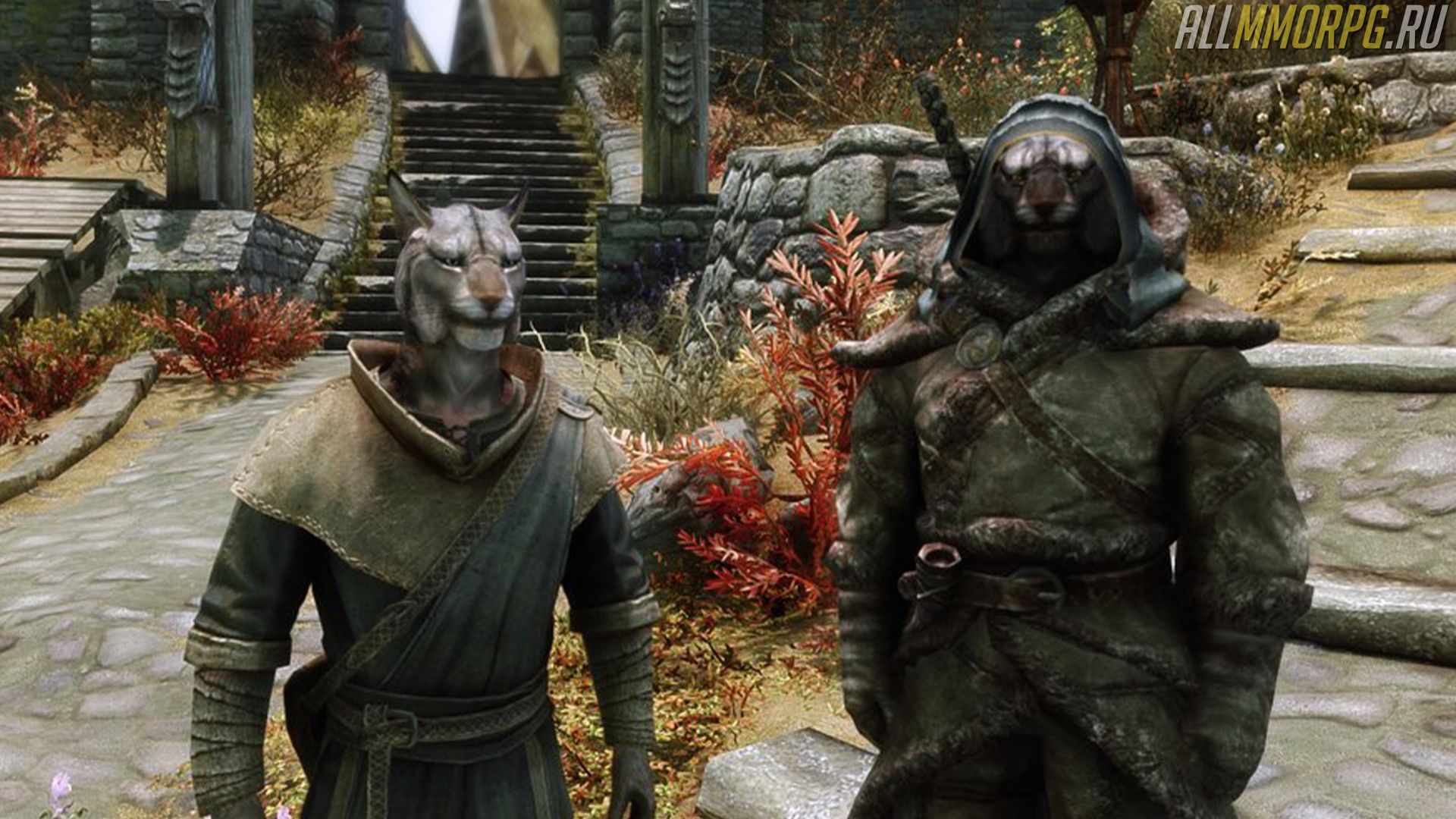
Оригинальная версия Skyrim не предусматривает мультиплеерный режим. Она представляет собой однопользовательскую оффлайн игру, пройти которую можно только в одиночестве. Однако сообществу моддеров удалось расширить ее функционал. Теперь с помощью Skyrim Together вы можете играть с друзьями по сети. Эта модификация добавляет в Skyrim: Special Edition мультиплеер, однако у нее еще много недоработок и ошибок, которые автор обещает исправить в ближайшее время. Если вас заинтересовала возможность поиграть в SSE вместе с другом, прочитайте эту статью до конца. В ней мы подробно расскажем о том, как играть вдвоем в Skyrim с помощью модификации Skyrim Together.
Содержание:
1. Кто может воспользоваться мультиплеером в Skyrim?
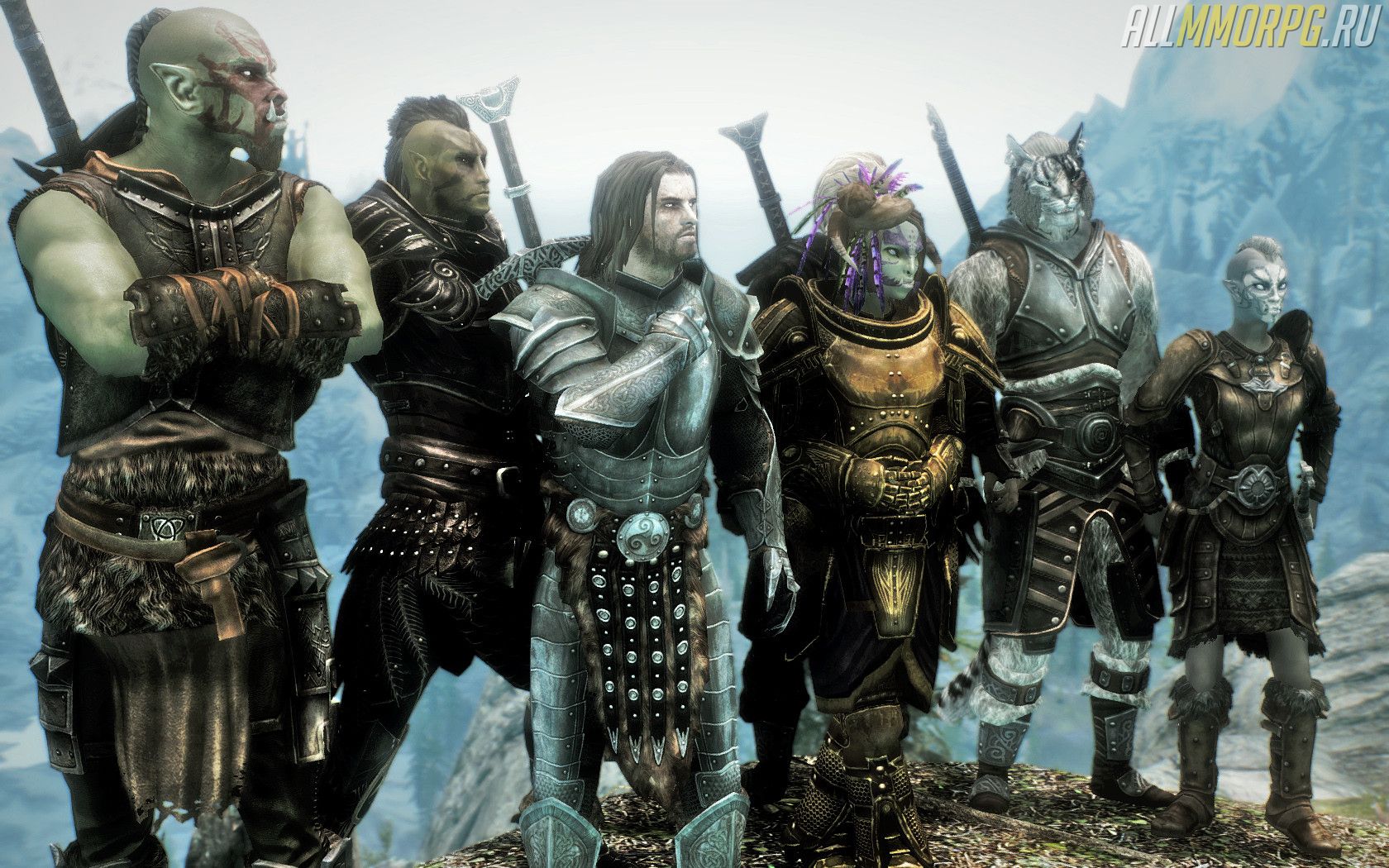
На данный момент мультиплеерный режим доступен только ПК-геймерам. Это связано с тем, что модификация Skyrim Together, предоставляющая доступ к совместной игре, требует для корректного функционирования наличия Skyrim Script Extender. Консоли не имеют доступа к SSE из-за проблем с TOS, поэтому Skyrim Together на них установить не получится.
Также пользоваться им не смогут те, кто владеет версией Skyrim, выпущенной в 10 лет назад (в 2011 году). Обязательное требование для подключения мультиплеера – Skyrim: Special Edition.
Если вы хотите больше узнать о том, как устанавливать и настраивать различные модификации на Skyrim, прочитайте эту статью.
2. Подробнее о том, как работает совместный режим в Skyrim
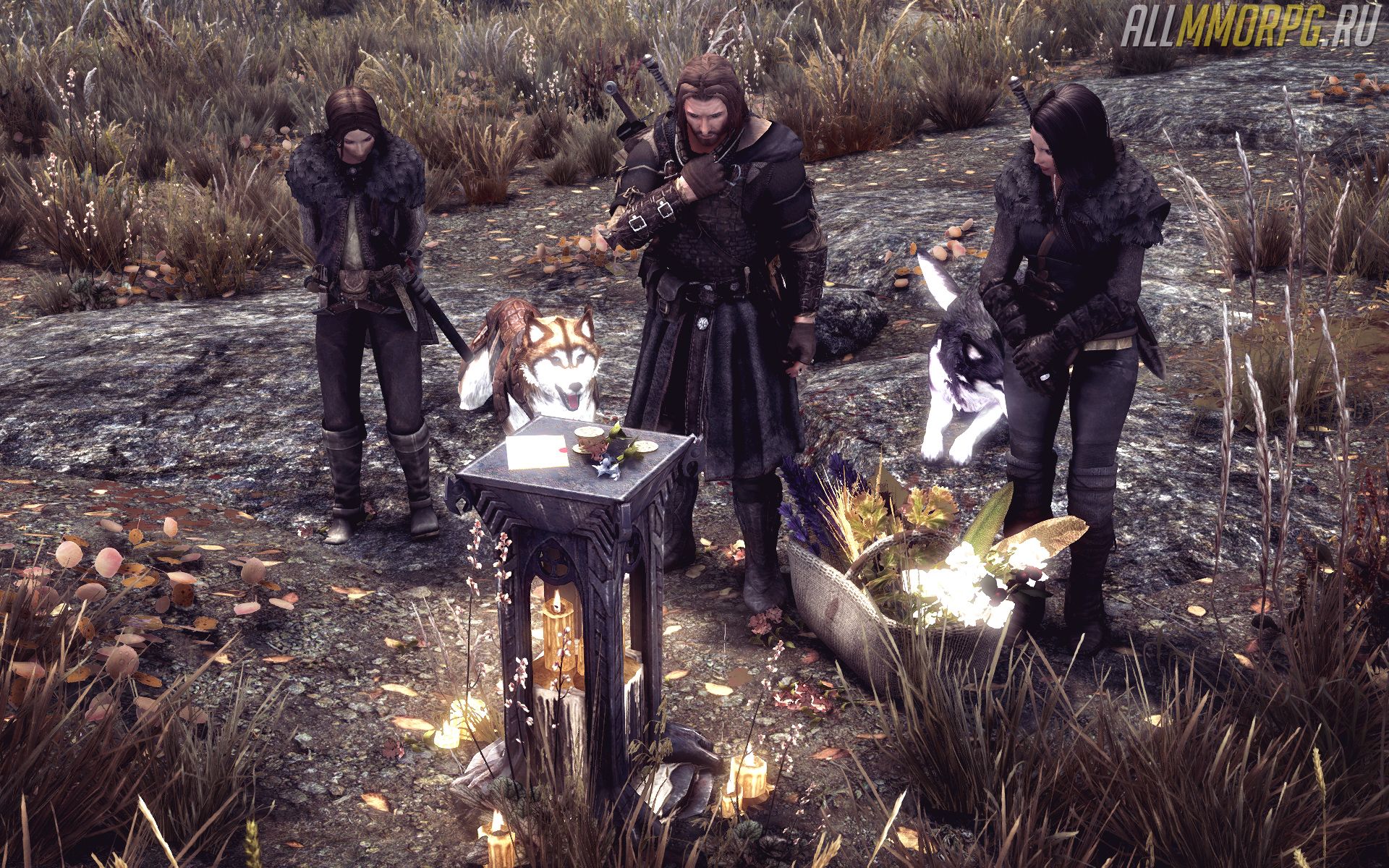
Как мы уже сказали в начале статьи, оригинальный Skyrim не поддерживает кооперативный режим или многопользовательскую игру. Но все изменилось благодаря модам. Skyrim Together – модификация, позволяющая нескольким игрокам подключаться к одной игре одновременно через выделенный для этого сервер. Пользователи могут самостоятельно создавать локальный сервер, к которому присоединяются люди, имеющие на своем компьютере Skyrim Together. При необходимости вы можете установить на сервер пароль, чтобы к вашей игре не подключились незнакомые игроки.
Обратите внимание! Максимальная вместимость лобби – до 8 игроков. Большее количество пользователей не поддерживается.
Поскольку модификация находится на стадии разработки, готовьтесь к тому, что во время совместной игры вам будут встречаться различные баги, ошибки и отсутствующие функции. Меж тем, многие действия, предметы и опции синхронизированы, за исключением уровневой добычи из сундуков, открытия дверей в подземельях с помощью ключей-когтей, квестовых целей (игроки должны вдвоем проходить один и тот же квест, чтобы избежать ошибок) и т. д. Кроме того, некоторые эффекты изменения, включая эффекты от посоха Ваббаджек, не работают в мультиплеере.
Стоит сказать о том, что Skyrim Together поддерживает возможность игры на разделенном экране. Этот вариант исключает проблемы с задержкой (пингом) и подойдет тем, кто хочет играть вместе с другом у себя дома. Для этого Skyrim Together нужно сочетать с модом Nucleus Co-op. Больше информации о совместной игре на одном экране вы найдете в следующем разделе. Кликните здесь, чтобы сразу перейти к нему.
3. Гайд по настройке Skyrim и подключению совместного режима
Прежде чем вы сможете играть в Skyrim вдвоем, вам необходимо скачать:
Важно! Чтобы запустить два клиента Skyrim и играть через Nucleas Co-op launcher, вам нужно иметь компьютер с хорошими характеристиками. На слабом ПК вы не сможете комфортно пользоваться двухоконным совместным режимом.
Что нужно сделать, чтобы подключить мультиплеер в Skyrim:
Внимание! Если вы не знаете, куда установлен Skyrim, найдите Skyrim: Special Edition в своей библиотеке Steam. Щелкните по нему правой кнопкой мыши, наведите указатель на «Управление», затем нажмите «Посмотреть локальные файлы». Так вы попадете в папку, где установлена игра.
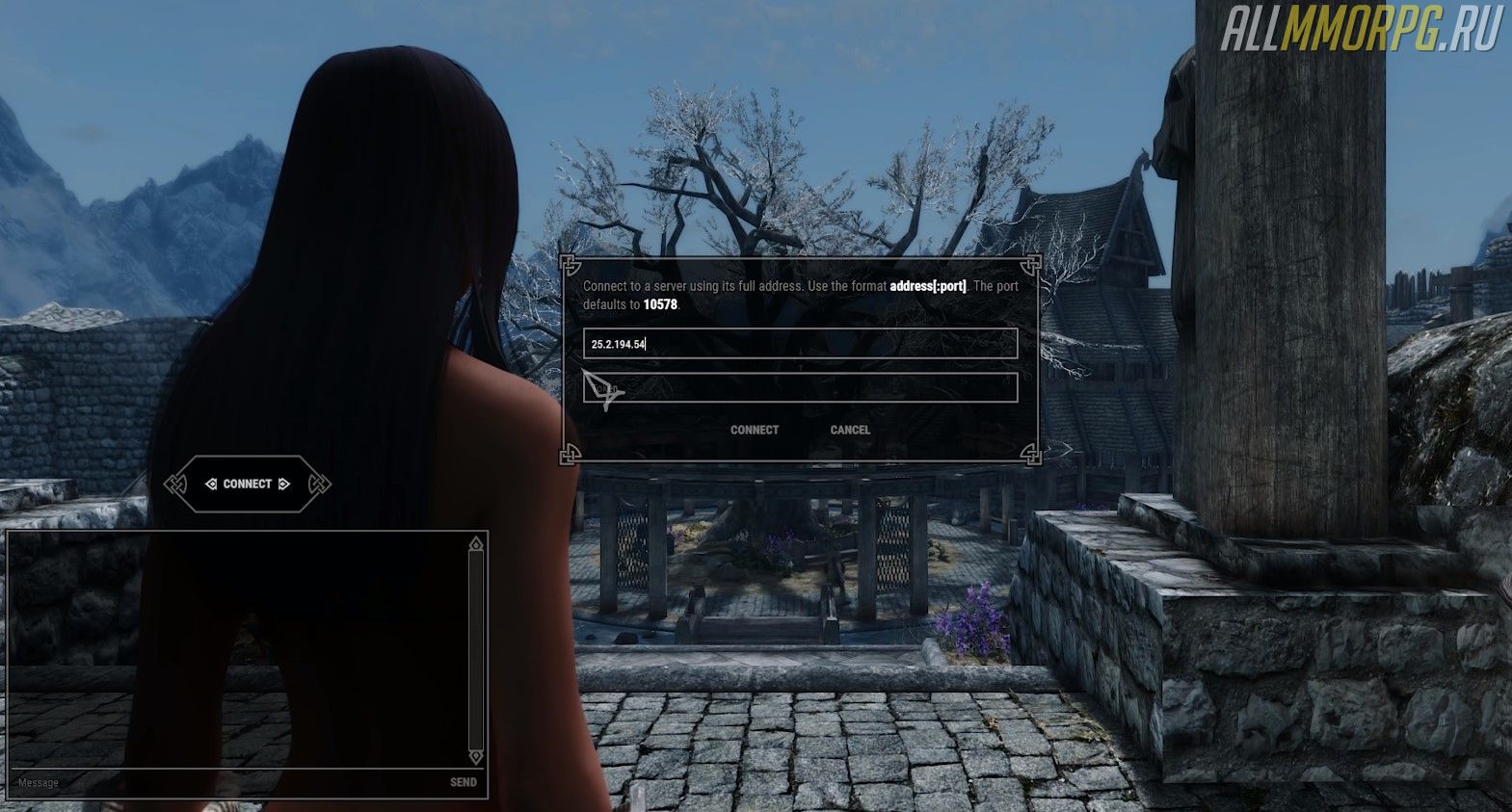
Примечание: если вы видите сообщение, что libcrypto-1_1-x64.dll отсутствует, перейдите по этой ссылке и скачайте его. libcrypto-1_1-x64.dll нужно поместить в «серверную» папку. Альтернативный вариант решения проблемы – загрузка более старой версии Harbor Launcher.
3.1. Как играть в Skyrim с другом на одном компьютере?
Если вы планируете играть вдвоем с другом на одном компьютере через разделенный экран, вам нужно сделать все, что сказано выше. Дополнительно установите на свой ПК Nucleas Co-op launcher. Во время установки вы можете указать абсолютно любую папку, как и в случае с Harbor Launcher.
Важно! Если имеющееся у вас антивирусник считает, что формат.rar является вредоносным ПО, отключите его на время и установите Nucleus. Более подробно о том, почему это происходит, автор мода рассказал в своем посте на Reddit’е.
После того, как Nucleas Co-op launcher установился, запустите его и дождитесь, пока он найдет файл запуска Skyrim. Если вы видите уведомления об ошибках, убедитесь, что у вас есть 2 сохранения игры после побега из Хелгена и «журнал» внутри вашего файла сервера, чтобы Nucleus мог найти файл запуска игры. Как только он найдет вашу игру, запустите ее из лаунчера Nucleus, чтобы открыть два окна одной и той же игры на одном мониторе. После загрузите оба окна на один сервер, к которому вы можете подключиться по своему локальный IP-адрес или введя «127.0.0.1» в окошке IP.
4. Ответы на популярные вопросы о мультиплеерном режиме в Skyrim
В этом разделе мы ответим на распространенные вопросы игроков, у которых появляются какие-либо проблемы в настройке и использовании мода Skyrim Together. Если вы не нашли решения, но хорошо знаете английский язык, прочитайте подробное руководство от разработчиков модификации.
Если мод был сделан с использованием Creation Kit, то, скорее всего, он будет нормально работать в Skyrim Together. Если мод полагается на Skyrim Script Extender или внешнее ПО, ошибок не избежать.
Что НЕ синхронизируется в мультиплеерном режиме:
Так как задания в Skyrim Together не синхронизируются, мы рекомендуем вам сосредоточиться на совместном прохождении подземелий и исследовании мира, а не на выполнении квестов.



