
Как установить (обновить) BIOS на компьютере/ноутбуке
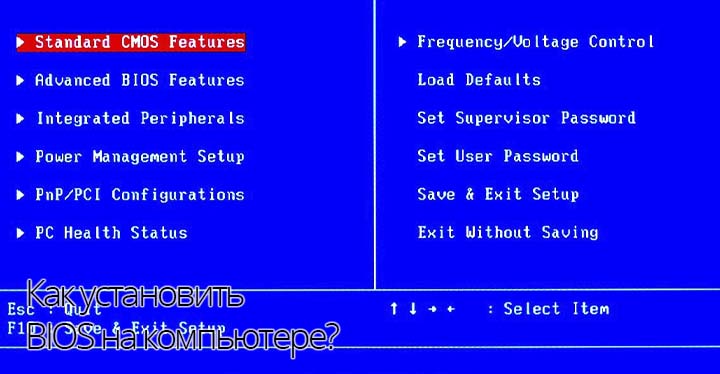
Базовая система ввода-вывода, т. е. BIOS предназначена для обеспечения работы и управления аппаратными компонентами системы, такими как центральный процессор (CPU), оперативная память (RAM), компонентов чипсета, накопителей и т. д.
Раскрытие возможностей компьютера, в первую очередь, зависит от качества микрокода BIOS, хранящегося в памяти материнских плат. От этого фактора зависит, насколько эффективно плата будет обеспечивать работу, например, с памятью, управлять PCI-устройствами и т. д.
Производители материнских плат (не все) регулярно выпускают обновления BIOS для своего оборудования. На сегодняшний день это очень актуально, поскольку современное оборудование (процессоры, память) обладают хорошим разгонным потенциалом, и ассортиментом. Для улучшения разгонных характеристик, устранения недоработок, а также для расширения списка поддерживаемых устройств и выпускаются соответствующие обновления для материнских плат.
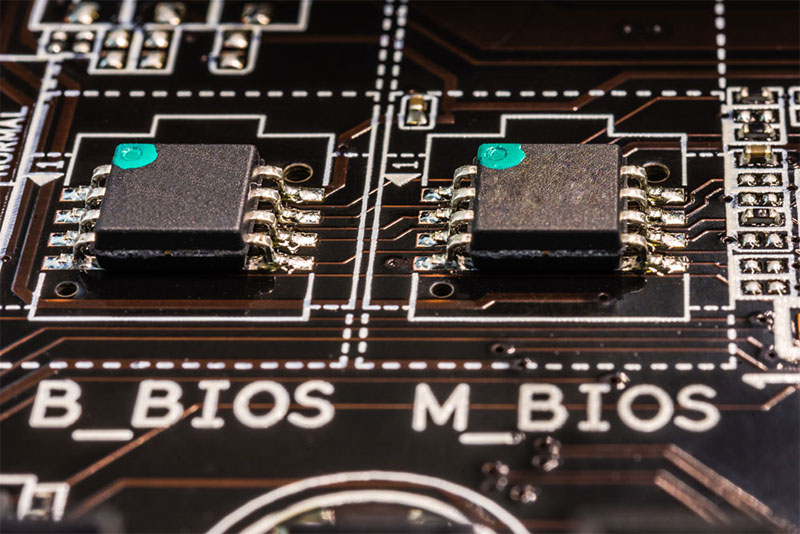
Поскольку установка/переустановка и обновление BIOS сводится к одному и тому же порядку действий, а под самой распространённой задачей «как установить биос на компьютер» в подавляющем большинстве случаев подразумевается её обновление, то в данной статье речь пойдёт именно об этой процедуре.
Переустановить БИОС на компьютере, на самом деле, не так уж и сложно. Самой большой сложностью является то, что эта процедура для неопытных пользователей выглядит пугающе. Некоторые ключевые нюансы, возникающие из-за того, что для разных материнских плат от разных производителей существуют некоторые особенности (такие как вход в оболочку BIOS, поиск необходимых опций и настроек), многие, даже опытные пользователи теряются, боясь сделать что-нибудь не так. Надо понимать лишь основной принцип того как установить BIOS самостоятельно, уметь ориентироваться в её настройках и данная процедура не будет вызывать сложностей и модель материнской платы и её производитель уже не будут иметь никакого значения.
Самыми популярными материнскими платами на сегодняшний день являются платы от MSI и Asus. Эти производители выпускают очень качественную продукцию с богатыми возможностями и наглядным графическим интерфейсом BIOS, а также регулярно выпускают обновления микрокода. Поэтому разумно рассмотреть процесс установки BIOS на примере плат конкретного производителя из списка самых распространённых, после чего переустановить БИОС на компьютере с материнскими платами других производителей особого труда не составит. В данном случае будет рассмотрена процедура обновления BIOS для платы Asus.
Основные этапы установки BIOS

Для того, чтобы переустановить БИОС на компьютере, необходимо выполнить несколько обязательных шагов:
Поиск и загрузка файлов с ПО BIOS
На официальном сайте производителя (в данном случае Asus по адресу https://www.asus.com/ru) нужно перейти в раздел «Поддержка», который находится в главном меню «Сервис»:
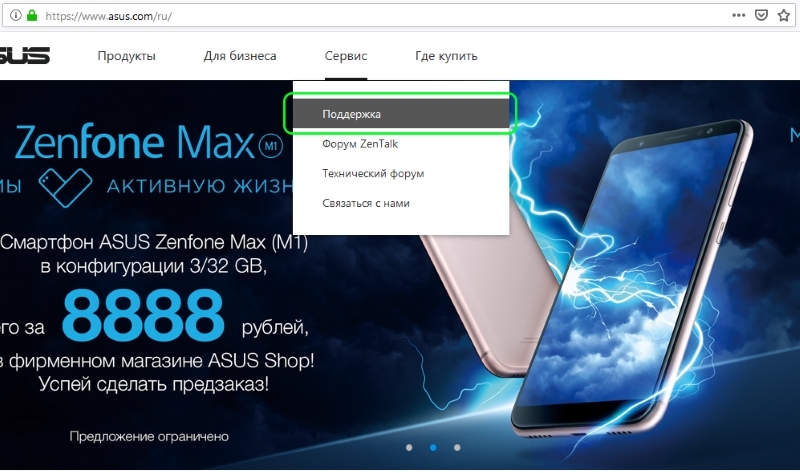 Раздел поддержки на официальном сайте Asus
Далее, на открывшейся странице нужно выбрать категорию продукта — материнскую плату или сразу же воспользоваться поиском, введя наименование модели требуемой платы. В итоге откроется страница, на которой для найденной платы будут доступны для выбора категории ПО — драйверы/утилиты и ПО/BIOS:
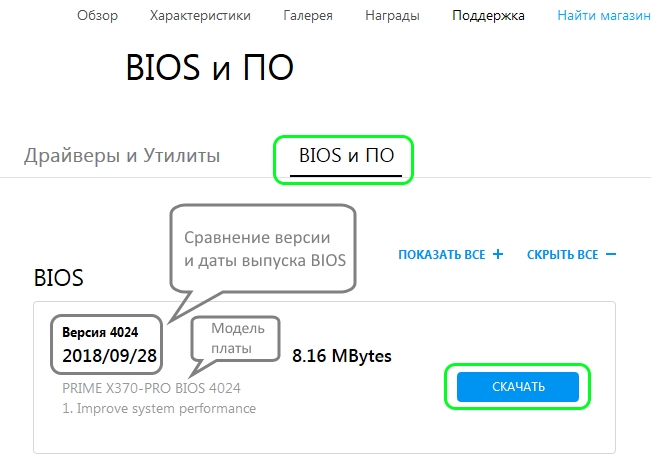 Загрузка файла с BIOS
На этой странице необходимо ознакомиться с версией и датой выпуска BIOS, после чего нажать кнопку «Скачать» для загрузки файла.
Теперь нужно распаковать загруженный архив на жёсткий диск или флешку. Распакованная папка с файлами BIOS будет называться примерно так: PRIME-X370-PRO-ASUS-4024, а находящийся в ней файл — PRIME-X370-PRO-ASUS-4024.CAP.
Установка ПО BIOS из файла
После запуска оболочки BIOS (для плат Asus это нажатие клавиши F2 во время загрузки) нужно перейти в раздел для обновления BIOS.
Появится экран, содержащий основную информацию о текущих параметрах и характеристиках работы установленного оборудования. Здесь нужно выбрать пункт «Advanced Mode» — «Расширенный режим»:
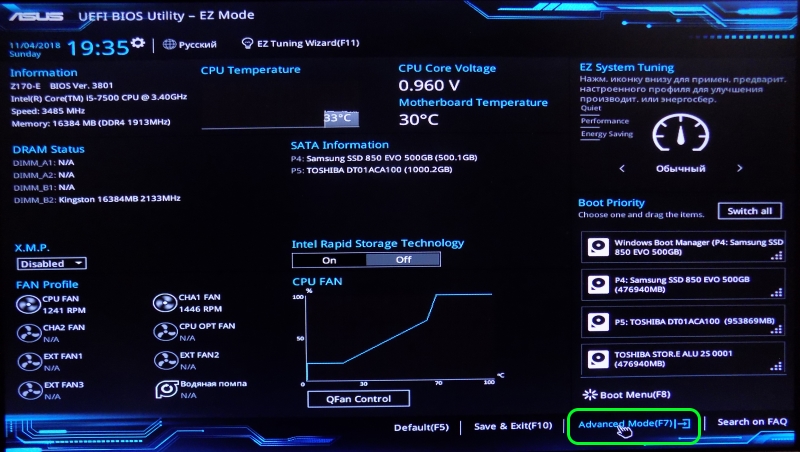 Основной экран оболочки BIOS Asus
На открывшемся экране нужно запустить утилиту установки/обновления BIOS, выбрав пункт «Утилита ASUS EZ Flash 3». Появится экран для выбора метода обновления:
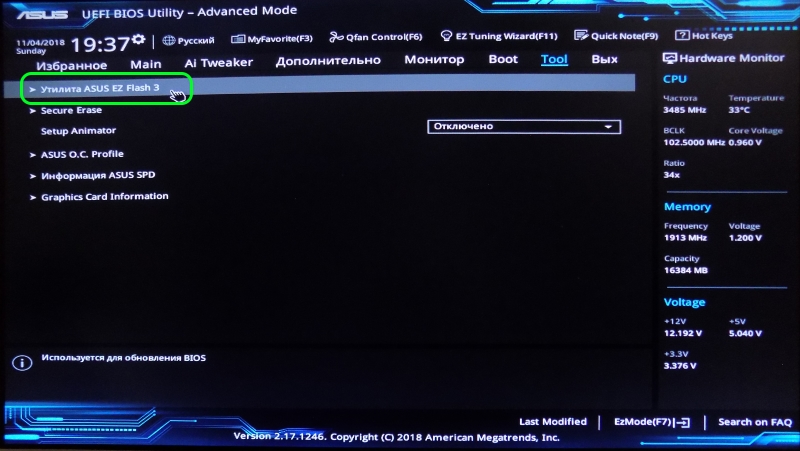 Запуск утилиты ASUS EZ Flash 3
На этом экране следует сравнить версию и дату выпуска уже установленной версии BIOS и выбрать вариант обновления с локального накопителя.
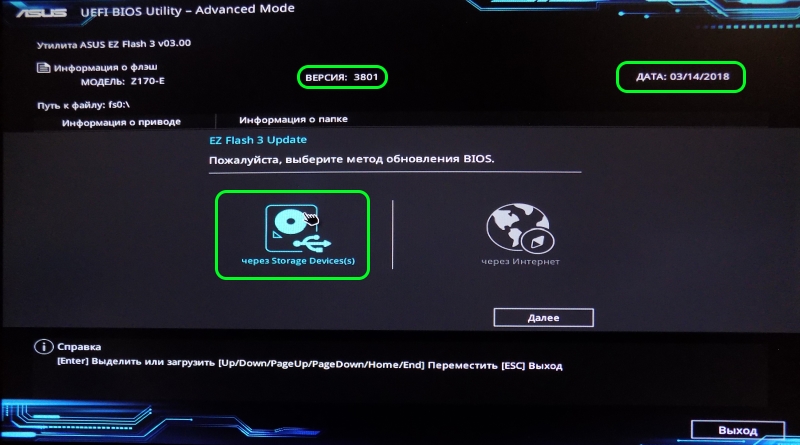 Выбор метода обновления BIOS
После этого появится следующий экран, где нужно найти устройство-накопитель, на которое был скопирован файл с BIOS (в данном случае это флешка на 8 гигабайт) и выбрать его в представленном списке:
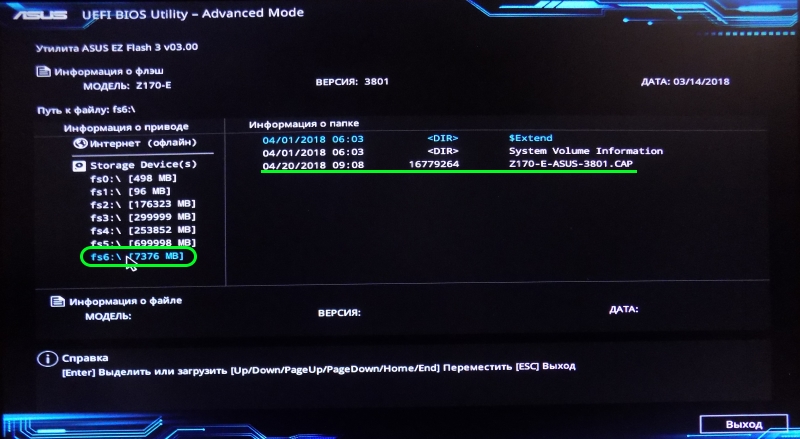 Выбор файла с BIOS
В данном случае имя требуемого файла Z170-E-ASUS-3801.CAP. Выбрав его, теперь нужно нажать клавишу «Enter» — после дополнительного предупреждения запуститься процесс установки/обновления BIOS:
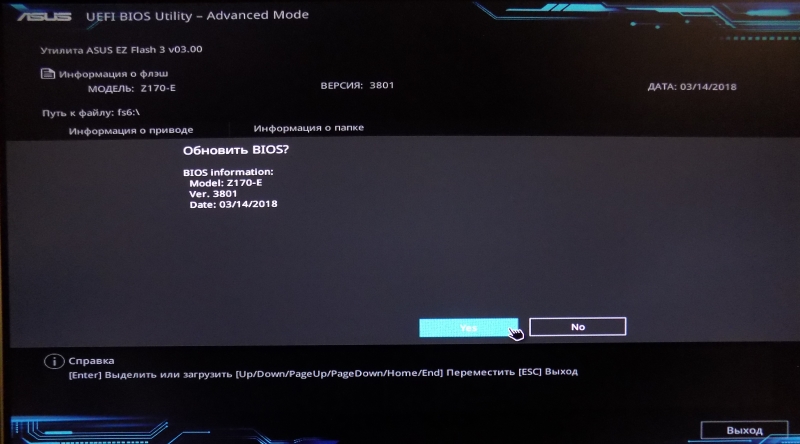 Подтверждение обновления BIOS
 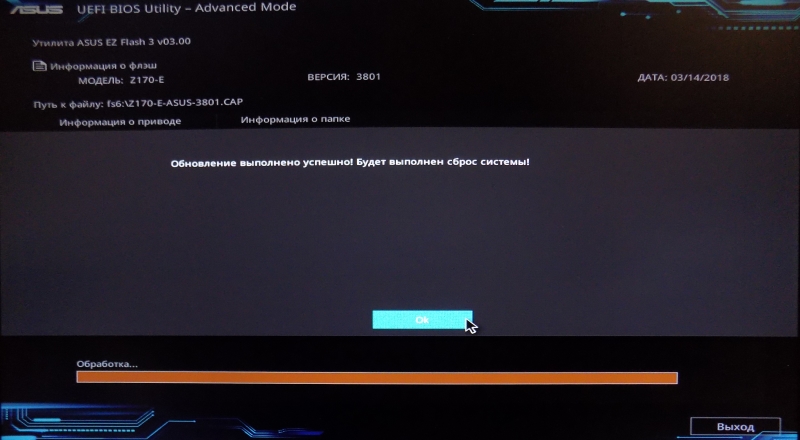 Выполнение процедуры обновления BIOS
После успешной установки/обновления BIOS все пользовательские настройки будут сброшены к заводским, поэтому их заранее нужно запомнить или записать.
Как можно видеть, переустановить БИОС на компьютере совсем несложно — всё сводится к загрузке нужного файла с сайта производителя и выборе его в браузере файловой системы BIOS.
Как установить другой биос
Технологии шагнули очень далеко вперед
Как установить другой биос
Как установить другой биос
Обновление BIOS из Windows
Производители материнских плат делают свое собственное программное обеспечение, которое позволяет выполнять обновления непосредственно из Windows.
Как правило, оно очень простое в использовании — просто запустите его и выберите файл из распакованного пакета или позвольте автоматически искать, загружать и устанавливать обновления, в том числе BIOS.
Тем не менее, следует быть осторожным при обновлении в этом случае. Рекомендуется отключить антивирус, так как он может непреднамеренно заблокировать процесс обновления, который в свою очередь может привести к необратимому повреждению материнской платы.
Также отключите программы, работающие в фоновом режиме. Соответствующее программное обеспечение нужно загружать от производителя материнской платы.
Как правило, эти инструменты буквально берут вас за руку, и даже загружают самое соответствующее обновление.

Например, выше вы видите скриншот материнских плат BIOS от корпорации Gigabyte.
Вы можете сделать резервную копию текущей BIOS (Save Current BIOS в файл), а затем обновить его с диска.
Укажите нужный файл из скачанного пакета, распакуйте его и подтвердить установку – нажав «ОК».
BIOS обновится, а вы должны только лишь перезагрузить свой компьютер или ноутбук.
Вот и все. Варианты выше подойдут для всех компьютеров. Поэтому если нужно – то вперед. Успехов.
Как установить BIOS
BIOS – это комплекс микропрограмм, которые выполняют подключение имеющегося “железа” к операционной системе. Они записаны в микросхему и фактически “устанавливаются” компанией-производителем. Пользователь, в свою очередь, может Биос настроить, обновить или переустановить в случае возникновения ошибки.
1 Тип BIOS различается в зависимости от материнской платы и напрямую влияет на производительность компьютера. Поэтому, если “материнка” покупалась в авторизированной точке продажи, все возможности базовой системы ввода-вывода описаны в прилагающемся паспорте. Чтобы зайти в биос, внимательно смотрим на экраны загрузки до появления логотипа операционной системы. Мы ищем горячую клавишу, которая появится в предложении, вроде “Press to enter Setup”. Это может быть Enter, Del, F8, F12 или другие. Нажимаем ее и видим синий экран с многочисленными вкладками и настройками.

2 Одна из самых распространенных функций БИОС, которые нужны обычному пользователю – это приоритет загрузки с устройств. Чаще всего она используется перед установкой Windows (или другой ОС) для получения доступа к инсталляционным файлам на флеш- или CD\DVD носителях. В большинстве типов BIOS искомая вкладка называется “Boot devices” и размещается в отделе меню “Advanced BIOS Features”. Зайти в любое подменю можно Enter’ом, а в самом низу – прочитать, что та или иная вкладка делает. В упомянутом списке приоритета загрузки первым окажется устройство, которому присвоено значение “First Boot Device”. Выходим кнопкой “Esc”, не забыв выбрать “Save and Exit Setup” чтобы сохранить изменения.

3 В разделах нашего BIOS мы имеем возможность:

4 Пользователю бывает нужно обновить BIOS, чтобы избежать ошибки, подключить новое оборудование или ускорить производительность. Свежая версия для вашей материнской платы выходит примерно раз в пол года и способна содержать важные исправления либо улучшения.Чтобы обновить биос, заходим на сайт производителя, ищем “Центр обновлений”, в нем раздел “Материнские платы”, модель и серию той, что стоит в вашем ПК. Записываем полученный файл на флеш- или cd-накопитель, которые не содержат любых других данных. Перезагружаемся, заходим в биос, в пункт “Tools”, подраздел установки обновлений. Там и будет отображаться флешка. Жмем “Enter”, оказываемся в утилите для прошивки. Подтверждаем запуск и ждем, пока программа все за нас сделает. Важно знать, что при самостоятельном проведения такой процедуры вы лишаетесь гарантии на матплату и сами несете ответственность за все неполадки.

Если во время включения, до загрузки ОС компьютер издает звуковые сигналы – это тоже работа БИОС. Программа опросила устройства и нашла некую неисправность, которая и зашифрована в специфическом “пищании”. Коды расшифровки разнятся в зависимости от типа BIOS, найти их можно в инструкции к матплате или в интернете.
2. Обновление Bios
2.1 Определение нужной версии
Перед обновлением всегда нужно правильно определить модель материнской платы и версию Bios. Т.к. в документах к компьютеру не всегда могут быть точные сведения.
Для определения версии лучше всего воспользоваться утилитой Everest (ссылка на сайт: https://www.lavalys.com/support/downloads/).
После установки и запуска утилиты, перейдите в раздел системной платы и выберите ее свойства (см. скриншот ниже). Отчетливо видим модель материнской платы Gigabyte GA-8IE2004(-L)(по ее модели и будем искать Bios на сайте изготовителя).
Еще нам необходимо выяснить версию непосредственно установленного Bios. Просто, когда мы зайдем на сайт производителя, там может быть представлено несколько версий — нам нужно выбрать новее действующей на ПК.
Для этого в разделе «Системная плата» выбираем пункт «Bios». Напротив версии Bios видим «F2». Желательно записать куда нибудь в блокнотик модель вашей материнской платы и версии Биос. Ошибка даже в одну цифру может привести к печальным последствиям для вашего компьютера…
2.2 Подготовка
Подготовка главным образом заключается в том, что вам необходимо по модели материнской платы скачать нужную версию Bios.
Кстати, заранее нужно предупредить, скачивайте прошивки только с официальных сайтов! Причем, желательно не устанавливать бета-версии (версии в стадии тестирования).
В своем примере выше, официальный сайт материнской платы: https://www.gigabyte.com/support-downloads/download-center.aspx.
На этой страничке можно найти модель своей платы, а затем просмотреть последние новости к ней. Вводим модель платы («GA-8IE2004») в строку «Search Keywords» и находим свою модель. См. скриншот ниже.
На странице обычно указывается несколько версий Bios с описаниями, когда они вышли, и краткими комментариями, что в них нового.
Скачиваем более новый Bios.
Далее нам нужно извлечь файлы из архива и поместить их на флешку или дискетку (дискета может понадобиться для оч. старых материнских плат, в которых отсутствует возможность обновления с флешки). Флешку предварительно нужно отформатировать в систему FAT 32.
Важно! Во время процесса обновления нельзя допускать скачков напряжения или отключения электричества. Если такое произойдет ваша материнская плата может прийти в негодность! Поэтому, если у вас есть источник бесперебойного питания, или у знакомых — подключите его на такой ответственный момент. В крайнем случае, отложите обновление на поздний спокойный вечер, когда никакой сосед не додумается в это время включить сварочный аппарат или тен для обогрева.
2.3. Обновление
Вообще, обновлять Bios можно, по крайней мере, двумя способами:
1) Непосредственно в системе ОС Windows. Для этого есть специальные утилиты на сайте производителя вашей материнской платы. Вариант, конечно, хороший, особенно для совсем начинающих пользователей. Но, как показывает практика, сторонние приложения, вроде антивируса, могут существенно испортить вам жизнь. Если вдруг компьютер зависнет при таком обновлении — что потом делать — вопрос сложный… Все же лучше попробовать обновить своими силами из под DOS…
2) С помощью Q-Flash — утилиты для обновления Bios. Вызывается, когда вы уже зашли в настройки Bios. Этот вариант надежней: при процессе в памяти компьютера отсутствуют всякие антивирусы, драйвера и пр. — т.е. никакие сторонние программы не помешают процессу обновления. Его мы с вами и рассмотрим ниже. К тому же, его можно рекомендовать как самый универсальный способ.
При включении ПК заходите в настройки Bios (обычно кнопка F2 или Del).
Далее желательно сбросить настройки Bios в оптимизированные. Сделать это можно выбрав функцию «Load Optimized default», а затем сохранив настройки («Save and Exit»), выходя из Bios. Компьютер перезагрузиться и вы снова зайдите в Биос.
Теперь в самом низу экрана нам дана подсказка, если нажать на кнопку «F8» запустится утилита Q-Flash — запускаем ее. Компьютер вас переспросит, точно ли запустить — жмем на «Y» на клавиатуре, а затем на «Enter».
В моем примере запустилась утилита, предлагающая работать с дискеткой, т.к. материнская плата очень старая.
Действовать здесь просто: сначала сохраняем действующую версию Bios, выбрав «Save Bios…», а затем нажать на «Update Bios…». Тем самым, в случае нестабильной работы новой версии — мы всегда можем обновиться на более старую, проверенную временем! Поэтому не забудьте сохранить рабочую версию!
В более новых версиях утилиты Q-Flash у вас будет выбор, с каким носителем работать, например, с флешкой. Это очень популярный вариант на сегодняшний день. Пример работы более новой, см. ниже на картинке. Принцип работы тот же: сначала сохраните на флешку старую версию, а затем переходите к обновлению, нажав на «Update..».
Далее вас попросят указать, откуда вы хотите установить Bios — указываете носитель. На картинке ниже представлен «HDD 2-0», представляющий сбой обычную флешку.
Далее на нашем носителе мы должны увидеть сам файл Биос, который мы скачивали шагом ранее с официального сайта. Наводитесь на него и жмете на «Enter» — запускается чтение, затем вас переспросят, точно ли обновлять Биос, если нажмете «Enter» — программа начнет работу. В этот момент вообще не трогайте и не нажимайте ни одной кнопки на компьютере. Обновление занимает примерно 30-40 секунд.
Все! Вы обновили Биос. Компьютер отправится на перезагрузку, и если все прошло удачно — вы будете работать уже в новой версии…
Как переустановить БИОС из-под Windows

Данный вариант обновления базовой системы ввода-вывода является наиболее простым и быстрым. Но специалисты крайне не рекомендуют перепрошивать БИОС в среде Windows, поскольку система может зависнуть в самый неподходящий момент, что при обновлении BIOS бывает фатальным.
Для того чтобы перепрошить BIOS из-под Windows, вам понадобится узнать номер модели компьютера, версию БИОС, которая установлена в данный момент, и обзавестись съемным накопителем (дискетой, диском или usb-флешкой).
Модель ПК можно узнать, посмотрев на этикетку, которая обычно расположена на системном блоке или на задней крышке, если речь идет о ноутбуке. Также номер модели можно посмотреть в разделе «сведения о системе». Этот раздел можно либо найти в панели управления, либо открыть с помощью команды msinfo32 (Пуск – выполнить — msinfo32). Там же вы увидите информацию о текущей версии BIOS вашего компьютера.
 Еще один способ узнать, какая версия BIOS у вас установлена, — посмотреть информацию непосредственно в меню базовой системы ввода-вывода. Для этого следует перезагрузить компьютер и до начала загрузки операционной системы нажать несколько раз клавишу входа в меню БИОС (чаще всего это «delete» или клавиши «F1», «F2», «F3» и так далее). Там вы сможете увидеть информацию о версии БИОС. Запишите данные на листок. После этого необходимо выйти из системы, нажав клавишу «Esc», и дождаться загрузки операционной системы.
Включив компьютер, нужно зайти на сайт производителя вашего ПК и скачать оттуда новую версию BIOS в разделе «Поддержка», «Драйверы» или «Сервис». Там наверняка потребуется ввести номер модели ПК и версию операционной системы для того, чтобы получить подходящий файл с BIOS. Естественно, стоит сверить номер версии базовой системы ввода-вывода, установленной на компьютере, с той, которую предлагает производитель. Если на сайте нет более нового БИОС, чем у вас, то скачивать и переустанавливать его нет смысла. В ином случае предложенный файл следует скачать и установить так же, как обычную программу. Обновление БИОС на этом завершится.
Переустановка BIOS с помощью утилиты Q-flash

Как более безопасную альтернативу обновлению в Windows рассмотрим процедуру перепрошивки БИОС на примере компьютера с системной платой, в которую встроена низкоуровневая утилита Q-flash. Отметим, что в зависимости от производителя название утилиты может быть любым, но принцип ее работы остается похожим.
Итак, прежде чем приступить к обновлению BIOS с использованием Q-flash, следует создать загрузочную флешку, на которую вы запишете файл с новой версией базовой системы ввода-вывода (о том, где взять файл с новой версией БИОС, написано чуть выше).
Для начала имеющуюся флешку необходимо отформатировать в файловой системе FAT, так как q-flash работает лишь с носителями, которые имеют именно эту файловую систему. Для экономии времени можете использовать быстрый режим форматирования.
После того как отформатируете флешку и запишете на нее необходимый файл, нужно перезагрузить компьютер, не вынимая usb-накопитель из гнезда, и войти в БИОС. Попав в меню системы, нажмите клавишу «F8», и перед вами откроется интерфейс утилиты q-flash, с помощью которой вы и переустановите БИОС. Однако перед этим крайне важно сохранить старую версию BIOS, чтобы иметь возможность вернуть ее в том случае, если при установке новой системы возникнут проблемы. Чтобы сохранить БИОС, нужно сделать следующее:
- 1. Выбрать пункт «Save BIOS to Drive» и нажать клавишу «Enter».
- 2. В новом окне выбрать носитель, куда собираетесь сохранить информацию, и снова нажать «Enter». Этим носителем вполне может быть флешка с новым «БИОС».
- 3. В корневом каталоге флешки вам нужно будет ввести имя для старой версии БИОС. Имя может быть любым.

Создав резервную копию базовой системы ввода-вывода, вы опять попадете в главное окно Q-flash, чтобы приступить к обновлению BIOS по следующей схеме:
Выбрав пункт «Update BIOS from Drive», следует нажать «Enter». Откроется окно, где вы выберете флешку с записанной на нее новой версией БИОС. После того как вы выделите нужный файл и нажмете клавишу ввода, запустится процедура обновления системы. BIOS обновится довольно быстро, после чего вы сможете выйти из меню и перезагрузить компьютер, уже работающий под управлением новой версии базовой системы ввода-вывода.
Обновление БИОС в DOS
К данному способу перепрошивки BIOS следует прибегать в том случае, если материнская плата производителя ПК не обладает таким инструментом, как Q-flash.
Для обновления БИОС в DOS нужно создать загрузочную флешку и записать на нее файл с новой версией системы, как и в случае с переустановкой BIOS с помощью утилиты Q-flash.

Записав необходимый файл, необходимо перезагрузить компьютер для начала работы в среде DOS. Однако перед этим нужно зайти в BIOS, сохранив действующую версию системы и выставив загрузку компьютера с USB-накопителя. Для этого в меню BIOS следует перейти на вкладку «Boot», выставив первичную загрузку с флешки. Выглядеть это будет примерно так, как на картинке слева.
Настроив БИОС, нажмите клавишу Esc для выхода и кнопку «Y», чтобы согласиться на сохранение изменений. После этих действий вы увидите строку Dos, где необходимо ввести команду, которая запустит программу перепрошивки. Выглядеть команда должна следующим образом:
C:> File, где «File» — это название файла программы. Если вы сделаете все правильно, то после того как нажмете «Enter», программа проверит файл с новой версией БИОС на наличие ошибок и соответствие модели ПК. После процедуры проверки вам нужно будет нажать любую клавишу, чтобы появилось окно, в котором система предложит обновить BIOS. Нажав клавишу «Y», вы начнете процесс обновления базовой системы ввода-вывода. По окончании недолгой процедуры компьютер перезагрузится самостоятельно и начнет работать под управлением новой версии BIOS.
В общем, в обновлении БИОС нет ничего сложного. Однако этот процесс опасен тем, что любой сбой во время перепрошивки системы может «убить» материнскую плату. Поэтому не нужно переустанавливать БИОС, если в этом нет крайней необходимости и уверенности в том, что ваш ПК не выключится в самый неподходящий момент.
Перестанавливаем и обновляем биос ноутбука
BIOS ноутбука – название микропрограммы, которая отвечает за начальную загрузку Windows. Используется для надстроек, проверки работоспособности. От этого часто зависит не только правильная загрузка компьютера, но и дальнейшая стабильная работа техники. Биос ноутбука записывается на материнских платах. В новых устройствах BIOS часто заменяют UEFI. Обе программы требуют периодического обновления.
Что означает прошить и перепрошить BIOS
Принципиально в обновлении этого компонента нет смысла, если компьютер в настоящее время работает стабильно, в планах нет его усовершенствования. Другое дело – когда устанавливают более современное оборудование. Первичная система может не распознавать его по причине устаревания. Тогда перепрошивка становится насущной проблемой.
Такое действие любой пользователь выполнит самостоятельно, оно только на первый взгляд кажется сложным и запутанным. Процесс занимает не более 10 минут. Поэтому мы так просто и обновляем Биос ноутбука.
Как узнать версию BIOS
Сначала надо узнать, какая версия у уже установленного ПО.
Для этого необходимо выполнить определённые инструкции:
Список рекомендаций
Перед переустановкой требуется ознакомиться со следующими советами:
Перепрошивка – вариант действий, который применяют в крайнем случае. При недостатке опыта могут появиться негативные последствия. Поэтому лучше заранее изучить, как перепрошить BIOS на ноутбуке.

Оставьте заявку, и получите скидку на ремонт 15%!
Процесс переустановки
Следующие действия помогут справиться с решением вопроса за минимальное количество времени:
Важно. Иногда открывается только окно DOS. Пользователю не предлагают какого-либо выбора. Тогда потребуется ввод следующего вида команды: IFLASH/PFxxx. BIO.
Вместо xxx указываем имя файла на носителе. Главное – поддержка расширения. Иначе сложно будет понять дальше, как прошить Биос на ноутбуке.
Когда требуется обновление BIOS
В новых версиях этого инструмента изменения обычно есть, но они минимальны. Существенных изменений в работе ноутбуков после переустановки можно и не заметить. Устройство точно не будет более функциональным и быстрым в работе. Но зато во время самого обновления есть риски того, что пользователь нарушит работоспособность каких-либо компонентов.
Переустанавливать надо, только если это действительно исправит существующие проблемы, хотя бы отчасти. Тогда стоит подробнее изучить вопрос о том, как прошить Биос на ноутбуке.
Как обновить BIOS
Существует несколько способов для решения проблемы. Через ОС – способ, который подходит всем неопытным пользователям. Другие могут воспользоваться переходом по самому BIOS.
Через ОС
Схема этого процесса отличается следующим описанием:
Update через БИОС
С помощью самой оболочки обновлять элемент тоже можно:
Как готовить загрузочный носитель
Нельзя использовать обычные технологии, связанные с записью файлов на носителях. Требуется дополнительная подготовка. Новый ноутбук не исключение.
Интересно. Лучше использовать программу Rufus, которая упростит решение вопроса. Достаточно запустить приложение, ничего не меняя в параметрах. Только надо указать формат FAT32 и MS-DOS-режим в формате записи. Напротив строки именно загрузочного диска нажимают галочку, если изначально она там не стоит. Без выполнения данных действий устройство просто не распознаётся именно как загрузочное. Управляющую программу и файл прошивки в некоторых случаях требуется скачать дополнительно. И до этого – понять, как прошить Биос на ноутбуке.
О видеокартах
GeForce и Radeon – компании, которые давно заняли лидирующие позиции в этом направлении.
Здесь можно воспользоваться одной из двух программ:
Для DOS режима обязательно создавать загрузочный носитель. Главное – убедиться в том, что карта однопроцессорная, иначе упомянутые решения могут просто не сработать. Предлагаемый способ прошивки нельзя использовать, если сразу выдаётся информация по двум системам одновременно.
Что ещё нужно учитывать
На саму материнскую плату обычно наносят полную версию наименования. У подобных плат всегда существует несколько модификаций, поэтому важно использовать только подходящий вариант. Своя версия BIOS может быть предусмотрена в каждом случае. Только тогда мы перестанавливаем правильно.
Номер ревизии тоже записывают отдельно, от этого зависят скачиваемые файлы.
Обратите внимание. После успешного обновления можно продолжить обычную работу на компьютере. Но иногда система отказывается загружаться – например, если настройки были неправильными изначально. Это происходит, даже если процесс завершён удачно.
Надо проверить следующие факторы:
Но последний пункт актуален для пользователей, которые любят настраивать под себя буквально каждую деталь.
Если же обновление прошло неудачно – и здесь можно исправить ситуацию. Инструмент обновления лучше закрыть, а процесс – переустановить. После его перезапускают, чтобы проверить работоспособность.
Можно выбирать для установки не резервный файл, а более новую версию. Тогда проще восстановить необходимую информацию. Обычно легко найти инструкции и подсказки к конкретным моделям оборудования. И быстро узнать, как прошить Биос на ноутбуке.
Интересно. Старые версии BIOS могут не поддерживать новые жёсткие диски, тем более – если их объём до 2 ТБ и больше. То же самое касается более современных процессоров, поддерживающих увеличенную мощность и скорость. И любого оборудования, для которого требовалось обновление.
Во всех этих ситуациях обновление принесёт больше пользы, чем вреда. Еслои компьютер долгое время нее включался, а батарейка села – велика вероятность, что настройки сбросятся. В этом случае требуется снова входить в BIOS, чтобы все параметры стояли по умолчанию. Иначе стабильная работа станет невозможной.
Некорректное обновление BIOS без мер предосторожности часто приводит даже к утрате гарантии на устройство. Тогда в случае серьёзного ремонта не обойтись без дополнительных трат.
Заключение
Обновление компонентов с помощью DOS-режима – оптимальный выбор для большинства пользователей, уровень подготовки не имеет значения. Но такое решение не подходит для стандартной системы, оно больше сочетается с современными компонентами. С графическими адаптерами стоит проявлять особую осторожность. Ведь при любой ошибке они могут выйти из строя, даже при незначительных проблемах. Тогда не обойтись без дополнительной консультации со специалистом. А это связано с расходами и решением других срочных вопросов. Часто требуется замена карты или повторная переустановка системы, что тоже тратит время и силы у самого пользователя.



