
Бесплатный антивирус для компьютера установка
Защита компьютера от вредоносных программ – это важнейшая и самая трудная задача. Поэтому нужно ответственно подходить к защите операционной системы. В материале расскажешь, как установить антивирус бесплатно и поможем с выбором лучшего варианта.
Выбор приложения
Крупные производители полноценных антивирусных программ создают бесплатные версии своих продуктов. В отличие от платных аналогов, они имеют урезанный дополнительный функционал. Основные компоненты защиты работают полноценно и сканируют файлы на наличие вредоносного кода или странное поведение.

Наиболее популярные бесплатные решения от компаний:
| Рекомендуем! InstallPack | Стандартный установщик | Официальный дистрибутив Kaspersky Free | Тихая установка без диалоговых окон | Рекомендации по установке необходимых программ | Пакетная установка нескольких программ |
|---|
Как-установить.рф рекомендует InstallPack, с его помощью вы сможете быстро установить программы на компьютер, подробнее на сайте.
Из всех вышеперечисленных вариантов, предпочтительным будет – Kaspersky Free Antivirus. Он осуществляет лучшую защиту персонального компьютера от внешних угроз. Этот и другие антивирусы можно скачать на сайте как-установить.рф с подробной инструкцией.
Скачиваем и устанавливаем
Установщик доступен только в русском регионе сайта Касперский. На других языках и в странах СНГ раздела со ссылкой на скачивание нет. При этом ограничений на установку и работу программы нет. Нажатием на кнопку ниже начнётся загрузка инсталлятора. Далее рассмотрим, как установить антивирус Касперский бесплатно и без смс.
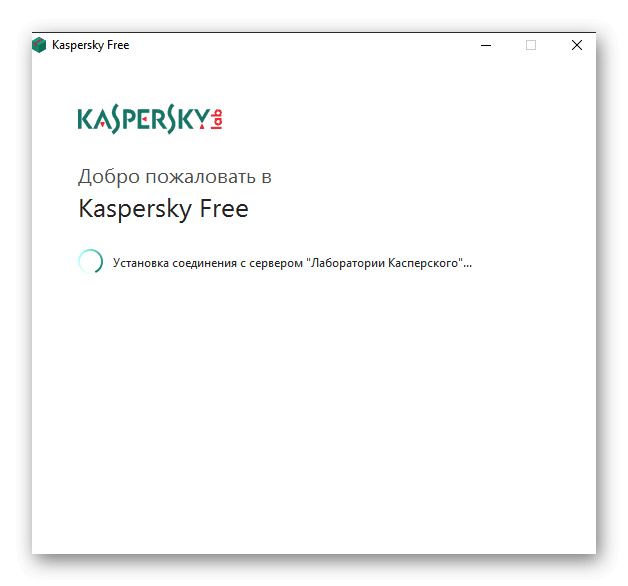
Запускаем инсталлятор двойным нажатием кнопки мыши или с помощью контекстного меню, вызываемого правым кликом. Откроется окно приветствия, где в течение некоторого времени будет происходить подключение к серверам Касперского.
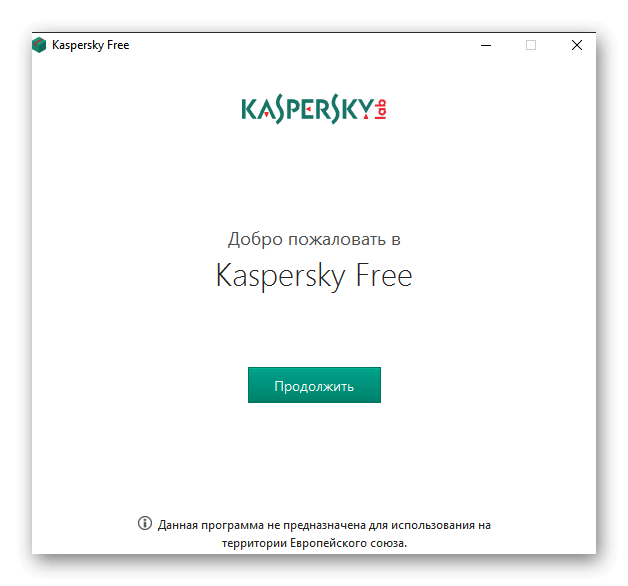
После завершения подключения, появится окно с кнопкой «Продолжить». Ниже, мелким шрифтом написано предупреждение, что продукт не предназначен для использования на территории Европейского Союза. Нажимаем на большую зелёную кнопку.
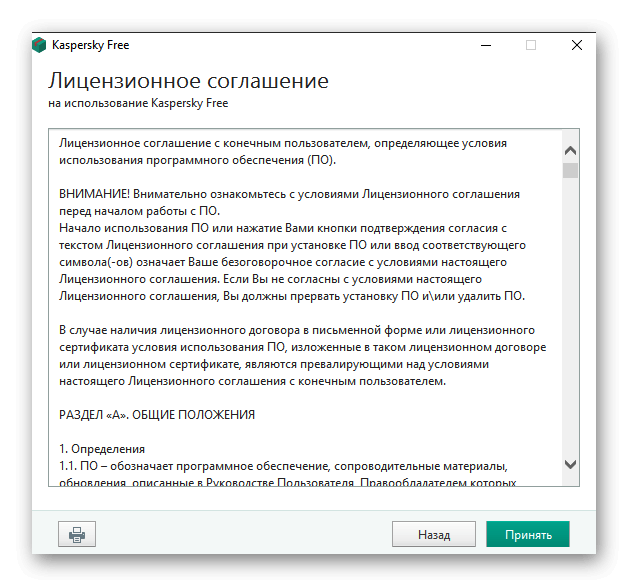
В последующих двух окна принимаем лицензионное соглашение и положение о Kaspersky Security Network. На этом этапе, пользователь даёт разрешение на обработку данных о посещаемых сайтах. Программа предоставляет информацию о репутации и безопасности сайтов.
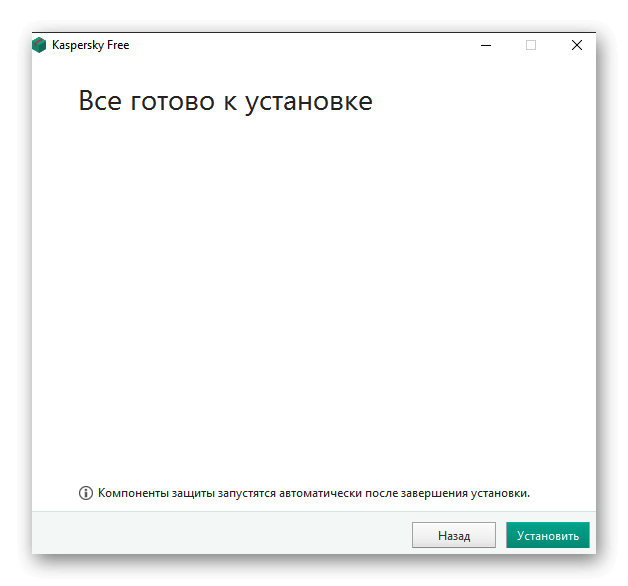
Кликаем на кнопку «Установить» в правом нижнем углу. Начнётся непродолжительная инсталляция.
Настройка
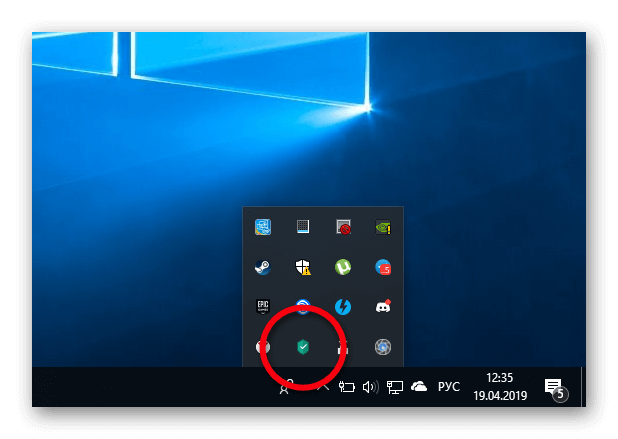
Чтобы открыть панель антивируса, открываем его с помощью ярлыка на рабочем столе или с помощью иконки в панели уведомлений. Интерфейс очень похож на стандартный Windows Defender. В бесплатной версии отсутствует ряд функционала, о чём сообщается в основном меню с помощью затемнённых иконок.
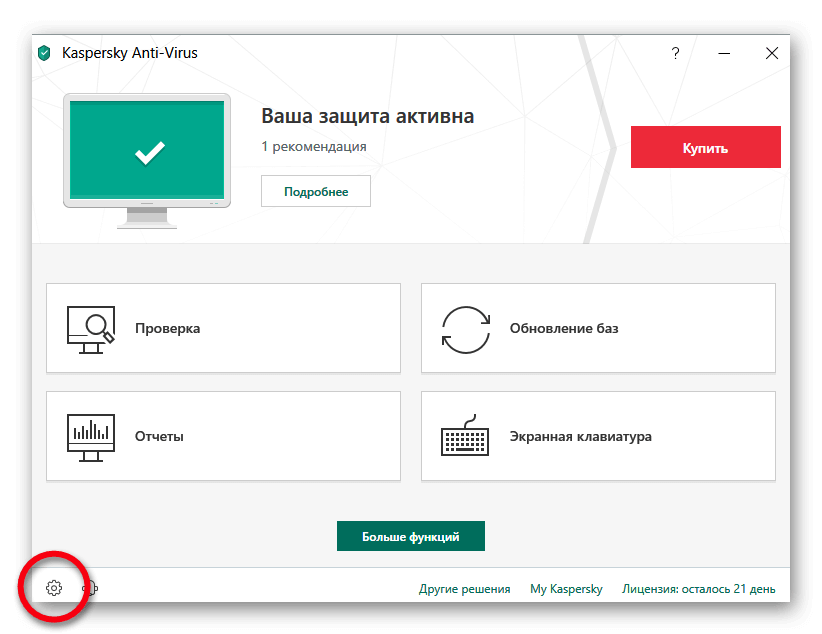
Заходим в настройки с помощью шестерёнки в левом нижнем углу. В разделе «Общие» корректируются параметры автозапуска антивируса, и отключается защита ОС.
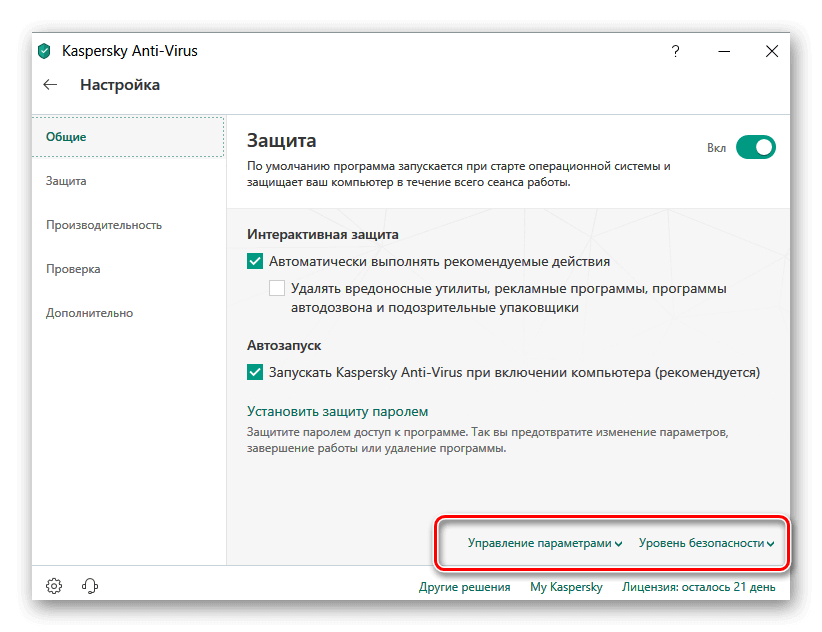
Снизу расположено два пункта: управление параметрами и уровень безопасности. Первый отвечает за импортирование и восстановление параметров с другого компьютера. В уровнях есть:
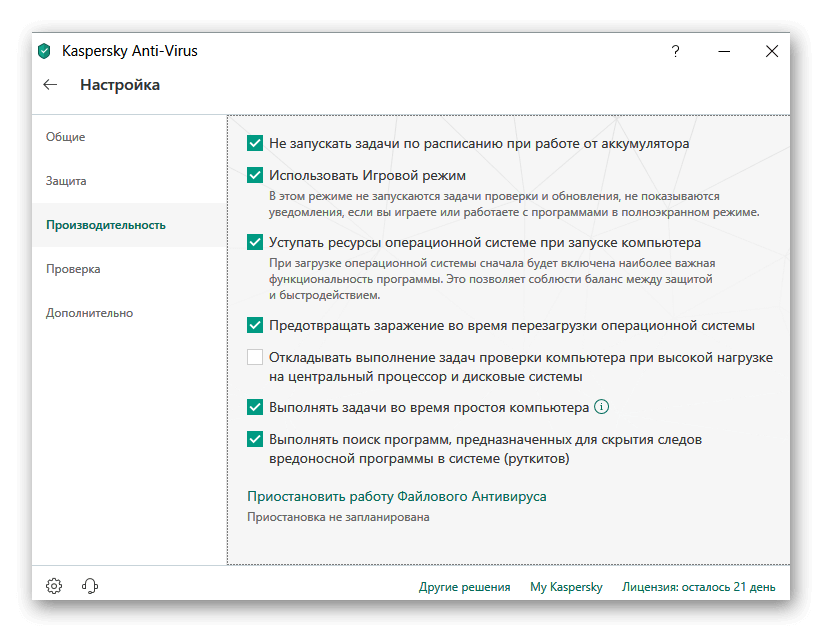
В разделе «Производительность» регулируется перечень дополнительных параметров: выставление задач по расписанию, игровой режим и выделение дополнительных ресурсов при запуске системы.
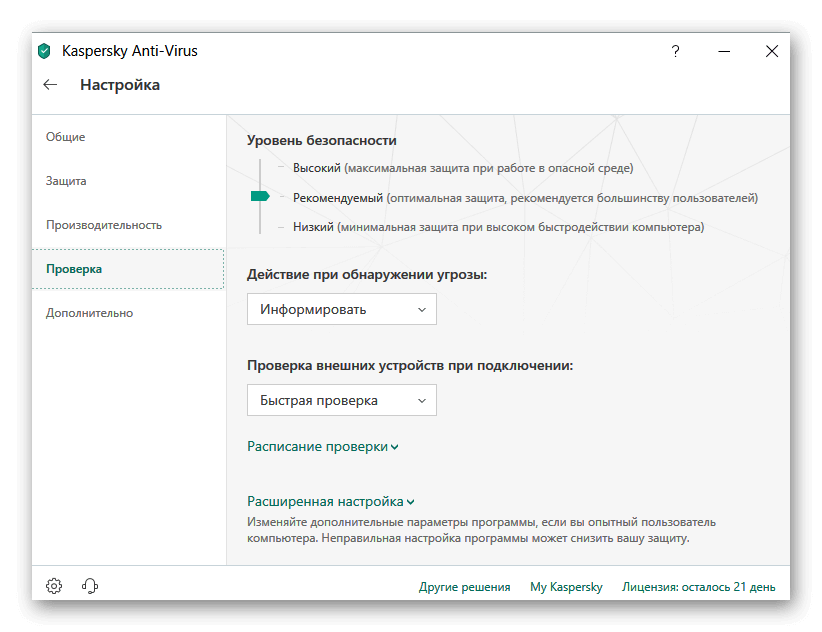
Пункт «Проверка» отвечает за тщательность сканирования файлов на локальном диске. Выбрать какие действия будут автоматически выполнены при нахождении угрозы. При подключении нового устройства Касперский производит сканирование, по умолчанию выставлено быстрый режим. При необходимости его можно отключить или изменить на полное.
Антивирусная система — это важный элемент защиты компьютера. Поэтому необходимо выбирать лучшее. Kaspersky Free Antivirus – создаст прочную стену между компьютером и внешними вирусными угрозами.
Как поменять или удалить антивирус
Вполне возможна ситуация, когда вдруг приходит решение поменять свой, потерявший доверие, антивирус на новый, расхваленный приятелями. Программа установки нового антивируса при запуске требует удалить старый, хотя пользователь выполнил удаление приложения обычным способом, через панель управления.
Такая ситуация возникает из-за того, что антивирусы, обеспечивая безопасность работы, настолько глубоко проникает в систему, что удалить такие вот «корешки» не всегда удается традиционными методами.

Попробуем разобраться, как нужно действовать, чтобы удалить антивирус полностью, не оставив следов его присутствия на компьютере, позволив тем самым корректную установку нового антивируса.
Поиск деинсталлятора антивируса
 Первый шаг заключается в просмотре сайта создателя антивируса. Вполне возможно, что разработчики предусмотрели специальную утилиту для корректного удаления собственного антивируса. Узнать, как называется сайт, можно в самом приложении, пункт О программе.
Если окажется, что разработчики предусмотрели такой вариант, то, скорее всего, деинсталлятор полностью и чисто удалит установленный антивирус. К сожалению, такая утилита-деинсталлятор не всегда существует. В этом случае переходим ко второму шагу.
Удаление антивируса обычным способом
 Второй шаг заключается в удалении антивируса обычным способом. Вероятно, нет необходимости объяснять, что выполняется это через Панель управления с помощью функции «Установка и удаление приложений». Другой вариант удаления приложения заключается в повторном запуске инсталлятора. Многие приложения (и антивирусы в том числе) имеют встроенный деинсталлятор, позволяющий удалить самого себя. Так это или нет, можно понять, если рядом с названием действия «Установить приложение» есть пункт меню «Удалить». Это необходимый шаг, но, к сожалению, часто недостаточный для «чистого» удаления. И вот теперь начинается самое интересное!
Остановка служб антивируса
 На третьем шаге проверим, не остались ли запущены службы, которые могли быть созданы антивирусом. Если так и оказалось, то нужно их отключить. Для этого вызываем командную строку, нажав комбинацию клавиш Win+R или кликнув на кнопке Пуск, а затем – «Выполнить». Откроется командная строка, в которой нужно ввести с клавиатуры services.msc. Для завершения ввода нажмите Enter.
Откроется окно работы служб. Просмотрите список и остановите службы, название или описание которых напоминают вам об удаляемом антивирусе (например, Avast или Nod). Обычно такие службы располагаются в верхней части списка. Если поиски увенчались успехом, и вам удалось остановить службы, то этого вполне достаточно для того, чтобы установка нового антивируса прошла успешно. Однако следует довести начатое до конца.
Ручная очистка реестра.
 На четвертом шаге следует провести ручную очистку реестра. Вызываем редактор реестра. Для этого в командной строке (Win+R) набираем regedit и нажимаем Enter.
В открывшемся редакторе с помощью функции поиска ищем название антивируса и удаляем найденные строки, предварительно сохранив исходную копию реестра. И теперь уже можно уничтожить явные «хвосты».
Нужно просто вручную удалить все папки с файлами, в которых находился антивирус. Для этого выполняем последовательность действий:
Теперь можно удалить всё, что связано с вашим антивирусом из всех папок. Ну а если ничего из вышесказанного не помогло, то такой универсальный метод, как переустановка Windows, позволит на 100% решить проблему подобного рода.
Как установить антивирус на компьютер бесплатно? 3 самых простых антивируса

Доброго времени суток, мои дорогие читатели! Сегодня мы поговорим о такой интересной теме «Как установить антивирус на компьютер бесплатно», «Какими антивирусами стоит пользоваться».
Основная задача антивируса защищать ваш компьютер от вредоносных программ. Давайте-ка подробнее рассмотрим вопрос, как установить антивирус абсолютно бесплатно и без затруднений!
Как установить антивирус на компьютер бесплатно?
Антивирус — это надежная защита от программ, которые разносят заразу по вашему компьютеру.
В наше время всем необходимо установить его первым делом после покупки компьютера, так как сейчас пик всяких разных вирусов, и если они атакуют ваш компьютер, то можно считать, что практически все потеряно.
Но чтобы не достигать этой критической отметки, стоит обезопасить себя и скачать полезную программу, которая не занимает много места на вашем ПК.
Какими антивирусами стоит пользоваться?
Чтобы не переживать за сохранность своего компьютера, я рекомендую вам пользоваться лицензионными версиями антивирусов. Они постоянно обновляют свои базы, поэтому являются очень эффективными в борьбе с угрозами.
Их можно купить на официальных сайтах самих антивирусов или в ближайших магазинах компьютерной тематики.
Если же вы не хотите переплачивать за свою защиту, то можете воспользоваться их бесплатными версиями, которые также поддерживают безопасность вашего компьютера, но они не являются полноценными решением проблемы с защитой.
Плюс бесплатных антивирусов в том, что вы в любой момент можете перейти с пробного периода на платный. Но перед этим опробовать их все.
Сейчас я приведу свой личный ТОП бесплатных антивирусов, которые хорошо показали себя в работе.
Как установить антивирус Avast бесплатно?

Аваст считается одним из самых легких и простых антивирусов, и поэтому его может установить каждый желающий, а так же он может защитить компьютер в пару кликов.
Для установки этого антивируса вам нужно:
Как установить антивирус Касперский?

Этот антивирус является одним из самых популярных в России, так как он очень часто обновляет свои базы, имеет очень гибкую настройку и прост в использовании.
Для установки антивируса:
Как установить антивирус ESET NOD32?

Антивирус нод 32 является достаточно сильным в очистке компьютера от зараженных программ, а также имеет бесплатный 30 дневный период использования.
Другие бесплатные антивирусы
Также в мой ТОП бесплатных антивирусов я внесу AVG AntiVirus Free, 360 Total Security и Doctor Web. У всех них принцип установки примерно такой же, как и у первых трёх, поэтому повторяться не буду. Вы можете опробовать их все и остановиться на том, который вам больше понравился.
Так же в этой статье я рассказал вам, как установить антивирус на компьютер бесплатно, а также лучшие варианты таких программ.
Надеюсь, вам был полезен мой опыт. Поэтому, если у вас остались еще какие-то вопросы, пишите их в комментарии. Я обязательно вам отвечу и помогу с установкой. До новых статей, всем пока!
Часто задаваемые вопросы по темам
Установка/переустановка
Почему мне нельзя оставить другой антивирус при установке Dr.Web?
Нельзя устанавливать на компьютер одновременно несколько антивирусных программ — они будут конфликтовать друг с другом, что может привести к существенному замедлению работы ПК или к полной неработоспособности системы. Если на компьютере уже установлено антивирусное ПО, но пользователь намерен установить новый продукт другого производителя, то необходимо перед установкой удалить имеющуюся антивирусную программу.
Если пользователь намерен установить вторую антивирусную программу, то он это делает на собственный страх и риск, и ответственность за последствия он так же берет на себя, поскольку последствия такой инсталляции могут быть непредсказуемы, вплоть до того, что после установки двух или более антивирусов, ОС перестанет загружаться.
На ноутбуке отсутствует/неисправен CD-DVD привод, как установить антивирус, приобретенный в коробке?
Необходимо скачать с нашего сайта актуальный дистрибутив антивируса по ссылке https://download.drweb.ru/ и установить его.
Я купил лицензию на антивирус Dr.Web. Какой именно из ваших продуктов мне нужно установить?
При покупке антивируса вы получаете лицензионный сертификат, в котором указано, на какой продукт рассчитана приобретенная лицензия. Соответственно этот продукт и нужно устанавливать.
Как установить антивирус?
Перед установкой комплекса настоятельно рекомендуется:
Чтобы запустить установку в обычном режиме, воспользуйтесь одним из методов:
Теперь выполните следующие действия:
Нажмите кнопку Установить.
Следуйте указаниям программы установки. На любом шаге до начала копирования файлов на компьютер вы можете воспользоваться двумя кнопками:
Чем отличается установка по умолчанию от пользовательской установки?
Установка по умолчанию автоматически устанавливает все компоненты антивирусного пакета в папку %PROGRAMFILES%\DrWeb\ со стандартными настройками. Пользовательская установка позволяет определить перечень устанавливаемых компонентов (например, если не требуется брандмауэр — его можно не устанавливать), указать папку для установки, настроить сервер обновлений.



