
Драйвер для Xerox Phaser 3010

Загружая файлы на свой компьютер, вы соглашаетесь с лицензией Xerox.
Windows 8/8.1
Размер: 3.9 MB (x32) и 3.7 MB (x64)
Разрядность: 32/64
Ссылки:
Для вас мы написали статью, которая поможет определиться с версией вашей системы: «Как узнать разрядность системы в разных версиях Windows».
Важно! Если на вашем компьютере установлены системы Windows 7, 8, 8.1 или 10, то в этом случае у вас есть возможность установить базовый драйвер для печати. Чтобы узнать про эту процедуру, читайте статью: «Как установить драйвер для принтера, если нет установочного диска».
Windows Vista/XP/2003/2008/7
Размер: 3.9 MB (x32) и 3.6 MB (x64)
Разрядность: 32/64
Ссылки:
Установка драйвера в Windows 8
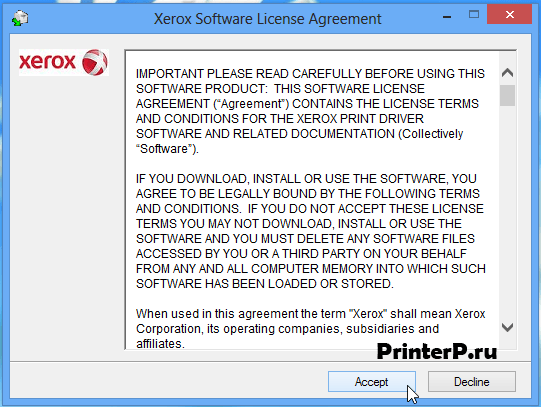
Отсоедините ваш принтер от компьютера. Запустите инсталляционный файл, кликнув по нему два раза левой кнопкой мыши. Начнется копирование файлов драйвера. Появится стартовое окно с лицензионным сообщением, ознакомившись с ним, нажмите на кнопку «Accept».

Теперь необходимо выбрать папку, куда будут помещены все файлы драйвера, выберете расположение с помощью кнопки «Browse» (или оставьте значение по умолчанию), откроется окно и будет предложено указать место назначения для распаковки. Для начала копирования жмите по кнопке «Install».

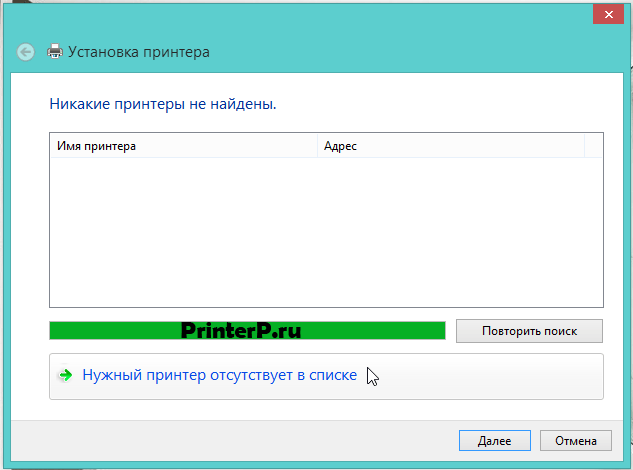
После завершения распаковки файлов, автоматически откроется окно с названием «Установка принтера». Кликните по надписи «Нужный принтер отсутствует в списке».
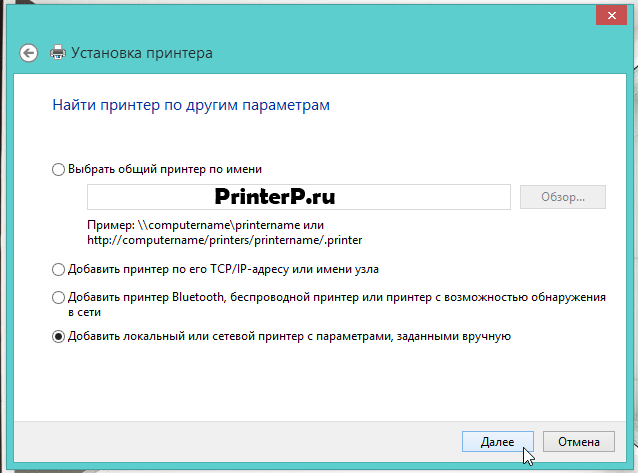
В появившемся окне выберите последний пункт, чтобы указать параметры вручную и нажмите на кнопку «Далее».
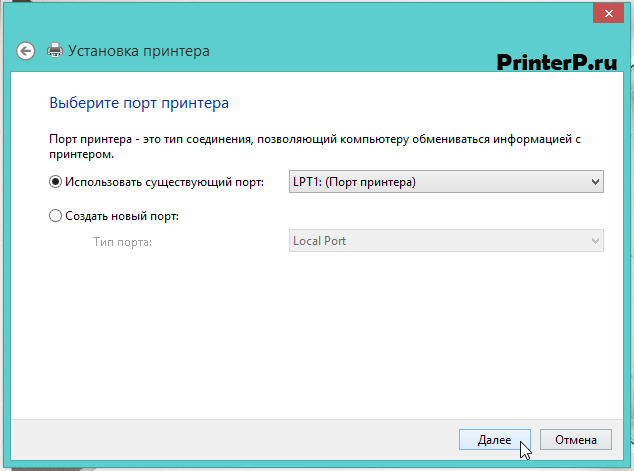
Будет предложено выбрать порт принтера. Здесь вам не надо ничего изменять, для продолжения жмите по кнопке «Далее».
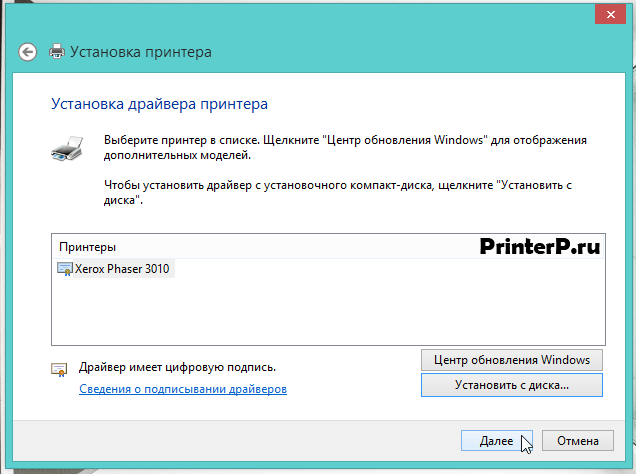
Здесь необходимо кликнуть по кнопке «Установить с диска…».
В появившемся окошке нажимаем на кнопку «Обзор…», чтобы указать месторасположение драйверов для вашего устройства.

В проводнике Windows необходимо зайти в папку, которую мы указали во втором шаге установки (там указан путь распаковки файлов C:\Xerox), и найти там файл «xrhr1a.inf». Выбрав его, нажмите на кнопку «Открыть».

В появившемся окне «Установка с диска» проверьте, появился ли путь, который вы указали и кликните «ОК».

Далее откроется окно «Установка драйвера принтера», которое уже встречалось до этого. На этот раз нажимаем кнопку «Далее».
Будет предложено ввести имя принтера, оставьте все без изменений и кликните «Далее».
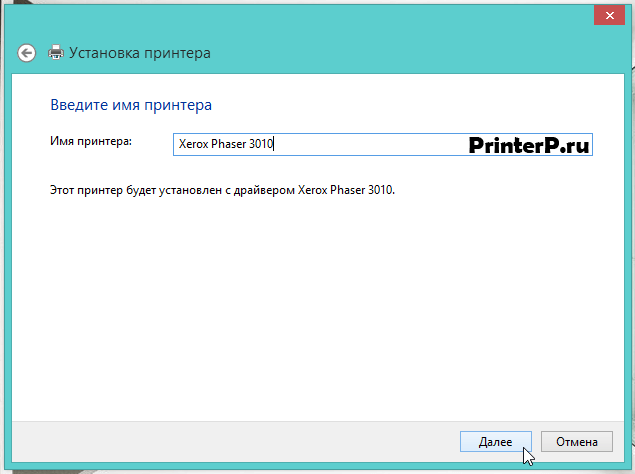
Вы можете открыть общий доступ к вашему принтеру, если вы опытный пользователь, но пока выберете пункт «Нет общего доступа к этому принтеру» и нажмите «Далее».

Вы успешно установили ваш принтер, нажмите на кнопку «Готово».
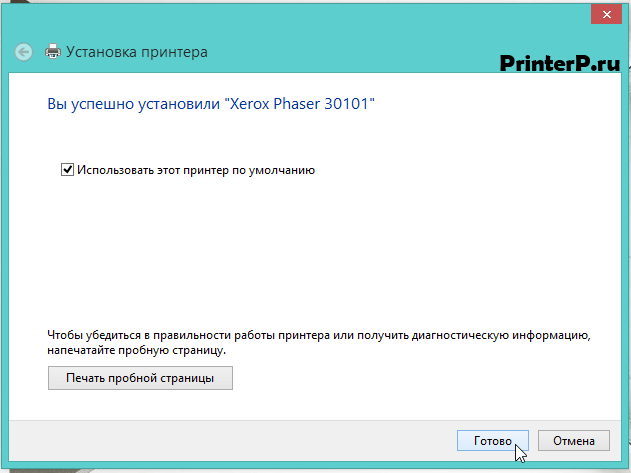
Теперь нам надо удалить только что установленный принтер (сделайте эту операцию, так как в этом случае у вас будет устройство работать корректно). Для удаления данного принтера нажмите кнопку «Пуск», далее заходите в «Панель управления», затем «Оборудование и звук».

В новом окне нажмите по ссылке «Устройства и принтеры».

Далее найдите название вашего принтера, нажмите на его изображение правой кнопкой мыши и выберите пункт «Удалить устройство».

Появится окно подтверждения удаления устройства, если вы не изменили своего решения, то нажмите кнопку «Да». Принтер удален.

Теперь включите ваш принтер, подсоедините его к компьютеру и система сама установит необходимый вам драйвер. Вот теперь вы можете печатать на своем устройстве!
Драйвер для Xerox Phaser 3117

Загружая файлы на свой компьютер, вы соглашаетесь с лицензией Xerox.
Windows 8/8.1/2012/10
Размер: 8.6 MB
Разрядность: 32/64
Ссылка: phaser-3117-10
Windows 7/2008
Размер: 5.1 MB
Разрядность: 32/64
Ссылка: phaser-3117-7
Windows Vista/XP/2000/2003
Размер: 2.3 MB и 2.8 MB
Разрядность: 32/64
Ссылки:
Установка драйвера в Windows 10
Обратите внимание, что перед началом установки драйвера к принтеру Xerox Phaser 3117, убедитесь в том, что он отключен от компьютера! Затем выполняем следующие действия:
Качаем с нашего сайта установщик и запускаем его.
Нажимаем на кнопку «Accept», подтверждая свое согласие с условиями лицензионного соглашения.

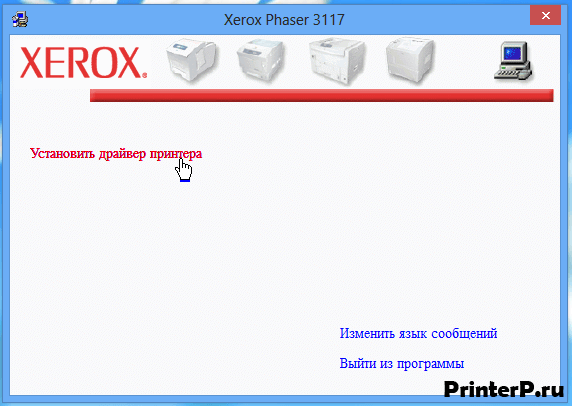
Перед вами появится окно с надписью «Установить драйвер принтера», на которую необходимо кликнуть один раз.
В очередном окне выберите установку компонентов по умолчанию («Обычная») и нажмите «Далее». Это позволит вашей установке пройти в автоматическом режиме и нам не придется самостоятельно «ковыряться» в настройках установщика.
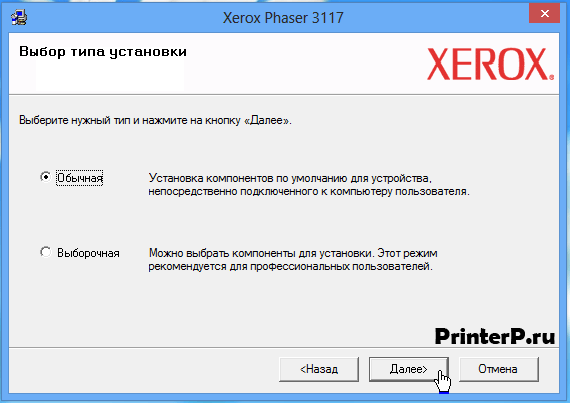
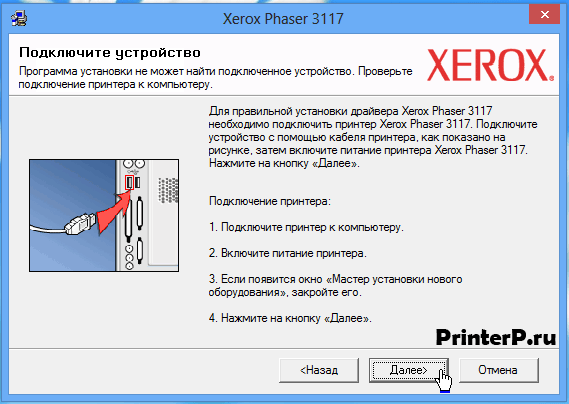
При появлении следующего окна, подключаем принтер через USB-кабель к компьютеру и нажмите кнопку «Далее >».
Теперь нам осталось дождаться выполнения всех необходимых действий установщика (это займет несколько минут).
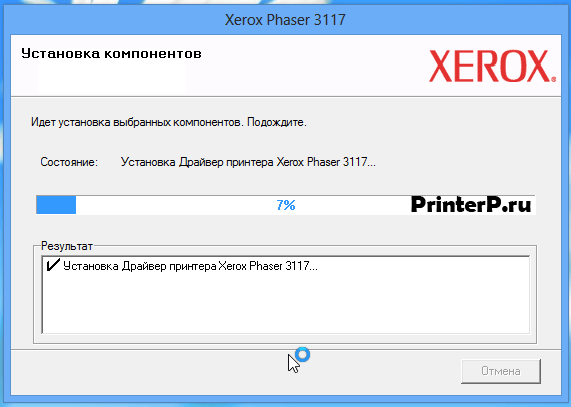
После завершения установки программного обеспечения к принтеру, нажимаем кнопку «Готово».
Как установить драйвера xerox
Drivers
V3 Xerox Global Print Driver PCL6
Данная версия V3 драйвера принтера Xerox Global Print Driver использует мастер установки принтеров Windows. Полные инструкции приведены в руководстве по установке.↵
V3 Xerox Global Print Driver PCL6
Данная версия V3 драйвера принтера Xerox Global Print Driver использует мастер установки принтеров Windows. Полные инструкции приведены в руководстве по установке.↵
V3 Xerox Global Print Driver PostScript
Данная версия V3 драйвера принтера Xerox Global Print Driver использует мастер установки принтеров Windows. Полные инструкции приведены в руководстве по установке.↵
V3 Xerox Global Print Driver PostScript
Данная версия V3 драйвера принтера Xerox Global Print Driver использует мастер установки принтеров Windows. Полные инструкции приведены в руководстве по установке.↵
32-разрядный драйвер PCL5 – загрузка и установка
Драйвер поддерживает различные языки. После установки драйвера устанавливается язык интерфейса, соответствующий операционной системе клиента.
Версия драйвера PCL5 для Xerox Global Print Driver использует мастер установки принтера в ОС Windows, её следует использовать, если политика безопасности запрещает загрузку установочного пакета драйвера из Интернета. Подробная инструкция содержится в руководстве по установке.
64-разрядный драйвер PCL5 – загрузка и установка
Драйвер поддерживает различные языки. После установки драйвера устанавливается язык интерфейса, соответствующий операционной системе клиента.
Версия драйвера PCL5 для Xerox Global Print Driver использует мастер установки принтера в ОС Windows, её следует использовать, если политика безопасности запрещает загрузку установочного пакета драйвера из Интернета. Подробная инструкция содержится в руководстве по установке.
64-разрядный драйвер PostScript – загрузка и установка
Драйвер поддерживает различные языки. После установки драйвера устанавливается язык интерфейса, соответствующий операционной системе клиента.
Версия драйвера PostScript для Xerox Global Print Driver использует мастер установки принтера в ОС Windows, её следует использовать, если политика безопасности запрещает загрузку установочного пакета драйвера из Интернета. Подробная инструкция содержится в руководстве по установке.
64-разрядный драйвер PCL6 – загрузка и установка
Драйвер поддерживает различные языки. После установки драйвера устанавливается язык интерфейса, соответствующий операционной системе клиента.
Версия драйвера PCL6 для Xerox Global Print Driver использует мастер установки принтера в ОС Windows, её следует использовать, если политика безопасности запрещает загрузку установочного пакета драйвера из Интернета. Подробная инструкция содержится в руководстве по установке.
32-разрядный драйвер PCL6 – загрузка и установка
Драйвер поддерживает различные языки. После установки драйвера устанавливается язык интерфейса, соответствующий операционной системе клиента.
Версия драйвера PCL6 для Xerox Global Print Driver использует мастер установки принтера в ОС Windows, её следует использовать, если политика безопасности запрещает загрузку установочного пакета драйвера из Интернета. Подробная инструкция содержится в руководстве по установке.
32-разрядный драйвер PostScript – загрузка и установка
Драйвер поддерживает различные языки. После установки драйвера устанавливается язык интерфейса, соответствующий операционной системе клиента.
Версия драйвера PostScript для Xerox Global Print Driver использует мастер установки принтера в ОС Windows, её следует использовать, если политика безопасности запрещает загрузку установочного пакета драйвера из Интернета. Подробная инструкция содержится в руководстве по установке.



