
Где папка с драйверами в Windows 10/11 (где они хранятся). Как перенести драйвера из одной Windows в другую
 Всем здравия!
Собственно, сегодняшняя заметка будет посвящена как раз этой проблеме.
Вообще, при установке драйверов — их файлы копируются на системный раздел (на котором установлена ОС Windows, обычно, это диск «C:\»). Точное расположение файлов на диске — в каждом случае может быть разным (но чаще всего это каталоги «Windows» и «Program Files» ).
Само собой, в большинстве случаев можно найти расположение установленных драйверов, и перенести их в другую ОС (однако, с этим нужно быть осторожным и не забывать перед этим сделать 👉 контрольную точку восстановления. ).
Ниже рассмотрим как это всё можно сделать. 😉

Неск. популярных вопросов по драйверам
Как понять, что нет драйвера
Заметить, что у вас отсутствует (не обновлен) драйвер на какое-нибудь оборудование — достаточно легко. Например, чаще всего сталкиваешься с тем, что:
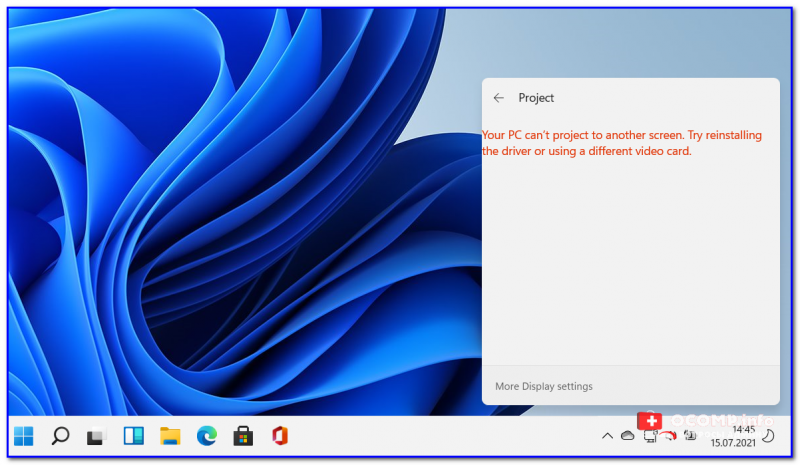
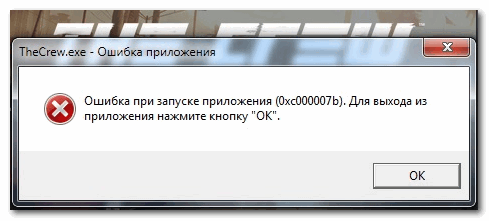
Пример ошибки при запуске игры
👉 В помощь!
Как установить драйвера на компьютер, ноутбук — см. инструкцию с неск. способами
В какой «папке» Windows хранятся файлы драйверов
👉 В подобных случаях (как на скринах выше) — рекомендуется сразу же открыть 👉 диспетчер устройств (Device Manager) — именно в нем, кстати, можно будет узнать установлен ли драйвер, и где та папка, в которой хранятся его файлы.
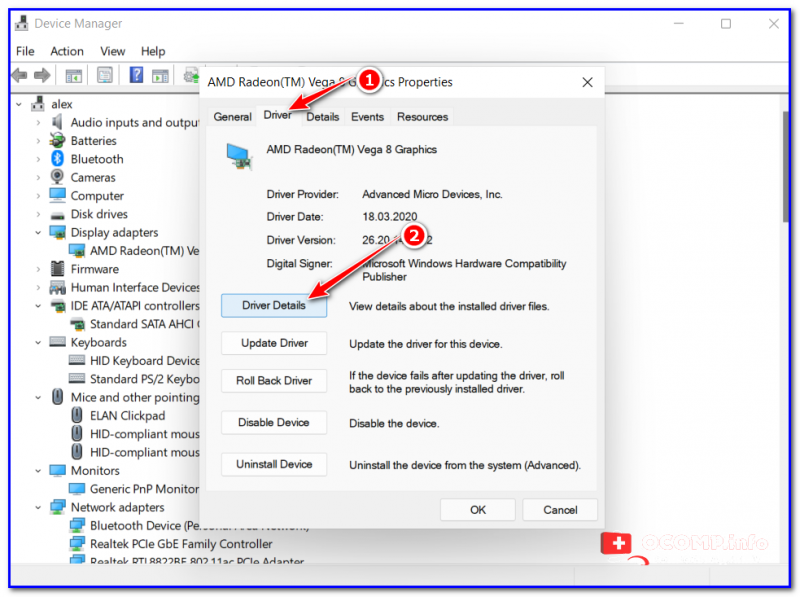
Например, возьмем видеокарту — для начала нужно найти и раскрыть вкладку «Display adapters» («Видеоадаптеры»), затем кликнуть по нужной видеокарте правой кнопкой мыши и в меню выбрать «Properties» (свойства). См. пример ниже. 👇
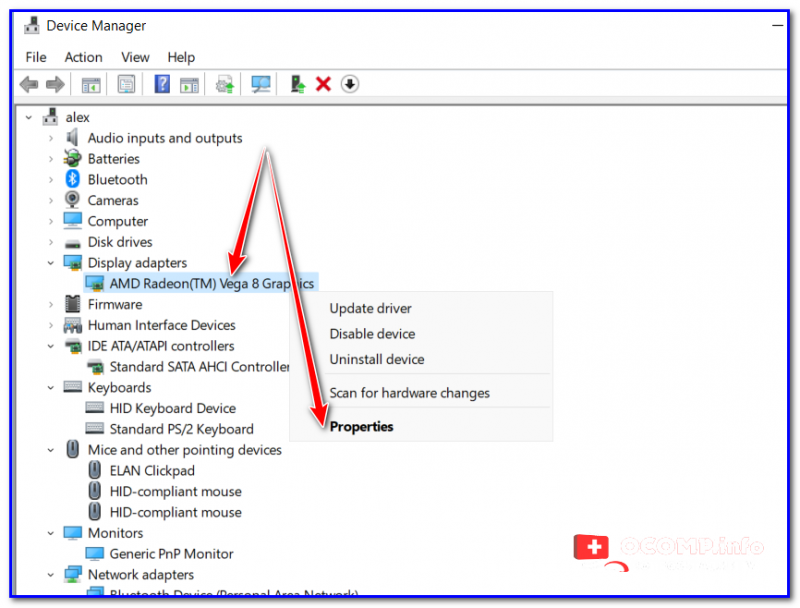
Далее перейти во вкладку «Driver» (Драйвер) и нажать по кнопке «Driver Details» (Сведение о драйвере).
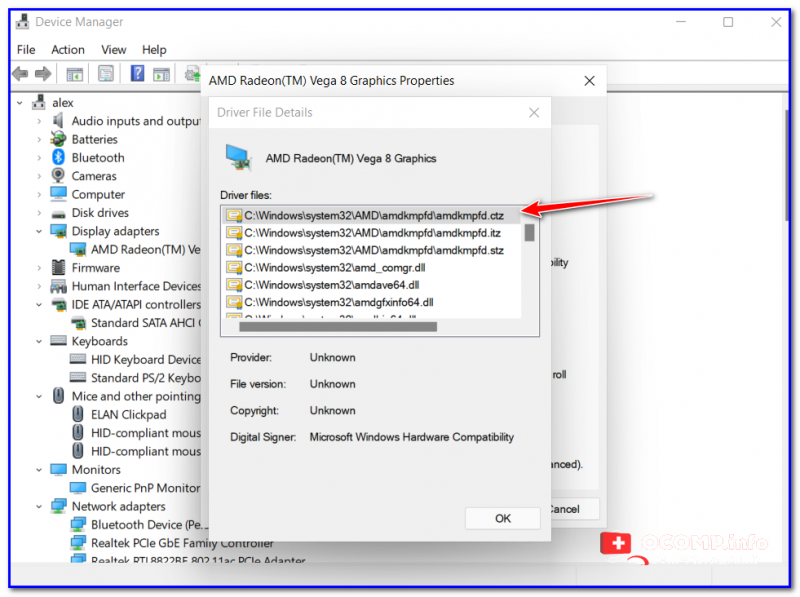
👉 Собственно, все файлы драйвера будут представлены списком (напротив каждого показан путь). Обычно, это системная папка: «C:\Windows\System32» («C:\Windows\System32\DriverStore»).
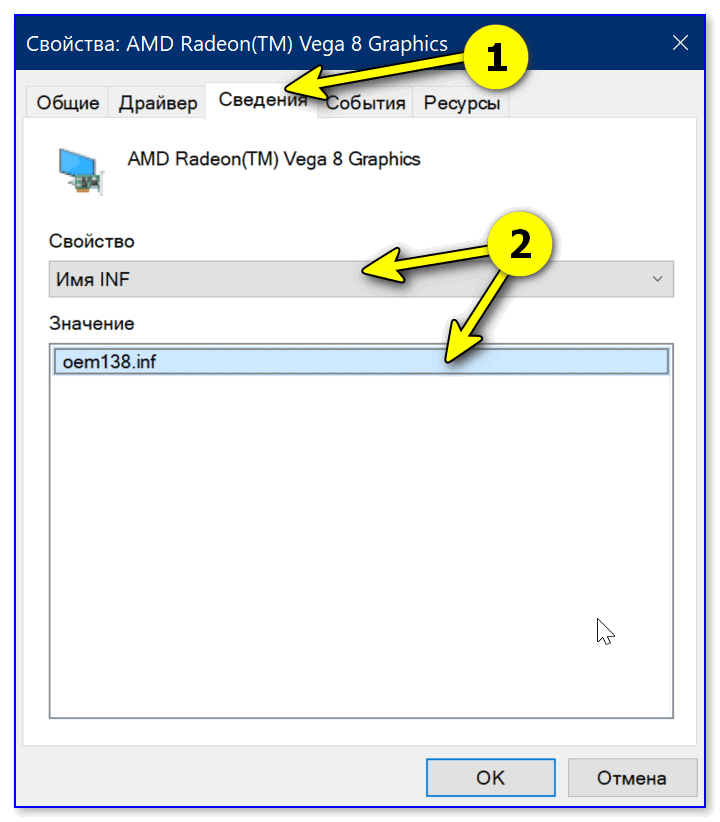
👉 Основное!
Чаще всего файлы драйверов располагаются в каталогах:
Про перенос драйверов из одной ОС в другую
Когда «новая» Windows установлена на одном ПК со «старой»
Допустим, у вас была ОС Windows 10, но она начала сбоить и вы установили себе еще одну ОС Windows 10 на другой раздел диска (благо, 👉 это можно сделать без потери данных и не спеша перенести все программы и файлы из одной системы в другую).
Теперь вам нужно в «новую» ОС установить какой-нибудь драйвер, который был в «старой».
В этом случае нажмите ПКМ 👉 в диспетчере устройств по устройству, для которого вы хотите обновить драйвер — из появившегося меню выберите пункт «Update driver» (обновить драйвер).
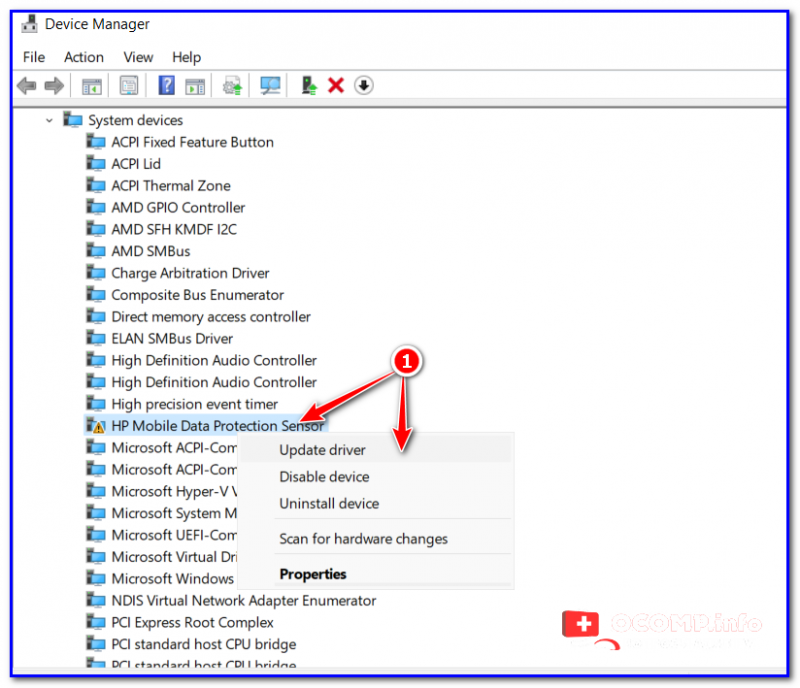
Update driver (обновление)
Далее следует выбрать второй вариант «Browse my computer. « (Искать на моем компьютере). 👇
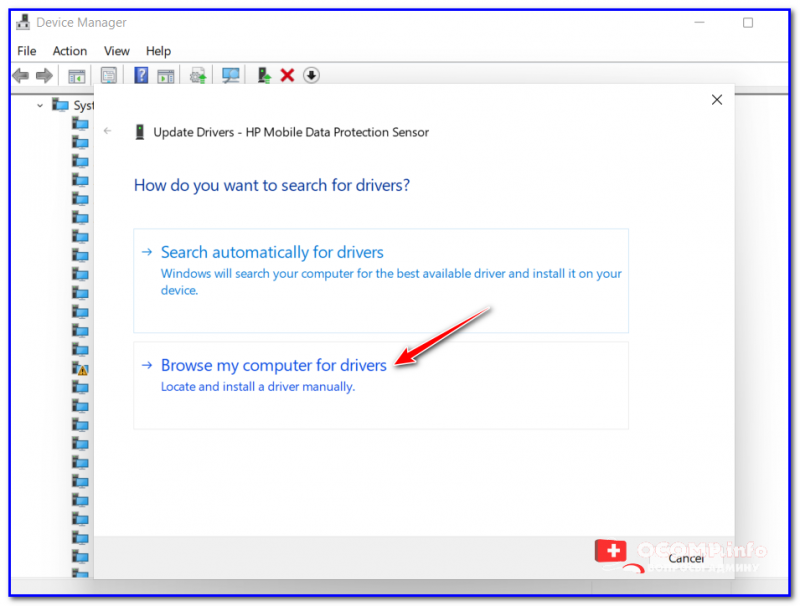
Browse my computer
Далее согласиться на поиск драйвера в этой папке и подождать.
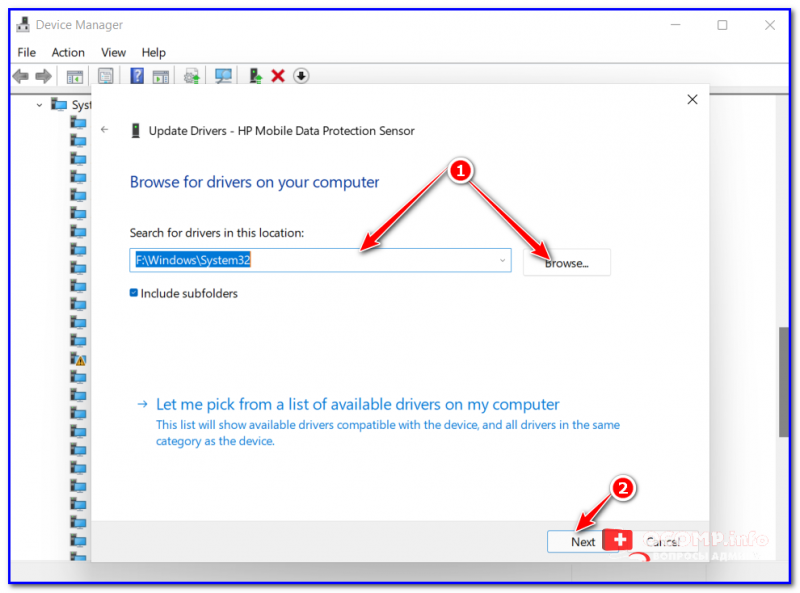
Как правило, Windows автоматически его находит, устанавливает и просит у вас разрешение на перезагрузку устройства! Задача решена? 😉
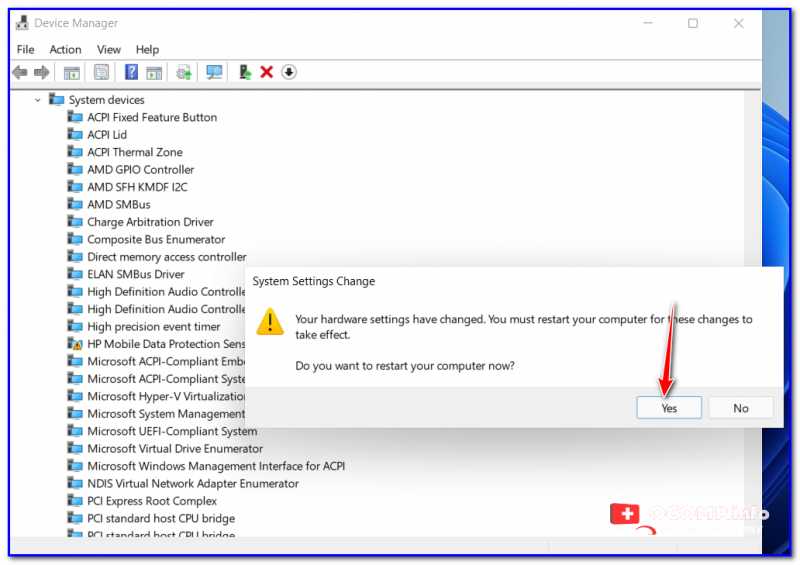
Перезагрузка (драйвер поставлен)
Способ весьма не плохой, и позволяет быстро обновить все драйвера, который у вас были в предыдущей версии Windows (за редким исключением, где нужны спец. панельки управления. ).
Универсальный вариант
Есть спец. утилиты, который могут сделать бэкап драйверов в одной системе, а затем восстановить этот бэкап в другой. Речь идет о: 3D Chip, Driver Easy, SlimDrivers, Driver Genius, Driver Booster.
В одной из своей прошлой инструкции я показал, как это можно сделать на практике. Ссылочка ниже в помощь.
1) Создание резервной копии драйверов (бэкап «дров» в Windows — мини-инструкция).
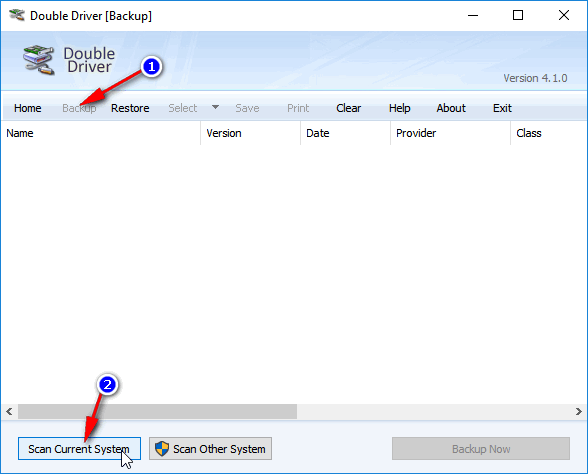
Начало создание копии драйверов / Double Driver
Как установить драйвер на Windows
В этой статье мы расскажем, как установить драйвер на Windows 7 и Windows 10, а также наглядно покажем процесс установки на примере двух разных компьютеров.
В общем случае драйвер нужен для корректной работы той или иной комплектующей, без него операционная система не понимает, как взаимодействовать с устройством. Часть драйверов уже включена в операционную систему и именно поэтому вы можете выполнять базовые действия сразу же после установки Windows.
Обычно установка драйвера требуется после установки Windows или при подключении нового устройства к компьютеру.
Чтобы посмотреть драйверы, для каких устройств уже установлены, а для каких еще нет, можно запустить Диспетчер устройств. Как это сделать смотрите ниже.
Запуск Диспетчера устройств в Windows 7:
Запуск Диспетчера устройств в Windows 10:
Итак, теперь мы с вами знаем драйверы каких устройств у нас не установлены в системе! Но подождите, что такое PCI-контроллер шины, Неизвестное устройство, SM контроллер шины и где взять к ним драйверы?
Давайте сразу поясню этот вопрос! До момента установки драйвера операционная система не знает, что это за устройство подключено к компьютеру и поэтому только предполагает о его типе, например, Ethernet-контроллер – это сетевая карта, но какого она производителя или каких-то других ее характеристик не известно. Также обстоит дело и с Неизвестным устройством, для которого Windows вообще не имеет никакой информации. Чуть позже мы покажем, как узнать, что это за устройство и как найти для него драйвер.
Приведем список устройств, для которых мы будем искать и устанавливать драйверы независимо от уже установленных в Windows:
Примечание: Далее будут рассмотрены варианты установки драйверов посредствам их скачивания из Интернета с официальных сайтов производителей. Если у вас есть диск, который шел вместе с устройством, и у вас отсутствует подключения к Интернету, то можно установить драйвер с него, но учтите, что на нем может быть не самая свежая версия.
Наша конфигурация компьютера, для которой мы будем показывать установку драйверов:
Как узнать версию операционной системы
Для установки драйверов устройств нам обязательно нужно знать версию операционной системы Windows. Чтобы ее узнать нужно запустить свойства системы.
Для Windows 7
Для Windows 10
Как установить драйвер материнской платы
Самыми важными устройством, которое обеспечивает работу других, подключенных к ней устройств, является материнская плата. Поэтому драйверы для нее просто необходимы для обеспечения правильного взаимодействие и работы всех подключенных устройств вашего компьютера.
Чтобы найти драйверы, нужно узнать модель и производителя материнской платы. Лучше всего это сделать, сняв левую крышки вашего системного блока (показать подсказку / открыть статью полностью) и посмотрев надпись на ней самой. В нашем случае производитель ASUS, модель H61-PLUS.
После того, как вы узнали производителя и модель материнской платы вбивайте ее в поисковике и переходите на официальный сайт производителя. В нашем случае это Asus.com.
Важно! Драйвера скачивайте только с официального сайта производителя материнской платы.
На сайте переходите в раздел Поддержка->Драйверы и выбираем свою операционную систему. Названия разделов в основном одинаковы у разных производителей.
Здесь нужно скачать следующие драйверы:
При скачивании драйверов обращайте внимание на их дату выхода. Старайтесь скачивать самые свежие драйверы.
Вот список необходимых драйверов для нашей материнской платы. Он примерно одинаковый для всех производителей материнских плат и может несущественно отличаться, например, наличием VGA драйвера, так как есть платы без встроенного видео.
Важно! Драйвер BIOS скачивать и устанавливать самостоятельно не нужно, если вы не знаете для чего он нужен!
После того как вы скачали необходимые драйверы приступайте к их установке на компьютер. Для этого:
После установки драйвера скорее всего нужно будет перезагрузить компьютер. Затем после перезагрузки приступайте к установке следующего драйвера.
Рассмотрим установку драйвера на примере установки графического драйвера VGA:
Как установить драйвер видеокарты
Если у вас внешняя видеокарта, то драйверы для нее устанавливать необходимо. Встроенный в Windows драйвер обеспечивает лишь малую часть функционала, на которую способен ваш видеоадаптер.
Определить внешняя или встроенная у вас видеокарты можно по расположению видеовыходов с задней части системного блока.
Первым делом нужно определить модель и производителя видеокарты. Для этого можно или посмотреть его на плате видеокарты или узнать через Диспетчер устройств. Так как на плате видеоадаптера довольно сложно найти модель и производителя мы рекомендуем воспользоваться вторым способом.
Как узнать производителя и модель видеокарты через Диспетчер устройств
Как узнать модель и производителя видеокарты по надписи на плате
Для этого снимите левую крышку корпуса системного блока (показать подсказку / открыть статью полностью) и найдите надпись о модели и производителе на плате видеокарты.
Как скачать драйвер видеокарты с официального сайта
Переходим на официальный сайт производителя, в нашем случае это nvidia.ru. Официальный сайт можно узнать также через поисковик. И выбираем раздел Драйверы.
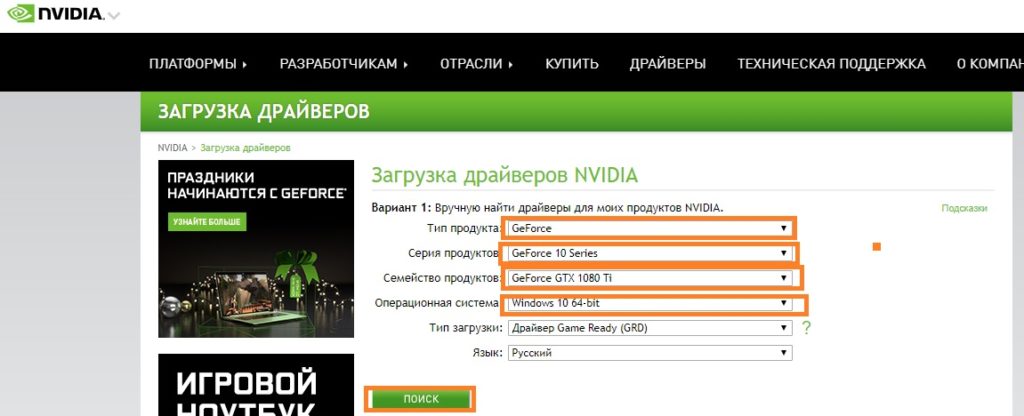
Перед вами откроется страница с выбором типа вашего устройства. В ней введите характеристики видеоадаптера и вашу операционную систему. Затем нажмите кнопку Поиск.
На следующей странице нажмите Загрузить сейчас.
 Загрузка драйвера видеокарты с сайта Nvidia
Затем снова на странице нажмите Загрузить сейчас. После этого должна начаться загрузка.
Установка драйвера видеокарты
Когда файл драйвера скачан, перенесите его на тот компьютер, куда необходимо установить и двойным щелчком левой кнопки мыши по нему запустите установку драйвера видеокарты.
В появившемся окне с указанием пути для распаковки нажмите ОК.
Дождитесь окончания распаковки и затем нажмите Принимаю.Продолжить
В следующем окне Параметров установки выберите тип Экспресс (он уже выбран по умолчанию) или Выборочная, если хотите выполнить чистую установку. При выборе чистой установки сбросятся все настройки видеокарты. Мы выберем тип Экспресс. Затем нажмите Далее.
Начнется установка драйвера видеокарты и ее программного обеспечения.
В следующем окне завершения установки нажмите кнопку Закрыть.
На этом установка драйвера видеокарты завершена. Если теперь заглянуть в раздел Видеоадаптеры Диспетчера устройств, то мы увидим, что появилось название нашей видеокарты NVIDIA GeForce GT440.
Как установить драйвер принтера, сканера или МФУ
Установка драйверов периферийных устройств, к которым как раз относятся принтеры, сканеры и МФУ почти никогда не осуществляется самой операционной системой. Поэтому при подключении нового устройства необходимо установить драйвер вручную. Мы рассмотрим установку драйвера на примере устройства МФУ Samsung SCX-4727FD.
Итак, для начала определимся с моделью и производителем устройства. Здесь дело обстоит гораздо проще, нежели с материнской платой и видеокартой, так производители обычно пишут название на лицевой части своего устройства.
В нашем примере, как и говорилось раннее, будет использовано МФУ производителя Samsung, модель SCX-4727FD.
Как скачать драйвер МФУ с официального сайта
Для поиска драйверов перейдем на сайт официальный сайт Samsung и… Не найдем на нем ничего. Оказывается Samsung продала свой копировально-множительный бизнес фирме HP. Поэтому переходим на официальный сайт поддержки HP. Он называется support.hp.com
В правом верхнем углу нажмите на лупу и в строке поиска введите модель вашего устройства и нажмите Enter.
На странице результатов поиска выберите ПО и драйверы.
На следующей странице проверьте версию вашей операционной системы и в случае несоответствия нажмите Изменить.
Затем на + раскройте раздел с драйверами и загрузите драйвер для печати и драйвер для сканирования нажатие на кнопку Загрузить.
Примечание: Обычно для МФУ идет один полнофункциональный пакет драйверов и для принтера и для сканера (одним файлом). Но в данном случае из-за продажи бизнеса Samsung, он не поставляется.
После загрузки драйвера запустите его на компьютере, куда будет установлено устройство, и следуйте указаниям мастера установки.
Как установить драйвер МФУ
Рассмотрим установку на примере установки драйвера печати для МФУ Samsung SCX-4727FD
На этом установка драйвера печати для МФУ Samsung SCX-4727FD завершена.
Как установить драйвера на Windows 10 и Windows 7

Как установить драйвера? Пошаговая инструкция по установке драйверов на Windows 10, Windows 8.1, Windows 7.
Драйвер — программное обеспечение, предназначенное для управления аппаратными устройствами вашего компьютера/ноутбука. Драйвер является посредником между компьютерным «железом» и операционной системой. Работает на уровне ядра операционной системы. Драйвера очень важны для любого устройства.
Установка драйверов является неотъемлемой частью процесса настройки ПК после установки операционной системы.
Последовательность установки драйверов.
Как правило, после подключения к интернету Windows 10 устанавливает все необходимые драйверы самостоятельно в течении 1 часа. В Windows 7 и Windows 8.1 такого функционала не предусмотрено, поэтому нужно воспользоваться одним из методов, который будет описан в данной статье.
Совет по установке драйверов для дискретной видеокарты
Актуально для всех рассматриваемых версий ОС:
Если у вас установлена дискретная видеокарта, то лучше для неё скачать и затем установить драйвер с официального сайта производителя оборудования после установки драйверов на чипсет.
AMD Radeon
Для Radeon с сайта AMD. Выбираете из списка свою видеокарту, указываете ОС Windows 10 64/32 и скачиваете драйвер, затем устанавливаете.

nVidia GeForce
Для Geforce с сайта NVidia. Скачивание и установка по аналогии с Radeon.

Проверка корректности установки драйверов
Проверяем. Нужно зайти в диспетчер устройств (Этот компьютер — Свойства — Диспетчер устройств). Если все драйверы установлены, то это выглядит в Windows 10 и Windows 8.1 примерно так:

В Windows 7 примерно так:

На Windows 10 в большинстве случаев проходит всё без сбоев и ваши драйверы будут установлены.
Установка драйверов Windows 7, Windows 8.1 и так же на Windows 10 (в случае, если в автоматическом режиме необходимые драйверы не установились)
Автоматический поиск обновленных драйверов
Стандартный метод

После чего Windows предложит один из способов обновления драйверов, вам нужно выбрать «Автоматический поиск обновленных драйверов».

Windows выполнит поиск драйверов в системных папках на компьютере и в Интернете. Минус данного метода в том, что ОС часто не находит нужных драйверов или сообщает о том, что последняя версия драйвера уже установлена.
Специальные программы
Запустить автоматическую установку драйверов также можно при помощи специальных программ, которые производят анализ системы и на основе полученных данных выполняют поиск драйверов на удалённом сервере с последующей их загрузкой на ваш ПК и предложением выполнить инсталляцию. Существует множество таких программ, но наиболее популярными являются: «DriverPack Solution» и «DevID».
DriverPack Online
После запуска программы рекомендую установить галочку «Режим эксперта». В программу встроен голосовой помощник.

Указать какие установить Драйверы и дополнительные программы.

Софт (программы)

Защита и чистка

Возвращаемся в пункт «Драйверы» и нажимаем «Установить все«.

Прогресс установки выглядит так:

Далее выходит сообщение об успешной установке драйверов.

Далее необходимо выбрать параметры на ваше усмотрение, либо как показано на скриншотах ниже:
На этом установка драйверов и программ при помощи DriverPack завершена.
DevID
Скачиваем. 
Принимаете или отклоняете предложение спонсора по установке антивируса «Аваст».


Далее устанавливаем. Установка стандартная. Все параметры по умолчанию, кроме пункта «возможности установки«. (я бы установил параметры вручную, но можете и оставить — «полная установка»)

Начинаем поиск драйверов.


Выбираем из списка необходимые драйверы или оставляем по умолчанию.

Ознакомимся с предупреждениями и нажимаем ОК.

Создаём точку восстановления при необходимости.

Если хотите поддержать данную программу и ресурс DevID, внести донат, то нажимаете Yes, если не хотите, то No.

Перезагружаем компьютер. Нажимаем Yes.

На этом установка драйверов при помощи программы DevID завершена.
Ручная установка драйверов
Скачиваем, разархивируем, запускаем. Программа имеет вот такой интерфейс:

Нас интересует пункт «Материнская плата» (Motherboard). Смотрим производителя и модель материнской платы.

Заходим на сайт производителя, скачиваем, затем устанавливаем. Скриншот для Asus:

Драйвера для материнских плат можно скачать здесь:
Asus
Gigabyte
MSI
ASRock
Если вы не знаете какая видеокарта установлена,то заходим в «Видеоадаптеры» (Graphics), так же смотрим модель, переходим на официальный сайт бренда, скачиваем и устанавливаем драйверы.

AMD Radeon: с сайта AMD
NVidia Geforce: с сайта NVidia
Стандартный метод установки драйверов в ручном режиме

После чего необходимо указать место поиска драйверов, воспользовавшись кнопкой «Обзор».

Обязательно поставьте галочку «Включая вложенные папки» — данная опция позволяет выбрать общую папку, в которой и будет производиться поиск драйверов. Затем нажмите «Далее» и дождитесь завершения процесса установки драйвера устройства.
Скачать драйвера по ИД оборудования
Для того чтобы скачать именно те драйвера которые необходимы, нужно определить «Ид оборудования» — это легко сделать при помощи «Диспетчера устройств». Кликните правой кнопкой мыши на нужном устройстве и выберите «Свойства». Затем перейдите на вкладку «Сведения», где в выпадающем меню «Свойство» выберите «ИД оборудования» и в поле «Значения» выберите первую строку – это и есть «ИД оборудования».

Вы можете скопировать строку с помощью правой кнопки мыши, выбрав пункт «Копировать» в выпадающем контекстном меню. После чего вставьте скопированную строку в поле ввода поисковой системы и можете дописать «скачать драйвер».

Выберите наиболее предпочтительный для вас сайт по запросу и скачайте необходимый драйвер.

После чего обновите драйвер устройства вручную, как было описано ранее.
Как удалить драйвер?
Бывают ситуации, когда родной драйвер устройства работает некорректно, в таком случае его нужно переустановить. Чтобы установить драйвер начисто, его необходимо полностью удалить с компьютера. Для этого удалите само устройство в «Диспетчере устройств» воспользовавшись правой кнопкой мыши и пунктом «Удалить», обязательно установите галочку «Удалить программы драйверов для этого устройства» и нажмите «OK». Устройство будет удалено и сопутствующие драйвера тоже.

«Обновите конфигурацию оборудования» в окне «Диспетчера устройств».

Список аппаратного обеспечения обновится, и вы увидите своё устройство с восклицательным знаком, что свидетельствует о отсутствии драйвера для данного устройства.
Так же некоторые драйверы, установленные через setup, можно удалить через «Программы и компоненты«. Например на встроенную звуковую карту.



