
Что бы скачать, отключите анти баннер!
Как правило сразу после установки Windows 7 начинает болеть голова, с установкой драйверов, ведь интернет не работает и родного диска с драйверами в комплекте тоже нет. Самая большая проблема свеже установленной Windows 7 в том, что по умолчанию не устанавливаются драйвера для сетевой карты и wi-fi адаптера. Таким образ мы сталкиваемся с замкнутым кругом, где нужно установить не достающие драйвера из интернета, но его нет.
Сейчас я вам расскажу как этот круг разомкнуть и быстро установить все недостающие драйвера. Я думаю никто не станет отрицать, что в первую очередь нам нужно подключить интернет, а для этого нужно установить сетевые драйвера.
Как установить сетевой драйвер:
1. Перед тем как начать пере установку Windows 7, нужно скачать DriverPack Offline Network. Программа, которая включает в себя полный пакет драйверов для сетевых карт и адаптеров.
2. Распаковываем и запускаем программу. Снизу нажимаем «Режим эксперта».
3. Программа определит ваше сетевое оборудование и предложит драйвера для установки. Жмем «Установить все» и дожидаемся окончания установки, возможно потребуется перезагрузка. После чего вы сможете войти в интернет.
4. Теперь подключившись к интернету, снова запускаем DriverPack и устанавливаем недостающие драйвера.
На сегодняшний день это самое оптимальное решение по установке драйверов для Windows 7, так как DriverPack Offline Network весит всего 500 Мб. Когда пакет драйверов для всего оборудования DriverPack Offline Full будет иметь вес в 16 Гб. Понимаете да на сколько проще его будет скачать.
Как пользоваться:
Программа для поиска драйверов без интернета
Любой пользователь компьютера рано или поздно сталкивается с необходимостью поиска или обновления драйверов для своей машины. Особенно это актуально при покупке нового ПК без операционной системы, когда в комплекте нет соответствующего диска с программным обеспечением.
Как известно, драйвер – это специальная вспомогательная программа, с помощью которой операционка получает доступ к аппаратным возможностям «железа» ПК: USB, монитор, тачпад, Wi-Fi, звуковая карта, периферия и т.д. Для каждого оборудования (внешнего или внутреннего) в системе должен быть свой драйвер для корректной работы самого оборудования и получения всех его возможностей.
Хорошо если у Вас есть диск с «родными» драйверами к компьютеру – когда драйвер «слетел» или Вы просто переустанавливаете систему, то трудностей с настройкой оборудования возникнуть не должно. А вот если такого диска нет, или устанавливается система более нового поколения, то могут возникнуть проблемы с поиском нужных драйверов: на сайте разработчика, в интернете и т.д.
Предлагаем Вашему вниманию обзор лучших бесплатных программ для поиска и установки драйверов, исходя из конфигурации Вашего компьютера.
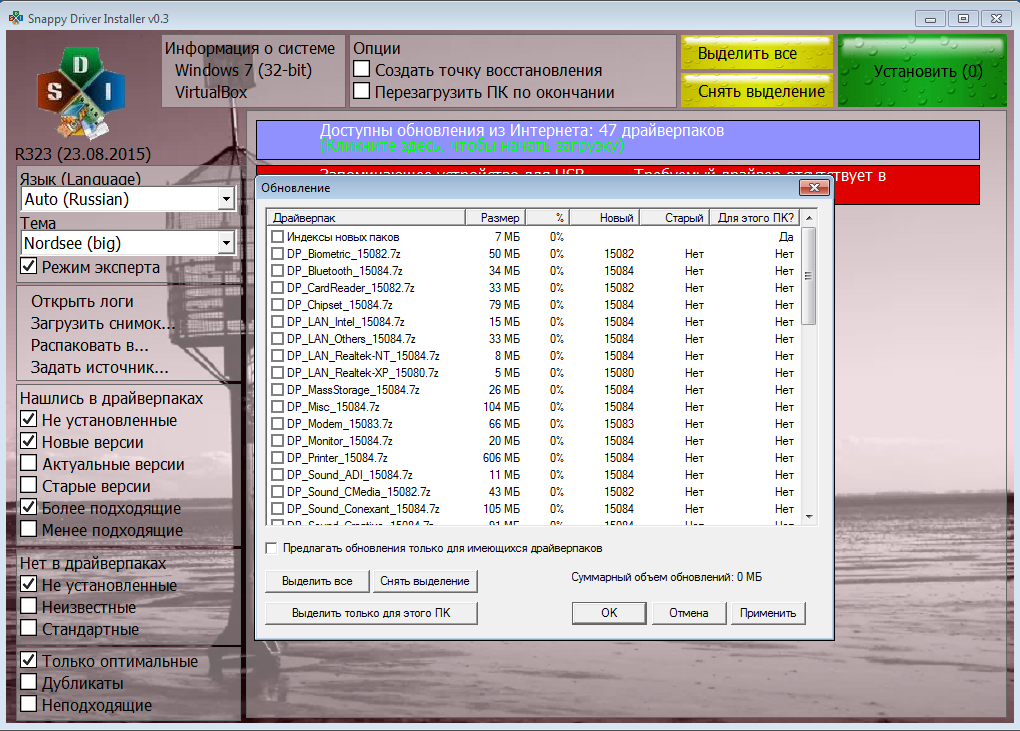
Начать хотелось бы с одной из лучших на сегодняшний день программ по установке драйверов Snappy Driver Installer. Это приложение обладает наиболее совершенным алгоритмом подбора драйверов, поставляется в портативном варианте (не требует установки в систему), имеет простой и интуитивно понятный интерфейс, а главное – быстро и точно находит все неустановленные и устаревшие драйвера, обновляя их до наиболее актуальной (и подходящей) версии.
Вообще о Snappy Driver Installer хотелось бы рассказать детальнее. Разработчик этого продукта ранее занимался проектом DriverPack Solution (речь о котором пойдет ниже), поэтому в свою новую программу он взял все самое лучшее, избавившись от недостатков и ограничений. В Snappy Driver Installer устранены проблемы с подбором драйверов, благодаря чему производится более качественный поиск драйвера за счет учета гораздо большего количества его характеристик и устройств. Кроме того, все драйвера еще и ранжируются по степени их соответствия и совместимости.
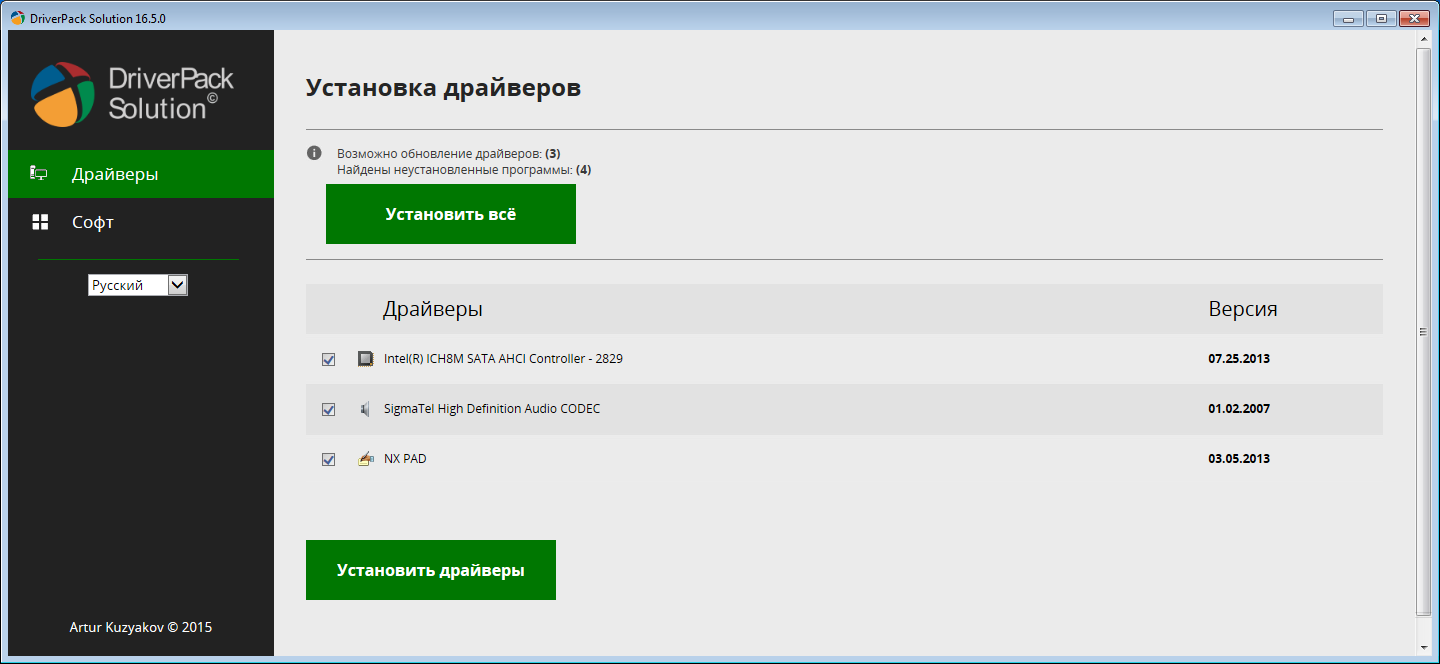
DriverPack Solution – пакет, состоящий из наиболее актуальных драйверов для всевозможных конфигураций ПК, а также для разнообразных моделей ноутбуков, как например Asus, Acer, Sony, Samsung, HP, Lenovo, Toshiba, Fujitsu-Siemens, DELL, eMachines, MSI и др.
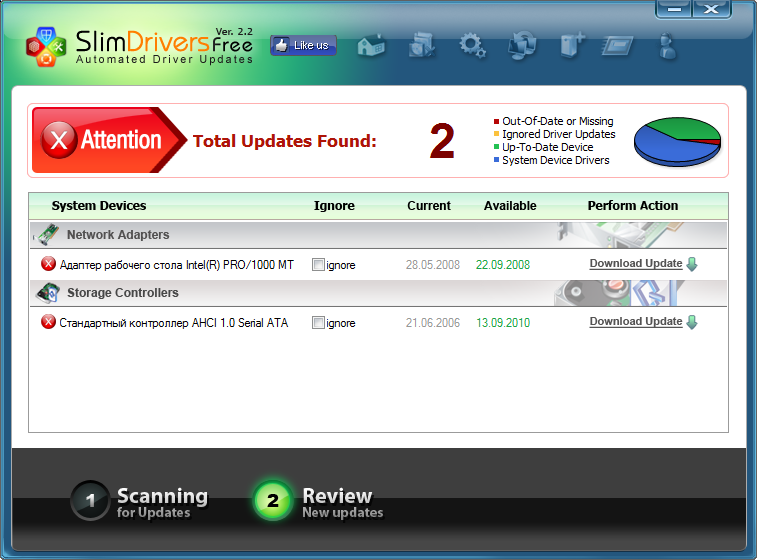
SlimDrivers – достаточно мощный и продвинутый инструмент для работы с драйверами, позволяющий своевременно получать наиболее актуальные версии установленных в системе драйверов, делать их резервные копии и создавать точку восстановления системы. Кроме того, присутствует возможность полной деинсталляции ненужных или устаревших драйверов.
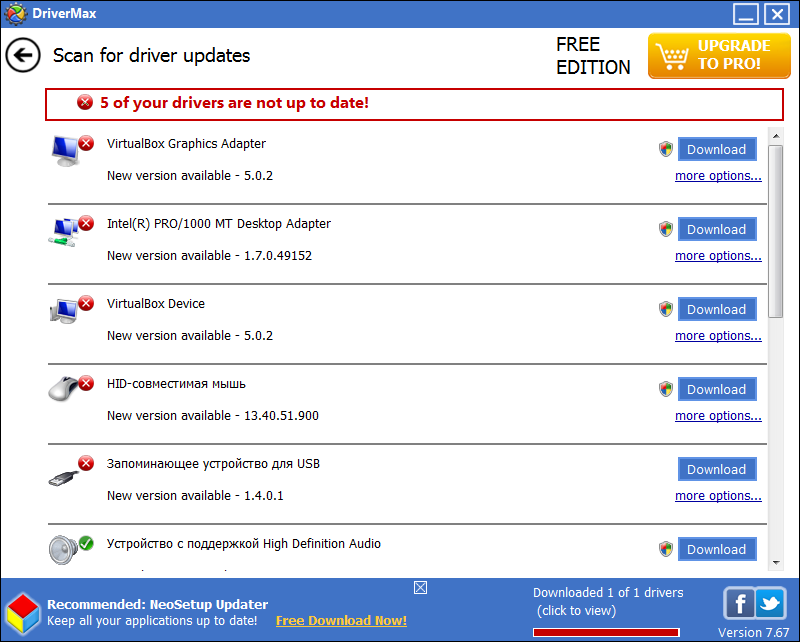
DriverMax – весьма неплохая программа для установки и переустановки всех драйверов Windows. DriverMax собирает информацию об установленных в системе драйверах и выводит список устройств, которые их используют. Приводится информация о версии драйвера, дате создания, разработчике, количестве файлов и наличии цифровой подписи. Отсутствующий или устаревший драйвер можно скачать прямо здесь же без лишних усилий.
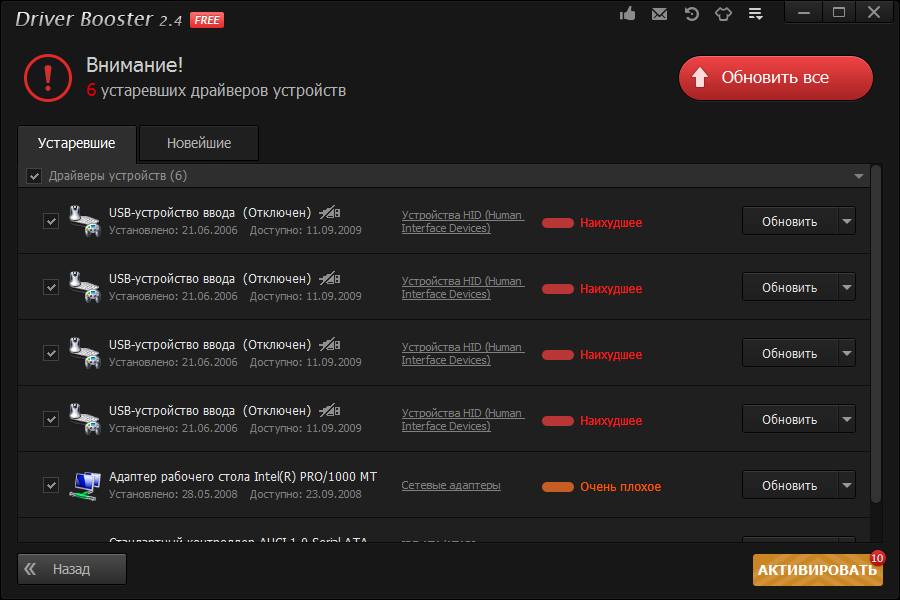
Driver Booster – имеет функцию автоматического сканирования и определения устаревших драйверов. Отличительной «фишкой» этой программы является 1-Ckick установка драйверов – одним щелчком мышки Вы обновите все драйвера, обеспечив полноценное функционирование ПК.
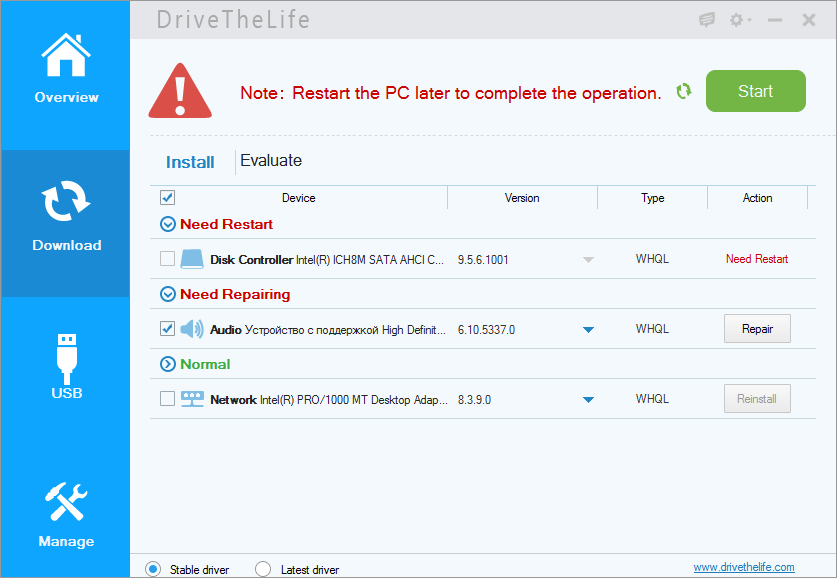
DriveTheLife – кроме автоматического поиска и установки драйверов, здесь можно создать Backup текущей версии «дров» и при необходимости восстановить их если после обновлений оборудование стало работать некорректно.
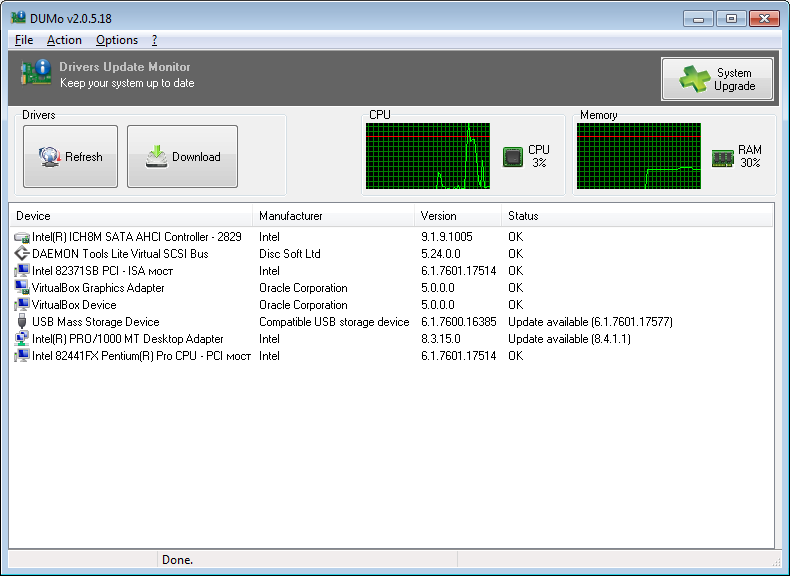
DUMo – крошечная утилита для анализа драйверов всего установленного в системе оборудования. Эта программа сканирует компьютер, показывая версию драйвера, и в случае обнаружения устаревших драйверов, предложит загрузить новую версию или найти ее в интернете. Отличается минималистичным интерфейсом, но со своей задачей справляется весьма неплохо.
Driver Identifier – небольшая системная утилита, которая поможет определить все установленное оборудование на Вашем ПК и проверить соответствие драйверов для них. В случае отсутствия драйвера или наличия его новой версии, программа предложит скачать/обновить такие драйвера.
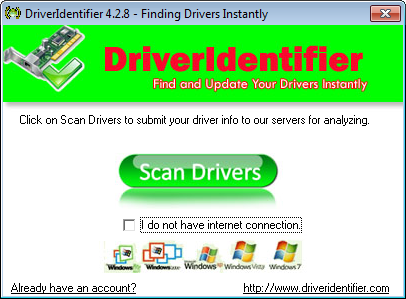
Обращаем Ваше внимание, что хотя перечисленные выше программы для обновления и установки драйверов бесплатны, некоторые из них могут содержать дополнительный, как правило сторонний софт, который не имеет никакого отношения к самим драйверам. Поэтому будьте внимательны при установке такого рода приложений, следите за «галочками» и тщательно проверяйте каждый шаг инсталляции.
Отзывы о статье Лучшие бесплатные программы для поиска и установки драйверов Windows
в основном пользуюсь бустером и драйвер паком так же если бустер и драйвер хаб вместе сканируют бывает комп начинает тупить после их установок и обновлений драйверов
| | Ответить
Жан Клод Ванн Дамм [07-08-2019]
| Категории |
| Hardware |
 Новинки недели на SoftPortal Новинки недели на SoftPortal |
| Графика |
| Интернет |
| Мультимедиа |
SoftPortal.comSecurity LabGrayПавел Ряйкконенi2R Все авторы

SoftPortal™ является зарегистрированной торговой маркой. Копирование материалов портала запрещено.
компания Relmax, Inc.
Мы используем файлы cookies для того, чтобы предоставить вам больше возможностей при использовании нашего сайта
Буквально пару дней назад я писал о том, как найти и установить драйвера на ПК или ноутбук. В статье рассматривались преимущественно ручные способы установки, поскольку это должен знать каждый. В том числе и неопытные пользователи (все когда-то были новичками).
Впрочем, вовсе не обязательно устанавливать их вручную. Ведь сегодня существуют специальные программы для установки и обновления драйверов, которые сделают все за Вас. Пару щелчков мышкой, 15-30 минут времени – и на вашем компьютере или ноутбуке будет настроено все: интернет, звук, видеокарта.
Программы для автоматического обновления драйверов подходят для всех компьютеров и ноутбуков – Acer, Asus, Samsung, Lenovo, HP и др. Никаких исключений здесь нет. Также они работают на всех ОС – Windows XP, 7, 8, 10.
Но тут есть один нюанс: со временем онлайн установщики постепенно обновляются. И, возможно, новые версии не будут поддерживать Windows 7 или XP. Поэтому, прежде чем установить менеджер драйверов, прочитайте системные требования (в частности, пункт «Поддерживаемые операционные системы»).
Driver Booster
Первая отличная программа (на русском языке) – Driver Booster. Существует несколько версий этой утилиты, в том числе и бесплатная. Её возможностей более чем предостаточно для рядовых пользователей.
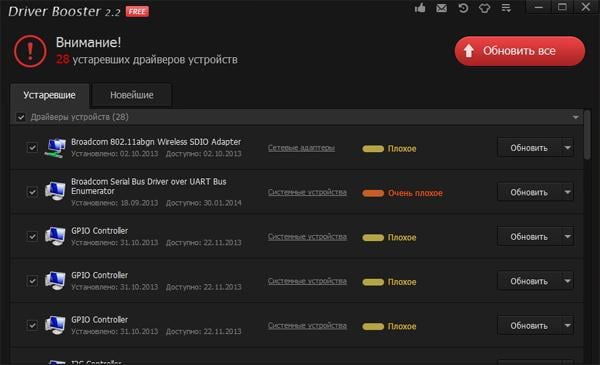
Преимущества программы Драйвер Бустер:
Также этот бесплатный менеджер драйверов автоматически создает точку восстановления системы. И если произойдет какой-то сбой, Вы легко сможете откатиться назад к прежней рабочей версии.
Рекомендуется всегда создавать контрольную точку вручную. Дело в том, что одни утилиты умеют это делать автоматически, а другие – нет. И чтобы не попасть в неприятную ситуацию, лучше перестраховаться. Тем более что делается это совсем несложно. Подробнее об этом читайте здесь: Как создать точку восстановления Windows 7 вручную?
Driver Pack Solution
Еще одна бесплатная программа для поиска драйверов – Driver Pack Solution. Считается одной из лучших. На выбор пользователям предлагается 2 установщика – онлайн и оффлайн. И Вы можете выбрать любой (исходя из ситуации).
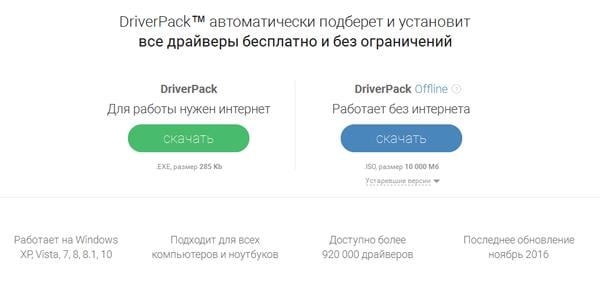
Например, если требуется бесплатная программа для установки драйверов без интернета, тогда нужно загрузить оффлайн установщик. Он представляет собой файл в формате ISO размером более 11 Гб (его можно открыть через Daemon Tools). Возможно, это довольно много, зато у Вас на руках будет программа со всеми драйверами. И ее хватит как минимум на год. Достаточно лишь записать на флешку и можете пользоваться ею при необходимости.
Если же Вы не хотите качать такой большой файл, и интернет на ноутбуке есть, тогда можно воспользоваться онлайн установщиком. Он весит около 300 Кб.
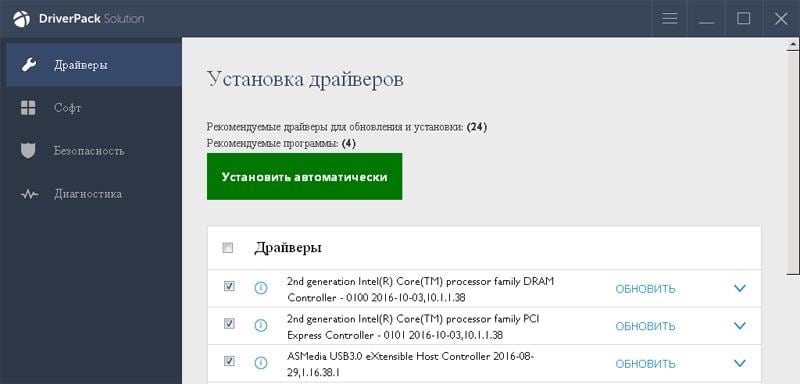
Пользоваться данной утилитой довольно просто. Запускаете Драйвер Пак Солюшн (любую версию), ждете, пока он просканирует систему и выдаст отчет. Убираете галочки с лишних пунктов и нажимаете «Обновить». Минут через 15-20 все будет готово.
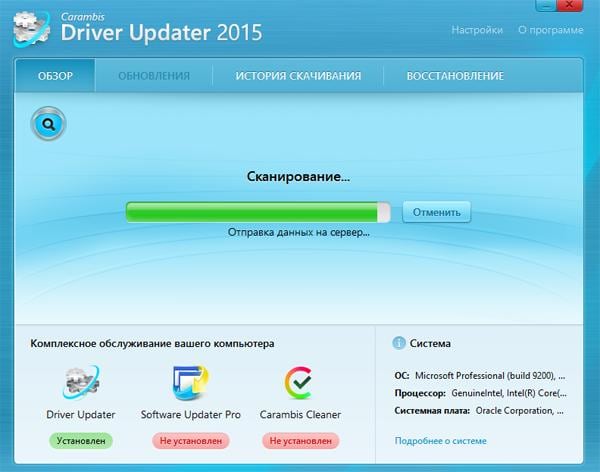
Carambis Driver Updater
Попробуйте Carambis Driver Updater. Впрочем, данная утилита также работает на Виндовс 7, 8 и 10.
Одно из главных ее преимуществ заключается в том, что она способна найти драйвера для неизвестных устройств, которые Windows никак не может распознать. Эта опция не раз выручала владельцев ПК и ноутбуков.
3DP Net
Еще одна программа — 3DP Net. Рекомендуется к использованию, если имеются проблемы с сетевыми контролерами. То есть, если после переустановки ОС они определяются как неизвестное устройство – попробуйте этот установщик.
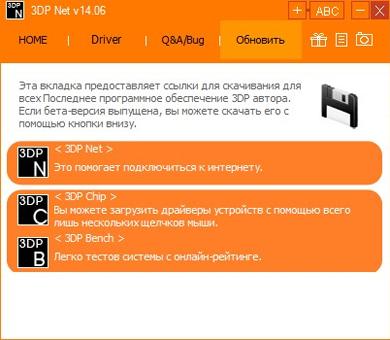
3DP Net занимает совсем немного места, поэтому его можно загрузить и с телефона. Да и функционирует эта программа для установки драйверов без интернета. А самое главное: она поддерживает многие сетевые карты. Даже если у Вас установлена редкая модель, утилита все равно поставит универсальный драйвер, и интернет появится.
Driver Checker
Главная фишка Driver Checker: она умеет делать бекапы, т.е. сохранять все установленные ранее драйвера Windows.
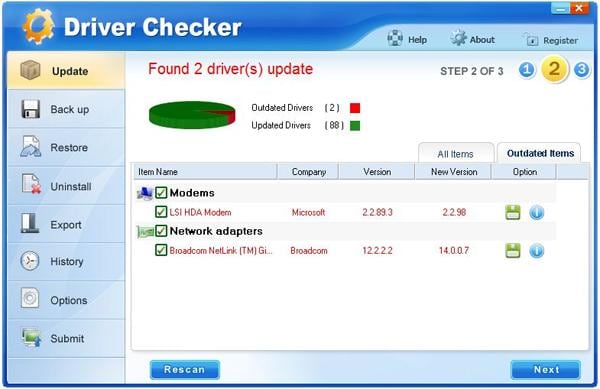
Такая функция очень полезна при переустановке операционной системы. Сохраняете свои драйвера с помощью Driver Checker, выполняете установку новой Windows, а затем восстанавливаете все данные из этой программы. И ничего искать даже не придется.
DriverMax
Основное преимущество DriverMax: она очень быстро сканирует систему. Буквально за 10-20 секунд! Единственный минус заключается в том, что этот менеджер драйверов на английском языке (хотя пользоваться им довольно просто).
После сканирования Windows данная утилита отображает наглядный отчет, что именно нужно обновить. Установка драйверов выполняется поочередно.
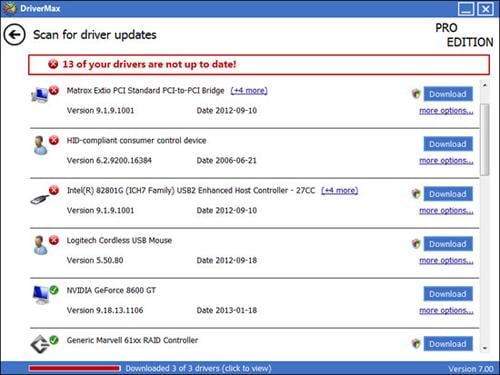
Существует 2 версии установщика – Free и PRO. Возможностей бесплатной программы хватит с головой, поэтому можете установить ее при необходимости.
Slim Drivers
Лучше всего подходит для тех, кто не доверяет различным установщикам и хочет сам контролировать весь процесс. С этой задачей Slim Drivers справляется отлично.
Утилита просканирует систему, после чего выдаст вам ссылки, откуда Вы можете самостоятельно загрузить драйвера. В итоге не придется их искать на сайте производителя: достаточно лишь нажать «Download» и установить.


Установка драйверов – это щепетильная задача, которая не всегда под силу простому пользователю. В связи с этим было создано много программ, которые предназначены для автоматизации этого процесса. Задача программы, как правило, состоит в том, чтобы автоматически определить устройства без драйверов, найти эти драйвера и предоставить их пользователю. Другие программы могут устанавливать в систему универсальные наборы драйверов, среди которых обязательно будет то, что нужно именно вашей системе.
Для установки недостающих драйверов, или всех драйверов после переустановки системы, используйте такие программы, как Driver Detective, Device Doctor или DriverPack Solution. Это инструменты, которые автоматически выполняют поиск необходимых драйверов. После сканирования программа или даст ссылку на скачивание драйвера, или скачает его автоматически. DriverPack Solution также дает возможность скачать полную базу драйверов, из которой будут взяты только необходимые драйвера. Таким образом, вы сможете устанавливать драйвера даже без подключения к сети.
Ряд других программ, которые также представлены в этом наборе дают возможность перенести рабочие драйвера со старой операционной системы на новую. Еще до переустановки Windows нужно сделать резервную копию набора драйверов, которые работали на компьютере, и после установки новой системы, просто установить их заново. Это удобно особенно в тех случаях, когда компьютер старый и для некоторых его устройств необходимы редкие драйвера.
Устанавливаем драйвер сетевого адаптера Windows без интернета — 3DP Net
Абсолютно бесплатная программа 3DP Net позволит установить драйвер сетевого адаптера Windows без подключения к сети Интернет. Утилита может мгновенно распознать и обновить офлайн любую сетевую карту, плату, WIFI-модуль… какое угодно подобное оборудование, независимо от года выпуска, производителя или модели.
Это незаменимое средство подключения ПК к интернету должно быть у каждого продвинутого пользователя в компьютерной аптечке, как и большинство программ из раздела обязательных и важных утилит. 😉
Как установить драйвер сетевого адаптера Windows офлайн
Сразу хочу обратить внимание, что 3DP Net не претендует на актуальность всех входящих в него драйверов — это история больше не про обновление устаревших версий, а про аварийное восстановление соединения, подключение и активацию установленного впервые сетевого оборудования.
Убедился в этом лично при тестировании, но об этом позже, ниже.
За актуальностью — это к Snappy Driver Installer, но не каждый захочет держать на диске аварийный офлайн пакет драйверов размером более 10 ГБ, правда?
Не секрет, что в наше время, сразу после установки Windows на компьютер первым делом нужно подключиться к мировой сети, чтоб начать установку самых новых программ, получения поддержки или ответов на вопросы в поисковых службах по ходу настройки операционной системы.
Но далеко не всегда дополнительное оборудование и комплектующие определяются правильно по умолчанию и практически никто не хранит драйвер сетевого адаптера от производителя, большинство таких плат продаются вообще без какой-либо поддержки на cd-дисках (кому они уже нужны в 2021-м году?)…
Еще можно вспомнить про неожиданную «потерю видимости» оборудования операционной системой, ее банальные глюки и сбои, особенно после очередного обновления — именно в таких всех вышеперечисленных случаях пользователей спасет герой этого обзора, заранее сохраненный на диске или флешке.
Ссылка на скачивание программы будет в конце статьи, как всегда, а пока расскажу, как устанавливать ее и пользоваться.
Читайте также на сайте:
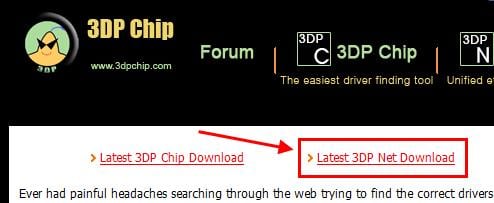
Итак, чтобы попасть на официальный сайт утилиты нужно обязательно отключить блокировщик рекламы в браузере, иначе рандеву закончится не успев начаться 🙂 …

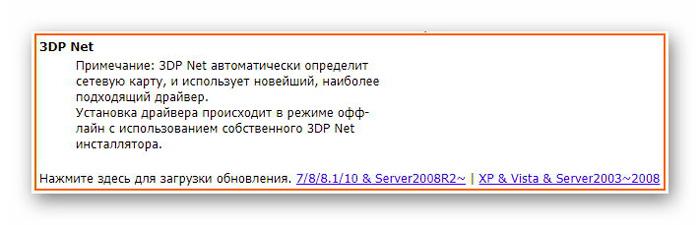
Ресурс производителя может сильно шокировать своим видом, но мы пришли на него не дизайн оценивать, а только скачать программу — кликаем на соответствующую ссылку и получаем утилиту к себе в компьютер…
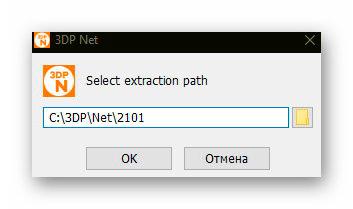
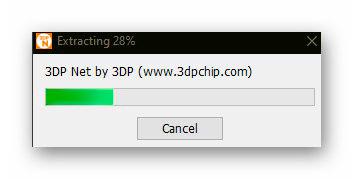
Инсталлятор распаковывается по умолчанию на системный диск…
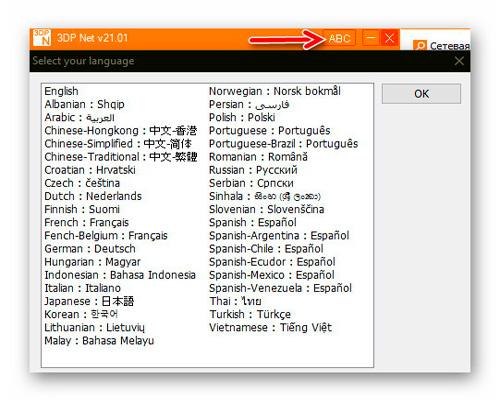
Если язык интерфейса не определился автоматически правильно — его можно поправить…
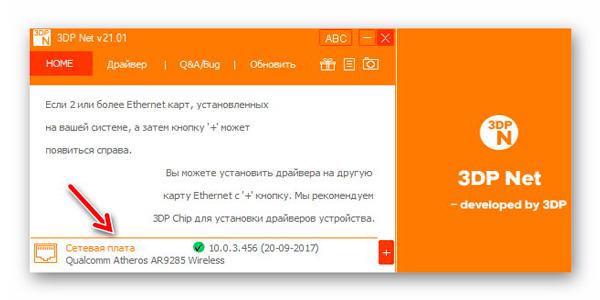
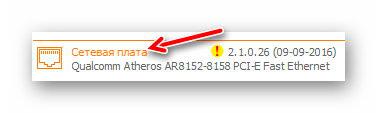
Мужественно на это не обращаем внимания и радуемся, что драйвер сетевого адаптера Windows определился моментально и правильно. Если есть на компьютере еще какое-то сетевое оборудование — кликаем на плюсик правее и находим его в появившемся списке…
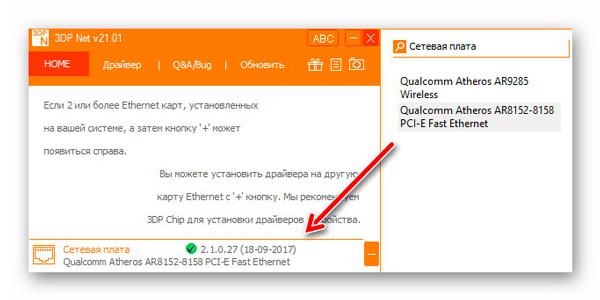
Для установки работоспособного драйвера и подключения таким образом компьютера к сети Интернет просто кликаем на заголовок «Сетевая плата» и следуем дальнейшим указаниям мастера обновления…
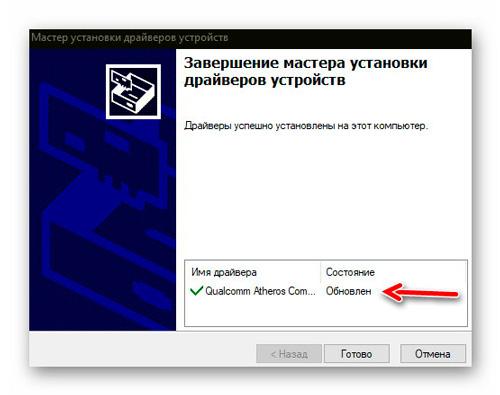
У меня лично никаких проблем с соединением не было и если заметили, после описанной выше процедуры версия драйвера понизилась — именно про это и предупреждал в самом начале обзора…
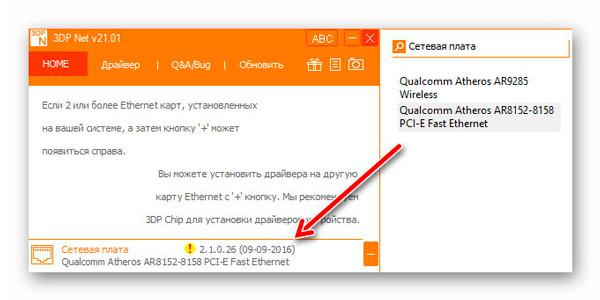
Конечно, ничего страшного в этом нет и быстро исправлю ситуацию другим средством для реального обновления драйверов, заточенного именно на актуальность.
Тут главное другое — 3DP Net полностью выполняет свою функцию и быстро восстанавливает подключение компьютера к сети Интернет в 99% случаев. Остальное, дело техники, как говорят.
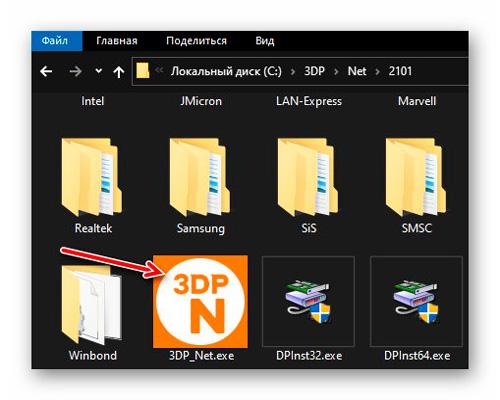
После распаковки утилиты ее можно найти на системном диске, если не меняли путь при инсталляции и вывести ярлык на рабочий стол или панель задач…
Скачать 3DP Net
| Предназначение: | Драйвер для сетевого адаптера Windows офлайн |
| Название программы: | 3DP Net |
| Производитель (автор): | 3DP® |
| Статус: | Бесплатно |
| Категория: | Драйвера |
| Размер инсталлятора (архива): | 119 Мб |
| Поддержка ОС: | Windows XP,7,8,10 |
| Язык интерфейса: | Английский, Русский… |
| Безопасность: | Вирусов нет |
| Похожие программы: | Профильный раздел сайта |
| Ссылка на инсталлятор/сайт: | Скачать/Перейти |
ПОЛЕЗНОЕ ВИДЕО
Теперь знаете, как установить драйвер сетевого адаптера Windows без интернета. До новых полезных компьютерных программ и советов.



