
Установка драйвера Nvidia в Manjaro
При использовании видеокарты Nvidia на GNU/Linux необходима установка соответствующего драйвера. Особенно это актуально при работе с приложениями, задействующими 3D-графику. В этой статье будет рассмотрена установка драйвера Nvidia в Manjaro.
Графическая установка драйвера Nvidia в Manjaro
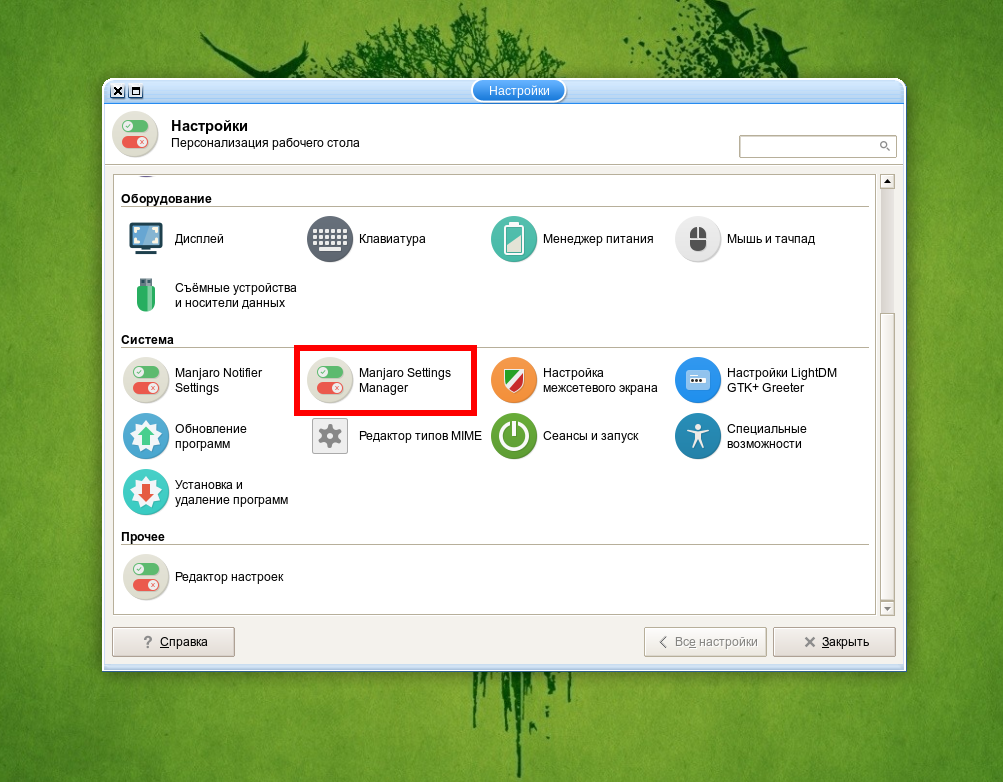
Откройте настройки системы и перейдите в Manjaro Settings Manager.
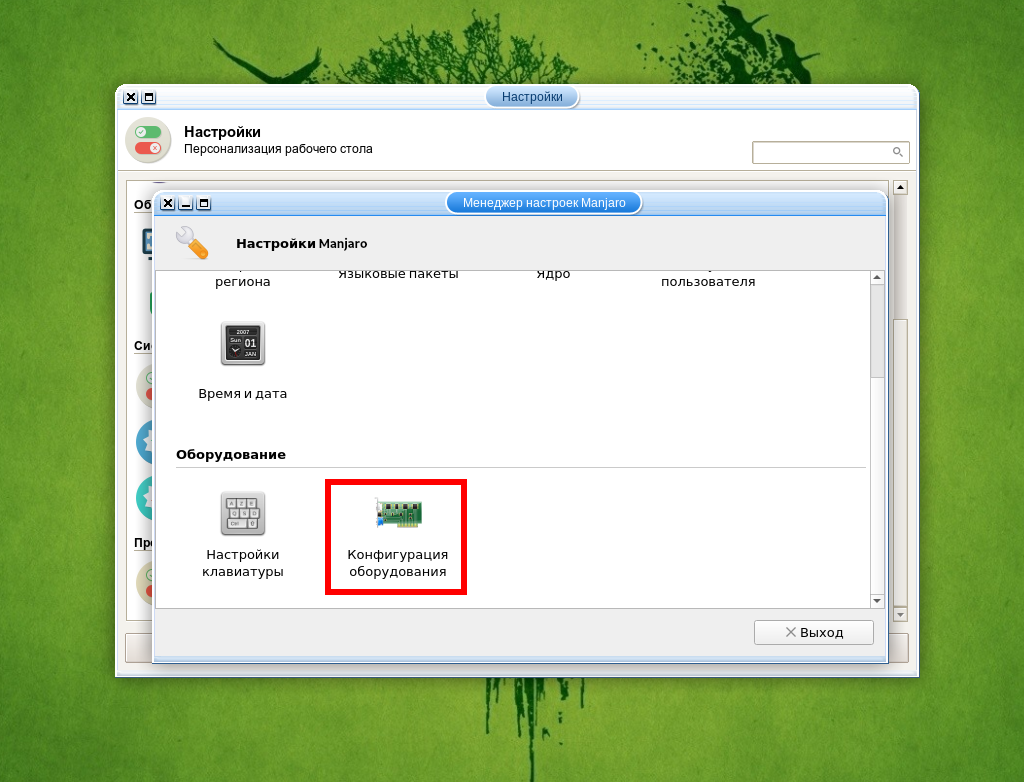
Далее выберите пункт Конфигурация оборудования.
Откроется окно с устройствами компьютера и доступными для них драйверами. В данном случае есть только видеокарта Nvidia GeForce GT 630.
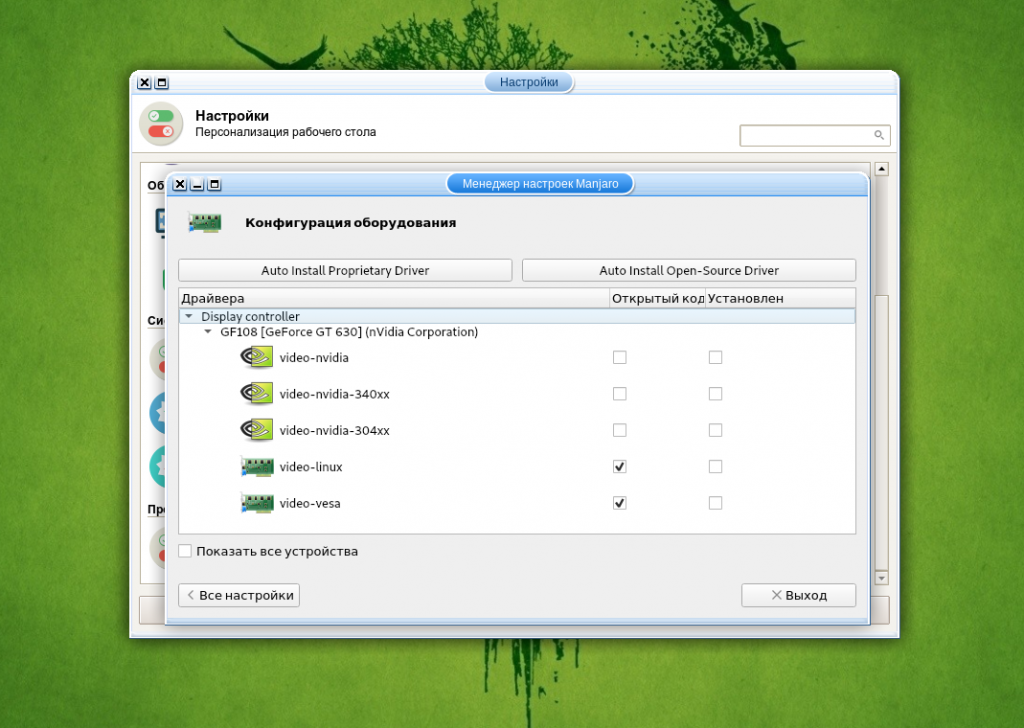
Пока ни одно из предложенных ПО не установлено. Чтобы система автоматически выбрала и установила проприетарный драйвер Nvidia, нажмите кнопку Auto Install Proprietary Driver. Будет запрошено подтверждение действия.
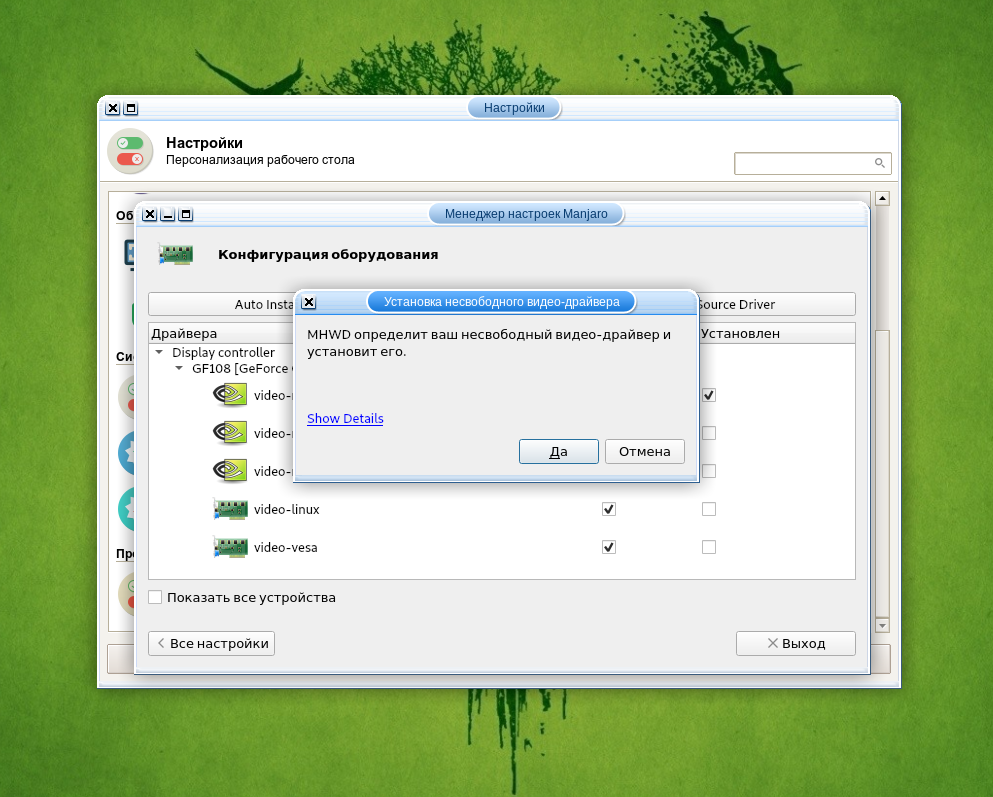
После этого начнётся процесс установки. Дождитесь его окончания и перезагрузите компьютер.
Также можно вручную выбрать необходимый драйвер. Для этого щёлкните правой кнопкой мыши по нужному варианту и выберите Установить.

Будет также запрошено подтвеждение действия, но уже с указанием выбранного драйвера.
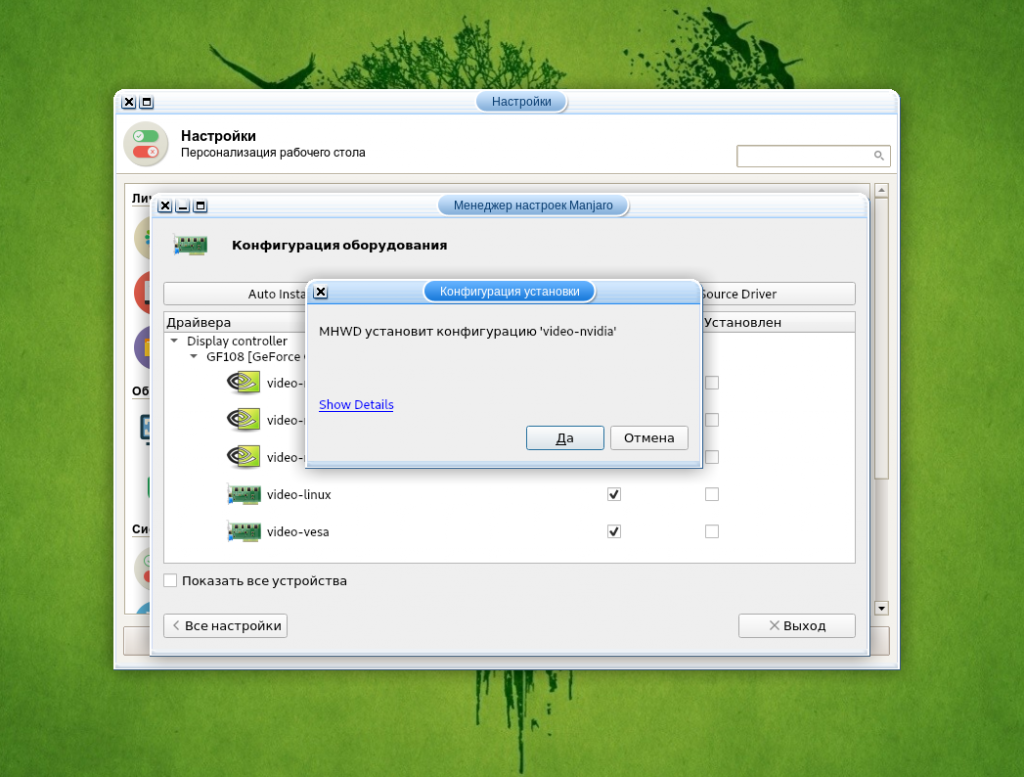
Когда установка драйвера Nvidia в Manjaro завершиться, перезагрузите компьютер.
Чтобы проверить успешность процесса, снова перейдите в Настройки → Конфигурация оборудования. Теперь в поле Установлен будет стоять галочка напротив video-nvidia.
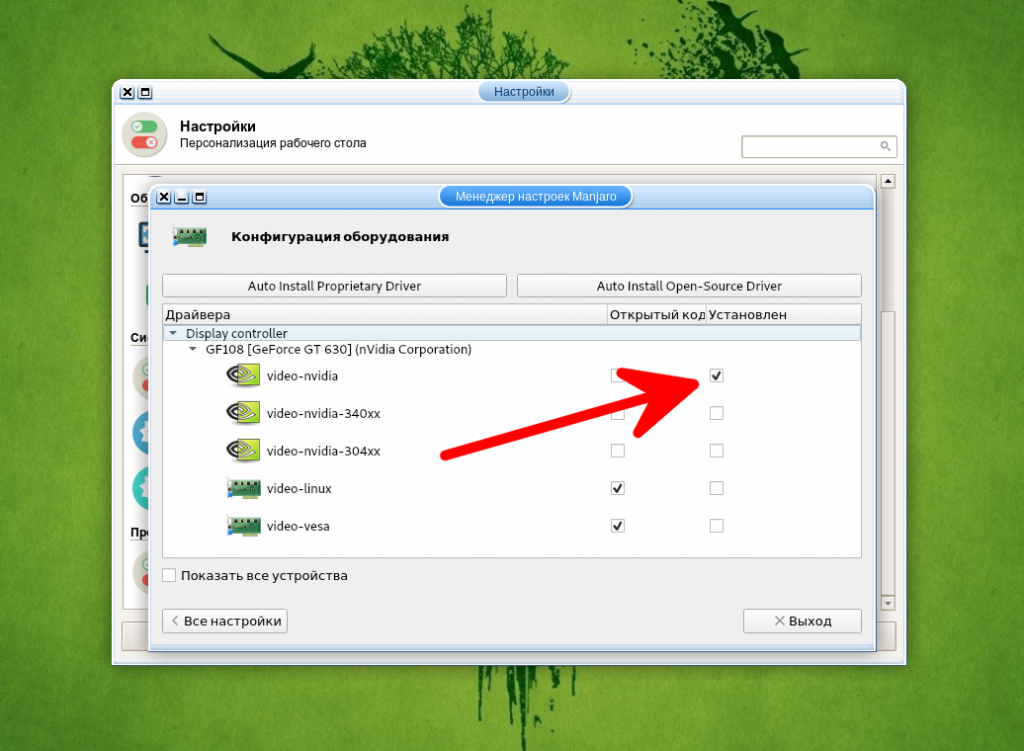
Установка драйвера Nvidia в терминале
Как уже говорилось, для управления устройствами в Manjaro используется утилита mhwd. У неё широкий функционал: начиная от просмотра доступных драйверов, заканчивая их установкой.
Для автоматического определения необходимого ПО и его инсталляции используйте команду:
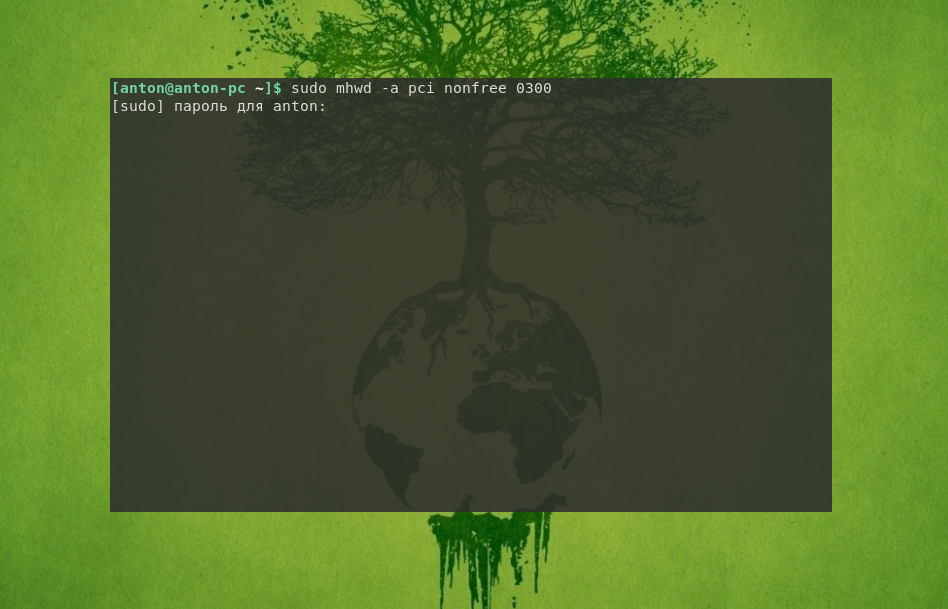
По окончании процесса перезапустите компьютер.
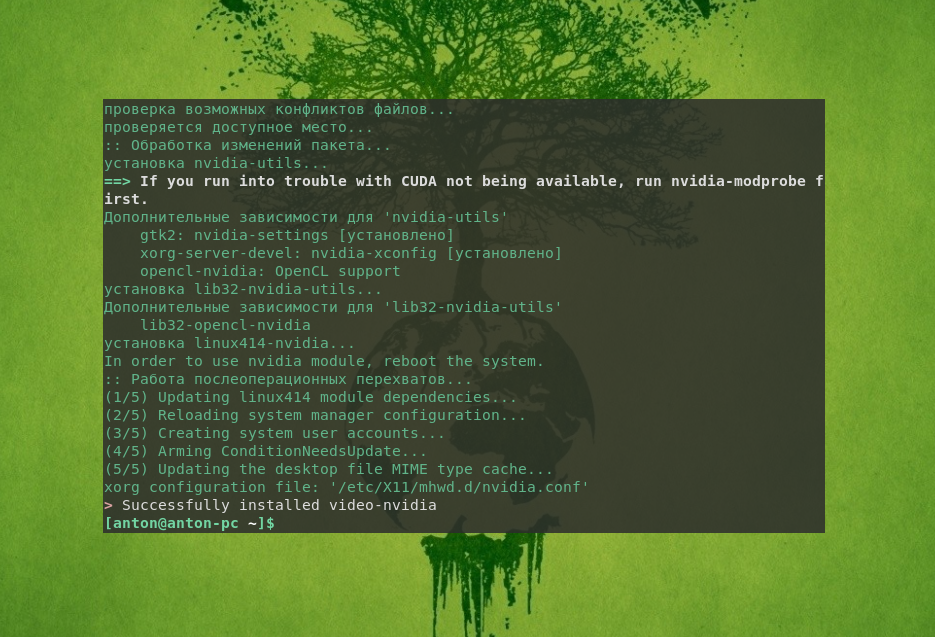
Также возможна установка драйвера вручную. Чтобы посмотреть список возможных конфигураций для инсталляции, введите команду:

Клавишами j и k можно прокручивать вывод для полного ознакомления с информацией. Для выхода используйте клавишу q.
Из предложенного списка нам необходим вариант video-nvidia. Установите его командой:
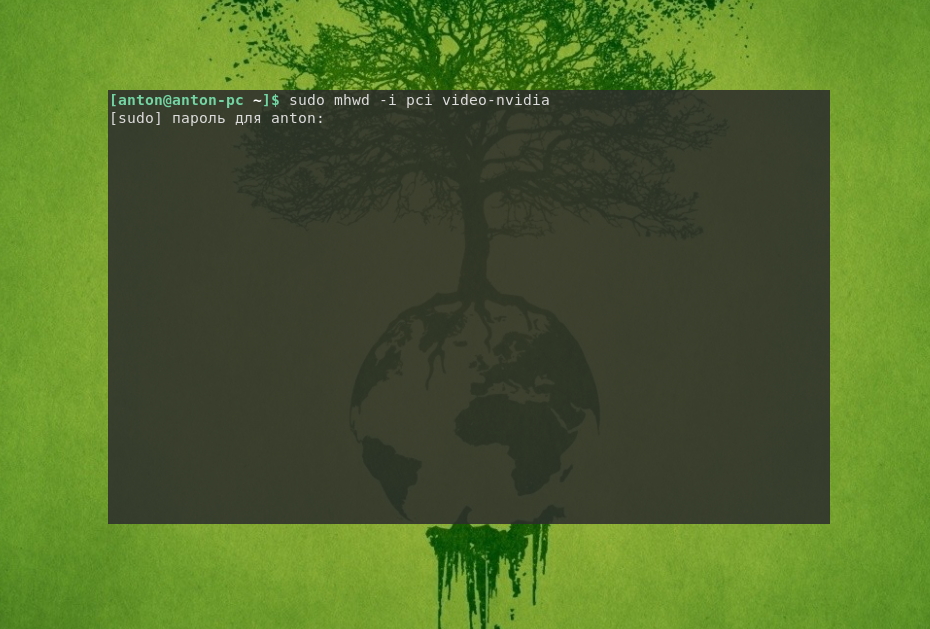
Подтвердите ввод паролем и дождитесь окончания установки. После этого нужно перезагрузить компьютер.
Чтобы проверить установку драйвера, введите команду:
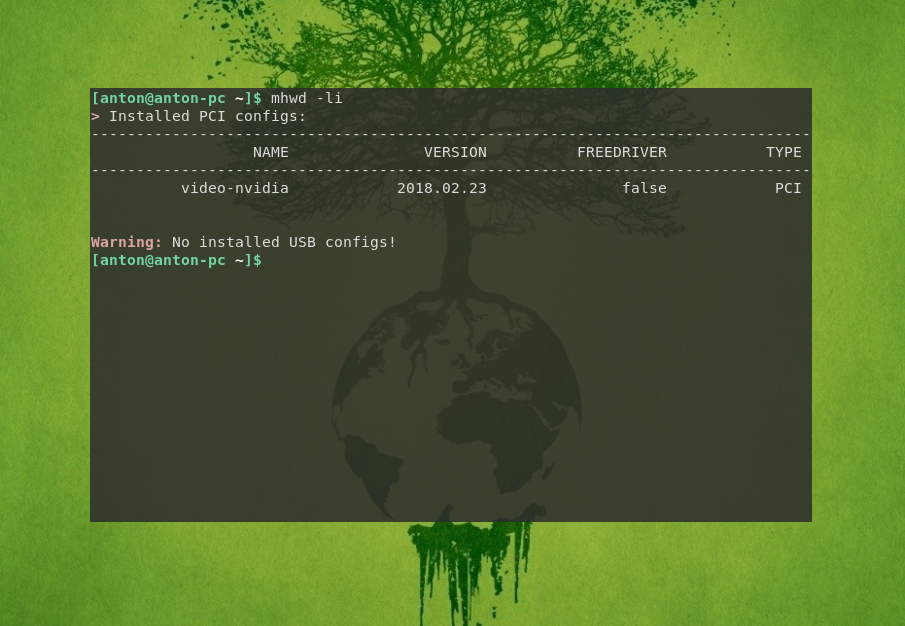
В списке будет обозначено наличие драйвера nvidia manjaro. В данном случае это video-nvidia.
Выводы
В этой статье мы рассмотрели, как в Manjaro установить проприетарный драйвер Nvidia с помощью утилиты mhwd. Она реализована в графическом и консольном вариантах и позволяет провести установку в автоматическом режиме. Также доступен вариант «ручной» установки. Остались вопросы? Задавайте их в комментариях.
Как установить драйверы Nvidia на Manjaro 21

Как установить драйверы Nvidia на Manjaro 21
В этом руководстве мы покажем вам, как установить драйверы Nvidia на Manjaro 21. Для тех из вас, кто не знал, Nvidia — производитель графических процессоров, который в настоящее время получает большую часть своих доходов от продаж графических процессоров (GPU). ), которые используются для соревновательных игр, профессиональной визуализации. Установка драйверов NVIDIA в Manjaro Linux — простая задача, которую можно выполнить менее чем за минуту. Manjaro включает в себя инструмент, который может определять модель видеокарты и устанавливать соответствующие драйверы NVIDIA. Кроме того, вы можете загрузить и установить драйверы с сайта NVIDIA.
В этой статье предполагается, что у вас есть хотя бы базовые знания Linux, вы знаете, как использовать оболочку, и, что наиболее важно, вы размещаете свой сайт на собственном VPS. Установка довольно проста и предполагает, что вы работаете с учетной записью root, в противном случае вам может потребоваться добавить ‘ sudo ‘ к командам для получения привилегий root. Я покажу вам пошаговую установку драйверов Nvidia на Manjaro 21 (Ornara).
Установите драйверы Nvidia на Manjaro 21 Ornara
Шаг 1. Перед тем, как запустить руководство, приведенное ниже, убедитесь, что наша система обновлена:
Шаг 2. Установка драйверов Nvidia на Manjaro 21.
Установите драйверы Nvidia с помощью репозитория Manjaro. Теперь запустите следующую команду в своем терминале, чтобы установить его:
После завершения перезагрузите систему, чтобы завершить процесс. Затем вы можете подтвердить, что драйвер установлен и работает, введя следующую команду ниже:
Затем настройте разрешение / частоту обновления для вашей видеокарты:
Как использовать установщик драйверов Manjaro Linux
от sasza

Manjaro Linux — один из лучших новых дистрибутивов Linux, набирающий популярность в сообществе. Нетрудно понять почему, поскольку обычно сложный дистрибутив Arch Linux помещается в удобный, простой для понимания корпус, эффективно добавляя обучающие колеса к нестабильной основе.
Операционная система Manjaro имеет множество сильных сторон, но, безусловно, лучшая из них — это надежный инструмент для установки драйверов. Благодаря этому даже новые пользователи Linux могут быстро и эффективно получить все, от последних драйверов графического процессора до чего-то столь же запутанного, как WiFi-карта, работающая без особых проблем.
Есть два способа использовать установщик драйвера Manjaro Linux: из командной строки или через приложение настройки графического интерфейса Manjaro. В этом руководстве мы рассмотрим, как использовать оба.
Примечание: установщик драйверов Manjaro обычно обнаруживает проприетарные драйверы. Если ваши устройства уже работают, а установщик этого не показывает, это означает, что вы используете устройства с открытым исходным кодом, уже встроенные в ядро Linux, и устанавливать что-либо еще не нужно.
Установить драйверы через CLI
Диспетчер драйверов Manjaro работает через интерфейс командной строки с помощью команды mhwd. Чтобы использовать его, откройте окно терминала, нажав Ctrl + Alt + T или Ctrl + Shift + T на клавиатуре.
Отсюда вам нужно запустить команду mhwd из терминала, чтобы определить, какие аппаратные устройства доступны и подготовить драйверы для установки.
В выходных данных инструмент Manjaro Hardware Detection перечислит все несвободные драйверы устройств, которые он обнаружил и доступен для установки.
Чтобы установить драйвер, посмотрите на вывод драйвера. Например, чтобы установить драйвер Video VMware в Manjaro, вы должны:
Просто следуйте синтаксису ниже.
Примечание: не знаете, как найти «Тип»? Посмотрите столбец «Тип» в окне терминала Mhwd.
Удаление драйверов через CLI
Удаление драйвера с помощью инструмента Mhwd CLI работает так же хорошо, как и процесс установки. Для этого запустите команду mhwd, чтобы просмотреть все драйверы.
Затем найдите имя драйвера, который вы хотите удалить, в разделе «Имя». Затем загляните в раздел «Тип» драйвера и выясните, какой это тип драйвера.
Следуйте синтаксису ниже, чтобы удалить драйверы через интерфейс командной строки Mhwd.
Установить драйверы через графический интерфейс
В Manjaro разработчики предлагают отличную графическую утилиту, которую можно использовать для быстрой загрузки и установки драйверов оборудования. Более того, для использования не требуется никаких специальных знаний!
Чтобы получить установщик драйвера Manjaro, откройте приложение настроек на рабочем столе и выполните поиск по запросу «Manjaro Settings Manager». После открытия приложения прокрутите приложение настроек до «Конфигурация оборудования» и щелкните его, чтобы получить доступ к области драйвера.
Примечание: здесь будет отображаться только оборудование, которое в настоящее время не использует драйверы ядра Linux. Если устройство не появляется, значит для него уже есть драйвер!
Отсюда появится список оборудования. Просмотрите список устройств и найдите устройство, для которого вы хотите установить новый драйвер. Затем установите с помощью мыши флажок рядом с «открытым исходным кодом» (или несвободным / несвободным, если необходимо).

Установив флажок, щелкните устройство правой кнопкой мыши и выберите кнопку «+ Установить», чтобы установить новый драйвер на ПК с Manjaro Linux.
Когда драйвер будет установлен, рекомендуется перезагрузить компьютер, так как недавно установленный драйвер может не загрузиться сразу.
Удаление драйверов через графический интерфейс
Удаление драйвера из графического интерфейса драйвера Manjaro работает следующим образом. Сначала откройте приложение Manjaro Settings Manager, как раньше, когда вы устанавливали драйверы в систему.
В открытом приложении прокрутите вниз до «Конфигурация оборудования» и откройте его, чтобы получить доступ к списку драйверов. Затем найдите аппаратное устройство, с которого вы хотите удалить драйвер, щелкните его правой кнопкой мыши и выберите «- Удалить» для удаления.
Когда драйвер будет удален, перезагрузите компьютер, чтобы завершить процесс!
Другие способы получить драйверы на Манджаро
Программа установки драйверов Manjaro Linux помогает пользователям получать новые драйверы для своих аппаратных устройств. Тем не менее, это не единственный способ установить новые драйверы. Если ваши аппаратные устройства не обнаруживаются в Manjaro, лучше всего обновить до более новой версии ядра Linux.

Manjaro Linux делает невероятно простым обновление до более новых версий ядра Linux. Для получения дополнительной информации о том, как выполнить обновление ядра, ознакомьтесь с руководством здесь!
Устанавливаем драйвер Nvidia в Linux
Добрый день всем, кто оказался на данном сайте. Драйвера играют не маловажную роль в жизни вашего компьютера. И сегодня поговорим о драйверах для видеокарт. Имеются как открытые драйвера, в случае с AMD, так и закрытые драйвера – Nvidia. С последним рекомендуется использовать как раз закрытые драйвера, так как производительность на порядок выше. Установка драйвера для Nvidia может сопровождаться некоторыми трудностями, например, черный экран. Наверняка многие с этим сталкивались. Ситуация с видеокартами AMD противоположная, AMD отлично работает и на открытых драйверах. И сегодня мы по порядку разберем весь процесс установки драйвера Nvidia, что бы этого избежать. Все действия будут происходить на реальном железе: процессор – i5-3450, оперативная память – 8gb, видеокарта – gtx-550ti.
Установка Nvidia в Ubuntu
Для Ubuntu существует PPA репозиторий, в котором хранятся драйвера для Nvidia. Не лишним будет так же обновить микрокод для вашего процессора после чего и подключим PPA репозиторий. Переходим в терминал, и сначала обновляем микрокод:
Intel
Теперь подключаем PPA репозиторий командой
После чего обновим списки пакетов, хотя при добавлении репозитория это происходит автоматически, но, на всякий случай. Делается это командой:
Теперь давайте запустим утилиту “ubuntu-drivers”, это консольная утилита покажет нам какие драйвера можно поставить. Для ее запуска выполняем команду в терминале:

В том случае если у вас был установлен какой то видео драйвер от Nvidia, то его можно удалить выполнив следующую команды:
А устанавливать мы будем 390 драйвер, так как он как раз подходит для видеокарты gtx 550. По этому возвращаемся в терминал и вводим команду на установку данного драйвера:
У вас список драйверов может отличаться, все зависит от вашей видеокарты После установки видео драйвера перезагружаем компьютер.
Вы можете спросить, а почему не воспользоваться например утилитой “Программы и обновления” которая есть в Ubuntu? Отвечу, данный способ универсальный и подойдет как для Ubuntu, так и для тех дистрибутивов, которые основываются на Ubuntu. А так же, не зависимо от окружения рабочего стола.
Установка Nvidia в Debian
В операционной системе Debian мы будем устанавливать драйвер Nvidia из репозиториев самого Debian. Но, перед этим давайте так же обновим микрокод для процессора, после чего установим драйвера. И так, переходим в терминал и обновляем микрокод командой:
Intel
Теперь можно приступать к установке драйвера для видеокарты Nvidia. Сначала давайте установим утилиту “nvidia-detect”. Данная утилита определит видеокарту и покажет рекомендованный видео драйвер. Все в том же терминале выполняем следующие команды:
Теперь запускаем утилиту “nvidia-detect” командой:
Утилита покажет вам какой драйвер нужно поставить на вашу видеокарту. После чего можно продолжать, уже зная какой драйвер нужно ставить:

Теперь нам нужно подключить репозитории которые содержать не свободные драйвера. Для этого редактируем файл “sources.list” открыв его в терминале редактором nano:
И вписываем туда ветки репозиториев non-free и contrib, если вы этого не сделали ранее. Вписываем как указано на скриншоте. Ниже приведу список стандартных репозиториев для Debian 10, уже с внесенными изменениями:

Отредактированный список репозиториев:
После чего нужно обновить списки и можно приступать к установке видео драйвера от Nvidia. Обновить списки можно командой:
Для установки драйвера вводим команду “sudo apt install” и вписываем тот драйвер который нам рекомендовала утилита “nvidia-detect”. В моем случае это драйвер “nvidia-legacy-390xx-driver”:

Далее нужно запустить “nvidia-xconfig”. В том случае если вы устанавливали более старый драйвер, то нужно будет вручную установить “nvidia-xconfig” :
Теперь запускаем “nvidia-xconfig” для создания конфигурационного файла командой:
После чего перезагружаем систему, можно прямо из терминала, введя команду:
Установка Nvidia в Manjaro
Устанавливать драйвер для Nvidia мы будем при помощи утилиты mhwd. Можно конечно и через графический интерфейс, но, через терминал будет более универсально. Мы не будем таким образом привязаны к окружению рабочего стола, и графических утилит. Тем более, в установке через терминал нет ничего сложного. Так как мы пойдем самым простым путем. И так, для установки в автоматическом режиме, достаточно ввести команду:
Утилита mhwd которая присутствует в Manjaro, сама определит и установит драйвера. После чего перезагружаем систему:

Как избавиться от тирринга
В том случае, если у вас появился тирринг при работе с видео картой от Nvidia, давайте его устраним. Идем в Nvidia-Settings, затем выбираем пункт “X Server Display Configuration” и жмем кнопку “Save to X Configuration File”:

После чего нажимаем кнопку в появившемся окне “Show preview…” и перед вами появится сгенерированный конфиг. Его нужно немного подправить что бы избавится от тирринга. Для этого ищем в конфиге секцию под названием “Section “Device””

Затем отступаем нажав “Enter” и вписываем эти строки:
Давайте поясню что это за команды, первая команда не дает видеокарте переходить в энергосберегающий режим. Вторая команда делает максимально плавную картинку (TripleBuffer).

Если же вы используете несколько мониторов, то не помешало бы отредактировать еще и секцию “Screen”. Для этого переходим к данной секции и ищем пункт “metamodes”:

И заменяем его настройка на приведенные ниже:

После чего сохраняем отредактированный файл и перезагружаем компьютер.
Заключение
Данная инструкция пригодна только для стационарных компьютеров, для ноутбуков с гибридной графикой она не подходит. Там ситуация обстоит совсем по другому. Из личного опыта могу порекомендовать в ноутбуках с гибридной графикой использовать дистрибутив Pop!_OS. В нем предусмотрена из коробки возможность переключения гибридной графики.

Так же, опять же без танцев с бубном все работает из коробки, не важно Nvidia у вас или же AMD. На сайте Pop!_OS вы можете скачать сборку для видеокарт Nvidia или AMD. Инструкцию по установки данного дистрибутива читайте в этой статье.
А на этом сегодня все. Надеюсь данная статья будет вам полезна.
С уважением Cyber-X
Установка драйвера Nvidia в Manjaro

При использовании видеокарты Nvidia на GNU/Linux необходима установка соответствующего драйвера. Особенно это актуально при работе с приложениями, задействующими 3D-графику. В этой статье будет рассмотрена установка драйвера Nvidia в Manjaro.
Графическая установка драйвера Nvidia в Manjaro
Откройте настройки системы и перейдите в Manjaro Settings Manager.

Далее выберите пункт Конфигурация оборудования.

Откроется окно с устройствами компьютера и доступными для них драйверами. В данном случае есть только видеокарта Nvidia GeForce GT 630.

Пока ни одно из предложенных ПО не установлено. Чтобы система автоматически выбрала и установила проприетарный драйвер Nvidia, нажмите кнопку Auto Install Proprietary Driver. Будет запрошено подтверждение действия.

После этого начнётся процесс установки. Дождитесь его окончания и перезагрузите компьютер.
Также можно вручную выбрать необходимый драйвер. Для этого щёлкните правой кнопкой мыши по нужному варианту и выберите Установить.

Будет также запрошено подтвеждение действия, но уже с указанием выбранного драйвера.

Когда установка драйвера Nvidia в Manjaro завершиться, перезагрузите компьютер.
Чтобы проверить успешность процесса, снова перейдите в Настройки → Конфигурация оборудования. Теперь в поле Установлен будет стоять галочка напротив video-nvidia.

Установка драйвера Nvidia в терминале
Как уже говорилось, для управления устройствами в Manjaro используется утилита mhwd. У неё широкий функционал: начиная от просмотра доступных драйверов, заканчивая их установкой.
Для автоматического определения необходимого ПО и его инсталляции используйте команду:

По окончании процесса перезапустите компьютер.

Также возможна установка драйвера вручную. Чтобы посмотреть список возможных конфигураций для инсталляции, введите команду:

Клавишами j и k можно прокручивать вывод для полного ознакомления с информацией. Для выхода используйте клавишу q.
Из предложенного списка нам необходим вариант video-nvidia. Установите его командой:

Подтвердите ввод паролем и дождитесь окончания установки. После этого нужно перезагрузить компьютер.
Чтобы проверить установку драйвера, введите команду:

В списке будет обозначено наличие драйвера nvidia manjaro. В данном случае это video-nvidia.
Выводы
В этой статье мы рассмотрели, как в Manjaro установить проприетарный драйвер Nvidia с помощью утилиты mhwd. Она реализована в графическом и консольном вариантах и позволяет провести установку в автоматическом режиме. Также доступен вариант «ручной» установки. Остались вопросы? Задавайте их в комментариях.



