
Установка драйвера KYOCERA ECOSYS P3055dn
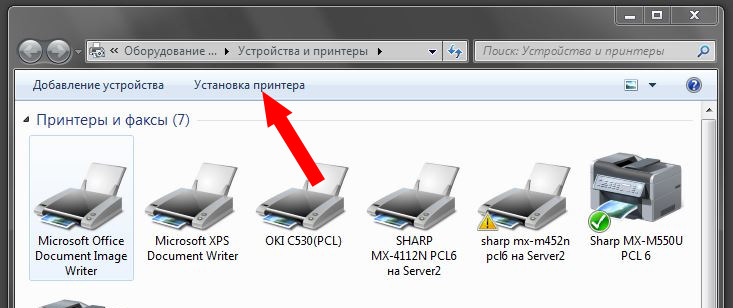 | |
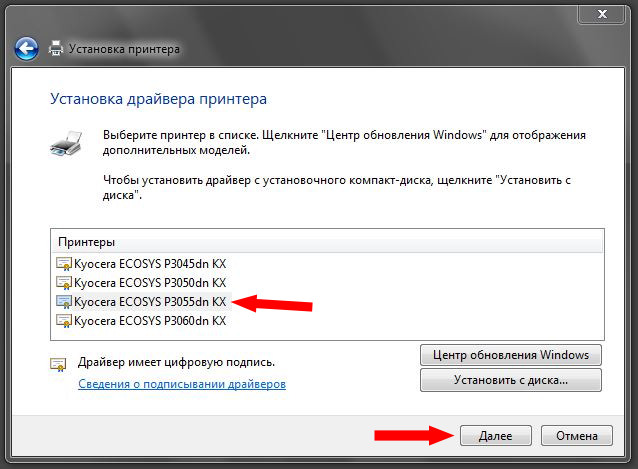 | 11. Укажите модель Вашего принтера и нажмите Далее. |
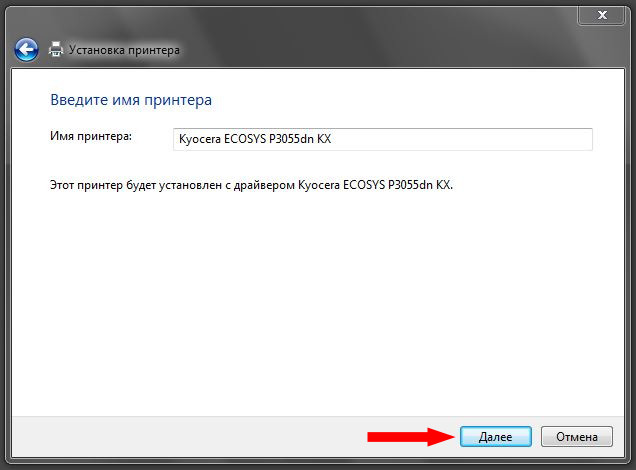 | 12. При желании можно отредактировать название принтера, затем нажмите Далее. |
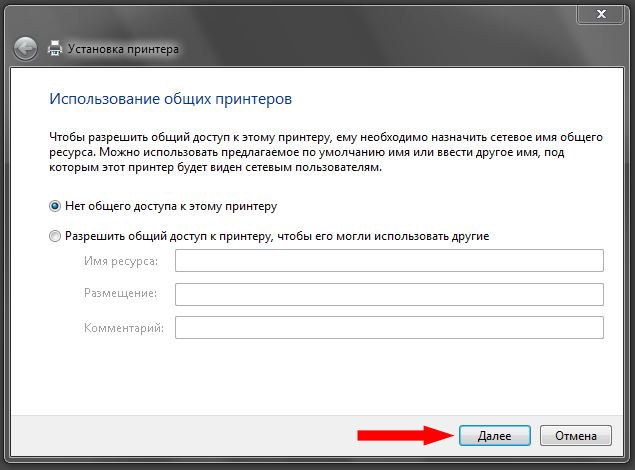 | 13. Нажмите Далее. |
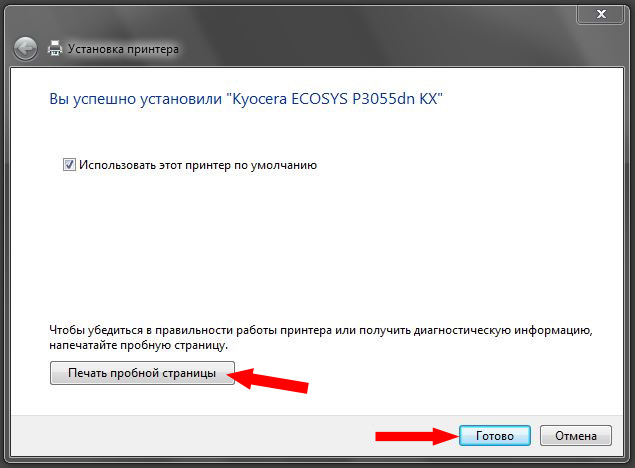 | 14. Драйвер установлен! Для проверки печати нажмите кнопку Печать пробной страницы. Если печать пробной страницы прошла успешно, нажмите кнопку Готово. Можно приступать к работе. |
Телефон: (495) 925-51-32
Адрес: 127422, Москва, ул. Тимирязевская, д.1, стр.2
Как установить драйвера kyocera
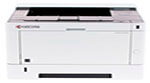
Установка драйвера принтера одна из самых распространенных задач. В данной статье рассмотрен один из вариантов установки драйвера для принтера Kyocera Ecosys P2040dw в Windows 10. Принтеры Kyocera характеризуются как надежные принтеры. Среди достоинств можно отметить такие, как невысокая себестоимость печати, например для Kyocera Ecosys P2040dw это 0,70 руб. за лист, гарантия на барабан 100000 распечатанных страниц, долгий срок службы. Из недостатков можно отметить угловатый дизайн и неудобное меню. Данная инструкция подойдет и к другим принтерам, только необходимо скачать соответствующий драйвер.
Установка драйвера печати для Kyocera Ecosys P2040dw в операционной системе Windows 10
Для установки драйвера нужно пройти несколько несложных шагов.
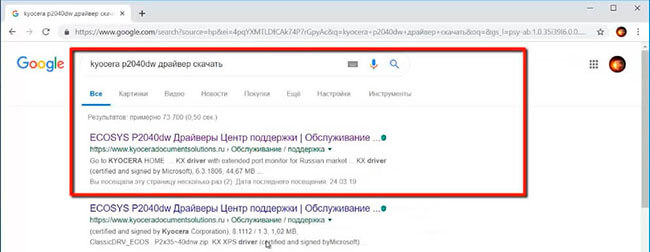
1. В браузере в строке поиска набираем kyocera p2040dw драйвер скачать. Далее переходим по ссылке «ECOSYS P2040dw Драйвера Центр поддержки..».
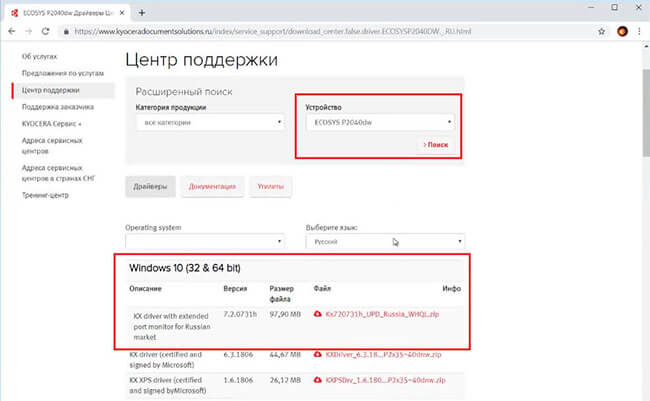
2. В центре поддержки проверяем в графе «Устройство» ECOSYS P2040dw, далее ниже скачиваем драйвер для Windows 10 «KX driver with extended port monitor for Russian market«.
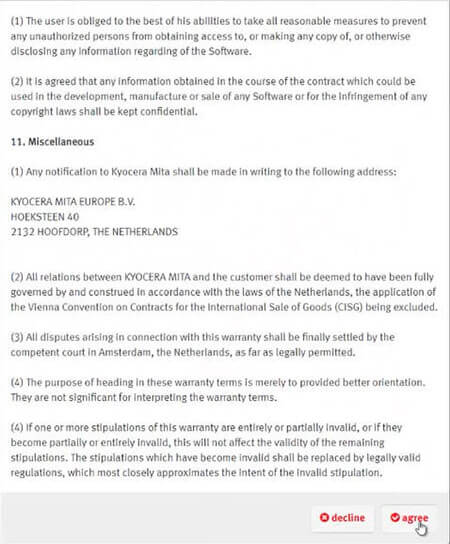
3. Пролистываем вниз предупреждение, нажимаем «agree«.
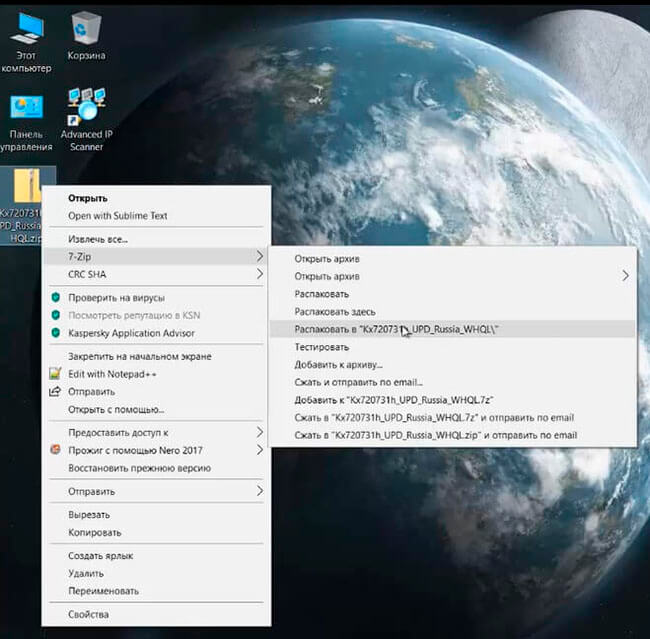
4. Разархивируем скаченный драйвер для принтера.
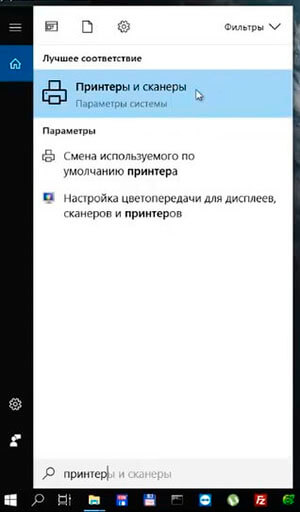
5. В окне поиска набираем «принтер» и в появившемся меню нажимаем «Принтеры и сканеры«.
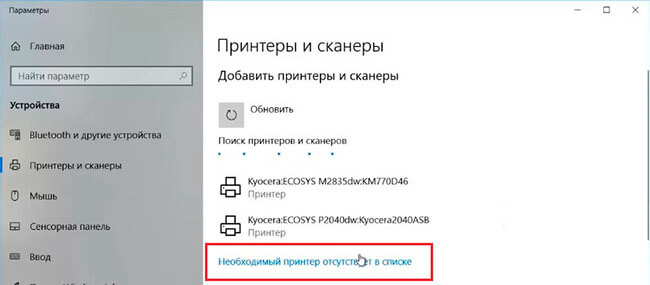
6. Нажимаем на «Добавить принтер или сканер» и не дожидаясь пока произойдет поиск принтеров в сети, выбираем «Необходимый принтер отсутствует в списке«.
7. Переключаемся на «Добавить принтер по его TCP/IP-адресу или имени узла», затем «Далее«.
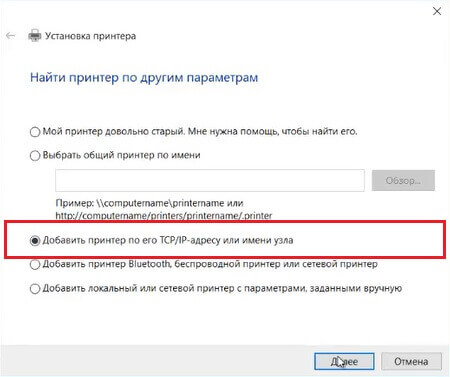
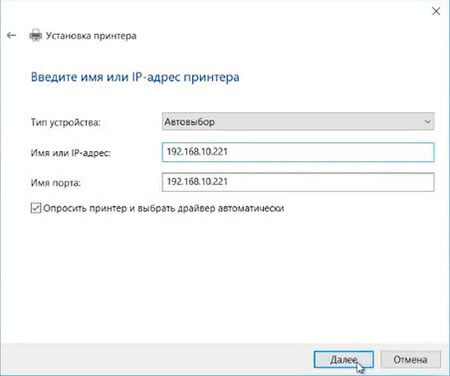
8. Вводим IP-адрес принтера, Имя порта оставляем такое же, как и IP-адрес, снова «Далее«.
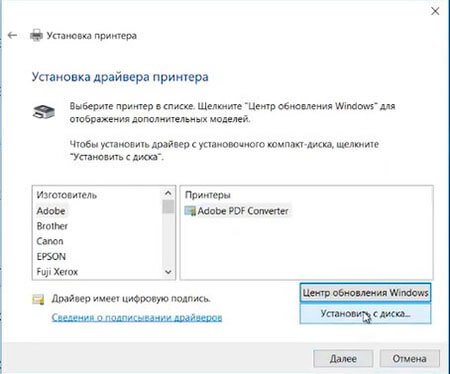
9. В следующем окне выбираем «Установить с диска«.
10. В новом окне нажимаем «Обзор«.
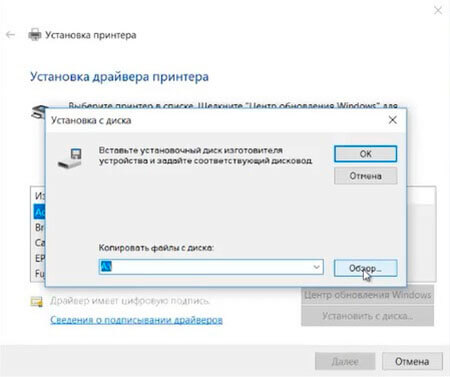
11. Указываем путь до драйвера: Kx720731h_UPD_Russia_WHQL\en\64bit\7 and newer\OEMSETUP.INF.
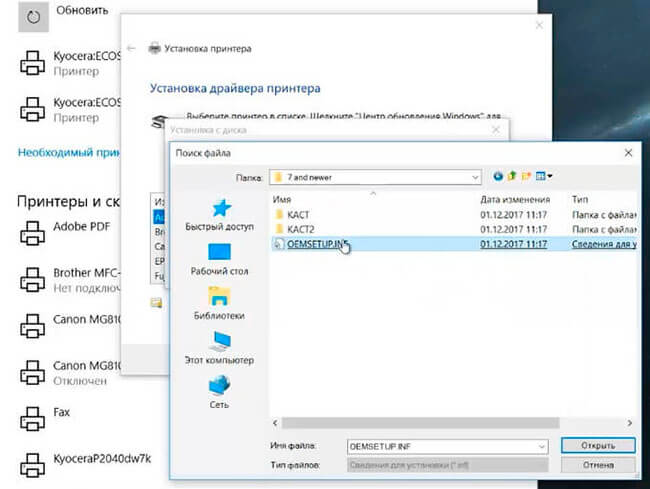
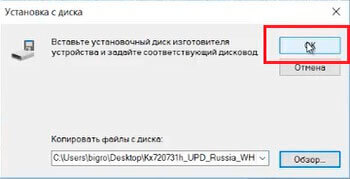
12. Далее нажимаем «ОК«.
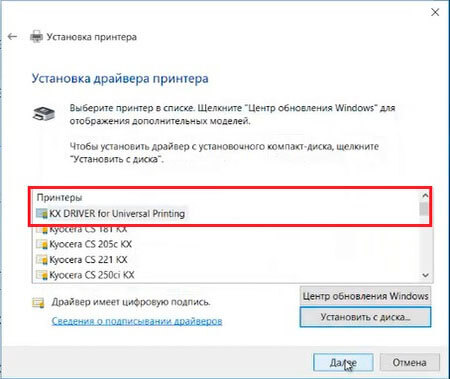
13. Убедившись в наличии записи «KX DRIVER for Universal Printing«, нажимаем «Далее«.
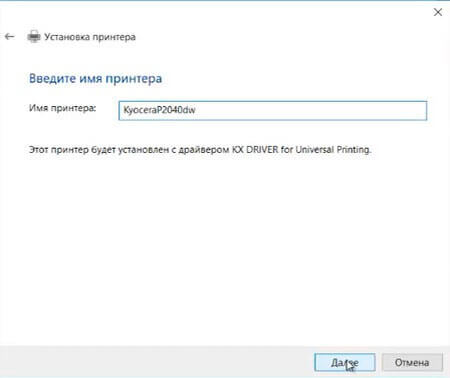
14. В новом окне задаем имя принтера, которое удобно. Затем нажимаем «Далее«.
15. После установки драйвера появится «Вы успешно установили KyoceraP2040dw«. Нажимаем «Печать пробной страницы» для распечатывания тестовой страницы, затем нажимаем «Готово«.
Как скачать драйверы принтера Kyocera для Windows 10
Центр обновления Windows обычно автоматически обновляет драйверы принтера. Однако этого не произойдет, если вы отключите Центр обновления Windows. Если это так, возможно, ваш драйвер принтера Kyocera нуждается в обновлении. Если ваш принтер Kyocera печатает неправильно, обновление устаревшего драйвера может исправить это. Это как загрузить и обновить драйверы принтера Kyocera для Windows 10.
Обновление драйверов принтера Kyocera в диспетчере устройств Windows
1. Обновлять драйверы автоматически
Диспетчер устройств Windows выводит список устройств и предоставляет сведения о драйверах для них. Там вы сможете, используя Центр обновления Windows, получить последнюю доступную версию драйвера. Это не совсем «автоматический» подход, но это самый простой способ получить недостающие драйверы.
2. Обновление драйверов принтера Kyocera вручную
Или вы можете найти и скачать драйвер принтера Kyocera самостоятельно. Во-первых, запишите свой точный номер модели принтера Kyocera, который будет в его руководстве. Кроме того, вам также понадобятся сведения о том, является ли ваша платформа Windows 64- или 32-разрядной, что можно проверить, введя «system» в поле поиска Cortana и выбрав, чтобы открыть вкладку System, показанную непосредственно ниже. Затем вы можете скачать драйвер принтера Kyocera следующим образом.

3. Обновление драйверов принтера Kyocera с помощью DriverAgent
Вы также можете загрузить и обновить драйверы принтера Kyocera с помощью утилит обновления драйверов. DriverAgent – это одна из программ, с помощью которой вы можете сканировать устаревшие или отсутствующие драйверы принтера Kyocera. Затем он предоставит дополнительную информацию об устаревших драйверах, чтобы вы могли их обновить. Это не бесплатная программа, но вы можете добавить условно-бесплатную версию программного обеспечения для Windows с сайта издателя.
Таким образом, вы можете загрузить и обновить драйверы принтера Kyocera с веб-сайта производителя и баз данных драйверов или с помощью диспетчера устройств и утилиты обновления DriverAgent. Если вы загружаете драйвер с сайта производителя, вам необходимо открыть мастер установки драйвера для его установки. Также обратите внимание, что некоторые драйверы могут быть в формате ZIP, который вам необходимо извлечь в первую очередь.
Установить принтер kyocera fs 1020mfp без диска
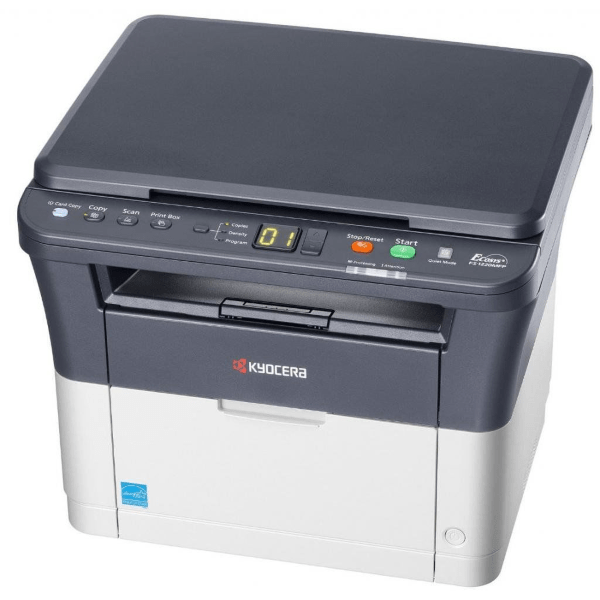
Обычные принтеры могут работать на встроенных в систему драйверах без особой потери функционала, однако для МФУ нередко требуется установить ПО, специально разработанное под конкретную модель. Сегодня мы хотим познакомить вас с вариантами получения драйверов для многофункционального устройства Kyocera FS-1020MFP.
Драйвера для Kyocera FS-1020MFP
Существует пять основных методов получения системного софта для рассматриваемого МФУ: загрузка с сайта производителя, использование фирменной утилиты или особой программы для установки драйверов, поиск по аппаратному ID или задействование системного средства. Каждый из них имеет свои преимущества и недостатки, поэтому рекомендуем ознакомиться со всеми, а затем выбрать подходящий по ситуации.
Способ 1: Сайт Kyocera
Самый практичный вариант получения драйверов для рассматриваемого устройства заключается в загрузке их с сайта производителя.
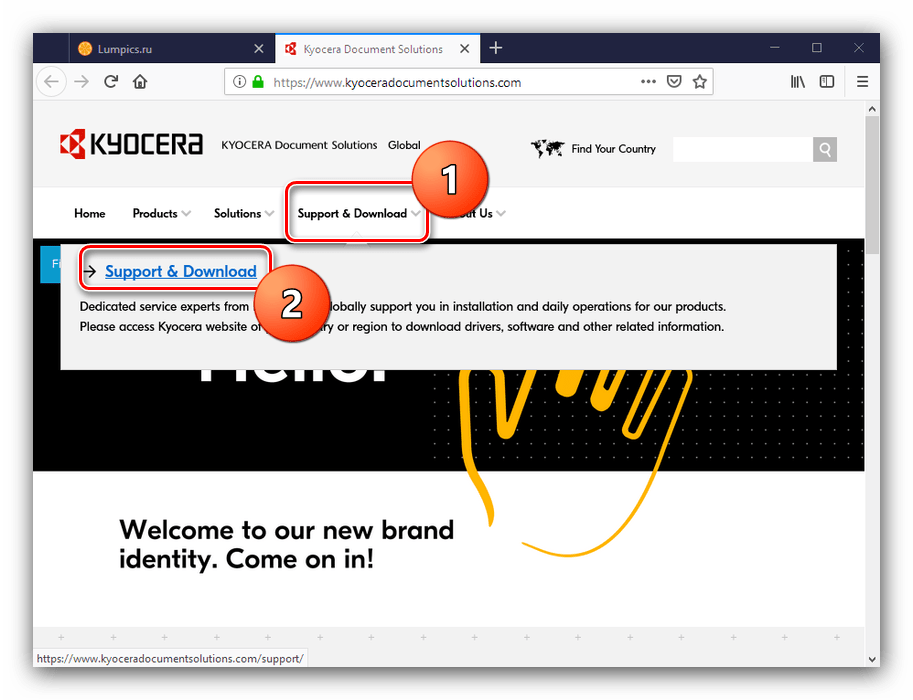
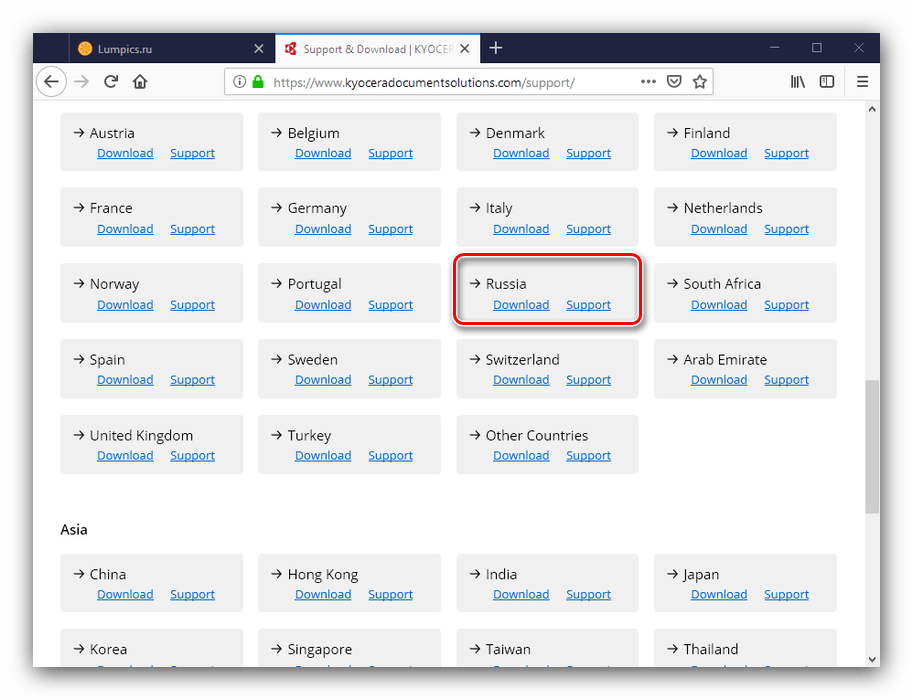
Далее выберите регион обслуживания – для пользователей из постсоветского пространства стоит выбрать вариант «Russia».
Теперь предстоит выбрать устройство. Так как предложенный сайт посвящён поддержке исключительно офисных решений, выбор категории не имеет смысла: можно сразу воспользоваться списком «Устройство», в котором выберите искомую модель.
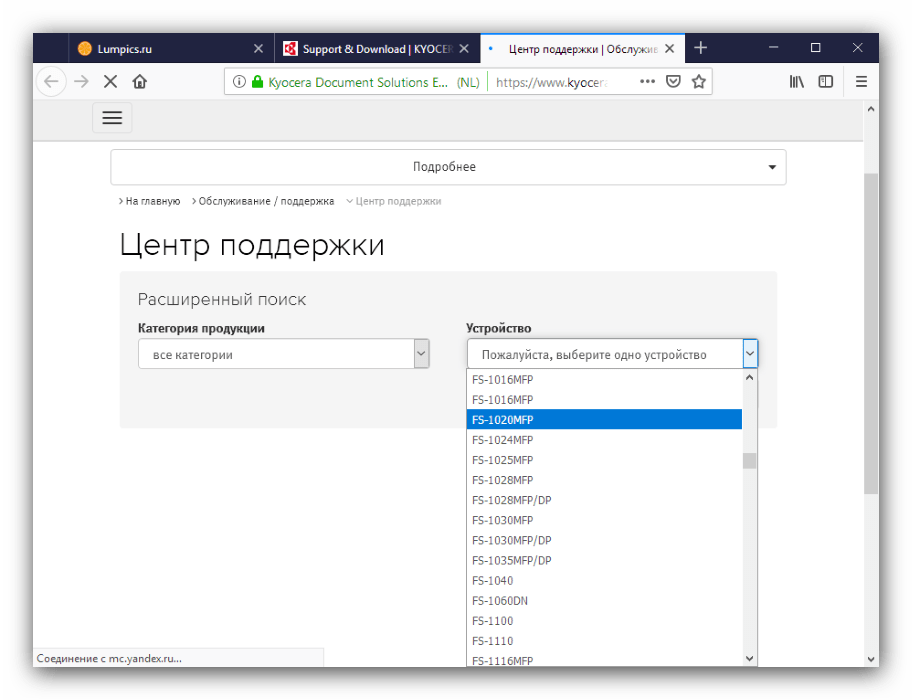
Проделав это, нажмите на кнопку «Поиск».

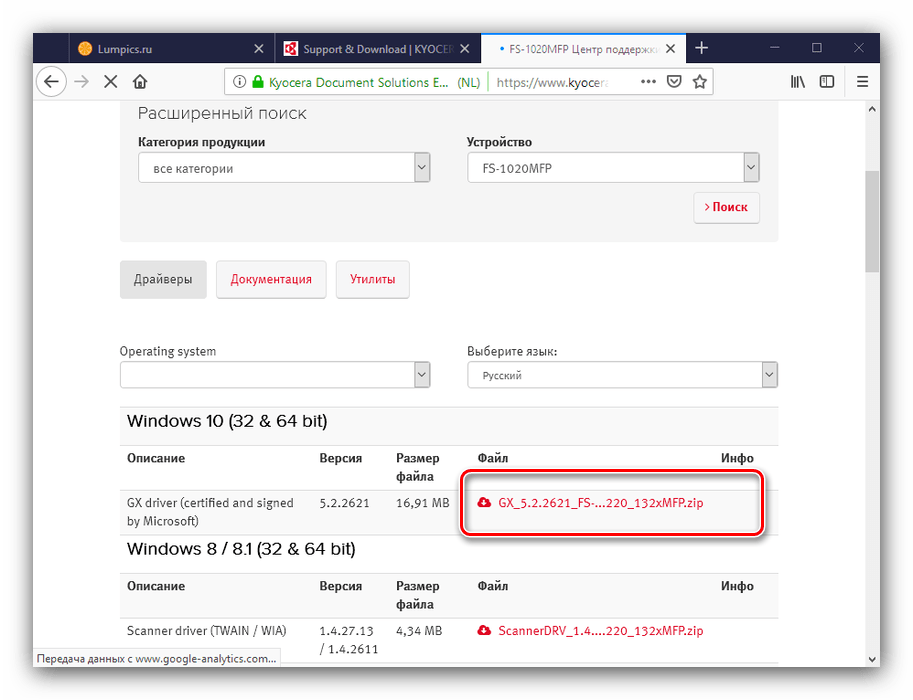
Появится страница с драйверами, отсортированными по операционным системам в нисходящем порядке. Найдите рубрику, соответствующую вашей ОС, а затем кликните по ссылке с названием инсталлятора.
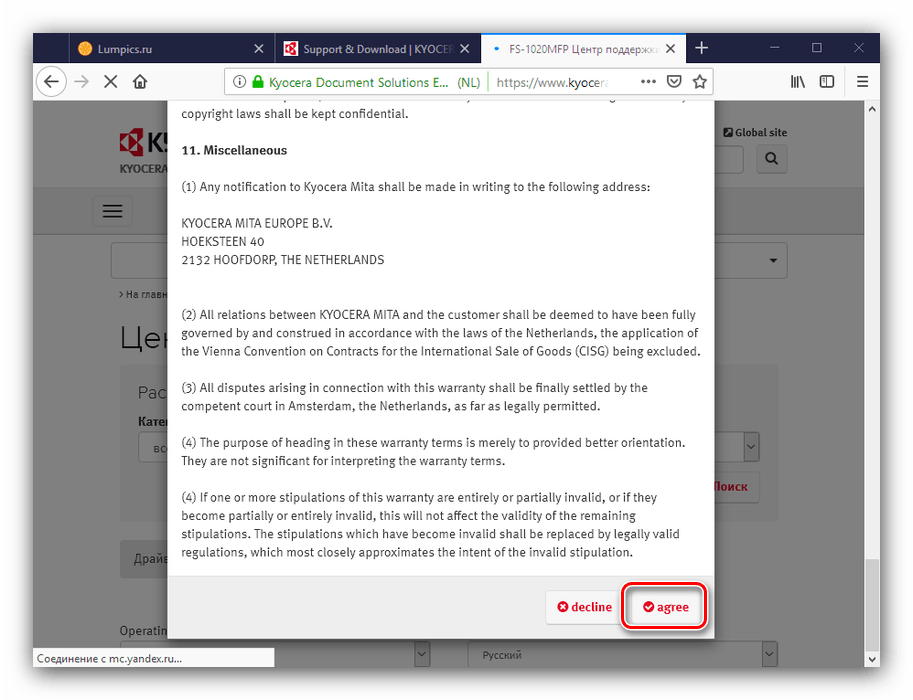
Для продолжения загрузки потребуется принять лицензионное соглашение.
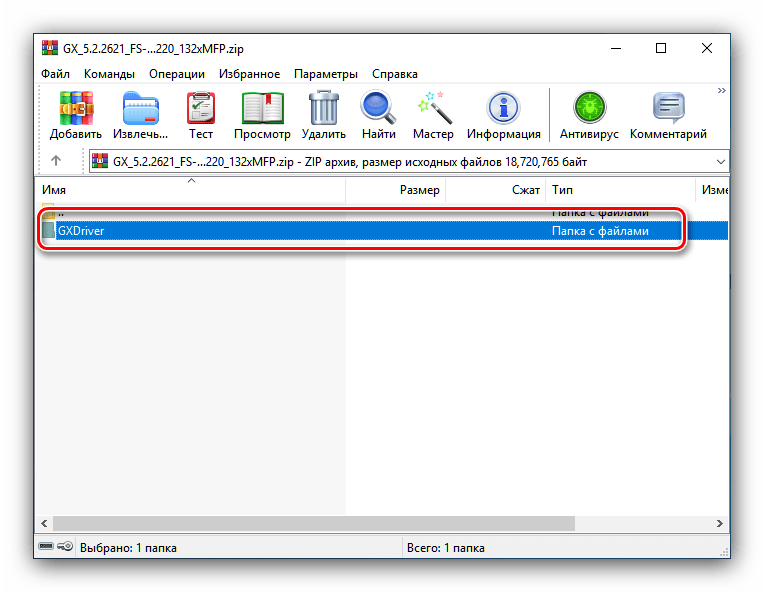
Далее остаётся только установить ПО, следуя инструкциям инсталлятора. Как правило, после установки драйверов для офисной техники перезагрузка компьютера не требуется.
Способ 2: Утилита Kyocera
Обычно в комплекте с рассматриваемым устройством идёт CD, на котором находится утилита для инсталляции драйверов. Если диск утерян, можно получить его образ с сайта производителя.
- Проделайте шаги 1-3 Способа 1, однако теперь перейдите к разделу «Утилиты» нажатием на соответствующую кнопку.
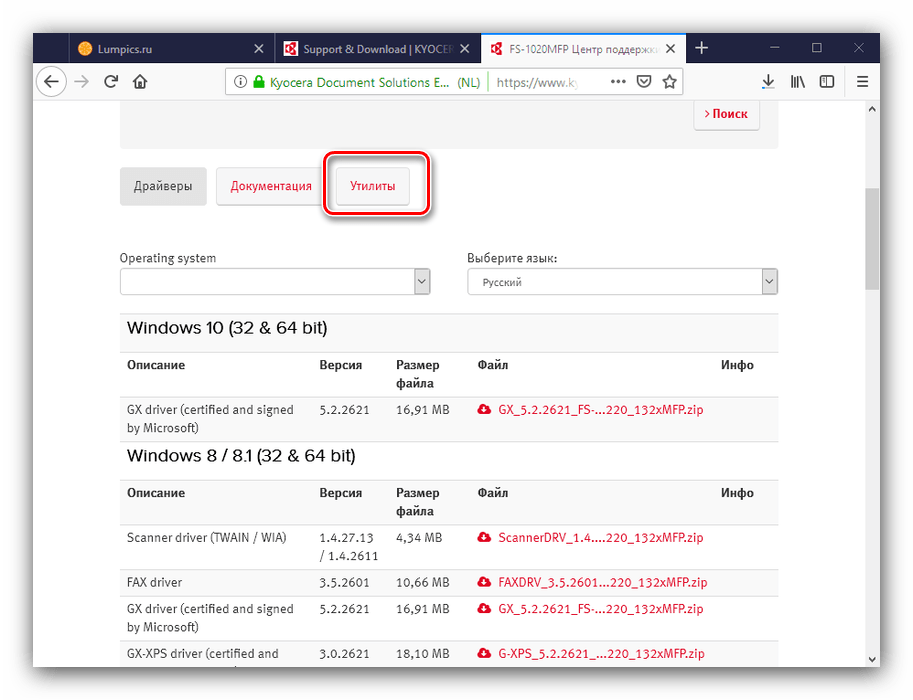
Для Kyocera FS-1020MFP в указанном разделе доступен только образ оптического диска – кликните по отмеченной на скриншоте ссылке для его загрузки.
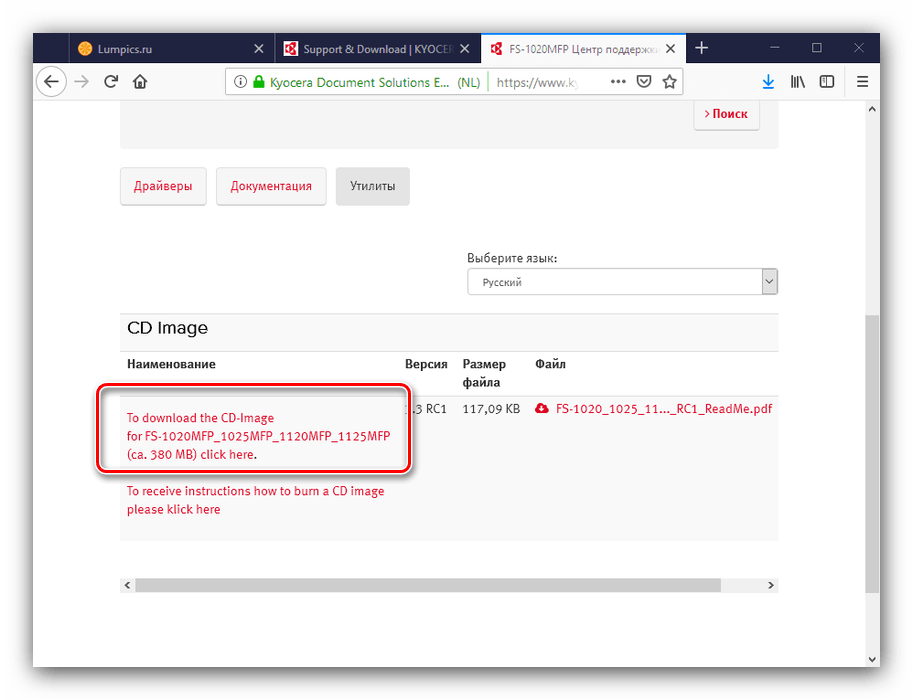
Образ заархивирован, так что перед использованием его придётся распаковать. Далее воспользуйтесь приложением для монтирования образов.
Подробнее: Монтирование образа в DAEMON Tools Lite и UltraISO
После монтирования открывайте образ как обычный установочный CD и установите драйвера, следуя руководствам «Мастера по установке…».
Способ 3: Приложение-driverpack
Задачу поиска и загрузки драйверов для тех или иных девайсов (в том числе и для рассматриваемого МФУ) можно решить с помощью специальной программы-драйверпака. Все они действуют по одинаковому алгоритму, но отличаются размерами баз данных, дополнительными возможностями и пользовательским интерфейсом.
Среди представленных решений обращаем ваше внимание на программу DriverPack Solution: это приложение ориентировано на начинающих пользователей, но пригодится и продвинутым благодаря большому списку поддерживаемого оборудования и автоматизированной процедуре работы. 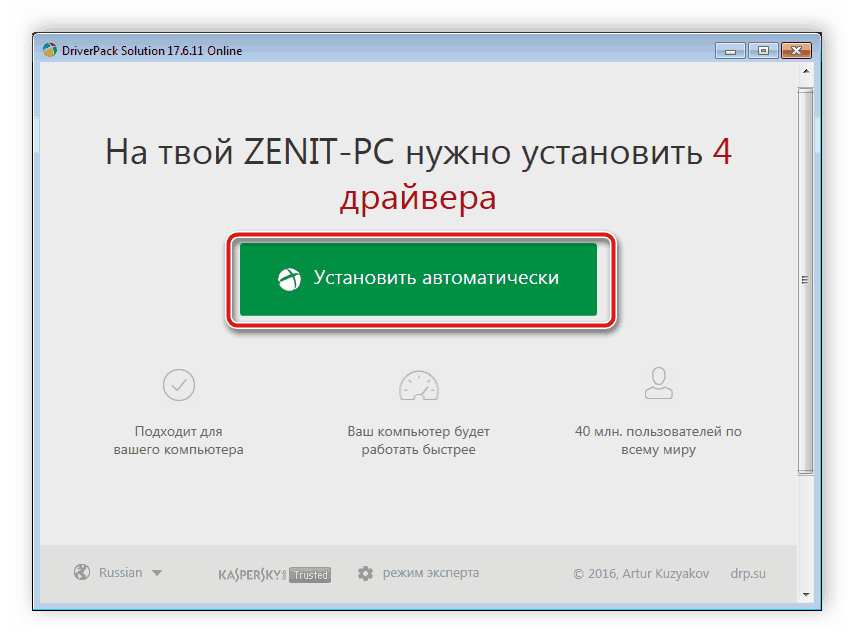
Способ 4: Код идентификации оборудования
Вся внутренняя и внешняя компьютерная периферия имеет встроенный идентификатор, известный как hardware ID. Этот код присваивается производителем и уникален для каждой модели устройства. Свойство уникальности позволяет задействовать данный идентификатор для поиска драйверов. Для Kyocera FS-1020MFP коды выглядят следующим образом:
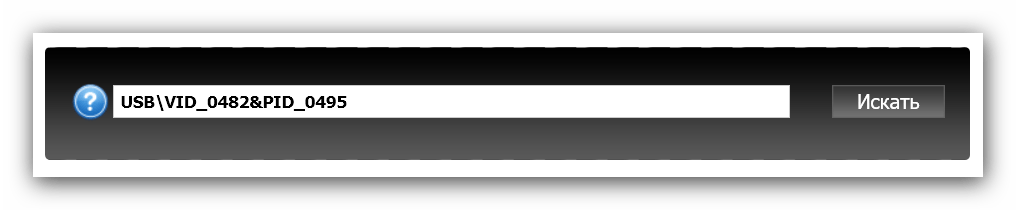
Для подробной инструкции по его использованию прочитайте материал по ссылке далее.
Способ 5: Системные средства Windows
Иногда обстоятельства не позволяют использовать представленные выше варианты получения ПО. В такой ситуации пригодится средство ОС для загрузки драйверов, доступ к которому можно получить посредством «Диспетчера устройств». Указанное средство позволит загрузить базовые драйвера для обоих компонентов МФУ, чем обеспечит работоспособность девайса. Детали процедуры можете узнать из следующей статьи. 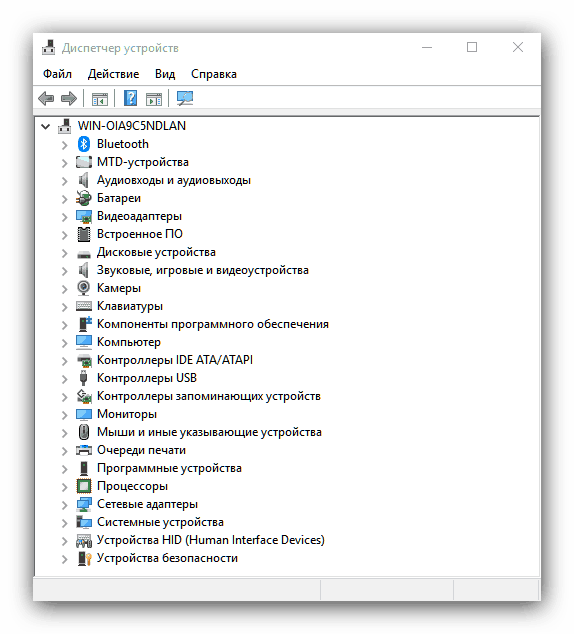
Таким образом, мы рассмотрели несколько методов получения ПО для многофункционального устройства Kyocera FS-1020MFP. В сети можно найти и другие, однако они более экзотичны и требовательны к опыту пользователя.
Отблагодарите автора, поделитесь статьей в социальных сетях.
| Тип |  / / / / |  |  |  |  |
 GX GX | 5.02.2621 |  | 17 [MB] | Скачать | |
| GX-XPS | | 18 [MB] | Скачать | ||
 | 1.04.27.13 | | 4 [MB] | Скачать | |
 | 3.5.2601 | | 11 [MB] | Скачать | |
| GDI | Mac OS X 10.14 — 10.5 | 8.3504 |  | 1 [MB] | Скачать |
| Mac OS X 10.5 — 10.11 | 1.1201 | | 729 [KB] | Скачать |
| 1.1.0228 | | 1 [MB] | Скачать | |
| 1.1203 | | 5.0 [MB] | Скачать | |
| Образ диска | Windows & Mac & Linux | 3.3 | | 380 [MB] | Скачать |
Драйверы для МФУ Kyocera:
под Windows 10 — XP, Mac OS X 10.5 и старше, Linux.
ОС: Windows 2003/2008/2012/XP/Vista/7/8/8.1
Разрядность: 32/64
Язык: Русский
Версия: 5.2.2621 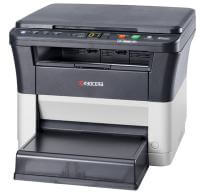
Для принтера (GX-XPS)
ОС: Windows 2008/2012/Vista/7/8/8.1
Разрядность: 32/64
Язык: Русский
Версия: 3.0.2621
Вы сможете платить за свет на 30-50% меньше в зависимости от того, какими именно электроприборами Вы пользуетесь.
ОС: Windows 2008/2012/Vista/7/8/8.1
Разрядность: 32/64
Язык: Английский
Версия: 1.4.27.13
ОС: Windows 2008/2012/Vista/7/8/8.1
Разрядность: 32/64
Язык: Английский
Версия: 3.5.2601
Драйвер для Kyocera ECOSYS FS-1125MFP
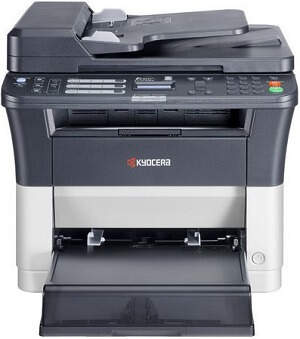
Kyocera ECOSYS FS-1125MFP
Windows XP/Vista/7/8/8.1/10 — GX
Windows XP/Vista/7/8/8.1/10 — GX XPS
Windows XP/Vista/7/8/8.1/10 — для сканера TWAIN/WIA
Windows XP/Vista/7/8/8.1/10 — для факса
Windows XP/Vista/7/8/8.1/10 — диск из комплекта
Установка драйвера в Windows 10
Для настройки и подключения МФУ, предлагаем скачать драйвер Kyocera ECOSYS FS-1125MFP. Для этой модели оборудования, программное обеспечение устанавливается двумя способами: из образа или в ручном режиме. Первый способ выглядит более сложным, поэтому подробно рассмотрим каждый шаг.
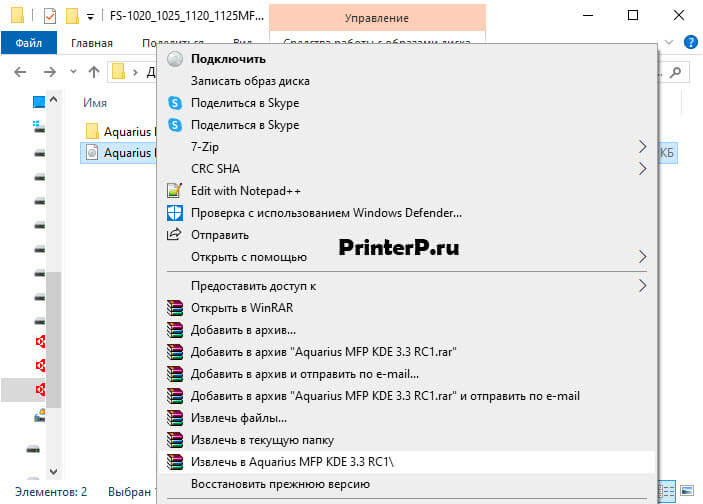
Файлы заархивированы, поэтому сразу после скачивания пользователю нужно распаковать архив. Для этого подойдёт любая программа-архиватор: 7-Zip, WinRaR или архиватор, который уже есть в Windows.

Заходим в папку, и дважды кликаем мышкой по содержащемуся здесь образу. Если не получается открыть, извлекаем его через архиватор, например, посредством WinRaR, как показано на скриншоте.
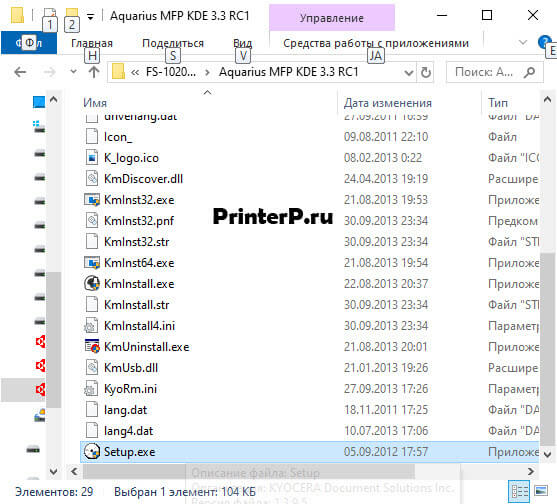
В содержимом следующей папки находим установочный файл Setup.exe, и запускаем его на компьютере.
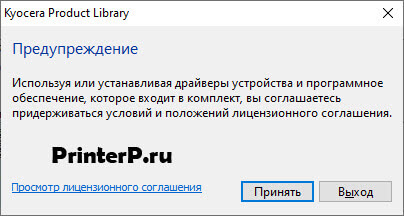
Первое же открывшееся окно предупреждает, что использование программных продуктов разработчика без принятия лицензионного соглашения, невозможно. Чтобы подтвердить своё согласие и продолжить работу, нажимаем «Принять».
Следующее окно предлагает выполнить экспресс-установку драйвера. Для этого нужно выбрать модель МФУ, для которой загружается программное обеспечение. Название оборудование появится в поле, обведённом красным. После этого, кнопка «Установить» становится активной. Нажимаем на неё, и следуем подсказкам «Мастера настройки».



