
добавление и удаление драйверов для автономного Windows образа
В этом разделе описывается добавление драйверов в подключенные образы для развертывания.
вы можете использовать DISM для установки или удаления файлов драйверов (inf) в автономном Windows или образе Windows PE. Драйверы можно добавлять или удалять непосредственно с помощью командной строки или применять файл ответов автоматической установки к подключенному WIM-, ФФУ, VHD или VHDX.
При использовании DISM для установки драйвера устройства в автономный образ драйвер устройства добавляется в хранилище драйверов в автономном образе. При загрузке образа выполняется самонастраивающийся (PnP) и связывает драйверы в хранилище с соответствующими устройствами на компьютере.
чтобы добавить драйверы в автономный образ, необходимо использовать обслуживающий компьютер под Windows 10 или более поздней версии, Windows Server 2016 или более поздней версии или Windows PE для Windows 10 или более поздней версии. Проверка подписи драйвера может завершиться ошибкой при добавлении драйвера к автономному образу с обслуживающего компьютера, работающего под управлением любой другой операционной системы.
Типы драйверов
добавление драйверов в автономный образ Windows
Чтобы добавить драйверы в автономный образ, необходимо подключить образ перед добавлением драйверов.
подключите образ Windows. Пример.
Добавьте драйвер к образу.
Используйте DISM с /Add-Driver параметром для добавления драйверов к подключенному образу:
Чтобы установить один драйвер, укажите файл драйвера:
Для установки всех драйверов из папкиукажите папку, содержащую драйверы. Чтобы включить все вложенные папки папки, используйте параметр «/Recurse»:
Использование /Recurse может быть удобным, но его можно легко преобразить. Некоторые пакеты драйверов включают несколько пакетов драйверов INF, которые часто используют файлы полезных данных из одной и той же папки. Во время установки каждый пакет драйвера INF разворачивается в отдельную папку. Каждая отдельная папка имеет копию файлов полезных данных.
Чтобы просмотреть все параметры командной строки для обслуживания драйвера DISM, см. раздел Параметры командной строки для обслуживания драйвера DISM.
Проверьте, добавлен ли драйвер. драйверы, добавленные в образ Windows, называются оем*. inf. Это гарантирует уникальное именование только что добавленных драйверов. Например, файлы MyDriver1. INF и MyDriver2. INF переименовываются, oem0. INF и OEM1. INF.
Зафиксируйте изменения и отключите образ.
удаление драйверов из автономного Windows образа
в командной строке с повышенными привилегиями на техническом компьютере подключите автономный образ Windows:
Удаление определенного драйвера из образа. В одной командной строке можно также удалить несколько драйверов.
удаление пакета драйверов, критического для загрузки, может привести к невозможности загрузки автономного Windows образа. Дополнительные сведения см. в разделе параметры Command-Line обслуживания драйвера DISM.
Зафиксируйте изменения и отключите образ.
добавление драйверов в автономный образ Windows с помощью файла ответов для автоматической установки
соберите inf-файлы драйверов устройств, которые вы собираетесь установить в образе Windows.
Все драйверы в каталоге и подкаталогах, на которые имеются ссылки в файле ответов, добавляются в образ. Следует внимательно управлять файлом ответов и этими каталогами, чтобы решить проблемы, связанные с увеличением размера образа с ненужными пакетами драйверов.
если для Windows pe требуются драйверы для просмотра локального жесткого диска или сети, необходимо использовать этап настройки windowsPE файла ответов для добавления драйверов в хранилище драйверов Windows PE и отражения критически важных для загрузки драйверов, необходимых для Windows PE. дополнительные сведения см. в разделе добавление драйверов устройств в Windows во время программа установки Windows.
Для каждого пути в Microsoft-Windows-PnpCustomizationsNonWinPE укажите путь к драйверу устройства и учетные данные, используемые для доступа к файлу, если он находится в общей сетевой папке.
сохраните файл ответов и закройте Windows SIM. Файл ответов должен быть похож на следующий пример.
подключите образ Windows, в который планируется установить драйверы, с помощью DISM:
примените файл ответов к подключенному образу Windows:
Дополнительные сведения о применении файла ответов см. в разделе Параметры автоматического обслуживания Command-Line DISM.
inf-файлы, указанные в пути в файле ответов, добавляются в образ Windows.
Отключите WIM-файл и зафиксируйте изменения. Например, введите:
Как установить драйверы INF (Windows 10/7/8 / XP / Vista)
How Install Inf Drivers
Способ 1: обновить драйвер через диспетчер устройств
1) На клавиатуре нажмите кнопку Windows ключ и р (Одновременно нажмите клавишу с логотипом Windows и клавишу R), чтобы открыть окно «Выполнить».
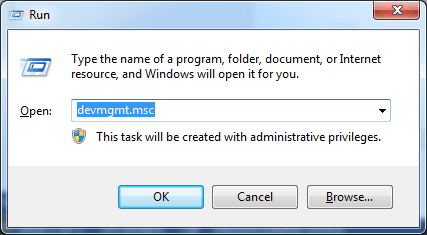
3) Разверните категории и найдите устройство, для которого хотите обновить драйвер, затем щелкните правой кнопкой мыши имя устройства. Появится контекстное меню. Выбрать Обновление программного обеспечения драйвера из меню.
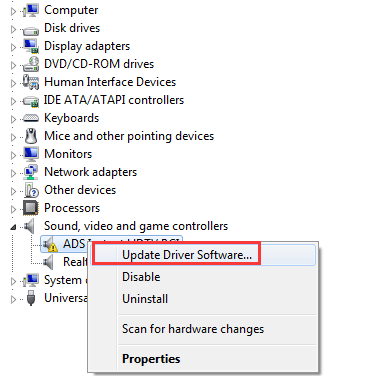
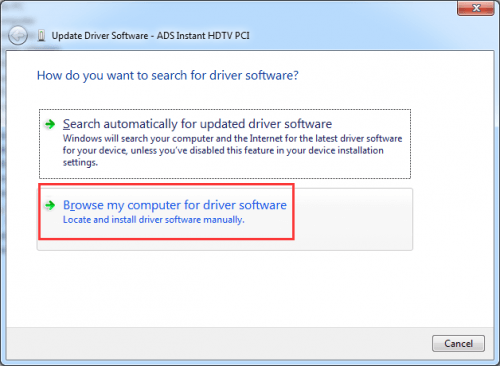
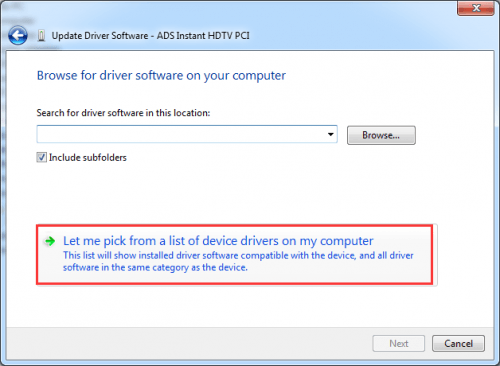
6) Нажмите Установить с диска…
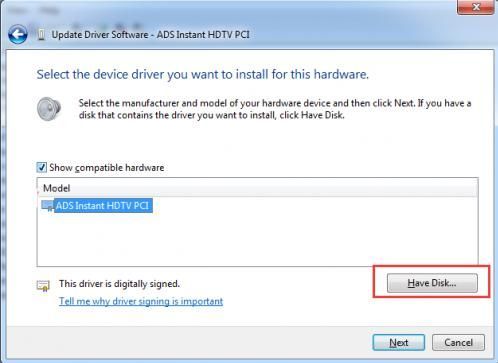
7) Щелкните значок Просматривать… кнопка. Затем найдите папку, в которой вы сохранили загруженный драйвер.
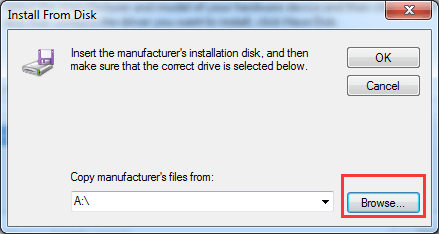
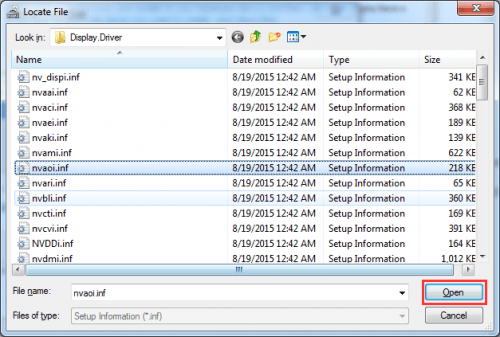
9) Перезагрузите компьютер, чтобы изменения вступили в силу.
Способ 2: обновите драйвер с помощью Driver Easy
Мы рекомендуем обновить драйвер с помощью Driver Easy.
Driver Easy автоматически распознает вашу систему и найдет для нее подходящие драйверы. Вам не нужно точно знать, на какой системе работает ваш компьютер, вам не нужно рисковать, загружая и устанавливая неправильный драйвер, и вам не нужно беспокоиться о том, чтобы сделать ошибку при установке.
Вы можете автоматически обновлять драйверы с помощью БЕСПЛАТНОЙ или Pro версии Driver Easy. Но с версией Pro требуется всего 2 клика (и вы получаете полную поддержку и 30-дневную гарантию возврата денег):
1) Скачать и установите Driver Easy.
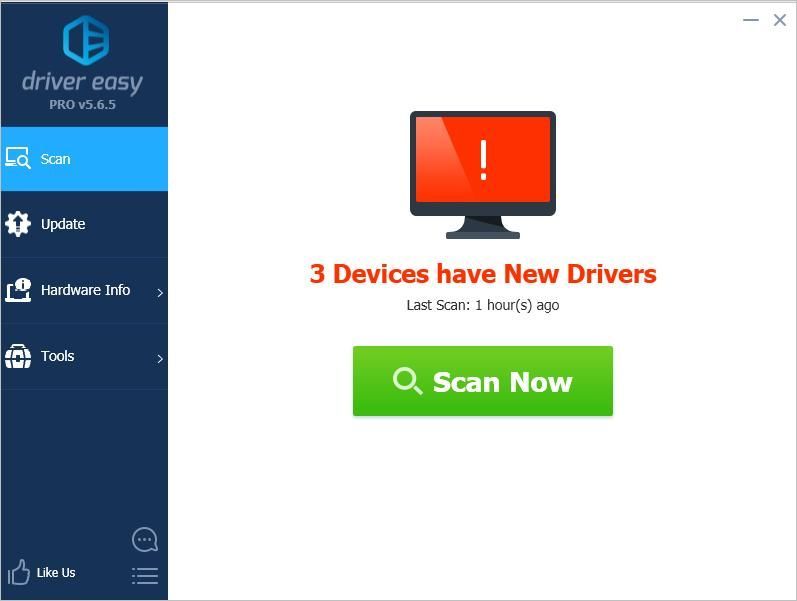
3) Щелкните значок Обновить рядом с устройствами, чтобы автоматически загрузить правильную версию их драйверов, затем вы можете вручную установить драйверы (вы можете сделать это в БЕСПЛАТНОЙ версии).
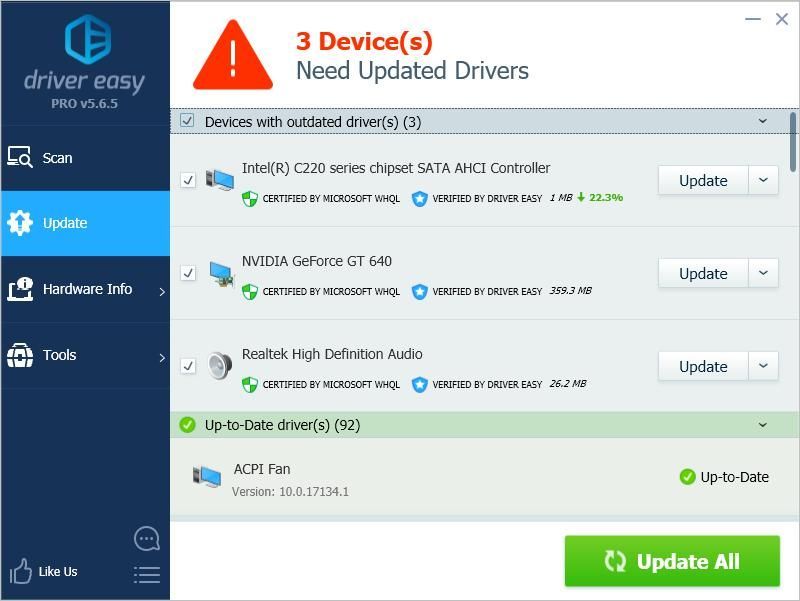
Если у вас есть какие-либо вопросы, не стесняйтесь оставлять свои комментарии ниже. Благодарю.
Такой пакет может выглядеть следующим образом:

Если вы не видите расширение файла (.inf):
В строке меню проводника выберите Вид.
Щелкните Расширения имен файлов.

Инструкции по установке драйвера.

На экране появится всплывающее окно: The operation completed successfully (Операция успешно выполнена).

Можно выбрать несколько файлов с расширением INF, а затем щелкнуть правой кнопкой мыши один из них и нажать Установить.
На экране появится всплывающее окно: The operation completed successfully (Операция успешно выполнена).
Дополнительная информация. Если Вы не знаете, как подключить к компьютеру дополнительное устройство, и Вам нужна инструкция для его правильного подключения, можете использовать строку поиска на этом веб-сайте (находится в верхней правой части любой страницы) или напишите нам.
Для использования любого компьютерного устройства необходимо программное обеспечение (драйвер). Рекомендуется использовать оригинальное программное обеспечение, которое входит в комплект Вашего компьютерного устройства.
Если у Вас нет программного обеспечения, и Вы не можете его найти на веб-сайте производителя компьютерного устройства, то мы поможем Вам. Сообщите нам модель Вашего принтера, сканера, монитора или другого компьютерного устройства, а также версию операционной системы (например: Windows 10, Windows 8 и др.).
Поиск информации об операционной системе в Windows 10

Поиск информации об операционной системе в Windows 7, Windows 8, Windows 8.1. Читать далее.
Определение версии macOS, установленной на компьютере Mac (Версию операционной системы компьютера Mac и сведения о ее актуальности можно найти в разделе «Об этом Mac»).
В меню Apple в углу экрана выберите пункт «Об этом Mac». Вы увидите название macOS, например macOS Mojave, и номер версии. Если нужно также узнать номер сборки, для его отображения щелкните номер версии.
Post navigation
Добавить комментарий Отменить ответ
Поиск
Подключение, ремонт и обслуживание компьютерных устройств

 Главная
Помощь в подключении и использовании компьютерных устройств, а также в поиске и установке драйверов и другого программного обеспечения. Драйвер – используется для управления подключенным к компьютеру устройством. Драйвер создается производителем устройства и поставляется вместе с ним. Для каждой операционной системы нужны собственные драйверы.

Рубрики сайта
Подключение компьютерных устройств

Copyright © 2021 DriverMaster. Помощь в подключении компьютерных устройств, а также в установке драйверов и другого ПО. Обратная связь
Установка драйвера из INF-файла
Установка драйвера из INF-файла
Рассмотрим ситуацию, когда для установки оборудования используется набор из INF-файлов.
Откройте Панель управления и запустите механизм Диспетчер устройств. В результате откроется окно, в котором вы можете видеть список всех устройств, обнаруженных операционной системой на компьютере (рис. 16.1).
Большую его часть составляют устройства, находящиеся на материнской плате, и лишь некоторые записи свидетельствуют об устройствах, которые установлены в виде платы расширения или подключены с использованием внешних портов.
Наша задача – установить драйвер для устройства, не обнаруженного операционной системой. Если устройство еще не подключено к компьютеру, самое время это сделать.
Если устройство уже подключено к компьютеру, то щелкните правой кнопкой мыши на названии компьютера в самом верху списка и в появившемся меню выберите пункт Установить старое устройство (рис. 16.2). Это приведет к запуску мастера установки оборудования, который будет вам помогать и направлять ваши действия при установке оборудования (рис. 16.3).
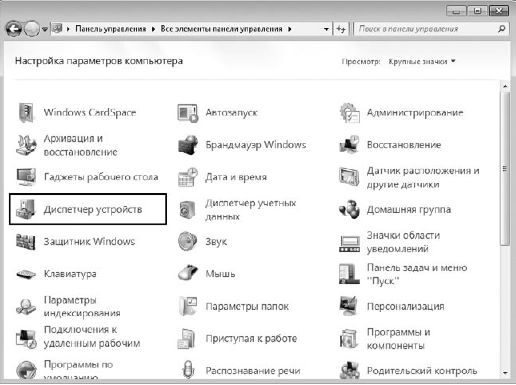
Рис. 16.1. Запускаем механизм Диспетчер устройств
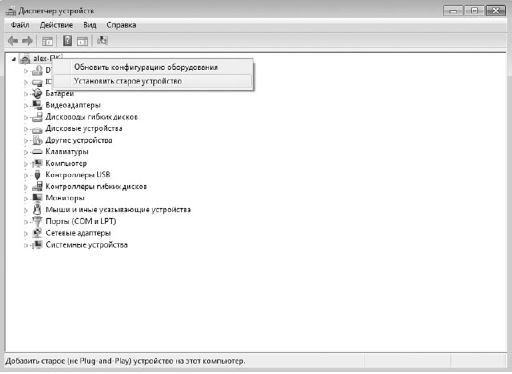
Рис. 16.2. Выбираем пункт Установить старое устройство
Прочитав вступительную речь и приготовив диск с драйверами, если он нужен, нажмите кнопку Далее, чтобы начать процесс установки устройства.
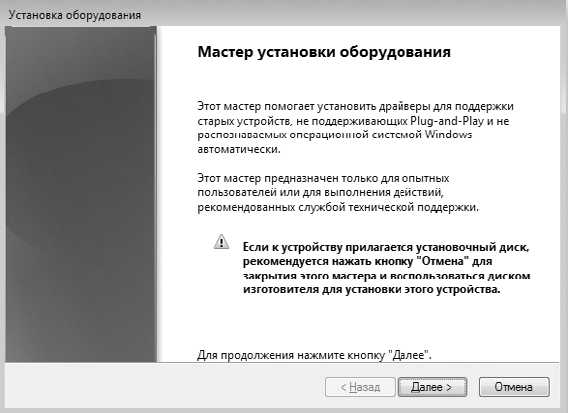
Рис. 16.3. Мастер установки оборудования
Мастер установки на выбор предлагает два варианта дальнейших действий: автоматическую и ручную установку оборудования (рис. 16.4). Автоматическая установка ничего не даст, так как операционная система уже пыталась сделать это в процессе установки. По этой причине сразу же необходимо переходить ко второму варианту действий. Установите переключатель в положение Установка оборудования, выбранного из списка вручную и нажмите кнопку Далее.

Рис. 16.4. Выбираем вариант действия
В следующем окне вы увидите список устройств разного типа, драйверы к которым имеются в операционной системе (рис. 16.5).
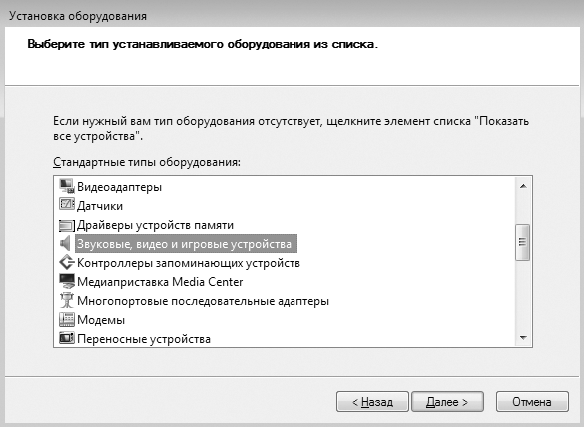
Рис. 16.5. Указываем тип устройства, которое нужно установить
Рассмотрим сначала вариант, когда вы обнаружили в списке производителей и драйверов нужный вам драйвер. Отметив его, нажмите кнопку Далее, чтобы перейти к его установке.
В следующем окне мастер установки оборудования покажет список всех имеющихся в системе драйверов для выбранного типа устройства, отсортированных по производителю оборудования. Если вы уверены в том, что для вашего оборудования подойдет один из предложенных драйверов, то в левой части окна выберите нужного производителя, а в правой – необходимый драйвер. После этого можно попробовать его установить, нажав кнопку Далее (рис. 16.6). Это приведет к появлению подтверждающего окна, в котором еще раз нужно нажать кнопку Далее (рис. 16.7).
После того как установка драйверов подтверждена, мастер установки оборудования копирует необходимые драйверы в систему и пытается инициализировать устройство. Если инициализация устройства прошла успешно, вы увидите окно с сообщением о том, что драйвер для устройства был установлен корректно и устройство готово к работе. В противном случае мастер сообщит о том, что установка завершилась неудачей и запуск устройства невозможен, или о том, что есть какие-то трудности (рис. 16.8).

Рис. 16.6. Указываем драйвер для устройства

Рис. 16.7. Подтверждаем установку драйвера
В этой ситуации единственный выход – попробовать установить другой драйвер, например идущий в комплекте с устройством или скачанный с веб-сайта производителя в Интернете.
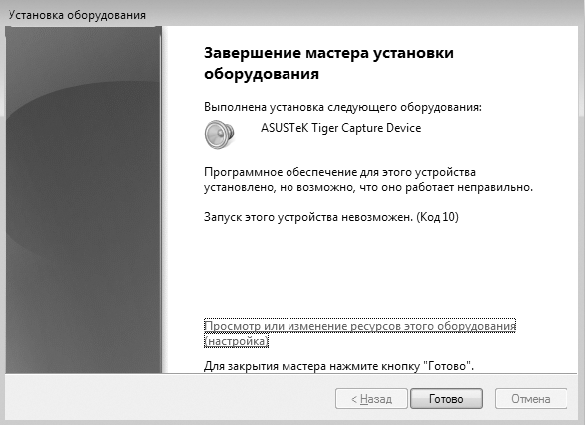
Рис. 16.8. Неудачная установка драйвера
Чтобы установить другой драйвер, нажмите кнопку Установить с диска (см. рис. 16.6). В результате появится окно, в котором нужно нажать кнопку Обзор (рис. 16.9) и в открывшемся окне выбора файла указать расположение файла с драйвером.
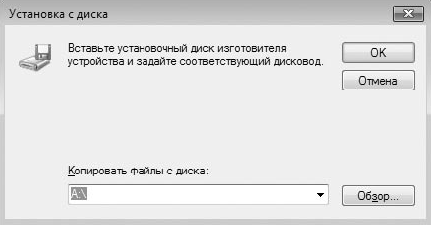
Рис. 16.9. Устанавливаем драйвер из другого источника
После нажатия кнопки ОК мастер попытается установить драйвер. Если данный драйвер сможет работать в Windows 7, он будет установлен и устройство сможет функционировать.
Данный текст является ознакомительным фрагментом.
Продолжение на ЛитРес
Читайте также
Установка размера файла, инициализация файла и разреженные файлы
Установка размера файла, инициализация файла и разреженные файлы Функция SetEndOfFile позволяет переустановить размер файла, используя текущее значение указателя файла для определения его размера. Возможно как расширение, так и усечение файла. В случае расширения файла
Пример: установка меток времени файла
Пример: установка меток времени файла Программа 3.3 реализует UNIX-команду touch, предназначенную для изменения кода защиты файлов и обновления меток времени до текущих значений системного времени. В упражнении 3.11 от вас требуется расширить возможности функции touch таким
5.5.2.4. Проверка драйвера
5.5.2.4. Проверка драйвера После загрузки убедитесь, что драйвер установлен и используется. Нажмите ‹Alt+F2›, введите system-config-display, перейдите в раскрывшемся окне на вкладку Оборудование и щелкните на кнопке Настроить напротив строки с идентификацией видеокарты. В
Установка драйвера с помощью программы установки
Установка драйвера с помощью программы установки Часто для установки старого оборудования используется программа установки, и стандартный подход установки драйверов, описанный выше, при этом не подходит. Однако при запуске программы установки она отказывается
16.3. Откат драйвера
16.3. Откат драйвера Иногда приходится не только ставить драйверы с нуля, но и обновлять старые драйверы. Необходимость установки нового драйвера объясняется достаточно просто: новый драйвер практически всегда представляет собой исправленную версию старого драйвера
Драйвера и их назначение
Драйвера и их назначение Для того чтобы подключить оборудование к компьютеру, недостаточно просто физически подсоединить его к системному блоку. Чтобы операционная система распознала это оборудование, необходимо наличие специальной программы – драйвер. Только после
Установка драйвера и настройка источников данных
Установка драйвера и настройка источников данных Дистрибутив драйвера состоит из одного исполнимого файла с именем ibgem_21_desk.exe (для настольной редакции драйвера версии 2.1). Чтобы установить драйвер, необходимо запустить этот файл.Существует два способа создания
2.2 Компиляция и установка драйвера.
2.2 Компиляция и установка драйвера. Проект, сгенерированный DriverWizard, находится в каталоге XDSP. В этом каталоге расположены файлы рабочего пространства (Workspace) VC++: XDSP.dsw, XDSP.ncd и XDSP.opt и два каталога – sys и exe. Здесь же находится файл XDSPioctl.h. В нем описаны управляющие коды,
Как писать драйвера (часть 1)
Как писать драйвера (часть 1) Предисловие. Драйвера под Windows являются для большей массы программистов, «тайной за семью печатями». И вовсе не потому, что это что-то архисложное, сколько по причине абсолютной недокументированности идеологии.Начав заниматься этой темой я
Как писать драйвера (часть 2)
Как писать драйвера (часть 2) Прежде, чем хвататься за описание самого драйвера, давайте определимся с типами существующих драйверов.По существующему в DDK разделению сам Microsoft подразделяет драйвера на следующие типы:– Kernel-Mode Drivers;– Kernel Streaming Drivers;– Graphics Drivers;– Network
Часть 2. API для WDM драйвера.
Часть 2. API для WDM драйвера. Большинство функций драйверного API, которые нас интересуют, предоставляются модулем ntoskrnl.exe.Для их использования надо сделать следующее:1) Объявить типы данных и определить константы.Большинство определений для C находятся в файлах ntdef.h и wdm.h.2)
Откат драйвера
Откат драйвера Иногда случается, что при установке новой версии драйвера устройства, например видеокарты, система начинает работать нестабильно. Естественно, это недопустимо, поскольку создает множество неудобств. Все ухудшается еще и тем, что, как правило, дистрибутивы
Использование файла INF расширения
до Windows 10 Windows выбрали один пакет драйверов для установки для данного устройства. Это привело к созданию больших, сложных пакетов драйверов, которые включали код для всех сценариев и конфигураций, и каждое дополнительное обновление требует обновления для всего пакета драйверов. начиная с Windows 10 можно разделить функциональность INF на несколько компонентов, каждый из которых может обслуживаться независимо друг от друга.
Чтобы расширить функциональные возможности INF-файла пакета драйвера, предоставьте INF-файл расширения в отдельном пакете драйверов. INF-файл расширения:
На каждом устройстве должен быть установлен один базовый INF-файл, и при необходимости может быть связан один или несколько INF-файлов расширения. INF-файл расширения не сможет быть установлен на устройстве, если отсутствует базовый INF, который также должен быть установлен на устройстве.
Ниже перечислены типичные сценарии, в которых можно использовать INF-файл расширения.
Примеры кода для некоторых из этих сценариев можно найти в приведенных ниже примерах. См. также пример пакета драйверов, совместимого с ДЧ, который описывает, как Пример универсального драйвера дчу использует INF-пакеты расширения.
На схеме ниже две разные компании создали отдельные пакеты драйверов для одного устройства, которые показаны в пунктирных линиях. Первый содержит только INF-файл расширения, а второй — компонент INF и устаревший программный модуль. На схеме также показано, как файл INF расширения может ссылаться на INF-файл компонента, который, в свою очередь, может включать программные модули ссылок для установки.

Совместная работа INF-файла расширения и основного INF-файла
Во время установки устройства параметры в INF-файле расширения применяются после параметров в базовом INF-файле. В результате, если INF-файл расширения и базовый INF указывают одинаковый параметр, применяется версия в INF-файле расширения. Аналогичным образом, если базовый INF-файл изменяется, INF-файл расширения сохраняется и применяется к новому базовому INF. Если на одном устройстве установлено несколько INF-файлов расширения, то не существует предварительно определенного порядка, в котором будут применены драйверы расширения INF, поэтому один файл INF расширения не может детерминированно переопределить значения, предоставленные другим INF-файлом расширения. Уникальные INF для добавочных имен, предназначенных для тех же устройств, не должны пытаться изменить одни и те же параметры.
В базовый INF-файл можно включить комментарии, описывающие, какие записи могут быть переопределены с помощью INF-файла расширения, а также допустимые диапазоны значений параметров и ограничения.
Указание ExtensionId
При написании INF-файла расширения создается Специальный идентификатор GUID, именуемый ExtensionId, который является записью в разделе [Version] INF.
Для иллюстрации рассмотрим следующий сценарий, включающий гипотетическое устройство, для которого существует три INF-файлов расширения:

Сначала система выбирает пакет драйверов с наилучшим рангом и наивысшей версией.
Обратите внимание, что файлы INF расширения всегда применяются после базового INF-файла, но не существует порядка, в котором применяются INF расширения.
Создание INF-файла расширения
Ниже приведены записи, необходимые для определения INF-файла в качестве INF-файла расширения.
если INF-файл расширения предназначен для Windows 10 S, см. статью Windows 10 в режиме S требования к драйверу для получения сведений об установке драйверов в этой версии Windows.
В разделе модели INFукажите один или несколько оборудования и совместимые идентификаторы, соответствующие параметрам целевого устройства. Обратите внимание, что эти аппаратные и совместимые идентификаторы не обязательно должны соответствовать базовому INF-файлу. Как правило, INF-файл расширения содержит более конкретный идентификатор оборудования, чем базовый INF, с целью дальнейшей специализации конкретной конфигурации драйвера. Например, базовый INF-файл может использовать идентификатор PCI, сооснованный на двух частях, а INF-файл расширения указывает идентификатор оборудования с четырьмя частями PCI, как показано ниже:
Кроме того, в INF-файле расширения может быть указан тот же идентификатор оборудования, что и в базовом INF-файле, например, если устройство уже имеет слишком узкие целевое значение или если базовый INF-файл уже содержит наиболее конкретный идентификатор оборудования.
В некоторых случаях INF-файл расширения может предоставлять менее определенный идентификатор устройства, например совместимый идентификатор, для настройки параметра в более широком наборе устройств.
Чид нацеливание можно использовать, если идентификатор оборудования, состоять из четырех частей, невозможен или не является достаточно узким.
в большинстве случаев пакет драйверов расширения INF отправляется в Центр разработки оборудования отдельно от базового пакета драйверов. Примеры упаковки INF-файлов расширений, а также ссылки на примеры кода см. в разделе пример пакета драйверов, совместимого с ДЧ.
Процедура проверки и отправки драйверов одинакова для INF-файлов расширения, как и для обычных INF-файлов. дополнительные сведения см. в разделе Windows хлк начало работы.
Удаление драйвера расширения
Чтобы удалить пакет драйвера расширения из системы и удалить его с любых устройств, использующих его, используйте delete-driver команду PnPUtil с uninstall флагом. Это позволяет удалить пакет драйверов расширений с устройств, не удаляя базовый пакет драйверов.
Пример 1. Использование INF-файла расширения для задания понятного имени устройства
В одном распространенном сценарии поставщик оборудования (IHV) предоставляет базовый пакет драйверов, а затем Системный сборщик (OEM) предоставляет INF-файл расширения, который дополняет и в некоторых случаях переопределяет конфигурацию и параметры базового пакета драйверов. Следующий фрагмент кода представляет собой полный INF-файл расширения, который показывает, как задать понятное имя устройства.
Пример 2. Использование INF-файла расширения для установки дополнительного программного обеспечения
Следующий фрагмент кода представляет собой полный INF-файл расширения, который входит в комплект установки драйверов для универсальных драйверов. В этом примере используется директива INF AddComponent для создания компонентов, устанавливающих службу и исполняемый файл. Дополнительные сведения о том, что можно делать в INF-файле компонента, см. в разделе Использование INF-файла компонента.
Сведения о том, как использовать INF-файл расширения для установки драйвера фильтра, см. в разделе упорядочение драйверов фильтра устройств.
Чтобы улучшить расширяемость, рекомендуется добавить необязательную функциональность IHV в шаблон расширения INF.
обратная совместимость
Все изменения в базовом INF-файле должны быть тщательно проверены, чтобы не прерывать обратную совместимость для существующих INF-файлов расширения.
При управлении базовым INF-файлом следуйте приведенным ниже рекомендациям.
Отправка INF-файла расширения для сертификации
подробные сведения о работе с inf расширения на Центр разработки оборудования см. в разделе работа с inf расширения на панели мониторинга Windows Центр разработки оборудования.



