
Драйвер для Ricoh Aficio SP 100SU

Ricoh Aficio SP 100SU
Windows 7/8/8.1/10 (DDST) — для принтера
Размер: 3 MB — x32 и 3.3 x64
Чтобы установить драйвер для Ricoh Aficio SP 100SU читайте статью.
Windows 7/8/8.1/10 (DDST) — для сканера
Windows 7/8/8.1/10 (DDST) — Smart Organizing Monitor
Как установить драйвера сканера в Windows 10
Многофункциональное устройство Ricoh Aficio SP 100SU может работать самостоятельно, но для использования всего функционала этого девайса требуется установка специального программного обеспечения. Скачать архив с необходимыми файлами и мастером установки можно по ссылке выше.
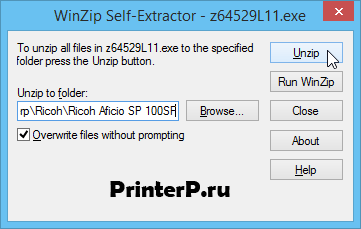
После скачивания запускают самораспаковывающийся архив. На первом шаге пользователю будет предложено выбрать папку для хранения рабочих файлов. Когда директория будет определена, нажимают кнопку «Unzip».
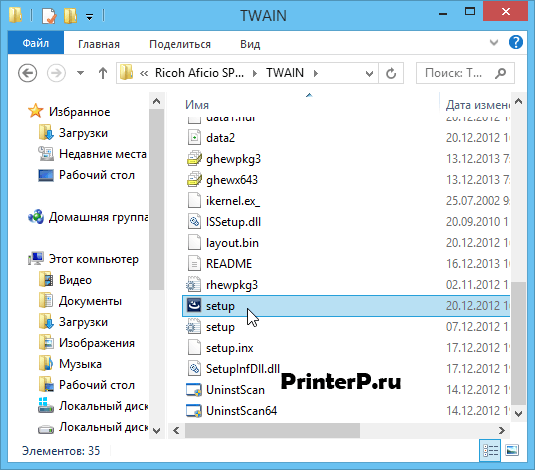
На следующем этапе появится окошко с распакованными файлами. В нем нужно запустить файл setup.exe, который активирует процесс установки. На протяжении всей инсталляции координировать действия пользователя будет пошаговый мастер установки.
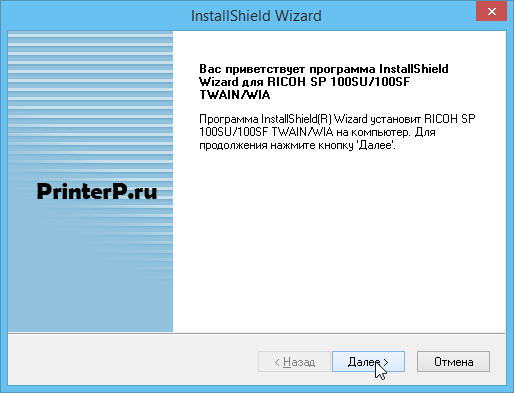
Запустится мастер установки. На первом шаге необходимо подтвердить необходимость продолжения процесса установки драйверов для сканера Ricoh Aficio SP 100SU.
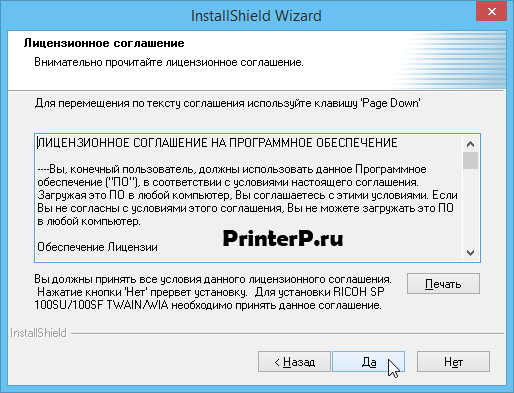
Новое окно не требует от пользователя выбора. Оно носит информационный характер и предлагает ознакомиться с лицензионным соглашением. Здесь следует просто кликнуть по кнопке «Да».
Далее начинается непосредственный процесс инсталляции драйверов, который лучше не прерывать. По окончании установки в последнем окошке пользователю нужно кликнуть по кнопке «Готово».
Устанавливаем драйвер на Ricoh sp100su
Переустановив ОС на Windows 7 Домашняя расширенная, столкнулся со стандартной проблемой, что нет драйвера на принтер ricoh sp 100su, сделав все по инструкции:
Указать путь до закаченного драйвера
драйвер не установился и принтер, соответственно, не печатает, поискав информацию в интернете, ничего более полезного не получилось найти, кроме как приведенных выше действий. Решил попробовать подсадить драйвер «насильно» так:
Заходим в «пуск» — «компьютер» — «Свойства», выбираем «диспетчер устройств», там видим «Ricoh Aficio SP 100SU» с вопросительным знаком. Заходим в свойства нашего Ricoh Aficio SP 100SU

Выполнить поиск драйвера на этом компьютере

Выбрать драйвер из списка уже установленных драйверов

Показать все устройства

Далее — Установить с диска


О Чудо! Драйвер установился и все заработало!
Загрузка и установка драйверов принтера Ricoh для Windows
Если вы хотите поддерживать принтер Ricoh в хорошем состоянии, убедитесь, что установлена последняя версия драйвера.
Чтобы обновить драйвер принтера Ricoh
Есть два способа обновить принтер Ricoh. Возможно, вам не придется пробовать их все; просто выберите тот, который вам удобнее.
Метод 1. Загрузите драйвер принтера с веб-сайта Ricoh
Вы можете получить драйвер принтера на веб-сайте Ricoh. Вот как это можно сделать:

2) Перейдите на страницу продукта вашего принтера, затем загрузите правильный и последний драйвер на свой компьютер.
3) Откройте загруженный файл и следуйте инструкциям на экране, чтобы установить его на свой компьютер.
Способ 2. Обновите драйвер принтера Ricoh автоматически
Driver Easy автоматически распознает вашу систему и найдет для нее подходящие драйверы. Вам не нужно точно знать, в какой системе работает ваш компьютер, вам не нужно рисковать загрузкой и установкой неправильного драйвера, и вам не нужно беспокоиться об ошибке при установке.
Вы можете загрузить и установить драйверы, используя бесплатную или Pro версию Driver Easy. Но с версией Pro требуется всего 2 клика (и вы получаете полную поддержку и 30-дневную гарантию возврата денег ):
Инструкция по установке драйвера на принтер Ricoh SP 100
Ricoh SP 100 – лазерный принтер для монохромной печати, рассчитанный на небольшой офис или эксплуатацию в быту. Способен выводить на печать до 10 000 страниц в месяц или
400 в день. Для работы устройства необходимо установить штатный драйвер для него – разработанный производителем оборудования. От предлагаемого компанией Microsoft программного обеспечения следует отказаться.
Где можно скачать драйвер для Ricoh SP 100
ПО для принтера нужно загружать с официальной страницы поддержки устройства. Для Ricoh SP 100 перейдите по ссылке.
Второй вариант: перейдите на сайт, введите название и модель оборудования, в результатах появится ссылка на страницу загрузки драйвера, кликните по ней.
Если у вас на компьютере или ноутбуке установлена иная, кликните «Выбрать другие ОС» и укажите нужную.
Последнюю версию можете загрузить по прямой ссылке:
Что ещё есть для модели
Кроме драйвера для SP 100 можно скачать прошивку нескольких версий и приложение Smart Organizing Monitor для настройки и диагностики устройства. Загрузится zip-файл со всеми необходимыми файлами. Его нужно распаковать и инсталлировать.
Установка драйвера
После получения файла выполните его – дважды щёлкните левой клавишей.
Запустится процесс копирования и регистрации файлов. Спустя минуту-две лазерный принтер Ricoh SP 100 будет готов к работе.
Драйвер для Ricoh MP 2014AD

Windows Vista/7/8/8.1/10 — для принтера (DDST)
Размер: 2.35 MB (x32) и 2.35 MB (x64)
Windows Vista/7/8/8.1/10 — для сканирования (Network TWAIN)
Размер: 9.07 MB (x32) и 9.07 MB (x64)
Windows Vista/7/8/8.1/10 — для сканера (USB TWAIN / WIA)
Документация
Установка драйвера в Windows 10
На этой странице вы можете узнать, как установить программное обеспечение для Ricoh MP 2014AD. Вам необходимо иметь доступ в интернет, на компьютере должен быть установлен архиватор. Если его нет, сразу скачайте и установите. Перед установкой проверьте, чтобы не были запущены приложения. Они могут помешать процессу. Если что-то открыто, закройте. Теперь посмотрите вверху этой страницы. Там есть ссылка, по которой можно скачать драйвер Ricoh MP 2014AD. Нажмите на нее и сохраните программу.
Запустите дистрибутив, откроется окно, где надо нажать «Unzip». Запомните место, куда распакуются файлы. Если у вас нет архиватора, то такого окна не будет, и вы не сможете извлечь файлы из архива.

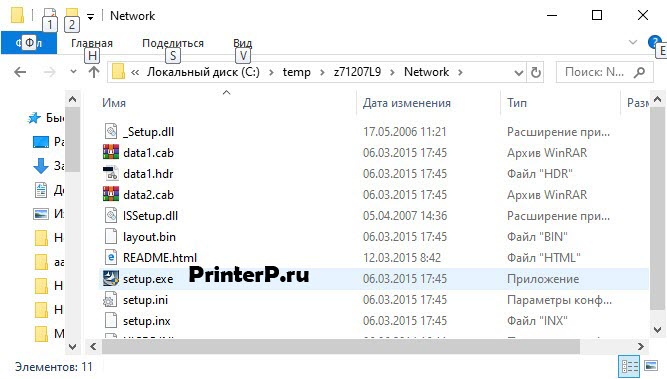
Находим распакованную папку, заходим в нее и дважды жмем на файл setup.exe.
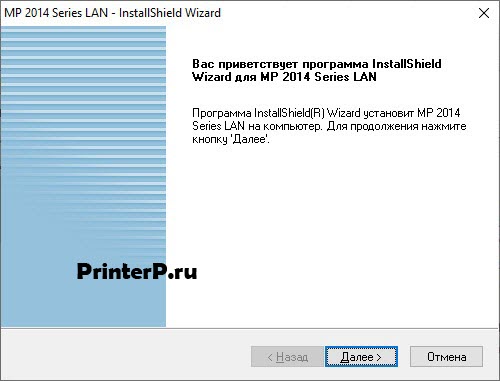
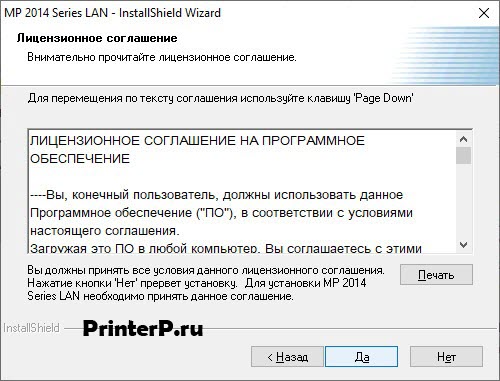
На этом установка завершена. Нажмите «Готово».

Подключить принтер вы можете сразу или в любое время. Но после первого подключения придется подождать несколько минут, так как система «увидит» оборудование впервые и ей нужно будет время, чтобы закончить установку. После первого подключения может потребоваться перезагрузка. Сделай это, если не можете выбрать ваше устройство при отправке на печать.



