
Скачать Драйвер для картридера на русском бесплатно
Если у вас есть в ПК картридер, что чтобы он корректно работал на вашем Windows 10, то вам нужно скачать и установить драйвера. Это бесплатное дополнение, без которого нормальная работа невозможна.
Если вы имеете на своём устройстве устройство для чтения карт памяти, то для его корректной работы вам наверняка придётся скачать драйвер для картридера. Это необходимо сделать даже в том случае, если Windows 10 утверждает, что такое устройство работает нормально. На нашем портал вы сможете найти множество утилит подобного рода, так что ваш ноутбук или ПК сможет нормально работать с этим устройством. Все программы вы сможете скачать бесплатно.
Что такое картридер
Но для начала, давайте разберемся что же такое картридер. Это устройство, которое может быть встроенным или внешним. Встроенное устройство встроено ваш системный блок. Как правило, это касается лишь ноутбуков, а у полноценных домашних компьютеров его нет. Но бывает и обратное.
Внешние устройства — это самостоятельный блок, который подключается посредством USB порта и кабеля. Всё это позволяет получить возможность считывать карты памяти который используется в телефонах фотоаппаратов, и другой техники.
Сам термин произошел от английского Card Reader, что дословно переводится как «Чтение карт». Надеемся, что теперь вам понятен данный термин.
Как установить драйвер
Где взять драйвер для картридера под своё устройство
Как уже говорилось, на нашем портале вы сможете бесплатно загрузить все необходимые утилиты, чтобы ваше устройство смогло нормально работать под управлением Windows 10. Если же вы не установите оригинальную программу, а доверитесь операционной системе, то с высокой вероятностью сможете столкнуться с одной из вышеуказанных проблем. Чем это может обернуться? Например, при скачивании файлов на карту памяти процесс может просто прекратиться. Хорошо, если вы сможете просто его возобновить или повторить ещё раз. Но иногда подобные ошибки записи сказываются на работоспособности карты памяти, и они запросто могут выйти из строя.
Если производитель вашего устройства не приложил к нему диск или не предоставил ссылку на официальную утилиту, то мы рекомендуем использовать универсальную. Этот же совет выдавали не только для данного типа устройств, но и для других, таких как веб-камера, сканер и остальных.
В случае с универсальной утилитой, вы сможете установить драйвер, буквально в один клик. Загрузите инструмент, запустите его, дайте время на анализ, и получите результат. Разумеется, для корректной работы инструменту потребуется доступ в интернет, а также подключенные устройства. В противном случае ничего не получится, но так она работает не только в том, что мы предлагаем вам скачать, но во всех аналогах. Ведь со встроенной базой утилит решение будет весить более 10 гигабайт, и вряд ли вам понравится загружать такую большую программу, только ради одного небольшого драйвера для картридера вашего для вашего компьютера на Windows 10.
Картридер ноутбука не видит карту памяти SD / microSD
Если ваша SD-карта не отображается в Проводнике Windows, когда вы подключаете ее к считывателю карт (Card Reader) вашего ПК, не отчаивайтесь. Это обычная проблема с Windows, и, несмотря на то, что она очень расстраивает, ее обычно очень легко исправить.
Ниже приведен список исправлений, которые работали для других пользователей Windows. Начните в верхней части списка и проведите свой путь вниз, пока не найдете исправление, которое работает для вас.
Способ 1. Обновите драйвера
В 80%, данная проблема решается установкой драйверов.
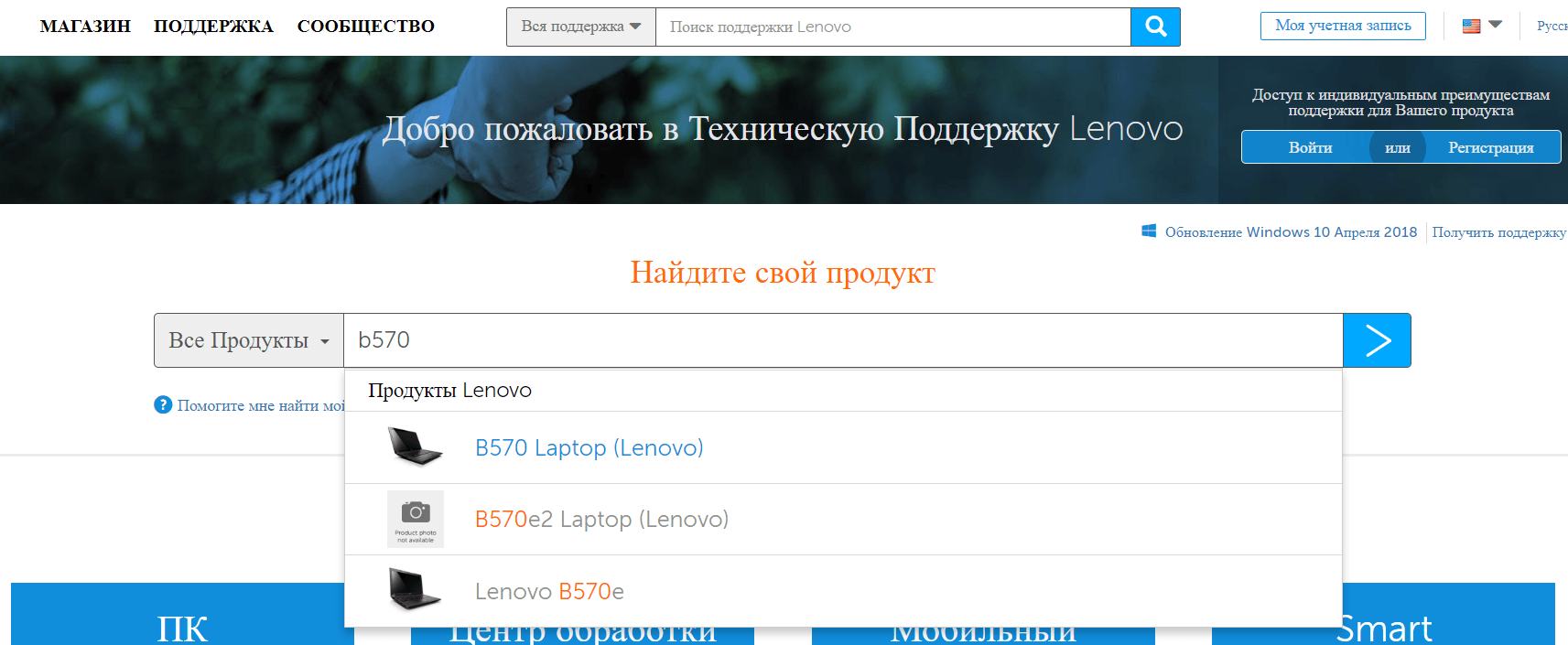
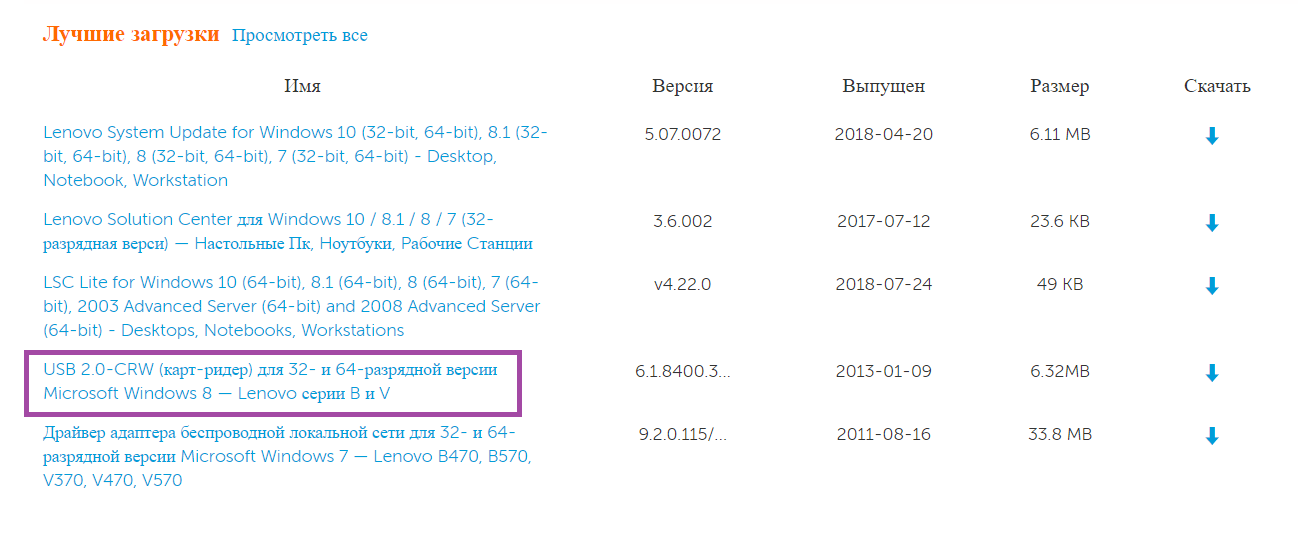
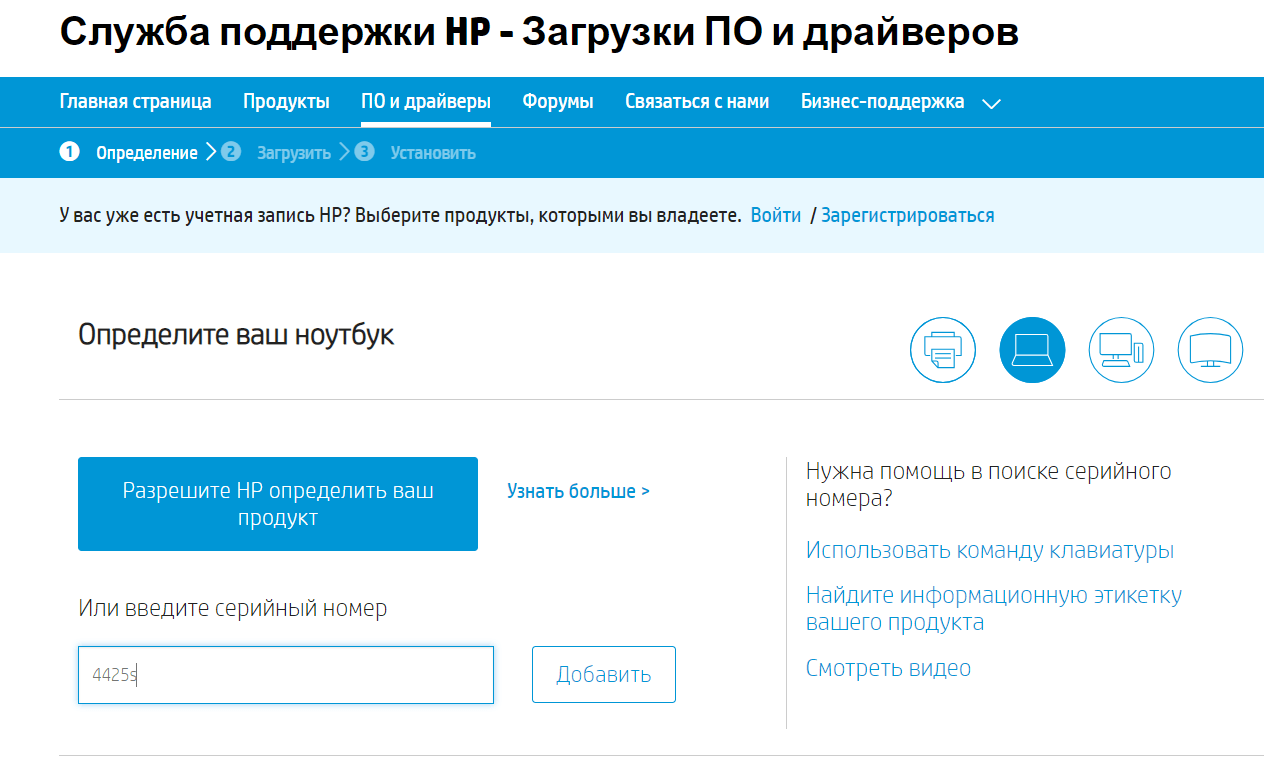
Драйвер можно скачать на официальном сайте производителя ноутбука.
Для ноутбуков lenovo
Для ноутбуков HP
Для ноутбуков Asus
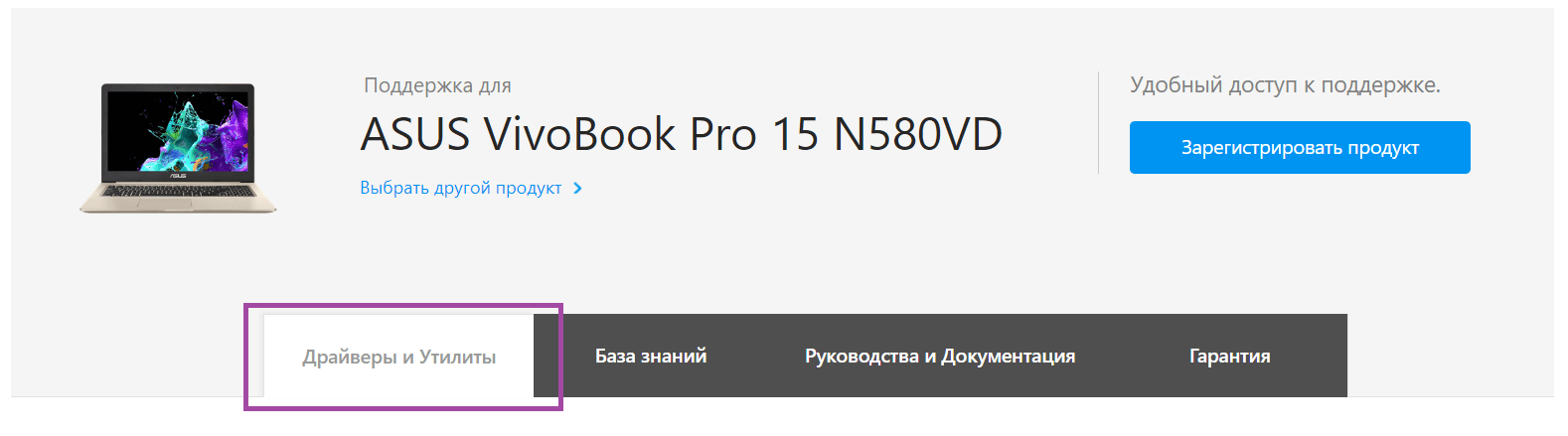
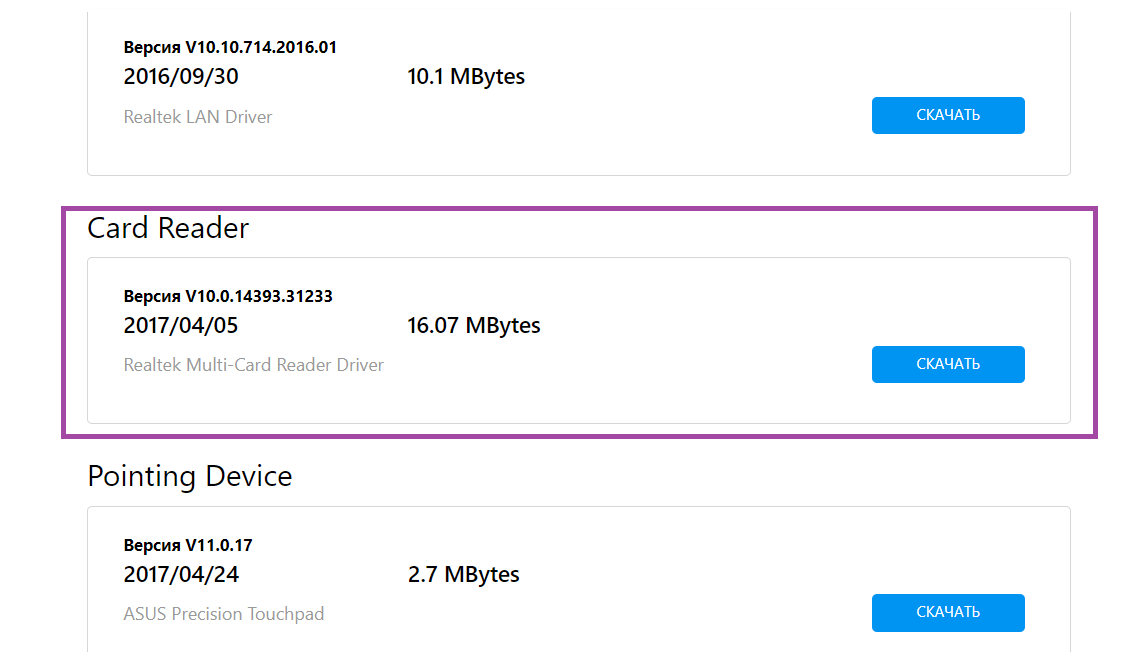
Для ноутбуков Aser
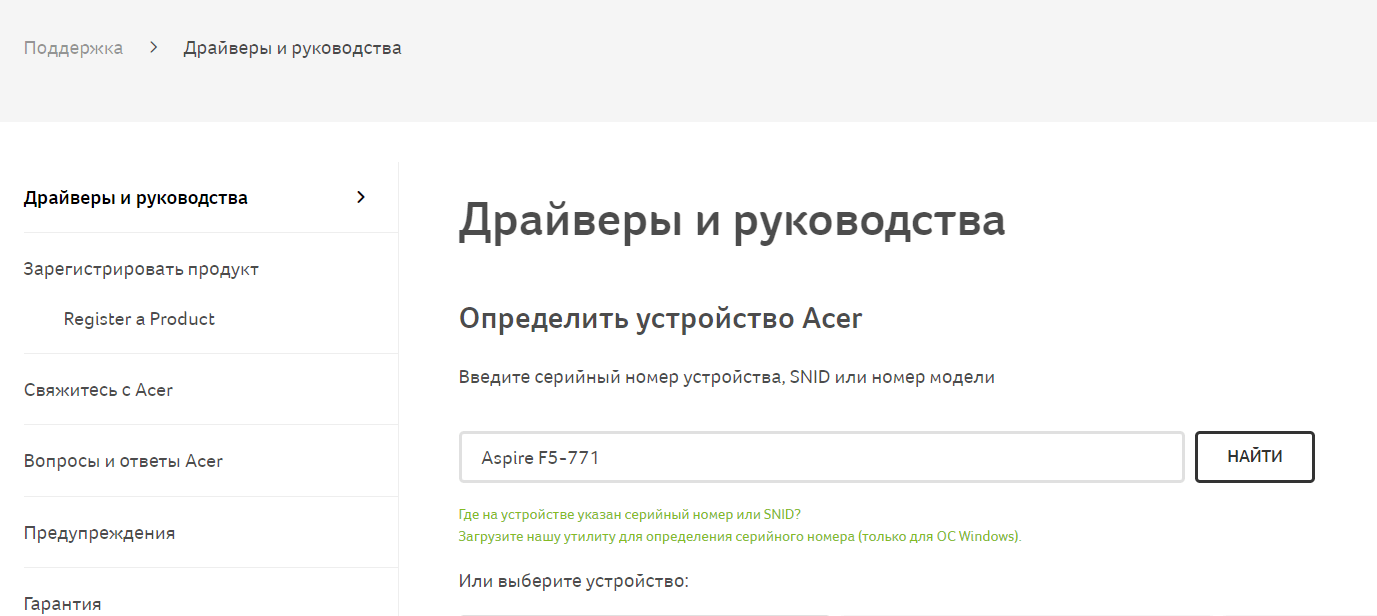
Для других брендов ноутбуков, установка драйвера для картридера аналогична.
Вот сайты других производителей:
Способ 2. Запуск Windows Installer
Попробуйте проверить, распознается ли Card Reader в Проводнике.
Способ 3. Переустановка контроллера
Способ 4. Проверьте свою SD-карту на другом ПК.
Если ваша SD-карта неисправна, ваш компьютер не узнает ее. Чтобы проверить, вам нужно найти другой компьютер с кард-ридером и проверить свою SD-карту на этом компьютере, чтобы убедиться, что она работает.
Если ваша SD-карта не работает на другом ПК, она, вероятно, неисправна, и вам нужно ее заменить.
Способ 5: Отключить, затем включить устройство чтения карт
Перейдите к диспетчеру устройств, как указано выше — когда я это делаю, нет адаптеров хоста SD, но есть устройства технологии памяти, в которых есть устройство RealteK PCIE Card Reader. Выберите это, затем нажмите «Драйвер», затем «Отключить», подтвердите всплывающее окно, затем обратно на экран драйвера нажмите «Включить» и его всплывающее окно — теперь появляется SD-карта, как и ранее, и доступна.
Не знаю, почему это работает, но это было для меня ».
Если вы не знаете, как это сделать, выполните следующие действия:
1) На клавиатуре нажмите клавишу Win + R (клавиша Windows и клавиша R ) одновременно, чтобы вызвать окно запуска.
3) Разверните категорию « Устройства памяти ». Дважды щелкните устройство чтения карт.
6) Дважды щелкните устройство чтения карт, чтобы открыть окна «Свойства». Нажмите « Включить устройство», чтобы снова включить устройство.
Мы надеемся, что эти советы помогут вам устранить неполадку проблемы с SD-картой. Пожалуйста, прокомментируйте ниже, если у вас есть какие-либо вопросы или предложения. Мы всегда рады услышать о новых решениях!
Способ 6. Очистите SD-карту и считыватель
Еще одна очень распространенная причина непризнанной SD-карты — очень простая: грязная SD-карта или запыленный считыватель карт. Либо приведет к плохим контактам между картой и считывателем.
Итак, второе, что вам нужно сделать, это дать вашей карте чистый и удалить пыль с устройства чтения, а затем снова попробовать карту.
Как обновить драйвер устройства чтения SD-карт
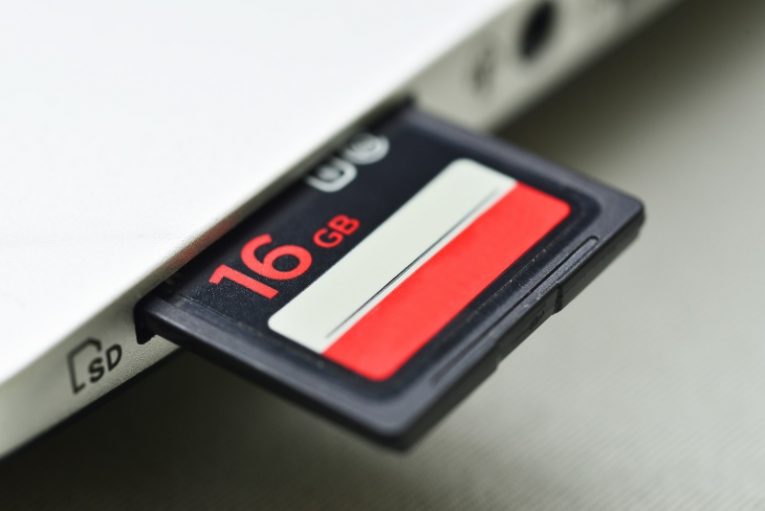
Каждый, кто когда-либо пользовался цифровой камерой или видеокамерой, наверняка будет иметь несколько SD-карт с фотографиями и видео, лежащими у них дома. Когда вы внезапно решаете проверить фотографии, сделанные во время недельного отпуска на Мальдивах, а SD-карта даже не отображается на вашем компьютере, это может быть неприятным опытом.
В этой статье будет дана пара быстрых советов о том, как обновить драйверы устройства чтения SD-карт вашего компьютера и снова получить возможность просматривать старые фотографии и видео.
Обновите драйвер устройства чтения SD-карт
Windows 10 стала самой удобной ОС, к которой у нас когда-либо был доступ с точки зрения автоматической установки драйверов и поддержки устройств. В этом смысле вы сможете просто выполнить новую установку драйвера SD-карты, удалив текущий драйвер, перезагрузив компьютер и позволив Windows повторно обнаружить устройство и установить для него новый драйвер.
Вы можете сделать это, щелкнув правой кнопкой мыши кнопку меню «Пуск» и выбрав «Диспетчер устройств». В новом окне найдите устройство для чтения SD-карт, которое обычно находится в категории «Дисководы», щелкните его правой кнопкой мыши и выберите «Удалить устройство». После перезагрузки системы Windows должна выполнить новую установку вашего драйвера, и вы можете попробовать вставить SD-карту еще раз.
Если вы уже загрузили самый последний пакет драйверов с сайта производителя вашего устройства или OEM-производителя, вы можете выбрать «Обновить драйвер», щелкнув правой кнопкой мыши по устройству, вместо «Удалить устройство». В появившемся новом интерфейсе выберите «Найти драйверы на моем компьютере» и перейдите в каталог, в котором вы сохранили новый загруженный драйвер. Об остальном позаботится Windows и установит драйвер за вас.
Убедитесь, что ваша SD-карта не повреждена
Было бы бесполезно пытаться придать форму своему устройству чтения SD-карт, если фактическая SD-карта, с которой вы пытаетесь читать, сломана, хранилище испортилось или по другим причинам не работает должным образом. Как и любое твердотельное запоминающее устройство, SD-карта имеет ожидаемый срок службы, и когда он истечет, вы не можете ожидать, что вернете ее к жизни.
Можно ожидать, что чрезвычайно старая SD-карта, например та, которая впервые была использована 10 лет назад, будет иметь серьезные проблемы или просто умрет по прошествии такого длительного времени.
Чтобы убедиться, что ваша SD-карта не является проблемой, попробуйте вставить ее в другой компьютер и устройство чтения или даже в камеру и попробуйте читать с нее. Если вы не сделаете это на втором устройстве, скорее всего, SD-карта просто неисправна и не подлежит ремонту.
Рекомендуется хранить наиболее ценную информацию и фотографии на относительно новом хранилище, чтобы избежать подобных инцидентов.
Table of Contents:

кредит: Hemera Technologies / AbleStock.com / Getty Images
Шаг 1
Используйте установочный компакт-диск или загрузку драйвера для устройства чтения карт SD, если оно входит в комплект поставки. Это самый простой и быстрый способ установки драйвера SD-карты. Откройте файл, затем нажмите «Далее» несколько раз, чтобы пройти через мастер установки. Нажмите «Готово» для завершения. Перезагрузите компьютер, и ваша SD-карта должна быть распознана. Перейдите к следующему шагу, чтобы установить драйвер вручную, если это не помогло.
Шаг 2
Нажмите «Пуск», затем «Панель управления». Выберите «Мастер установки оборудования».
Шаг 3
Нажмите «Далее», чтобы запустить мастер. Windows сканирует ваш компьютер для поиска любых новых или неправильно установленных аппаратных устройств. Выберите устройство чтения SD-карт, если оно найдено Windows, и нажимайте «Далее» до завершения установки.
Шаг 4
Выберите «Да, я уже подключил оборудование», если устройство чтения карт SD не распознается автоматически. Нажмите кнопку «Далее.»
Шаг 5
Прокрутите до конца списка «Установленное оборудование» и выберите «Добавить новое устройство».
Шаг 6
Выберите «Установить оборудование, которое я выбираю вручную из списка (Дополнительно)» и нажмите «Далее».
Шаг 7
Выберите «PCMCIA и устройства флэш-памяти» или «USB Mass Storage Device», в зависимости от типа используемого устройства чтения карт SD.
Шаг 8
Выберите драйвер устройства чтения SD-карт соответствующего производителя или выберите «Обзор», чтобы указать мастеру установки нужный драйвер, который вы загрузили. Нажимайте «Далее», пока не достигнете конца процесса установки, затем нажмите «Готово».
Как установить звуковой драйвер Realtek

Как установить драйвер TWAIN

TWAIN является стандартом де-факто интерфейса для сканеров. Почти все сканеры поставляются с драйвером TWAIN, что делает их совместимыми с любым программным обеспечением, поддерживающим TWAIN. Слово.
Как установить драйвер принтера OneNote

Картридер не видит флешку SD компьютер не видит карту памяти (Декабрь 2021).
Бесплатная загрузка и обновление драйверов картридера
Автоматический поиск и обновление драйверов картридера для вашего ПК с помощью базы данных Driver Booster содержащей более 8,000,000 драйверов. Driver Booster поможет поддерживать качественную и стабильную производительность ПК.
Система: Windows 10 / 8.1 / 8/7 / Vista / XP
Подкатегория: Драйверы картридера

Должен ли я обновить драйверы картридера для моего ПК?
Устройство чтения карт или картридер является одним из распространенных устройств компьютера и используется для чтения / записи данных на карты памяти. Драйвер устройства чтения карт компьютера может связать устройство чтения карт с операционной системой. Производители устройств иногда обновляют драйверы для устройств чтения карт памяти, чтобы исправить ошибки или улучшить производительность оборудования. Установка и обновление правильного драйвера устройства чтения карт памяти может повысить производительность и стабильность работы компьютера, а также разблокировать новые функции устройства.
Однако, если неправильно установлен драйвер устройства для чтения карт памяти, могут возникнуть риски снижения производительности компьютера при работе с картами памяти, несовместимости функций и нестабильности системы. Чтобы избежать указанных проблем необходимо определить тип устройства чтения карт и установить правильный драйвер.
Как обновить драйверы картридера для моего ПК?
Способ 1: Pучное обновление
Вы можете вручную обновить драйверы следующими способами:
1.1 Производители компьютеров
В соответствии с моделью устройства картридера и версией системы найдите и скачайте соответствующий драйвер картридера на официальном веб-сайте производителей ПК (например, ASUS, MSI, GIGABYTE и т.д.) для установки.
* Драйверы нишевых устройств или некоторых производителей могут быть не найдены из-за отсутствия у некоторых производителей веб-сайта для загрузки драйверов.
1.2 Производители чипов / производители оборудования
* Драйверы нишевых устройств или некоторых производителей могут быть не найдены из-за отсутствия у некоторых производителей веб-сайта для загрузки драйверов.
1.3 Центр обновления Windows
Чтобы исправить ошибки / уязвимости и оптимизировать производительность системы, Microsoft предоставляет обновления некоторых драйверов картридера через Windows Update/ диспетчер устройств.
* Microsoft предоставляет драйверы только для крупных производителей (таких как NVIDIA, Intel и т.д.), которые тесно сотрудничают при обновлении Windows, поэтому она может не найти требуемый драйвер устройства для обновления.
рекомендуется
Способ 2: Автоматическое обновление
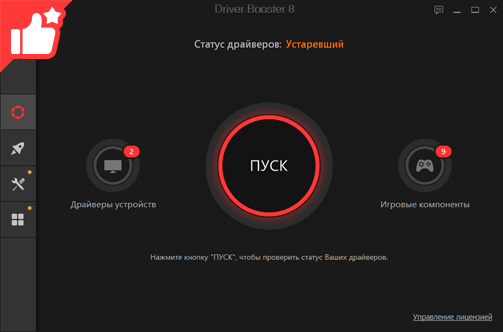
Мы рекомендуем использовать надежную и профессиальную программу Driver Booster для автоматического поиска / загрузки / установки / обновления устаревших драйверов картридера в один клик.
Автоматический поиск
Автоматическая установка
Управление устройством
Повышенная производительность
Автоматический поиск
Driver Booster имеет базу данных драйверов более 8 000 000 устройств, которая может помочь вам автоматически найти все устаревшие драйверы устройств на вашем компьютере, включая устройства для чтения карт памяти, USB-устройства, мыши, клавиатуры, принтеры и т.д. Все драйверы собраны с официальных сайтов производителей оборудования, включая таких известных производителей, как Realtek, TP-LINK, Dell, HP и др.
Автоматическая установка
Решение для обновления в один клик мыши, предоставляемое Driver Booster, помогает пользователям автоматически устанавливать и обновлять все устаревшие драйверы. После установки драйвера программа автоматически перезагружает компьютер для завершения всего процесса обновления и автоматически удаляет установочный пакет для экономии места на диске компьютера.
Управление устройством
Driver Booster также является удобным инструментом управления устройством. С помощью Driver Booster пользователи могут легко ознакомиться с подробной информацией о системе и оборудовании компьютера, выполнить резервное копирование всех драйверов текущей версии на случай чрезвычайной ситуации и легко удалить ненужные драйверы.
Повышенная производительность
Производители устройств часто обновляют драйверы для исправления ошибок, улучшения совместимости системы и устройств, поддержки большего количества функций приложения. Таким образом, обновление драйверов не только помогает уменьшить проблемы с оборудованием, но и значительно повышает производительность компьютера.
Последние официальные драйверы
Стабильное обновление драйверов
Безопасное обновление драйверов
Резервное копирование драйверов и функция создания точки восстановления системы, а также различные инструменты восстановления устройств, позволят Вам избежать утомительного ручного обновления, проблем с синим экраном / звуком и сетевыми устройствами, вызванными обновлением драйверов.
Повышение производительности в играх
Благодаря мощной базе данных, содержащей более 4 500 000 драйверов и обновлению в режиме реального времени, включая игровые компоненты и драйверы Game Ready, а также функцию Game Boost набор данных функций позволит повысить производительность компьютерных игр настолько, что вы и ваши партнеры по командным играм сможете получить удовольствие от игр с максимальной производительностью!
*В рамках обеспечения безопасности обновления мы предоставляем только подлинные драйверы устройств от официальных производителей и дополнительно отбираем, и тестируем их на совместимость с различным оборудованием.
Не рекомендуется обновлять: Сторонние веб-сайты для скачивания программ
С брендом и моделью картридера поиск и загрузка драйверов на сторонних веб-сайтах нецелесообразен, если только вы не уверены, что предоставленный веб-сайтом драйвер картридера является официальным. Конечно, вы также должны убедиться, что сайт является авторитетным и что загруженное программное обеспечение не имеет другого программного обеспечения в комплекте (вируса или программы-рекламщика).
Как другие оценивают Driver Booster
Публикации и награды в авторитетных СМИ и отзывы от 250 млн пользователей по всему миру

Алексей
Стабильная работа компьютера очень важна для меня, и поэтому я и выбрал Driver Booster, так как мне кажется он поможет мне в этом вопросе, что к сожалению пока нельзя сказать о новой сборке Windows 10 Pro. Как мне кажется частые сбои происходят из за установки каких либо программ из интернета, у которых как правило старые драйверы и порой происходит несовместимость с новой установкой Windows 10 Pro, а так как я являюсь участником этого процесса, для более правильных отзывов я выбрал Ваш продукт и он меня полностью устраивает.
Только официальные и проверенные драйверы картридера доступны для обновления
За счет большой проверенной базы драйверов Driver Booster предоставляет решение по обновлению устаревших драйверов картридера в один клик для любого бренда настольного компьютера или ноутбука, включая Dell, HP, Lenovo и т.д.
Самый простой способ поиска, установки и обновления драйверов для всех устройств комьютера Windows 10/8/7
Driver Booster предлагает бесплатный, автоматический способ обновления драйверов, что позволит легко найти, скачать и установить нужные обновления драйверов для всех устройст компьютера, таких как устройства ввода/вывода, видеокарты, сетевые карты и т.д. Это позволяет повысить общую производительность ПК, улучшить производительность в играх и онлайн-сёрфинге.
Подписаться на IObit
Подпишитесь, чтобы узнавать последние новости об обновлениях продуктов и специальных предложениях по электронной почте. Вы можете отказаться от рассылки в любое время.



