
Драйвер чипа CH340 USB-Serial
При подключении платформ разработки на базе Arduino к компьютеру, вы связываете между собой два мира: микроконтроллерный и микропроцессорный.
Стандартным интерфейсом плат Arduino на микроконтроллерах ATmega328P является UART, а у современных компьютеров используется USB. Чип USB-UART CH340G служит мостом между микроконтроллером и USB-портом компьютера, который позволяет загружать прошивку в плату, а также передавать между собой данные.
Список поддерживаемых плат
Зачем нужен драйвер?
При подключении любого устройства к USB-порту компьютера необходимо подсказать операционной системе, как с ним общаться. На стороне компьютера таким переводчиком является специальная программа, называемая драйвером. Например, драйвер преобразователя USB-UART работает в режиме эмуляции последовательного COM-порта. Т. е. при подключении вашей платы к компьютеру чип моста с помощью драйвера попросит операционную систему открыть виртуальный COM-порт, через который начнётся общение между платой и ПК.
Каждый производитель делает свои чипы с соответствующими драйверами. К сожалению, не все драйверы предустановлены в операционных системах по умолчанию. Когда нужного драйвера нет, ОС пытается найти его для нового подключённого устройства, не находит, и вместо виртуального COM-порта вы видите надпись «USB 2.0 SERIAL» или «Неизвестное устройство». Для решения проблемы скачайте и установите драйвер для вашей операционной системы.
Установка драйвера
Рассмотрим установку драйвера на примере платы Iskra Uno в операционной системе Windows. С остальными платами ситуация будет аналогичная.
Скачать драйвер CH340 для китайских Arduino
На китайских репликах Ардуино для снижения себестоимости платы в качестве преобразователя USB – UART устанавливают микросхему CH340G. С помощью этого чипа Arduino IDE, установленная на компьютере, может взаимодействовать с платой Arduino через USB.
Чип CH340G является качественной микросхемой и ничуть не хуже справляется со своей задачей, чем это делает микроконтроллер ATmega16U2. В момент соединения Arduino с компьютером микросхема CH340G запрашивает у операционной системы открытие порта для взаимодействия. Система Windows ищет USB драйвер для подключенной платы, который должен быть заранее установлен в системе.
Установка драйвера для CH340 очень проста и не вызывает проблем в наиболее распространенных системах Windows 7, Windows 8 и Windows 10.
Для того, чтобы определить какая у вас плата Ардуино и нужно ли вам устанавливать драйвер для микросхемы CH340G, рассмотрим рисунок, на котором приводится сравнение двух плат. Чипы, отвечающие за связь Arduino Uno с компьютером по USB, обведены красным.

Микросхема CH340 выглядит подобным образом не только на платах Ардуино Уно, но и на Ардуино Нано (находится на нижней стороне платы) и Ардуино Мега.
Установка драйвера Ардуино в Windows
Для того, чтобы установить драйвер для Arduino Uno, Nano, Mega, скачайте установщик по ссылке в конце статьи.
Подключите ваш Arduino к компьютеру с помощью USB-кабеля и запустите загруженный файл.

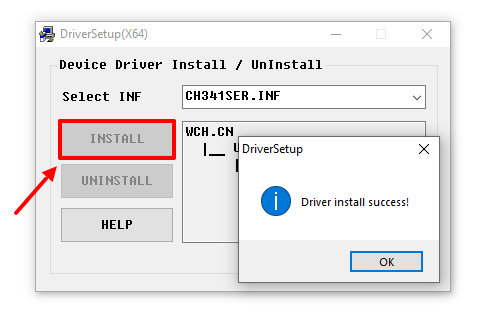
Нажмите кнопку «INSTALL» в появившемся окне.
Дождитесь конца установки и появления сообщения об успешной установке.

Закройте окно программы установки драйвера.
На этом установка драйвера в Windows завершена.
Как работает драйвер Ардуино USB-SERIAL CH340
Драйвер USB-SERIAL CH340 работает в режиме эмуляции последовательного COM-порта. То есть при подключении Ардуино операционная система создает виртуальный COM-порт, с которым и взаимодействует драйвер. Увидеть виртуальный COM-порт, созданный Windows для CH340, можно в диспетчере устройств.
Зайдем в диспетчер устройств (Панель управления >> Система и безопасность >> Система >> Диспетчер устройств) и проверим в разделе «Порты COM и LPT» наличие драйвера USB-SERIAL CH340.

Драйвер для Ардуино Уно, Ардуино Нано, Ардуино Мега
Скачать USB-драйвер CH340 для Windows
Установка драйверов
В набор входит “китайская” Ардуино-совместимая плата, у которой для подключения по USB используется контроллер CH340/CH341. Чтобы он распознавался компьютером, нужно установить драйвер.
Скачать драйвер можно по ссылке:
Распаковываем архив и запускаем файл
В появившемся окошке нажимаем INSTALL. Готово!
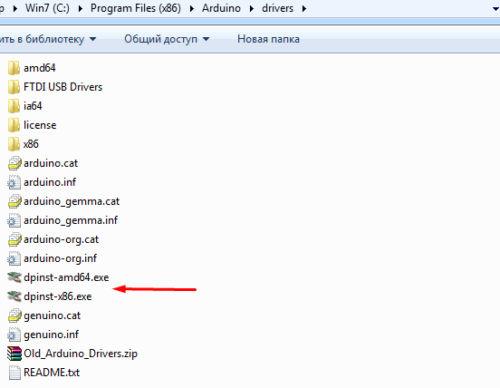
Если во время установки Arduino IDE вы по какой-то причине пропустили установку драйверов, то их можно установить вручную из папки с программой, расположенной по пути
В Linux уже встроен необходимый драйвер, но Arduino IDE может отказаться с ним работать: Linux определяет ардуинку как устройство ttyUSB*, обычно это ttyUSB0 (это можно узнать командой dmesg в терминале), то есть в системе появляется интерфейс /dev/ttyUSB0. Чтобы с ним работать, нужны права доступа. Читать и писать на устройство /dev/ttyUSB0 имеет пользователь root и пользователи группы dialout. Работы с правами суперпользователя лучше избегать, поэтому следует занести своего пользователя в группу dialout. Это можно сделать следующей командой (обратите внимание, команда whoami в обратных кавычках)
После этого нужно перелогиниться. Дальше запускаем Arduino IDE и в меню «Инструменты/Порт» ставим галочку напротив /dev/ttyUSB0.
Вся информация по работе с IDE на данной ОСи есть вот в этой статье
Драйвер FT232
На Wemos Mini в некоторых партиях (003) стоит преобразователь FT232. Для него нужен отдельный драйвер:
Скачать, распаковать архив и установить. Wemos отобразится как USB Serial Converter
Устанавливаем драйвер Ардуино микросхемы CH340G
Очень часто у тех, кто покупает себе Ардуино появляется проблема, когда не удается установить драйверы какой-либо платы, например, Ардуино Нано автоматически. Ваша алата Arduino может просто не увидеть порт, например, или не определится системой, нельзя будет перепрошить.
Причина проблемы установки драйвера
Это происходит по причине того, что платы могут приходить с чипом CH340G из-за которых и возникает проблема с установкой. Такое происходит в основном тогда, когда вы покупаете реплику платы. В них-то как раз и используется COM USB преобразователь CH340G.

Процесс установки CH340G
Первым делом нам нужно скачать драйер. Вы можете скачать архив с нашего сайта:
Дальше нам нужно разархивировать архив в папку на компьютере. Это может быть:
C:\Program Files\Arduino\drivers
Шаг 1
После подключения платы типа Ардуино Нано вы сможете в ОС Windows 7 в диспетчере устройств увидеть ошибку напротив USB 2.0 SERIAL:

Мой Компьютер → Свойства → Диспетчер устройств → Другие устройства → USB2.0-Serial
Шаг 2
Дважды кликаем левой кнопкой мыши или кликаем правой кнопкой по USB 2.0 SERIAL и выбираем «Обновить драйверы».


Шаг 3
Выбираем «Выполнить поиск драйверов на этом компьютере»:

Шаг 4
Указываем путь куда разархивировали папку с драйвером: C:\Program Files\Arduino\drivers.

Шаг 5
У вас скорее всего появится предупреждение «Не удалось проверить издателя этих драйверов». Жмем дальше на «Все равно установить этот драйвер».

Шаг 6
На этом процедура установки должна завершиться успешно. Должно появиться стандартное сообщение Windows «Обновление программного обеспечения для данного устройства завершено успешно».

Итоговый результат
После того как мы сделали все шаги по установке драйвера CH340G в диспетчере устройств нашей Windows 7 появится новый COM порт:

Иногда процесс установки всё-равно не получается выполнить правильно и ОС не может определить плату. Проблема может быть в самой плате. Варианты решения следующие:
Установка драйвера на Win7 x64, для адаптера KKL VAG COM 409.1 (CH340)

Всем привет!
И так хочу поделиться опытом в установке драйвера для шнурка VAG KKL с Китая на Win7 x64.
Сам шнурок был приобретен год назад, на ноуте тогда была установлена Win8, все получилось установить по инструкции от хорошего человека на драйве, а именно: www.drive2.ru/l/3094077/. Рекомендую прочесть его запись и если не получится (как у меня), тогда можно попробовать сделать по моему опыту.
Сейчас у меня установлена Win7 и следуя по пунктам выше упомянутой записи, при указании расположения файла — драйвер ни как не находился, и я начал копать интернет…
Как я понял шнурки с Китая бывают на разном чипе, например CH340, или FT232.
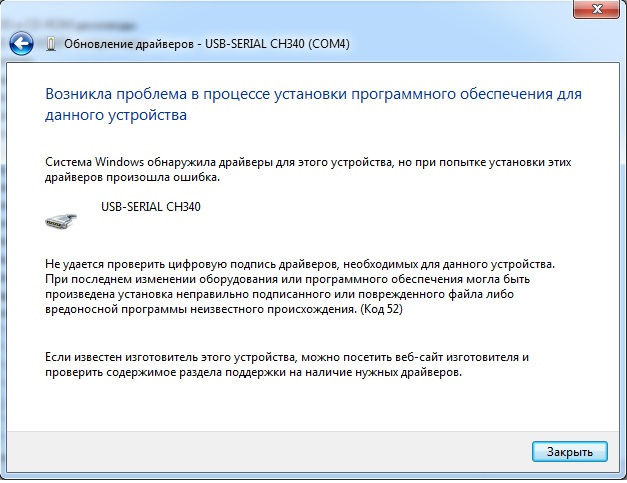
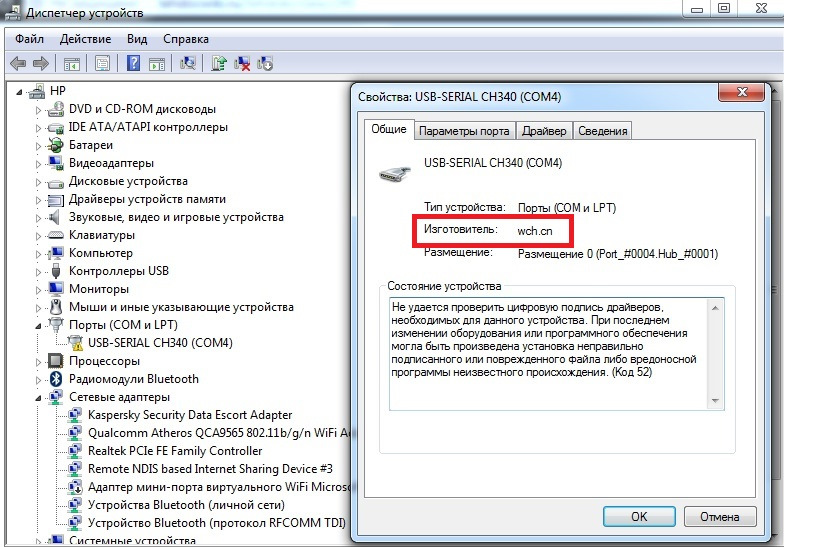
У меня именно CH340, узнал я об этом когда достал диск, который был в комплекте со шнурком. Вставил диск с драйверами, нажал в диспетчере устройств — обновить драйвер, указал путь к DVD приводу. Драйвер установился как то коряво, было указано в диспетчере устройств что CH340, но был восклицательный знак, мол не получается проверить цифровую подпись драйвера, вот как это выглядело:
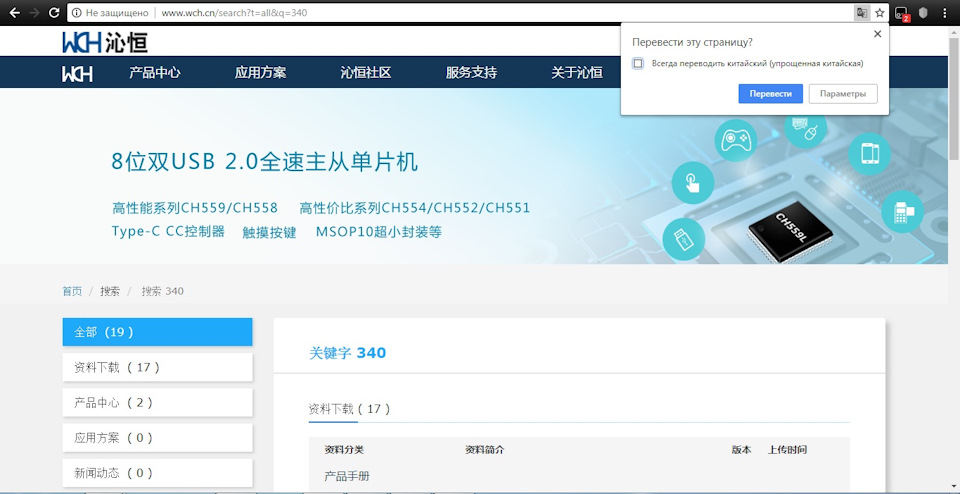
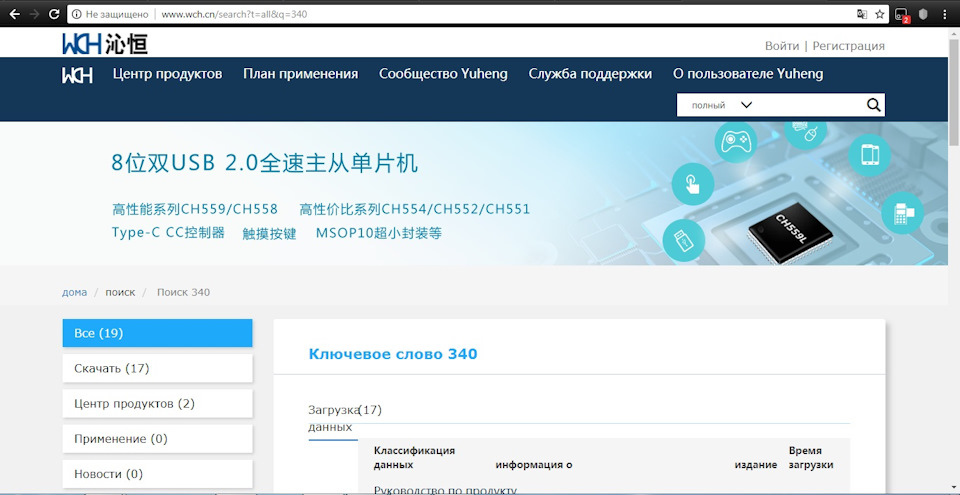
В строку поиска, которая справа в верхней части сайта, вводим цифры 340 и нажимаем на поиск.
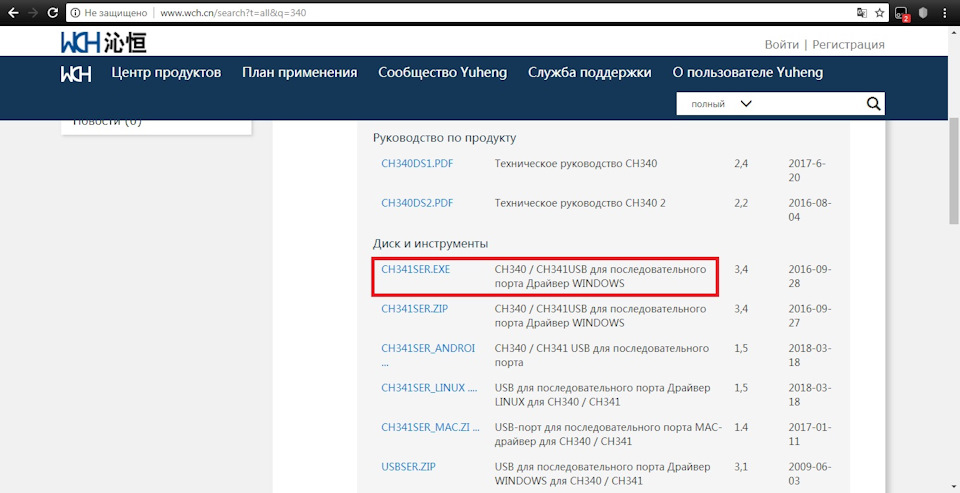
По результатам поиска, в списке всех тех.спецификаций, драйверов и др. находим нужный нам драйвер, вот он:
После того как файл скачан, начинаем установку, нажимаем при уведомлении — «да», потом install:
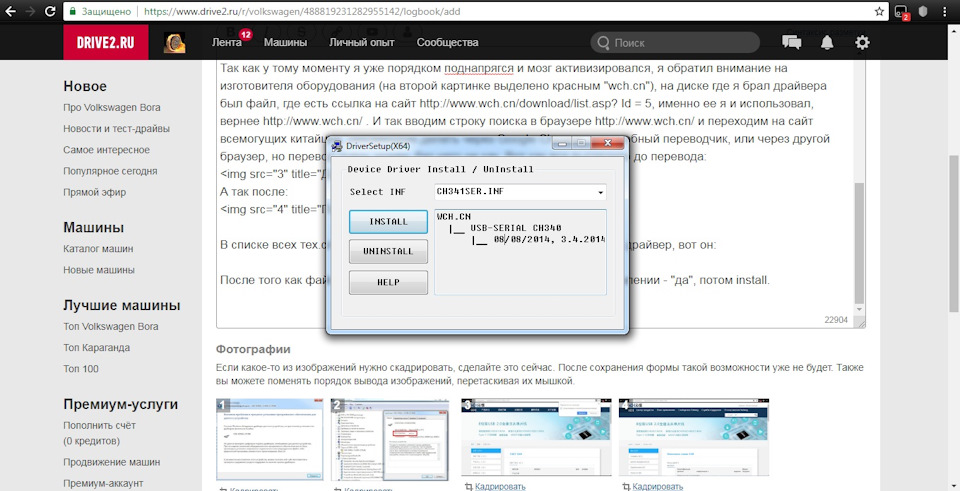
Теперь ждем… Должно быть все вот так:
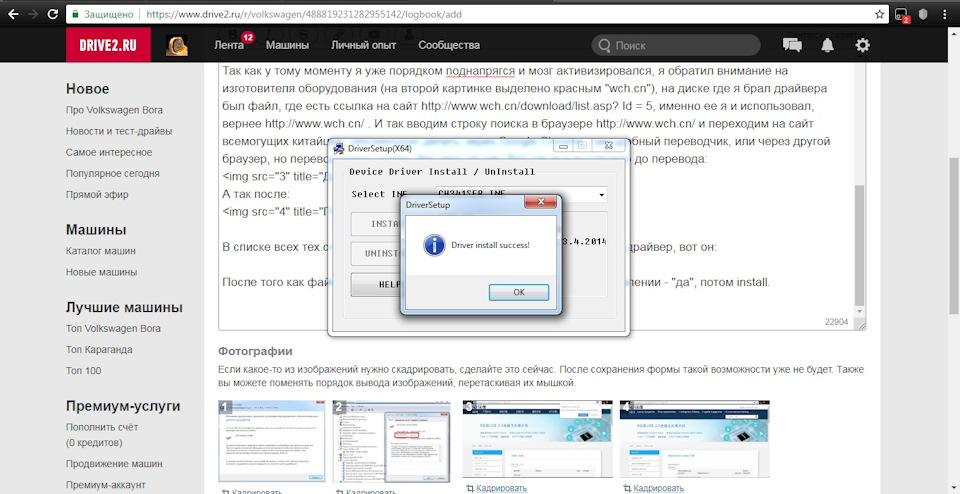
Теперь перезагружаем устройство и… все готово!
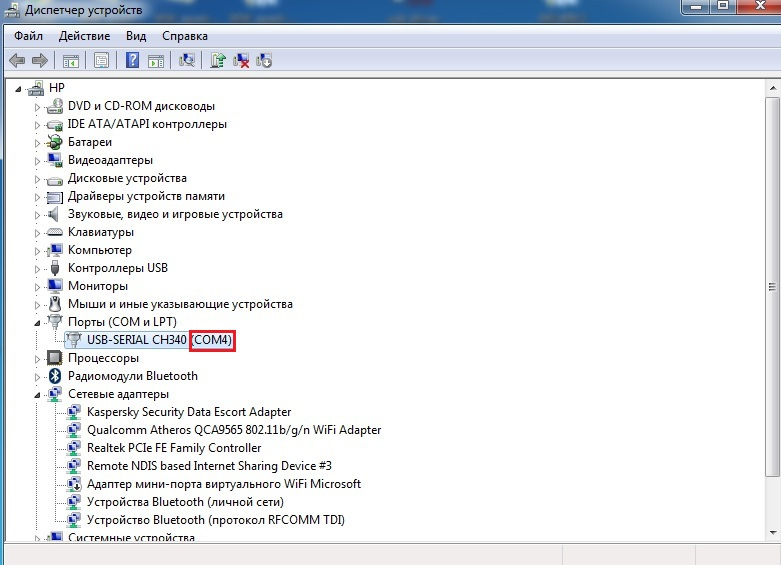
Осталось поставить прогу для диагностики, ссылки есть в статье которую я указал выше, сам там же скачивал.
Так же хочу обратить внимание что после установки программы для диагностики, при первом запуске будет настройка и там нужно выбрать номер порта который указан в диспетчере устройств, (на последнем скриншоте выделил красным, куда смотреть). Программы видят только 4 порта, если у вас вдруг номер порта например 6 (у людей такое бывает), то нужно:
1) в диспетчере устройств выделить сам порт, щелкнув левой кнопкой мыши
2) Нажать правую кнопку мыши, выбрать свойства
3) В свойствах выбрать параметры порта, выбрать кнопку дополнительно.
4) внизу выбрать номер COM порта, нажать ок.
Все готово!
Надеюсь кому нибудь будет полезно. Если будут вопросы пишите, если смогу — помогу.
Что бы слова вроде «диспетчер устройств» и др. не казались непонятными, крайне рекомендую прочесть статью которую я указал в начале, и только если она не поможет, пробовать как я.
Всем ровных дорого и приятной диагностики, без ошибок)



