
Часто задаваемые вопросы по темам
Установка/переустановка
Почему мне нельзя оставить другой антивирус при установке Dr.Web?
Нельзя устанавливать на компьютер одновременно несколько антивирусных программ — они будут конфликтовать друг с другом, что может привести к существенному замедлению работы ПК или к полной неработоспособности системы. Если на компьютере уже установлено антивирусное ПО, но пользователь намерен установить новый продукт другого производителя, то необходимо перед установкой удалить имеющуюся антивирусную программу.
Если пользователь намерен установить вторую антивирусную программу, то он это делает на собственный страх и риск, и ответственность за последствия он так же берет на себя, поскольку последствия такой инсталляции могут быть непредсказуемы, вплоть до того, что после установки двух или более антивирусов, ОС перестанет загружаться.
На ноутбуке отсутствует/неисправен CD-DVD привод, как установить антивирус, приобретенный в коробке?
Необходимо скачать с нашего сайта актуальный дистрибутив антивируса по ссылке https://download.drweb.ru/ и установить его.
Я купил лицензию на антивирус Dr.Web. Какой именно из ваших продуктов мне нужно установить?
При покупке антивируса вы получаете лицензионный сертификат, в котором указано, на какой продукт рассчитана приобретенная лицензия. Соответственно этот продукт и нужно устанавливать.
Как установить антивирус?
Перед установкой комплекса настоятельно рекомендуется:
Чтобы запустить установку в обычном режиме, воспользуйтесь одним из методов:
Теперь выполните следующие действия:
Нажмите кнопку Установить.
Следуйте указаниям программы установки. На любом шаге до начала копирования файлов на компьютер вы можете воспользоваться двумя кнопками:
Чем отличается установка по умолчанию от пользовательской установки?
Установка по умолчанию автоматически устанавливает все компоненты антивирусного пакета в папку %PROGRAMFILES%\DrWeb\ со стандартными настройками. Пользовательская установка позволяет определить перечень устанавливаемых компонентов (например, если не требуется брандмауэр — его можно не устанавливать), указать папку для установки, настроить сервер обновлений.
Установка Dr.Web
ВАЖНО! Перед установкой убедитесь, что на ПК нет других антивирусных программ, так как имеющиеся в их составе резидентные модули могут привести к конфликтам.
Установка для Microsoft Windows
Внимание! Установка Антивируса Dr.Web для Windows должна выполняться пользователем с правами администратора данного компьютера.
При необходимости вы можете изменить сетевые параметры соединения с сервером централизованной защиты: для этого кликните в окне соответствующую ссылку, при этом откроется окно Параметры соединения.
Рекомендуется ничего не менять без согласования с администратором вашей антивирусной сети / поставщиком Антивируса Dr.Web по подписке.
Поздравляем! Антивирус Dr.Web для Windows успешно установлен!
Для получения подробной информации обратитесь к документации Антивирус Dr.Web® для Windows. Руководство пользователя.
Установка для macOS
Для получения подробной информации обратитесь к документации Антивирус Dr.Web® для macOS. Руководство пользователя.
Установка для Linux
При установке в графическом режиме выполните следующее.
При установке в режиме командной строки выполните следующее.
Поздравляем! Антивирус Dr.Web для Linux успешно установлен!
Для получения подробной информации обратитесь к документации Dr.Web Anti-virus для Linux. Руководство пользователя.
Установка для Android
Внимание! Чтобы установить приложение без использования Google Play, необходимо разрешить такой вид установки. Для этого откройте экран Настройки → Приложения и установите флажок Неизвестные источники.
Внимание! Установочный файл следует загружать в корневой каталог карты памяти (built-in storage) или каталог первого уровня вложенности (например, Downloads). Обратите внимание также, что имя установочного файла не должно быть изменено, поскольку оно содержит информацию, необходимую для установки.
Часто задаваемые вопросы по темам
Установка/переустановка
Почему мне нельзя оставить другой антивирус при установке Dr.Web?
Нельзя устанавливать на компьютер одновременно несколько антивирусных программ — они будут конфликтовать друг с другом, что может привести к существенному замедлению работы ПК или к полной неработоспособности системы. Если на компьютере уже установлено антивирусное ПО, но пользователь намерен установить новый продукт другого производителя, то необходимо перед установкой удалить имеющуюся антивирусную программу.
Если пользователь намерен установить вторую антивирусную программу, то он это делает на собственный страх и риск, и ответственность за последствия он так же берет на себя, поскольку последствия такой инсталляции могут быть непредсказуемы, вплоть до того, что после установки двух или более антивирусов, ОС перестанет загружаться.
На ноутбуке отсутствует/неисправен CD-DVD привод, как установить антивирус, приобретенный в коробке?
Необходимо скачать с нашего сайта актуальный дистрибутив антивируса по ссылке https://download.drweb.ru/ и установить его.
Я купил лицензию на антивирус Dr.Web. Какой именно из ваших продуктов мне нужно установить?
При покупке антивируса вы получаете лицензионный сертификат, в котором указано, на какой продукт рассчитана приобретенная лицензия. Соответственно этот продукт и нужно устанавливать.
Как установить антивирус?
Перед установкой комплекса настоятельно рекомендуется:
Чтобы запустить установку в обычном режиме, воспользуйтесь одним из методов:
Теперь выполните следующие действия:
Нажмите кнопку Установить.
Следуйте указаниям программы установки. На любом шаге до начала копирования файлов на компьютер вы можете воспользоваться двумя кнопками:
Чем отличается установка по умолчанию от пользовательской установки?
Установка по умолчанию автоматически устанавливает все компоненты антивирусного пакета в папку %PROGRAMFILES%\DrWeb\ со стандартными настройками. Пользовательская установка позволяет определить перечень устанавливаемых компонентов (например, если не требуется брандмауэр — его можно не устанавливать), указать папку для установки, настроить сервер обновлений.
Часто задаваемые вопросы по темам
Установка/переустановка
Почему мне нельзя оставить другой антивирус при установке Dr.Web?
Нельзя устанавливать на компьютер одновременно несколько антивирусных программ — они будут конфликтовать друг с другом, что может привести к существенному замедлению работы ПК или к полной неработоспособности системы. Если на компьютере уже установлено антивирусное ПО, но пользователь намерен установить новый продукт другого производителя, то необходимо перед установкой удалить имеющуюся антивирусную программу.
Если пользователь намерен установить вторую антивирусную программу, то он это делает на собственный страх и риск, и ответственность за последствия он так же берет на себя, поскольку последствия такой инсталляции могут быть непредсказуемы, вплоть до того, что после установки двух или более антивирусов, ОС перестанет загружаться.
На ноутбуке отсутствует/неисправен CD-DVD привод, как установить антивирус, приобретенный в коробке?
Необходимо скачать с нашего сайта актуальный дистрибутив антивируса по ссылке https://download.drweb.ru/ и установить его.
Я купил лицензию на антивирус Dr.Web. Какой именно из ваших продуктов мне нужно установить?
При покупке антивируса вы получаете лицензионный сертификат, в котором указано, на какой продукт рассчитана приобретенная лицензия. Соответственно этот продукт и нужно устанавливать.
Как установить антивирус?
Перед установкой комплекса настоятельно рекомендуется:
Чтобы запустить установку в обычном режиме, воспользуйтесь одним из методов:
Теперь выполните следующие действия:
Нажмите кнопку Установить.
Следуйте указаниям программы установки. На любом шаге до начала копирования файлов на компьютер вы можете воспользоваться двумя кнопками:
Чем отличается установка по умолчанию от пользовательской установки?
Установка по умолчанию автоматически устанавливает все компоненты антивирусного пакета в папку %PROGRAMFILES%\DrWeb\ со стандартными настройками. Пользовательская установка позволяет определить перечень устанавливаемых компонентов (например, если не требуется брандмауэр — его можно не устанавливать), указать папку для установки, настроить сервер обновлений.
Пошаговая установка антивируса Dr.Web на ОС Windows
При установке антивируса большинство пользователей допускают определенные ошибки, поскольку некоторые моменты установки и последующей настройки не всегда им понятны. Если произвести установку антивируса «на бум», то последствия будут весьма неприятными: антивирус может работать не в полную силу и пропускать некоторые виды вредоносных программ и т.д. По этой причине многие пользователи ссылаются на производителей и продавцов, которые, якобы, продали им «паленную» программу.
Данная статья поможет пользователем правильно произвести установку и настройку антивирусных продуктов. Все действия описываются пошагово.
Очень важно, чтобы перед установкой Вы убедились, что на компьютере отсутствуют другие антивирусные программы, поскольку резидентные модули, имеющиеся в их составе, могут привести к конфликтам. Если же другие антивирусы на компьютере есть, то их нужно удалить. Рекомендуется данную операцию проводить через меню «Пуск» > «Панель управления» > «Установка и удаление программ» > затем выберите из полученного списка программ установленный ранее Антивирус, кликните на него и выберите «Удалить».
Установка Dr.Web для Windows производится под управлением Microsoft Win 2000 / Vista / XP/ Win 7.
1. С официального сайта Dr. Web. скачайте последнюю версию Антивируса Dr.Web.
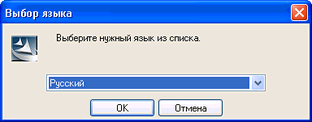
2. Скачанный файл запустите и в появившемся окне выберите язык «Русский», затем нажмите «ОК»
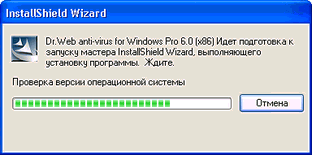
3. Теперь мастер установки должен произвести подготовку к установке антивируса и проверку операционной системы.
4. Если проверка прошла успешно, то автоматически на ваш компьютер запускается программа установки антивируса.
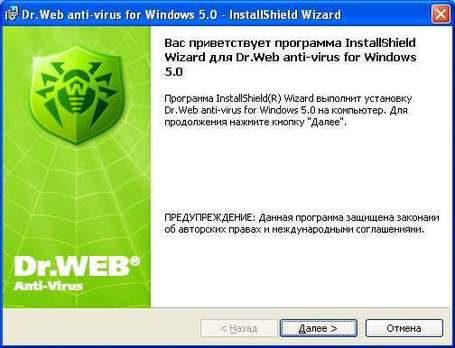
5. В следующем окне выберите пункт «Я принимаю условия лицензионного соглашения» и нажмите кнопку «Далее».

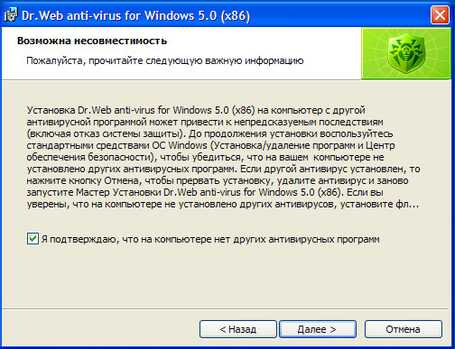
6.Если на вашем компьютере присутствует еще какой-то антивирус, то может возникнуть конфликт. По данной причине операционная система может работать нестабильно, перегружаться, зависать или вовсе не загрузиться. Чтобы не столкнуться с такими проблемами, удалите другие антивирусы.
Если на компьютер другие антивирусы не установлены, то подтвердите это путем установки галочки на пункте: «Я подтверждаю, что на компьютере нет других антивирусных программ» и нажмите «Далее».
7. Если вы имеете серийный номер программы, то выберете опцию «Получить ключевой файл в процессе установки». Если у Вас уже есть ключевой файл, то выберете опцию «Указать путь к действующему ключевому файлу» и укажите этот путь, нажав кнопку «Обзор».
8. В следующем окне выберите пункт «Установка по умолчанию» и нажмите кнопку «Далее».
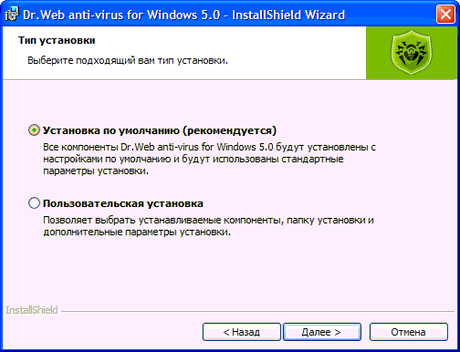
9. Если Вам требуется разместить ярлыки быстрого запуска антивируса на рабочем столе или в меню «Пуск», то расставьте соответствующие галочки в следующем окне и кликнете «Далее»
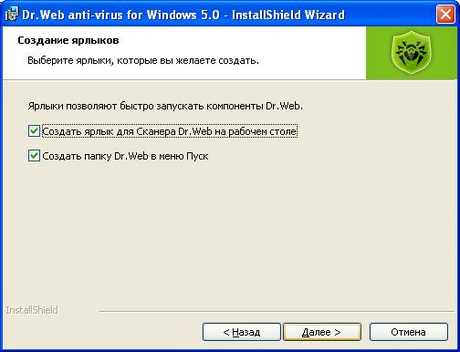
10. В следующем окне выбираем пункт «Не использовать прокси сервер» и нажимаем «Далее».
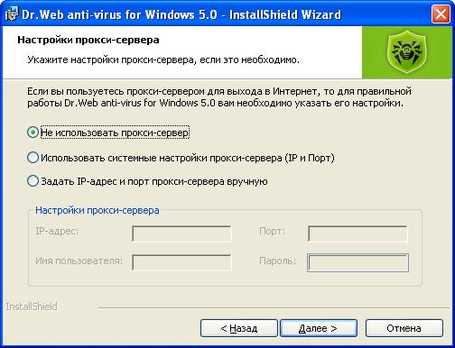
11. В последующем окне нужно поставить галочку в окне «Загрузить обновления во время установки» для получения самых свежих антивирусных баз. Ставить галочку напротив окна «Провести полную проверку системы после установки программы» не рекомендуется по нескольким причинам: во-первых, после установки антивируса потребуется перезагрузка компьютера для полноценной его работы, а во-вторых, для более эффективной проверки компьютера на отсутствие вредоносных программ, после установки и перезагрузки компьютера нужно проверить настройки антивируса и отрегулировать их.

12. В следующем окне нажмите кнопку «Установить» для начала установки антивируса.

13. В следующем окне появится процесс установки программы, по завершении которой Вы перейдете к процедуре регистрации. Если ранее Вами был указан путь для ключевого файла, то процедура регистрации автоматически пропускается.
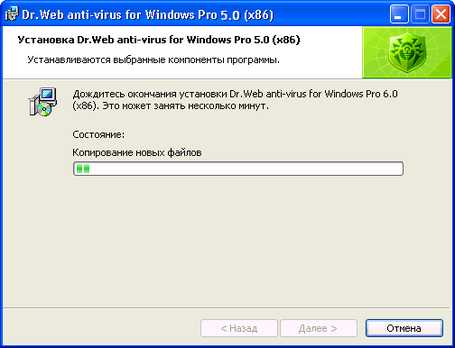
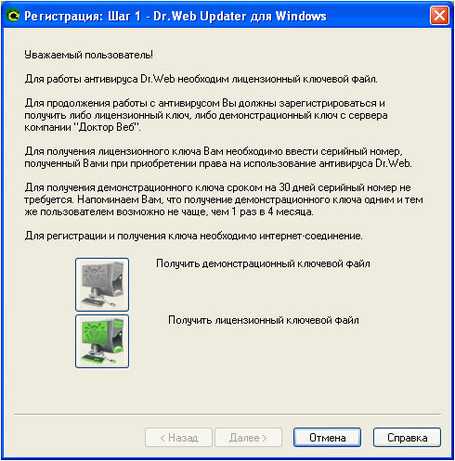
14. В данном окне необходимо вписать в соответствующие окна имеющийся у Вас регистрационный код.
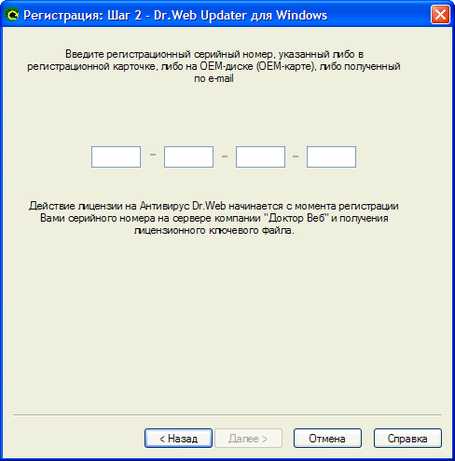
15. Введите ваши регистрационные данные: ФИО, Регион, Город, E-Mail и нажмите кнопку «Далее».
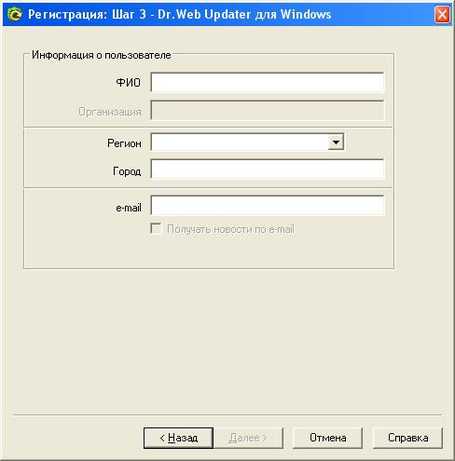
16. В появившемся окне отобразятся введенная вами информация. Если Вы обнаружили ошибку, просто нажмите «Назад» и устраните ее. Если все верно, то убедитесь что установлено соединение с интернетом и подтвердите введенные Вами данные, нажав кнопку «Далее».
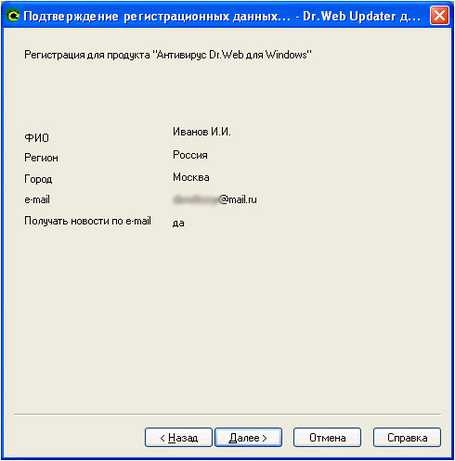
17. Указанные Вами данные будут отправлены на сервер регистраций Dr.Web. В ответ Вы получите ключевой файл, который автоматически сохранится в папке с установленным Dr.Web.

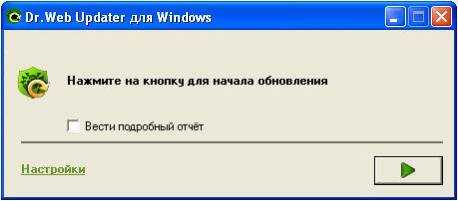
19. Затем начнется процесс скачивания обновлений.
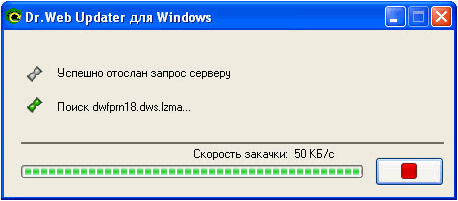
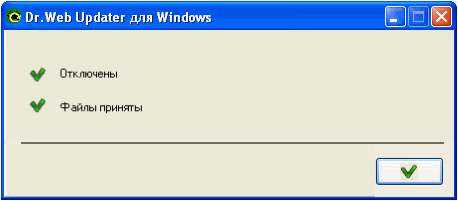
20. Когда скачивание всех обновлений окончится, появится окно с единственной кнопкой с зеленой галочкой. Нажмите ее.
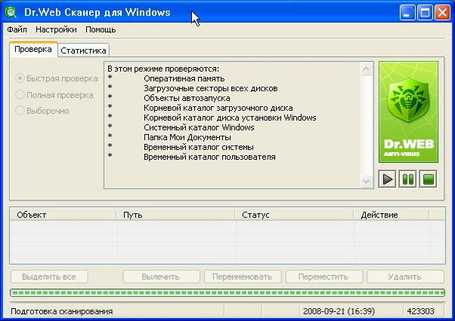
21.После скачивания обновлений запустится сканер Dr.Web, чтобы провести быструю проверку вашего компьютера на наличие вирусов. По окончании проверки закройте сканер, нажав в верхнем правом углу окна программы на крестик.
22. Когда обновление будет закончено, нажмите кнопку «Готово» в следующем окне.
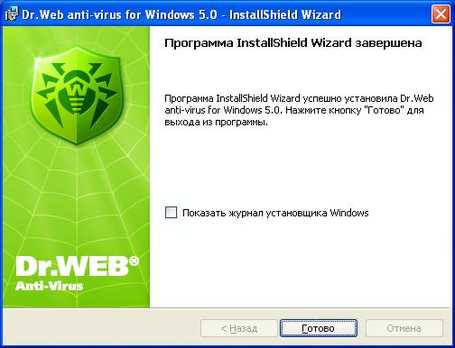
23. Теперь, для того чтобы все внесенные изменения сохранились и вступили в силу, необходимо произвести перезагрузку компьютера. Для этого кликните по кнопке «Да».
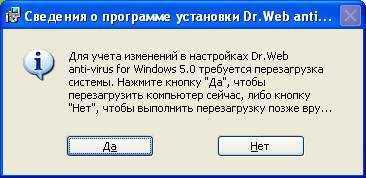
Вот и все. Теперь после перезагрузки компьютера программа установлена и будет находиться под защитой Антивирусной программы Dr.Web
Центр компьютерных технологий является лидирующей фирмой по реализации лицензионного программного обеспечения от ведущих производителей. Позвоните нам по телефонам, указанным ниже, или напишите нам на почту  info @ center-soft.ru. Наши специалисты с удовольствием проконсультируют Вас по всем интересующим вопросам.



