
Настройка DNS на компьютере с Windows
Для обеспечения безопасности и надежности интернет-соединения, а также для бесперебойного доступа к веб-сайтам, социальным сетям и онлайн-сервисам, можно использовать сторонние DNS-серверы, которые работают на первом рубеже доступа к сети Интернет.
Популярные DNS-серверы представлены на нашем сайте в разделе Безопасные DNS-сервисы. Чаще всего настройка DNS помогает эффективнее работать VPN и прокси, обеспечивая более высокий уровень защиты вашей конфиденциальности и анонимности.
Предлагаем вашему вниманию подробные инструкции, как настроить DNS на компьютере с операционными системами Windows 10, 8.1, 8, 7, Vista и XP.
Настройка DNS с помощью DNS Jumper
DNS Jumper – удобный портативный инструмент для быстрого переключения DNS на вашем компьютере. Утилита работает со следующими операционными системами: Windows 10, 8.1, 8, 7, Vista, XP и не требует дополнительных настроек в системе.
Запустите утилиту, выберите в списке DNS сервер предпочтительный сервер (например, Google Public DNS) и нажмите кнопку Применить DNS.
Настройка DNS с помощью YogaDNS
YogaDNS — это DNS клиент, который перехватывает DNS-запросы на системном уровне и позволяет обрабатывать их через определенные пользователем DNS-серверы с использованием заданных протоколов и гибких правил.
Настройка DNS в Windows 10, 8.1, 8
1. Чтобы открыть Центр управления сетями и общим доступом (также доступен в меню Панель управления > Сеть и Интернет), нажмите сочетание клавиш Windows + R и в окне «Выполнить» введите следующую команду и нажмите ОК:
2. В разделе Просмотр основных сведений о сети и настройка подключений, выберите пункт сеть для Подключения.
3. В открывшемся окне выберите пункт Свойства.
4. В окне свойств подключения в списке Отмеченные компоненты используются этим подключением выберите пункт IP версии 4 (TCP/IPv4) в Windows 10 или Протокол Интернета версии 4 (TCP/IP) и нажмите кнопку Свойства.
5. В открывшемся окне на вкладке Общие выберите пункт Использовать следующие адреса DNS-серверов.
6. Введите выбранные вами адреcа DNS, например Comss.one DNS или Google DNS, в поля Предпочитаемый DNS-cepвep и Альтернативный DNS-cepвep (в зависимости от выбранного сервиса поле может оставаться пустым).
7. Поставьте галочку для Подтвердить параметры при выходе и нажмите OK, чтобы сохранить изменения.
Обновите DNS-кэш следующим образом:
Настройка DNS в Windows 7
1. Нажмите правой кнопкой мыши на значок интернета в трее, выберите Центр управления сетями и общим доступом.
2. В разделе Просмотр активных сетей, выберите пункт справа от Подключения:
3. На вкладке Общие в окне Состояние Подключения нажмите кнопку Свойства.
4. На вкладке Сеть окна свойства подключения, прокрутите вниз и выберите Протокол Интернета версии 4 (TCP/IPv4), нажмите кнопку Свойства.
5. На вкладке «Общие» окна Свойства, в нижней части, выберите Использовать следующие адреса DNS-серверов, а затем введите IP-адреса выбранного DNS-сервиса, например, Google DNS.
6. Поставьте галочку для Подтвердить параметры при выходе и нажмите OK, чтобы сохранить изменения.
Обновите DNS-кэш следующим образом:
Часть 1. Установка и настройка авторитетного DNS сервера на основе решения PowerDNS // Базовая установка
В этой статье я опишу настройку авторитетного DNS сервера, на основе решения PowerDNS. PowerDNS — высокопроизводительный, бесплатный DNS сервер с открытым исходным кодом.
PowerDNS — представляет собой высокопроизводительный DNS-сервер, написанный на C++ и лицензируемый под лицензией GPL. Разработка ведётся в рамках поддержки Unix-систем; Windows-системы более не поддерживаются.
Сервер разработан в голландской компании PowerDNS.com Бертом Хубертом и поддерживается сообществом свободного программного обеспечения.
PowerDNS использует гибкую архитектуру хранения/доступа к данным, которая может получать DNS информацию с любого источника данных. Это включает в себя файлы, файлы зон (англ.) BIND, реляционные базы данных или директории LDAP.
PowerDNS по умолчанию настроен на обслуживание запросов из БД.
После выхода версии 2.9.20 программное обеспечение распространяется в виде двух компонентов — (Authoritative) Server (авторитетный DNS) и Recursor (рекурсивный DNS). Официальный сайт: www.powerdns.com
Итак, начнем все с чистой операционной системы CentOS, скачанной с официального сайта www.centos.org.
Конфигурация моего оборудования:
HDD: 15Gb
RAM: 16Gb
CPU: 8*2,4GHz
OS: CentOS 7 (x64)
Дистрибутив: CentOS-7-x86_64-Minimal-1503-01.iso
Моя версия ПО:
PowerDNS authoritative v3.4.8
PowerDNS recursor v3.7.3
Poweradmin v2.1.7

1) Обновляем систему и подключаем репозитории:
2) Устанавливаем различные полезные утилиты
3) Отключение firewalld и устанавливаем iptables
Создаем правила для файервола
И перезагружаем iptables
4) Создаем папку со скриптами для управления
5) Устанавливаем базу данных. Для Centos 7 лучше подходит MariaDB.
Тут есть несколько вариантов:
— Локальная база без репликации
— SQL кластер.
Установка локальной базы без репликации
Добавляем репозиторий.
Вставляем в файл следующие строки:
Затем выполните следующую команду, чтобы защитить сервер базы данных.
Затем выберите «Y» (Да) для остальных подсказок, пока вы не закончите.
Последнее, необходимо заменить cnf.ini файл по умолчанию в /etc/ для MariaDB. Но для начала нужно перейти в:
И использовать один из предопределенных cnf.ini конфигураций которые доступны (Huge, Medium и Small) в данной папке.
Сделаем резервное копирование cnf.ini файла:
Затем скопируйте один из предварительных конфигураций в MariaDB:
Перезапускаем MariaDB и добавляем в автозапуск
Мне нужно создать пользователя и чтобы он мог подключатся с любого компьютера, для этого:
Можно попробовать подключиться к базе данных, например с помощью программы Navicat Premium.
Также в качестве базы данных для PowerDNS, можно использовать SQL кластер.
Настройка SQL кластера
Ноды кластера устанавливаются на тех же серверах, что и сам PowerDNS. При изменении зоны на одном сервере, происходит репликация базы, следовательно зона изменяется на другом сервере.
Я устанавливал кластер так:
Добавляем репозиторий MariaDB как в первой части статьи и устанавливаем необходимые пакеты.
Запуск на первичной ноде (primary)
Запуск на остальных нодах (secondary)
Проверяем репликацию
На каждой ноде смотрим статус кластера:
Создаем тестовую базу данных на первой ноде
Проверяем наличие этой базы на каждой ноде
На всех нодах, должно быть правильно установленно время, это обязательно. Иначе вы столкнётесь с тем что, при SST ноды с донора, синхронизируемая нода будет просто чего-то ждать, без каких бы то ни было признаком активности.
Устанавливаем ntp:
Также можно указать свой ntp сервер в файле /etc/ntp.conf
6) Создание и настройка базы данных для PowerDNS
Описано на официальном сайте doc.powerdns.com
Создаем файл pdns.sql в /root и выполняем команду:
7) Устанавливаем PowerDNS autoritative.
Через репозиторий epel
Либо из исходников
Исходники PowerDNS можно найти на github.
Устанавливаем необходимые программы для сборки из исходников и выполняем предварительное конфигурирование.
Далее собираем и устанавливаем PowerDNS. Также можно посмотреть доступные опции.
8) Настраиваем конфигурацию авторитетного сервера
9) Устанавливаем рекурсивный DNS
v4.0.0 Через репозиторий powerdns
10) Установка веб интерфейса администратора
Подготовительные действия.
Открываем доступ к веб GUI
11) Загружаем последнюю версию PowerAdmin с сайта www.poweradmin.org
Я использовал версию 2.1.7
В этом файле меняются строки:
$db_host = ‘localhost’;
$db_port = ‘3306’;
$db_user = ‘imperituroard’;
$db_pass = ‘password’;
$db_name = ‘powerdns’;
$db_type = ‘mysql’;
Меняем Default session encryption key
12) Финальная настройка
Заходим по адресу 172.24.184.177/poweradmin/install/index.php
Где 172.24.184.177 — IP вашего сервера.
И вводим все предложенные данные.
После завершения установки, удаляем папку /var/www/html/poweradmin/install и заходим в веб интерфейс управления по
адресу 172.24.184.177/poweradmin/index.php
При настройке, есть несколько особенностей:
-при вводе сервера, где находится база, следует вводить localhost а не 127.0.0.1
-следует обязательно создавать пользователя с ограниченными правами на последнем шаге, в противном случае у админа будут ограниченные права.
А вот так выглядит веб интерфейс (есть русский язык): 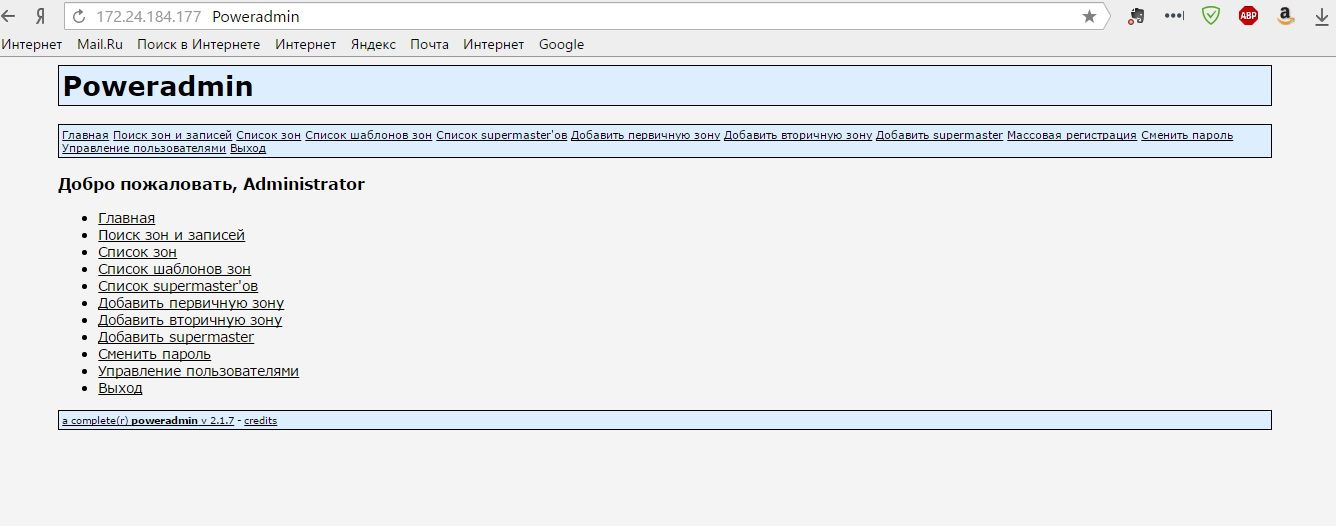
Настройка DNS
Что такое DNS?
DNS – это аббревиатура от Domain Name System. Переводится как система доменных имён, и является системой, которая сопоставляет между собой доменное имя и IP адрес хоста. Так, зная имя хоста, можно получить его адрес и наоборот. Для чего это нужно? Всемирная сеть Интернет устроена таким образом, что каждое устройство (компьютер, телефон, планшет, маршрутизатор) имеет свой уникальный адрес (на самом деле адреса могут повторяться, если речь идет о разных ЛОКАЛЬНЫХ сетях, но в данной статье мы говорим о глобальной сети и не будем вдаваться в подробности NAT, PAT и маршрутизации), и обратиться к этому устройству можно только зная его адрес в сети. Работая в Интернете, мы обращаемся к десяткам сайтов каждый день. Трудно было бы запомнить все их адреса, состоящие из последовательности номеров и точек, например, что проще запомнить 77.222.61.238 или integrus.compumur.ru? Конечно, второе. А адрес за вас вспомнит система доменных имен.
DNS есть на любом компьютере, в каждой сети и у каждого провайдера, кроме того имеет иерархический вид и в случае, когда система доменных имен не может определить адрес запрошенного ресурса по доменному имени, она передает запрос вышестоящему DNS-серверу. Запрос может передаваться вплоть до одного из 13 «самых главных в мире» корневых DNS серверов.
Как установить DNS-сервер?
Сервер может выполнять различные функции, он может исполнять роль глобального каталога, хранить файловую информацию, работать с базами данных, работать одновременно с несколькими пользователями. В зависимости от предназначения сервера на нем устанавливают роли – специальный набор программ, позволяющих серверу выполнять необходимые функции.
Как установить роль DNS сервера? Установку будем проводить на Windows Server 2012 R2.
Чаще всего роль DNS-сервера устанавливается вместе с контроллером домена. Но в случае если во время установки Active Directory вы сняли галочку «DNS-сервер», либо AD просто не нужен, то необходимо провести установку только DNS-сервера. Для этого нужно зайти в диспетчер сервера и нажать кнопку «Добавить роли и компоненты».
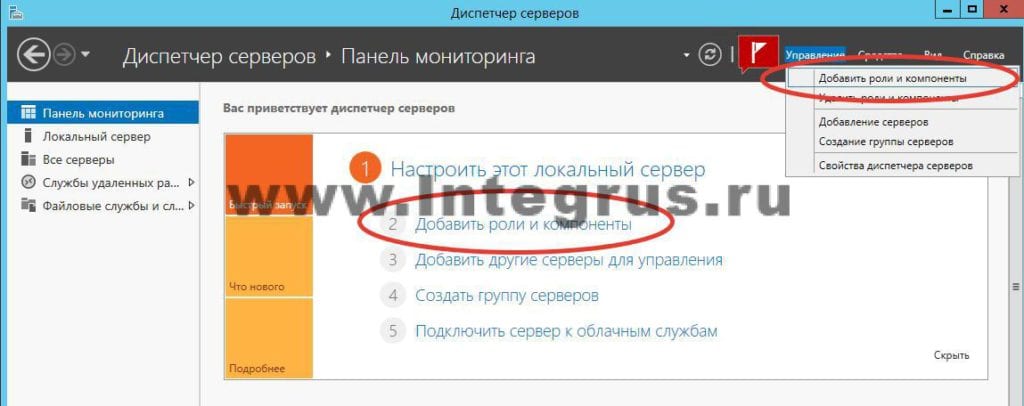
Откроется окно «Мастера добавления ролей и компонентов». Прочитайте вступительный текст мастера и нажмите «Далее». 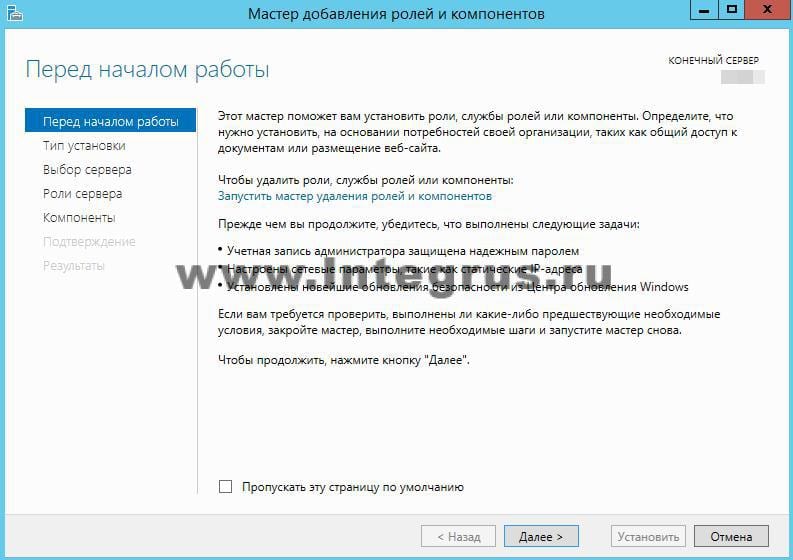
Убедитесь, что выбран пункт «Установка ролей и компонентов» и нажмите «Далее». 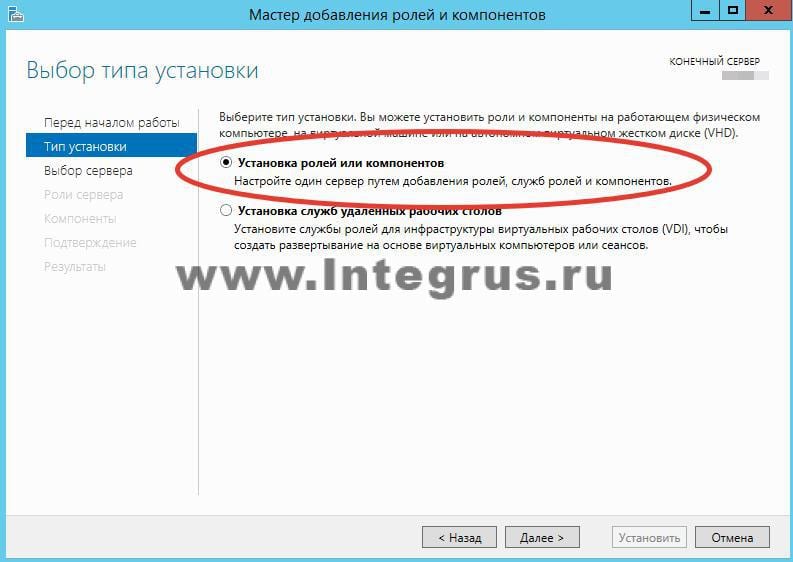
Выберите сервер из пула серверов. В нашем случае сервер всего один, у вас может быть больше. 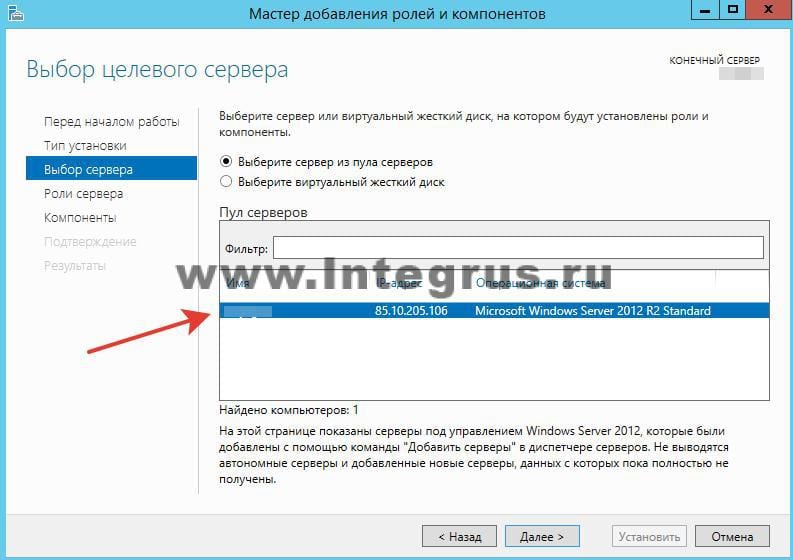
Выбираем Роль DNS-сервер. 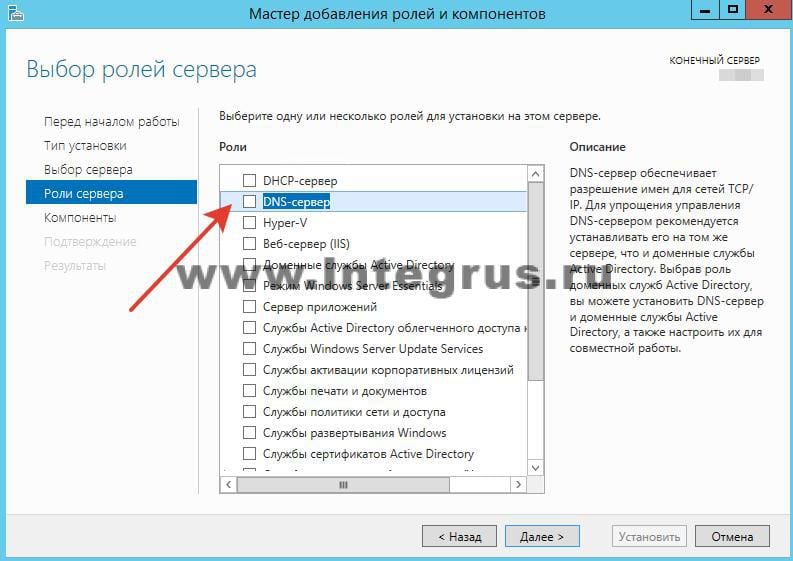
Отметив необходимый пункт галочкой, увидим появившееся окно «Мастера добавления ролей и компонентов». Эти компоненты необходимы для управления устанавливаемой ролью. В случае, если вы собираетесь администрировать DNS-сервер с другого сервера, то можно пропустить добавление данных компонентов. 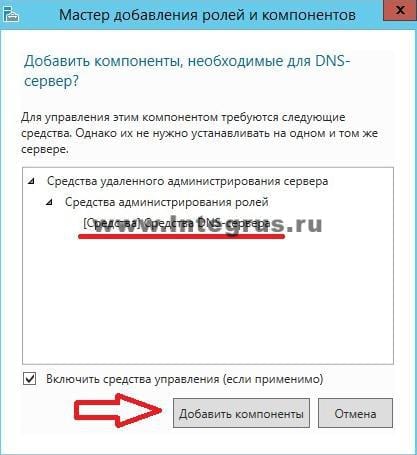
Вернувшись в окно, с отмеченной галочкой DNS-сервер, нажмите кнопку «Далее», затем «Далее и снова «Далее», пока не станет активна кнопка «Установить». 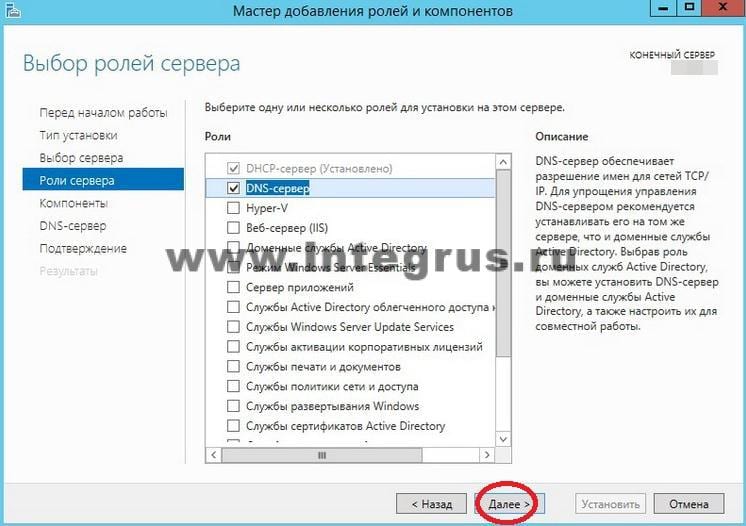
Нажмите кнопку «Установить». 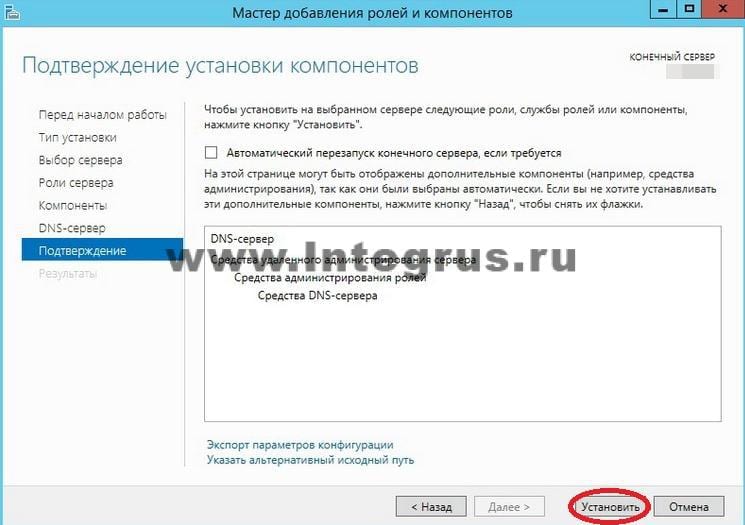
Начнется установка. 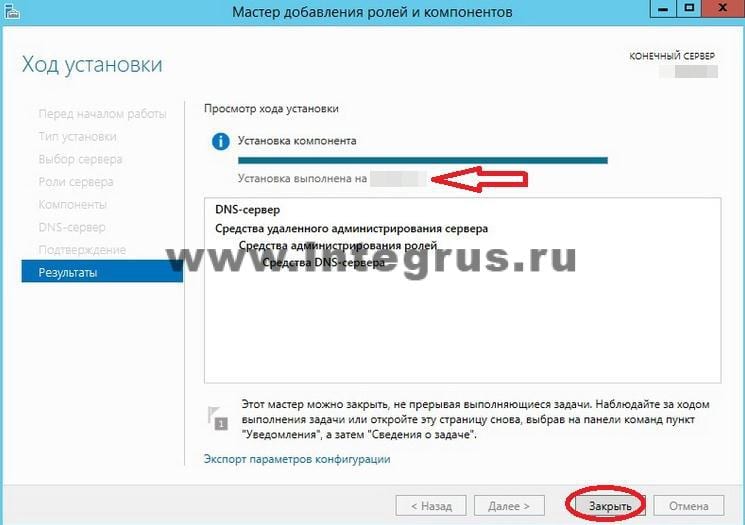
После завершения установки (установка будет длится менее 5 минут) появится надпись: «Установка выполнена на ИмяВашегоСервера». Можно нажать кнопку «Закрыть». Теперь в Панели мониторинга сервера, а также в Меню Пуск появится новая строчка «DNS». Если кликнуть по этой строчке, то запустится «Диспетчер DNS».
Он выглядит следующим образом.
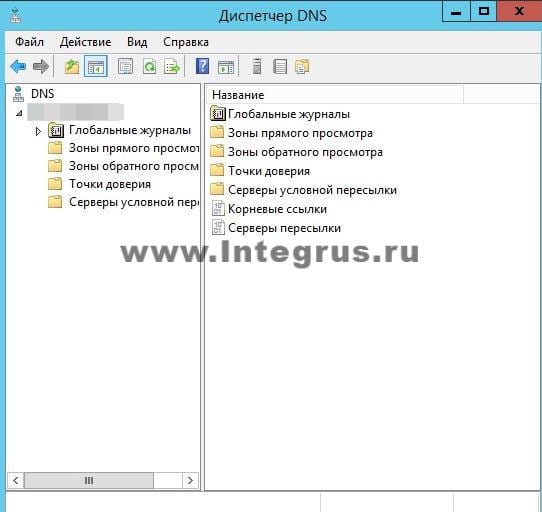
На данный момент на DNS-сервере не настроена ни одна зона. Такой сервер называется кэширующим. Зоны – это части пространства имен, за которые отвечает сервер. Зоны прямого просмотра предполагают преобразование имени в IP-адрес. Зона обратного просмотра наоборот, сопоставляет IP-адрес с именем.
Создадим зону прямого просмотра и сделаем её простую настройку.
Для этого кликнем правой кнопкой мыши на надписи «Зоны прямого просмотра» и затем «Создать новую зону».
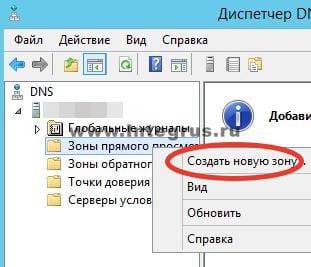
Откроется окно «Мастера создания новой зоны», жмем «Далее». Откроется окно выбора типа зоны. Если у Вас нет другого сервера DNS выбирайте «Основная зона» и «Далее». 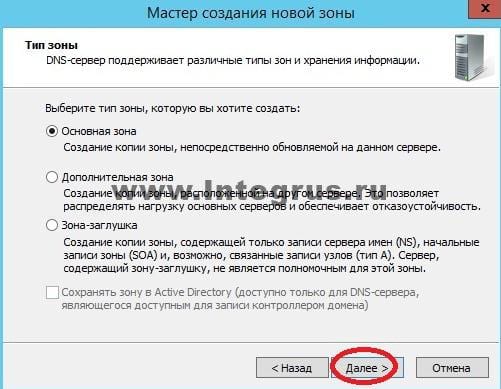
В следующем окне нужно задать имя зоны. Рекомендуется использовать ваш домен. В нашем случае в качестве имени было бы указано: integrus.compumur.ru. Жмем «Далее». 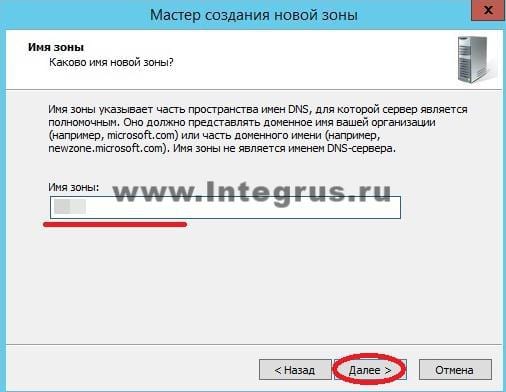
Выбираем «Создать новый файл» и жмем «Далее». 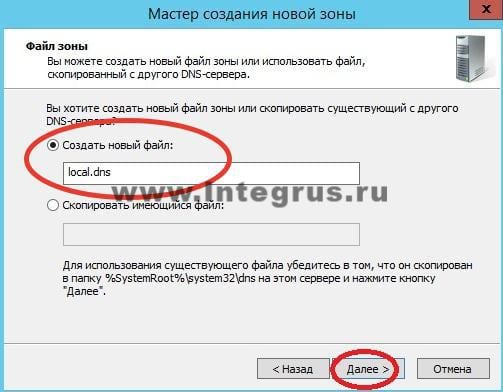
В следующем окне выберите тип динамического обновления. Рекомендуется разрешить динамические обновления, но только если DNS будет использоваться исключительно в вашей локальной сети. В противном случае этот пункт может повлечь за собой риски безопасности, о чем «Мастер создания новой зоны» вас предупредит. 
Жмем «Далее» и «Готово». Зона прямого просмотра успешно создана, проведем её простую настройку. Настройка зоны просмотра осуществляется путем добавления в зону DNS-записей. Существует несколько типов DNS-записей. Рассмотрим основные типы:
Создадим А-запись для нашей новой зоны прямого просмотра. Для этого кликнем правой кнопкой мыши на зоне и выберем соответствующий пункт контекстного меню, как показано на рисунке. 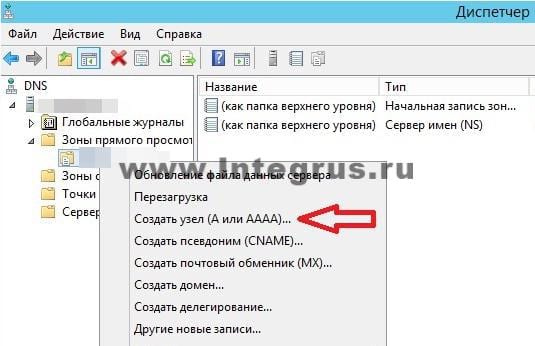
В открывшемся окне «Новый узел» вводим Имя узла, например GateWay и его IP-адрес, например 192.168.0.1. Нажмите кнопку «Добавить узел». 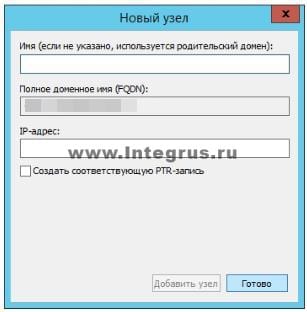
Готово! Запись успешно создана!
В данной статье мы постарались максимально понятным языком объяснить простому человеку без глубоких знаний IT что такое DNS, как установить роль DNS-сервера на Windows Server 2012, познакомились с основными типами записей и в картинках показали как эти записи делаются. А если все вышеописанное показалось Вам трудным, то наши специалисты настроят Вам сервер менее, чем за час.
Настройка DNS-сервера на Windows Server 2012 и старше
DNS (Domain Name System, Система Доменных имен) – система, позволяющая преобразовать доменное имя в IP-адрес сервера и наоборот.
DNS-сервер – это сетевая служба, которая обеспечивает и поддерживает работу DNS. Служба DNS-сервера не требовательна к ресурсам машины. Если не подразумевается настройка иных ролей и служб на целевой машине, то минимальной конфигурации будет вполне достаточно.
Настройка сетевого адаптера для DNS-сервера
Установка DNS-сервера предполагает наличие доменной зоны, поэтому необходимо создать частную сеть в личном кабинете и подключить к ней виртуальные машины.
После того, как машина будет присоединена к двум сетям, важно не перепутать, какое из подключений требует настройки. Первичный сетевой адаптер настроен автоматически с самого начала, через него открыт доступ к интернету, в то время как на дополнительно подключенных сетевых адаптерах доступа в интернет нет, пока не будет произведена ручная настройка:

Наведя курсор на значок сети в системном трее, можно вызвать всплывающую подсказку с краткими сведениями о сетях. Из примера выше видно, что присоединённая сеть это Network 3.
Далее предстоит проделать цепочку действий:

Здесь в качестве предпочитаемого DNS-сервера машина назначена сама себе, альтернативным назначен dns.google [8.8.8.8].
Установка роли DNS-сервера
Для установки дополнительных ролей на сервер используется Мастер Добавления Ролей и Компонентов, который можно найти в Диспетчере Сервера.
На верхней навигационной панели Диспетчера сервера справа откройте меню Управление, выберите опцию Добавить Роли и Компоненты:

Откроется окно Мастера, в котором рекомендуют убедиться что:
1. Учётная запись администратора защищена надёжным паролем.
2. Настроены сетевые параметры, такие как статические IP-адреса.
3. Установлены новейшие обновления безопасности из центра обновления Windows.
Убедившись, что все условия выполнены, нажимайте Далее;
Выберите Установку ролей и компонентов и нажмите Далее:

Выберите необходимый сервер из пула серверов и нажмите Далее:

Отметьте чек-боксом роль DNS-сервер и перейдите Далее:

Проверьте список компонентов для установки, подтвердите нажатием кнопки Добавить компоненты:

Оставьте список компонентов без изменений, нажмите Далее:

Прочитайте информацию и нажмите Далее:

В последний раз проверьте конфигурацию установки и подтвердите решение нажатием кнопки Установить:

Финальное окно Мастера сообщит, что установка прошла успешно, Мастер установки можно закрыть:

Создание зон прямого и обратного просмотра
Доменная зона — совокупность доменных имён в пределах конкретного домена.
Зоны прямого просмотра предназначены для сопоставления доменного имени с IP-адресом.
Зоны обратного просмотра работают в противоположную сторону и сопоставляют IP-адрес с доменным именем.
Создание зон и управление ими осуществляется при помощи Диспетчера DNS.
Перейти к нему можно в правой части верхней навигационной панели, выбрав меню Средства и в выпадающем списке пункт DNS:

Создание зоны прямого просмотра


Создание зоны обратного просмотра


Создание A-записи
Данный раздел инструкции в большей степени предназначен для проверки ранее проделанных шагов.
Ресурсная запись — единица хранения и передачи информации в DNS, заключает в себе сведения о соответствии какого-либо имени с определёнными служебными данными.
Запись A — запись, позволяющая по доменному имени узнать IP-адрес.
Запись PTR — запись, обратная A записи.


Если поле имени остается пустым, указанный адрес будет связан с именем доменной зоны.

Проверка


Из вывода команды видно, что по умолчанию используется DNS-сервер example-2012.com с адресом 10.0.1.6.
Чтобы окончательно убедиться, что прямая и обратная зоны работают как положено, можно отправить два запроса:

В примере получены подходящие ответы по обоим запросам.

В дополнение к имени домена и адресам появилась строчка «Non-authoritative answer», это значит, что наш DNS-сервер не обладает необходимой полнотой информации по запрашиваемой зоне, а информация выведенная ниже, хоть и получена от авторитетного сервера, но сама в таком случае не является авторитетной.
Для сравнения все те же запросы выполнены на сервере, где не были настроены прямая и обратная зоны:
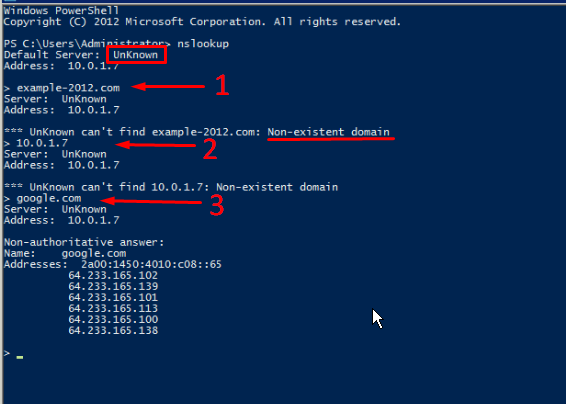
Здесь машина сама себе назначена предпочитаемым DNS-сервером. Доменное имя DNS-сервера отображается как неопознанное, поскольку нигде нет ресурсных записей для IP-адреса (10.0.1.7). По этой же причине запрос 2 возвращает ошибку (Non-existent domain).



