
Установка Realtek HD драйверов звуковой карты Realtek
Рассмотрим наиболее универсальный способ установки.
Если после установки у вас все равно не появился звук, попробуйте установить более старую версию драйвера с этой страницы.


Отзывы пользователей
Я скачал программу и звук все равно не работает. В чем проблема?
На самом деле проблем может быть больше чем кажется, дайте пожалуйста больше информации и я попробую разобраться.
Например иногда звук не работает из за не правильной версии программы, попробуйте установить более старую версию.
На какое устройство вы пытаетесь установить драйвера?
Здравствуйте! из-за чего может не быть звука? я и драйвера скачивал, в биосе смотрел, колонки и наушники микрофон подключал, написано не подключено и все подскажите?
Добрый день, извините из-за кучи спама не увидел ваше письмо, не много не понятно где именно пишет что не подключено? если есть возможность пришлите скриншот
отсутствует поддерживающий файл
Для какой системы вы качаете файл?
Смущает следующее:
В диспетчере устройств, в свойствах «Динамики (Realtek High Definition Audio)» тип устройства Аудиовходы и аудиовыходы
ИД: MMDEVAPI\AudioEndpoints
Указан изготовитель Microsoft почему. я же драйвера Realtek ставлю.
Что с этим можно сделать?. Бьюсь с проблемой уже не первый месяц.
Заранее благодарен.
Сейчас попробую подробно изучить вашу проблему. А пока попробуйте в Мой компьютер- свойства — дополнительные параметры системы- оборудования- параметры установки устройств. Тут выбрать автоматически искать и устанавливать драйвера. Затем в «диспетчере устройств» на драйвере реалтек еще раз клацнуть обновить драйвера. Есть очень большая вероятность что система сама подберет нужный драйвер. Попробуйте так, если нет, то отпишитесь будем думать дальше…
Спасибо Вам за помощь, но, к сожалению это тоже не помогло :(.
Более того, на Windows 8.1 x64 звука тоже нет. Также как и на 10ке, дрова становяться, есть значок, программа настройки запускается и работает а звука так и нет. Поставил 7х64 Pro. Б.. звук есть. Что делать. я Хотел бы чтобы и на Windows 8.1 x64 и Windows 10 x64 Pro ТОЖЕ БЫЛ ЗВУУК.
Доброго времени суток, подскажите как решить проблему — нет звука на компьютере, в Диспетчере задач нет вкладки Звук вообще, система не видит ни одно звуковоспроизводящее устройство.
Добрый день! Такой вопрос, при использовании микрофона меня изначально слышно плохо, в любой программе (Скайп, дискорд, диктофон виндовс 10, стим и онлайн игры) Но стоит подвигать ползунок усиления микрофона (не имеет разницы увеличить или уменьшить усиление микрофона) меня сразу становится слышно хорошо без всяких проблем! Драйвера пробовал переустанавливать, проблема остается.Материнская плата X570-A PRO
Петр, здравствуйте извините что так долго не было ответа. Я списывался с производителями по вашей проблемы. Итог того как я понял: Они прекратили поддержку конкретно вашего чипа, по их логике он уже устарел. Сожалею.
Вячеслав, думаю копать нужно в настройках виндовс. Подскажите, как ползунки просто громкости микрофона выставлены по умолчанию?
Да по умолчанию они стоят, сам микрофон на 100% а усиление микрофона на 10
У меня почему то после установки драйверов нет изменений, появляются приложения в progam files но не запускаются и ничего не происходит.
Происходит одно и тоже качаю просит перезагрузки я перезагружаю и снова начинает просить и уже 10 раз делаю и не как не может удалить
Посмотрите что оно действительно пишет перед тем как просит перезагрузку, возможно оно не устанавливает драйвера. Что у вас за система и какой чип, по возможности напишите модель материнки я посмотрю
у меня все работало отлично, но после того, как компьютер сам себя починил, звук перестал работать? в чем проблема?
Я так понял с моей проблемой не поможете?
Подскажите пожалуйста.Компьютер не видет заднию звуковую панель.
Павел, дайте больше информации.
Господа, помогите. Win 10 последняя, дрова последние. Перестало работать разделение громкости на устройствах, выдёргиваю уши на которых было 100% и все 100% включаются в динамики… Раньше он как бы помнил сколько было на динамиках. Сколько на наушниках.
Здравствуйте! После обновления драйвера не запускается диспетчер Realtek. Откатываю, всё ок, обновляю не работает, скачивал 3 раза, WIN 7, Realtek HD. Подскажите в чём может быть причина.
вручную его запускать из программ файл пробовали?
Здравствуйте! Скачал, установил, не вижу ни Realtec, ни каких либо изменений. В чем дело?
не могли бы вы уточнить вашу материнку? есть подозрение что вам нужно установить старую версию драйверов
Ага, в папке установки какая то жалкая горстка файлов, но в списке программ он отображается как установленный. В общем удалил к чертовой матери.
Добрый день. Материнка Z390 D, Windows 10.
При установке драйвера Realtek, установщик удаляет предыдущие версии драйверов и предлагает перезагрузиться. После перезагрузки удаленные драйверы автоматически восстанавливаются, установщик снова их удаляет и снова предлагает перезагрузиться, и так бесконечно… Что делать?
Спасибо.
Добрый. Попробуйте установить под вашу материнскую плату вот этот драйвер Драйвер
У меня проблема, после перезапуска системы ничего не появилось, Я всё делал по инструкции. А также при установке у меня не было 4 пункта!
Здравствуйте! После замены процессора сразу пропал звук из аналоговых разъемов на материнской плате. Наушники работают только через USB аудио карту. Звук есть на мониторе. Монитор подключен через HDMI либо Displayport. Наушники и колонки работают от монитора. Gigabyte B450 AORUS PRO R1.00. HD-аудиокодек Realtek ALC1220-VB. Менял разные драйвера. Переустанавливал Windows 10 несколько раз с полным форматированием всех дисков. Звук так и не появился.
я чтот не пон или что у меня не работает перезагружается всё время и всё
Добрый день! Просьба помочь. Дохожу до пункта «8. После рестарта машины снова запустится Мастер установки. Нажмите Далее». Но после рестарта ничего не запускается и не ставится. Вновь запускаю файл установки, снова дохожу до 8 пункта. И снова ничего не доустанавливается до конца. В чем может быть проблема?
Здравствуйте, извините, потерялся ваш вопрос, если проблема еще актуальна, напишите пожалуйста какая у вас материнская плата и какая ОС. Я вам тогда точно скажу какой драйвер устанавливать
Здравствуйте, материнка от гигабайт z170, пытаюсь переустановить драйвер реалтек, однако все заканчивается на этапе удаления предыдущей версии и перезапуске пк, после каждого перезапуска вновь начинается удаление (хотя драйвера уже удалены) и снова требование перезапуска. Что делать? Как вернуть звук на компьютер?
Здравствуйте, это все у вас на 10 происходит? Если да, то скачайте здесь на сайте во вкладке «старые драйвера» версию для 10 и попробуйте ее и отпишитесь плз, должно помочь
здравствуйте перепробовал все драйвера. ни один не работает
в диспетчере и в панели управления оборудования и звук не появляется
виндовс 10 asus X555D
только в сетевые адаптеры есть 2 realtek
но на родном драйвере работают 3 колонки и саб
хотя в настройках стоит 5.1 но качество звука так себе
Здравствуйте Артем, давайте первое что попробуем это поставить этот Драйвер реалтек он был создан специально для асус ноутбуков. Напишите плз о результатах
Здравствуйте, переустанавливала виндоус 7 на 10. На 7 всё было отлично, звук работал. Переустановив на 10, пропал. Когда включаю музыку, в микшере громкости бегают ползунки и показывает, что звук идёт. Также в дистпетчере устройства у меня не показывается realtek, там 4 одинаковых драйвера, которые при удалении их, возвращаются обратно после перезагрузки компьютера. Пыталась установить уже 3 разных версии realtek, не работает ни одна. ДУмала, что проблема с чипсетом на материнской плате, пишет, что установлена последняя версия. Я уже не знаю, что делать…
Мария здравствуйте, надеюсь вы уже прочитали комментарии и скачали прошлую версию драйвера?
Здравствуйте, пробуйте драйвера со страницы «старые версии»
Да я уже несколько систем Виндовс 10 пробовал не идёт 2.82 на Виндовс 10, надо ставить Реалтек от Виндовс 7 или 8, это косяк 10 Винды, проверял на АSRock и на Gigabyte.
Добавить отзыв Отменить ответ
Неофициальный сайт программы Realtek Drivers. Все права принадлежат правообладателям.
Копирование материалов данного сайта запрещено.
Нет значка от диспетчера Realtek HD! Как войти в панель управления Realtek, а то никак не могу настроить звук
 Доброго времени суток!
Realtek HD — это, наверное, один из самых популярных аудио-драйверов, позволяющий тонко настраивать уровень и качество звука в Windows. Чтобы открыть его параметры — необходимо запустить диспетчер Realtek, ссылка на который должна быть либо в трее (рядом с часами), либо в панели управления* ОС Windows.
* К слову сказать, ссылка на диспетчер управления аудио-драйвером (в панели управления, либо в трее) — должна быть для любого звукового драйвера, если, конечно, у вас установлена его полная версия!
Но, в последнее время (из-за того, что Windows 10 «ставит» драйвера самостоятельно) — ссылки на диспетчер управления звуком Realtek нет! А впрочем, могут быть «виноваты» и сбойные версии ПО.
Собственно, ниже разберу последовательно, что и как сделать, чтобы заветная ссылка (ярлык, иконка) появилась.
Значок громкости не реагирует или вообще пропал. Что делать — https://ocomp.info/propal-znachok-gromkosti.html
Что делать, если нет значка Realtek HD
«Ручная» проверка
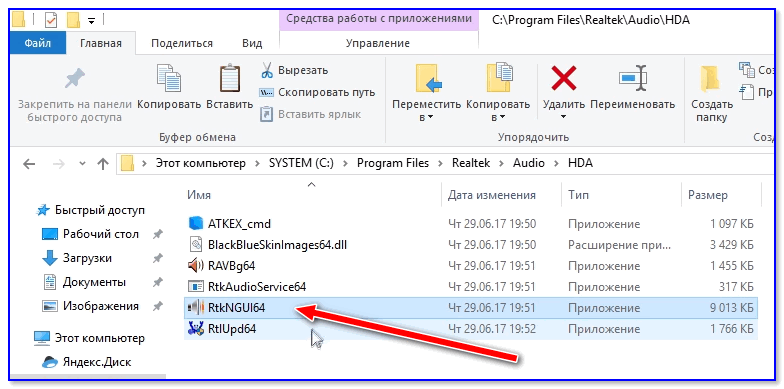
Пробуем вручную запустить диспетчер
Если диспетчер запустится, и вы сможете приступить к настройке звука — просто создайте ярлык для этой программы (кликнув на ней ПКМ), чтобы не искать ее каждый раз.
Удаление «старой» версии драйвера
Далее, какая бы не была у вас версия драйвера, рекомендую ее полностью удалить. Это можно сделать из панели управления Windows. См. скриншот ниже.
Примечание : кстати, последняя версия драйвера Realtek 2.82 — сбойная. У меня на ПК при ее установке не появляется значок на диспетчер управления звуком!
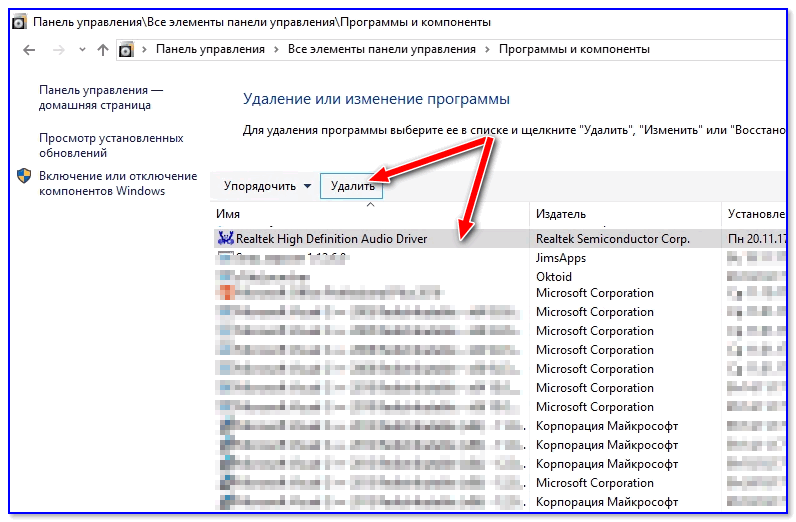
Удаляем старый драйвер
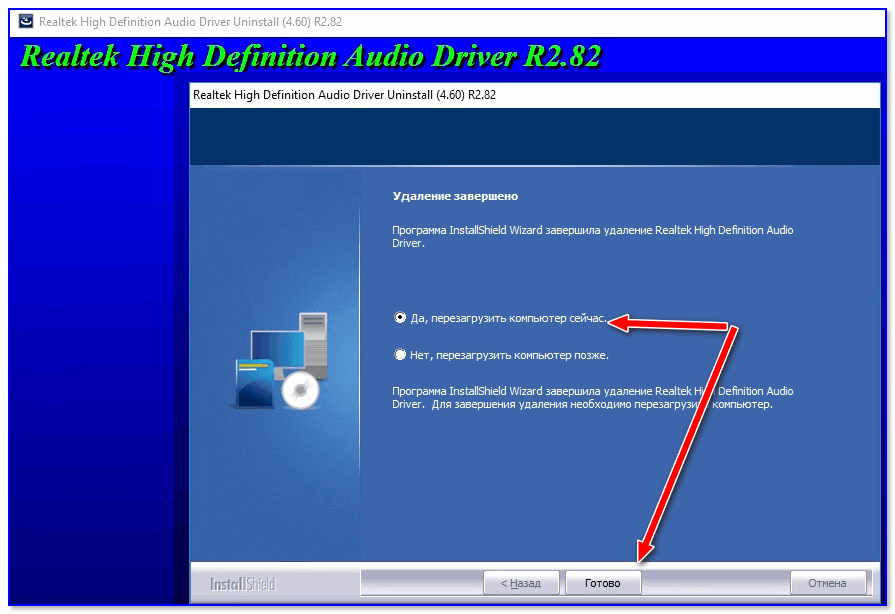
Загрузка новой версии драйвера
Протестировав несколько версий драйвера от Realtek — оказалось, что «сбойная» из них только одна, последняя 2.82 (и то, только на некоторых машинах!). Проверив несколько более старых версий аудио-драйверов, удалось определить, что 2.81 — вполне корректно-работающий выпуск. Ссылки на них привел ниже.
Если у вас ноутбук
В этом случае рекомендую определить его точную модель, а затем на официальном сайте производителя найти для него аудио-драйвера. Загружать посоветовал бы сразу несколько версий (особенно тот пакет, который весит* больше остальных).
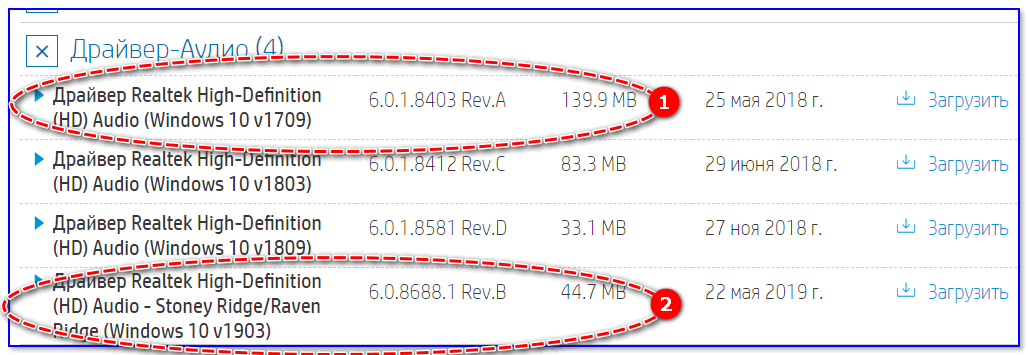
Драйвер аудио для ноутбука HP
Установка новой версии аудио-драйвера
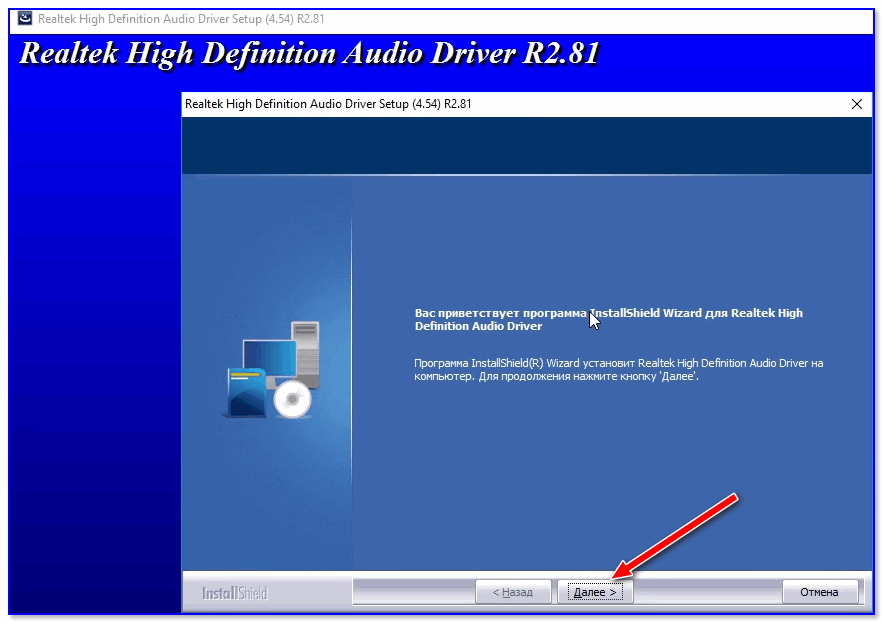
Установка другой версии Realtek HD 2.81
Примечание : если в панели управления значка не появилось — то откройте настройки драйвера, запустив файл RtkNGUI64.exe/RAVCpl64.exe из папки C:\Program Files\Realtek\Audio\HDA (как это мы делали в ШАГЕ 1).

Диспетчер Realtek HD появился!
Собственно, далее можно приступить к точечной настройке звука (задача решена?!).
Realtek HD Audio — Как скачать и переустановить в Windows 10
Realtek HD Audio Driver — наиболее часто используемый драйвер звука для управления настройками звука в системе Windows. Realtek High Definition Audio Manager поставляется вместе с драйвером Realtek Audio. В основном это наиболее часто используемый драйвер звука, который загружен невероятными функциями и поддерживает шестиканальный цифро-аналоговый преобразователь (ЦАП) с 16.20.24-битной импульсной кодовой модуляцией. в канале аудио 5.1.
По сути, звуковой драйвер облегчает воспроизведение звука на рабочем столе Windows и, как известно, обеспечивает высококачественный звук для вашей системы через звуковую карту. Он помечен вашим аудиоустройством для улучшения звучания. Недавно пользователи Window сообщили о сложности доступа к звуковому драйверу. Пользователи также потеряли или потеряли иконку Realtek HD Audio Manager на панели задач, в системном трее и в разделе уведомлений. Возможно, проблема возникла либо после обновления Windows, либо из-за изменения драйвера звуковой карты.
В этой статье мы обсудим, как загрузить и переустановить Realtek HD Audio Manager. Этот пост также содержит предложения по следующим вопросам:
Как загрузить и переустановите Realtek HD Audio Manager
Перед загрузкой новых драйверов удалите все текущие драйверы. Чтобы избежать дублирования конфликтов между несколькими драйверами, необходимо также удалить дубликаты аудио драйверов.
Для этого выполните следующие действия:
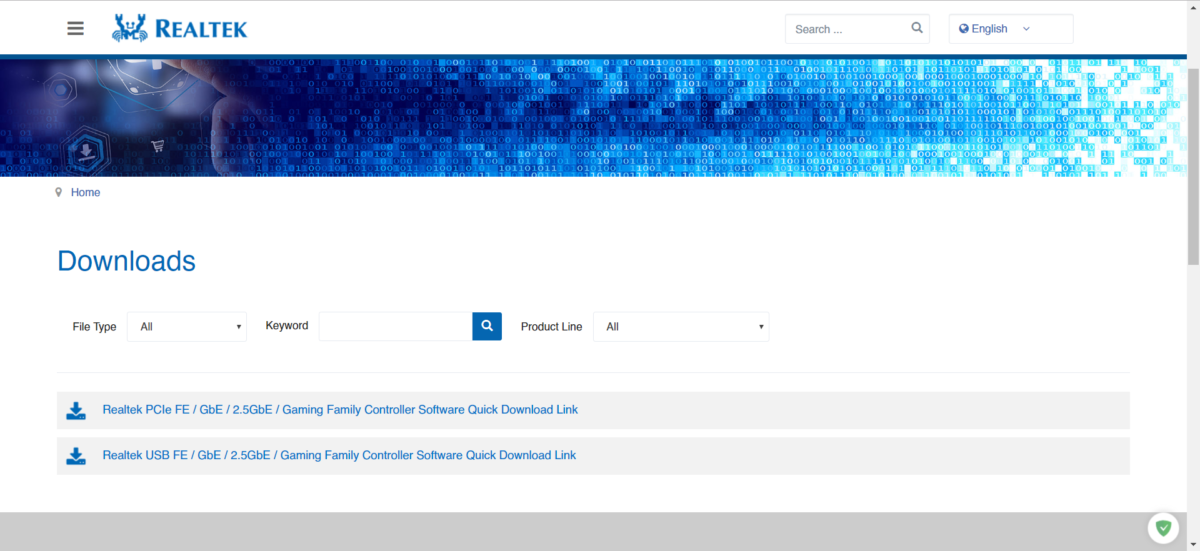
На странице загрузки будет представлен список доступных аудио драйверов для загрузки. Ищите тот, который вы хотите, и загрузите его.
После завершения процесса загрузки дважды щелкните файлы установки и следуйте инструкциям для завершения установки.
Если, несмотря на переустановку Realtek HD Audio, компонент по-прежнему отсутствует, или вам трудно открыть его, следуйте этим советам.
Устранить проблемы Realtek HD Audio Manager
1. Отключить драйвер драйвера Microsoft UAA для HD Audio и устранить конфликты драйверов
2. Включить запуск в диспетчере задач
3. Обновите программное обеспечение драйвера звука
Если Realtek HD Audio по-прежнему отсутствует, выполните следующие действия.
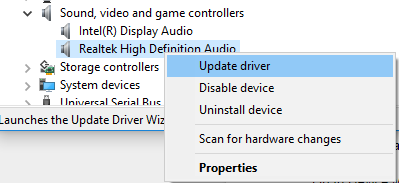
Предполагая, что на вашем компьютере установлена последняя версия установочного файла драйвера, выберите «Просмотреть мой компьютер для получения программного обеспечения драйвера».
Выберите и выберите « Позвольте мне выбрать» из списка доступных драйверов на моем компьютере.
Найдите и выберите последнюю версию драйвера по дате, а затем нажмите «Далее» для обновления.
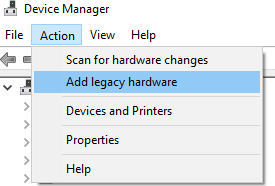
4. Добавить устаревшее оборудование
Диспетчер Realtek HD: где скачать, как установить, настроить и найти
Известная компания Realtek давно успела занять свою огромную нишу на рынке компьютерного оборудования, специализируясь на производстве драйверов для звуковых карт компьютера. Именно они позволяют настроить звучание и сделать звук объемным. Самый известный из них – программа-диспетчер Realtek HD.
Realtek HD Audio Driver являются стандартными драйверами для аудиокарт HD Audio Codec и некоторых других плат фирмы Realtek. Диспетчер является пакетом, объединяющим все аудио драйверы, и при этом подходит к системе Windows 7 и относительно новой ОС Windows 8.
Программа Realtek HD придется как нельзя кстати для людей, не мыслящих себя без прослушивания музыки. Помимо этого профессионалы, занимающиеся звукозаписью, могут пользоваться им с тем же успехом. Эта программа умеет дополнительно расширять границы звучания звукового оборудования, и это может быть как профессиональная акустическая система, так и обычный сабвуфер с колонками.
Настройки эквалайзера запросто регулируются по своему хотению – кроме пользовательского режима диспетчер предлагает несколько видов звучания на выбор: «Рок», «Поп», «Клаб» и другие. И режимы эти потенциалом гораздо превышают стандартные. Кроме того, можно всего за пару щелчков выбрать окружающую вас обстановку по своему желанию (ванная комната, колизей, камин).
Перед тем как начать пользоваться программой Realtek HD в обязательном порядке следует обновить драйвера ваших аудиоустройств, посетив официальную страничку компании в Интернете (http://www.realtek.com.tw/downloads/). Эта процедура необходима, поскольку диспетчер чувствителен к драйверам, которые уже установили.
Что касается оценки диспетчера Realtek HD, положительных сторон у него много:
Однако кроме плюсов, у диспетчера имеется и один минус:
Что делать если нет диспетчера Realtek HD?
Если у Вас на компьютере нет диспетчера Realtek HD, то его можно скачать в Интернете совершенно бесплатно, но об этом позже. Сначала давайте проверим действительно ли данная программа отсутствует на вашем компьютере. Где найти диспетчер realtek hd? Все очень просто.

Идем по следующему адресу: «Пуск — Панель управления — Оборудование и звук».

Смотрим, если его здесь нет, значит нужно скачать и установить диспетчер с официального сайта.
Где скачать?

Скачать программу диспетчер Realtek HD можно на официальном сайте, перейдя по ссылке: www.realtek.com.tw.

Переходим в раздел загрузки. Далее — High Definition Audio Codecs (Software).

Соглашаемся с условиями, установив галочку напротив I accept to the above. И жмем кнопку «Next».

Попадаем на страницу загрузки программы, которую можно скачать из любого из шести серверов. Скачиваем Realtek HD.
Как установить Realtek HD?
Далее я расскажу, как установить диспетчер Realtek HD.
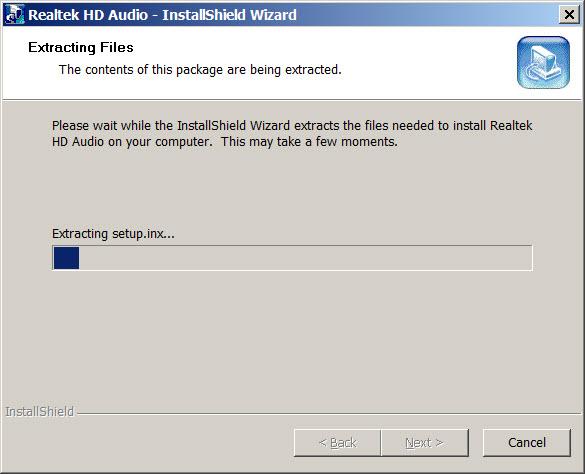
Запускаем скачанный ранее файл. Пошел процесс установки программы.

Там, где нужно нажимаем кнопку «Next».

По окончанию установки Realtek HD мастер попросит перезагрузить компьютер. Нажимаем кнопку «Finish».

После того как компьютер перезагрузился, смотрим появился ли у нас Realtek HD. Для этого переходим по адресу: «Пуск — Панель управления — Оборудование и звук», внизу должен быть «Диспетчер Realtek HD».
Как открыть (запустить) диспетчер Realtek HD?

Чтобы открыть или запустить диспетчер Realtek HD нужно перейти по выше указанному адресу и двойным щелчком мыши нажать на соответствующую надпись. Запуститься диспетчер.
Внешний вид диспетчера может отличаться (фото выше — это диспетчер у меня на ноутбуке, а в начале статьи — на компьютере), но в целом меню программы одинаковое.
Как настроить?
Настроить диспетчер Realtek HD довольно просто. Давайте пробежимся по основным пунктам меню.

При запуске программы, вверху у нас есть два основных раздела — «Динамики» и «Микрофон» (1). В подразделе «Главная громкость» (2) можно настроить громкость динамиков, а также добавить или убавить громкость в левом или правом динамике.
Далее идут три вкладки (3). В первой вкладке мы можем проверить звук динамиков поочередно (4), а также включить виртуальный объемный звук (5).

Во вкладке звуковые эффекты можно настроить окружающую обстановку, выбрав из списка подходящую именно для ваших условий, например, жилая комната, гостиная, концертный зал, ангар и т.д.
Настроить эквалайзер или выбрать уже предустановленный вариант, например, поп, лайв, клаб, рок.
Если что-то не получится, нажав на кнопку «Сброс», все настройки можно вернуть к стандартным.

Во вкладке «Стандартный формат» можно выбрать качество звука (частоту и разрядность).

В разделе «Микрофон» настраивается звучание микрофона. Можно установить звук микрофона, включить усиление микрофона, подавление шума и эха, выбрать формат качества звука.

Еще в диспетчере можно узнать, какая версия драйвера звука установлена на компьютер, версию DirecrX, какой аудиоконтроллер используется и кодек аудио. Для этого достаточно нажать на значок «i» в правом верхнем углу.
Realtek audio driver для windows 10 — установка и настройка
Что это за программа Диспетчер Realtek HD
Диспетчер Realtek HD предоставляет собой лишь оболочку для управления звуком в целом. В пакет ПО входят все драйвера для звуковой карты Realtek. Вам нужно установить их, и в итоге Вы получаете возможность использования Диспетчер Realtek HD.

В нём уже можно настроить воспроизведение и улучшить звуковую атмосферу с применением множества дополнительных эффектов. Некоторые пользователи не знают, что это и почему он в автозагрузке Диспетчер Realtek HD. Хотя никто его не добавлял.
Важно! Дизайн Диспетчера Realtek HD может быть разным. Это в большей мере касается новых материнских плат. Все разработчики пытаются в какой-нибудь мере отличится. Функциональность остаётся на прежнем уровне, а дизайн действительно изменяется.
В чем преимущества
Есть еще одна причина, по которой многие юзеры отдают предпочтение конкретно этому ПО. С его помощью осуществляется поддержка скрытых возможностей звуковых карт. Если устанавливать стандартный набор драйверов, то ими пользоваться будет невозможно.
Программа Realtek
Есть еще целый перечень преимуществ использования:
Применение данного диспетчера универсально. ПО подойдет как для устройств от производителя «Realtek», так и от иных создателей. При этом никаких неполадок возникать не будет.
Функционал
После установки пользователю становится доступным следующие возможности:
Звуковой диспетчер определяет подключение устройств к разъемам звуковой карты и сразу предлагает их настроить.
После установки программа загружается при включении компьютера, увидеть ее можно возле часов (в правом нижнем углу экрана).
Для запуска кликните по значку правой кнопкой мыши и выберите «Диспетчер звука».
Если, вдруг, значка там нет, то зайдите в панель управления и там найдите «Диспетчер Realtek HD».
Как скачать и обновить драйвер?
Скачивать программу рекомендуется с официального сайта или по найше ссылке.
Внимание. Программа обновляется автоматически.
Если вдруг этого не произошло, то для обновления в компьютере следует:
Произойдёт автоматический поиск и установка драйверов.
Как открыть, если Реалтек HD не работает на Win 10?
Важно! В большинстве случаев эту программу скачивать не придется. Вполне вероятно, что ее скачает и установит сама операционная система Windows.
Если вам не нужно, чтобы ваш компьютер устанавливал и скачивал Realtek, то следует отключить это устройство через настройки биос.
Настройка realtek audio driver для windows 10
Для того что бы войти в настройки «Диспетчер Realtek HD» в нижнем меню нажмите на стрелочку, которая отображает работающие программы в фоновом режиме, после чего найдите значок Realtek HD и запустите его
Первая вкладка, с которой мы начнем это «Конфигурация динамиков»
В данной вкладке вы сразу можете проверить звук кнопкой play, ну и собственно в раскрывающимся меню выставить тип конфигурации динамиков
Следом идет вкладка «Звуковой эффект»
В ней расположены 2 наиболее важных параметра:
Откройте соответствующее меню, в поле выбора я вам рекомендую выставить значение «Комната, обитая войлоком» так как звук с данной установкой более приятный
В качестве режима по умолчания я вам рекомендую поставить «Софт» если у вас 2 динамика либо наушники, если же у вас стоит акустическая система вместо режима «Софт» поставьте «Мощный»
Вкладка «Поправка на помещение»
В данной вкладке вы можете выставить мощность восприятия звука ну и расстояния для восприятия звука!
Но, данная функция работает только в 5.1 или 7.1, то есть когда у вас множество колонок и подключен сабвуфер например
Последняя вкладка — это «Стандартный формат»
Здесь вам необходимо выбрать наиболее лучший для вас формат воспроизведения аудио, обычно я выбираю пункт «24бит, 4800 Hz»
Интересно: информацию о версии ПО, вы можете посмотреть, кликнув по значку i в левом меню
Это были базовые настройки realtek audio driver для windows 10, которые подойдут любому пользователю
Функционал
Realtek HD audio поддерживает цифровой звук 16/20/24-бит с частотой дискретизации до 192 кГц, при этом имеет десять каналов ЦАП, которые одновременно поддерживают 7.1-канальное воспроизведение звука, а также 2 канала независимого стереофонического звука. Вместе с драйвером устанавливается программное обеспечение, которое включает многополосный и независимый программный эквалайзер, компрессор и расширитель динамического диапазона. А так же дополнительную программу Dolby PCEE, SRS TruSurround HD, SRS Premium Sound, Fortemedia SAM, Creative Host Audio, Synopsys Sonic Focus, DTS Surround Sensation | Лицензии UltraPC и DTS Connect. Это обеспечивает высочайшее качество звука, удобство подключения внешних звуковых устройств и игровые возможности для пользователей ПК.
Для настройки и управления звуковым драйвером в комплекте поставляется программа Диспетчер realtek hd.
Диспетчер (audio console) выполняет следующие функции:
Скачивая реалтек аудио драйвер вы получаете полный и качественный звук и эффекты в играх, фильмах, музыке. Разработчик постоянно обновляет и улучшает драйвера для систем Windows 10 и Windows7, выпускает новые версии для современных звуковых чипов.
Как установить набор драйверов?
Процесс инсталляции прост как дверь. Первое что надо сделать, так это запустить скачанный файл. После этого необходимо руководствоваться следующей инструкцией:
Драйвер совместим со следующими ОС:
Вероятные проблемы
Самая распространенная проблема, с которой сталкиваются пользователи данной программы, заключается в том, что утилита попросту не запускается на ПК. То есть процесс инсталляции драйверов на звук успешно завершился, но иконка с прогой так и не появилась в «Панели управления». Аналогичная проблема возникает и при обновлении операционной системы. Как же бороться с тем, что программа корректно не устанавливается?
На самом деле все очень просто. Необходимо переустановить пакет звуковых драйверов. Тем не менее есть несколько нюансов. Во-первых, обратите внимание на версию утилиты. Скачивайте лишь самый новый драйвер пак. Сделать это можно у нас на сайте. На данной странице представлена последняя версия Реалтек аудио драйвера (на момент написания статьи это 2.81). На нашем интернет-сайте вы можете скачать бесплатно данную утилиту на русском на свой компьютер или же ноутбук через торрент. Во-вторых, обратите внимание на разрядность программы. Есть две версии Realtek High Definition Audio Driver – для 32 bit и для 64 bit машин. Выбирайте тот вариант, который походит под ваш PC.
Перед тем как устанавливать прогу нужно узнать разрядность вашего компьютера. Как это сделать? Все довольно-таки просто. Необходимо просто руководствоваться данной инструкцией:
Примечание. Если в поле указан параметр х86, то это значит, что у вас 32-х разрядная система.
Определив разрядность операционной системы, вы легко сможете подобрать нужную версию программы.



