
Discord для ноутбука

Сейчас все активно обсуждают новую программу – «Discord». Она имеет множество преимуществ, так как разработчики сделали ее универсальной. Поэтому нет необходимости устанавливать целый ряд дополнительного ПО для прямых трансляций, большой конференции до 250 пользователей.
Установка Discord на ноутбук
Разработчики Дискора уверяют своих пользователей, что это самая лучшая замена всем известным программ Skype, TeamSpeak и так далее. Представлена информация, что установка происходит на все возможные современные устройства.

Для начала необходимо загрузить установочный файл, нажимаем клавишу – «Загрузить для Windows».

После полного скачивания активируем установочный файл – «DiscrodSetup».

Начнется автоматическая установка в корневую папку системного диска –«Programs Files», всех компонентов приложения. К сожалению, нельзя задать вручную путь установки. Если после загрузки вышло новое обновление, то во время установки произойдет дополнительная загрузка новых данных.

После успешного завершения цикла установки, можно пройти регистрацию аккаунта, либо произвести авторизацию существующего.

Преимущества мессенджера Discord
Благодаря данным преимуществам большинство пользователей рекомендуют Discord. Популярность приложения растет с каждым днем. Большинство стримеров, музыкантов могут получить популярность среди пользователей. Так как есть музыкальные каналы где начинающие ди-джеи и исполнители могут поделиться своим творчеством. А платформа для стриминга, позволяет общаться со своими зрителями на новом уровне.
Как установить Discord
Многие пользователи не знают, как установить Дискорд. На самом деле, ничего сложного в самом процессе нет. Просто программа доступна для разных платформ, и по этой причине может возникнуть путаница. Чтобы избежать такой ситуации, мы подготовили подробное руководство по инсталляции.
Подробное руководство
Сначала мы разберем процедуру инсталляции для стационарных платформ – Windows и Mac OS, а потом пойдет речь о мобильных девайсах на Андроиде и iOS. А в самом конце статьи будет представлена инструкция для переустановки программы, например, при появлении проблем с обновлением или ввиду других причин.
Инструкция для Windows
Для начала посетите официальный сайт программы. На открывшейся странице щелкните мышкой по кнопке начала загрузки.
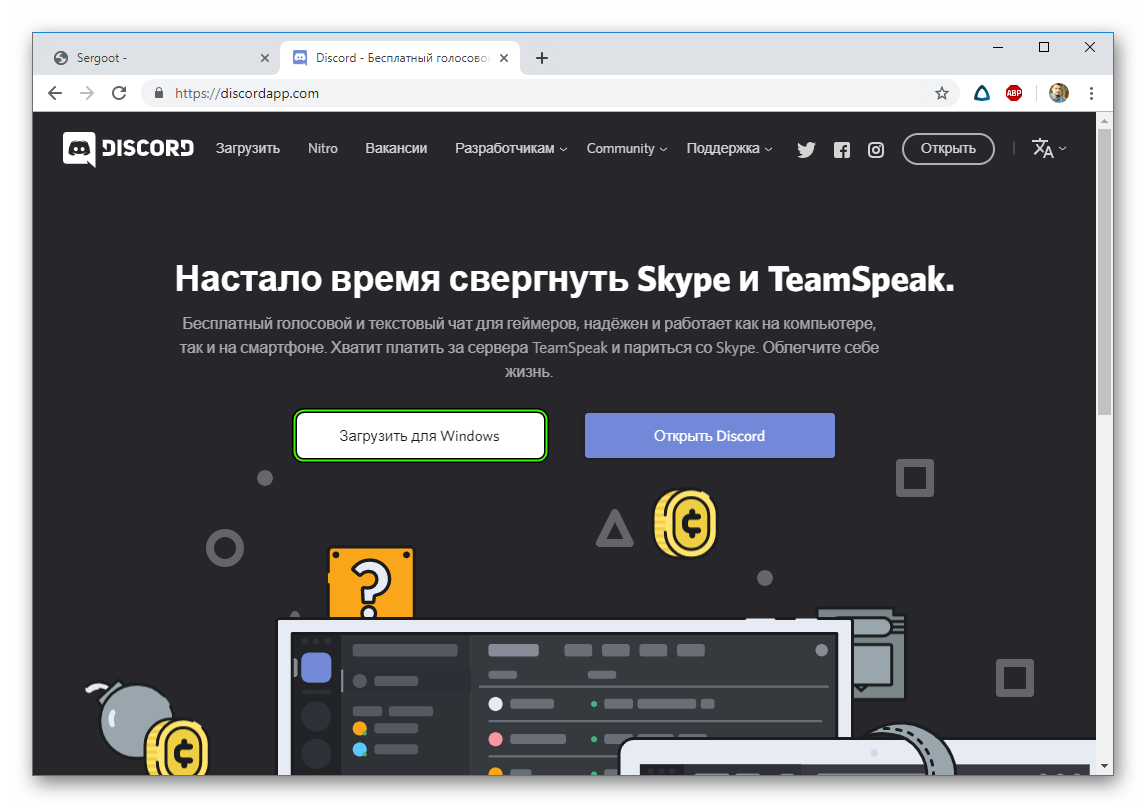
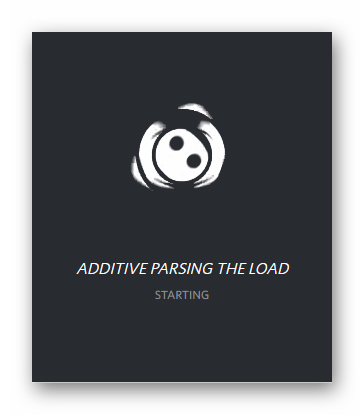
Затем сохраните и запустите исполняемый файл. Остальная часть инсталляции пройдет в автоматическом режиме.
Инструкция для Mac OS
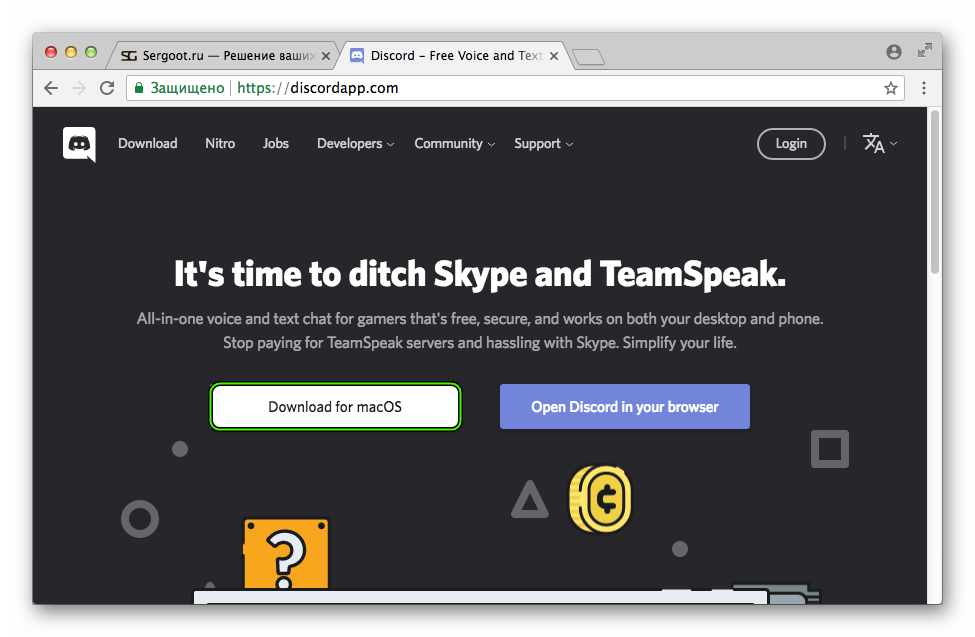
В браузере на компьютере или ноутбуке откройте эту ссылку. На отобразившейся странице легко найти кнопку для загрузки приложения – нажмите на нее.
Сразу же после скачайте и откройте файл Discord.dmg. Привычным способом перетащите левую картинку в область справа (по стрелочке).
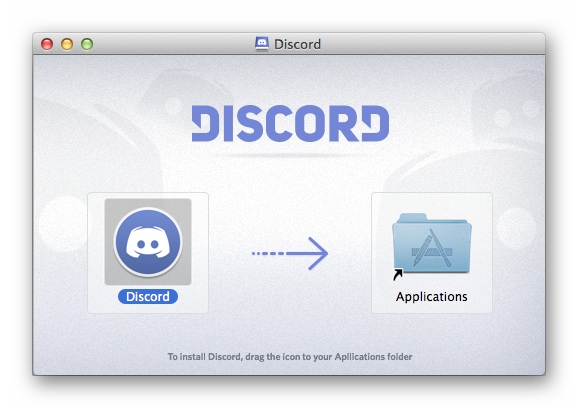
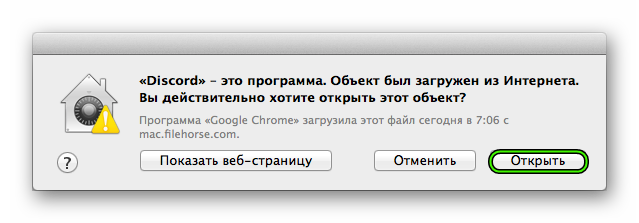
Когда процедура перемещения файлов будет завершена, откройте каталог «Программы». Запустите оттуда Discord. А в отобразившемся окошке нажмите «Открыть».
Руководство для мобильных устройств
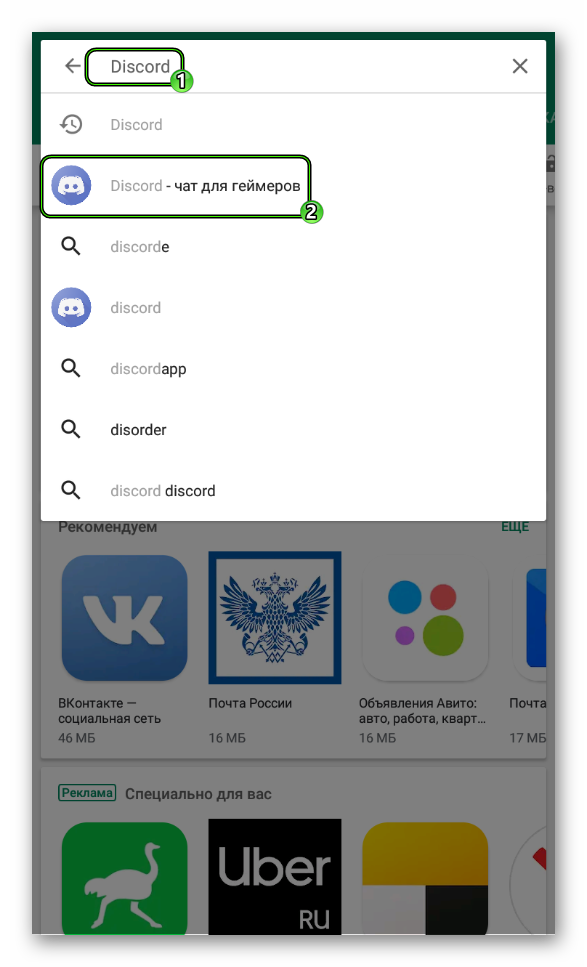
Сначала нужно запустить предусмотренный на смартфоне магазин приложений. Для девайсов под управлением iOS им является Апп Сторе, а для Андроид – Гугл Плей Маркет. Затем вызовите форму поиска. В нее необходимо на виртуальной клавиатуре вбить Discord и перейти к нужному результату из выдачи.
А потом остается только тапнуть на кнопку загрузки приложения.
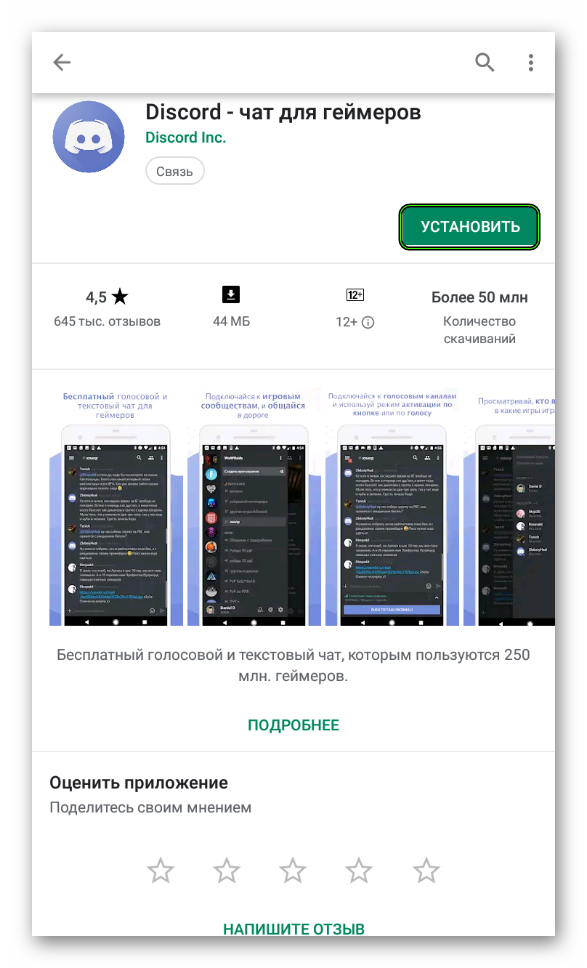
При необходимости подтвердите это действие.
Переустановка
Процедура переустановки Дискорда включает в себя два очевидных этапа:
Как ни странно, второй мы уже разобрали в самом начале статьи. По этой причине здесь уже пойдет речь о первом из них.
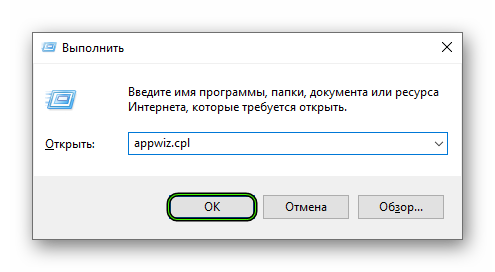
Руководство для Windows:
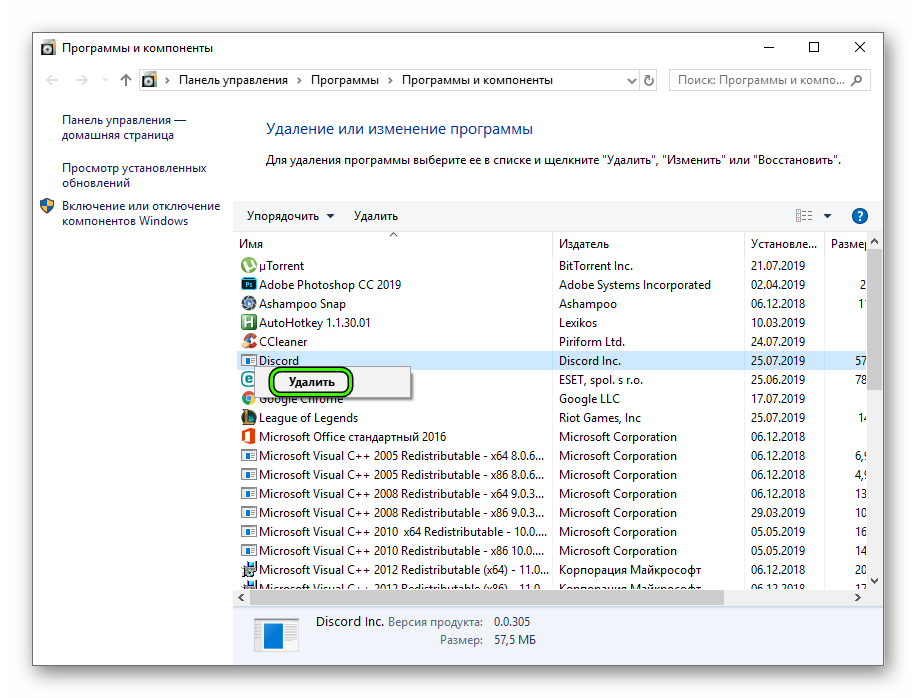
Порядок действий для Mac OS:
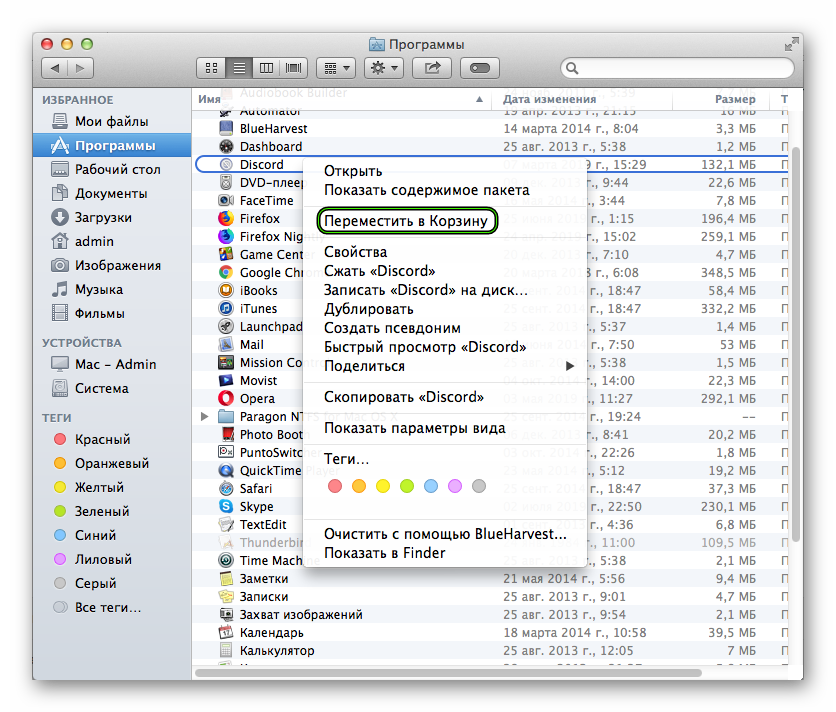
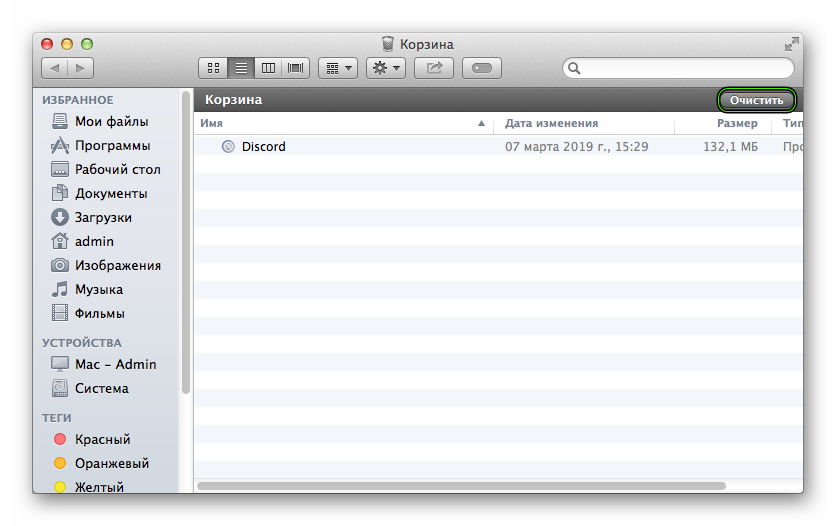
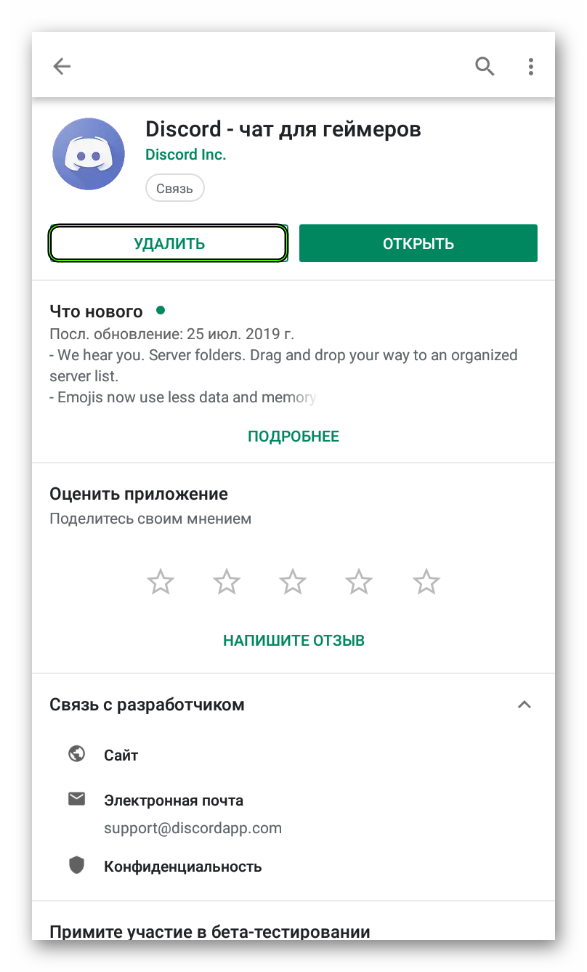
Инструкция для Android:
Скачать Discord на компьютер на русском языке
Discord — это бесплатное приложение для VoIP, предназначенное для игровых сообществ. Discord работает в Microsoft Windows, MacOS, Android, iOS, Linux и в веб-браузере. По состоянию на май 2017 года в Discord насчитывается более 45 миллионов пользователей.
Основные преимущества
- Абсолютно бесплатен; Обмен сообщениями в режиме реального времени: видео, изображениями и текстом; Голосовой чат: присоединяйтесь к голосовым каналам и пообщайтесь с вашей группой; Push-уведомления: никогда не пропустите вещь с @mentions и прямыми сообщениями; Мгновенные приглашения: легко добавлять друзей в Ваш голосовой сервер, разделив ссылку Instant Invite; Прямые сообщения: Отправляйте личные сообщения «один на один»; Поддержка нескольких серверов: Управляйте всеми группами игровых чатов в одном клиенте; Организуемые каналы: Продолжайте обсуждение темы через структурированную связь.
Скачать Discord на ПК
Discord для ПК можно скачать для таких операционных систем, как Microsoft Windows 7, 8, 10, а также macOS, Linux. Приложение Дискорд можно устанавливать даже на маломощных компьютерах. Этот чат для геймеров не тормозит операционную систему и не влияет на FPS в играх, в отличие от его аналогов Skype и TeamSpeak, которые иногда используют огромные ресурсы пк даже когда пользователь ни с кем не общается. Также этот голосовой мессенджер полностью бесплатен и можно создавать серверов столько, сколько вам нужно.
Установка Discord на ПК
Для того, чтобы установить на пк программу запустите DiscordSetup.exe на своем ПК.
 Если вы уже были зарегистрированы — введите свои данные и пароль. Если нет — нажмите «зарегистироваться» в нижней части экрана.
 Пройдите регистрацию в системе (для этого введите адрес своей электронной почты, придумайте себе имя и пароль). Подтвердите регистрацию пройдя по ссылке в письме пришедшем на ваш почтовый ящик.
Далее создаем свой отдельный сервер.
Добавляем (приглашаем) друзей. Искать можно и по нику и по электронной почте. Теперь вы можете легко обмениваться изображениями, видео и ссылками с друзьями. Можно искать друзей и писать им личные сообщения вне сервера. Пользуйтесь функцией блока для сообщений от непрошенных гостей.
Приложение дает возможность легко сохранять связь в режиме Push-To-Talk и радовать прекрасной передачей звука. При этом мессенджер ни в коем случае не будет мешать вашей игре, не будет влиять на показатели FPS и в общем не станет претендовать на какое-то внимание к себе.
С настраиваемым оверлеем вы можете видеть кто говорит с вами во время игры. Еще можно самостоятельно настроить громкость, поменять канал или сервер, и даже убрать игрока из разговора не бросая игру.
Скачать Discord на ПК
Сегодня все больше пользователей Сети решаются скачать Дискорд на ПК и тем самым получить мощный инструмент для голосового и текстового общения. С помощью программы можно создать сервер, добавить в него других участников и управлять каналами связи. При правильной установке и настройке пользователь получает высокое качество звука, которое не хуже, чем в Скайп. При этом Discord потребляет меньше ресурсов, выделяется большей стабильность и широким функционалом.
Как скачать на ПК: пошаговая инструкция
Многие предпочитают бесплатно скачать Дискорд на компьютер и получить десктопную версию с удобным оформлением и полным функционалом. Программа доступна на ОС Windows от 7 версии и выше, на ПК с Apple Mac OS или почти всех версиях Linux.
Перед тем как скачать Дискорд на ноутбук или на компьютер, убедитесь в соответствии «железа» требованиям приложения. Разработчик выделяет следующие условия:
Если ПК или ноутбук соответствует требованиям, можно скачать Discord на ПК с официального сайта.
Далее выбираем версию и скачиваем по кнопкам ниже.
Этот шаг можно пропустить, если уже скачал выше.


После создания нового канала и приглашения других пользователей можно общаться с людьми. После непродолжительной настройки можно получить текстовый и голосовой чат для геймеров на ПК, имеющий ряд преимуществ перед Скайп — минимальная нагрузка на процессор, регулярные обновления и оптимизация под несколько операционных систем. Также выделяется удобный интерфейс, быстрая регистрация, бесплатность и отсутствие рекламы.
Проблемы с установкой и способы их устранения
Зная, как установить Дискорд на компьютер и подключить его к Сети, можно получить расширенную версию Скайпа с более широким функционалом и минимальными требованиями к «железу» ПК. Но при установке могут возникнуть ошибки, не позволяющие пользоваться программой.
Installation has failed Discord
Бывают ситуации, когда пользователь решил скачать программу Дискорд на ПК, прошел указанные выше шаги, но установить приложение не может. При попытке инсталлировать ПО появляется сообщение Installation has failed Discord. К причинам такой ситуации можно отнести:
Для определения причины можно действовать путем исключения и перебирать указанные выше факторы друг за другом.
Повреждение файла
Чаще всего проблема объясняется поврежденными файлами. Для разрешения ситуации их необходимо удалить, а впоследствии заново скачать и установить Дискорд на ПК. Алгоритм действий такой:


После выполнения указанных шагов попробуйте снова скачать информацию с офсайта и загрузить комп версию Дискорд. Если все сделано правильно, ошибка должна исчезнуть.
Дайте права администратора
Если это не помогло, попробуйте дополнительные шаги. В частности, установите администраторские права по адресу %LocalAppData%/Discord/самая новая версия программы, а после этого включите совместимость в Виндовс 7 или 8 (лучше это сделать для обеих ОС). Перед запуском убедитесь в закрытии приложения Дискорд, в том числе веб-браузерной версии.
Проблемы после обновления
Еще одна ситуация, когда ошибка появляется после обновления Виндовс 10 на ПК. Многие геймеры жалуются, что после установки последнего ПО запустить Дискорд не удается. При этом попытка скачать и заново установить не дает результата. В таком случае единственный выход — удалить последнее обновление. Алгоритм такой:

Теперь попробуйте полностью удалить программу по рассмотренному выше принципу, скачать и установить ее заново. Ошибка должна пропасть.
Update failed Discord
Еще одна ситуация, когда пользователь удалил прошлую версию, а после решил скачать и установить новый вариант Дискорд на ПК. Если на компьютере остались файлы со старой версии, они не дадут инсталлировать приложение. В таком случае можно сделать следующее:
Прочие проблемы
Бывают ситуации, когда сами загрузочные файлы повреждены. Такое иногда происходит, если скачать программу со стороннего и непроверенного ресурса. Во избежание проблем лучше загружать Дискорд на ПК с официального сайта по ссылке, которая указана в начале статьи. Дополнительные шаги:
Выполнение указанных шагов зачастую позволяет решить проблему и установить приложение на ПК.
Итоги
Теперь вы знаете, как скачать Дискорд на ПК бесплатно на русском языке, и что делать при возникновении трудностей с установкой. Во избежание проблем рекомендуется качать файлы программы с официального сайта и внимательно «чистить» компьютер перед загрузкой более новой версии.
Как установить discord
Как установить Discord на телефон и компьютер. Пошаговая инструкция
Discord пользуются все за рубежом. А чем мы хуже? Это бесплатный мессенджер с возможностью обмена текстовыми и голосовыми сообщениями, проведения видеозвонков и конференций. Он популярен среди любителей сетевых компьютерных игр и просто активных пользователей интернета.
Программа работает на платформах Android, iOS, Windows, macOS и даже Linux. Доступна также веб-версия для работы без использования приложений. Как установить Discord и начать им пользоваться? Читайте в этой статье.
Установка мессенджера на компьютер
Discord – современная быстрая утилита, которая использует минимум ресурсов устройства. Её установка на компьютер – достаточно простой процесс, но может вызвать вопросы у неопытных пользователей.
ПК с операционной системой Windows
Процесс инсталляции Discord для версий Windows разных лет от 7 до 10 идентичен.
MacOS
Установка Discord на мобильные устройства
Скачать мессенджер на смартфон гораздо проще, чем на компьютер.
Android
Инсталляция приложения на девайсы, работающие на платформе iOS, практически ничем не отличается от загрузки на Android:
Во время работы программы иногда возникают неполадки. Бывает целесообразно осуществить её переустановку. Для этого полностью удалите Discord и проведите повторную инсталляцию. Этапы одинаковы для всех платформ.
В процессе установки чата Discord нет ничего сложного. Достаточно выполнить несколько последовательных действий. В случае допущенной ошибки всегда есть возможность отменить сделанный шаг.
Как установить Discord
Многие пользователи не знают, как установить Дискорд. На самом деле, ничего сложного в самом процессе нет. Просто программа доступна для разных платформ, и по этой причине может возникнуть путаница. Чтобы избежать такой ситуации, мы подготовили подробное руководство по инсталляции.
Подробное руководство
Сначала мы разберем процедуру инсталляции для стационарных платформ – Windows и Mac OS, а потом пойдет речь о мобильных девайсах на Андроиде и iOS. А в самом конце статьи будет представлена инструкция для переустановки программы, например, при появлении проблем с обновлением или ввиду других причин.
Инструкция для Windows
Для начала посетите официальный сайт программы. На открывшейся странице щелкните мышкой по кнопке начала загрузки.
Затем сохраните и запустите исполняемый файл. Остальная часть инсталляции пройдет в автоматическом режиме.
Инструкция для Mac OS
В браузере на компьютере или ноутбуке откройте эту ссылку. На отобразившейся странице легко найти кнопку для загрузки приложения – нажмите на нее.
Сразу же после скачайте и откройте файл Discord.dmg. Привычным способом перетащите левую картинку в область справа (по стрелочке).
Когда процедура перемещения файлов будет завершена, откройте каталог «Программы». Запустите оттуда Discord. А в отобразившемся окошке нажмите «Открыть».
Руководство для мобильных устройств
Сначала нужно запустить предусмотренный на смартфоне магазин приложений. Для девайсов под управлением iOS им является Апп Сторе, а для Андроид – Гугл Плей Маркет. Затем вызовите форму поиска. В нее необходимо на виртуальной клавиатуре вбить Discord и перейти к нужному результату из выдачи.
А потом остается только тапнуть на кнопку загрузки приложения.
При необходимости подтвердите это действие.
Переустановка
Процедура переустановки Дискорда включает в себя два очевидных этапа:
Как ни странно, второй мы уже разобрали в самом начале статьи. По этой причине здесь уже пойдет речь о первом из них.
Руководство для Windows:
Порядок действий для Mac OS:
Инструкция для Android:
Скачать Discord на компьютер на русском языке
Discord — это бесплатное приложение для VoIP, предназначенное для игровых сообществ. Discord работает в Microsoft Windows, MacOS, Android, iOS, Linux и в веб-браузере. По состоянию на май 2017 года в Discord насчитывается более 45 миллионов пользователей.
Основные преимущества
Скачать Discord на ПК
Discord для ПК можно скачать для таких операционных систем, как Microsoft Windows 7, 8, 10, а также macOS, Linux. Приложение Дискорд можно устанавливать даже на маломощных компьютерах. Этот чат для геймеров не тормозит операционную систему и не влияет на FPS в играх, в отличие от его аналогов Skype и TeamSpeak, которые иногда используют огромные ресурсы пк даже когда пользователь ни с кем не общается. Также этот голосовой мессенджер полностью бесплатен и можно создавать серверов столько, сколько вам нужно.
Установка Discord на ПК
Для того, чтобы установить на пк программу запустите DiscordSetup.exe на своем ПК.
Если вы уже были зарегистрированы — введите свои данные и пароль. Если нет — нажмите «зарегистироваться» в нижней части экрана.
Пройдите регистрацию в системе (для этого введите адрес своей электронной почты, придумайте себе имя и пароль). Подтвердите регистрацию пройдя по ссылке в письме пришедшем на ваш почтовый ящик.
Далее создаем свой отдельный сервер.
Добавляем (приглашаем) друзей. Искать можно и по нику и по электронной почте. Теперь вы можете легко обмениваться изображениями, видео и ссылками с друзьями. Можно искать друзей и писать им личные сообщения вне сервера. Пользуйтесь функцией блока для сообщений от непрошенных гостей.
Приложение дает возможность легко сохранять связь в режиме Push-To-Talk и радовать прекрасной передачей звука. При этом мессенджер ни в коем случае не будет мешать вашей игре, не будет влиять на показатели FPS и в общем не станет претендовать на какое-то внимание к себе.
С настраиваемым оверлеем вы можете видеть кто говорит с вами во время игры. Еще можно самостоятельно настроить громкость, поменять канал или сервер, и даже убрать игрока из разговора не бросая игру.



