
#46. Помощь по установке DIS v57 (часть 2)

5.1. Устанавливаем INPA
5.2. Для начала скачиваем SFX-архив, если Вы его ещё не скачали — INPA.
5.3. Распаковываем его.
5.4. В разархивированной папке, открываем папку Install и находим файл — setup, кликаем по нему правой кнопкой мыши и выбираем параметр Свойства.
5.5. Запуститься окно:

5.6. Запускаем файл setup.
5.7. Запуститься окно:

5.8. Запуститься окно:

5.9. Запуститься окно:

5.10. Запуститься окно:
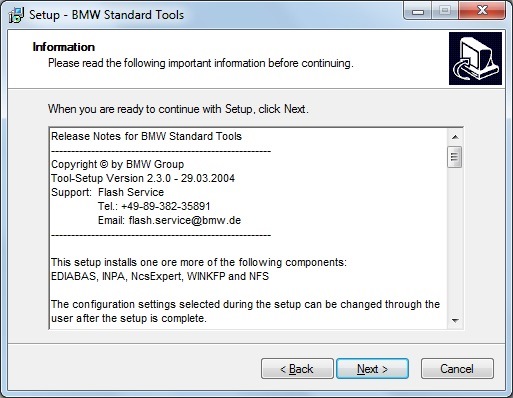
5.11. Запуститься окно:
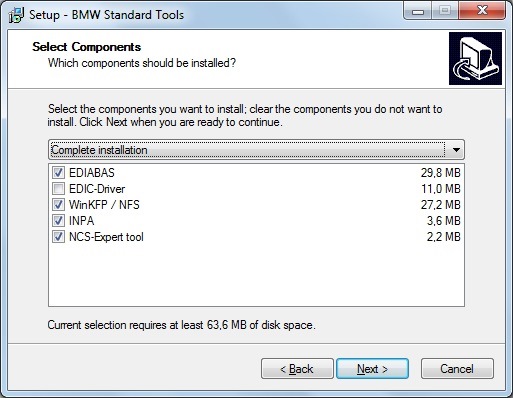
5.12. Запуститься окно:
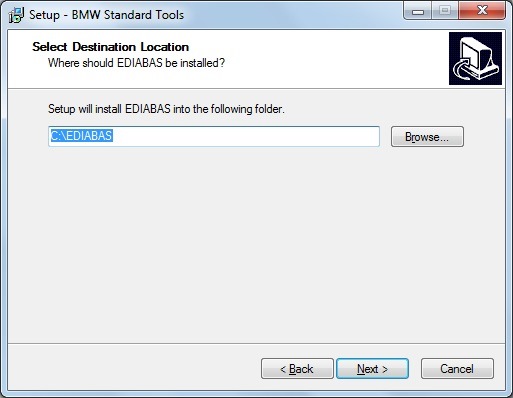
5.13. Запуститься окно:

5.14. Запуститься окно:

5.15. Запуститься окно:
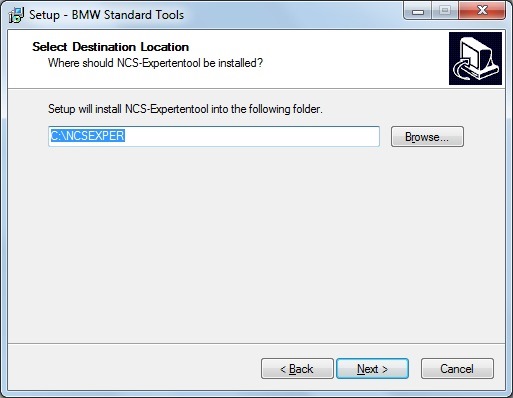
5.16. Запуститься окно:
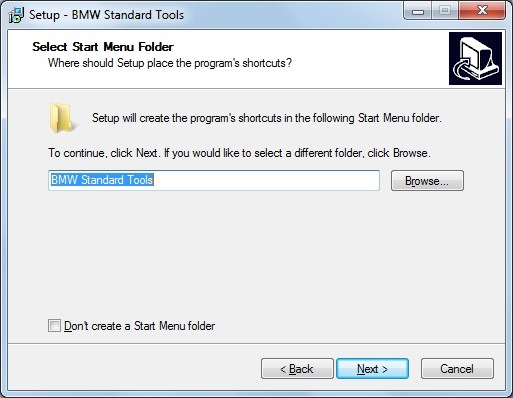
5.17. Запуститься окно:
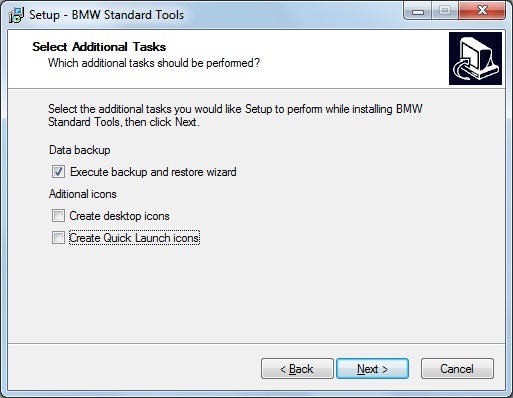
5.18. Запуститься окно:

5.19. Запуститься окно:
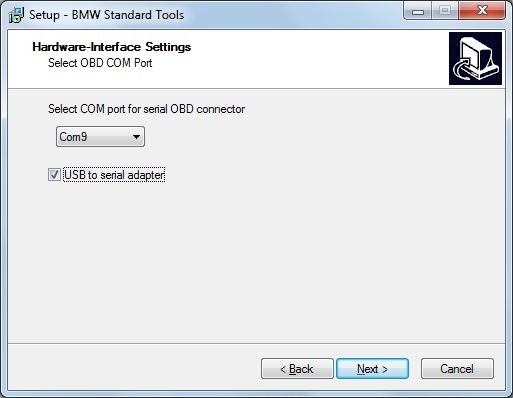
5.20. Запуститься окно:

5.21. Началась установка.
5.22. Запуститься окно:

5.23. Запуститься окно:

5.24. Запуститься окно:
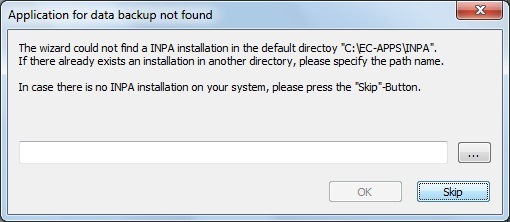
5.25. Запуститься окно:
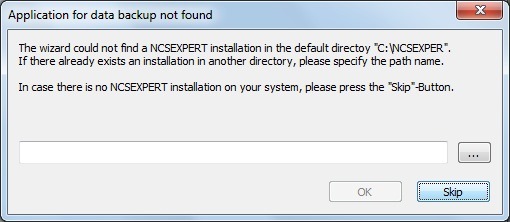
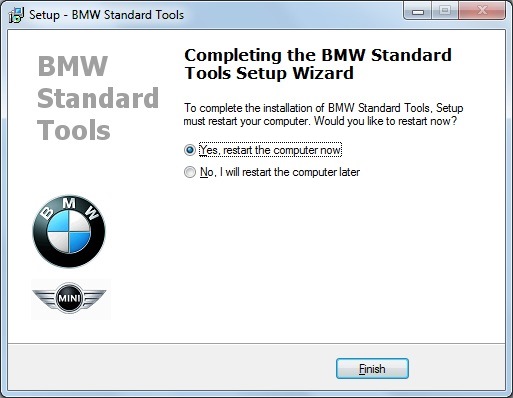
5.26. Установка завершена. Перезагружаемся выбрав:
Если Вам помогла данная инструкция, то не забываем нажать на соответствующую кнопульку. Если что-то непонятно, оставляем комментарий, будем разбираться! ヅ
#47. Помощь по установке DIS v57 (часть 3)
6. Далее будем устанавливать EDIABAS, NCS, NFS, обновлять INPA до 5.0.1:
6.1. Возвращаемся к разархивированному архиву INPA. Открываем папку INPA 5.0, далее открывает папку Referenz, затем открываем папку INSTALL и запускаем исполняющий файл — Instprog.
6.2. Запуститься окно:
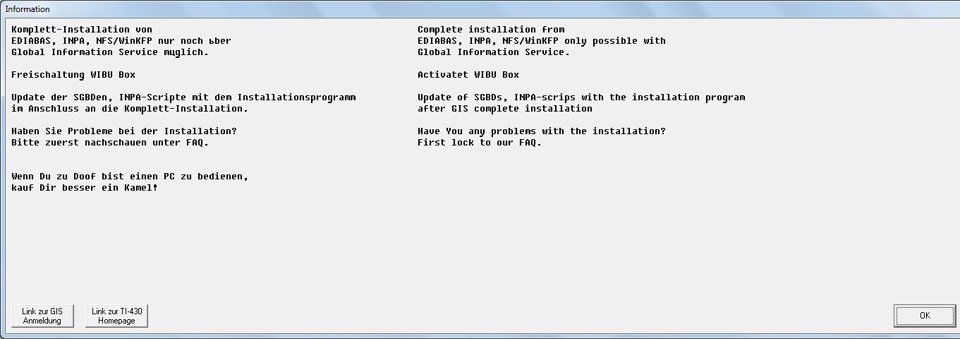
6.3. Запуститься окно:
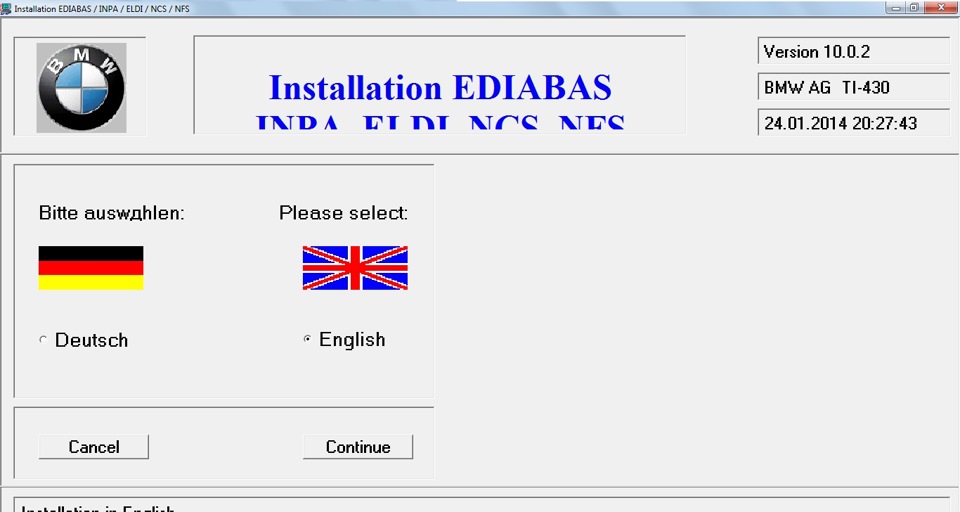
6.4. Запуститься окно:
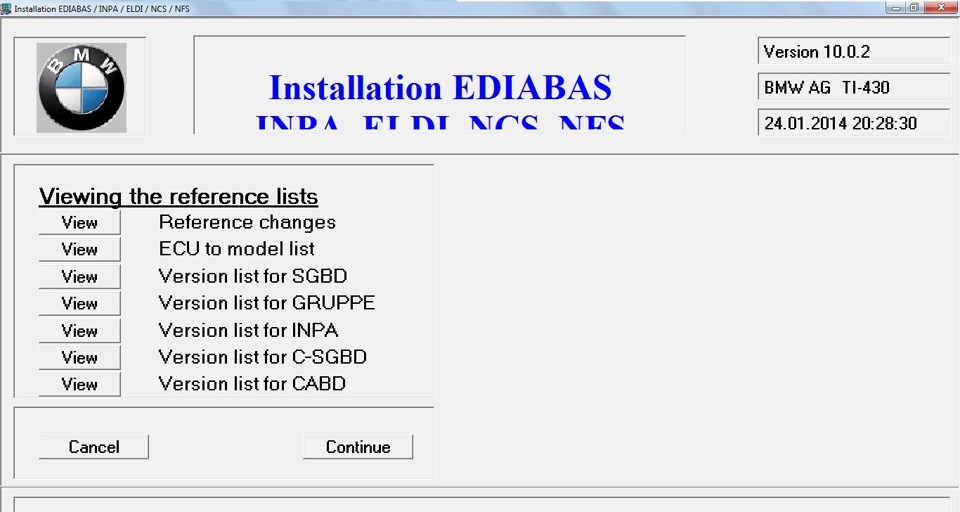
6.5. Запуститься окно:
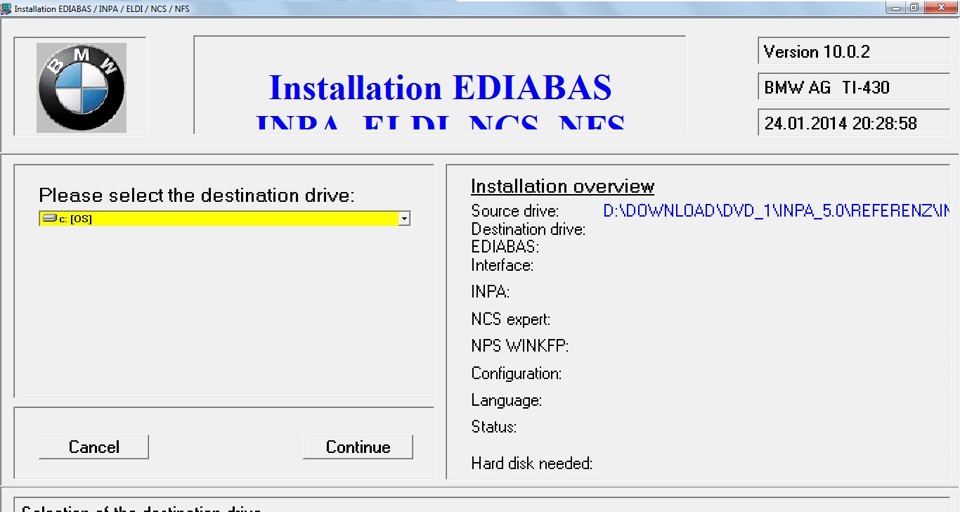
6.6. Запуститься окно:
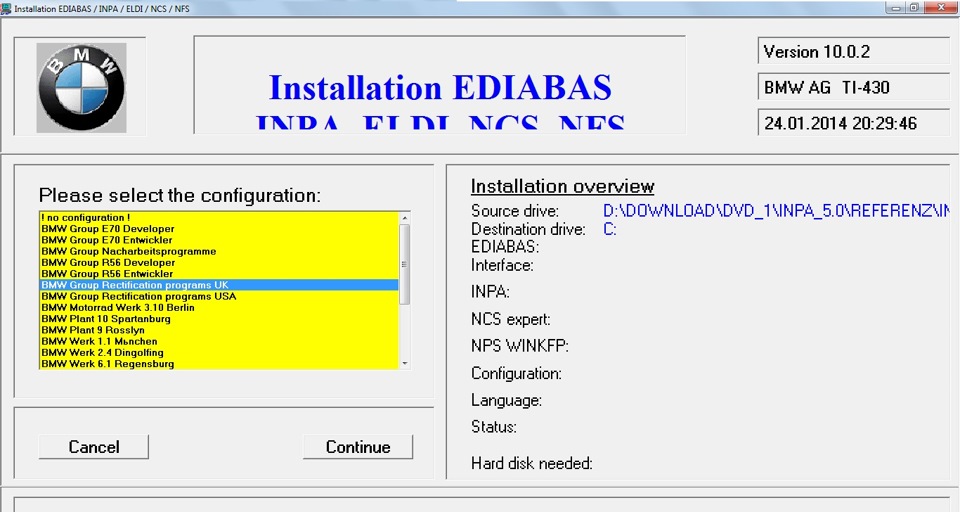
6.7. Запуститься окно:

6.8. Запуститься окно:
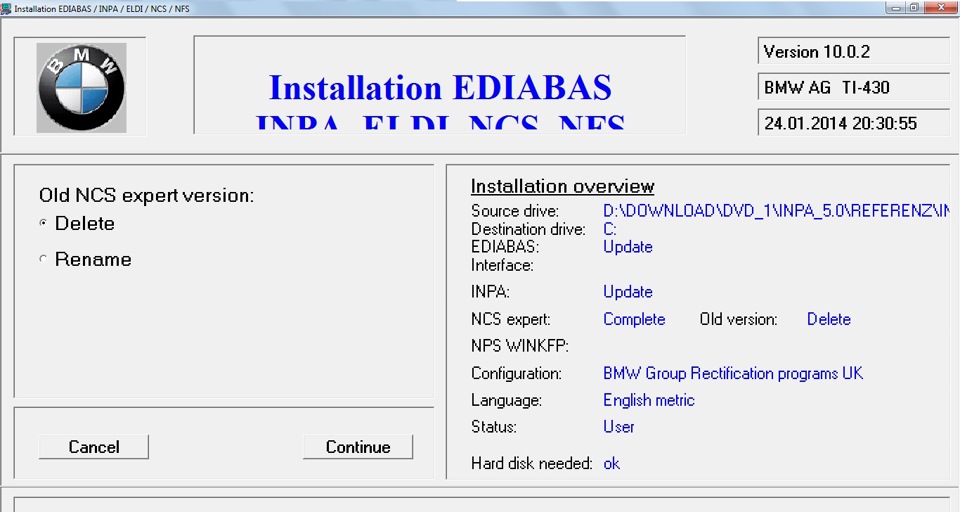
6.9. Запуститься окно:
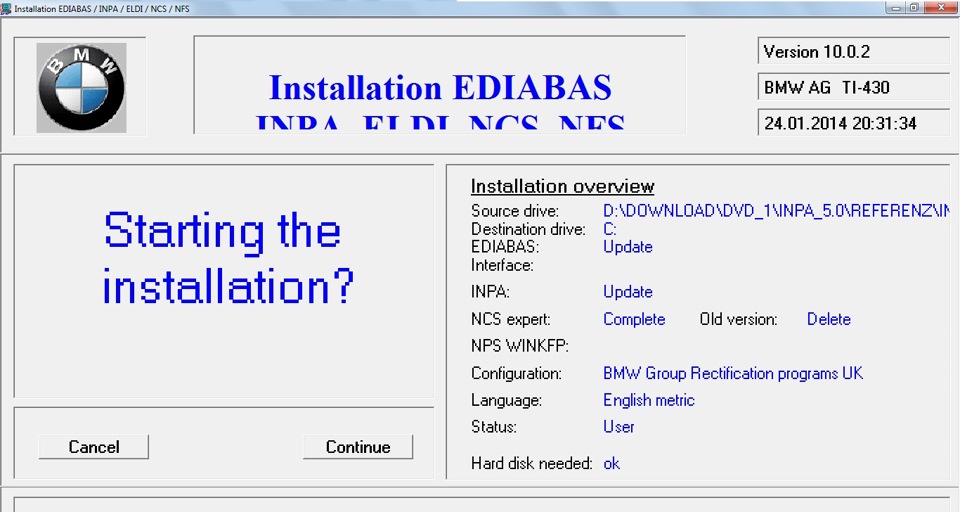
6.10. Началась установка… Она займет не более 5 минут.
6.11. Запуститься окно:
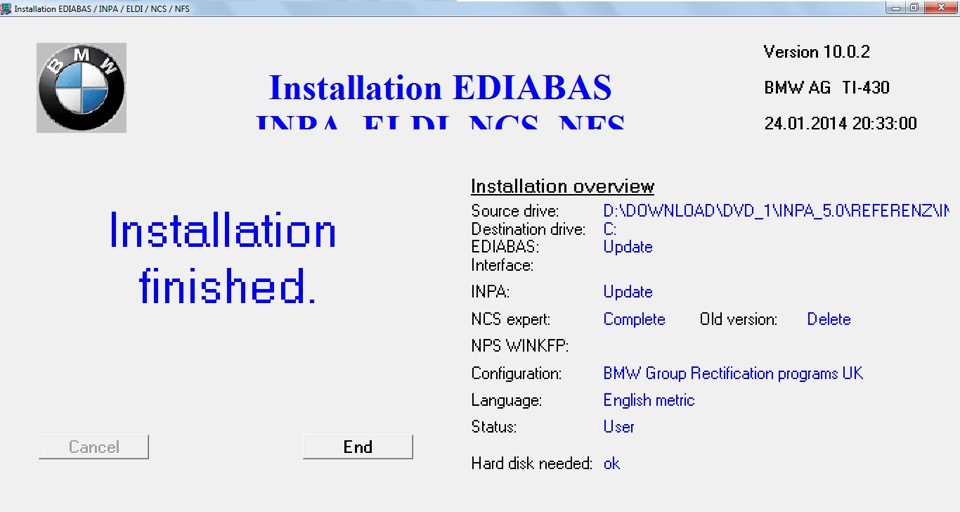
6.12. Запуститься окно:

6.13. Молодцы! У вас всё получилось! Вы установили EDIABAS, NCS, NFS, обновили INPA до 5.0.1.
7. Подключение OBD USB-кабеля, установка и настройка.
7.1. Подключаем OBD USB кабель в любой свободный USB-порт.
7.2. Ждем 1 минуту.
7.3. Скачиваем SFX-архив, если Вы его еще не скачали — Driver.
7.4. Распаковываем его.
7.5. Открываем пуск. Нажимаем правой кнопкой мыши по Компьютер. И выбираем свойства.
7.6. Запуститься окно:
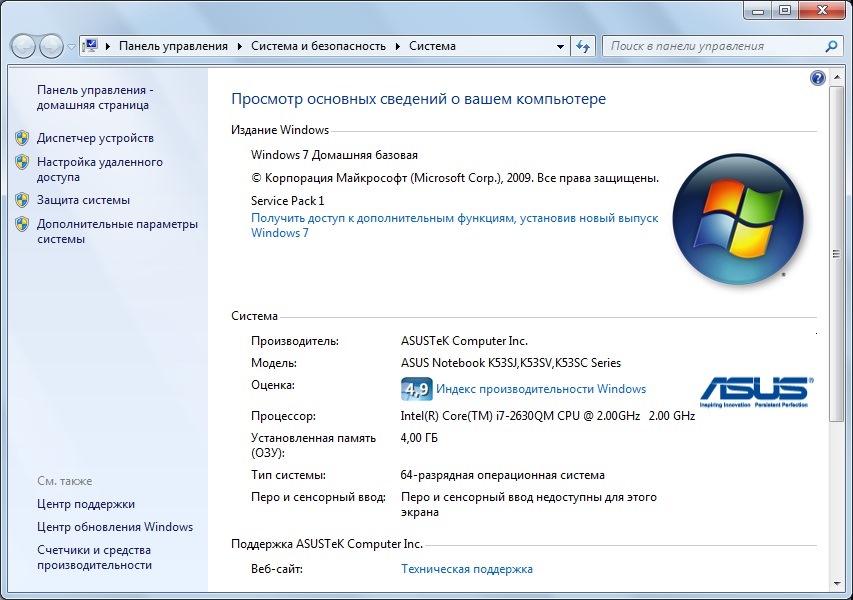
7.7. Запуститься окно:
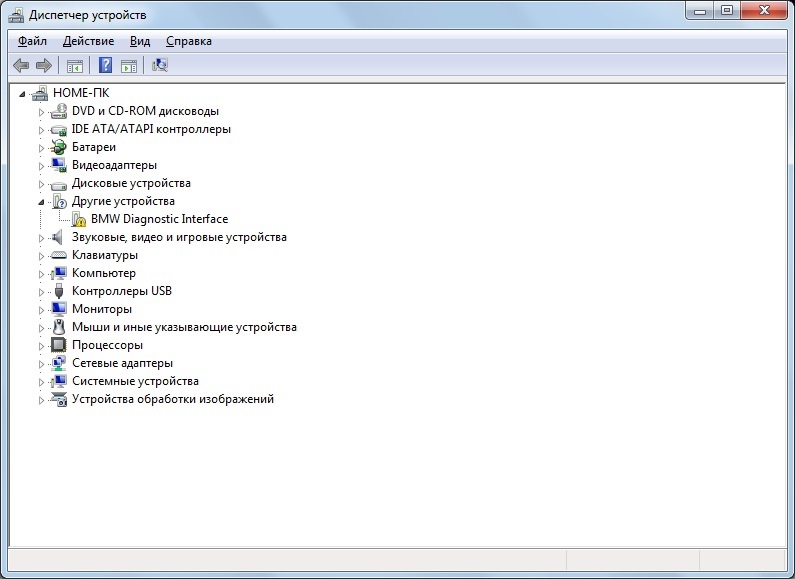
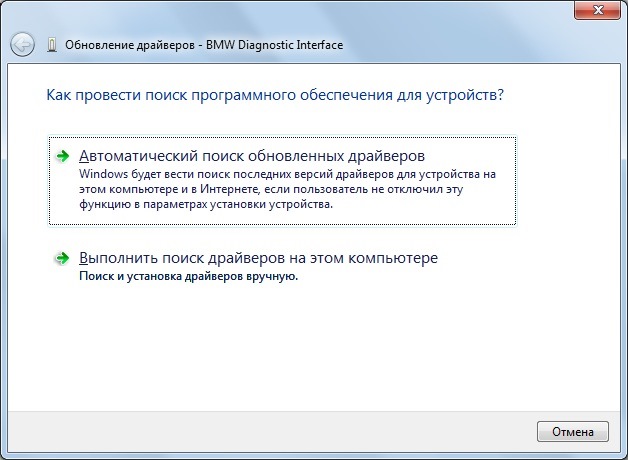
7.8. Запуститься окно:
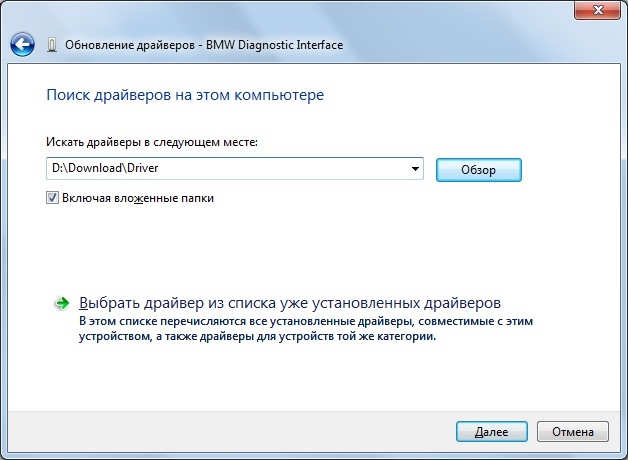
7.9. Запуститься окно:
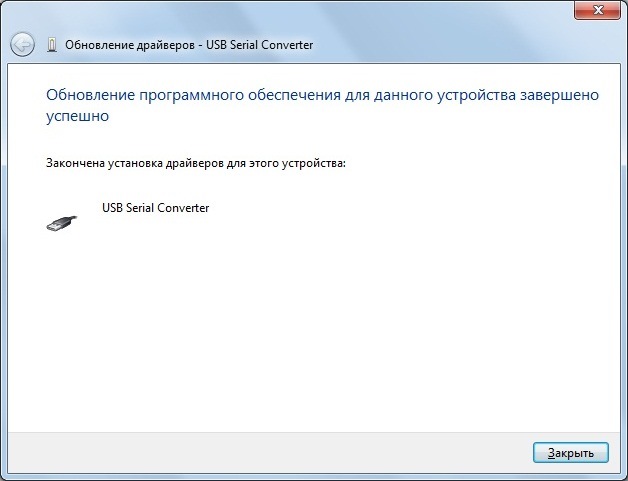
7.10. Запуститься окно:
Если Вам помогла данная инструкция, то не забываем нажать на соответствующую кнопульку. Если что-то непонятно, оставляем комментарий, будем разбираться! ヅ
#49. Помощь по установке DIS v57 (часть 5)
8. Разархивирование образа виртуальной машины:
8.1. Для начала скачиваем SFX-архив (скачиваем любой или 2 сразу):
—8.1.1. DIS_v57_ru (Руссифицированная версия).
—8.1.2. DIS_v57_en (Английская версия).
8.2. Распаковываем его.
8.3. Всё! Вы молодцы! Вы проделали все необходимые действия! Переходим к запуску DIS.
СЛЕДУЮЩИЕ ПУНКТЫ НЕОБХОДИМО ВЫПОЛНЯТЬ ВСЕГДА, А ИМЕННО ТОГДА, КОГДА ВЫ ПЛАНИРУЕТЕ ИСПОЛЬЗОВАТЬ DIS:
9. Запуск эмулятора диагностического блока (головы):
9.1. Переходим в папку: C:\EDIABAS\bin и запускаем исполняющий — файл ifhsrv32.
9.2. Запускаем DiagHead. Ярлык для его запуска Вы найдете у себя на рабочем столе либо перейдите в папку: C:\Program Files (x86)\BMW Diagnostic Head Emulator\ и запускаем исполняющий файл — DiadHead.
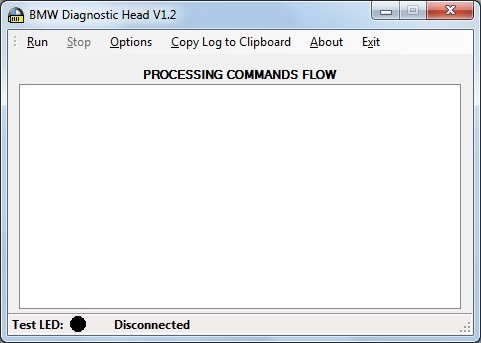
9.3. Запуститься окно:
9.4. Запуститься окно:
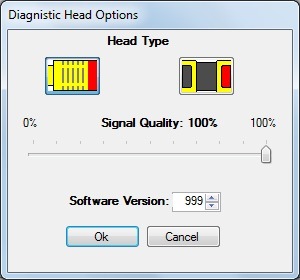
9.5. Возвращаемся к окну:
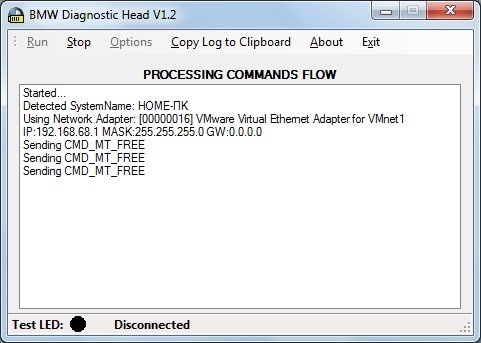
9.6. Эмулятор диагностической головы запущен!
Сворачиваем его! НО НЕ ЗАКРЫВАЕМ!
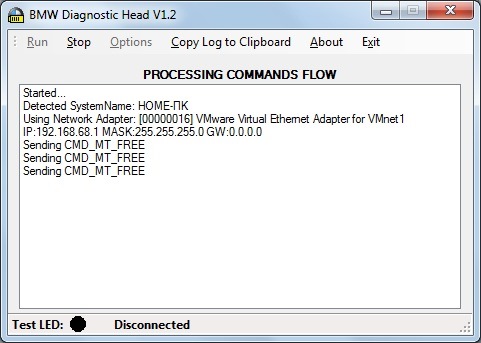
10. Запуск виртуальной машины:
10.1. Переходим в разархивированной папке (DIS_v57_ru либо DIS_v57_en)
10.2. И запускаем файл BMW DIS ver.57 (ярлык с 3 квадратами, расширение wmx)
10.3. Запуститься VMware Workstation
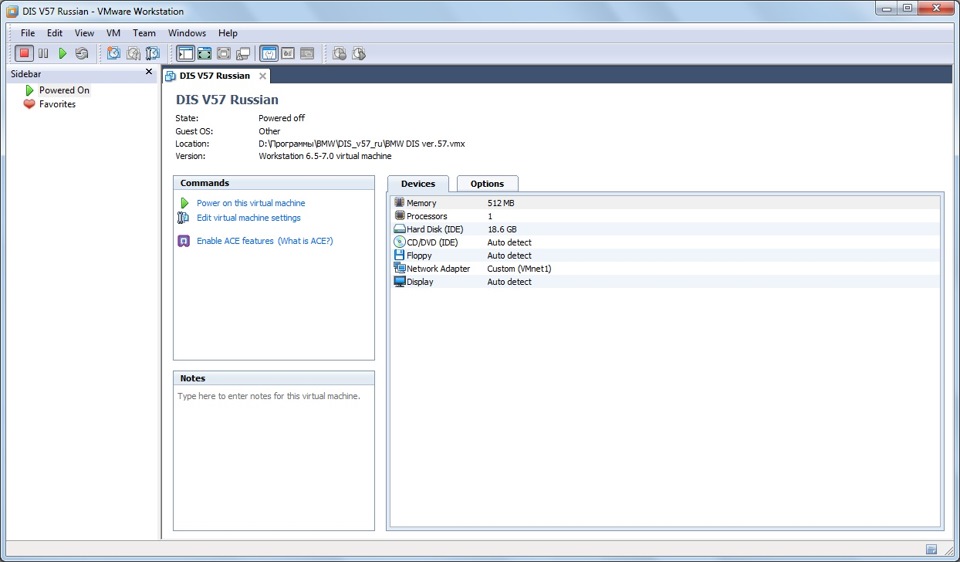
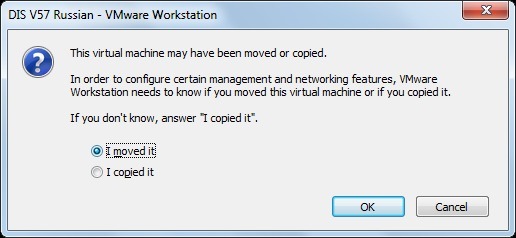
10.4. Запуститься окно:
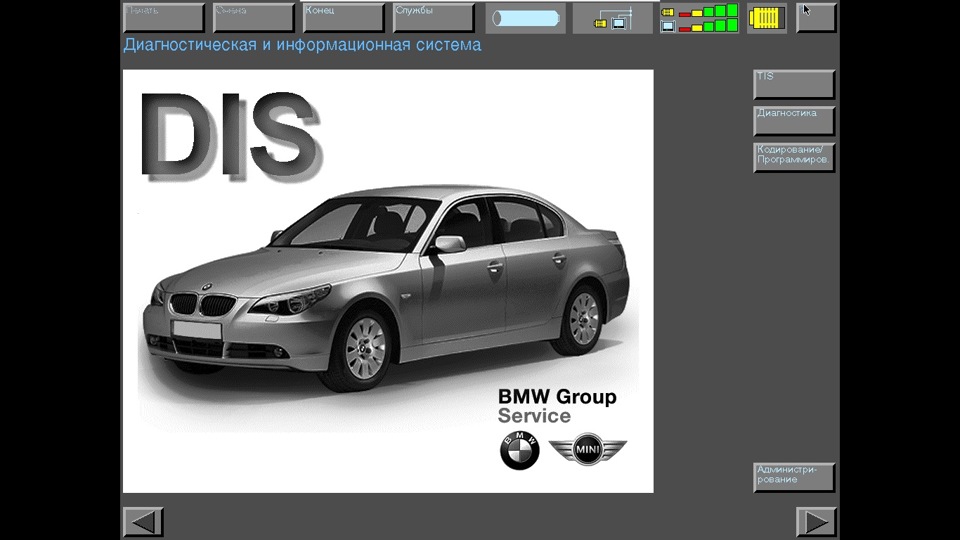
10.5. DIS v57 запущен!
Если Вам помогла данная инструкция, то не забываем нажать на соответствующую кнопульку. Если что-то непонятно, оставляем комментарий, будем разбираться! ヅ
Также благодарность можно выразить в денежной форме, например:
QIWI-кошелек: +79507289780
Номер Теле2: +79507289780
Яндекс.Деньги: 41001227827768
PayPal: isabayev_marat@mail.ru (www.paypal.me/banditoz)
Карта Сбербанка по номеру тел.: +79517876131
Буду рад любой сумме, хоть 10 рублям, хоть 1’100 руб. Как говориться от Вас не убудет, а мне приятно 🙂
Может быть когда-нибудь накоплю на M-Tech2, хотя это мечты, которые уйдут с продажей авто 🙂
О том, как подружить DIS с оригинальным диагностическим набором BMW Group Tester One (BMW GT1). Актуально на 01.01.20. На примере двигателя M30B35 (179 мозги).

Добрый вечер бумероводы. Хотелось бы мне поведать вам о том, как все-таки подружить оригинальный диагностический интерфейс с вашим ( ржавым ) железным конем, и помимо этого (на основе собственных наблюдений) рассказать о диагностическом наборе более подробно. Данный гайд актуален в первую очередь для тех, кто имеет на руках оригинальный диагностический набор BMW GT1, а также для тех, кто понятия не имеет о диагностике на старых BMW. Погнали!
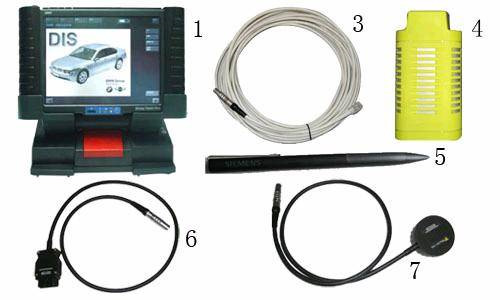
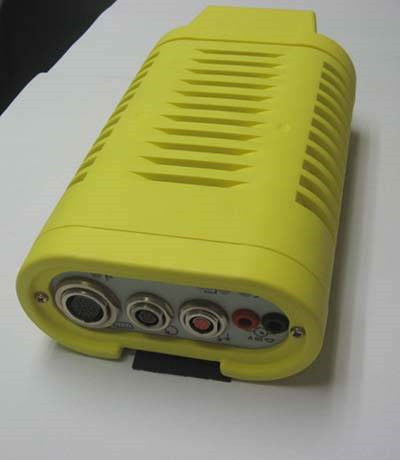
Стоит обратить внимание на слово «набор», коим он не совсем является в настоящее время. Дело в том, что от самого набора нас будет интересовать лишь интерфейс BMW Edic, который необходим для установки связи между ПО DIS и вашим авто. На фото выше он находится под цифрой 4.
В свое время набор комплектовался планшетом с предустановленным ПО DIS (изображен на фотографии ниже под номером 1). Планшет мог работать с несколькими интерфейсами BMW Edic по сети LAN, или же при помощи радиомодуля (к примеру в условиях автосервиса). В настоящий момент данный планшет является скорее раритетом, нежели устройством и найти его на территории РФ и СНГ практически не представляется возможным. При очень большом желании купить его можно на торговой площадке Ebay (по крайней мере раньше лично видел пару объявлений, цена которых переваливала все нормальные пределы).

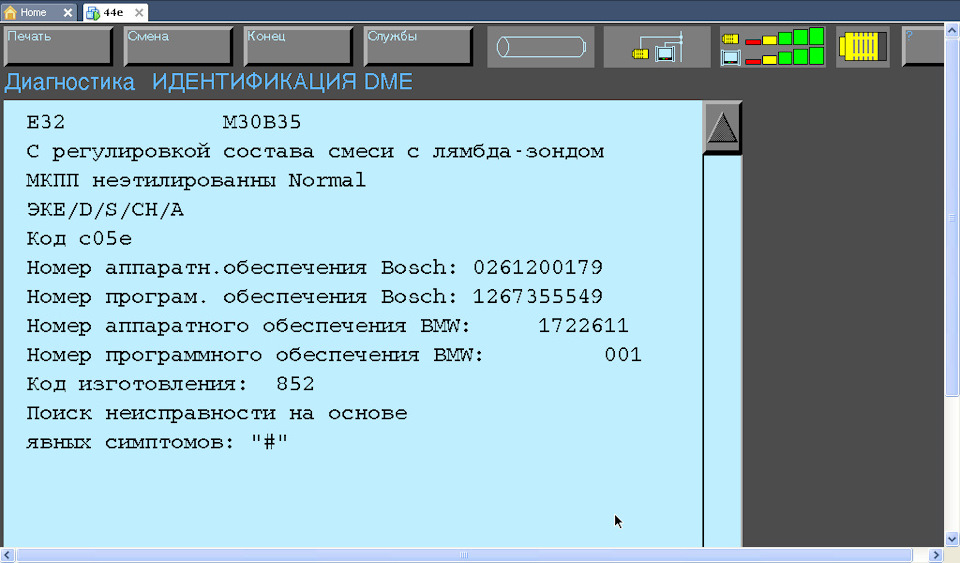
Так из фотографии выше я узнал, что мой блок изначально поставлялся на Е32 и имел код с05е. Из этого следует, что для каждого ЭБУ двигателя есть свой код, который говорит о модели авто и типе коробки передач. Возможно это, каким-то образом влияет на расход бензина и необходимо подбирать мозги (в случае такой необходимости) конкретно под вашу комплектацию авто.
Во втором же случае мы можем кодировать и программировать электронные блоки нашего авто. Немного расскажу о разнице между кодированием и программированием. Кодируются блоки для добавления тех или иных функций. К примеру, заставить авто закрывать замки в начале движения. Программируются блок после замены на исправный неисправного. В моем случае я не знаю, как это работает, поскольку М30 в этом плане очень примитивен и не имеет возможности что либо кодировать или программировать. Важной особенностью я отметил то, что блок имеет защиту от дурака и вывести что либо из строя, просто исследуя меню программирования и кодирования весьма сложно.
Ну и в последнем случае TIS — это небольшая википедия бумеровода, в которую вы в любой момент можете получить доступ. Здесь, выбирая симптомы неисправности, программа позволит вам найти способ ее решения. В самой DIS’е не актуальна, так как TIS можно найти и в онлайн версии
1. Устанавливаем VMware Workstation. Выполняем все пункты до 2.1 включительно.
2. Переходим к пункту 2.2. Окно Virtual Network Editor необходимо настроить следующим образом:

VMnet1 необходимо настроить как Bridget и в поле Bridget to установить сетевую карту, к которой будет подключен BMW Edic. Все остальные VMnet установить как Custom. Настройка VMware Workstation завершена.
3. Скачиваем архив с образом виртуальной машины из бортжурнала пользователя под ником dundukya по ссылке. Распаковываем архив в папку. Эмулятор в нашем случае не нужен!
4. Перейдем в окно «Сетевые подключения» (пункт 3.4), щелкаем на подключение по локальной сети. Настроено оно должно быть следующим образом:

5. Добавим скачанный образ виртуальной машины в VMware Workstation.
Выполним поэтапно шаги:
Установка DIS и BMW Scanner

Диагностический шнурок я уже давно заказал, для диагностики пользовался INPA, хватало ее вполне.
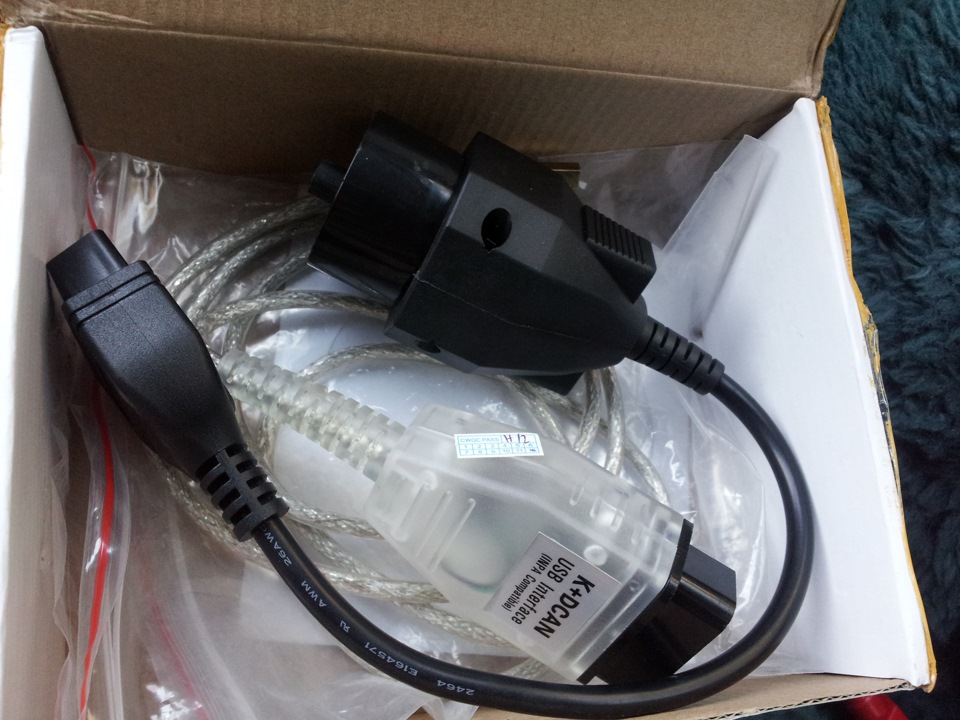
Пробовал устанавливать различные сборки DIS, но ничего не работало. Уже установил на ноут и XP вместо семерки. Ничего не получалось, смирился я с этим, решил что руки пока для этого не там ростут. А недавно наткнулся на статью на драйве и на ссылку на форум. Почитал внимательно и решил попробовать снова. Получилось со второго раза. В первый раз я отключал антивирусник, во второй раз я его вообще удалил. Ниже продублирую программы, инструкцию делал для себя. Главное все работает. Проверил уже на Е53 и Е65. На семерке перестал авоматически отъезжать руль. INPA проблему не видела, ошибок небыло. А в DIS стерли адаптации рулевой колонки и заново адаптировали. Как итог все заработало.
Вспомнил что еще давно пришел мне BMW Scanner. Запустить мне его не удалось. С семеркой говорят он нехочет работать. Вспомнил я про него когда на ноут поставил XP. Установил программу, драйвер для шнура, а он мне ошибку выдает. На форумах почитал, что пока к машине не подключишь работать не будет, и правда, подключил и все заработало. Но считывались только данные по коробке и двигателю, остальные блоки не видел. Вскрыл корпус и все стало понятно. Нет заводской перемычки между 7 и 8 пином. Исправляем все это дело паяльником.



