
Как использовать живые обои на вашем iPhone
Смена обоев для iPhone – это интересный и простой способ заставить ваш телефон отражать вашу личность и интересы. Но использование фотографий может быть таким скучным! Добавьте некоторое движение на домашний экран и заблокируйте обои на экране, используя живые обои и динамические обои на вашем iPhone.
Читайте дальше, чтобы узнать, что такое живые и динамические обои, как они отличаются, как их использовать, где их получить и многое другое.
Советы в этой статье применимы к каждому iPhone, поддерживающему живые фотографии. Это включает в себя iPhone 6S и новее, вплоть до iPhone XS и XR, но не iPhone SE.
Живые обои, динамические обои и как они отличаются
Живые обои и динамические обои добавляют движения на домашний экран вашего iPhone и экран блокировки. И хотя они оба предоставляют привлекательную анимацию, это не одно и то же. Вот как они отличаются:
Как установить живые обои и динамические обои на iPhone
Чтобы использовать живые обои или динамические обои на iPhone, выполните следующие действия.
Как использовать живые и динамические обои на iPhone
После того, как вы установили новые обои, их легко увидеть в действии. Вот что нужно сделать:
Как использовать живые фотографии в качестве обоев
Вы не ограничены живыми обоями, которые предустановлены на iPhone. Фактически, вы можете использовать любые живые фотографии со своего телефона в качестве живых обоев.
Конечно, это также означает, что вам нужно иметь Live Photo уже на вашем телефоне. Прочитайте все, что вам нужно знать о iPhone Live Photos, чтобы узнать больше. После того, как вы сделали несколько живых фотографий, просто выполните следующие действия:
Перейдите на экран «Домой» или «Блокировка», чтобы просмотреть новые обои. Помните, что это живые обои, а не динамические обои, поэтому они будут анимироваться только на экране блокировки.
Где получить больше живых и динамичных обоев
Если вам нравятся способы, которыми живые и динамические обои добавляют пряности вашему iPhone, вы можете найти обои помимо тех, которые уже загружены на iPhone.
Если вы большой поклонник динамических обоев, у меня плохие новости: вы не можете добавить свои собственные (по крайней мере, без джейлбрейка). Apple не позволяет этого.Однако, если вы предпочитаете живые обои, есть много источников новых изображений, в том числе:
Как поставить живые обои на Android смартфон

Как правило, пользователи устанавливают на свои устройства статические изображения: их проще найти и легче использовать. Но живые обои выглядят более впечатляюще. Поэтому стоит рассмотреть вопрос о том, как установить такие обои на аппарат с Android.
Перед установкой вы должны знать, что живые обои существенно уменьшают время автономной работы, поскольку негативно влияют на аккумулятор. Даже специальные режимы энергосбережения не особенно помогают.
Тем не менее, если вы твердо решили поставить такие обои, мы готовы помочь. Только учтите, что на разных смартфонах или версиях Android действия будут различаться в мелочах. Однако общая концепция будет неизменной.
Для использования живых обоев на смартфоне есть несколько путей: использование встроенного в систему контента, установка сторонних обоев и инсталляция приложения с живыми обоями. Мы рассмотрим все возможные варианты. Начнем с самого простого.
Использование встроенных обоев
Практически во всех современных смартфонах имеется некоторое количество живых обоев. Еще в первых версиях Android разработчики поставляли такой контент для пользователей. Но при этом прятали его довольно глубоко.
С тех пор почти ничего не изменилось. Мы найдем живые обои и установим их на рабочий стол. Для примера рассмотрим данный процесс на смартфоне Xiaomi Redmi 8 с установленной оболочкой MIUI и Android 10 на борту.
Шаг 1. Для начала требуется долгий тап по пустому месту на рабочем столе. Внизу появится лента с кнопками. Нужно тапнуть по иконке с надписью «Обои».

Шаг 2. Далее откроется список доступных обоев. Тапаем по категории «Живые обои».

Шаг 3. После этого выбираем требуемую картинку и нажимаем на нее.

Шаг 4. Внизу жмем на кнопку «Применить».

На этом процедура завершена. Теперь нужно выйти из настроек и посмотреть, насколько органично картинка вписывается в общую цветовую гамму. Если полученный результат вас чем-то не устроил, то можно выбрать другую картинку, используя все ту же инструкцию.
Внимание! Если ваш смартфон относительно слабый, установка живых обоев может привести к тормозам и фризам. Для нормального функционирования такой картинке требуется изрядное количество ОЗУ и довольно мощный процессор. Причем, процессор будет работать постоянно. Даже если дисплей будет полностью выключен.
Использование приложения
Найти анимированные картинки на различных сайтах можно. Но далеко не факт, что они будут двигаться после установки на рабочий стол аппарата. Поэтому самый простой ход – скачивание соответствующей программы с нужным контентом.
В Google Play большое количество подобных продуктов. Но мы выберем Live Wallpapers — 4K Wallpapers, как самое адекватное приложение. Сейчас рассмотрим особенности работы с ним. Итак, начнем с самого простого – установки.
Шаг 1. На рабочем столе аппарата тапаем по пункту «Google Play».

Шаг 2. Далее вводим в верхней строке «Live Wallpapers» и жмем кнопку с изображением лупы.

Шаг 3. Тапаем по нужной записи в результатах поиска.

Шаг 4. Нажимаем на кнопку «Установить».

Шаг 5. Дожидаемся окончания процесса инсталляции, возвращаемся на рабочий стол и запускаем программу при помощи иконки.

Шаг 6. Запустится приветственный экран. Здесь жмем «Continue».

Шаг 7. Теперь в категории «Live» (находится в верхней строке) ищем нужную картинку и тапаем по ней.

Шаг 8. Нажимаем на круглую кнопку со стрелкой для загрузки обоев.

Шаг 9. В следующем меню выбираем пункт «Single Mode».

Шаг 10. Нажимаем кнопку «Set Wallpaper».

Шаг 11. В следующем окне выбираем «Home Screen» если требуется установить картинку на рабочий стол, либо же «Home screen and lock screen», если хотите, чтобы картинка отображалась еще и на экране блокировки.

Вот и все. Теперь можно выходить из приложения и проверять, как картинка смотрится на дисплее смартфона. Если она вас чем-то не устроила, то ее всегда можно поменять, используя предыдущую инструкцию (кроме пунктов, посвященных установке из Google Play).
Внимание! В Google Play имеется большое количество программ, предназначенных якобы для установки живых обоев. Но они являются фишинговыми и единственная их задача – сбор сведений о пользователе. Так что бездумно устанавливать приложения оттуда не стоит. Лучше следуйте нашим рекомендациям.
Заключение
На просторах интернета большое количество ресурсов, предлагающих скачать живые обои бесплатно и без регистрации. Как правило, таким сайтам доверять нельзя. Поэтому мы не включили их в нашу инструкцию.
Впрочем, подавляющему большинству пользователей хватит возможностей операционной системы Android или рассмотренного выше приложения. Только выполнять все действия нужно в соответствии с предоставленной инструкцией.
4 приложения для установки динамических обоев в Windows 10
Динамические обои — это не только анимированные (живые) обои, но и такие, которые могут меняться в зависимости от времени дня и года. Существует множество бесплатных приложений для установки динамических обоев в Windows 10. Я выбрал 4 лучших варианта.
WinDynamicDesktop
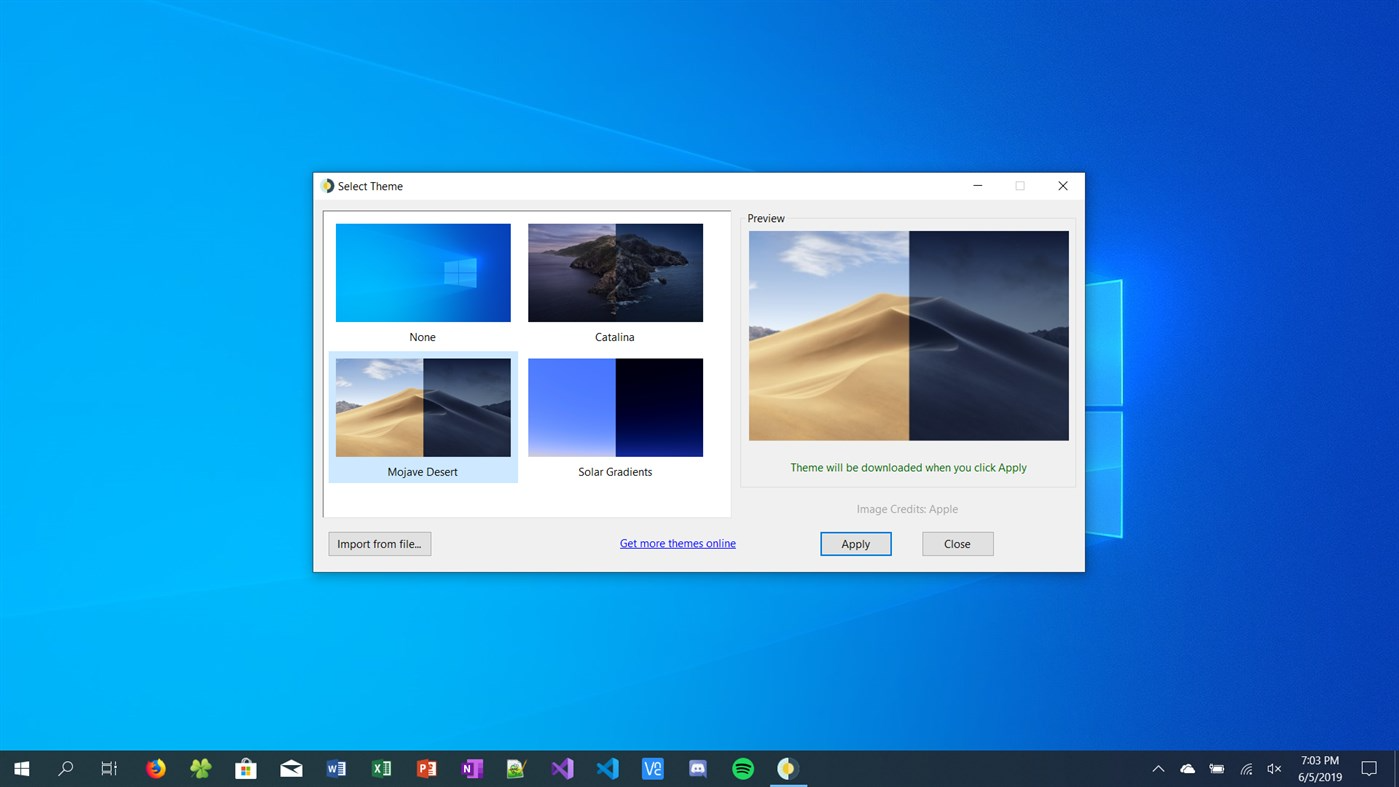
Чтобы знать, когда у вас день, а когда ночь, приложению потребуются данные о вашем местоположении. После установки прога будет тихонечко делать своё дело в фоновом режиме, разместившись на панели задач. Если не устраивает стандартная тема, вы можете загрузить другую или запилить собственную. Также есть возможность настроить приложение для автоматической смены цвета темы Windows 10 или периодического обновления вашей геолокации.
Chameleon
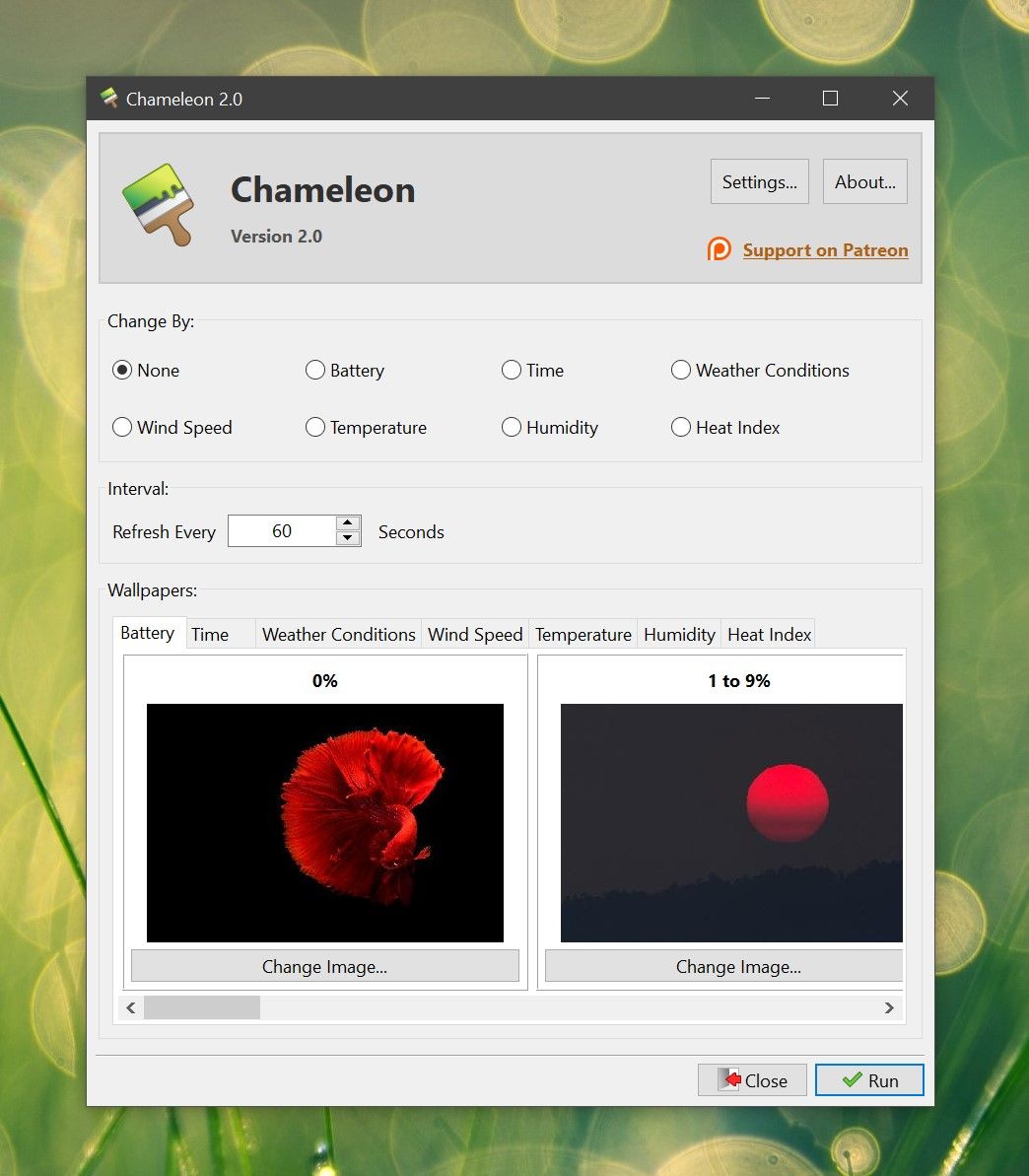
С этим приложением ваш десктоп будет меняться в зависимости от текущего заряда батареи, времени суток и погодных условий. Коллекция «Хамелеона» состоит из высококачественных настраиваемых 4K обоев. Просто распакуйте их в ту же папку, где находится исполняемый файл программы.
Push Wallpaper
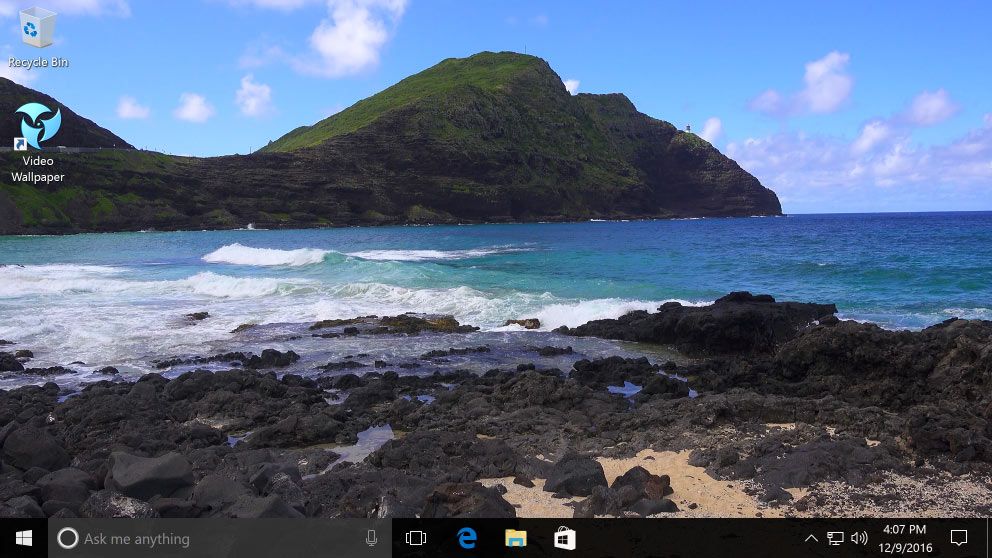
А это приложение позволит преобразить ваш рабочий стол, сменив статичный фон на живой. Вы сможете установить в качестве обоев любые видео и гифки. Кстати, программа сама подгонит размер обоины под ваш экран.
RainWallpaper
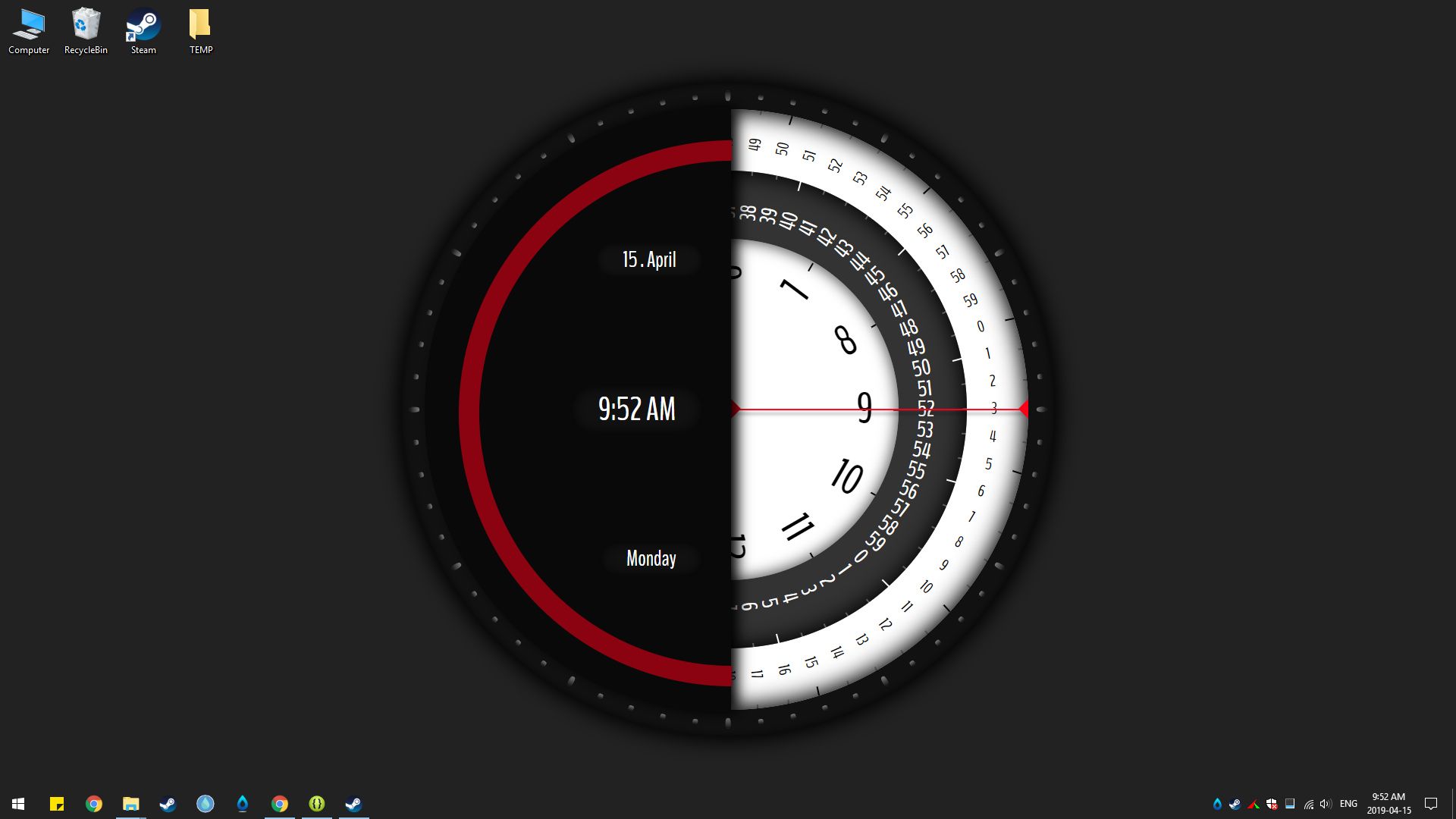
Это мощное приложение предлагает обширную коллекцию живых обоев. Более того, вы даже сможете сами создать обоину — 3D- или 2D-анимацию, веб-обои, видеообои, интерактивные обои — вариантов масса! Круто, что прога практически не грузит ЦП и занимает минимум оперативки.
Как установить динамические обои для Windows 10
Люди обычно не обращают внимания на обои на ПК. Да, это правда, что ваши обои не влияют на функциональность вашего устройства; но, как говорится, разве не одежда делает человека? Вы можете использовать обои, чтобы выразить себя без слов. Как и в комнате, обои для ПК могут отражать ваше настроение; Поскольку ваше настроение никогда не остается постоянным, почему обои Windows должны оставаться статичными!
Что такое динамические обои?
Как следует из термина, динамические обои — это обои, которые меняются, а не остаются статичными. Раньше в качестве обоев можно было установить только одно изображение. Хотя вы могли изменить его в формате слайд-шоу, это просто означало, что обои будут переключаться на новые по истечении заданного периода.
Однако динамические обои отличаются тем, что со временем они медленно меняются. Эти обои можно сравнить с видеообоями, которые в основном воспроизводят последовательность кадров. В зависимости от того, как вы его настроили, динамические обои могут активироваться чем угодно — от щелчка до положения солнца в течение дня. Хотя они добавляют дополнительную нагрузку на ваш процессор, в большинстве случаев вы не должны замечать никакой разницы.
Лучшие способы установить динамические обои в Windows 10
Если вы хотите оживить свой компьютер, вы можете установить динамические обои, которые меняются со временем. Есть несколько приложений, которые с этим справляются. Вот как вы можете установить динамические обои на свой компьютер с Windows 10.
WinDynamicDesktop
WinDynamicDesktop — это сценарий, изначально размещенный на GitHub но теперь он попал в Магазин Windows. Это приложение в основном переносит знаменитую функцию динамического рабочего стола, которая была представлена в macOS Mojave, на Windows. Вы можете импортировать собственные темы или просто создать их из изображений на своем ПК.
Сначала загрузите приложение из Магазин Windows. Кроме того, вы можете получить его из эта ссылка GitHub.
После загрузки запустите приложение на своем устройстве и настройте его. Приложение пытается имитировать положение солнца, чтобы соответствующим образом изменить обои. Вы можете либо предоставить приложению доступ к местоположению, либо ввести данные вручную. Следует отметить, что если вы используете ручную опцию «Восход-закат», вам нужно будет со временем изменить ее, поскольку время восхода и захода солнца не остается прежним.

Выберите тему, которую хотите применить, и нажмите «Применить». Тема будет загружена и применена к вашему компьютеру. Темы не большие; обычно около 20 МБ.

Чтобы удалить заданную тему, просто запустите приложение и выберите «Нет» из списка тем, затем нажмите «Применить».

Reddit Wallpaper Changer
Reddit — это много всего, но знаете ли вы, что у него также есть собственное приложение для динамических обоев? Reddit Wallpaper Changer использует API Reddit для связи с веб-сайтом и наоборот. Самое приятное то, что вы можете использовать субреддиты для создания своих обоев!
Загрузите последнюю версию API прямо со страницы Reddit по ссылке ниже и запустите приложение на своем устройстве.
Вы можете изменить субреддиты, из которых приложение извлекает ваши обои. Вы можете добавить несколько субреддитов, если они разделены знаком +. Добавьте свои субреддиты в разделе «Дополнительные настройки» в «Настройках».

Вот несколько подводных камней, с которых можно начать:
Вы можете настроить приложение для поиска новейшего контента в добавленных вами субреддитах, нажав «Выбрать обои по» и выбрав период времени.

Когда вы закончите, нажмите «Сохранить», чтобы начать динамичное путешествие с обоями.
DesktopHut
Если вам нужны живые обои, то вам не нужно больше ничего, кроме DesktopHut. Приложение оснащено собственным набором живых обоев, чтобы оживить этот фон. Воспользуйтесь ссылкой ниже, чтобы загрузить и установить приложение на свой компьютер.
Скачать: DesktopHut
Следует отметить, что это приложение требует загрузки содержимого для использования в качестве фона. Запустите приложение и выберите «Галерея обоев» на верхней панели. Теперь нажмите «Просмотреть галерею обоев».

Откроется веб-страница со всеми живыми обоями. Выберите тот, который вам нравится, и нажмите «Загрузить обои».

После загрузки обоев вернитесь в приложение DesktopHut и нажмите + на вкладке «Локальные обои», чтобы создать новые обои.

Теперь нажмите «Выбрать файл» и найдите загруженные живые обои.

Нажмите «Сохранить», чтобы применить живые обои.
Вы можете скачать с веб-сайта кучу живых обоев и создать их в приложении. Таким образом, если вы хотите изменить обои, вам просто нужно запустить приложение и выбрать новый на вкладке «Локальные обои».
Обои Engine
Что ж, лучшее мы оставили напоследок. Wallpaper Engine обязательно поразит вас, когда дело доходит до живых обоев. В приложении есть более 400 000 обоев на выбор, а также есть вкладка Мастерская со встроенным редактором обоев!
Вы можете скачать Wallpaper Engine из Steam. Он стоит всего 3 доллара и поставляется с целым набором опций настройки. Использовать эта ссылка ниже, чтобы получить приложение, а затем загрузите его в клиенте Steam. Кроме того, если у вас нет Steam, вы можете получить его прямо из Официальный веб-сайт.
Запустите приложение на своем устройстве. В приложении очень легко маневрировать. Используйте вкладку «обнаружение», чтобы найти новый контент, связанный с вашими предыдущими поисковыми запросами. Вкладка «Мастерская» позволяет искать конкретные обои с помощью тегов.

Найдя понравившиеся живые обои, нажмите «Подписаться», чтобы загрузить обои на свое устройство. Он будет применен автоматически.

Надеемся, эта статья помогла. Динамические обои — отличный способ придать вашему компьютеру новый вид. Просто не забывайте контролировать использование ЦП. Если вы заметите задержку, просто отключите обои. Вы также можете отключить обои перед запуском игры, чтобы вам не мешали! Какое ваше любимое приложение для установки динамических обоев в Windows 10? Дайте нам знать в комментариях ниже.
Последнее обновление 13 декабря 2021 г. by Питер Вуд
Можете ли вы использовать динамические обои с HEIC? Если вам надоели одни и те же обои на вашем компьютере, вы можете выбрать новый формат файла HEIC. В отличие от видеоформатов и даже файлов GIF, обои HEIC обеспечивают динамические эффекты в фотоформате с исходным цветом. Но как установить динамические обои HEIC для Windows и Mac? Просто узнайте подробности из статьи.

Часть 1. Как установить динамические обои HEIC для macOS
В macOS Big Sur теперь проще, чем когда-либо, использовать персонализированные копии этих файлов на рабочем столе. Кроме того, вы можете скачать изображения Биг-Сура или переносить файлы HEIC с iPhone на iMac, Международная космическая станция и городские пейзажи Майами с этой страницы.
Шаг 1: После загрузки обоев HEIC вы можете создать папку специально для этих файлов динамических обоев, например, для имени обоев на рабочем столе.
Шаг 2: Перейдите к значку Apple и выберите Рабочий стол и заставка из файла Системные настройки меню. В правом нижнем углу щелкните значок + подпишите, чтобы импортировать папку.

Шаг 3: Выбрать Обои папка, созданная вами для хранения файлов HEIC. Выберите динамические обои HEIC из папки, вы можете выбрать желаемый режим для обоев.

Шаг 4: Просто щелкните миниатюру, чтобы установить динамические обои. Система также разделит динамические обои в отличие от постоянно меняющихся, мульти-изображений и наборов изображений соответственно.
Часть 2: Можно ли установить динамические обои HEIC для Windows
К сожалению, в Windows нет встроенной поддержки динамических обоев. Однако существует несколько сторонних инструментов для безопасной настройки обоев HEIC без ущерба для ресурсов процессора или траты целого состояния.
WidsMob HEIC это больше, чем просто программа просмотра HEIC с различными режимами просмотра. Это также позволяет конвертировать HEIC в анимированные GIF, изменить размер фотографий, поверните файлы и добавьте водяные знаки в HEIC. Кроме того, вы также можете настроить качество файла и выбрать нужный кадр.
Как конвертировать анимированный HEIC в GIF для обоев
Шаг 1: Загрузите и установите WidsMob HEIC в Windows. Запустите программу и импортируйте желаемые обои HEIC, которые вы хотите преобразовать в анимированный файл GIF.

Шаг 2: Позволяет конвертировать многослойный HEIC в анимированный файл GIF. После выбора GIF в качестве выходного формата вы можете проверить Объединить все кадры в GIF поле для преобразования HEIC в GIF.
Шаг 3: Укажите папку назначения, тип фотографии, продолжительность файла GIF и даже Качество изображения. После этого вы можете нажать на Конвертировать кнопку, чтобы получить динамические обои в формате GIF.

Как использовать GIF в качестве динамических обоев в Windows
GIF-файлы нельзя использовать в качестве динамических обоев в Windows, по крайней мере, сами по себе. Многочисленные инструменты, совместимые с Windows, позволяют воспроизводить анимированные GIF-файлы в качестве динамических обоев. Что касается таких программ, Анимированные обои BioniX самый лучший.
Шаг 1: После успешной установки пакета в Windows перейдите в папку, в которой он был сохранен, и дважды щелкните по нему, чтобы запустить программу, которая сделает преобразованные файлы HEIC в качестве динамических обоев.
Шаг 2: Выберите Сервис меню и выберите Аниматор обоев вариант. Вы можете перейти к папке, содержащей анимированный файл GIF, который вы хотите использовать в качестве фона рабочего стола.
Шаг 3: Чтобы выбрать файл GIF, который программа будет использовать в качестве фона рабочего стола Windows, вы можете щелкнуть по нему в списке файлов GIF слева. После этого файл GIF будет установлен в качестве фона рабочего стола.
Шаг 4: В окне «Аниматор обоев» вы можете просто настроить желаемую скорость воспроизведения, качество и масштаб, а также расположение анимированного файла GIF на рабочем столе.
Часть 3: Часто задаваемые вопросы об обоях HEIC
Это название
Нет. Поскольку Windows изначально не поддерживает файлы HEIC, вы не можете использовать HEIC в качестве обоев. Но вы можете выбрать живые обои в виде анимированного GIF с движущимся фоном. Динамические обои могут меняться в зависимости от времени суток, температуры процессора и других факторов.
Начиная с iOS 7, пользовательский интерфейс поддерживает динамические обои. Однако они расходуют заряд батареи. Если при использовании динамических обоев у вас возникают проблемы с временем автономной работы, вам необходимо использовать обычное фоновое изображение или настроить его в Настройки опцию.
Заключение
Для Windows и Mac вы можете узнать больше о том, как использовать динамические обои HEIC. Конечно, вы можете установить живые фотографии на Mac напрямую. Что касается Windows, вы можете преобразовать обои HEIC в анимированный GIF с помощью WidsMob HEIC. После этого вы можете выбрать BioniX Animated Wallpaper или другие программы, чтобы соответственно получить такие же динамические обои.



