
Repetitor3d.ru
3d графика и дизайн

Устанавливаем Corona Render в 3ds max
Corona – система рендеринга, вышедшая на рынок относительно недавно. Многие хвалят ее за неслыханный фотореализм и простоту в настройке. Оценить ее преимущества, как и недостатки, вы можете сами. Ведь щедрые разработчики Короны выложили в свободное пользование версию Alpha v6 — пользоваться ею можно неограниченно. Сегодня я расскажу, где скачать и как установить Corona Render на 3ds max.
Где скачать визуализатор

Мы поговорим о Alpha v6, хотя процедура установки для всех программ, взятых с официального сайта, будет одинакова. Скачаем ее.

Ничто не помешает вам установить на 3д макс несколько систем рендеринга: и Vray, и Корону, чтобы использовать их по ситуации.
Для каких версий подходит
Прежде всего, перед установкой, следует проверить, какой 3д макс у вас установлен. Alpha v6 ставится только на 3d max версии 2011, 2012, 2013, 2014, 2015. Работающим в более поздних версиях (2016, 2017, 2018), придется пользоваться временной лицензией Corona 1.6, а затем решать, покупать ее или нет. Либо переходить на более ранний макс.
Кстати, многие путают название этого визуализатора. Ведь в интернете можно найти много информации именно по «Corona Render». На самом деле, на сайте разработчика указано по-другому: правильно пишется Corona Renderer, хотя большого значения в поиске по ней информации это и не имеет.
Как установить Корону

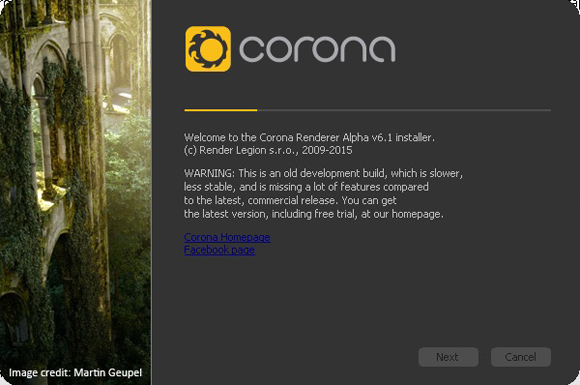
Установщик здоровается с нами, жмем Next.
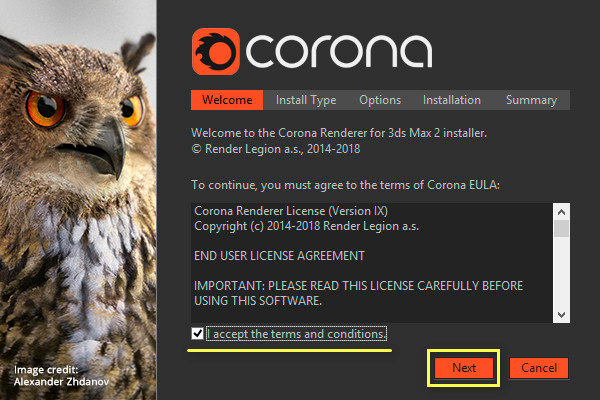
Ставим галочку — соглашаемся с лицензией, жмем Next.

Смотрим, насколько наш компьютер удовлетворяет требованиям системы. В идеале — везде должно стоять зеленое OK. Но, даже не все требования соблюдены, — рендер все равно установится и будет работать, просто готовую картинку мы получим не так быстро, как бы хотелось. Снова Next.

Далее программа спрашивает, куда произвести установку. В этом меню обычно уже стоит нужная галочка: в корень 3d max. Жмем Next.

Это сообщение говорит о том, что установка прошла успешно — финиш.

Как выбрать Корону в 3d max
Запускаем 3д макс. Заходим в настройки рендера: Render/Render Setup (горячая клавиша F10).

В самом низу, в свитке Assign Render напротив Production жмем на кнопку с тремя точками и выбираем Корону.
Установка Corona Renderer 2 в 3DS MAX 2013 – 2019 + Material Library

В данной статье рассмотрим установку визуализатора Corona Renderer 2 в 3DS MAX 2019. Процесс установки Corona Renderer 2 в иные версии программы 3D Studio MAX – аналогичен. Сначала приведён текстовый вариант, если Вам более понятен видео формат, то в конце статьи Вы найдёте видео инструкцию по установке Corona Renderer 2.0 в формате HD 1920×1080.
Скачайте Corona Renderer 2.
Ссылки на RAR архив «порезанный» на три части приведены здесь:
Ссылка на RAR архив одним файлом, приведена здесь (тут лучше обладать премиум доступом на скачивание файлов, иначе время скачивания будет весьма продолжительным):
Различные версии Corona Renderer Вы можете скачать здесь.
Итак, архив скачен и распакован.
От имени администратора запускаем файл ‘corona-3dsmax-2.exe’:

Появляется панель лицензионного соглашения. Установив галочку возле ‘I accept the terms and conditions’, соглашаемся с лицензионным соглашением и жмём на Next:

Убедитесь что в панели выбора типа инсталляции стоит галочка напротив параметра ‘Typical’, если это не так, то установите её как это показано на рисунке ниже и нажмите на кнопку Install:

Начнётся процесс установки Corona Renderer 2 в 3DS MAX:

По ходу установки можно наблюдать на какие версии 3DS MAX идёт установка программы. Как видно на рисунке выше (обведено красным), в моём случае, установка идёт на 3DS MAX 2019. У Вас здесь будут высвечены версии 3DS MAX, установленные на Вашем компьютере. Понятно, что версия может быть не одна.
Сообщение, обведённое синим цветом. говорит о том, что библиотека материалов не скачивается с официального сайта программы, а устанавливается из файла ‘MaterialLibrary’ входящего в комплект поставки программы.
Установка программы и библиотеки материалов займёт некоторое время. После того как все необходимые компоненты программы будут установлены, появиться сообщение ‘Installation has been finished’:

Жмём на Next и выходим на панель завершения установки программы. Сообщение ‘Corona Renderer was successfully installed on you computer’ свидетельствует о том, что установка программы на Ваш компьютер успешно завершена:

Жмём на Finish и закрываем панель завершения установки программы.
Переходим к лицензированию Corona Renderer 2.

затем вставляем скопированный файл в корневую папку 3DS MAX:
C:\Program Files\Autodesk\3ds Max 2019
замещая уже имеющийся одноимённый файл, образовавшийся там после установки Corona Renderer, как это показано на рисунке ниже: 
Если на Вашем компьютере установлено несколько версий 3DS MAX, то файл Corona_Release.dll следует скопировать в корневую папку каждой из тех версий, что у Вас установлены.

и вставляем их в директорию C:\Program Files\Corona, замещая уже имеющиеся одноимённые файлы, образовавшиеся там после установки Corona Renderer:

Далее от имени администратора за пускаем файл ‘_Write_token-3dsmax.bat’:

После запуска ненадолго всплывёт панель консоли и тут же исчезнет.
Затем копируем файл ‘token-3dsmax.txt’:

И вставляем его в директорию:
C:\Users\%UserName%\AppData\Local\CoronaRenderer
замещая уже имеющийся одноимённый файл, образовавшийся там после установки Corona Renderer.
Более наглядно это показано на рисунке:

Если это необходимо, то повторите процедуру по копированию файла ‘token-3dsmax.txt’ для всех пользователей, которым Вы хотите дать возможность пользоваться Corona Renderer 2.
Далее запускаем 3DS MAX. После запуска появиться плавающая панель инструментов Corona renderer 2:

Прикрепите её в любое место, которое Вам больше по нраву.
Открываем панель Render Setup (открыть панель можно нажав клавишу F10) и в качестве текущего рендера устанавливаем Corona Renderer:

Версию установленной Corona Renderer можно посмотреть на вкладке System:

Ниже приведена видео инструкция по установке Corona Renderer 2 в 3DS MAX 2013-2019 в формате Full HD 1920×1080:
Скачать Corona Renderer 6 (hotfix 2) для 3DS MAX 2014-2022 Win x64. Инструкция по установке Corona Renderer 6 (hotfix 2).

Скачать Corona Renderer 6, библиотеку материалов к ней и денойзер, можно по ссылкам приведённым ниже.
Скачать Corona Renderer 6 (hotfix 2) для 3DS MAX 2014-2022 Win x64:
Скачать Material Library для Corona Renderer 6 (hotfix 2):
Скачать NVIDIA AI Denoiser для Corona Renderer 6 (hotfix 2):
Поскольку библиотека материалов имеет довольно большой объём (2.68 ГБ), она порезана на три части. Паролей у архивов нет. Распаковывать архивы следует с помощью WinRAR (версии не ниже 5.80), или 7-Zip архиваторов.
После того как скачали и распаковали все архивы, у Вас образуется следующий набор файлов:

Обратите внимание, что все файлы должны располагаться в одной папке, как это показано ни рисунке выше.
Для того что бы начать установку программы от имени администратора запустите файл corona-6-3dsmax-hotfix2.exe:

Поставьте галочку слева от сообщения “I accept the terms and conditions (REQUIRED)” и нажмите на кнопку Next:

Что бы иметь полный контроль над параметрами установки программы, следует выбрать тип установки Custom и нажать на кнопку Next:

Далее появиться панель выбора опций установки:

Остановлюсь на этой панели и подробно поясню ряд принципиально важных моментов, связанных с установкой программы.
Вы видите, что возле параметра 3ds Max 2022, установлена галочка. Это означает, что инсталлятор увидел на моём компьютере установленный 3ds Max 2022 и предлагает в него установить корону. Но это в моём случае. Возможно, у Вас, будут установлены иные версии макса. В этом случае инсталлятор их увидит и по умолчанию предложит установить корону во все версии макса, установленные на Вашем компьютере. Если в какую либо из версий Вы не желаете устанавливать Corona Renderer 6, снимите галочку, расположенную возле этой версии.
Всё вышесказанное справедливо для самого простого случая установки программы, т.е. для случая, когда на Вашем компьютере ранее не была установлена ни одна из предыдущих версий Corona Renderer и все максы у Вас ‘чистые’.
В том случае, если ранее Вы уже устанавливали какую-либо версию Corona Renderer, то инсталлятор это увидит и предложит их обновить. Здесь нужно быть очень аккуратным при выборе своих действий. Дело в том, что различные версии короны имеют разный принцип установки и лицензирования. Если у Вас ранее была установлена предыдущая версия программы, а именно Corona Renderer 5, то процесс обновления с очень большой степенью вероятности пройдёт легко и без каких бы то ни было проблем. За обновление Corona Renderer 3 и Corona Renderer 4 – не поручусь, потому как у меня не было возможности это проверить. А такие устаревшие версии как Corona Renderer 1.7 и Corona Renderer 2 я бы вообще не советовал обновлять, потому как принцип установки и лицензирования у них отличается от современных версий и очень велика вероятность того, что ничего не обновиться, а просто перестанет работать.
Так же имейте ввиду, что снятие галочки возле версии макса, означает удаление ранее установленной версии. Например, если у Вас ранее была установлена Corona Renderer 5 в 3ds Max 2019 и 3ds Max 2020. Инсталлятор это увидит и предложит Вам обновить Corona Renderer 5 на Corona Renderer 6 для этих версий макса. Но Вы хотите обновить только в 3ds Max 2020, а в 3ds Max 2019 оставить Corona Renderer 5 и поэтому возле 3ds Max 2019 сняли галочку, рассчитывая на то, что там останется предыдущая версия короны. Боюсь Вас огорчить до невозможности, но ничего не получиться. В 3ds Max 2019 корона будет удалена и там вообще ни будет короны. Уж так устроен инсталлятор программы.
Тут ещё следует добавить, что если при запуске 3ds Max, кряки оставшиеся от предыдущих версий короны будут мешать – удалите их.
Далее обратите внимание на установленные галочки возле параметров NVIDIA AI Denoiser и Material Library. Если Вы хорошо знакомы с Corona Renderer, то знаете, что установка этих компонентов программы крайне желательна (я бы сказал – обязательна), а если Вы новичок то рекомендую Вам обязательно установить эти компоненты, даже в том случае, если пока Вы не знаете что это и зачем оно нужно. Так что проследите, что бы у NVIDIA AI Denoiser и Material Library стояли галочки и не забудьте их установить, если по какой либо причине они там отсутствуют.
У всех остальных параметров галочки должны быть установлены так, как это показано на рисунке выше.
После того как все параметры выставлены в соответствии с Вашими предпочтениями, нажмите кнопку Install, тем самым, запустив установку программы.
Установка займёт некоторое время. Дождитесь окончания установки. Свидетельством того, что программа установилась, будет сообщение Installation finished. После того как увидите это сообщение, нажмите на кнопку Next:

Если установка прошла успешно, Вы увидите сообщение зелёного цвета Corona Renderer was successfully installed on your computer. Теперь что бы завершить установку осталось нажать кнопку Finish:

На этом установка программы завершена, осталось её лицензировать, а также лицензировать Image Editor, чем мы сейчас и займёмся.
Для того, что бы лицензировать Corona Renderer 6 (hotfix 2) откройте папку Crack и скопируйте расположенные там файлы Corona_62_max_fix.dll и LegionLib_Release.dll:

Теперь вставьте скопированные файлы в директорию:
C:\Program Files\Corona\Corona Renderer for 3ds Max\2022
Замещая одноимённые файлы, образовавшиеся там во время установки программы.
Более наглядно этот процесс показан на рисунке:

Следует отметить, что в данном случае речь идёт об установке Corona Renderer 6 (hotfix 2) в 3ds Max 2022. Если Вы проводите установку в иные версии макса, то файлы Corona_62_max_fix.dll и LegionLib_Release.dll, скопированные на предыдущем этапе следует поместить в директории:
C:\Program Files\Corona\Corona Renderer for 3ds Max\2014 – для 3ds Max 2014;
C:\Program Files\Corona\Corona Renderer for 3ds Max\2015 – для 3ds Max 2015;
C:\Program Files\Corona\Corona Renderer for 3ds Max\2016 – для 3ds Max 2016;
C:\Program Files\Corona\Corona Renderer for 3ds Max\2017 – для 3ds Max 2017;
C:\Program Files\Corona\Corona Renderer for 3ds Max\2018 – для 3ds Max 2018;
C:\Program Files\Corona\Corona Renderer for 3ds Max\2019 – для 3ds Max 2019;
C:\Program Files\Corona\Corona Renderer for 3ds Max\2020 – для 3ds Max 2020;
C:\Program Files\Corona\Corona Renderer for 3ds Max\2021 – для 3ds Max 2021.
На этом лицензирование Corona Renderer 6 (hotfix 2) завершено.
Для лицензирования Image Editor из той же папки Crack копируем всё те же два файла Corona_62_max_fix.dll и LegionLib_Release.dll:

Затем вставляем скопированные файлы в директорию:
C:\Program Files\Corona\Corona Renderer for 3ds Max\Image Editor
Замещая одноимённые файлы, образовавшиеся там во время установки программы.
Более наглядно это показано на рисунке:

На этом как установка программы, так и её лицензирование – завершены.
Если в процессе изучения данной статьи у вас остались не ясные моменты, ниже приведена подробная видео инструкция по установке программы, где так же проведён тест на её работоспособность.
Видео инструкция по установке Corona Renderer 6 (hotfix 2) для 3DS MAX 2014-2022 Win x64:
Навигация по шкале timeline:
00:00 – установка Corona Renderer 6 (hotfix 2) в 3ds Max 2022
07:00 – проверка наличия библиотеки материалов
08:05 – тест работы программы
Установка CORONA RENDERER для 3ds Max
Corona Renderer – система рендеринга, вышедшая на рынок относительно недавно. Многим эта система нравится за простору и фотореализм.
Где скачать и как установить
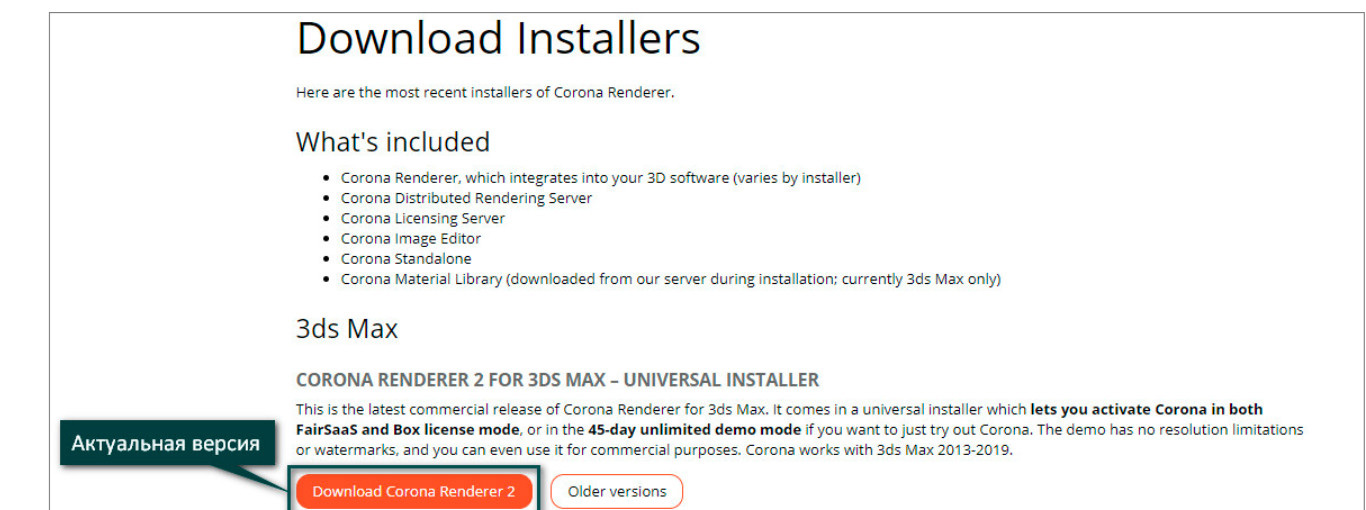
Актуальную версию можно найти на сайте разработчика https://corona-renderer.com/download. Эта версия является пробной и действует 45 дней. Вы можете использовать ее в коммерческих целях, а после окончания пробного периода приобрести лицензию.
Если у вас нет возможности приобрести лицензию, вы можете воспользоваться полнофункциональной, бесплатной, версией Corona Alpha v 6. В нее не будет внесено никаких исправлений и доработок. Данная версия подходит для 3ds Max 2011-2015. Для более поздних версий (2016, 2017, 2018…) придется использовать актуальную версию с последующей покупкой.
Установка. Переходим на сайт Corona Renderer
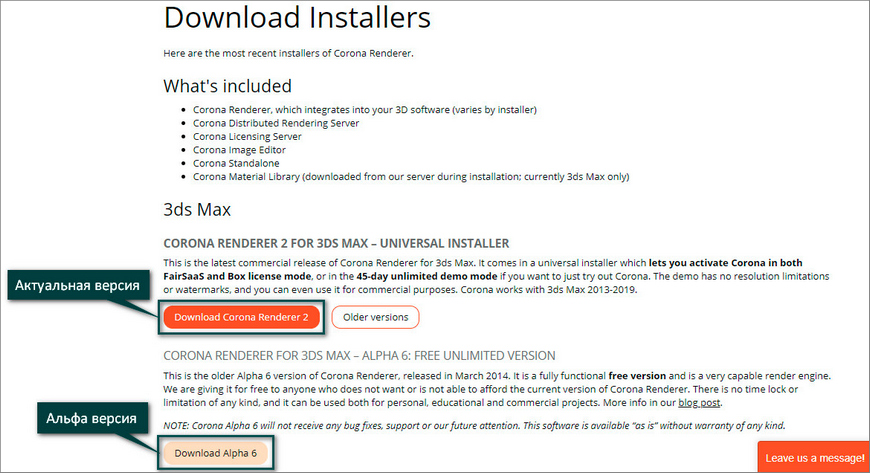
Скачиваем необходимую версию и запускаем установку. В появившемся окне ставим галочку «I accept the terms and conditions» и нажимаем «Next».
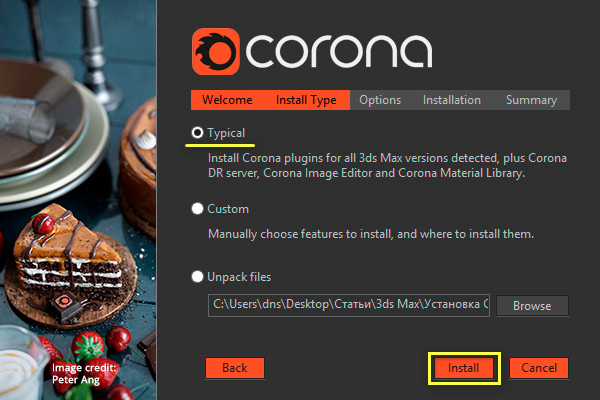
Далее ставим тип установки «Typical» и нажимаем «Install». Программа установиться в папку, где расположен 3ds Max.
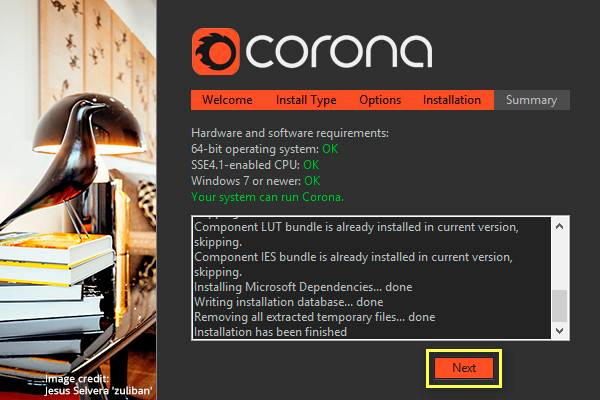
Ждем пока программа установится. Если в появившемся окне везде «ОК», значит Corona установлена успешно. Если не все требования соблюдены, рендер все равно будет работать, но просчет изображения будет более долгим.
В следующем окне вы увидите подтверждение об успешной установке. Нажимаем «Finish».
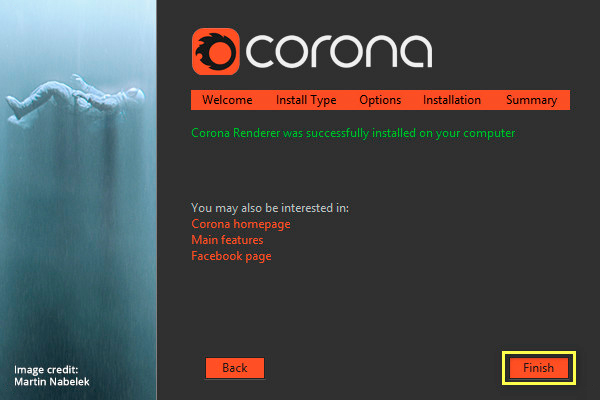
Таким образом Corona Renderer установлена на компьютер. Теперь необходимо запустить 3ds Max и убедиться, что всё работает.
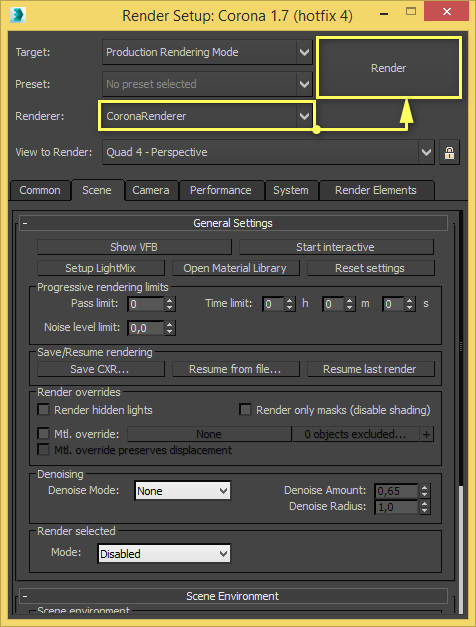
В меню заходим в Render Setup или нажимаем горячую клавишу «F10». Открывается окно настроек рендера. В графе Renderer выбираем Corona Render и нажимаем Render.
Если в вашей сцене ничего нет, вы увидите черный экран. Если в сцене есть объекты и настроено освещение, то программа начнет просчет изображения.
После окончания пробного периода, для продолжения работы плагина, нужно приобрести лицензию. После покупки вы получите активационные данные. Для активации коммерческой версии нужно запустить Render и программа предложит активировать лицензию. Вы введете ключ и код запроса ( активационные данные ). Готово.
Рекомендуем также ознакомится с плагинами «V-Ray» и «FStorm». Они имеют принципиально разные подходы к просчету. Из этой тройки (Corona, V-Ray, FStorm) нельзя назвать лучший или худший. У каждого есть свои плюсы и минусы. Тестируйте и выбирайте, плагин подходящий под ваши задачи.
Надеюсь наша статья была вам полезна. Успеха в работе!
Данная инструкция позволит Вам установить внешний визуализатор Corona Renderer на любую версию от 3DS MAX 2012 до 3DS MAX 2017. Если у Вас установлено сразу несколько версий программы 3D Studio Max, то установка будет выполнена сразу на все версии программы.
Скачиваем файл Corona Renderer 1.5 (hotfix2)
Посмотреть и скачать другие версии Corona renderer Вы можете здесь.
Запускаем установку Corona Renderer (лучше это сделать от имени администратора, если Вы таковыми правами обладаете, если нет, то можно просто запустить установку):

Появляется панель установки:

Принимаем лицензионное соглашение и жмём на кнопку NEXT.
Выбираем обычную (Typical) инсталляцию. Директорию установки C:\Corona Renderer оставляем как есть. На самом деле реальная директория установки будет C:\Program Files\Corona. Жмём на Install:

Начнётся установка программы.
После окончания установки, на панели появятся параметры, на которые следует обратить внимание:

Если у Вас установлено несколько версий программы 3D Studio Max, то Corona Renderer установиться сразу на все версии. На картинке выше видно, что программа установилась в 3ds max 2015 и в 3ds max 2016. Ограничением здесь является то, что данная версия Corona Renderer работоспособна от 3ds max 2012 до 3ds max 2017.
Далее жмём на NEXT и выходим на завершение установки:

Жмём на Finish и завершаем установку.
Обратите внимание на два показателя выделенных на предыдущей картинке:
SSE4.1 – enabled CPU: OK
Your system can run the full-speed version of Corona.
Если они таковы, то это означает, что у Вас достаточно мощный компьютер и программа Corona Renderer будет работать на максимуме своих возможностей, что в свою очередь самым благоприятным образом скажется на времени визуализации. В таком случае следует из паки Patch/Fullspeed скопировать файл Corona_Release.dll и вставить его в директорию:
C:\Program Files\Autodesk\3ds Max 20ХХ
заменив тот, который там образовался в процессе установки программы:

Где 3ds Max 20ХХ – это различные версии программы 3D Studio Max.
Если у Вас установлены несколько версий, то данную процедуру следует проделать для каждой из версий.
В том случае, если Ваш компьютер не обладает достаточным быстродействием и вместо:
SSE4.1 – enabled CPU: OK
Your system can run the full-speed version of Corona.
Вы видите иную надпись (она будет не зеленого, а красного цвета), в таком случае Вам следует взять файл Corona_Release.dll из папки Patch/Legacy_CPU и проделать вышеописанную процедуру.
Затем всё тот же файл Corona_Release.dll следует скопировать в директорию
И не забывайте, что он должен быть однотипным, т.е взятым или из папки Patch/Fullspeed, или Patch/Legacy_CPU. Смешивание здесь не допустимо.
Далее запускаем от имени администратора файл “Write_token-3dsmax.bat”.
После того как он отработает, копируем файл “token-3dsmax.txt” в директорию:
Заменяя им тот, который был там установлен:

При этом учтите, что папка AppData является скрытой. И что бы её увидеть, следует настроить Проводник соответствующим образом.
Теперь всё готово для запуска 3DS MAX. Запускаем его и заходим в настройки рендера (клавиша F10):

Выбираем в качестве рабочего рендера Corona 1.5 (hotfix 2).
Время действия Вашей лицензии можно посмотреть на вкладке System:



