
Николаев Андрей
Сейчас довольно трудно себе представить разработчика, ведущего разработку на рабочем сервере (на продакшне, т.е. на том же сервере где и работает основной сайт). Многие предпочитают пользоваться готовыми LAMP, WAMP и подобными решениями. Наверное едва ли не самым популярным из них является OpenServer. Да, использование таких решений позволяет не тратить впустую много времени на настройку рабочего окружения, однако иногда это вызывает не меньше проблем. Об одной из таких проблем я бы хотел сегодня поделиться.
Наверное наиболее часто задаваемым вопросом является использование и установка утилиты Composer. Это де-факто стандарт в области менеджеров зависимостей для PHP. При работе с ним можно не бояться об использовании старых библиотек, которые использует ваш проект, ведь Composer установит нужные библиотеки за вас! В этой статье я не буду рассматривать как использовать этот замечательный инструмент, но расскажу как настроить его взаимодействие с OpenServer.
Обычно, при попытки установить Composer на Windows с установленным и запущенным OpenServer’ом вызывает проблему: Composer не хочет устанавливаться по причине ошибки openssl, которая в вашем проекте выключена.Конечно же, при открытии php.ini через openserver вы обнаружите что соблюли все требования, однако Композер все равно будет ругаться.
Решить это можно довольно просто, всего в 3 шага:
Затем выполняем комманду:
После чего, если все успешно вы увидите надпись:
Готово! Composer установился и набрав комманду:
Вы должны увидеть запись подобного рода:
Для удобства рекомендую проделать еще один шаг и выполнить комманду:
Что согласитесь гораздо удобнее.
 Меня зовут Андрей Николаев, я разработчик-фрилансер с более чем четырехлетним опытом работы в сфере веб-технологий. Последнее время занимаюсь разработкой и поддержкой lowload и midload проектов, разработкой веб-сайтов на платформе 1С-Битрикс, Yii, Laravel. Предоставляю услуги как разработчика сайта, так и консультанта, а при необходимости и менеджера проекта со стороны заказчика.
Руководство по использованию Composer для начинающих

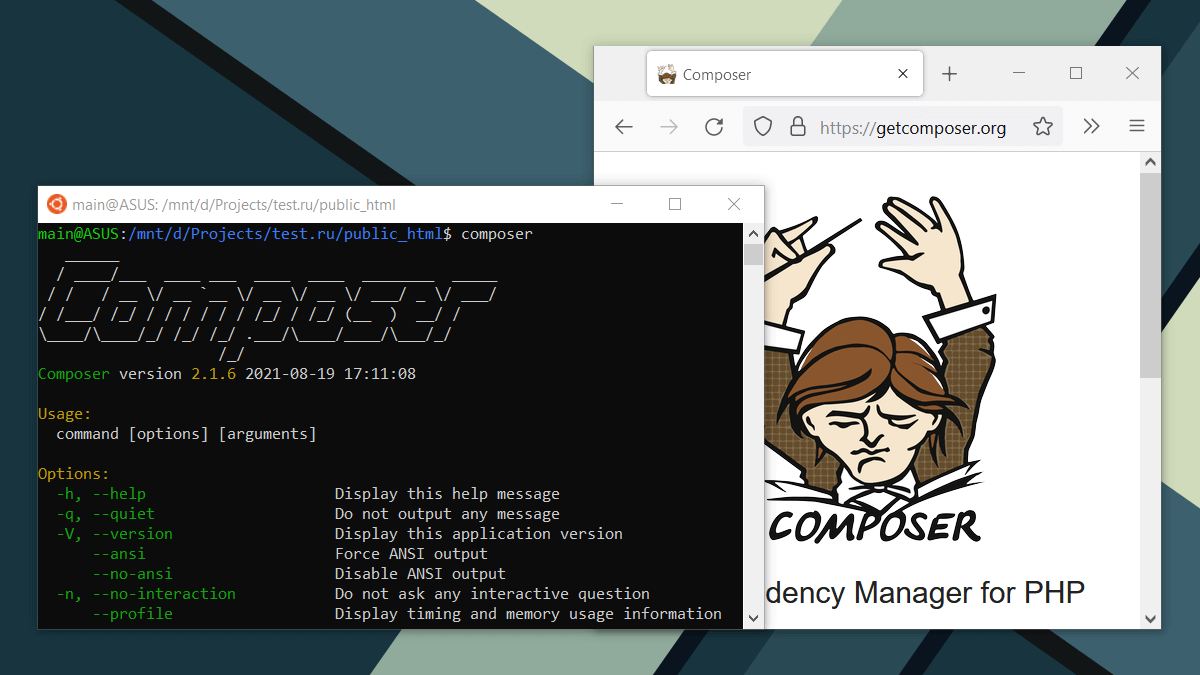
В этой статье рассмотрим, что такое Composer, как его установить и использовать. Другими словами, разберем как его «готовить» для начинающих.
Что такое PHP Composer
Например, для того чтобы в некоторый разрабатываемый проект добавить сторонние библиотеки, в нём можно просто создать «composer.json» и описать в этом файле все необходимые зависимости. После этого для установки всех требуемых внешних php пакетов в проект достаточно будет ввести в консоли всего одну команду ( composer install ).
Кроме этого, Composer применяется не только для установки php библиотек. С помощью Composer осуществляется также установка различных php фреймворков (Laravel, Yii2, Symfony и др.) и CMS (Drupal, MODX 3 и др.).
Composer представляет собой обычный php скрипт, т.е. программу, написанную на языке php.
Основная цель этой программы заключается в том, чтобы предоставить веб-разработчику удобный инструмент, с помощью которого он сможет очень просто загружать и устанавливать пакеты в проект, их обновлять, а также при необходимости осуществлять их удаление. Все эти действия Composer позволяет выполнить с помощью ввода всего одной или нескольких команд. Удобно, не правда ли?
В качестве репозитория пакетов Composer по умолчанию использует packagist.org.
При установке php пакетов Composer не просто устанавливает их, он также устанавливает все зависимости, от которых эти пакеты зависят. Т.е., например, если загружаемая библиотека будет зависеть от 3 других пакетов, а каждая из них, ещё в свою очередь от нескольких и так далее, то Composer всё это установит автоматически. В противном случае, т.е. без использования Composer, загрузку и установку основных пакетов, а также всех зависимостей придётся выполнять самостоятельно.
Загрузку сторонних библиотек Composer выполняет в папку «vendor», которую данный php скрипт создаёт в корневой директории проекта. Кроме этого, он ещё создаёт специальный файл «autoload.php», включив который в проект вы сразу же подключите к нему все ранее загруженные им библиотеки.
Основное назначение файла «composer.lock» заключается в полном сохранении среды, в которой осуществлялась разработка и тестирование проекта.
Работа с Composer осуществляется в основном в консольном или терминальном режиме, т.е. с помощью ввода команд через командную строку.
Официальный сайт Composer расположен по адресу https://getcomposer.org
Если вы использовали npm, то Сomposer – это нечто подобное, только не для «node.js», а для php.
Как установить Composer
Установка Composer может выполняться по-разному. Она также зависит от используемой среды и операционной системы. Рассмотрим различные варианты.
Установка Composer в Ubuntu, выполняющейся в подсистеме Windows для Linux (WSL)
Как установить локальный веб-сервер для разработки php проектов на подсистему Windows для Linux в Windows 10 можете ознакомиться в этой статье.
Для установки Composer в Windows 10 на подсистему Windows для Linux (WSL) необходимо выполнить следующие команды:
Первая команда выполняет загрузку скрипта установщика с сайта «getcomposer.org». Вторая команда выполняет запуск этого установщика. В процессе своей работы установщик проверит некоторые настройки «php.ini», предупредит вас, если они установлены неправильно, а затем загрузит последний «composer.phar» в текущий каталог. Последняя или третья команда просто удалит загруженный установщик, который ранее использовался для установки Composer.
Phar — это исполняемые файлы (программы), которые выполняются посредством php интерпретатора.
Если при установке php пакетов у вас выводиться ошибки на отсутствие прав записи в каталог «
/.composer/cache», то в командной строке просто запустите данную команду:
Эта команда переместит файл «composer.phar» из директории пользователя в директорию «/usr/local/bin» и уберёт у него расширение «phar».
Установка Composer на OpenServer (в Windows)
В OpenServer по умолчанию уже установлен Composer. Находится он в зависимости от выбранной версии PHP (устанавливается в настройках OpenServer) в директории «OSPanel\modules\PHP_*\».
Работа с Composer в OpenServer по умолчанию осуществляется в собственной консоли. Для того чтобы открыть эту консоль необходимо нажать на значок Open Server правой кнопкой мыши в области уведомлений и в открывшемся контекстном меню найти соответствующий пункт.
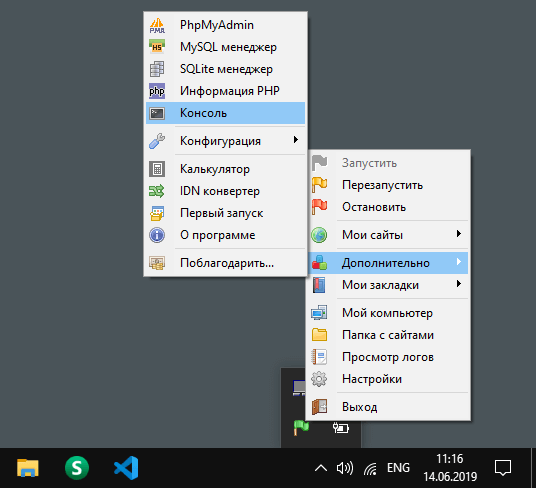
В консоли для проверки того, что Composer подключен, например, можно ввести команду:

Эта команда также отобразит версию Composer.
Если при выполнении этой команды отобразится сообщение, что версия Composer устарела, то её можно обновить. Осуществляется это посредством выполнения следующей команды:
Установка Composer на хостинг
Для установки Composer на хостинг, можно просто скачать данную программу самостоятельно, а затем загрузить её в корневую директорию проекта, например, с помощью FTP.
Самостоятельная загрузка нужной версии Composer выполняется со страницы «Download». Версии программы на данной странице расположены в разделе «Manual Download».
Выполнение команд на удалённом сервере обычно осуществляют с помощью SSH. По умолчанию на shared хостингах данный сетевой протокол выключен. Для его включения необходимо найти соответствующий пункт в панели управления, открыть его и нажать в нем на кнопку «Включить SSH».
Если вы пользователь Windows 10, то клиент SSH включен в систему по умолчанию. Поэтому для выполнения команд на удаленном сервере, можно в этой версии Windows не устанавливать никакой дополнительный софт, а например, воспользоваться программой «Командная строка» или «Windows PowerShell».
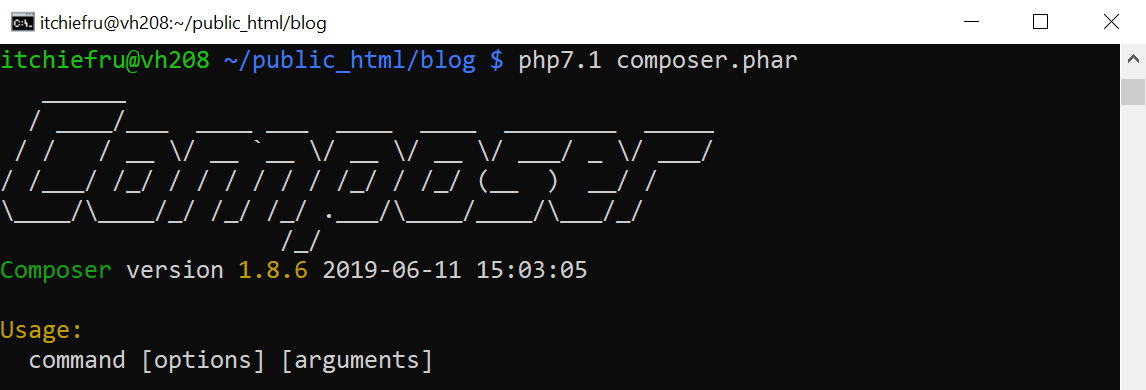
Основные команды Composer
Разберем основные команды Composer для начинающих.
Если вы используете «composer.phar» локально, то приведённые команды необходимо соответственно изменить в зависимости от того как настроено ваше окружение.
Например, если файл «composer.phar» находится в текущем каталоге и интерпретатор php доступен без указания пути к нему, то установка пакета будет осуществляться так:
Установка пакета
Установка пакета через Composer осуществляется посредством выполнения следующей команды:
vendor — это имя поставщика php пакета, а package — это его название.
Например, добавление в проект пакета twig через composer будет осуществляться так:
Команда require не только загрузит требуемую библиотеку в проект, но и пропишет её ещё в файле «composer.json», т.е. обновит его. Если устанавливаемый пакет зависит от других библиотек, то они также будут установлены или обновлены. Кроме этого ещё будет обновлён файл «composer.lock».
Установка всех пакетов в проект
Установка сразу всех пакетов в проект осуществляется посредством команды:
Эта команда работает следующим образом:
Обновление зависимостей
Команда для обновления установленных библиотек:
Эта команда обновит все зависимости установленные в проекте до последних версий (в соответствии с «composer.json») и файл «composer.lock».
Если необходимо обновить не все пакеты, а один или несколько, то их необходимо перечислить через пробел.
Команда для обновления одной библиотеки:
Удаление пакета
Команда Composer для удаления пакета из проекта:
Для удаления одновременно нескольких пакетов можете их перечислить через пробел:
Обновление Composer
Команда для обновления Сomposer до последней версии:
Обновление lock файла без обновления пакетов
Для обновления файла «composer.lock» без обновления самих пакетов:
Создать новый проект
Создание нового проекта из указанного пакета в текущую директорию выполняется так:
Создание нового проекта в указанную директорию выполняется так:
Вывод всех установленных библиотек
Команда для отображения всех установленных php пакетов:
Проверка валидности файла «composer.json»
Команда с помощью которой можно проверить валидность файла «composer.json»:
Вывод списка всех доступных команд
Вывести на экран все доступные команды Composer можно так:
Очистка внутреннего кэша пакетов Composer
Выполнение очистки внутреннего кэша пакетов Composer осуществляется с помощью команды:
Получение подробной справки по команде
Вывод подробной справки по команде:
Например, вывести подробную инструкцию по использованию команды require можно следующим образом:
Вывести зависимости для указанного пакета
Вывести все зависимости указанного пакета от других можно с помощью команды:
Создание базового варианта файла composer.json с помощью мастера
Создание базового варианта файла composer.json с помощью мастера, т.е. посредством ответов на вопросы:
Примеры использования Composer для установки PHP фреймворков и CMS
Установка фреймворка Laravel в текущую директорию осуществляется через Composer посредством ввода следующей команды:
Установка последней версии фреймворка Yii2 через Composer:
Установка разрабатываемой версии MODX Revolution 3 через Composer:
Установка через Composer нового приложения Symfony, предназначенного для создания традиционных веб-приложений:
Установка Symfony для использования его для создания микросервисов, консольных приложений или API осуществляется так:
Установка Drupal через Composer:
Как удалить Composer
Composer — это файл. В большинстве случаев для удаления его достаточно просто удалить.
Если вы не помните куда был установлен Composer, то просто поищете, например, с помощью встроенной системы поиска операционной системы этот файл.
Но так удалять не всегда корректно, все зависит от того, как вы его устанавливали. Если у инструмента, с помощью которого вы его устанавливали, есть возможность и его удаление, то выполняйте это действие с помощью этого инструмента.
Например, если вы Composer устанавливали с помощью инструмента apt-get, то и используйте его для удаления этой программы.
Например, если вы устанавливали Сopmoser в Windows с помощью программы Composer-Setup.exe, то удаления программы выполняйте стандартным образом через «Приложения и возможности» (только в Windows 10) или через «Удаление или изменение программы».
Дополнительно можно удалить папку с внутренним кэшем Composer. В Linux эта папка расположена в «/home//.composer», в Windows – «C:\Users\\AppData\Roaming\Composer».
Николаев Андрей
Сейчас довольно трудно себе представить разработчика, ведущего разработку на рабочем сервере (на продакшне, т.е. на том же сервере где и работает основной сайт). Многие предпочитают пользоваться готовыми LAMP, WAMP и подобными решениями. Наверное едва ли не самым популярным из них является OpenServer. Да, использование таких решений позволяет не тратить впустую много времени на настройку рабочего окружения, однако иногда это вызывает не меньше проблем. Об одной из таких проблем я бы хотел сегодня поделиться.
Наверное наиболее часто задаваемым вопросом является использование и установка утилиты Composer. Это де-факто стандарт в области менеджеров зависимостей для PHP. При работе с ним можно не бояться об использовании старых библиотек, которые использует ваш проект, ведь Composer установит нужные библиотеки за вас! В этой статье я не буду рассматривать как использовать этот замечательный инструмент, но расскажу как настроить его взаимодействие с OpenServer.
Обычно, при попытки установить Composer на Windows с установленным и запущенным OpenServer’ом вызывает проблему: Composer не хочет устанавливаться по причине ошибки openssl, которая в вашем проекте выключена.Конечно же, при открытии php.ini через openserver вы обнаружите что соблюли все требования, однако Композер все равно будет ругаться.
Решить это можно довольно просто, всего в 3 шага:
Затем выполняем комманду:
После чего, если все успешно вы увидите надпись:
Готово! Composer установился и набрав комманду:
Вы должны увидеть запись подобного рода:
Для удобства рекомендую проделать еще один шаг и выполнить комманду:
Что согласитесь гораздо удобнее.
 Меня зовут Андрей Николаев, я разработчик-фрилансер с более чем четырехлетним опытом работы в сфере веб-технологий. Последнее время занимаюсь разработкой и поддержкой lowload и midload проектов, разработкой веб-сайтов на платформе 1С-Битрикс, Yii, Laravel. Предоставляю услуги как разработчика сайта, так и консультанта, а при необходимости и менеджера проекта со стороны заказчика.
Николаев Андрей
Сейчас довольно трудно себе представить разработчика, ведущего разработку на рабочем сервере (на продакшне, т.е. на том же сервере где и работает основной сайт). Многие предпочитают пользоваться готовыми LAMP, WAMP и подобными решениями. Наверное едва ли не самым популярным из них является OpenServer. Да, использование таких решений позволяет не тратить впустую много времени на настройку рабочего окружения, однако иногда это вызывает не меньше проблем. Об одной из таких проблем я бы хотел сегодня поделиться.
Наверное наиболее часто задаваемым вопросом является использование и установка утилиты Composer. Это де-факто стандарт в области менеджеров зависимостей для PHP. При работе с ним можно не бояться об использовании старых библиотек, которые использует ваш проект, ведь Composer установит нужные библиотеки за вас! В этой статье я не буду рассматривать как использовать этот замечательный инструмент, но расскажу как настроить его взаимодействие с OpenServer.
Обычно, при попытки установить Composer на Windows с установленным и запущенным OpenServer’ом вызывает проблему: Composer не хочет устанавливаться по причине ошибки openssl, которая в вашем проекте выключена.Конечно же, при открытии php.ini через openserver вы обнаружите что соблюли все требования, однако Композер все равно будет ругаться.
Решить это можно довольно просто, всего в 3 шага:
Затем выполняем комманду:
После чего, если все успешно вы увидите надпись:
Готово! Composer установился и набрав комманду:
Вы должны увидеть запись подобного рода:
Для удобства рекомендую проделать еще один шаг и выполнить комманду:
Что согласитесь гораздо удобнее.
Меня зовут Андрей Николаев, я разработчик-фрилансер с более чем четырехлетним опытом работы в сфере веб-технологий. Последнее время занимаюсь разработкой и поддержкой lowload и midload проектов, разработкой веб-сайтов на платформе 1С-Битрикс, Yii, Laravel. Предоставляю услуги как разработчика сайта, так и консультанта, а при необходимости и менеджера проекта со стороны заказчика.
Николаев Андрей
Сейчас довольно трудно себе представить разработчика, ведущего разработку на рабочем сервере (на продакшне, т.е. на том же сервере где и работает основной сайт). Многие предпочитают пользоваться готовыми LAMP, WAMP и подобными решениями. Наверное едва ли не самым популярным из них является OpenServer. Да, использование таких решений позволяет не тратить впустую много времени на настройку рабочего окружения, однако иногда это вызывает не меньше проблем. Об одной из таких проблем я бы хотел сегодня поделиться.
Наверное наиболее часто задаваемым вопросом является использование и установка утилиты Composer. Это де-факто стандарт в области менеджеров зависимостей для PHP. При работе с ним можно не бояться об использовании старых библиотек, которые использует ваш проект, ведь Composer установит нужные библиотеки за вас! В этой статье я не буду рассматривать как использовать этот замечательный инструмент, но расскажу как настроить его взаимодействие с OpenServer.
Обычно, при попытки установить Composer на Windows с установленным и запущенным OpenServer’ом вызывает проблему: Composer не хочет устанавливаться по причине ошибки openssl, которая в вашем проекте выключена.Конечно же, при открытии php.ini через openserver вы обнаружите что соблюли все требования, однако Композер все равно будет ругаться.
Решить это можно довольно просто, всего в 3 шага:
Затем выполняем комманду:
После чего, если все успешно вы увидите надпись:
Готово! Composer установился и набрав комманду:
Вы должны увидеть запись подобного рода:
Для удобства рекомендую проделать еще один шаг и выполнить комманду:
Что согласитесь гораздо удобнее.
 Меня зовут Андрей Николаев, я разработчик-фрилансер с более чем четырехлетним опытом работы в сфере веб-технологий. Последнее время занимаюсь разработкой и поддержкой lowload и midload проектов, разработкой веб-сайтов на платформе 1С-Битрикс, Yii, Laravel. Предоставляю услуги как разработчика сайта, так и консультанта, а при необходимости и менеджера проекта со стороны заказчика.



