
Резервное копирование для дома и малого офиса
Добрый день, уважаемые хабраюзеры.
Предисловие
Что я имею
Сервер: Core 2 Duo, 2ГБ ОЗУ, SmartUPS для сервера и 2 HDD для хранения бэкапа
2 клиента (2 рабочии станции, которые нуждаются в постоянном резервном копировании)
На сервере будет стоять Microsoft Windows XP Professional и Cobian Backup
На клиентах Microsoft Windows XP, Microsoft Windows 7 и Cobian Backup
Установка и настройка ПО
Предварительные настройки
Имена пользователей у клиентов будут User1 и User2, а у сервера — Admin
Резервные копии будут отправляться на сервер по локальной сети, настроим её. У сервера будет ip: 192.168.1.1, у первого клиента (User1) ip: 192.168.1.2, а у второго клиента (User2) ip: 192.168.1.3
Диск C:\ — первый диск на сервере, на нём установлена ОС и на нём будет хранится резервная копия.
Диск D:\ — второй диск на сервере, на нём будет зеркало резервной копии с первого диска C:\
Настройка сервера
Сначала создадим папки на диске C:\ следующим образом:
C:\backups\user1 — папка куда будут резервироваться проекты с первой рабочей станции
C:\backups\user2 — папка куда будут резервироваться проекты со второй рабочей станции
Установка и настройка Cobian Backup на сервер
Скачать эту программу можно с официального сайта Cobian Backup 11 (Gravity).
Настройка клиентов
Cobian Backup для работы по сети требует пароль для учётной записи (предположим, что у нас 1 пользователь и без пароля), поэтому создадим нового пользователя на клиентах:
Установка и настройка Cobian Backup на рабочих станциях
Настройка будет такая же как и на сервере кроме 3-х пунктов:
В разделе Общие, Имя задания: Резервное копирование на сервер, снимите галочку Делать отдельные копии с временными отметками.
В разделе Файлы, Источники добавляем нужные вам каталоги, а в Пути назначения нажать Добавить и выбрать Вручную: \\192.168.1.1\backup\user1, Принять.
Расписание, ежедневно в 13:00
Примечание:
В статье подробно не описаны сетевые и групповые политики пользователей, так как у всех может быть настроено по-разному.
На сервере не должен стоять пароль, иначе будут «проблемы», которые в статье не описаны.
Заключение
Мы получили простую систему резервного копирования данных, в которую легко подключить новые рабочие станции, выполнив Настройку клиентов по инструкции.
UPD.
Уважаемые, читатели, прошу не минусовать и понять всё-таки про что статья и почему именно так и никак иначе (прочтите мои комментарии).
Ну и всё-таки я новичок тут и не знаю что вы желаете видеть, а что нет. Тут вопрос не стоит что выбрать, а что нет, есть готовый/собранный компьютер-сервер и есть задача сделать резервное копирование.
А если ну вообще не нравится, лучше пройдите мимо, вместо того чтобы писать пустые комментарии и минусовать, ок?
Как установить cobian backup
Собственно, программа уже условно стара, но зато полностью бесплатна, удобна в обращении и вполне эффективна. Исходные коды, к сожалению (или к счастью), выставлены на продажу, но это не меняет сути. Поддержка русского языка в наличии, работа вполне себе хороша.
Здесь выбор не всем очевиден. Глобально, если Вы придерживаетесь моей позиции в отношении подобного софта, то можно брать первый пункт, т.е. «Без автозапуска«, чтобы ничего никуда без Вас не резервировалось, программа не использовала излишне ресурсы при загрузке системы и так далее. Если Вам нужен автозапуск и наличие авторезервирования, а так же копирование по расписанию, то лучше выбирать с автозапуском или в режиме службы. Чтобы не заморачиваться с учетной записью и правами доступа, то лучше запускать как «Приложение«, хотя служба стартует раньше и работает на другом уровне прав.
Дальше жмём кнопочку «Установить» и дожидаемся окончания процесса. По результатам, скорее всего, у Вас в трее (это возле часов) появится такая вот иконка:
Двойной клик по ней откроет главное окно программы. Даже если сего не произойдет — не отчаивайтесь, Вы всегда можете найти программу в папке, куда она была установлена, или в панели «Пуск«.
Как Вы видите на картинке выше, интерфейс предельно прост и незамысловат, хотя в нём можно немного и затеряться с непривычки. Для начала, традиционно, давайте кратко пройдемся по настройкам, нажав на шестеренку.
Нас, в общем-то, интересует тут мало что, но есть полезные штуки. На вкладке «Общие» я бы рекомендовал снять галочку «Использовать системный каталог временных файлов» и указать новый каталог (папку) на самом большом и быстром из доступных в компьютере дисков.
Вкладка «Журнал» позволяет настроить ведение журнала. Я предпочитаю отключать его, ибо сам знаю, что, где и когда делалось. А так.. Индивидуально думайте.
Вкладка «Почта» отвечает за отсылку журнала по почте. Бывает полезно, если Cobian стоит на удаленной машине.
Вкладка «FTP«, собственно, предполагает настройки передачи по FTP-протоколу.
Вкладка «Управление«, как видите, отвечает за защиту интерфейса паролем и за удаленный доступ. Кстати, удаленный доступ всё-таки крайне удобен, если всё это чудо программистской мысли находится на удаленной машине.
По поводу вкладки «Функциональность«.. Я бы рекомендовал оставить как на скриншоте выше, т.е. по умолчанию. Набор этих параметров, в общем-то, разумен и актуален, особенно очистка журнала (если, конечно, он у Вас включен) и отслеживание копий интерфейса.
Вкладка «Программа«. Здесь, если Вам важно, то лучше поставить галочку «Перезапускать неудачные копирования» и «Проверять целостность данных в режиме копирования без сжатия«. Это создаст лишнюю нагрузку и возможные проблемы по временным затратам, но даст больше надежности конечной создаваемой резервной копии.
Там же, но на подвкладке «Дополнительные настройки» можно поставить галочки «Не выполнять задания при работе от батарей» (если у Вас таки ноутбук) и «Низкий приоритет» (тогда программа будет отъедать меньше ресурсов, если Вы параллельно делаете что-то на компьютере).
Вкладки «Дополнительно» и «Сжатие«, думаю, не должны никого пугать, так что их комментировать не буду.
Не забываем нажать кнопочку «Принять» и переходим к использованию.
Создание резервных копий с помощью Cobian Backup
Нам потребуется кнопочка с плюсиком, чтобы создать задание и приступить к резервному копированию.
Вкладка «Общие» позволит нам назвать задание и настроить его параметры. Ну, например, Вы решили кратко сделать резервные копии документов.. Вот можете и назвать этот процесс как-нибудь очевидно для Вас. Или не кратко, а сделать бекапы всего и вся.. Думаю, что логика ясна. Здесь же настраивается «Тип копирования» и прочая атрибутика. Давайте по порядку в этой вкладке:
По типам копирования здесь же:
Дальше.. Ну, вкладка «Файлы» отвечает за, собственно, файлы и каталоги, которые мы хотим спасти. Ничего сложного тут нет.
Вкладка «Расписание» отвечает за то, как часто нужно выполнять задание. Здесь можно настроить частоту создания резервных копий выбранных Вами папок, т.е. настроить временные рамки резервного копирования и частоту повторов. К слову, почти туда же относится и вкладка «Цикличность«.
Ну и.. На вкладке «Дополнительно» стоит поставить галочку «Копировать с полными путями» (чтобы сохранялась структура, если у Вас много подпапок) и, вполне вероятно, «Не копировать пустые каталоги»(если, конечно, они Вам не нужны).
По настройкам более-менее разобрались. Подскажу, что если навести мышку на строку настройки и подождать, то появляется подсказка к функции, так что, думаю, разберетесь. Либо, опять же, спрашивайте в комментариях.
Теперь нам остается самая малость, а именно: либо выделить задания, которые мы хотим запустить, и нажать кнопочку с одним треугольничком, либо, если мы хотим запустить все задания, нажать стрелочку с двумя треугольничками, либо, собственно, дождаться расписания, если Вы его настроили.
Как создать резервную копию ПК с помощью Cobian Backup

Резервное копирование — одна из важнейших задач в современном пространстве информационных технологий. И не важно, кто Вы – системный администратор, обслуживающий несколько организаций или обычный пользователь, для которого дороги семейные фотографии или видеозаписи. Терять ценные файлы всегда очень неприятно.
бесплатный софт для резервных копий
Ну а поскольку в России до сих пор далеко не каждый готов платить деньги за программное обеспечение, а пользоваться взломанными копиями таких продуктов, как Acronis, Paragon или Symantec иногда может быть опасным занятием (особенно в организациях), я решил рассказать вам о такой замечательной программе как Cobian Backup.
Я перебрал много бесплатных программ с подобным назначением, но функциональность и надежность этого продукта заставила меня остановиться именно на нем.
Удобный интерфейс, гибкий планировщик, теневое копирование, предварительные и завершающие действия, возможность работы с FTP сервером – вот достоинства этой программы. Она не умеет делать цельные образы жестких дисков, если вам это необходимо, придется пользоваться другими программами.
Установка:
Запустите установочный файл, выберите слева язык и нажмите «Далее»
Прочитайте лицензионное соглашение и согласившись, нажимте «Далее»
Выберите каталог установки, остальные опции по вашему усмотрению. Но не следует снимать галочку «Установить инициатор теневого копирования», так как эта служба очень важна.
Далее нужно выбрать тип установки. Установку в качестве службы я здесь описывать не буду, так как с ней могут возникнуть определенные трудности. Оптимально будет выбрать «Приложение (автозапуск у всех пользователей). Нажмите «Далее».
Затем нажмите «Установить».
И по окончании нажимаем кнопку «Готово».
Давайте вызовем главное окно приложение и рассмотрим интерфейс:
Все достаточно просто и со вкусом. Сверху располагаются вкладки основного контекстного меню, чуть ниже панель управления заданиями, на которой находятся такие кнопки как запуск задания, запуск всех заданий, приостановка и отмена текущих операций. Чуть правее кнопка создания нового задания, настройки, проверка обновлений, домашняя страничка разработчика и помощь.
В основной области слева находится список заданий, которые, кстати можно объединять в группы. Справа есть область, на которой могут отображаться свойства выбранного задания, история и журнал, в зависимости от того, какая вкладка выбрана снизу.
Теперь давайте попробуем создать новое задание, для этого нажмите на соответствующую кнопку на панели управления заданиями. Появится окно.
Сразу хочу обратить ваше внимание, слева располагаются вкладки свойств задания. Переключаясь между ними можно в любом порядке настроить те или иные свойства конкретного задания. Это очень удобно, в отличие от типичных мастеров, где шаги по настройке можно делать только в определенной последовательности.
На вкладке «Общие» предлагается ввести имя задания и по желанию выбрать группу, в которую оно будет входить. Далее следуют несколько опций, из которых вы можете выбрать нужные, а так же варианты типов копирования, о которых я сейчас расскажу поподробнее:
Полный – Каждый раз выбранные файлы/каталоги копируются полностью.
Разностный (дифференциальное копирование) – При первом запуске разностного копирования происходит полное копирование, затем копируются только файлы, изменившиеся с момента последней полной копии. Копируются они каждый раз заново.
Добавочный (инкрементальное копирование) – При первом запуске происходит полное копирование. Копируются только файлы, изменившиеся с момента полного или добавочного копирования.
Фиктивный тип копирования – Не копируется ничего. Этот тип используется в этой программе для других нужд. Ну, например для выполнения обычного выключения компьютера по расписанию.
Перейдем на следующую вкладку «Файлы».
В разделе «Источники» вы можете добавить то, что вы хотите копировать, а в разделе «Пути назначения» — куда вы хотите это копировать. В обоих случаях можно выбрать ресурсы на FTP сервере, каталоги, указать пути к данным вручную или же перетащить папки или файлы в область мышкой, по принципу Drag&Drop.
Следующая вкладка – «Расписание».
Здесь вы настраиваете когда ваше новоиспеченное задание будет выполняться. Планировщик очень гибкий. Можно настроить запуск задания через определенный интервал времени, по дням недели, по времени. Вариантов действительно куча и ограничиваются только вашей фантазией.
Следующая вкладка «Цикличность».
Здесь вы можете определить приоритет задания среди других, сколько полных и разностных копий будут храниться (при превышении указанного количества программа автоматически удалит самые старые из них), интервал между полными копиями (к примеру, если вы выбрали разностное копирование и вам нужно чтобы через определенное количество разностных копий программа снова создавала полную).
Следующая вкладка «Сжатие.
Лично я им вообще не пользуюсь по тем же причинам, о которых гласит примечание снизу.
Здесь вы можете выбрать сжатие в формат Zip или 7-zip, один из типов шифрования AES и поставить пароль на создаваемые копии.
Следующая вкладка «Фильтр».
Различные настройки фильтрации файлов по маске, атрибутам и т.п. Сверху файлы, которые нужно включать в копирование, снизу – которые из него исключать.
Далее очень интересная вкладка «Доп. Действия».
Здесь находятся действительно полезные настройки.
В разделе «Завершающие действия» задаются действия, которые будут выполнены после выполнения задания. Здесь доступны те же операции, что и в «Предварительных действиях», плюс еще пять опций – выполнить другое задание, спящий режим, гибернация, перезагрузка и выключение компьютера.
Последняя вкладка – «Дополнительно.
Здесь находятся различные дополнительные настройки. В принципе в комментариях они особо не нуждаются.
По окончании настройки свойств задания нажмите кнопку «Принять». Задание готово и будет выполнено согласно заданному расписанию. Хочу заметить, что созданное задание можно отключить, кликнув по нему правой кнопкой мыши и нажав на соответствующий пункт контекстного меню, либо сразу при создании на вкладке «Общие» снять галочку с опции «Выполнять задание». В таком случае задание выполняться не будет, а лишь останется сохраненным в списке заданий.
В Cobian Backup, помимо основного функционала, есть несколько вспомогательных утилит. Они доступны из раздела главного меню «Инструменты». Там находятся такие иногда полезные утилиты, как «Расшифровщик», «Распаковщик», «Уничтожитель», «Шифровальщик» и несколько других.
Итак, как вы видите, программа предлагает достаточное количество настроек для простого резервного копирования. Напомню, что она не сможет полностью заменить аналогичные программы от таких производителей как Symantec, Paragon или Acronis, но для бесплатной программы очень даже неплохо.
Cobian Backup. Создаем резервные копии
Всем привет! Сегодня я расскажу о полезной утилите Cobian Backup, которая позволяет запланировать резервирование отдельных файлов или каталогов в определенный каталог на том же компьютере или на удаленный сервер в сети. Также присутствует полная поддержка протокола FTP.
Описание

Состоит из двух частей: графической оболочки и системного сервиса. GUI крайне прост, содержит необходимые опции для настройки заданий резервного копирования, которое фактически сводится к указанию типа резервной копии, источника, места назначения, времени и ряда параметров (например, сжатие или шифрование). Системный сервис управляет запуском и выполнением всех сохраненных заданий, не требуя дополнительных действий от пользователя.
Есть возможность удалённого управления, синхронизации «на лету» (поддерживается теневое копирование), отправки почтовых уведомлений, отработки дополнительных операций, выполняемых до и после резервного копирования.
Операционная система: Windows NT/2000/XP/2003/Vista/2008/7/8/10
Объем дистрибутива: 14.8 Мб
Последняя версия: Cobian Backup 11 (Gravity)
Возможности Cobian Backup:
Установка и использование Cobian Backup
Установка
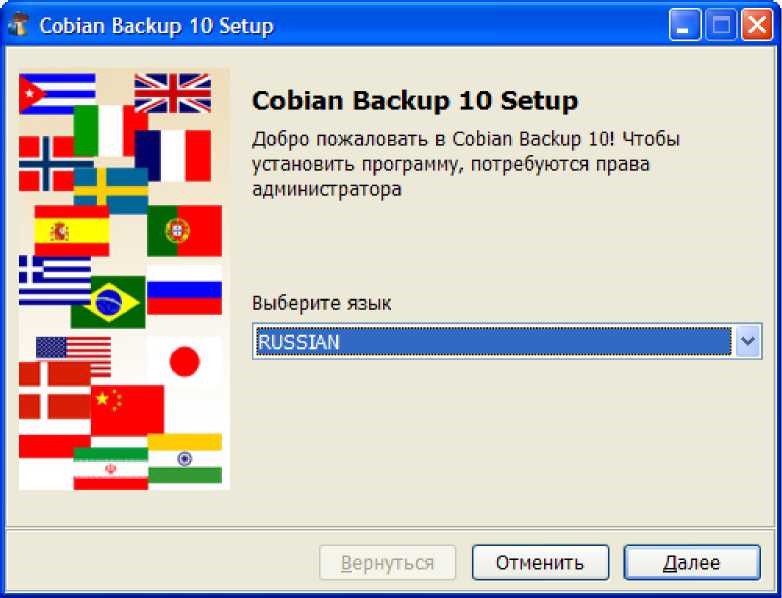

В правом нижнем углу экрана появляется значок с изображением белого гриба (автор любит давать каждой новой версии оригинальный значок, В предыдущей, например, был мухомор). Cobian Backup готов к работе.
Резервное копирование
Cobian Backup предлагает владельцу компьютера создавать «задания» — сценарии, которые впоследствии можно запускать В любое время для резервного копирования, автоматически или вручную.
Допустим, нужно ежедневно В 18:00 делать резервную копию всех файлов папки C:\docs В сжатом и защищенном виде.
Запускаем Cobian Backup щелчком по значку с изображением гриба. Пятая кнопка в панели инструментов («Создать новое задание») откроет перед нами окно, состоящее из двух частей. В левой части — переключение между экранами, В правой — настройки.

Общие
Выбираем имя для задания (в этом примере «Шестичасовой бэкап»). Дальше — шесть полей с галочками, которые мы оставляем как есть.

Варианты «тип копирования» позволяют определить, будут ли файлы копироваться в полном объеме или только обновляться.

Как правило, мы пользуемся первыми двумя вариантами. «Полный» позволяет создать резервную копию «С нуля». «Добавочный» — обновлять существующую резервную копию (отнимает меньше времени, что важно, если мы имеем дело с большим числом файлов, особенно файлов большого размера). Пока оставим выбор на текущей позиции («Полный»).
Файлы

Верхнее окно («Источник») — для тех файлов, которые мы хотим включить в резервную копию. Переносим их сюда прямо из «Проводника» («перетаскиваем» файл или папку мышью с «Рабочего стола», из «моих документов» и т. п.) или используем кнопку «Добавить» (можно добавить папку C:\docs целиком — для этого из маленького выпадающего меню по кнопке «Добавить» выбираем пункт «Каталог»). В нижнем окне выбираем (используя другую кнопку «Добавить») папку, где будет храниться резервная копия, например, «Е:\».
Расписание

Тут можно задать время, когда Cobian Backup будет создавать резервные копии. Конечно, при желании копирование можно проводить и вручную, но автоматический режим удобнее. Он позволитне думать о необходимости регулярно сохранять файлы. По условиям задачи нужно запускать Cobian Backup каждый день В 18:00. Поэтому в первом же поле выбираем «Ежедневно», а в поле «Время» выставляем «18:00:00».
Сжатие
Поскольку мы не хотим, чтобы копия занимала слишком много места на диске, давайте уменьшим ее размер. По умолчанию в первом поле выставлен вариант «Без сжатия». Сменим его на «Zip». Архив zip, если будет нужно, мы сможем открыть В любой программе, умеющей работать с этим популярным форматом (например, 7-Zip).

Обычно удобнее работать с одним целым архивом, без разбивки. Но если В нашей папке C:\docs очень много файлов (или они большие), возможно имеет смысл создать несколько архивов более скромного объема (поле «Разбиение на части»). В списке представлены варианты, которые наилучшим образом подходят для разных носителей (дискеты, Zip-диски, CD, DVD). Можно выбрать объем файла по своему вкусу.
Согласитесь, неплохо было бы защитить нашу резервную копию от чужих посягательств. Можно снабдить архив паролем (поле «Защитить архив паролем»), но есть лучший вариант: зашифровать архив. В поле «Тип шифрования» выбираем один из алгоритмов шифрования (рекомендуем Blowfish или Rijndael). Придется дважды ввести пароль (соблюдайте общие правила создания паролей, не забывайте свой пароль и никому его не передавайте!).
Остальные пункты («Фильтры», «Доп. действия», «Авторизация») можно отнести к опциям для продвинутых пользователей. В большинстве ситуаций они не понадобятся. Когда вы освоитесь С работой С Cobian Backup, то сможете разобраться с ними самостоятельно.

Задание можно запустить вручную (если в «Расписании» вы выбрали ручной запуск, то это единственная возможность). Для запуска служат кнопки с изображениями дискет на панели управления: «Запустить все задания» или «Запустить выбранные задания».
Попробуйте. В правом окне (закладка «Журнал») вы увидите отчет о проведенных операциях.

Это наша резервная копия. При желании ее можно перенести на флешку или записать на компакт-диск. Хранить резервные копии на том же компьютере, что и исходные файлы, не самая лучшая мысль: В случае каких-нибудь неприятностей с жестким диском недоступными могут оказаться как исходные файлы, так и резервная копия. Поэтому ее лучше хранить отдельно в надежном месте.
Восстановление данных из резервной копии
К счастью, восстанавливать данные из резервной копии приходится не каждый день, а (обычно) только после каких-либо неприятностей с компьютером.
Восстановление данных из обычной резервной копии
Если при создании резервной копии вы предпочли не сжимать И не шифровать файлы, то файлы просто скопировались в указанную вами папку. Добраться до них можно с помощью любого файлового менеджера (например, «Проводника» Windows). Однако, не забывайте, что создание таких простых резервных копийоставляет их незащищенными перед злоумышленником или просто любопытным посторонним человеком.
Восстановление данных из сжатой резервной копии
Если вы предпочли сжатие, ваша резервная копия стала архивом. Открыть этот архив можно с помщью встроенного распаковщика Windows (если вы выбрали формат zip), или программы-архиватора (например, 7-Zip), или встроенного распаковщика Cobian Backup. Последний доступен ИЗ меню «Инструменты» — «Распаковщик».

Восстановление данных из зашифрованной резервной копии
В меню «Инструменты» находим «Расшифровщик и ключи шифрования».

Появится новое окно. В первом поле выбираем имя зашифрованного файла. Во втором поле — куда программа должна записать расшифрованное содержимое. В поле «Алгоритм» — алгоритм, с помощью которого вы шифровали резервную копию. Наконец, В поле «Ключевая фраза» нужно ввести пароль (не забыли его?) И нажать на кнопку «Расшифровать!».

Если при создании резервной копии вы, кроме шифрования, выбрали также сжатие, результатом будет архив (который можно распаковать, как описано выше).
Резервное копирование на удаленный сервер
Особый интерес представляет автоматическое сохранение резервных копий на удаленном сервере.
Владелец компьютера не всегда может гарантировать, что резервные копии будут достаточно надежно защищены. Если, к примеру, офис подвергся нападению, стихийному бедствию, или носители информации изымаются в рамках следствия, резервные копии на любом носителе оказываются под угрозой. Компакт-диск с резервной копией можно потерять, поцарапать, наконец, его могут похитить или отобрать злоумышленники. Между тем, активисты общественных организаций нередко работают с такими документами, потеря которых грозит большими неприятностями не только им самим, но и их партнерам и людям, обратившимся к ним за помощью.
Cobian Backup позволяет автоматически отправлять сжатую И защищенную резервную копию за пределы офиса И даже страны — на удаленный интернет-сервер. Для этого используется широко известный протокол FTP (File Transport Protocol, буквально — протокол передачи файлов). Если с вашим компьютером что-то случится и резервная копия окажется недоступна, вы сможете скачать файл С сервера.
Чтобы пользоваться этой функцией, нужно иметь доступ к какому-нибудь серверу FTP. Владельцы собственных веб¬сайтов, как правило, имеют его. Но если у вас нет своего веб-сайта, можно купить место на сервере у хостинг-провайдера (или даже получить его бесплатно). У вас появится удаленное хранилище информации по цене В несколько долларов В месяц — вполне под силу организации, которая действительно заботится о сохранности своих данных и о своем деле. Это хранилище универсальное: вы можете держать там файлы любого формата сколь угодно долго, имея доступ не только через Cobian Backup, но и посредством любого бесплатного FTP-клиента (программы, умеющей работать с FTP, например, Filezilla, CoreFTP, WS_FTP и др.).

В процессе создания нового задания В разделе «Файлы» нажимаем на кнопку «Добавить» под нижнем окном и выбираем «FTP». Появится окно «Добавление FTP-приемника». В поля «FTP-сервер», «Имя пользователя» и «Пароль» вводим данные для доступа К FTP-серверу, а поле «Порт» оставляем как есть. Для продвинутых пользователей, которые хотят и умеют использовать SSL-шифрование для FTP, есть такая возможность (кнопка «Настройки SSL»).
Кому-то хранение данных на FTP-сервере может показаться слишком трудным, даже излишним. Но нет ничего печальнее вида пользователя, одновременно оплакивающего погибший винчестер и ломающего голову, где затерялся CD с резервной копией.



