
Где заполучить облачный диск? Как подключить облачный диск к Windows, Android — безопасное хранение файлов!

Доброго времени суток!
В последнее время всё чаще и чаще слышу вопросы относительно облачного хранилища, облака, облачного диска и пр. По сути, за всеми этими словами скрывается одно: у вас в сети-интернет появится свой жесткий диск (образно), например, размером в 10-100 ГБ. 👍
На нем можно размещать любые файлы: фотографии, видео, программы, игры и т.д. (актуально, например, для телефона, на котором часто не хватает памяти: вместо флешки — можно подключить облако и загружать туда автоматически фотографии).
Кто бы что не говорил, но ваши файлы на том же телефоне подвергаются гораздо большему риску: представьте, случайно уронили телефон (или пролили на него что-нибудь) — и всё, файлов нет.
Другое дело в облачном хранилище: даже если телефон или компьютер будут полностью выведены из строя, то подключившись с другого устройства — вы снова получите доступ к своим файлам.
Думаю, преимуществ я привел достаточно! А вообще, в статье хотел рассказать о том, как создать себе такое облако, как его подключить и настроить.

Где заполучить облачный диск: лучшие сервисы
С популяризацией облачных хранилищ — сервисов подобного толка становится всё больше и больше. Многие пользователи гонятся лишь за количеством выделяемого места под файлы.
Между тем, я бы еще рекомендовал выбирать надежных и проверенных временем компаний. Да и пользоваться диском с высокой скоростью доступа (пусть и меньшего объема) приятней, чем медленным.
Приведу лучшие из них.
👉 Я ндекс-диск

Один из самых популярных облачных сервисов от Яндекса. У многих пользователей к тому же уже есть почта от этого сервиса, а значит и с подключением диска проблем не возникнет.
Кстати, дальнейшее описание и настройку облачного диска я покажу, как раз на примере Яндекс-диска. В принципе, со всеми сервисами работа строится аналогично.
👉 Диск Google (Google Drive )
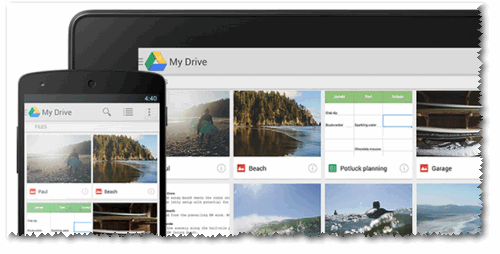
Для тех, кто пользуется сервисами (почтой, например) от Гугл — Google Drive будет как нельзя кстати. После регистрации вы получаете 15 ГБ места для хранения любых файлов: картинок, видео, архивов и пр. Если места не хватит, то за дополнительную небольшую оплату — его можно существенно расширить!
Облачный диск от Гугл тесно интегрирован с другими сервисами этой компании. Например, можно легко присоединять файлы и отправлять их по почте. В общем-то, хороший конкурент первым двум сервисам.
👉 Сбер-диск
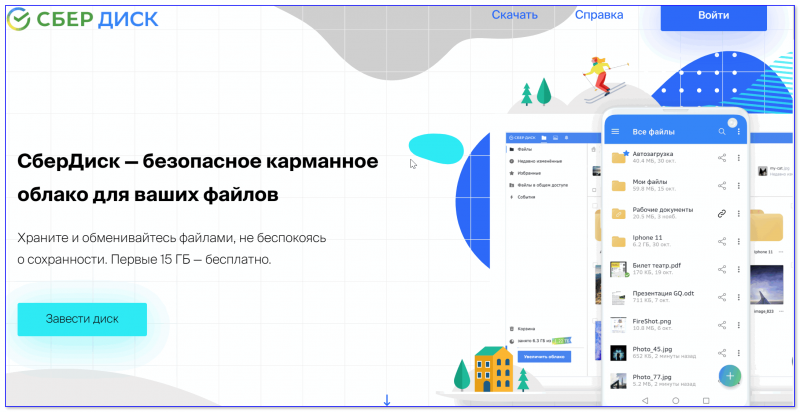
Скриншот с офиц. сайта Сбер-диска
Довольно неплохой сервис от Сбера (появился совсем недавно). Бесплатно предоставляется 15 ГБ. Есть мобильные приложения для iOS и Android.
Dropbox

Сервис предлагает облачные хранилища аж с 2007 г. (старше многих конкурентов). По сравнению с ними он предлагает в бесплатном варианте гораздо меньше места, всего 2 ГБ. Но можно расширить место, выполнив рекомендации от разработчиков, либо получить 1 ТБ места (и более), за относительно-небольшую оплату в месяц (
8$). Пожалуй, сложно найти такое же огромное хранилище, если вы хотите, например, резервировать весь свой жесткий диск.
В остальном же, сервис аналогичен предыдущим: есть все те же штуки по загрузке, синхронизации, работе с документами и пр. Кстати, сервис поддерживает русский язык в полном объеме.
One Drive
2500 руб. в год вы можете получить диск, размером в 1 ТБ (1000 ГБ). Согласитесь, что имя такой вместительный диск, можно передавать и работать с сотнями фотографий и видео.
Работать с диском можно практически с любых устройств: на ПК, компьютерах Mac и устройствах с Android и iOS. Можно работать с файлами от программ Word, Excel, PowerPoint и OneNote как одному, так и сразу нескольким пользователям. Согласитесь, что создавать документы в 2-3 куда легче и быстрее.
Кстати, в OneDrive фотки, которые загружаются в сервис, автоматически отмечаются тегами в зависимости от того, что запечатлено на них. Благодаря этому, воспользовавшись альбомами в OneDrive, вы сможете легко упорядочить их, и быстро находить те фотки, которые вам нужны именно сейчас (супер-вещь для тех, у кого много фото).
Подключение Яндекс-диска (облака) к Windows и Android
И так, буду считать, что 👉 электро-почта у вас уже зарегистрирована. Теперь самый простой способ подключить диск и в Windows и к Android — это установить специальные приложения. Делается это стандартно и легко, поэтому подробное описание не привожу. Ссылки на загрузку этих приложений приведены ниже.
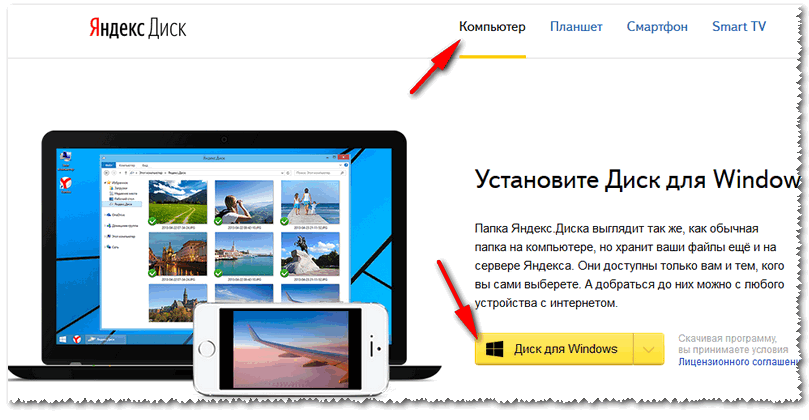
Загрузка приложения для Windows
После установки приложения на ПК/ноутбук — в «Моем компьютере» у вас появиться ссылка на «Яндекс. Диск» (как на скриншоте ниже 👇). Теперь вы сможете туда загружать любые свои файлы и папки.
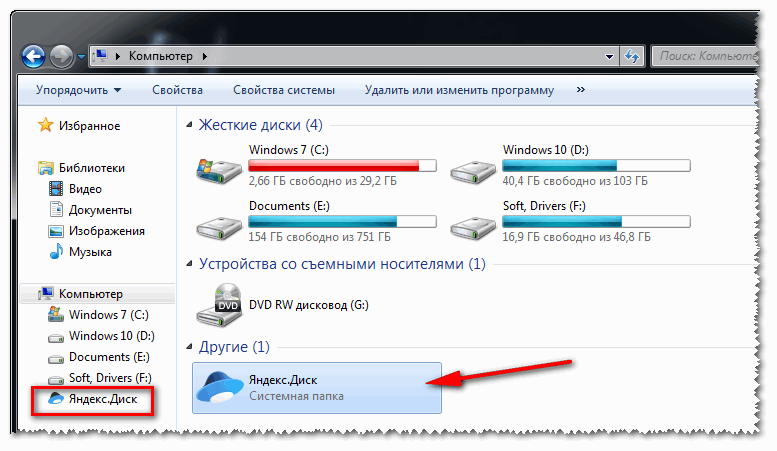
Яндекс-диск в Моем компьютере
Пожалуй, единственный минус: для доступа к своим файлам на таком диске нужен интернет (и желательно быстрый 👌).
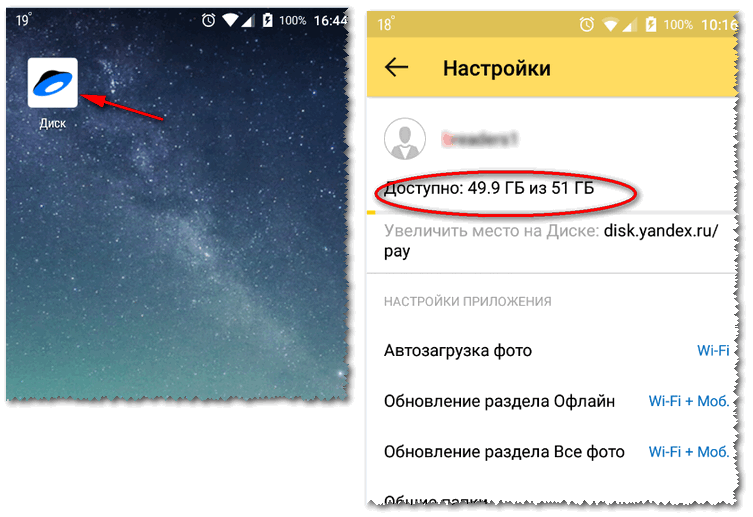
Теперь файлы с компьютера (ноутбука) можно передавать на телефон (и обратно) за считанные минуты (ненужно скачивать и устанавливать никакие драйвера на телефон). Удобно!
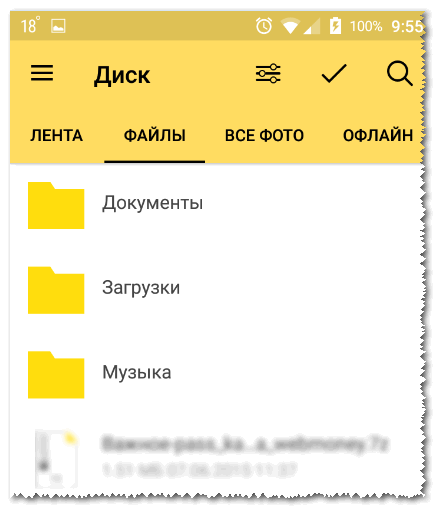
Диск на смартфоне: мои файлы и фото
Как сетевого диска
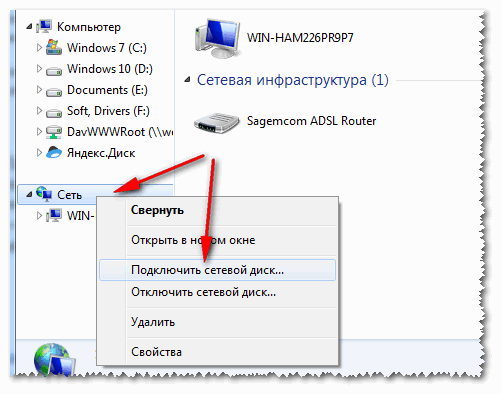
Подключить сетевой диск
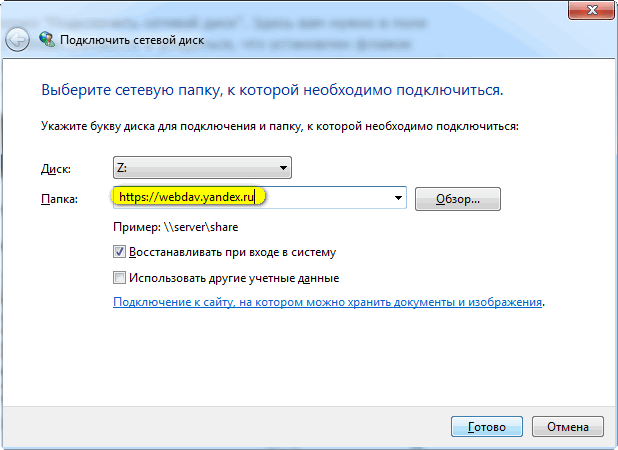
Папка для подключения
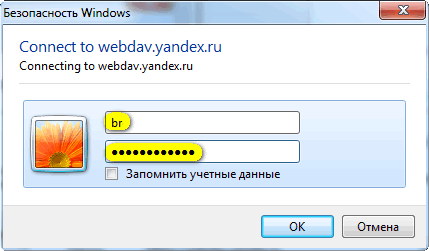
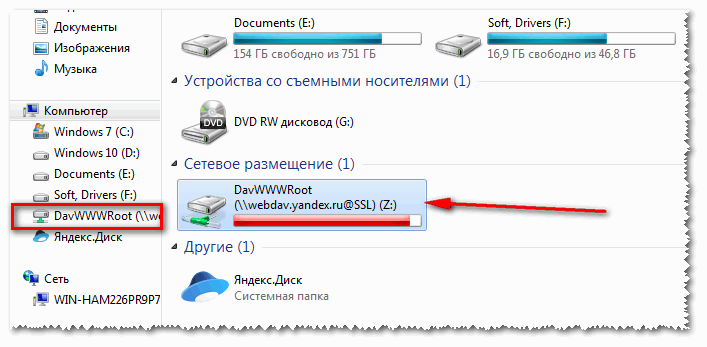
Сетевой диск успешно подключен
Как делиться файлами с друзьями, как передавать файлы
Вообще, при подключении, например, смартфона к Яндекс-диску и наличии Wi-Fi соединения — все фото и так будут автоматически синхронизированы и загружены на облачный диск. Ниже приведу часто-встречающиеся задачи.
Передать файлы или фото между своим смартфоном и ПК
В общем-то, все очень просто:
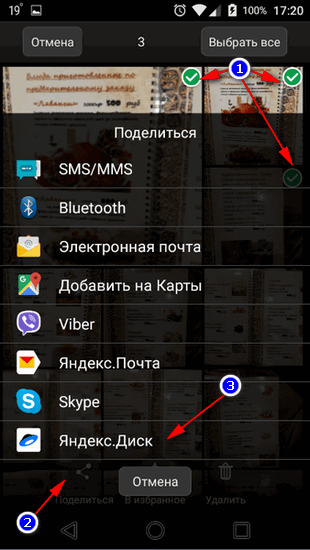
Как поделиться файлами со смартфона
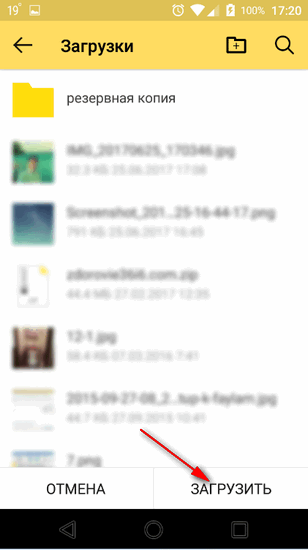
Куда загрузить файлы на Яндекс-диске
Передать файлы со смартфона или ПК на «чужой» смартфон или ПК
Если вам нужно передать фотки или файлы другу, знакомым, родственникам — вы можете их расшарить и дать ссылку для их загрузки.
Для этого необходимо открыть проводник в Windows и зайти на Яндекс-диск. Далее найти файл или папку, к которой вы хотите дать доступ. Я в своем примере выбрал файл.
Теперь эту ссылку можно скинуть (например, по почте, в виде SMS, в Skype, в Viber и пр.) тому, кому нужно, и он сможет загрузить ваш файл(ы).
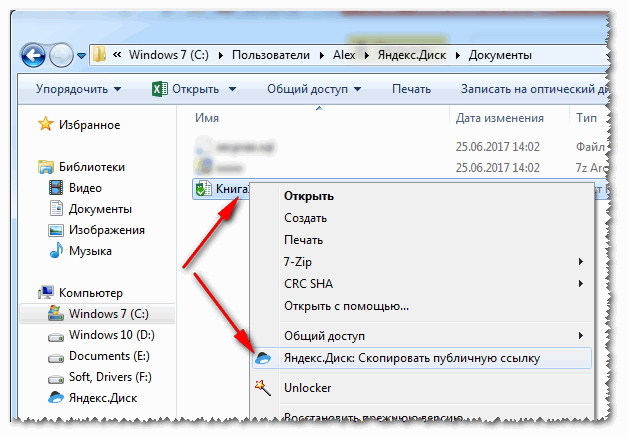
Скопировать публичную ссылку
Если вы хотите узнать, к каким файлам у вас предоставлены ссылки, или со временем захотите убрать ссылки на загрузку тех или иных файлов — то просто зайдите в Яндекс-диск, откройте пункт «Ссылки» в меню слева, и Вы увидите список файлов, к которыми вы с кем-то делились ранее. В этой вкладке можно будет убрать всё расшаренное вами ранее.
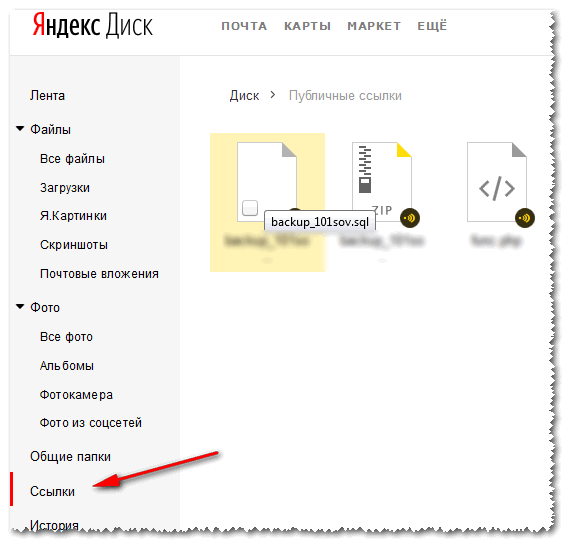
Где видеть публичные ссылки в Яндекс
Вот в общем-то и всё, о чем хотел рассказать в этой статье.
Рекомендую делать бэкапы важных файлов и документов, и сохранять их в облаке. Очень удобно!
Как сделать своё облачное хранилище файлов. И не платить за него
Месяц назад я рассказывал о препарировании старенького Mac mini 2007 года. Моя цель — сделать собственный сервер и отказаться от облачных хранилищ, вроде iCloud, Google Drive, Dropbox и прочих.
После пропайки нового разъема с резистором нагрузки Mac mini исправно работает. За последний месяц он ни разу не выключался, выполняя роль домашнего FTP-сервера с внешним доступом.
В этой статье я расскажу, как поднять аналогичное хранилище у себя дома. В качестве компьютера не обязательно останавливаться на Mac mini.
Подойдет любой старенький системник, уставший ноутбук или неттоп. Можно заморочиться и с одноплатным Raspberry, но там немного другая специфика настройки и, скорее тема отдельного материала.
Что ж, приступим к созданию собственного сервера.
Предварительная подготовка
Накатываем Linux
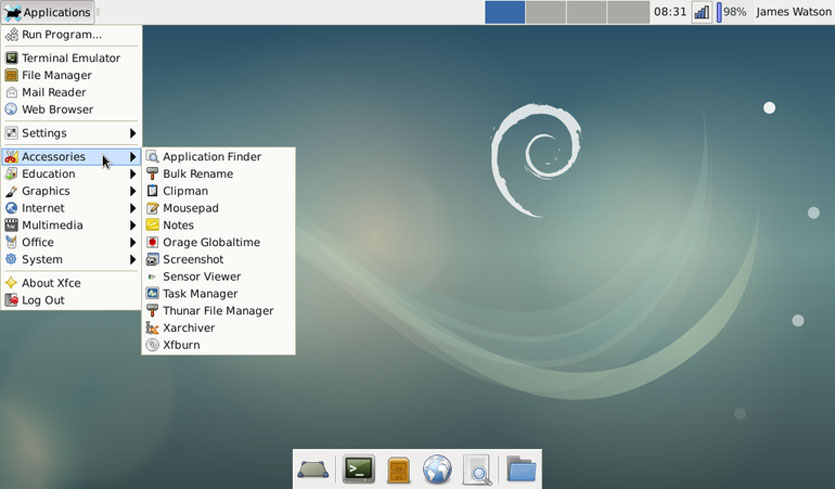
Так случилось, что мой Mac mini был с нерабочим DVD-Rom. После безуспешных попыток запустить систему и часов, потраченных на форматирование загрузочных флешек, мне удалось выяснить кое-что интересное.
Не все Mac mini и старые Mac поддерживают установку с флешки.
У меня как раз такой случай.
Установить DVD-Rom от старенького ноутбука HP не удалось — разъемы не совпадают. Искать донора или аналогичный привод не было желания.
Решение было следующим. Я достал 2,5» винт Mac mini, установил его в ноутбук на базе Windows. Загрузил дистрибутив Linux Debian (можно сделать это вот здесь), развернул образ на флешку и установил на HDD от Mac mini.
Потом HDD с уже накатанной Linux поставил обратно в Mac mini, включил и все заработало.
Linux неприхотлива к железу. Wi-Fi, Ethernet, графика — все заработало после первого запуска.
Все, теперь у Mac mini есть работающая операционка и можно приступать к дальнейшей настройке.
Покупаем «белый» IP
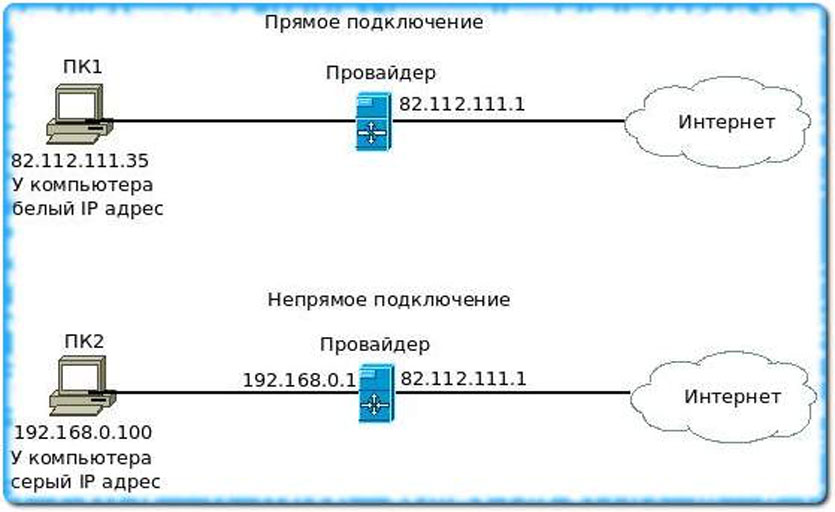
Без этого никак. Вам понадобится так называемый «белый» IP-адрес. То есть такой айпишник, который будет закреплен конкретно за вашим роутером.
Чтобы его получить, звоним провайдеру и просим активировать «белый статический IP-адрес». Обычно стоимость месяца такого IP не более 100 – 150 рублей.
Увы, бесплатно держать свой сервер не выйдет. Зато вы можете наращивать емкость собственного хранилища, но при этом не платить заоблачные цены за гигабайты в облаке.
Время активации зависит от провайдера. У меня был белый IP уже через 30 минут после звонка провайдеру.
Пробрасываем порты
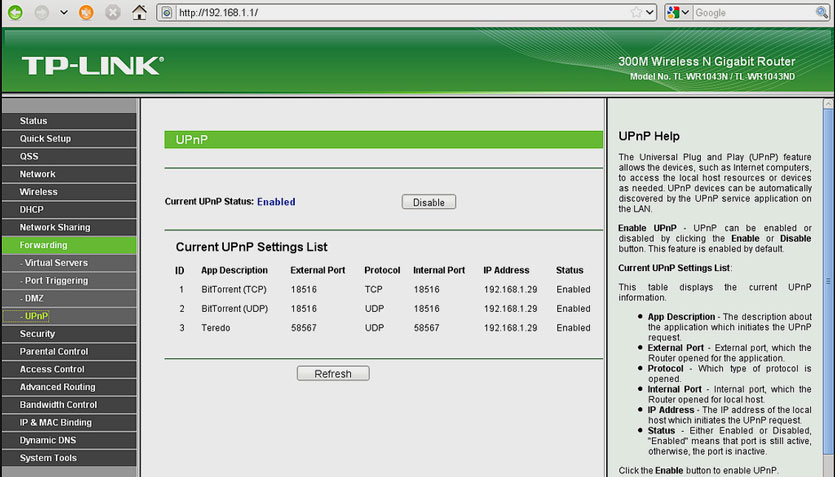
Для того, чтобы вы могли получить доступ к вашему серверу из любой точки мира, необходимо выполнить так называемый проброс портов. Суть его вот в чем.
Вы находитесь далеко от дома, пользуетесь, например интернетом от оператора сотовой связи.
Указываете домашний IP-адрес. На него поступает запрос, а дальше он должен связаться с вашим домашним сервером, «постучав» на конкретный сетевой порт.
Данная настройка зависит конкретно от вашей модели роутера. Логичнее будет почитать про проброс портов конкретно на ваш роутер отдельно. У меня этот пункт настроек выглядит так:
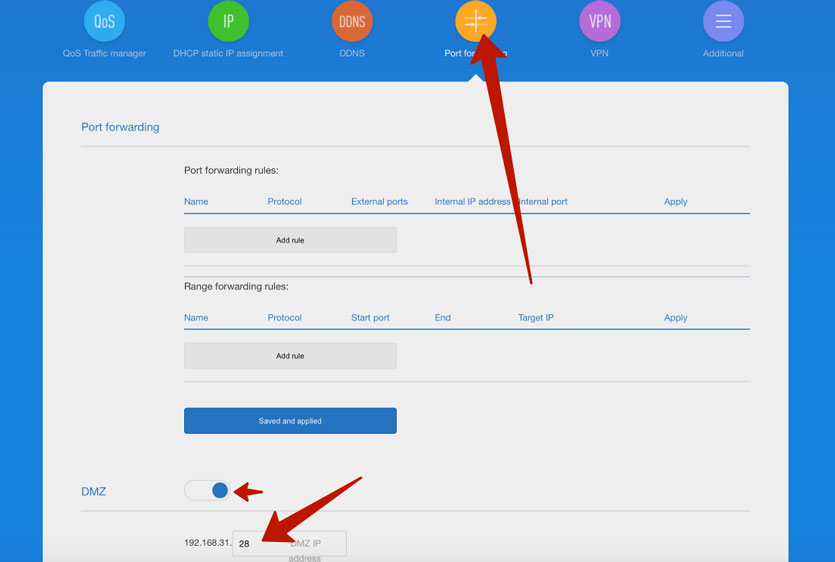
Я просто активировал DMZ (доступ к общедоступным сервисами) и прописал IP-адрес Mac mini в локальной сети.
Его, к слову, можно посмотреть как в сетевых настройках Linux, либо в веб-интерфейсе роутера в разделе подключенных устройств.
Настраиваем сервер на базе Nextcloud
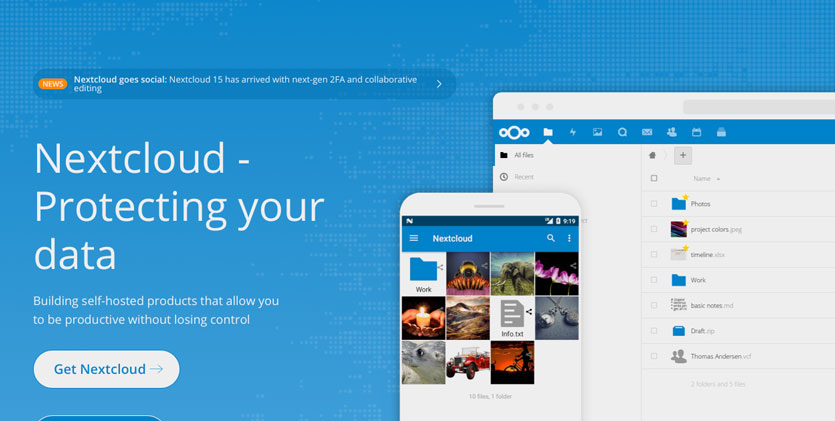
Поскольку я изначально поставил перед собой цель сделать полноценную замену популярным облачным сервисам, ограничиваться банальным FTP не буду.
Хочется получить нормальный мобильный клиент, автоматическую синхронизацию и красивую оболочку.
Лучший вариант для всего этого — решением от Nextcloud.
Nextcloud — это как раз-таки специально разработанный комплекс для создания серверов с регулируемыми уровнями доступа для разных клиентов в рамках корпоративной сети. Но он позиционируется и как удобный инструмент для создания домашнего сервера.
Что ж, приступим к установке Nextcloud на наш Mac mini.
Шаг 1. Запускаем терминал в Linux Debian на Mac mini. Можно вводить все команды как на самом будущем сервере, так и воспользовавшись SSH из Терминала вашего MacBook или другого рабочего компьютера.
Для подключения по SSH необходимо ввести следующую строчку:
Затем указать пароль администратора в системе Linux (на нашем сервер).
Вводим следующую команду:
Затем устанавливаем сервер MariaDB:
Дожидаемся загрузки и установки всех пакетов.
Теперь проверим статус установленного сервера:
sudo systemctl status mariadb
Видим статус active, значит все в порядке.
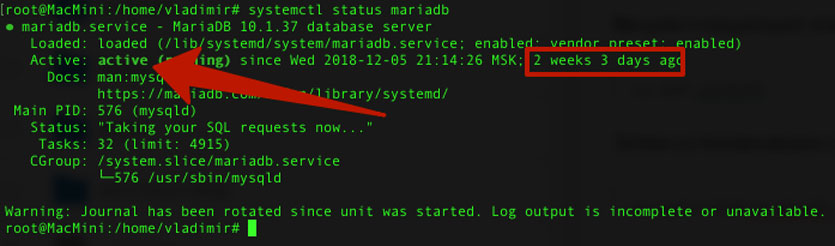
Чтобы выйти нажимаем Q. Продолжаем настройку.
Шаг 2. Проверяем версию MySQL, указав следующую команду:

Теперь настроим систему управления базами данных MySQL под работу сервера Nextcloud. Вводим:
На запрос пароля введите либо ваш пароль администратора, либо просто нажмите Enter.
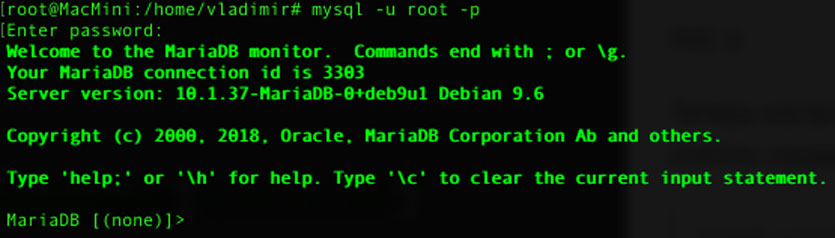
Шаг 3. Теперь нам предстоит прописать серию команд для создания базы данных под Nextcloud. Вводим:
CREATE DATABASE nextcloud CHARACTER SET utf8mb4 COLLATE utf8mb4_general_ci;
Нажимаем Enter и получаем ответ: Query OK, 1 row affected (0.00 sec). Продолжаем ввод команд:
GRANT ALL ON nextcloud.* TO ‘nextclouduser’@’localhost’ IDENTIFIED BY ‘ПРИДУМАТЬ_ПАРОЛЬ’;
Готово. База данных MySQL создана.
Шаг 4. Время установить PHP. Вводим следующую команду.
su apt install software-properties-common жмем еnter
su add-apt-repository ppa:ondrej/php
Жмем еще раз Enter после выполнения последней команды. Дожидаемся окончания установки.
Ставим Apache. Вводим такую строчку:
su apt install apache2 php7.1 php7.1-gd php7.1-json php7.1-mysql php7.1-curl php7.1-mbstring php7.1-intl php7.1-mcrypt php7.1-imagick php7.1-xml php7.1-zip libapache2-mod-php7.1
Подтверждаем действие, нажав Y и Enter. Дожидаемся установки всех пакетов.
Настроим Firewall. Вводим:
Теперь приступаем к загрузке Nextcloud. Меняем директорию:
Жмем Enter. Ждем окончания загрузки. Вводим:
Раскрываем список файлов:
Перемещаем Nextcloud в «правильную» папку:
Все, Nexctloud перемещен в корневую директорию нашего HTTP-сервера. Вводим еще одну команду:
И редактируем файл конфига Apache:
su nan /etc/apache2/conf-available/nextcloud.conf
Содержимое данного фала должно быть следующим:
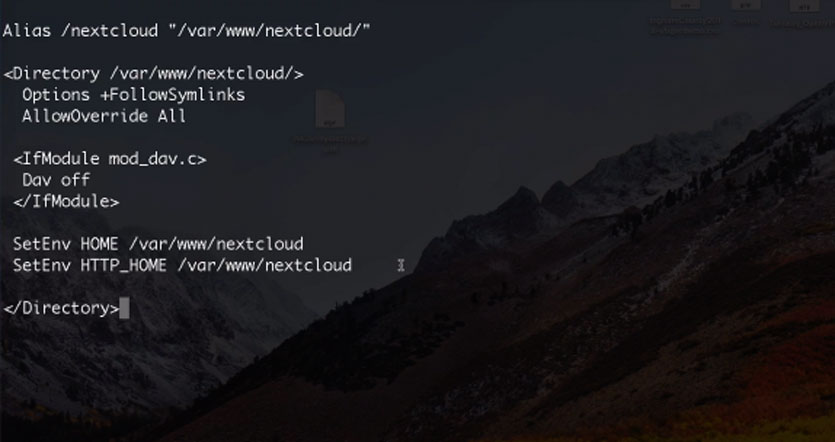
Alias /nextcloud «/var/www/nexctloud/»
Options +FollowSymlinks
AllowOverride All
SetEnv HOME /var/www/nexctloud
SetEnv HTTP_HOME /var/www/nextcloud
Если подобного текста нет — копируем и вставляем его в файл конфига и нажимаем CTRL + O для сохранения. Жмем Enter.
Остается включить несколько конфигурационных файлов. Ниже серия команд, которые следует вводить поочередно. Нажимаем Enter после каждой команды и дожидаемся выполнения.
su a2enconf rewrite
su systemctl reload apache2 (вводим пароль)
su a2enmod rewrite
su a2enmod headers
su a2enmod env
su a2enmod dir
su a2enmod mime
su systemctl reload apache2
Готово. Настройка Nextcloud окончена.
Краткая настройка Nexctloud
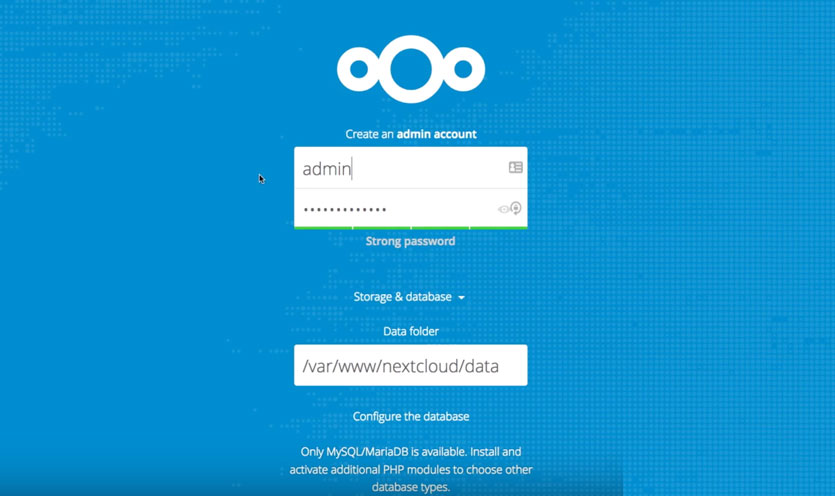
Открываем браузер и вводим адрес нашего белого IP, дописав /nextcloud. То есть во так:
80.23.23.223/nextcloud указываете ваш IP вместо предложенного
И видим окно, показанное на скриншоте выше.
Задаем пароль для пользователя Admin. Попадаем в веб-интерфейс нашего сервера.
Рассказать о всех тонкостях настройки серверного решения Nextcloud в одном материале невозможно. Главное, что следует сделать — скачать мобильный клиент для Android или iOS.
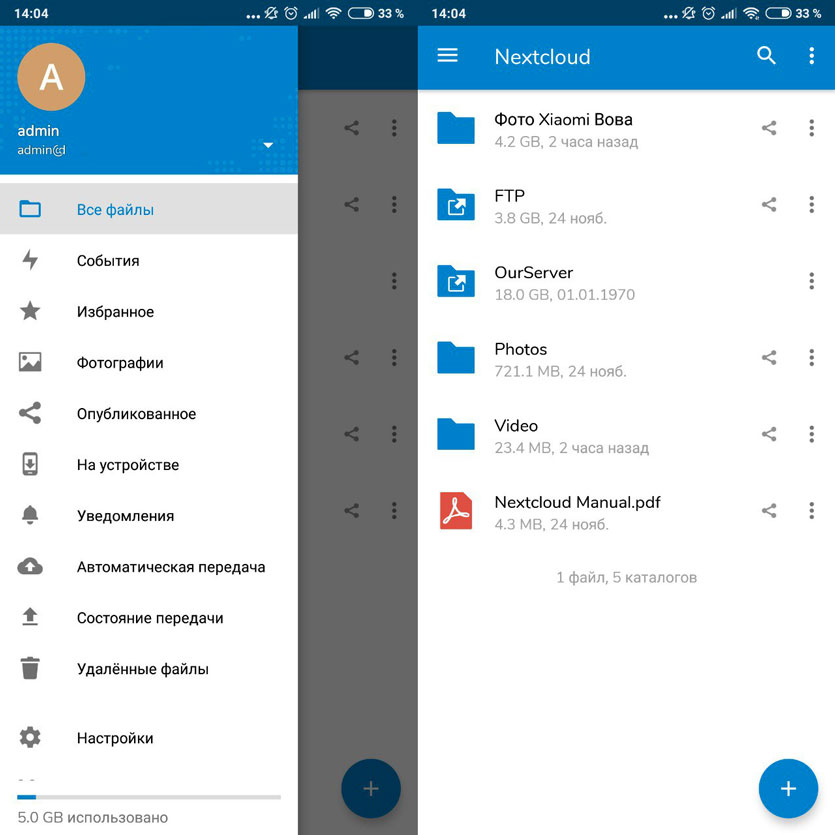
Авторизоваться в нем можно, указав ваш IP-адрес сервера и добавив /nextcloud. Вводите созданное имя пользователя и пароль.
А дальше останется выбрать папки, которые вы хотите автоматически синхронизировать с вашим облачным сервером, установить настройки синхронизации, создать учетные записи для всех членов семьи.
Nexctloud позволяет полностью отказаться от облачных решений вроде Dropbox и iCloud. И главное, вы знаете, что ваши файлы всегда доступны только вам и вашим близким.
Владимир Кузин
DIY-техноман. Уверен, что все можно сделать своими руками. Коллайдер не в счет.
Экономим до 60% на продуктах и алкоголе перед Новым годом
Москва приятная, предновогодняя
Meta (бывший Facebook) оштрафовали в России на 2 миллиарда рублей

iPhone 11 Pro стал самым популярным смартфоном на вторичном рынке в 2021 году

Google в России оштрафовали на 7,2 миллиарда рублей за неудаление запрещённой информации

Сотрудники Apple готовят рождественскую забастовку. Их не устраивают условия труда

Операторы заблокировали более 2,5 млн корпоративных SIM-карт из-за поправок в закон «О связи»
Как на iPhone использовать менеджер паролей Google вместо Связки ключей iCloud

Как создать резервную копию iPhone в iCloud, если в облаке нет свободного места

15 хороших онлайн-сервисов для работающих на удаленке. Редактируем фото, видео в браузере и не только
🙈 Комментарии 72
Заголовок статьи не правда

Google Cloud Storage c PHP: сохранение файлов с публичным доступом
В связи с тем, что предыдущий сервис с помощью которого я хранил изображения накрылся медным тазом (скорее всего из-за того, что был не прибыльный), мне пришлось искать другие варианты хранения изображений. Сервера я использую бюджетные и не хотелось бы мне платить приличную цену за дополнительные 10 ГБ дисковой памяти. Изучая рынок я наткнулся на Google Cloud Storage (GCS) и решил, что данный продукт мне подойдет (ну как минимум можно протестировать). В рунете (да и не только в нем) мало уделяется внимания для настройки GCS с использованием PHP, поэтому я решил внести свою лепту в это направление.
В данной статье будет рассмотрено 2 варианта настройки GCS для загрузки файлов (в примере будет реализована загрузка изображения) с помощью php-клиента и с помощью существующего sdk (утилита gsutil) используя shell. Итак, поехали!
Регистрация
Первое, что необходимо будет сделать — зарегистрироваться в Google Cloud Platform. Для этого можете перейти по ссылке. Возможно еще не кончилась акция, и вы сможете получить 300$ в подарок! Проблем у вас не должно возникнуть, поэтому процесс регистрации решил не описывать. Правда вам необходимо будет оставить свой номер телефона и кредитной карты.
Для проверки перейдите в раздел «Оплата» и если вы увидите подобное окно, значит вам желательно привязать платежный аккаунт, иначе вы не сможете использовать GCS JSON API.

Создание и настройка проекта
В шапке станицы у вас должен отобразиться блок Выберите проект, при нажатии на который вы увидите следующее окно. В моём случае вместо Выберите проект отображается Photo Project, т.к. у меня уже созданы два проекта.
Создайте свой новый проект, нажав на кнопку СОЗДАТЬ ПРОЕКТ. Введите название проекта, и нажмите на кнопку СОЗДАТЬ. В течении нескольких секунд будет создан ваш проект и вы сможете его выбрать.
После того, как вы выбрали созданный проект перейдите в раздел Оплата с помощью меню навигации слева на странице. Обратите внимание, чтобы в блоке Проекты в этом платежном аккаунте был ваш созданный проект. В моём случае новый проект с названием My Project 71698 был автоматически добавлен в этот блок.
Но, может быть и такая ситуация, например, когда проект был создан до момента привязки платежного аккаунта, но он не будет автоматически добавлен. Поэтому советую первоначально привязать платежный аккаунт.
В случае, если вашего проекта в блоке не появилось, то вам необходимо перейти в раздел Storage с помощью меню навигации и выбрать платежный аккаунт с помощью кнопки Включить оплату. В моём случае у проекта Share The Route платежный аккаунт создан не был.
Создать сегмент можно с помощью интерфейса или через запрос. Пока давайте создадим сегмент с помощью интерфейса нажав на кнопку Создать сегмент.
В зависимости от поставленной задачи, вы можете выбрать нужный вам Класс хранилища по умолчанию.
Если кратко описать классы хранилища, то:
Multi-Regional — подойдет для сайта, которым пользуется вся страна
Regional — сайт, который в большинстве случаев используется в одном каком-то регионе
Nearline — для данных, которые используются не чаще, чем раз в месяц.
Coldline — для данных, которые используются не чаще, чем раз в год.
Выбрав все необходимые настройки нажмите на кнопку Создать.
Настройка сервера используя php-клиент
Для настройки сервера вы можете обратиться к Cloud Storage Client Libraries, если вы захотите настроить проект под другой язык программирования.
Для начала, вам необходимо скачать библиотеку для работы с GCS используя composer. Если вдруг у кого его нет — поставьте.
Далее вам необходимо получить ключ, для этого перейдите по ссылке и во вкладке Учетные данные нажмите на кнопку Создать учетные данные и выберите Ключ сервисного аккаунта.
В новом окне выберите Новый сервисный аккаунт и заполните поле Название сервисного аккаунта. В Роли укажите Владелец (Проект->Владелец). После этого будет создан ключ в формате json. Вы можете сохранить его в удобное для вас место.
Далее, согласно инструкции, необходимо создать переменную среды указав путь до файла с ключом:
Но в связи с тем, что по какой-то причине на моей Mac OS Sierra это не сработало, я покажу и альтернативный вариант, если вдруг кто-то столкнется с подобной проблемой.
На этом все необходимые настройки закончены и мы можем переходить к написанию кода:
Создадим index.html для загрузки изображения:
И скрипт gcs.php, который будет загружать файл в облако:
Теперь давайте немого разберем код.
$projectId — для того, чтобы узнать идентификатор вашего проекта, вы можете в шапке кликнуть на выпадающий список проектов и увидеть в новом окне столбцы Имя и Идентификатор. Столбец Идентификатор, как раз содержит необходимое нам значение.
keyFilePath — ссылка на наш ключ, который мы скачали. Данное свойство необходимо указывать, если установленную переменную среды не удается увидеть запущенному на сервере веб-сервису.
$bucketName — имя сегмента, который мы создали через интерфейс. Его вы можете увидеть в разделе Storage.
Метод getResumableUploader можно использовать и с одним параметром, тогда загружаемое изображение будет сохранено в корень сегмента с таким же именем. В моём примере использовались дополнительные свойства:
name — отвечает за новое имя файла. Но тут можно указывать не только имя, но и вместе с этим путь, относительно сегмента. В данном случае добавлена директория images, которая будет автоматически создана, если её ещё нет.
predefinedAcl — устанавливает уровень доступа к загружаемому файлу. Значение publicRead говорит о том, что данный файл может быть доступен по ссылке любому пользователю/сайту.
Более подробно метод можно изучить по следующей ссылке.



