
Драйвер для Canon PIXMA MG3640
Windows XP / Vista / 7 / 8 / 8.1 / 10- пакет драйверов
Варианты разрядности: x32/x64
Размер драйвера: 48 MB
Нажмите для скачивания: Canon PIXMA MG3640
Windows XP / Vista / 7 / 8 / 8.1 / 10 — MP
Варианты разрядности: x32/x64
Размер драйвера: 37 MB
Нажмите для скачивания: Canon PIXMA MG3640
Windows Vista / 7 / 8 / 8.1 / 10 — XPS
Варианты разрядности: x32/x64
Размер драйвера: 18 MB
Нажмите для скачивания: Canon PIXMA MG3640
Как установить драйвер в Windows 10
После того как Вы подключили принтер к компьютеру, Вам необходимо установить в систему специальную программу – драйвер. Говоря простыми словами, драйвер – нужен для того, чтобы компьютер смог определить подключённое устройство и использовать его функционал. Именно поэтому мы предлагаем скачать драйвер Canon PIXMA MG3640 с нашего сайта по ссылке выше.
После загрузки запустите исполняемый файл и дождитесь открытия мастера установки, после чего нажмите «Начать настройку».
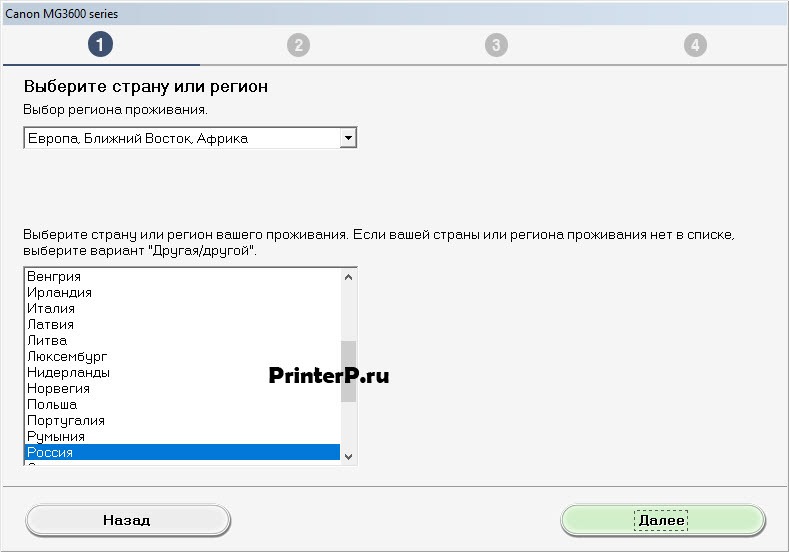
Регион необходимо выбрать «Европа, Ближний Восток, Африка», а страну проживания «Россия». Теперь нажмите «Далее».
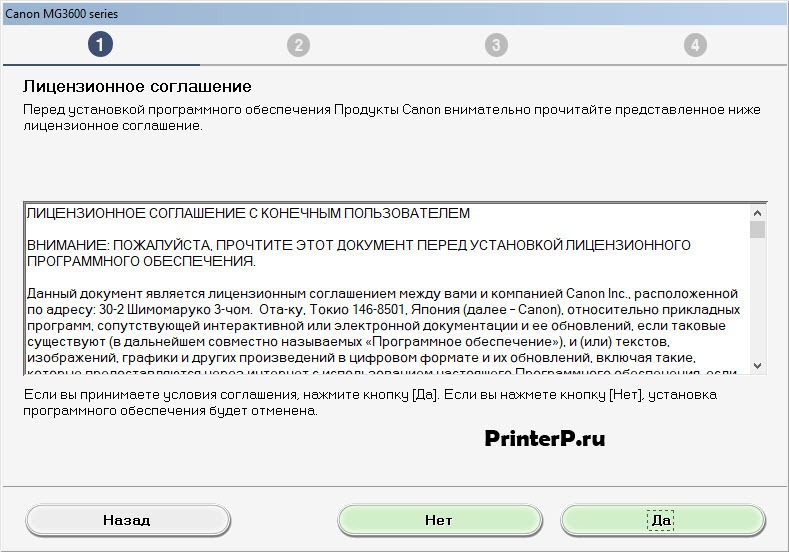
Согласие с лицензионным соглашением достигается нажатием кнопки «ДА».
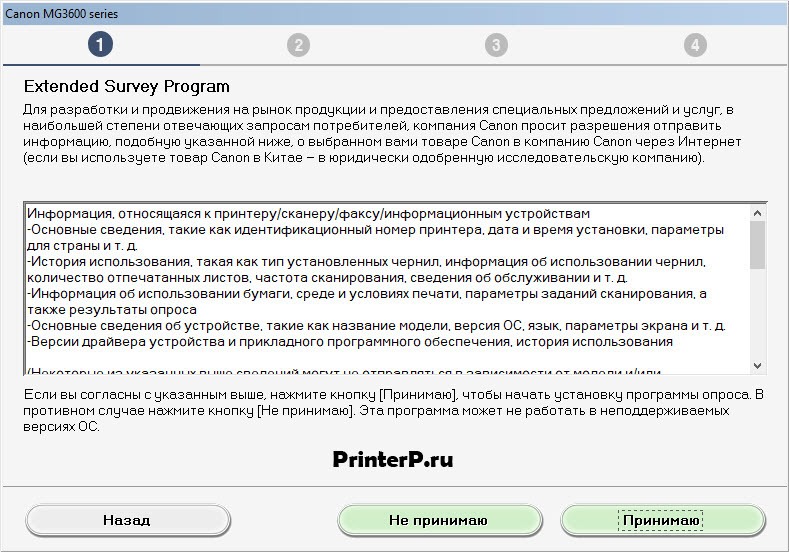
Дабы отправлять разработчикам данные об ошибках устройства нажмите «Принимаю».
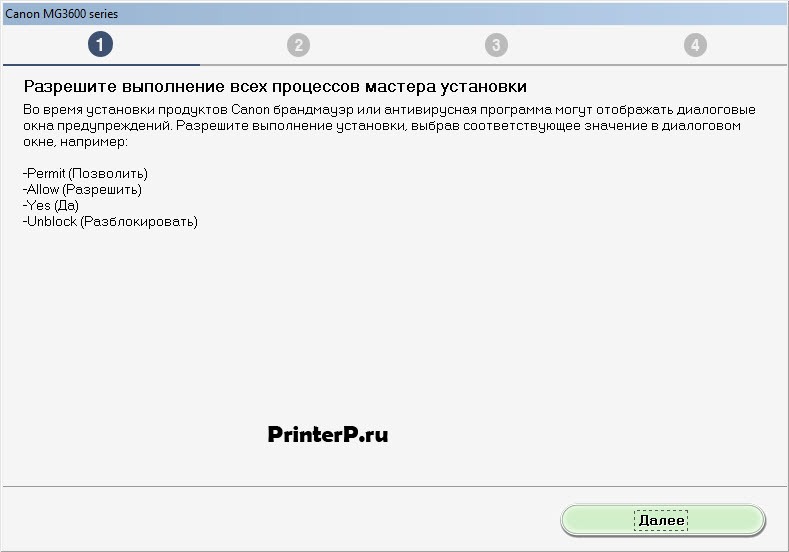
Чтобы Ваша антивирусная программа Windows случайно не помешала установки драйвера надо разрешить выполнение процессов для установки, для этого надо согласиться — нажать «Далее».
Тип подключения следует выбрать по USB кабелю (если используете подключение по Wi-Fi – выбираете этот вариант) и нажать «Далее».
Это были Ваши последние действия. Дальше мастер установки произведет все последующие действия в автоматическом режиме без участия пользователя, после чего закроется.
Драйвер для Canon PIXMA MG3640

Canon PIXMA MG3640
Windows 10 / 7 / 8 / 8.1 / XP / Vista — полный комплект
Размер: 48.2 MB
Разрядность: 32/64
Ссылка: PIXMA-MG3640-win10
Windows XP/Vista/7/8/8.1/10 (драйвер принтера и сканера — рекомендуем)
Размер: 36.6 MB
Разрядность: 32/64
Ссылка: PIXMA-MG3640-scan
Windows 7 / 8 / 8.1 / 10 / Vista (XPS)
Размер: 18.3 MB
Разрядность: 32/64
Ссылка: PIXMA-MG3640-XPS
Установка драйвера в Windows 10
Давайте рассмотрим процедуру установки принтера Canon PIXMA MG3640. Для его работы надо провести инсталляцию драйвера. Эта программа проведет нужные настройки, после чего станет возможной печать. Сначала надо скачать драйвер Canon PIXMA MG3640. Нажмите на ссылку немного выше.
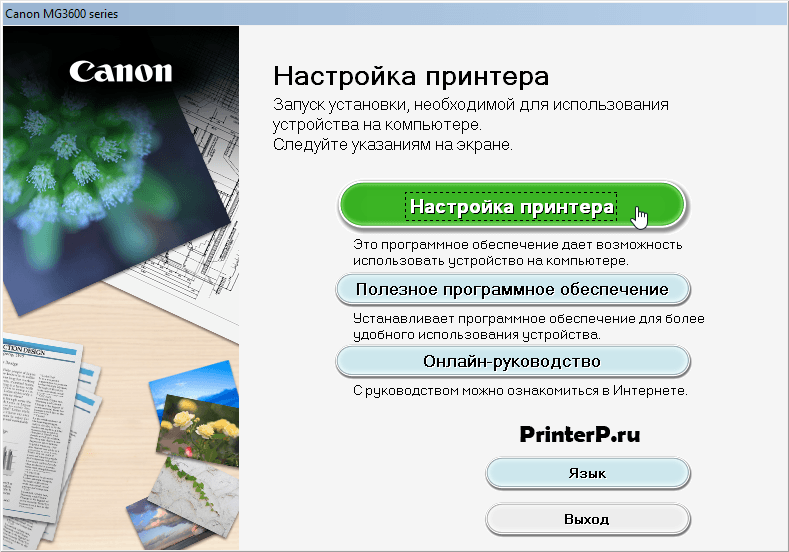
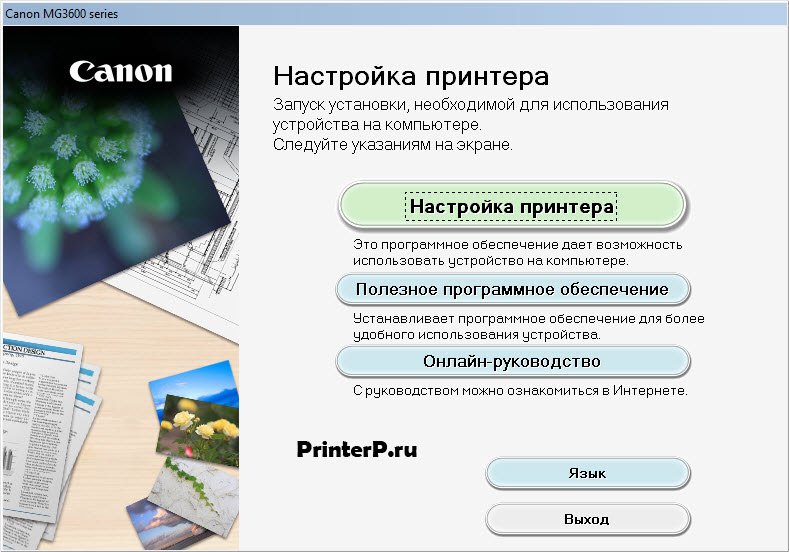
Запустите дистрибутив, который сохранился на вашем компьютере, и в первом окне нажмите на зеленый овал со словами «Настройка принтера».
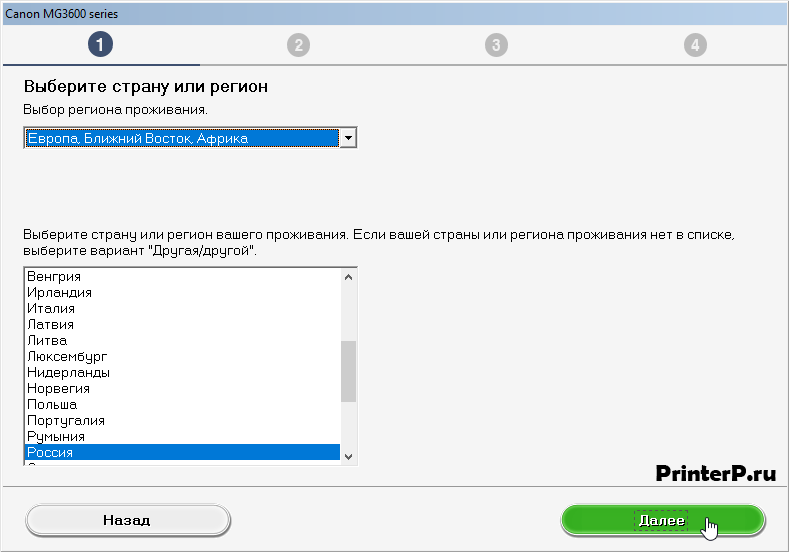
В верхнем выпадающем меню выберете регион «Европа», в нижнем страну «Россия» и нажмите «Далее».
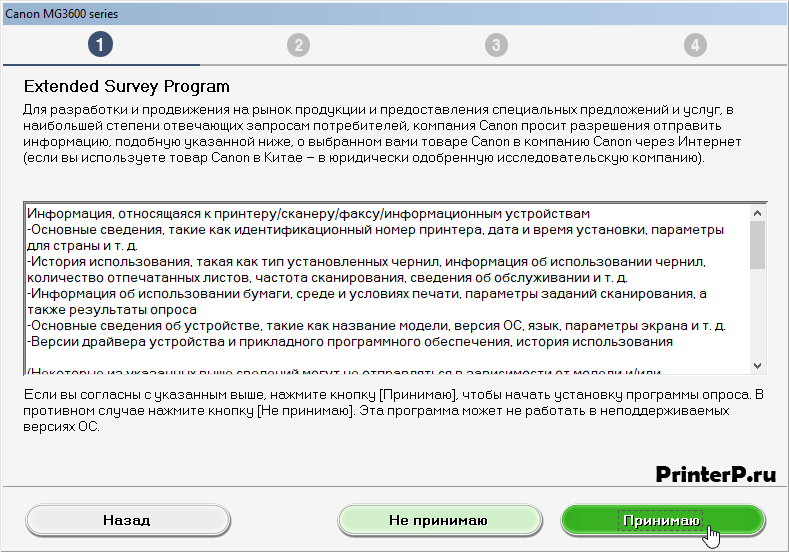
Жмите «Принимаю» в новом окне, так вы подтвердите, что будете соблюдать лицензионное соглашение.

Просмотрите информацию в новом окне и нажмите «Принимаю».
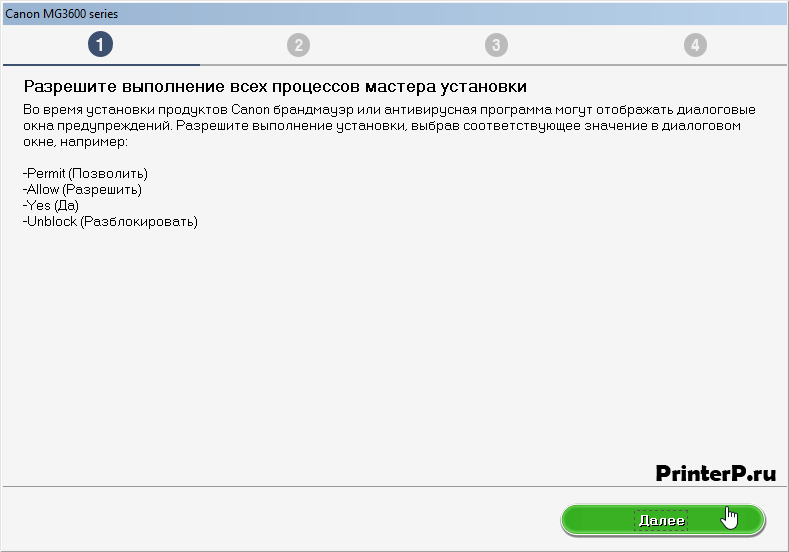
Жмем «Далее», в текст можете не вникать.
Кликните мышкой около слов «Подключение USB». В пустом кружочке должна появиться зеленая точка, потом жмите на «Далее».
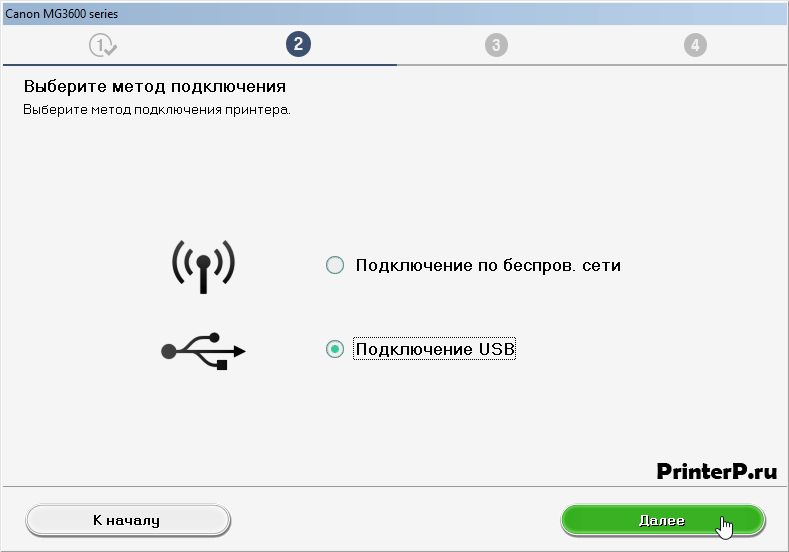
Теперь включите принтер. Ему надо дать питание с помощью провода с вилкой на одном конце. Второй провод используйте для соединения устройств. Нажмите на кнопку ВКЛ на самом корпусе.
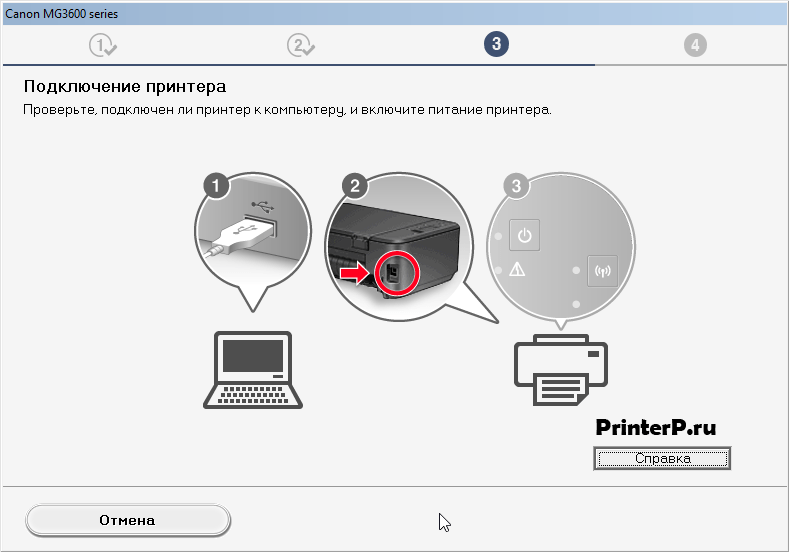
Если в данных процедурах появятся трудности, обратитесь к инструкции, она должна быть в комплекте. Остается немного подождать, пока система обнаружит устройство, и можно начинать печатать.
Драйвер для Canon PIXMA MG3640S
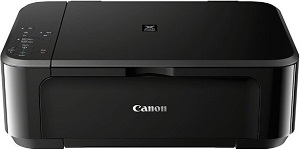
Canon PIXMA MG3640S
Windows 10 / 7 / 8 / 8.1 / XP / Vista / XP — полный комплект
Размер: 48.2 MB
Разрядность: 32/64
Ссылка: Canon PIXMA MG3640S
Windows XP/Vista/7/8/8.1/10 (драйвер принтера и сканера — рекомендуем)
Размер: 36.6 MB
Разрядность: 32/64
Ссылка: Canon PIXMA MG3640S
Windows 7 / 8 / 8.1 / 10 / Vista (XPS)
Размер: 18.3 MB
Разрядность: 32/64
Ссылка: Canon PIXMA MG3640S
Установка драйвера в Windows 10
Если в работе принтера появились сбои или он начал некорректно работать, все что нужно сделать – скачать новую версию драйвера для вашего устройства. Также драйвер нужно скачать при первом подключении принтера к компьютеру. Драйвер – связующая часть между внешними устройствами и компьютером, без драйверов оборудование не будет правильно работать. Чтобы скачать драйвер Canon PIXMA MG3640S, нужно найти подходящую версию на официальном сайте или скачать драйвер с нашего сайта по ссылке выше, выбрав нужную сборку. Для того, чтобы скачать файл, кликните на ссылку – загрузка начнется автоматически. После того, как файл скачается, нужно открыть его. Нажмите ПКМ по файлу и выберите «Запуск от имени администратора». Для дальнейшей установки следуйте инструкции.
В открывшемся окне выберите «Начать настройку».
Выберите страну и регион проживания, в нашем случае это Россия. Для продолжения нажмите «Далее».
Ознакомьтесь с лицензионным соглашением. Для продолжения выберите «Да».
Прочтите условия отправлений отчетов об ошибках. Нажмите «Принимаю» для продолжения установки драйвера.
Далее нужно отключить антивирус или занести драйвер в исключения. Чтобы это сделать, выберите «Отключение блокировки» и нажмите «Далее».
Для подключения потребуется кабель USB. Чтобы выбрать этот метод подключения, выберите «Подключение USB» и нажмите «Далее».
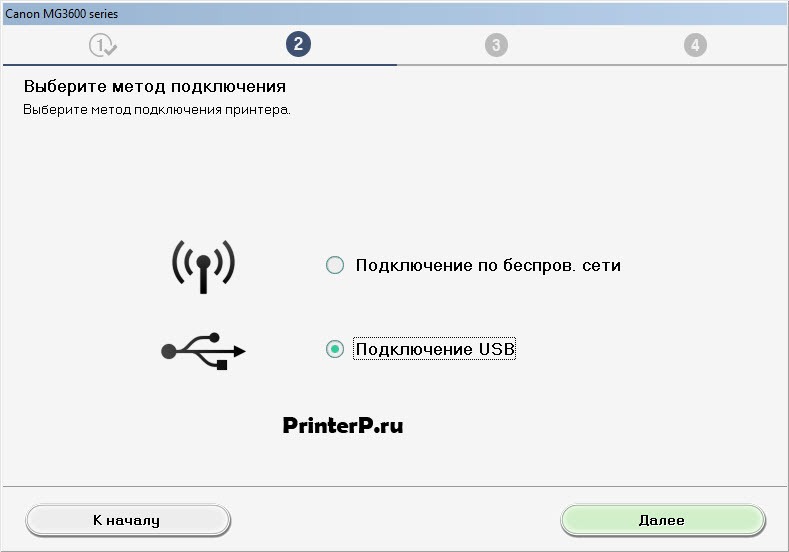
Подключите устройство, включите питание и продолжайте установку драйвера.
Драйвер для Canon PIXMA MG3640
Драйвера подходят для: Windows XP / Vista / 7 / 8.1 / 8 / 10
Windows XP / Vista / 7 / 8.1 / 8 / 10 — рекомендуем установить
Для скачивания нажмите на ссылку: Canon PIXMA MG3640
Windows XP / Vista / 7 / 8.1 / 8 — MP драйвера
Для скачивания нажмите на ссылку: Canon PIXMA MG3640
Windows XP / Vista / 7 / 8.1 / 8 / 10 — XPS драйвера
Для скачивания нажмите на ссылку: Canon PIXMA MG3640
Как установить драйвер
Для начала работы с принтером Canon MG3640 нужно подобрать для него программное обеспечение в виде необходимых драйверов. Оно обеспечит систему необходимым набором данных для успешного взаимодействия с устройством. Для каждой конкретной модели принтера создаются свои драйвера, подходящие только к ним. Всё, что надо сделать пользователю – запустить установку и сделать несколько лёгких кликов мышкой. Скачать драйвер Canon MG3640 можно по ссылкам выше. Там выложены файлы с официального сайта, которые можно скачать здесь в полной комплектации.
Запустите скачанный файл. Затем нажмите на «Начать настройку», чтобы начать процесс установки драйвера на компьютер.

На следующей вкладке выберите вашу страну и регион проживания. На картинке ниже можно увидеть вариант для России. Нажмите «Далее».
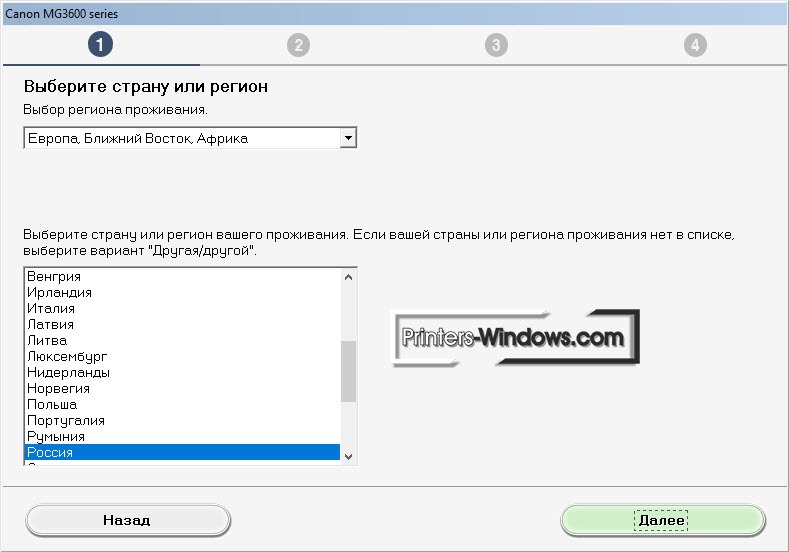
Далее прочтите лицензионное соглашение и нажмите «Да» для продолжения.

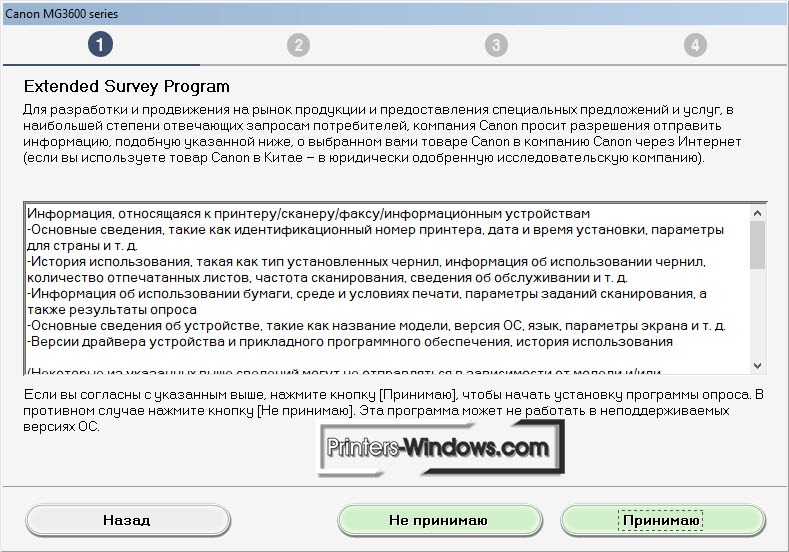
Прочитайте условия отправления информации в компанию Canon и нажмите «Принимаю».
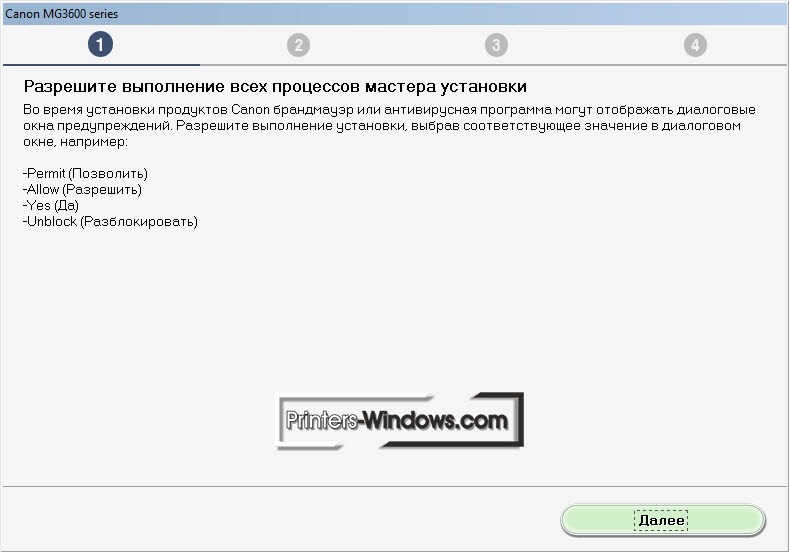
Для пропуска через брандмауэр выберите «Далее».
Выберите метод подключения принтера к компьютеру. Если связан через провод USB, то установите «Подключение USB», если связь через Wi-Fi – «Подключение по беспров. сети». Затем нажмите «Далее».
Canon MG3640 — как подключить по Wi-Fi к ноутбуку или компьютеру
Все больше пользователей выбирают в качестве основного беспроводное подключение, по достоинству оценив его преимущества. Печатающее устройство также может быть подключено к компьютеру или ноутбуку. Ниже будет описан manual, как настроить принтер Canon Pixma mg 3640 через вай-фай.
Как подключить принтер Canon к вай-фай
Существует несколько общих способов подключения этого устройства к беспроводному соединению.
Это особая кнопка, которую можно найти на корпусе маршрутизатора или роутера. Она позволяет одновременно подключить два устройства. В меню принтера необходимо перейти в раздел «Беспроводные соединения». Из предложенных вариантов подключения следует выбрать WPS.
Затем нужно найти соответствующую кнопку на маршрутизаторе и удерживать ее нажатой, пока индикатор не замигает. На самом принтере необходимо нажать на кнопку «ОК» и удерживать, пока устройство не сообщит, что готово к использованию.
Данный вариант простой, но подходит только для моделей, оснащенных ЖК-дисплеем. Сначала следует зайти в настройки устройства и выбрать раздел Wi-Fi. Для работы понадобится пункт «Установка вай-фай соединения».
Потом следует выбрать «Мастер установки беспроводного соединения». Будет выполнен автоматический поиск доступных сетей. Пользователю остается выбрать нужную. Для дальнейшей работы понадобится ввести SSID-пароль. Если данные введены правильно, индикатор Wi-Fi на принтере загорится зеленым.
Для этого на ПК следует зайти в папку «Сетевое окружение». Далее следует зайти на вкладку «Свойства» и выбрать пункт «Сетевое соединение». Появится окно в котором следует выбрать подпункт «Локальная сеть».
Далее — «Свойства сетевого адаптера». Другие нужные настройки находятся во вкладке «Общие». Протокол следует выбрать ТСР/IP. Во вкладке «Свойства» необходимо отметить «Использовать IP-адрес оборудования». Он находится в документации принтера.
Остается подключиться к беспроводному соединению. Но процесс установки зависит от особенностей конкретной модели. Также подключение может осуществляться посредством кабеля, которым соединяют принтер и компьютер. Все необходимые сведения вводят в ПК. Но для этого он должен «увидеть» устройство, иначе подключить к вай-фаю не получится.
Важно! Если компьютер не находит принтер Canon, то причина может быть в неисправном порте или кабеле. Или необходимо перезагрузить устройство и попробовать заново подсоединить.
Установка драйверов для Wi-Fi принтера Canon
Для синхронизации работы печатного устройства и компьютера необходимо соответствующее программное обеспечение. Обычно драйвера идут в комплекте с принтером. Во время установки следует вставить диск в дисковод и выполнять все советы мастера по установке.
Если диск с драйверами отсутствует в комплектации, их можно загрузить с официального сайта производителя. Только для этого нужно знать точную модель принтера, чтобы загрузить соответствующее ПО. После загрузки пользователю остается запустить инсталлятор.
Также можно воспользоваться стандартными инструментами ОС. Для этого следует зайти в «Центр обновлений Windows». Далее пользователю необходимо выбрать принтер Canon. Система начнет автоматический поиск подходящих драйверов. После этого все нужные компоненты будут загружены и можно продолжить установку беспроводного соединения.
Важно! Перед загрузкой драйверов принтер должен находиться в списке видимых устройств ПК. Иначе ПО не будет полностью загружено и принтер не получит доступ к беспроводному соединению.
Настройка подключения Canon через Wi-Fi к компьютеру и ноутбуку на Windows и MacOS
Процесс подключения печатного устройства Canon будет несколько отличаться на разных версиях ОС. Также все зависит от модели принтера, потому что выбор компонентов зависит от технических характеристик.
Ниже представлена пошаговая инструкция подключения принтера Canon mg 3640 через Wi-Fi на Windows. Самый простой вариант — использование кнопки WPS на маршрутизаторе. Но если такая функция отсутствует, придется подключать вручную.
Чтобы проверить правильность настроек следует выполнить пробную печать.
Важно! Инструкция для подключения модели Canon 3040 к Wi-Fi аналогична вышеописанной.
Выше была инструкция для Canon mg3640 — как подключить по Wi-Fi в Windows. На макбуке алгоритм действий будет несколько отличаться.
Подключение по Wi-Fi Canon mg3540 осуществляется таким же способом. Если установка принтера производилась в первый раз, специалисты советуют выполнить выравнивание печатающих головок. Подробнее об этом рассказано в руководстве по эксплуатации.
 Печать с помощью смартфона
Данная пошаговая инструкция подходит также для Canon g3411: подключение к Wi-Fi осуществляется аналогичным способом как для пользователей Windows, так и для пользователей MacOS. Данную модель можно подключить к смартфону. Для этого на телефон необходимо скачать специальное приложение в магазинах Google Play и Apple Store.
На самом принтере нужно выбрать печать со смартфона. Для этого необходимо на принтере нажать кнопку Direct и удерживать ее в течение двух секунд. На телефоне нужно выполнить поиск новых устройств и выбрать Canon. Далее посредством приложения выполнить печать необходимых документов.
Для справки! Также программа позволяет просматривать и печатать фотографии.
Вышеописанная инструкция подходит для следующих моделей Canon:
Отличие только в драйверах, потому что для корректной работы понадобится соответствующее программное обеспечение. Поэтому пользователям нужно знать точное название модели. Иногда, чтобы принтер нашел сеть его необходимо отключить, а затем включить снова.
Подключить принтер Canon к Wi-Fi не так сложно, большая часть настроек происходит автоматически. Кабель и диск с ПО обычно идут в комплекте вместе с устройством. Пользователю нужно следовать советам мастера установки, чтобы настроить оборудование для работы.



