
Установка
Начинаем
Этот документ представляет собой краткое руководство по установке Braiins OS + на ваше майнинг-устройство. Есть два способа как тестировать и использовать Braiins OS+:
Загрузка с SD-карты с образом Braiins OS +, что позволяет сохранить стоковую прошивку во встроенной флэш-памяти. В случае возникновения каких-либо проблем вы сможете просто загрузить стоковую прошивку из внутренней памяти. Это безопасный метод, с которого мы предлагаем начинать.
Полностью перепрошить стоковую прошивку, заменив при этом прошивку производителя безвозвратно на Braiins OS+. В этом случае, единственный способ вернуться к стандартным настройкам по умолчанию – это восстановить прошивку производителя из резервной копии, созданной во время установки, или путем перепрошития заводской прошивки.
По вышеупомянутым причинам настоятельно рекомендуется устанавливать прошивку Braiins OS+ только на устройства со слотами для SD карт.
Чтобы начать майнинг с использованием Braiins OS+ и BOSminer+, необходимо:
* иметь поддерживаемый ASIC-майнер * загрузить последнюю версию Braiins OS+ * установить Braiins OS+ * настроить Braiins OS+ и начать майнинг
Примечание: Команды, используемые в данном руководстве, предназначены для ознакомительных целей. Возможно, вам придется соответствующим образом настроить пути и имена файлов.
Руководство по установке / Обновлению
Для лучшей навигации по различным путям установки / обновления используйте следующее руководство:
Метод SD-карты
Загрузите последнюю версию с нашего веб-сайта. Вы можете проверить подписи с помощью открытого ключа, который доступен здесь.
Перенесите загруженный образ на SD-карту (например, используя Etcher).
Настройте перемычки для загрузки с SD-карты (вместо памяти NAND), как показано ниже.
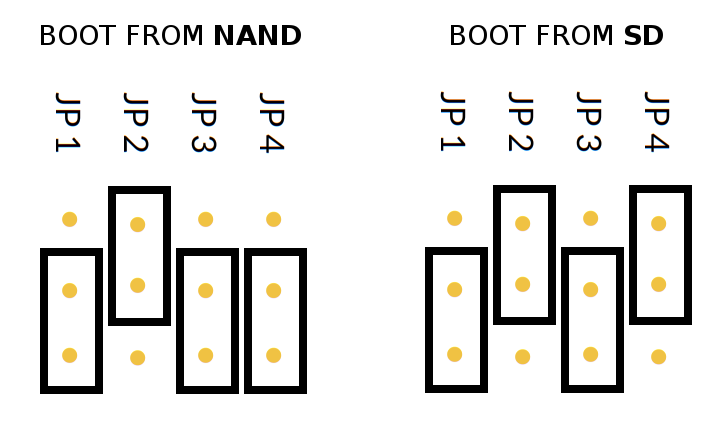
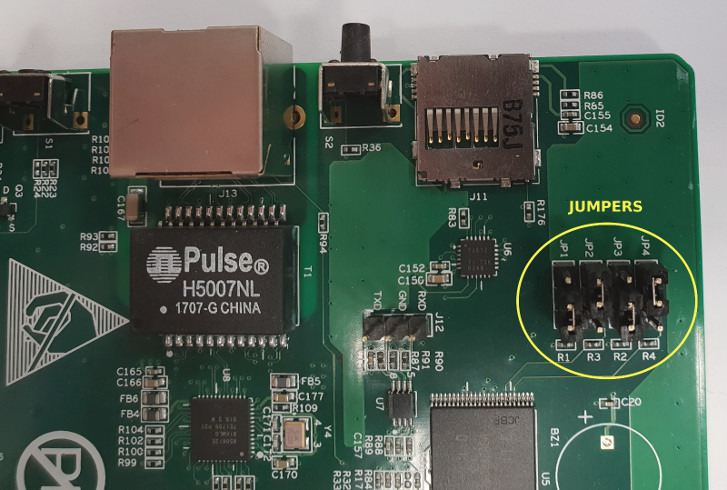
Вставьте SD-карту в устройство, затем запустите устройство.
Через некоторое время вы сможете получить доступ к интерфейсу Braiins OS+ через IP-адрес устройства.
Использование одной SD-карты на нескольких устройствах
Последний использованный MAC-адрес сохраняется в разделе наложения SD-карты (SD card overlay partition), чтобы проверить, была ли SD-карта вставлена в то же устройство. Если текущий MAC-адрес отличается от предыдущего, тогда конфигурация сети и системы сбрасывается на значение по умолчанию и /etc/miner_hwid удаляется.
Перенос Braiins OS+ с SD карты во внутреннюю память (NAND)
Также можно установить Braiins OS+ во внутреннюю память (NAND) во время работы прошивки с SD-карты. Чтобы перенести Braiins OS+ на NAND, подключитесь к майнеру через SSH и используйте следующую команду:
Метод SSH
Установка Braiins OS+ с использованием так называемого Метода SSH состоит из следующих шагов:
(Кастомная прошивка) Перепрошейте на заводскую прошивку (этот шаг можно пропустить, если устройство работает на заводской прошивке или на предыдущих версиях Braiins OS).
(Только Windows) Установите Ubuntu для Windows 10 доступный в Microsoft Store здесь.
Запустите следующие команды в командной строке:
(Обратите внимание, что команды совместимы с Ubuntu и Ubuntu для Windows 10. Если вы используете другой дистрибутив Linux или другую ОС, пожалуйста, ознакомьтесь с соответствующей документацией и отредактируйте команды при необходимости.)
Установка / Обновление нескольких устройств
В случае, если вам нужно выполнить установку или обновление на нескольких устройствах, вы можете использовать нашу таблицу конфигурации, которая будет генерировать команды для различных случаев использования.
Быстрый старт
Установка Braiins OS+
Стоковая прошивка, выпущенная до 2019 года
GUI BOS+ Toolbox installation
Установка на одного устройство
Вы можете легко установить Braiins OS+ через веб-интерфейс. Для этого выполните следующие действия:
Скачайте ВЕБ-ПАКЕТ с нашего веб-сайта.
Загрузите загруженный пакет и прошейте образ.
Braiins OS+ будет установлен на майнер. Конфигурация сети (например, статический IP-адрес), а также пул и пользовательские настройки будут автоматически перенесены в Braiins OS+, и автонастройка будет включена.
Установка на несколько устройств
Установка Braiins OS+ может быть легко выполнена с помощью BOS Toolbox. Для этого выполните следующие действия:
Скачайте BOS Toolbox с нашего веб-сайта.
Создайте новый текстовый файл, измените «.txt» окончание на «.csv» и вставьте IP-адреса, на которых вы хотите выполнить команды. Используйте только один IP-адрес в строке!
В разделе Install заполните опцию Miner(s), выбрав созданный текстовый файл и нажав Start.
Braiins OS+ будет установлен на майнер. Конфигурация сети (например, статический IP-адрес), а также пул и пользовательские настройки будут автоматически перенесены в Braiins OS+, и автонастройка будет включена.
Стоковая прошивка, выпущенная в 2019 или позже
(Только для Antminer S9) Разблокировка SSH и установка с помощью BOS Toolbox
В 2019, SSH соединение было заблокировано, а проверка подписи в веб-интерфейсе предотвращает использование сторонних прошивок. Чтобы установить Braiins OS+ на машинах с заблокированным SSH, выполните следующие действия:
Скачайте BOS Toolbox с нашего веб-сайта.
Создайте новый текстовый файл, измените «.txt» окончание на «.csv» и вставьте IP-адреса, на которых вы хотите выполнить команды. Поместите этот файл в каталог, где находится BOS Toolbox. Используйте только один IP-адрес в строке!
В разделе Install заполните опцию Miner(s), выбрав созданный текстовый файл, заполните поле Password своим паролем и нажмите Start..
На майнер будет установлена Braiins OS+. Конфигурация сети (например, статический IP-адрес), пул и пользовательские настройки будут автоматически перенесены в Braiins OS+.
SD method
Чтобы установить Braiins OS+ с помощью SD-карты, выполните следующие действия:
Загрузите образ SD-карты с нашего веб-сайта.
Прошить загруженное изображение на SD-карту (например с помощью Etcher). Примечание: Простое копирование на SD-карту не будет работать. SD-карта должна быть перепрошита!
(Только Antminer S9) Настройте джампер для загрузки с SD-карты (вместо памяти NAND), как показано ниже.


Вставьте SD-карту в устройство, затем запустите устройство.
Через некоторое время вы сможете получить доступ к интерфейсу Braiins OS+ через IP-адрес устройства.
Если использовалась автоматически устанавливаемая версия образа SD, система будет автоматически установлена во внутреннюю память (NAND). Установка завершена, когда оба светодиода начнут мигать одновременно. После завершения установки извлеките SD-карту, чтобы загрузить Braiins OS+ из NAND.
Обновление Braiins OS+
Обновление одного устройства
Прошивка периодически проверяет наличие новой версии. В случае появления новой версии в веб-интерфейсе с правой стороны верхней панели появляется синяя кнопка Upgrade. Нажмите кнопку и подтвердите, чтобы начать обновление.
Кроме того, вы можете обновить информацию о хранилище вручную, нажав кнопку Update lists в меню System > Software. Если кнопка отсутствует, попробуйте обновить страницу. Чтобы запустить процесс обновления, введите firmware в поле Download and install package и нажмите OK.
Обновление нескольких устройств
Обновление Braiins OS+ на нескольких устройствах одновременно можно легко выполнить с помощью BOS Toolbox. Для этого выполните следующие действия:
Скачайте BOS Toolbox с нашего веб-сайта.
Создайте новый текстовый файл, измените «.txt» окончание на «.csv» и вставьте IP-адреса, на которых вы хотите выполнить команды. Поместите этот файл в каталог, где находится BOS Toolbox. Используйте только один IP-адрес в строке!
В разделе Update заполните опцию Miner(s), выбрав созданный текстовый файл и нажав Start.
Эта команда будет искать обновление для майнеров, указанных в созданном текстовом файле, и обновлять их, если есть новая версия прошивки.
Деинсталляция Braiins OS+
Деинсталляция одного устройства
Вы можете легко удалить Braiins OS+ на одном устройстве, используя BOS Toolbox. Для этого выполните следующие действия:
Скачайте BOS Toolbox с нашего веб-сайта.
Создайте новый текстовый файл, измените «.txt» окончание на «.csv» и вставьте IP-адреса, на которых вы хотите выполнить команды. Поместите этот файл в каталог, где находится BOS Toolbox. Используйте только один IP-адрес в строке!
В разделе Uninstall заполните опцию Miner(s), выбрав созданный текстовый файл и нажав Start.
Это вернет устройство к стоковой прошивке. Автоматически установится более старая версия, где SSH не был заблокирован, так что вы можете получить удаленный доступ к вашему майнеру.
Предупреждение: стандартная прошивка, которая устанавливается при удалении Braiins OS+, не подходит для майнинга! Перед началом майнинга обновите стандартную прошивку до более новой версии для вашей конкретной модели оборудования.
Деинсталляция нескольких устройств
Вы можете легко удалить Braiins OS+ на одном устройстве, используя BOS Toolbox. Для этого выполните следующие действия:
Скачайте BOS Toolbox с нашего веб-сайта.
Создайте новый текстовый файл, измените «.txt» окончание на «.csv» и вставьте IP-адреса, на которых вы хотите выполнить команды. Поместите этот файл в каталог, где находится BOS Toolbox. Используйте только один IP-адрес в строке!
После того, как вы загрузили BOS Toolbox, откройте командную строку (например, CMD для Windows, Terminal для Ubuntu и т.д.)
Замените FILE_PATH_TO_BOS_TOOLBOX заполнитель в приведенной ниже команде с фактическим путем к файлу, в котором вы сохранили BOS Toolbox. Затем переключитесь на путь к файлу, выполнив команду:
Теперь замените listOfMiners.csv заполнитель с вашим именем файла в команде ниже и выполните соответствующую команду для вашей операционной системы:
Для командной строки Windows:
Для командной строки Linux:
Примечание: при использовании BOS Toolbox для Linux вам нужно сделать его исполняемым с помощью следующей команды (это нужно сделать только один раз):
Это вернет устройство к стоковой прошивке. Автоматически установится более старая версия, где SSH не был заблокирован, так что вы можете получить удаленный доступ к вашему майнеру.
Предупреждение: стандартная прошивка, которая устанавливается при удалении Braiins OS+, не подходит для майнинга! Перед началом майнинга обновите стандартную прошивку до более новой версии для вашей конкретной модели оборудования.
Настройка Braiins OS+
Конфигурация одного устройства
Вы можете настроить Braiins OS+ на одном устройстве с помощью веб-интерфейса майнера или непосредственно в файле конфигурации, расположенном в /etc/bosminer.toml (для получения дополнительной информации посетитеe секцию Configuration ).
Конфигурация нескольких устройств
Быстрый старт
Установка Braiins OS
Стоковая прошивка, выпущенная до 2019 года
Установка на одного устройство
Вы можете легко установить Braiins OS через веб-интерфейс. Для этого выполните следующие действия:
Скачайте ВЕБ-ПАКЕТ с нашего веб-сайта.
Загрузите загруженный пакет и прошейте образ.
Braiins OS будет установлен на майнер. Конфигурация сети (например, статический IP-адрес), а также пул и пользовательские настройки будут автоматически перенесены в Braiins OS, и автонастройка будет включена.
Установка на несколько устройств
Установка Braiins OS может быть легко выполнена с помощью BOS Toolbox. Для этого выполните следующие действия:
Создайте новый текстовый файл, измените «.txt» окончание на «.csv» и вставьте IP-адреса, на которых вы хотите выполнить команды. Поместите этот файл в каталог, где находится BOS Toolbox. Используйте только один IP-адрес в строке!
После того, как вы загрузили BOS Toolbox, откройте командную строку (например, CMD для Windows, Terminal для Ubuntu и т.д.)
Замените FILE_PATH_TO_BOS_TOOLBOX заполнитель в приведенной ниже команде с фактическим путем к файлу, в котором вы сохранили BOS Toolbox. Затем переключитесь на путь к файлу, выполнив команду:
Теперь замените listOfMiners.csv заполнитель с вашим именем файла в команде ниже и выполните соответствующую команду для вашей операционной системы:
Для командной строки Windows:
Для командной строки Linux:
Braiins OS будет установлен на майнер. Конфигурация сети (например, статический IP-адрес), а также пул и пользовательские настройки будут автоматически перенесены в Braiins OS, и автонастройка будет включена.
Стоковая прошивка, выпущенная в 2019 или позже
(Только для Antminer S9) Разблокировка SSH и установка с помощью BOS Toolbox
В 2019, SSH соединение было заблокировано, а проверка подписи в веб-интерфейсе предотвращает использование сторонних прошивок. Чтобы установить Braiins OS+ на машинах с заблокированным SSH, выполните следующие действия:
Скачайте BOS Toolbox с нашего веб-сайта.
Создайте новый текстовый файл, измените «.txt» окончание на «.csv» и вставьте IP-адреса, на которых вы хотите выполнить команды. Поместите этот файл в каталог, где находится BOS Toolbox. Используйте только один IP-адрес в строке!
После того, как вы загрузили BOS Toolbox, откройте командную строку (например, CMD для Windows, Terminal для Ubuntu и т.д.)
Замените FILE_PATH_TO_BOS_TOOLBOX заполнитель в приведенной ниже команде с фактическим путем к файлу, в котором вы сохранили BOS Toolbox. Затем переключитесь на путь к файлу, выполнив команду:
Теперь замените listOfMiners.csv заполнитель с вашим именем файла в команде ниже и выполните соответствующую команду для вашей операционной системы:
Для командной строки Windows:
Для командной строки Linux:
Примечание: при использовании BOS Toolbox для Linux вам нужно сделать его исполняемым с помощью следующей команды (это нужно сделать только один раз):
На майнер будет установлена Braiins OS. Конфигурация сети (например, статический IP-адрес), пул и пользовательские настройки будут автоматически перенесены в Braiins OS.
SD method
Чтобы установить Braiins OS с помощью SD-карты, выполните следующие действия:
Загрузите образ SD-карты с нашего веб-сайта.
Прошить загруженное изображение на SD-карту (например с помощью Etcher). Примечание: Простое копирование на SD-карту не будет работать. SD-карта должна быть перепрошита! * (Только Antminer S9) Настройте джампер для загрузки с SD-карты (вместо памяти NAND), как показано ниже.
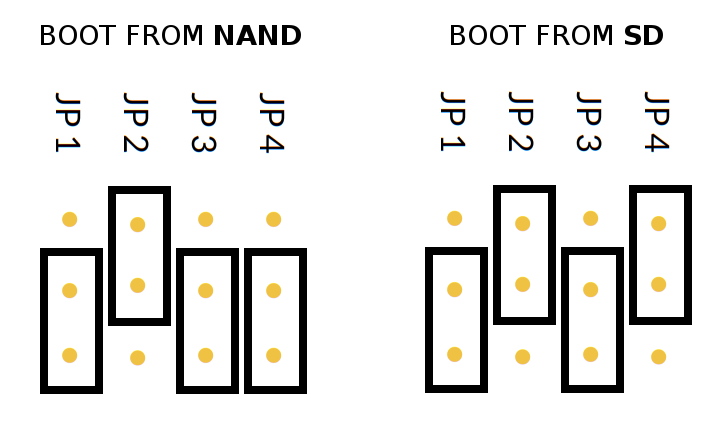
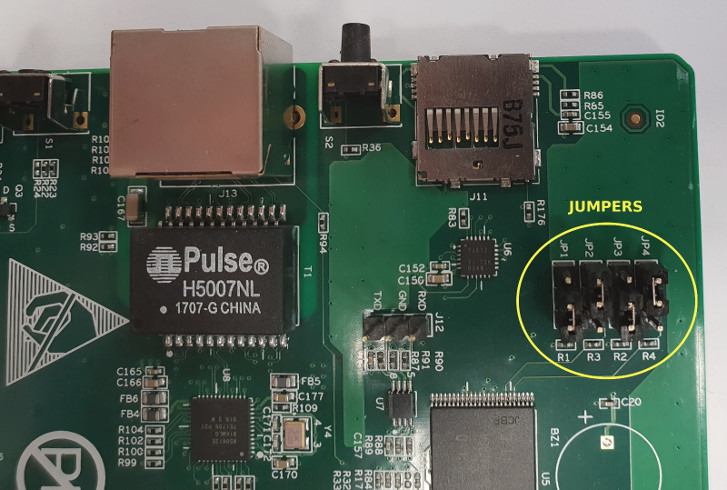
Вставьте SD-карту в устройство, затем запустите устройство.
Через некоторое время вы сможете получить доступ к интерфейсу Braiins OS через IP-адрес устройства.
Обновление Braiins OS
Обновление одного устройства Прошивка периодически проверяет наличие новой версии. В случае появления новой версии в веб-интерфейсе с правой стороны верхней панели появляется синяя кнопка Upgrade. Нажмите кнопку и подтвердите, чтобы начать обновление.
Кроме того, вы можете обновить информацию о хранилище вручную, нажав кнопку Обновить списки в меню System > Software. Если кнопка отсутствует, попробуйте обновить страницу. Чтобы запустить процесс обновления, введите firmware в поле Download and install package и нажмите OK.
Обновление нескольких устройств
Обновление Braiins OS на нескольких устройствах одновременно можно легко выполнить с помощью BOS Toolbox. Для этого выполните следующие действия:
Скачайте BOS Toolbox с нашего веб-сайта.
Создайте новый текстовый файл, измените «.txt» окончание на «.csv» и вставьте IP-адреса, на которых вы хотите выполнить команды. Поместите этот файл в каталог, где находится BOS Toolbox. Используйте только один IP-адрес в строке!
После того, как вы загрузили BOS Toolbox, откройте командную строку (например, CMD для Windows, Terminal для Ubuntu и т.д.)
Замените FILE_PATH_TO_BOS_TOOLBOX заполнитель в приведенной ниже команде с фактическим путем к файлу, в котором вы сохранили BOS Toolbox. Затем переключитесь на путь к файлу, выполнив команду:
Теперь замените listOfMiners.csv заполнитель с вашим именем файла в команде ниже и выполните соответствующую команду для вашей операционной системы:
Для командной строки Windows:
Примечание: при использовании BOS Toolbox для Linux вам нужно сделать его исполняемым с помощью следующей команды (это нужно сделать только один раз):
Эта команда будет искать обновление для майнеров, указанных в listOfMiners.csv, и обновлять их, если есть новая версия прошивки.
Деинсталляция Braiins OS
Single device uninstallation
Деинсталляция одного устройства
Вы можете легко удалить Braiins OS на одном устройстве, используя BOS Toolbox. Для этого выполните следующие действия:
Скачайте BOS Toolbox с нашего веб-сайта.
Создайте новый текстовый файл, измените «.txt» окончание на «.csv» и вставьте IP-адреса, на которых вы хотите выполнить команды. Поместите этот файл в каталог, где находится BOS Toolbox. Используйте только один IP-адрес в строке!
После того, как вы загрузили BOS Toolbox, откройте командную строку (например, CMD для Windows, Terminal для Ubuntu и т.д.)
Замените FILE_PATH_TO_BOS_TOOLBOX заполнитель в приведенной ниже команде с фактическим путем к файлу, в котором вы сохранили BOS Toolbox. Затем переключитесь на путь к файлу, выполнив команду:
Теперь замените listOfMiners.csv заполнитель с вашим именем файла в команде ниже и выполните соответствующую команду для вашей операционной системы:
Для командной строки Windows:
Для командной строки Linux:
Примечание: при использовании BOS Toolbox для Linux вам нужно сделать его исполняемым с помощью следующей команды (это нужно сделать только один раз):
Это вернет устройство к стоковой прошивке. Автоматически установится более старая версия, где SSH не был заблокирован, так что вы можете получить удаленный доступ к вашему майнеру.
Предупреждение: стандартная прошивка, которая устанавливается при удалении Braiins OS+, не подходит для майнинга! Перед началом майнинга обновите стандартную прошивку до более новой версии для вашей конкретной модели оборудования.
Деинсталляция нескольких устройств
Вы можете легко удалить Braiins OS на одном устройстве, используя BOS Toolbox. Для этого выполните следующие действия:
Скачайте BOS Toolbox с нашего веб-сайта.
Создайте новый текстовый файл, измените «.txt» окончание на «.csv» и вставьте IP-адреса, на которых вы хотите выполнить команды. Поместите этот файл в каталог, где находится BOS Toolbox. Используйте только один IP-адрес в строке!
После того, как вы загрузили BOS Toolbox, откройте командную строку (например, CMD для Windows, Terminal для Ubuntu и т.д.)
Замените FILE_PATH_TO_BOS_TOOLBOX заполнитель в приведенной ниже команде с фактическим путем к файлу, в котором вы сохранили BOS Toolbox. Затем переключитесь на путь к файлу, выполнив команду:
Теперь замените listOfMiners.csv заполнитель с вашим именем файла в команде ниже и выполните соответствующую команду для вашей операционной системы:
Для командной строки Windows:
Для командной строки Linux:
Примечание: при использовании BOS Toolbox для Linux вам нужно сделать его исполняемым с помощью следующей команды (это нужно сделать только один раз):
Это вернет устройство к стоковой прошивке. Автоматически установится более старая версия, где SSH не был заблокирован, так что вы можете получить удаленный доступ к вашему майнеру.
Предупреждение: стандартная прошивка, которая устанавливается при удалении Braiins OS+, не подходит для майнинга! Перед началом майнинга обновите стандартную прошивку до более новой версии для вашей конкретной модели оборудования.
Настройка Braiins OS
Конфигурация одного устройства
Вы можете настроить Braiins OS на одном устройстве с помощью веб-интерфейса майнера или непосредственно в файле конфигурации, расположенном в /etc/bosminer.toml (для получения дополнительной информации посетитеe секцию Configuration section).
Конфигурация нескольких устройств
Расширенное руководство
Разветвление
Существует множество инструментов, пакетов и скриптов, которые можно использовать для Braiins OS. Для лучшей навигации используйте следующее:
Установка Braiins OS
Разблокировка SSH на Antminer S9
Обновление Braiins OS
Используя bos2bos скрипт ( Bos2Bos скрипт )
Переход на Braiins OS (версия без автонастройки)
Используя bos2bos скрипт ( Bos2Bos скрипт )
Переход на Braiins
(версия с автонастройкой)
Используя bos2bos скрипт ( Bos2Bos скрипт )
Используя bos2bos скрипт ( Bos2Bos скрипт )
Деинсталляция Braiins OS
Включить/Выключить Nightly feeds
Включить/Выключить автоматическое обновление
Выполнить пользовательские команды shell на майнере
BOS Toolbox
Применение
Скачайте BOS Toolbox с нашего веб-сайта.
Создайте новый текстовый файл, измените «.txt» окончание на «.csv» и вставьте IP-адреса, на которых вы хотите выполнить команды. Поместите этот файл в каталог, где находится BOS Toolbox. Используйте только один IP-адрес в строке!
Следуйте разделам ниже
Особенности, плюсы и минусы этого метода:
дистанционная установка Braiins OS и автоматическая разблокировка SSH на Antminer S9 во время установки
дистанционное обновление Braiins OS
дистанционное удаление Braiins OS
дистанционная конфигурация Braiins OS
запуск пользовательских команд на машинах
сканирование сети на наличие устройств
переносит всю конфигурацию по умолчанию (можно настроить) при установке Braiins OS
переносит конфигурацию сети по умолчанию (можно настроить) при удалении Braiins OS
параметры доступны для настройки процесса
пакетный режим доступен для управления несколькими устройствами одновременно
не работает на майнерах x17 серии с заблокированным SSH
Установка Braiins OS с помощью BOS Toolbox
Скачайте BOS Toolbox с нашего веб-сайта.
Создайте новый текстовый файл, измените «.txt» окончание на «.csv» и вставьте IP-адреса, на которых вы хотите выполнить команды. Поместите этот файл в каталог, где находится BOS Toolbox. Используйте только один IP-адрес в строке!
После того, как вы загрузили BOS Toolbox, откройте командную строку (например, CMD для Windows, Terminal для Ubuntu и т.д.)
Замените FILE_PATH_TO_BOS_TOOLBOX заполнитель в приведенной ниже команде с фактическим путем к файлу, в котором вы сохранили BOS Toolbox. Затем переключитесь на путь к файлу, выполнив команду:
Теперь замените listOfMiners.csv заполнитель с вашим именем файла в команде ниже и выполните соответствующую команду для вашей операционной системы:
Для командной строки Windows:
Для командной строки Linux:
Вы можете использовать следующие аргументы, чтобы настроить процесс:
Важная заметка: При установке Braiins OS на одно устройство, используйте аргумент HOSTNAME (IP-адрес). При установке Braiins OS на несколько устройств, НЕ используйте аргумент HOSTNAME, вместо этого, используйте аргумент —batch BATCH.
показать это справочное сообщение и выйти
использовать для установки версии с открытым исходным кодом (кроме nightly и feed-url)
использовать для установки ночной версии (кроме open-source и feed-url)
переопределить URL-адрес сервера каналов по умолчанию (кроме open-source и nightly)
select specific firmware version
сделать резервную копию майнера перед обновлением
отключить автообновление установленной прошивки
пропустить полное резервное копирование NAND (конфигурация все еще копируется)
установить имя пользователя и воркера для пула по умолчанию
установить предел мощности блока питания (в ваттах)
не сохранять конфигурацию сети майнера (использование DHCP)
не сохранять конфигурацию пула
не сохраняйте имя хоста и генерировать новое на основе MAC
заставить оставлять любое имя хоста
не ждать, пока система полностью обновится
сделать все шаги обновления без фактического обновления
путь к каталогу с stage3.sh скриптом
ssh пароль для установки
установить идентификатор для BOS management
ssh пароль для установки
веб-пароль для разблокировки
Пример:
Эта команда установит Braiins OS на майнеры, указанные в файле listOfMiners.csv. Команда также автоматически разблокирует Antminer S9 и вставит пароль SSH admin, когда майнер запросит его.
Обновление Braiins OS с помощью BOS Toolbox
Скачайте BOS Toolbox с нашего веб-сайта.
Создайте новый текстовый файл, измените «.txt» окончание на «.csv» и вставьте IP-адреса, на которых вы хотите выполнить команды. Поместите этот файл в каталог, где находится BOS Toolbox.
После того, как вы загрузили BOS Toolbox, откройте командную строку (например, CMD для Windows, Terminal для Ubuntu и т.д.)
Замените FILE_PATH_TO_BOS_TOOLBOX заполнитель в приведенной ниже команде с фактическим путем к файлу, в котором вы сохранили BOS Toolbox. Затем переключитесь на путь к файлу, выполнив команду:
Теперь замените listOfMiners.csv заполнитель с вашим именем файла в команде ниже и выполните соответствующую команду для вашей операционной системы:
Для командной строки Windows:
Для командной строки Linux:
Вы можете использовать следующие аргументы, чтобы настроить процесс:
Важная заметка: При установке Braiins OS на одно устройство, используйте аргумент HOSTNAME (IP-адрес). При установке Braiins OS на несколько устройств, НЕ используйте аргумент HOSTNAME, вместо этого, используйте аргумент —batch BATCH.
показать это справочное сообщение и выйти
не останавливаться на ошибках
Пример:
Эта команда будет искать обновление для майнеров, указанных в listOfMiners.csv, и обновлять их, если появится новая версия прошивки.
Деинсталляция Braiins OS с помощью BOS Toolbox
Скачайте BOS Toolbox с нашего веб-сайта.
Замените FILE_PATH_TO_BOS_TOOLBOX заполнитель в приведенной ниже команде с фактическим путем к файлу, в котором вы сохранили BOS Toolbox. Затем переключитесь на путь к файлу, выполнив команду:
Теперь замените listOfMiners.csv заполнитель с вашим именем файла в команде ниже и выполните соответствующую команду для вашей операционной системы:
Для командной строки Windows:
Для командной строки Linux:
Примечание: при использовании BOS Toolbox для Linux вам нужно сделать его исполняемым с помощью следующей команды (это нужно сделать только один раз):
Вы можете использовать следующие аргументы, чтобы настроить процесс:
Важная заметка: При установке Braiins OS на одно устройство, используйте аргумент HOSTNAME (IP-адрес). При установке Braiins OS на несколько устройств, НЕ используйте аргумент HOSTNAME, вместо этого, используйте аргумент —batch BATCH.
показать это справочное сообщение и выйти
пароль ssh для установки
переопределить URL-адрес сервера каналов по умолчанию
использовать полное восстановление NAND из предыдущей резервной копии
Пример:
Эта команда удалит Braiins OS из майнеров, указанных в файле listOfMiners.csv, и установит стандартную прошивку по умолчанию.
Предупреждение: стандартная прошивка, которая устанавливается при удалении Braiins OS+, не подходит для майнинга! Перед началом майнинга обновите стандартную прошивку до более новой версии для вашей конкретной модели оборудования.
Настройка Braiins OS с помощью BOS Toolbox
Скачайте BOS Toolbox с нашего веб-сайта.
Замените FILE_PATH_TO_BOS_TOOLBOX заполнитель в приведенной ниже команде с фактическим путем к файлу, в котором вы сохранили BOS Toolbox. Затем переключитесь на путь к файлу, выполнив команду:
Теперь замените *listOfMiners.csv заполнитель с вашим именем файла в команде ниже и выполните соответствующую команду для вашей операционной системы
Для командной строки Windows:
Для командной строки Linux:
Примечание:* при использовании BOS Toolbox для Linux вам нужно сделать его исполняемым с помощью следующей команды (это нужно сделать только один раз):
ы можете использовать следующие аргументы, чтобы настроить процесс:
показать это справочное сообщение и выйти
имя пользователя администратора
пароль администратора или «prompt»
разрешить изменение пароля (на тот, который указан в listOfMiners.csv)
пробный прогон sans
не останавливаться на ошибках
Вам необходимо использовать одно из следующих действий чтобы отрегулировать процесс:
загрузить текущую конфигурацию майнеров (указанную в файле CSV) и вставить их в файл CSV
сохранить настройки из файла CSV для майнеров (без применения)
применить настройки, которые были скопированы из файла CSV к майнерам
сохранить и применить настройки из файла CSV к майнерам
Пример:
Первая команда загрузит конфигурацию майнеров, указанную в listOfMiners.csv (используя логин root) и сохранит ее в CSV-файле. Теперь вы можете открыть файл и редактировать то, что вам нужно. После редактирования файла вторая команда скопирует настройки обратно в майнеры, применит их и изменит пароль на пароль в столбце пароля.
Сканирование сети для выявления майнеров с помощью BOS Toolbox
Скачайте BOS Toolbox с нашего веб-сайта.
Замените FILE_PATH_TO_BOS_TOOLBOX заполнитель в приведенной ниже команде с фактическим путем к файлу, в котором вы сохранили BOS Toolbox. Затем переключитесь на путь к файлу, выполнив команду:
Теперь замените listOfMiners.csv заполнитель с вашим именем файла в команде ниже и выполните соответствующую команду для вашей операционной системы:
Для командной строки Windows:
Для командной строки Linux:
Примечание: при использовании BOS Toolbox для Linux вам нужно сделать его исполняемым с помощью следующей команды (это нужно сделать только один раз):
Вы можете использовать следующие аргументы, чтобы настроить процесс:
показать это справочное сообщение и выйти
Вам необходимо использовать одно из следующих действий чтобы отрегулировать процесс:
активно сканировать предоставленный диапазон адресов
прослушивание входящей трансляции с устройств (при нажатии кнопки отчета IP)
Пример:
Пользовательские команды на майнерах, используя BOS Toolbox
Скачайте BOS Toolbox с нашего веб-сайта.
Замените FILE_PATH_TO_BOS_TOOLBOX заполнитель в приведенной ниже команде с фактическим путем к файлу, в котором вы сохранили BOS Toolbox. Затем переключитесь на путь к файлу, выполнив команду:
Теперь замените listOfMiners.csv заполнитель с вашим именем файла в команде ниже и выполните соответствующую команду для вашей операционной системы:
Для командной строки Windows:
Для командной строки Linux:
Вы можете использовать следующие аргументы, чтобы настроить процесс:
показать это справочное сообщение и выйти
использовать ssh, если rpc недоступен
Захват и печать удаленного вывода
Захват и печать удаленного вывода
количество одновременных заданий
Вам необходимо использовать одно из следующих действий чтобы отрегулировать процесс:
Замените custom_shell_command вашей shell командой (например cat /etc/bosminer.toml чтобы показать содержание конфигурационного файла bosminer.toml
Пример:
Разблокировка SSH на Antminer S9 с помощью BOS Toolbox
Note: Функциональность разблокировки является частью процесса установки и выполняется автоматически.
Скачайте BOS Toolbox с нашего веб-сайта.
Создайте новый текстовый файл, измените «.txt» окончание на «.csv» и вставьте IP-адреса, на которых вы хотите выполнить команды. Поместите этот файл в каталог, где находится BOS Toolbox. Используйте только один IP-адрес в строке!
После того, как вы загрузили BOS Toolbox, откройте командную строку (например, CMD для Windows, Terminal для Ubuntu и т.д.)
Замените FILE_PATH_TO_BOS_TOOLBOX заполнитель в приведенной ниже команде с фактическим путем к файлу, в котором вы сохранили BOS Toolbox. Затем переключитесь на путь к файлу, выполнив команду:
Теперь замените listOfMiners.csv заполнитель с вашим именем файла в команде ниже и выполните соответствующую команду для вашей операционной системы:
Для командной строки Windows:
Для командной строки Linux:
Примечание: при использовании BOS Toolbox для Linux, вам нужно сделать его исполняемым с помощью следующей команды (это нужно сделать только один раз):
Вы можете использовать следующие аргументы, чтобы настроить процесс:
Важная заметка: При установке Braiins OS на одно устройство, используйте аргумент HOSTNAME (IP address). При установке Braiins OS на несколько устройств, НЕ используйте аргумент HOSTNAME, вместо этого, используйте аргумент —batch BATCH.
Показать это справочное сообщение и выйти
Имя пользователя для веб-интерфейса
Пароль для веб-интерфейса
Порт antminer веб-интерфейса
Если использовать SSL
Пример:
Эта команда разблокирует SSH на майнерах, указанных в listOfMiners.csv.
Веб-пакет
Веб-пакет можно использовать для переключения со стоковой прошивки, выпущенной до 2019 года. Он также должен работать на других прошивках, основанных на стоковой версии. Этот пакет нельзя использовать на стоковой прошивке, выпущенной в 2019 году и позже, из-за проверки подписи, которая была реализована. Проверка подписи предотвращает использование иных, чем оригинальные стоковые прошивки.
Применение
Скачайте Веб-пакет с нашего веб-сайта.
Следуйте разделам ниже
Особенности, плюсы и минусы этого метода:
заменяет стоковую прошивку на Braiins OS без использования дополнительных инструментов
переносит конфигурацию сети
переносит пул URL, имена пользователей и пароли
не может использоваться на стоковой прошивке, выпущенной в 2019 году и позже
невозможно настроить установку (например, он всегда будет переносить настройки сети)
нет пакетного режима (для массовой установки), если вы не создаете свои собственные скрипты
Установите Braiins OS с помощью веб-пакета
Скачайте Веб-пакет с нашего веб-сайта.
Загрузите загруженный пакет и прошейте образ.
Образ SD карты
Применение
Скачайте Образ SD карты с нашего веб-сайта.
Следуйте разделам ниже
Особенности, плюсы и минусы этого метода:
заменяет SSH заблокированную стоковую прошивку на Braiins OS
использует конфигурацию сети, хранящуюся в NAND (это можно отключить, см. раздел Настройки сети ниже)
не переносит пул URL, имена пользователей и пароли
нет пакетного режима (для массовой установки)
Установка Braiins OS с помощью SD карты
Скачайте Образ SD карты с нашего веб-сайта.
Перенесите загруженный образ на SD-карту (например, используя Etcher). Примечание. Простое копирование на SD-карту не будет работать. SD-карта должна быть перепрошита!
(Только Antminer S9) Настройте перемычки для загрузки с SD-карты (вместо памяти NAND), как показано ниже.
Вставьте SD-карту в устройство, затем запустите устройство.
Через некоторое время вы сможете получить доступ к интерфейсу Braiins OS через IP-адрес устройства.
[Необязательно]: Теперь вы можете установить Braiins OS на NAND (см. раздел NAND установка )
Настройки сети
По умолчанию используется конфигурация сети, хранящаяся в NAND, при запуске Braiins OS с SD-карты. Эта функция может быть отключена, следуя инструкциям ниже:
Смонтируйте первый раздел FAT на SD-карте
Откройте файл uEnv.txt и вставьте следующий стринг (убедитесь, что в на каждой строке только один стринг)
Отключение использования старых сетевых настроек полезно для пользователей, у которых есть проблемы с тем, что майнер не виден в сети (например, статический IP-адрес, используемый в NAND, находится вне зоны действия сети). При этом используется DHCP.
NAND установка
Braiins OS сброс настроек с помощью SD-карты
Вы можете сделать сброс до заводских настроек, следуя инструкциям ниже:
Смонтируйте первый раздел FAT на SD-карте
Откройте файл uEnv.txt и вставьте следующий стринг (убедитесь, что в на каждой строке только один стринг)
Пакет удаленной установки (SSH)
С помощью Пакета удаленной установки (SSH) вы можете установить или удалить Braiins OS. Этот метод не рекомендуется, так как требует установки Python. Вместо этого используйте BOS Toolbox.
Применение
Скачайте Пакет удаленной установки (SSH) с нашего веб-сайта.
Следуйте разделам ниже
Особенности, плюсы и минусы этого метода:
дистанционная установка Braiins OS
дистанционное удаление Braiins OS
переносит всю конфигурацию по умолчанию (можно настроить) при установке Braiins OS
переносит конфигурацию сети по умолчанию (можно настроить) при удалении Braiins OS
параметры доступны для настройки процесса
нет пакетного режима (для массовой установки), если вы не создаете свои собственные скрипты
требует долгой установки
не работает на майнере с заблокированным SSH
Подготовка среды
Во-первых, вам нужно подготовить среду Python. Это состоит из следующих шагов:
(Только Windows) Устонавите Ubuntu for Windows 10 доступный в Microsoft Store здесь.
Выполните следующие команды в терминале командной строки:
(Обратите внимание, что команды совместимы с Ubuntu и Ubuntu для Windows 10. Если вы используете другой дистрибутив Linux или другую ОС, пожалуйста, ознакомьтесь с соответствующей документацией и отредактируйте команды при необходимости.)
Установка Braiins OS с помощью SSH-пакета
Установка Braiins OS с использованием так называемого Метода SSH состоит из следующих шагов:
(Кастомная прошивка) Перепрошейте на заводскую прошивкую Этот шаг можно пропустить, если устройство работает на заводской прошивке или на предыдущих версиях Braiins OS. (Примечание: вполне возможно, что Braiins OS может быть установлен непосредственно поверх кастомной прошивки, но, поскольку они отличаются от стоковой версии, может потребоваться сначала прошить стоковую прошивку.)
(Только Windows) Установите Ubuntu for Windows 10 оступный в Microsoft Store здесь.
Выполните следующие команды в терминале командной строки (заменить заполнитель IP_ADDRESS соответственно) :
(Обратите внимание, что команды совместимы с Ubuntu и Ubuntu для Windows 10. Если вы используете другой дистрибутив Linux или другую ОС, пожалуйста, ознакомьтесь с соответствующей документацией и отредактируйте команды при необходимости.)
Деинсталляция Braiins OS с помошью SSH-пакета
Использование заводского образа прошивки
На Antminer S9, вы можете прошить заводской образ прошивки с сайта производителя, с тем, что«FACTORY_IMAGE« это bпуть к файлу или URL к tar.gz (не извлеченному!) файлу. Поддерживаемые изображения с соответствующими хэшами MD5 перечислены в platform.py file.
Запустите (заменив заполнители FACTORY_IMAGE и IP_ADDRESS соответственно):
Использование ранее созданной резервной копии
Если вы создали резервную копию оригинальной прошивки во время установки Braiins OS, вы можете восстановить ее с помощью следующих команд (замените заполнители BACKUP_ID_DATE и IP_ADDRESS соответственно):
Примечание: Этот метод не рекомендуется, так как создание резервной копии очень сложно. Резервная копия может быть повреждена, и проверить ее невозможно. Используйте на свой страх и риск и убедитесь, что вы можете получить доступ к майнеру и вставить в него SD-карту, если восстановление не завершится успешно!
OPKG команды можно использовать после подключения к майнеру через SSH. Существует много команд OPKG, но в отношении Braiins OS вам нужно использовать только следующее:
opkg install PACKAGE_NAME установить определенный пакет. Рекомендуется использовать opkg update для обновления списков пакетов перед установкой пакетов.
opkg remove PACKAGE_NAME
Поскольку смена прошивки приводит к перезагрузке, ожидается следующий вывод:
Особенности, плюсы и минусы этого метода:
дистанционное обновление Braiins OS
дистанционный переход на Braiins OS с других версий
дистанционный возврат к первоначальной версии of Braiins OS
перенос конфигурации и продолжение майнинга без необходимости что-либо настраивать (при обновлении или переходе на Braiins OS с других версий)
нет пакетного режима (для массовой установки), если вы не создаете свои собственные скрипты
Обновление Braiins OS с помощью OPKG
С OPKG вы можете легко обновить текущую установку Braiins OS, подключившись к майнеру через SSH и используя следующие команды:
Это перенесет конфигурацию и продолжит работу без необходимости что-либо настраивать.
Переход на Braiins OS с другой версии с помощью OPKG
С OPKG вы можете легко переключиться на Braiins OS, подключившись к майнеру через SSH и используя следующие команды:
Это перенесет конфигурацию и продолжит работу без необходимости что-либо настраивать.
Braiins OS сброс настроек с помощью OPKG
С помощью OPKG вы можете легко вернуться к первоначальной версии Braiins OS (версии, которая была впервые установлена на этом устройстве), подключившись к майнеру по SSH и используя следующие команды:
Это вернет конфигурацию в состояние после первой установки Braiins OS.
Sysupgrade пакет
Sysupgrade используется для обновления системы, работающей на устройстве. С помощью этого метода вы можете установить различные версии Braiins OS или создать резервную копию системы. При установке прошивки с использованием Braiins OS веб интерфейс или opkg install firmware используется этот метод. Вместо этого метода рекомендуется использовать Braiins OS веб интерфейс или opkg install firmware.
Применение
Чтобы использовать sysupgrade, вам нужно подключиться к майнеру по SSH. Синтаксис следующий:
Наиболее важные параметры: —help (вывести справку) и -F для запуска установки. Рекомендуется использовать этот метод (кроме того, как описано ниже), только если вы действительно знаете, что делаете.
Особенности, плюсы и минусы этого метода:
устанавливает различные версии Braiins OS при одновременном подключении к майнеру
параметры доступны для настройки процесса
нет пакетного режима (для массовой установки), если вы не создаете свои собственные скрипты
не может переключиться на более старую версию Braiins OS (выпущенную ранее 2020)
Переход на Braiins OS (без автонастройки) из других версий с помощью Sysupgrade
Чтобы обновить более старую версию Braiins OS или перейти с более ранней версии Braiins OS, используйте следующую команду (замените заполнитель IP_ADDRESS соответственно):
Эта команда содержит следующие команды:
Переход на Braiins OS из других версий с помощью Sysupgrade
Чтобы обновить более старую версию Braiins OS, используйте следующую команду (замените заполнитель IP_ADDRESS соответственно):
Эта команда содержит следующие команды:
Примечание: Рекомендуется использовать BOS Toolbox, Braiins OS веб интерфейс или opkg install bos_plus вместо этого метода.
Bos2Bos скрипт
Bos2Bos Скрипт не рекомендуется использовать, если только у вас не возникли проблемы с установкой с использованием других методов. Этот метод работает, только если на устройстве уже запущена Braiins OS.
Особенности, плюсы и минусы этого метода:
дистанционная установка любой версии Braiins OS
установка чистой версии Braiins OS
параметры доступны для настройки процесса
нет пакетного режима (для массовой установки), если вы не создаете свои собственные скрипты
Применение
Использование скрипта Bos2Bos требует следующей настройки:
(Только Windows) Установить Ubuntu for Windows 10 доступен в Microsoft Store здесь.
Выполните следующие команды в терминале командной строки:
(Обратите внимание, что команды совместимы с Ubuntu и Ubuntu для Windows 10. Если вы используете другой дистрибутив Linux или другую ОС, пожалуйста, ознакомьтесь с соответствующей документацией и отредактируйте команды при необходимости.)
После успешного завершения настройки вы можете использовать следующие команды:
Miner tool
SD на NAND установка с помощью Miner tool
SD-карту можно использовать для замены встроенного программного обеспечения NAND на Braiins OS. Это можно сделать, подключившись к майнеру по SSH и используя следующую команду:
Braiins OS сброс настроек с помощью Miner tool
Сброс к заводским настройкам также можно выполнить с помощью Miner tool. Используйте следующую команду, чтобы сделать это:
Обнаружение устройств с светодиодами с Miner tool
Вы можете найти устройство, включив мигающий светодиод, используя Miner tool. Используйте следующую команду, чтобы сделать это:
Включить/Выключить Nightly с использованием Miner tool
Вы можете включить Nightly каналы, чтобы получать обновления последних ночных сборок. Эти сборки нацелены на скорейшее исправление критических проблем, и поэтому перед публикацией они не тестируются так же тщательно, как основные выпуски. Используйте эти сборки с осторожностью и только если они решают ваши проблемы. Чтобы включить/выключить Nightly, используйте следующую команду:
Включить/Выключить автоматическое обновление с использованием Miner tool
Вы можете включить функцию автоматического обновления, которая автоматически обновит систему до последней версии. Эта функция включена по умолчанию после перехода с стоковой прошивки и выключена по умолчанию после обновления с более старых версий Braiins OS или Braiins OS+. Чтобы вручную включить/отключить автоматическое обновление, используйте следующую команду:



