
Как использовать бесплатный проигрыватель Blu-ray
Запустите бесплатный Blu-Ray Player
Бесплатно скачайте, установите и запустите бесплатный Blu-ray Player на вашем компьютере. Вставьте диск Blu-ray в привод Blu-ray.
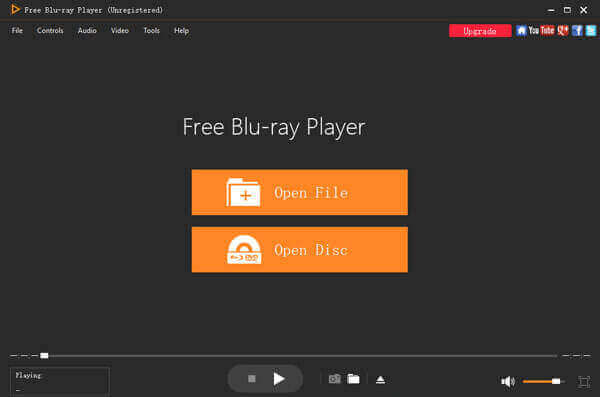
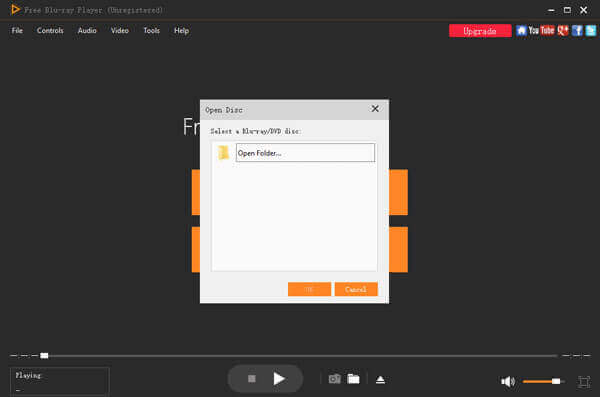
Загрузить Blu-ray Disc
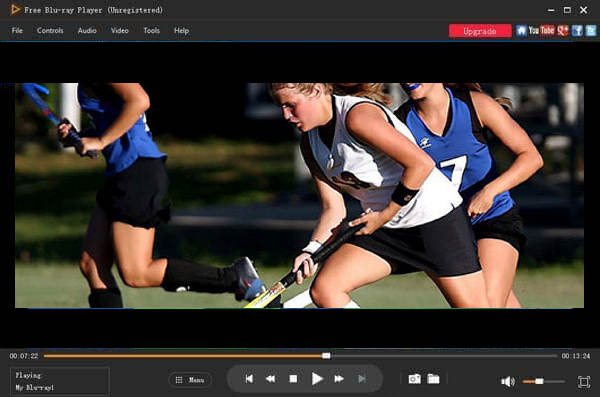
Воспроизвести Blu-ray фильмы
Вам предоставляется возможность воспроизвести фильм, выбрать главу, аудио, субтитры или заголовки. После того, как все настройки выполнены, нажмите «Play Movie», чтобы начать воспроизведение Blu-ray фильма на вашем компьютере.
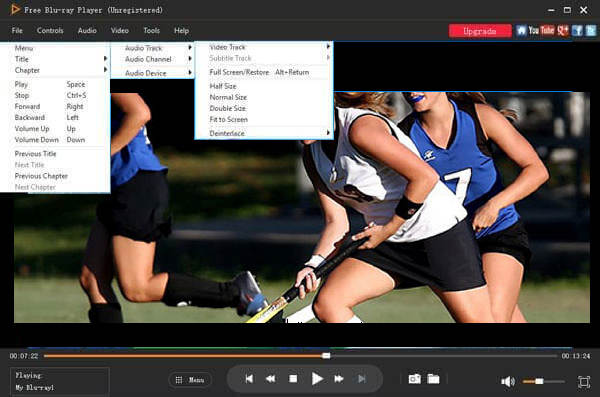
Настройка параметров
Нажмите «Управление» в верхнем меню. Здесь вы можете изменить заголовок или перейти к главе, которую хотите просмотреть. Кроме того, вы можете играть, остановить, перемотать вперед или назад.
Настройки звука: Вы можете нажать «Аудио» в верхнем меню и выбрать «Аудиодорожка», «Аудиоканал» или «Аудиоустройство».
Настройки видео: Вы можете выбрать Видео дорожку, Субтитры или размер экрана для воспроизведения.
Настроить эффекты
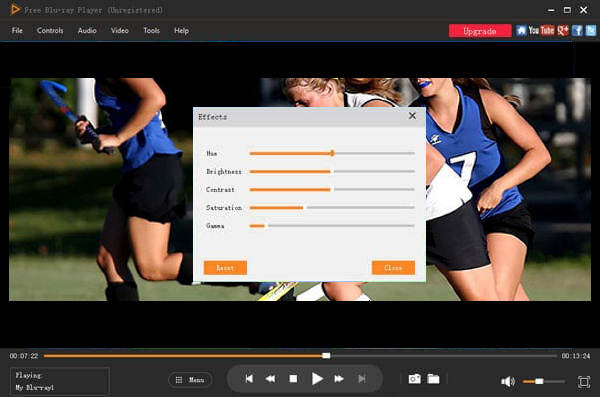
Нажмите «Инструменты» в верхнем меню и выберите «Эффекты», чтобы настроить оттенок, яркость, контрастность, насыщенность или гамму.
 END
END
Copyright © 2012-2021 Blu-ray Master. Все права защищены.
2 Простых и бесплатных способа воспроизводить Blu-ray фильмы
Автор: Михаил Владимирович • 2021-12-28 20:43:39 • Проверенные решения
Может ли DVD-проигрыватель воспроизводить Blu-ray фильмы? У вас также может возникнуть подобный вопрос: Почему DVD-проигрыватель не может воспроизводить Blu-ray фильмы. Прочтите эту статью и вы узнаете, как легко проигрывать Blu-ray фильмы на своем компьютере.
На сегодняшний день Blu-ray фильмы набирают все большей популярности среди любителей кино, и главная причина заключается в превосходном опыте, который мы получаем от такого просмотра. Фильмы Blu-ray имеют кристально чистое качество, поэтому пользователи могут наслаждаться каждой сценой своих фильмов. Вы можете смотреть такие фильмы на своем компьютере или ноутбуке, используя программный видеопроигрыватель. С другой стороны, VLC является одним из самых известных видеоплееров благодаря простому в использовании интерфейсу и доступности для каждой операционной системы. Однако, VLC не может воспроизводить Blu-ray фильмы, поскольку последние представляют собой новую технологию. Для того, чтобы решить эту проблему, в следующих разделах мы поделимся с вами информацией о том, как использовать VLC для воспроизведения Blu-ray фильмов, а также методом беспроблемного воспроизведения Blu-ray фильмов на любом устройстве.
Часть 1. Вступительная информация о VLC и Blu-ray фильмах
Что собой представляет VLC
Что собой представляют Blu-ray фильмы
Часть 2. Бесплатный способ воспроизводить Blu-ray фильмы при помощи VLC на Windows/Mac
1. Использование VLC для воспроизведения Blu-ray фильмов на Windows
VLC поддерживает воспроизведение Blu-ray фильмов на вашем компьютере или ноутбуке на ОС Windows, при условии выполнения некоторых дополнительных операций. Заметьте, что для этого обязательно нужна версия VLC 2.0 или позже, поэтому, пожалуйста, обновите свой VLC, если вы используете более старую версию. Ниже представлен способ воспроизведения Blu-ray фильмов при помощи VLC. Данный способ был протестирован на Windows 7, Windows 8, а также Windows 10.
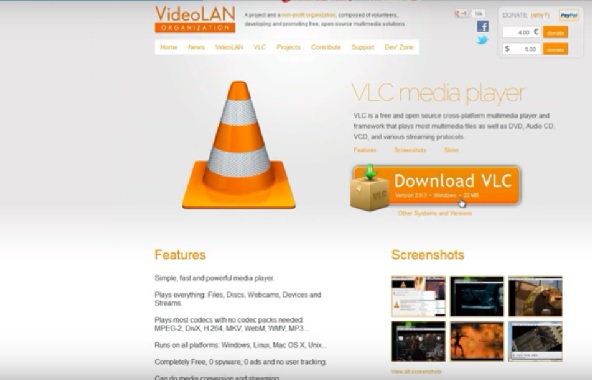
Шаг 1: Для начала, пожалуйста, посетите Videolan.org и скачайте на свой компьютер последнюю версию медиаплеера VLC.
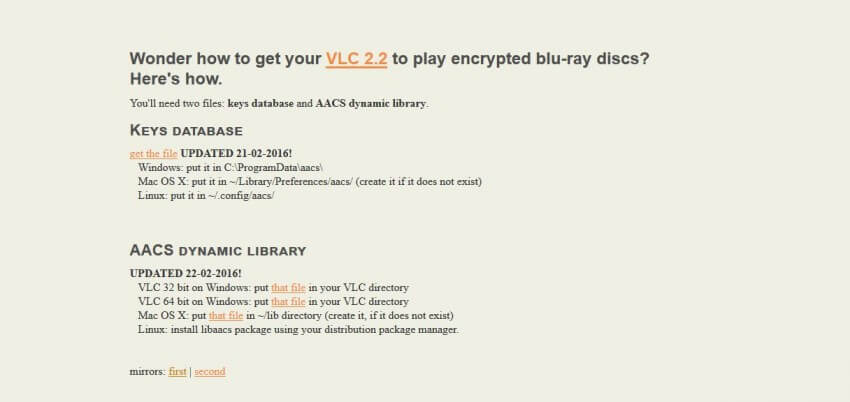
Шаг 2: Теперь перейдите по следующему URL-адресу: http://vlc-bluray.whoknowsmy.name/ и скачайте с сайта на свой компьютер базу данных ключей ДИНАМИЧНОЙ БИБЛИОТЕКИ AACS. Убедитесь в том, что вы скачиваете 32-битные файлы для 32-битного VLC и 64-битные файлы для 64-битного VLC.
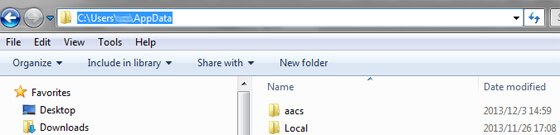
Шаг 3: Перейдите в «C:Пользователиваше имя пользователяДанныеПриложения» для пользователей Windows.
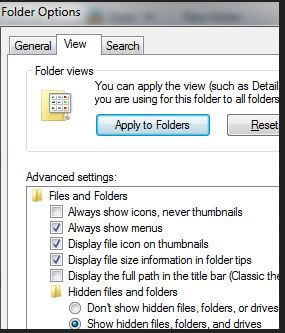
Шаг 4: Активируйте просмотр скрытых файлов. Нажмите на «Параметры папки», затем перейдите на вкладку «Вид», на вкладке «Вид» установите флажок «Показать скрытые файлы и папки» и нажмите на кнопку «ОК».
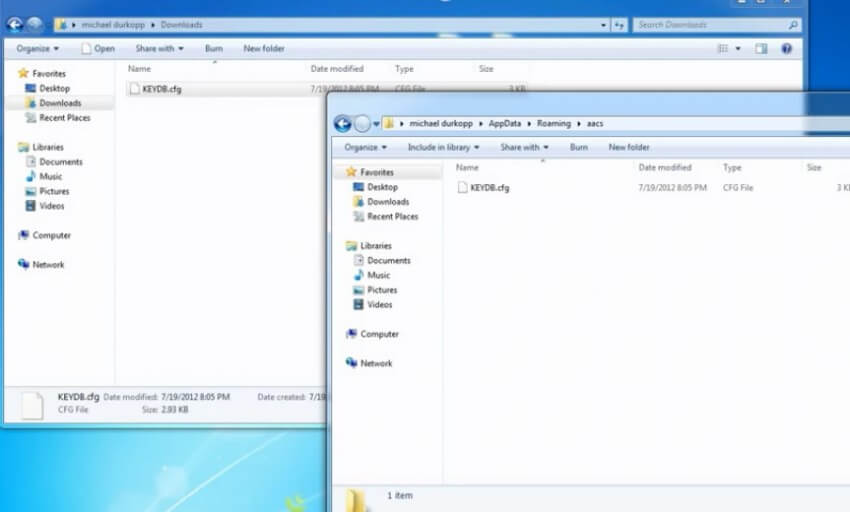
Шаг 5: Создайте новую папку в данных приложения с именем aacs и вставьте в эту новую папку загруженный файл ключа KEYDB.cfg.
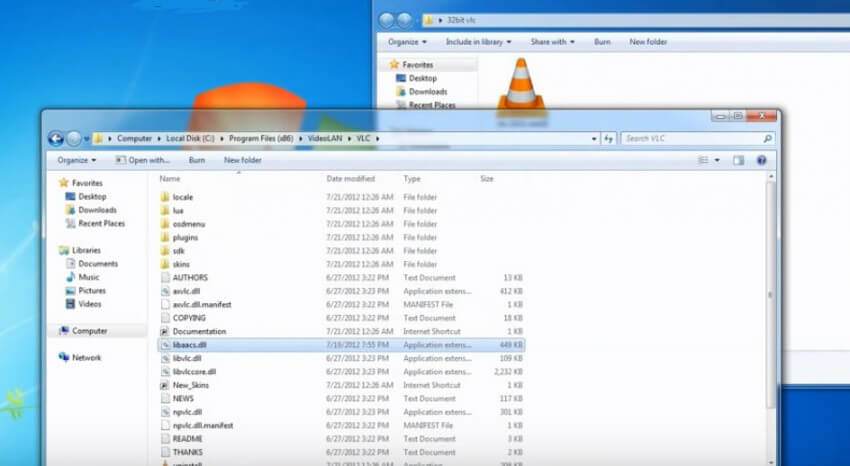
Шаг 6: Установите ДИНАМИЧНУЮ БИБЛИОТЕКУ AACS на свой компьютер. Просто перейдите в диск C и найдите “Video LAN > VLC” в файлах программы для 32 бит. Затем вставьте или перетащите в эту папку файл ДИНАМИЧНАЯ БИБЛИОТЕКА AACS.
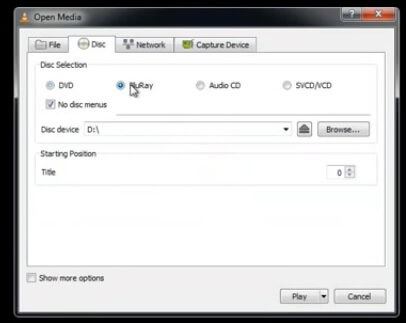
Шаг 7: Запустите VLC and нажмите на «Медиа», а затем нажмите на опцию «Открыть файл». Во всплывающем окне нажмите на «Диск» и выберите опцию «Blu-ray», а затем нажмите на кнопку «Воспроизвести». После этого начнется воспроизведение вашего Blu-ray фильма в VLC.
2. Воспроизведение Blu-ray фильмов при помощи VLC на Mac
В представленных выше шагах рассказывается, как при помощи VLC воспроизводить Blu-ray фильмы на ОС Windows. Теперь мы расскажем вам, как воспроизводить Blu-ray фильмы на устройствах на ОС Mac. В этом плане здесь нет никаких изменений, вам лишь необходимо пройти указанные выше шаги и скачать версию базы данных ключей ДИНАМИЧНОЙ БИБЛИОТЕКИ AACS для Mac.
Шаг 1: Посетите веб-сайт VLC и скачайте версию VLC 2.0 или позже для Mac. После установки посетите указанный ниже URL-адрес и скачайте базу данных ключей ДИНАМИЧНОЙ БИБЛИОТЕКИ AACS для Mac.
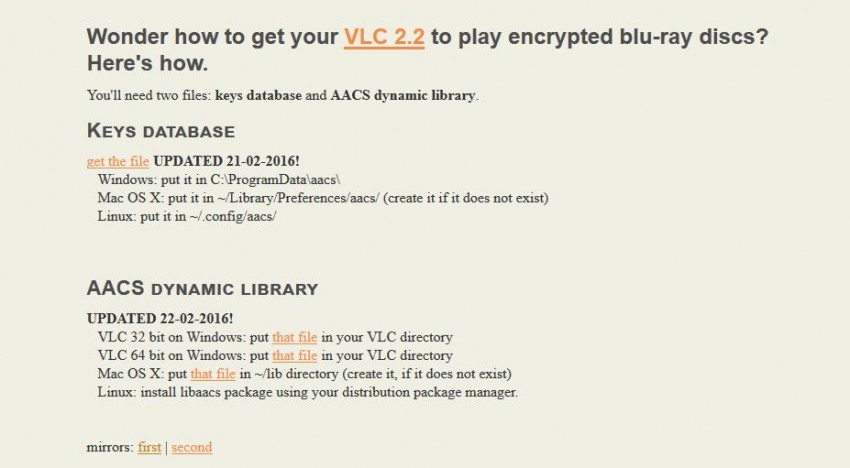
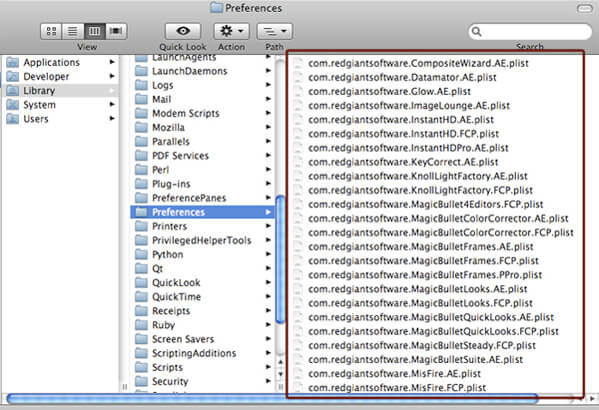
Шаг 2: После скачки базы данных ключей и ДИНАМИЧНОЙ БИБЛИОТЕКИ AACS с веб-сайта, поместите базу данных ключей в следующую директорию: /Библиотека/Предпочтения/aacs/ (если такой папки здесь нет, создайте ее) на своем Mac, и динамическую библиотеку AACS в директорию
/lib. Теперь вы можете с легкостью воспроизводить Blu-ray фильмы на Mac при помощи медиаплеера VLC.
Часть 3. Самый простой способ воспроизведения Blu-ray фильмов (Особенно рекомендуется)
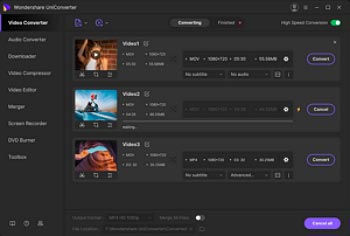
Как с легкостью конвертировать и воспроизводить Blu-ray фильмы при помощи Wondershare UniConverter
Шаг 1 Запустите проигрыватель Blu-ray фильмов Wondershare и добавьте файлы
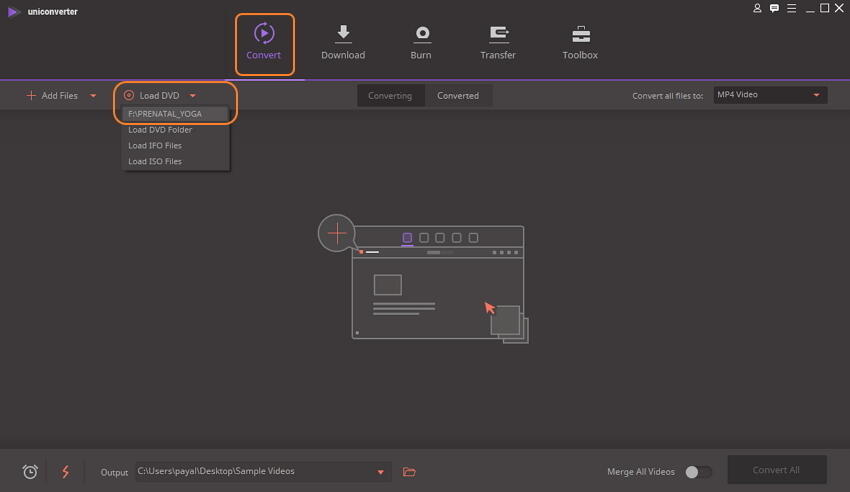
Шаг 2 Воспроизведите Blu-ray фильмы напрямую
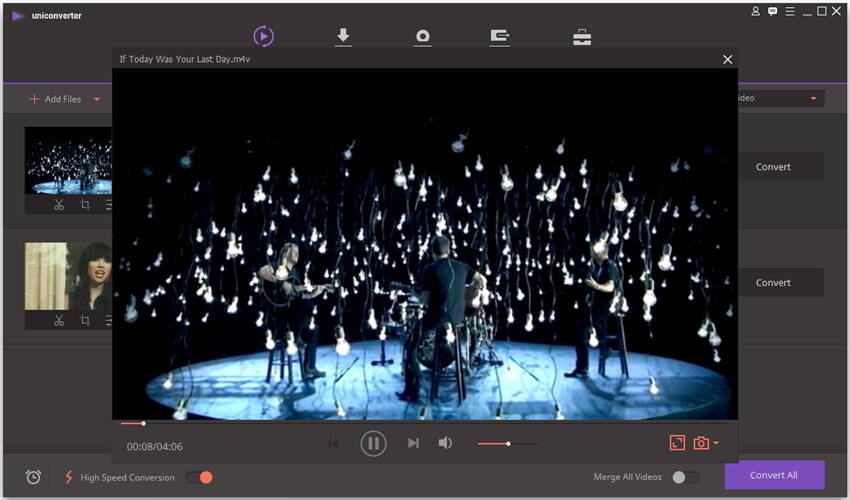
После этого вы увидите, что загруженное видео отображается в виде эскиза видео. Нажмите на иконку «Воспроизвести» в середине предварительного просмотра видео, и ваше Blu-ray видео начнет воспроизводиться.
Ваше видео в формате Blu-ray будет проигрываться так, как показано на картинке ниже. Вы можете запустить полноэкранный режим, нажав на иконку «Полноэкранный режим» в правом нижнем углу.
Шаг 3 Выберите MP4 или любой другой формат в качестве итогового формата

Шаг 4 Конвертируйте Blu-ray фильмы в MP4 с легкостью
10 Лучшие Blu-ray плееры для Windows 10 PC

Резюме: Хотите воспроизвести диск Blu-ray, папку Blu-ray или файл ISO на ПК с Windows 10, но не знаете, какой проигрыватель Blu-ray вам следует использовать? Windows Media Center больше не может помочь вам воспроизводить DVD, Blu-ray или другие мультимедийные файлы в Windows 10. Так что здесь мы рекомендуем Бесплатный Blu-ray-плеер чтобы помочь вам воспроизвести все ваши Blu-Ray фильмы с высоким качеством изображения / звука.
«Я собираю множество дисков Blu-ray, но не знаю, как их воспроизвести на моем новом ноутбуке с Windows 10. Нужно ли устанавливать проигрыватель Windows Media для воспроизведения дисков Blu-ray? Есть ли какой-нибудь бесплатный и мощный проигрыватель Blu-ray? »
Blu-ray может предложить разрешение видео высокой четкости и UHD. В настоящее время все больше и больше новых фильмов и игр носят диски Blu-ray. Но вы можете заметить, что Microsoft по умолчанию не включает встроенное приложение воспроизведения Blu-ray в систему Windows 10. Что если вы хотите воспроизводить диски Blu-ray на ПК с Windows 10? Который Блю-рей проигрыватель ты должен выбрать?
С таким количеством медиаплееров и Blu-ray плееров на рынке вы можете не знать, какой из них использовать. Учитывая это, здесь мы составляем список 10 лучшие Blu-ray плееры для вас на выбор. Будет предоставлена некоторая базовая информация, чтобы вы могли быстро получить предпочтительный вариант.
Часть 1. Основная информация о Blu-Ray
Учитывая высокое качество изображений с Blu-ray, многие устройства поддерживают воспроизведение Blu-ray, например PS4. (Проверьте это здесь, чтобы узнать о воспроизведение файлов Blu-ray с PS4.)
Часть 2. Лучшие Blu-ray проигрыватели 10 для Windows 10 / 8 / 7 для ПК и Mac
Чтобы воспроизвести диск Blu-ray, папку или файл ISO на рабочем столе Windows или ноутбуке, вам может потребоваться оптический привод Blu-ray. Кроме того, вам необходим проигрыватель Blu-ray, полностью поддерживающий формат диска. Здесь, в этой части, мы порекомендуем вам лучшие Blu-ray проигрыватели 10.
NO.1 Бесплатный проигрыватель Blu-ray
Бесплатный Blu-ray-плеер специально разработан для воспроизведения дисков Blu-ray, папок Blu-ray, файлов ISO, DVD и всех типов мультимедийных файлов на вашем компьютере. Он совместим как с Windows, так и с Mac. Бесплатный проигрыватель Blu-ray позволяет воспроизводить фильмы Blu-ray на ноутбуках с ОС Windows 10 / 8 / 7 / XP и MacBook Air / Pro, iMac и других.
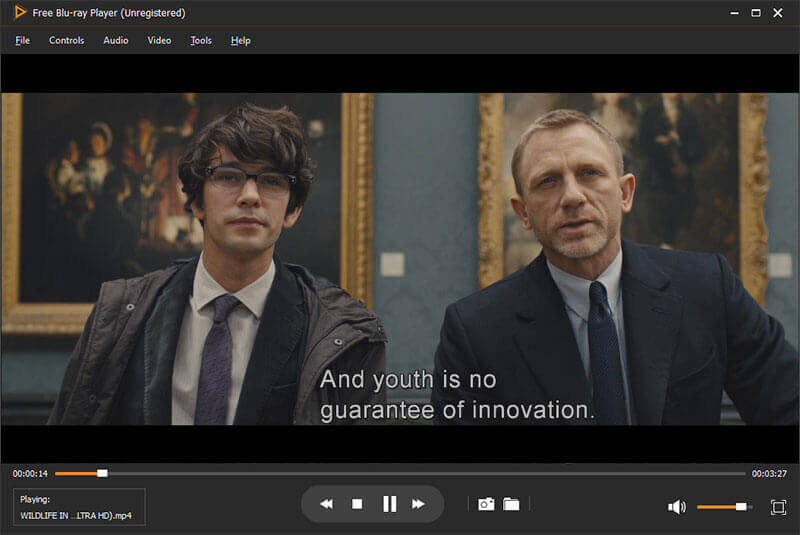
Бесплатный проигрыватель Blu-ray может воспроизводить любые коммерческие Blu-ray и домашние диски Blu-ray независимо от защиты и ограничений, установленных на диске. Кроме того, он может помочь вам воспроизводить медиа-файлы в любых популярных видео и аудио форматах, таких как MP4, MOV, MTS, TS, MXF, AVI, WMV, MKV, AVCHD, MP3, AAC, M4A, FLAC и других.
Ключевые особенности бесплатного проигрывателя Blu-ray:
Рейтинг: 4.8 / 5 (170 голосов)
Как играть в Blu-ray в Windows 10
Сначала загрузите и установите Blu-ray Master Free Blu-ray Player на свой компьютер.
Затем запустите, и вы сможете открыть основной интерфейс с двумя вариантами. Чтобы воспроизвести диск Blu-ray, вам необходимо вставить диск Blu-ray в дисковод, нажать Открыть диск а затем выберите имя диска. Чтобы воспроизвести папку Blu-ray или файл ISO, вам нужно нажать «Открыть файл», а затем выбрать файл Blu-ray, который вы хотите загрузить.
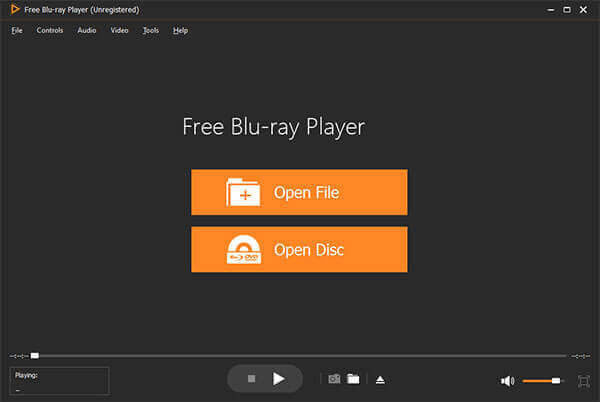
Затем программа автоматически его поменяет. Во время просмотра фильма вы можете ускоряться вперед и назад, делать снимки экрана, настраивать видеоэффекты и многое другое.
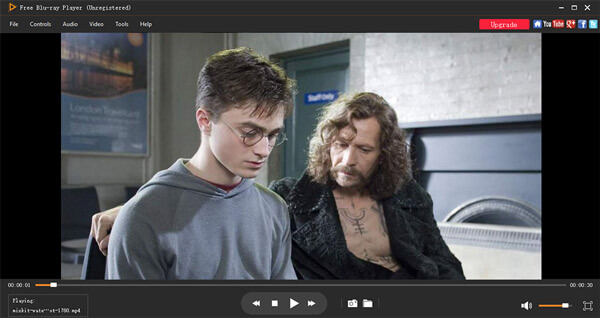
VLC Media Player Это очень популярный медиаплеер, который может помочь вам воспроизвести диск Blu-ray, папку и файл ISO на ПК с ОС Windows 10 / 8 / 7 и Mac. Это приложение проигрывателя с открытым исходным кодом, которое позволяет воспроизводить диски Blu-ray или медиа-файлы на компьютере или передавать их из Интернета. Этот бесплатный проигрыватель Blu-ray поддерживает все часто используемые видео / аудио форматы, такие как MP4, MOV, AVI, MKV, FLV и MP3, AAC, ALAC, M4A, FLAC и другие.
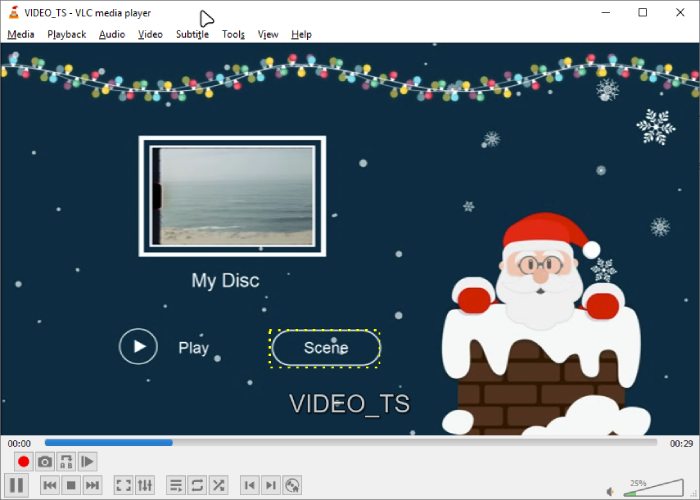
Шаги для воспроизведения Blu-ray:
Запустите VLC на своем компьютере.
Перейдите в Медиа, выберите Открыть диск, а затем отметьте опцию Blu-Ray.
В конце нажмите на Play кнопку, чтобы начать воспроизведение фильмов Blu-ray.
Blu-ray PRO Blu-Ray, DVD и мультимедийный проигрыватель Он может предложить вам потрясающее воспроизведение дисков Blu-ray и DVD. При воспроизведении дисков Blu-ray на вашем компьютере, кроме базовых элементов управления воспроизведением, вы можете включать субтитры, создавать списки воспроизведения, выбирать дорожки / главы на дисках и так далее. Кроме того, вы можете легко изменить цвет приложения проигрывателя Blu-ray. Вы можете наслаждаться Blu-ray PRO на всех компьютерах с Windows 10. Вам следует знать, что Blu-ray PRO не поддерживает форматы и кодеки, которые имеют активные патенты и требуют платных лицензий.
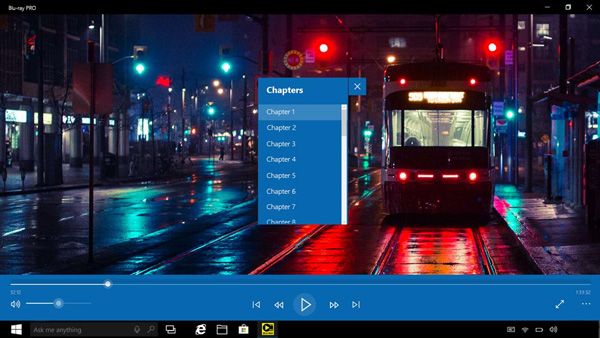
Шаги для воспроизведения Blu-ray:
После установки запустите Blu-ray PRO. Вставьте ваш Blu-ray в привод.
Затем программа должна автоматически обнаружить диск и начать его воспроизведение.
Kmplayer является популярным медиаплеером, который может помочь вам воспроизводить фильмы Blu-ray на компьютере. Это может дать вам отличный опыт воспроизведения изображения и звука. Этот бесплатный проигрыватель Blu-ray также совместим с различными форматами мультимедийных файлов, такими как MP4, MOV, AVI, FLV, MP3, AAC, ALAC, FLAC и другими. KMPlayer разработан с функцией аппаратного ускорения. Вы можете легко получить качественное воспроизведение Blu-ray. Он предоставляет пользователям множество фильтров и настроек. Вы можете применять их для улучшения игровых эффектов Blu-ray.
Шаги для воспроизведения Blu-ray:
Перед запуском загрузите и установите KMPlayer на свой компьютер.
Нажмите F2, нажмите на Обработка Видео, выберите Общие (вкладка) и установить Фильтр преобразования видео KMP в Всегда использовать. Если вы не можете плавно воспроизводить Blu-ray, переключитесь на Gabest MPEG-TS Splitter, нажав F2 > Управление фильтром > Сплиттер > Общие (вкладка).
Leawo Бесплатный Blu-Ray Player Это одна из самых популярных программ для воспроизведения дисков Blu-ray, позволяющая воспроизводить диски / папки Blu-ray, файлы ISO, DVD, видео / аудио на вашем компьютере. Он позволяет воспроизводить Blu-ray на ПК с ОС Windows 10 / 8 / 7 и Mac. Этот бесплатный проигрыватель Blu-ray поддерживает субтитры и звуковые дорожки, передовые технологии декодирования звука, включая Dolby, AAC, TrueHD, DTS-HD и DTS 5.1 и так далее. Помимо базовых элементов управления воспроизведением Blu-ray, вы можете легко создавать списки воспроизведения, пользовательские обложки программ, фон и многое другое.
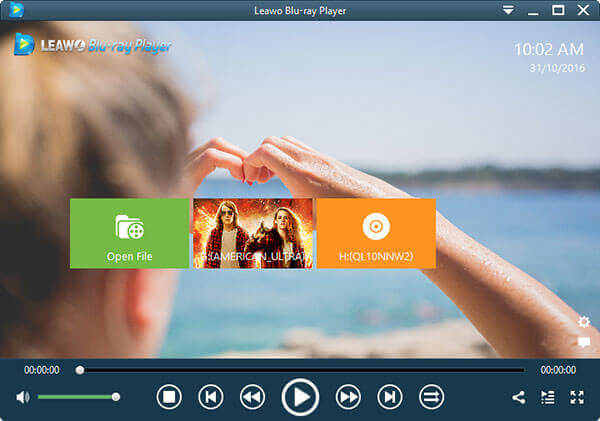
Шаги для воспроизведения Blu-ray:
Сначала запустите плеер на своем компьютере.
Чтобы воспроизвести диск Blu-ray, вставьте диск Blu-ray в привод, а затем щелкните имя диска, чтобы начать воспроизведение. После загрузки фильмов Blu-ray вы можете наслаждаться просмотром фильма.
5KPlayer это многофункциональный проигрыватель мультимедийных файлов, который может воспроизводить диски Blu-ray, папку Blu-ray и файл ISO на компьютере под управлением Windows 10. Там нет лицензионного кода не требуется. Вы можете напрямую воспроизводить Blu-Ray фильмы на ПК. Более того, этот проигрыватель Blu-ray может помочь вам воспроизводить различные медиа-файлы в популярных видео-аудиоформатах, таких как M2TS, AVCHD, MKV, HEVC, MOD, MPEG-TS, MP4, MOV, AVI, WMV и других. 5KPlayer также имеет возможность воспроизводить видео 1080p / 720p HD, 4K UHD и 3D Blu-ray.
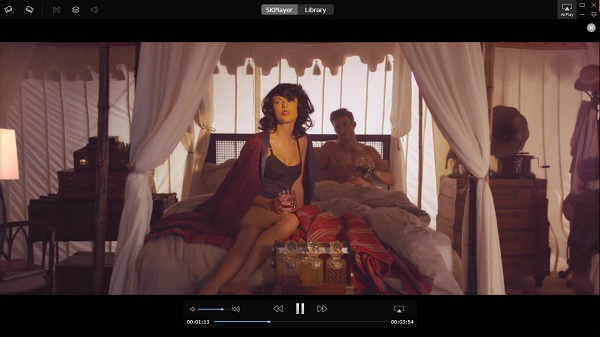
Шаги для воспроизведения Blu-ray:
Сохраните видео Blu-ray на вашем Windows или Mac.
Откройте этот проигрыватель Blu-ray и нажмите кнопку «Видео», чтобы просмотреть файл Blu-ray. Вы также можете перетащить файл Blu-ray в программу, и тогда фильм будет воспроизведен.
Aurora Blu-Ray Media Player это платное программное обеспечение для воспроизведения Blu-ray, которое позволяет вам смотреть все виды Blu-ray фильмов на ПК с Windows 10 / 8 / 7 / XP. Этот проигрыватель Blu-ray имеет все основные элементы управления игрой, чтобы вы могли легко воспроизводить Blu-ray. Более того, он позволяет вам контролировать качество воспроизведения видео.
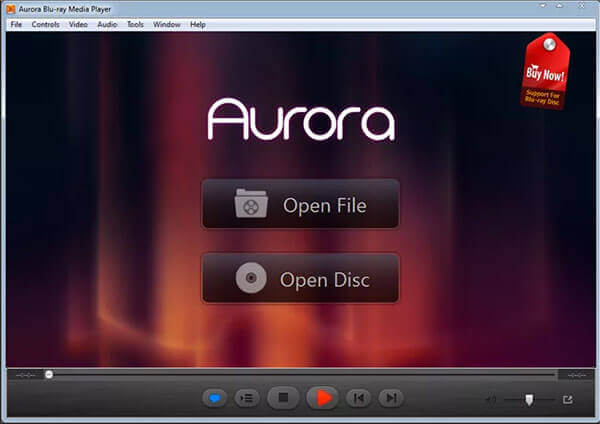
Шаги для воспроизведения Blu-ray:
Загрузите и установите Aurora Blu-ray Player.
Запустите его и выберите диск Blu-ray, который хотите воспроизвести. Затем подключите привод Blu-ray к компьютеру и вставьте диск Blu-ray.
Затем программа автоматически прочитает диск.
Blu-ray плеер Aiseesoft специально разработан для воспроизведения дисков / папок Blu-ray, дисков / папок DVD, файлов образа ISO и обычных медиафайлов. Он доступен как для Windows, так и для macOS, включая Windows 10 и последнюю версию macOS 12. Этот проигрыватель Blu-ray поддерживает каналы Dolby TrueHD, DTS-HD Master Audio и DTS 5.1 / 7.1. Вам разрешено установить звуковую дорожку и субтитры, чтобы получить прекрасные впечатления от просмотра фильмов Blu-ray.
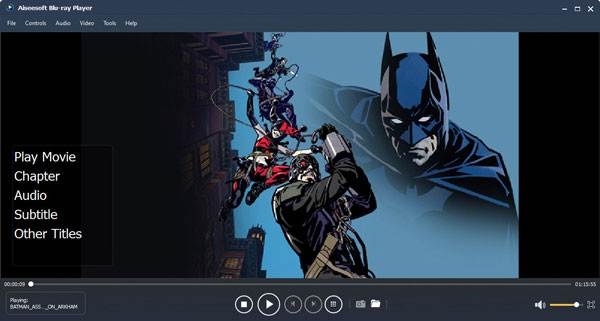
Шаги для воспроизведения Blu-ray:
Бесплатно загрузите и установите Aiseesoft Blu-ray Player.
Запустите плеер на вашем компьютере, вставьте диск Blu-ray и нажмите Открыть диск в основном интерфейсе. Он загрузит диск автоматически.
Вы можете щелкнуть Играть фильм непосредственно наслаждаться фильмом или определить Глава, Аудио, Субтитры or Другие названия как хотите перед воспроизведением.
CyberLink PowerDVD 16 Ultra это профессиональный проигрыватель Blu-ray, который поможет вам с легкостью воспроизводить Blu-ray, Ultra HD Blu-ray и другие видеоформаты. Он позволяет транслировать все виды мультимедиа Apple TV, Roku или Chromecast по беспроводной сети. Кроме того, вы можете использовать его для оптимизации видео 4k для больших экранов в режиме ТВ. Этот проигрыватель Blu-ray поддерживает как Windows, так и macOS.
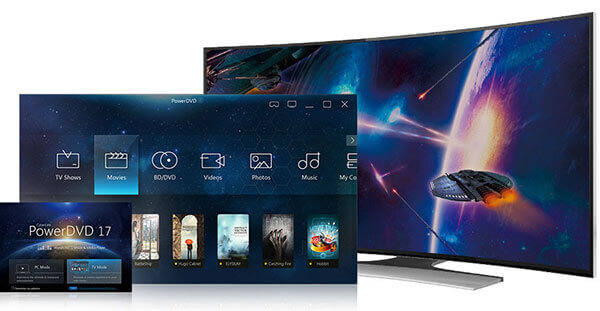
Шаги для воспроизведения Blu-ray:
Откройте проигрыватель и щелкните значок Диск в нижнем левом углу на вкладке BD / DVD Movie.
Выберите папку целевого диска на жестком диске.
Нажмите Перезагрузить проиграть фильм.
PotPlayer является популярным медиаплеером, который может работать как бесплатный проигрыватель Blu-ray, чтобы помочь вам наслаждаться Blu-ray фильмами на ПК с Windows. Помимо воспроизведения дисков Blu-ray, папок Blu-ray и файлов ISO на вашем компьютере, он также поддерживает многие распространенные форматы мультимедиа, такие как MP4, MOV, AVI, FLV, MTS, TS, MP3, FLAC и другие. Вам разрешено устанавливать различные параметры, такие как параметры звука, видеоэффекты, субтитры, настройки воспроизведения и многое другое.
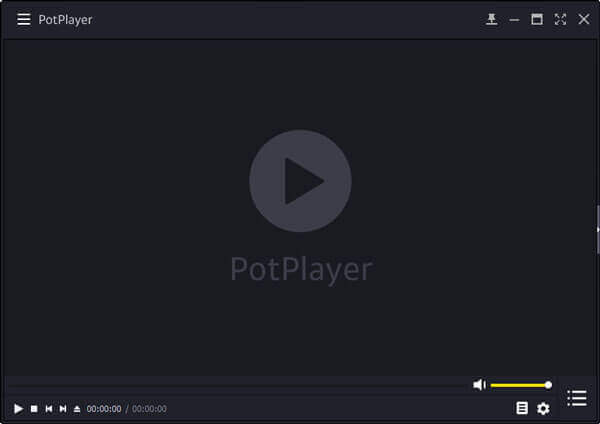
Шаги для воспроизведения Blu-ray:
Запустите PotPlayer и войдите в основной интерфейс.
Войдите в Откройте, выберите Открыть Blu-ray возможность автоматически воспроизводить фильмы Blu-ray.
В основном мы говорили о проигрывателе Blu-ray на этой странице. Вы можете найти отличные Blu-ray проигрыватели 10, в том числе бесплатные для Windows 10. Вы можете связаться с нами в комментарии, если у вас все еще есть какие-либо вопросы.
Часть 3. Часто задаваемые вопросы по проигрыванию Blu-ray на Windows 10
1. Есть ли в Windows 10 проигрыватель Blu-ray?
Нет. Проигрыватель Windows DVD позволяет ПК с Windows и приводом оптических дисков воспроизводить DVD. Но он не воспроизводит диски Blu-ray. Итак, в Windows 10 нет встроенного проигрывателя Blu-ray.
2. Как мне смотреть Blu-ray на моем ПК?
Если вы хотите воспроизводить Blu-ray на своем ПК, вам необходимо установить программное обеспечение Blu-ray Player, такое как Blu-ray Master Free Blu-ray Player, для плавного воспроизведения.
3. Как мне играть в Blu-ray на моем ноутбуке Windows 10?
Если вы хотите воспроизводить файлы Blu-ray на своем ноутбуке с Windows 10, сначала вы можете установить Blu-ray Master Free Blu-ray Ripper. Кроме того, вам нужно убедиться, что ваш ноутбук оснащен дисководом Blu-ray. Если нет, вам необходимо подготовить оптический привод Blu-ray. Просто вставьте диск Blu-ray в дисковод Blu-ray и откройте Free Blu-ray Ripper, чтобы играть в Blu-Ray на своем ноутбуке автоматически.
Как воспроизвести Blu-Ray фильм на ПК с Windows или Mac? Вот лучшее бесплатное и платное программное обеспечение Blu-ray для 10, которое вы можете решить, выбрав правильное для использования.
Как воспроизводить DVD-диск / фильм в Windows 10 / 8.1 / 8/7 или Mac, включая macOS Monterey? Вы можете выбрать один из 10 лучших бесплатных DVD-плееров, чтобы насладиться DVD-фильмом и поделиться им с семьей или друзьями.
Как воспроизвести видео 1080P HD? Это руководство поможет вам воспроизвести видео 1080P HD с помощью лучшего программного обеспечения HD Video Player.
Каковы лучшие методы для преобразования MP4 в GIF? Вы можете узнать больше о приложениях 5 MP4 в GIF Converter и онлайн-программах 10.
Лучший 5 бесплатный проигрыватель Blu-ray для просмотра фильмов Blu-ray на Windows и Mac
Резюме: Хотите воспроизвести диск Blu-ray, папку Blu-ray или файл ISO на компьютере, но не знаете, какой проигрыватель Blu-ray вы должны выбрать? Теперь вы можете бесплатно скачать AnyMP4 Blu-ray Player, чтобы наслаждаться Blu-ray с фантастическим визуальным опытом.
По сравнению с DVD и CD, диск Blu-ray может предложить вам истинное качество HD-видео и лучший визуальный / звуковой опыт. Более того, он может нести емкость обычного DVD, превышающую 5. Итак, вы можете видеть, что сейчас на рынке почти все новые выпущенные фильмы и игры записаны на Blu-ray.
Учитывая, что обычные медиаплееры не могут воспроизводить диск / папку Blu-ray или файл ISO, здесь мы познакомим вас с лучшими бесплатный проигрыватель Blu-ray для воспроизведения Blu-ray на ПК с Windows 10 / 8 / 7.

Бесплатный Blu-ray-плеер это простая в использовании программа воспроизведения Blu-ray. Помимо бесплатного воспроизведения Blu-ray, он также поддерживает бесплатное воспроизведение DVD-дисков. Более того, это может быть обычный видео и аудио проигрыватель для воспроизведения MTS, MXF, AVI, MP4, WMV, MOV, MPEG, RMVB, FLV, MKV, FLAC, WAV, WMA, MP3, MP2, AAC, AC3, AIFF, M4A и т. Д. С отличным видеоэффектом.
Кроме того, во время воспроизведения Blu-ray у него есть несколько экранных режимов, таких как полный, наполовину, нормальный, двойной, так что это удобный плеер, который может доставить вам полное удовольствие.
Высокая совместимость с Windows 10, Windows 8, Windows 7, Windows Vista, Windows XP (SP2 или более поздняя версия), вы можете свободно использовать его на своем ПК.
Теперь давайте проверим, как использовать этот бесплатный проигрыватель Blu-ray для просмотра Blu-ray на вашем компьютере.
Шаг 1. Бесплатно скачать это программное обеспечение на вашем компьютере, установите и запустите его немедленно. Между тем, не забудьте вставить свой Blu-ray диск в свой компьютер.
Сентябрь 2. Нажмите «Открыть диск«в главном интерфейсе. Кроме того, вы можете нажать» Открыть диск «из выпадающего меню» Файл «в верхнем левом углу.
Затем вам просто нужно выбрать заголовок, главы и т. Д., Чтобы посмотреть фильмы с дисками Blu-ray на вашем компьютере.
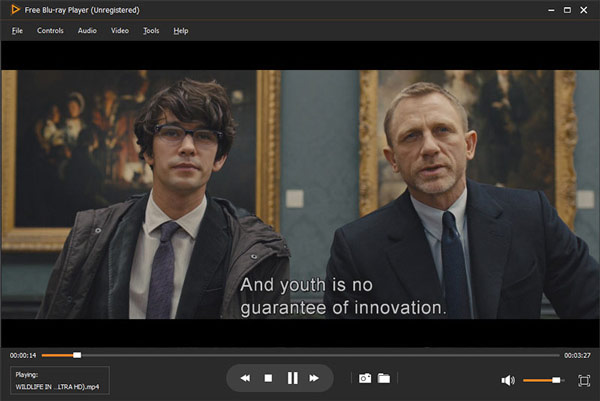
Это очень легко, правда?
Однако бесплатный проигрыватель Blu-ray не поддерживает 720p HD, 1080p HD и даже 4K. Ищете проигрыватель Blu-ray 4K? Визит здесь.
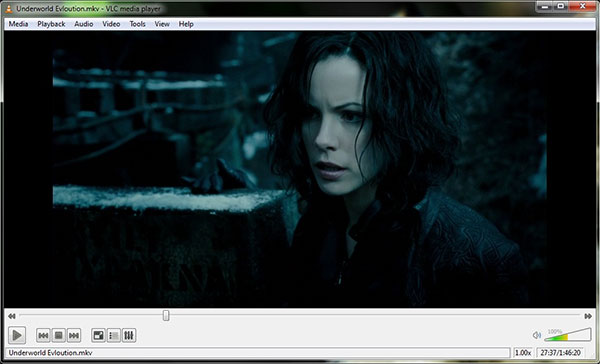
VLC Media Player это очень популярный инструмент для воспроизведения медиа-файлов. Этот бесплатный проигрыватель Blu-ray также оснащен мощным встроенным механизмом кодирования, который обеспечивает плавное воспроизведение Blu-ray.
3. Leawo Blu-Ray Player
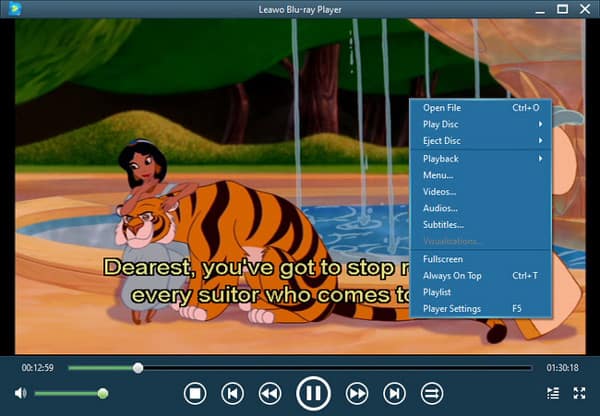
Leawo Blu-Ray проигрыватель Еще один популярный бесплатный проигрыватель Blu-ray. Это не просто проигрыватель Blu-ray, но и плавное воспроизведение дисков DVD. Это отличный выбор для воспроизведения Blu-ray для пользователей Windows 8.1 / 8 / 7 / Vista / XP. Этот бесплатный проигрыватель Blu-ray может воспроизводить новейшие Blu-ray и DVD-диски, выпущенные на рынке.
Крутая особенность этого бесплатного проигрывателя Blu-ray заключается в том, что для воспроизведения фильмов в формате HD потребуется всего лишь небольшая вычислительная мощность. Даже когда вы выполняете другие работы на своем компьютере во время воспроизведения фильма Blu-ray, вы не будете чувствовать заикания.
Являясь мощным бесплатным проигрывателем Blu-ray, он также позволяет воспроизводить видео 1080p HD и обычные SD-видео. Он утверждает, что он может воспроизводить практически все видео и аудио форматы с качеством без потерь. Более того, в Leawo Blu-ray Player реализовано множество встроенных передовых технологий декодирования звука, таких как Dolby и DTS. Таким образом, вы можете получить действительно хороший звук.
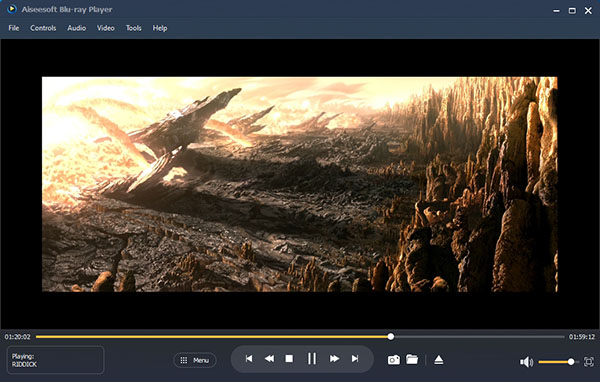
4. Blu-ray плеер Aiseesoft
Blu-ray плеер Aiseesoft это одно профессиональное Blu-ray диск / папка и программное обеспечение для воспроизведения файлов ISO. Независимо от того, являетесь ли вы пользователем Windows 10 / 8 / 7 / XP / Vista или используете Mac, вы можете положиться на него для воспроизведения фильмов Blu-ray с превосходным визуальным восприятием. Помимо Blu-ray, он также может помочь вам воспроизводить DVD диск / папку, 4K UHD, 1080p / 720p HD видео.
Aiseesoft Blu-ray Player не является полностью бесплатным проигрывателем Blu-ray. Хорошо, что вы можете бесплатно скачать и использовать его с ограничениями в течение дней 30. Больше внимания уделяется качеству воспроизведения видео и аудио. Вы можете получить звуковой эффект без потерь и качество изображения HD.
5. AmazingShare Бесплатный Blu-Ray Player
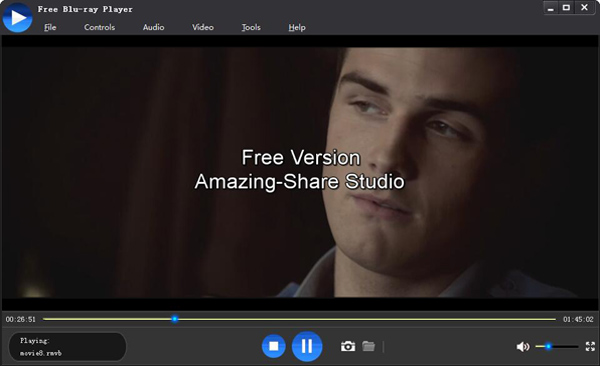
AmazingShare Бесплатное программное обеспечение Blu-ray Player Это бесплатный медиаплеер, который может помочь вам воспроизводить Blu-ray, DVD, 3D, HD, SD видео с высоким качеством. Как и AnyMP4 Blu-ray Player, он позволяет легко воспроизводить папки Blu-ray (папки BDMV). Это позволяет воспроизводить DVD с любыми ограничениями.
Хотя этот бесплатный проигрыватель Blu-ray утверждает, что он может помочь вам воспроизвести диск Blu-ray, в ходе наших тестов во время воспроизведения появятся многие функциональные ограничения. Вы должны перейти на платную версию, чтобы получить все функции. Он полностью поддерживает DTS5.1 и предлагает высококачественный стереовыход.
6. Простое введение Blu-Ray
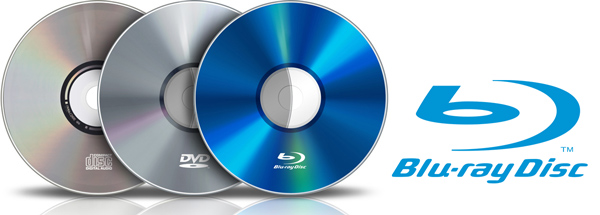
Blu-Ray является форматом хранения данных на цифровом оптическом диске, который содержит высококачественные файлы. Видео в формате Blu-ray может иметь разрешение 720p, 1080p или даже 2160p. По сравнению с DVD, Blu-ray диск может вместить 25 / 50 ГБ. Несмотря на то, что многие люди жалуются, что никаких существенных улучшений нет, Blu-ray может обеспечить гораздо более детальные изображения, чем DVD. Синий лазер, используемый диском Blu-ray, имеет длину волны 405 нм, которая может фокусироваться более плотно, чем DVD (красный лазер).
На диске Blu-ray можно хранить часы видео высокой четкости (HD) с разрешением до 2160p и со скоростью до 60 кадров в секунду. Разница между Blu-ray и DVD заключается в том, что DVD ограничен разрешением 576p или 480p (максимум).
7. Часто задаваемые вопросы о бесплатном проигрывателе Blu-ray
Что произойдет, если вы вставите Blu-ray в DVD-плеер?
Не бывает ничего. DVD-плеер не может воспроизводить Blu-ray, но проигрыватель Blu-ray может открывать DVD-диски.
Может ли Windows 10 воспроизводить Blu-ray?
Хотя встроенный медиаплеер в Windows 10, проигрыватель Windows Media не воспроизводит файлы Blu-ray, вы можете воспроизводить фильмы Blu-ray, загрузив проигрыватель Blu-ray.
Почему VLC не воспроизводит мой Blu-ray?
Заключение
Мы говорили о бесплатный проигрыватель Blu-ray в этом посте. Лучшие бесплатные проигрыватели Blu-ray 5 рекомендуются для воспроизведения дисков Blu-ray, папок Blu-ray и файлов ISO на компьютере. Вы можете выбрать предпочтительный в соответствии с их представлениями. Оставьте нам сообщение, если у вас есть лучшие рекомендации.
Что вы думаете об этом посте.
Рейтинг: 4.9 / 5 (на основе рейтингов 361)
Наш выбор лучшего Blu-ray-плеера 4K, который вы можете купить в 2017, для того, чтобы наслаждаться домашними дисками Ultra HD (UHD).
Ниже приведены лучшие мультимедийные проигрыватели 10 с функцией замедленной съемки, позволяющей снизить скорость воспроизведения видео во время воспроизведения любимых фильмов.
Наши команды сравнили и поделились лучшими Blu-ray DVD-плеерами на рынке. Вы можете выбрать один и начать наслаждаться Blu-Ray фильмы.
Хотите посмотреть видеофайлы, созданные цифровым видеорегистратором? Здесь мы перечисляем лучшие проигрыватели и конвертеры файлов DAV для эффективного просмотра ваших видео.



