
Лучшие антибаннеры. Блокировка рекламы
Блокировка рекламных модулей на веб-сайтах стала очень популярной темой за последние годы. Все дело в том, что многие ресурсы просто заваливают пользователей тоннами нежелательной рекламы, и очень часто вы чувствуете, что у вас не остается другого выбора, кроме как установить блокировщик рекламы. Чрезмерная реклама замедляет загрузку веб-сайтов, раздражает пользователей и отвлекает их от основного полезного содержимого.
С другой стороны, есть сайты, которые стараются минимизировать неудобства, связанные с рекламными модулями и размещают их умеренно и разумно. Постоянное использование блокираторов навредит подобным сайтам гораздо сильнее, чем плохим ресурсам, перегруженным рекламным контентом. Ни для кого не секрет, что абсолютное большинство сайтов в Интернете используют рекламные модули с целью покрытия эксплуатационных расходов. Персонал, оборудование, быстрые сервера, быстрые CDN и т.д. стоят немалых денег.
Не стоит отрицать, что самыми популярными расширениями для Chrome, Firefox и других браузеров остаются блокировщики, и скорее всего данная тенденция продолжится некоторое время. Кроме непосредственно удаления рекламы, блокировщики сохраняют пропускную способность за счет уменьшения объема передаваемых данных, а также улучшают конфиденциальность за счет блокировки скриптов, которые отслеживают пользовательскую активность.
Программы для блокировки рекламы
AdFender – ранее бесплатный, теперь коммерческий блокировщик рекламы (лицензия AdFender Professional стоит 15.95$ в год). AdFender предлагает поддержку широкого спектра веб-браузеров, включая Chrome, Firefox, Microsoft Edge, Internet Explorer, Opera.
Adguard для Windows – многофункциональный интернет-фильтр, который блокирует рекламу во многих браузерах и приложениях без необходимости установки расширений. Помимо антибаннера включает антифишинг, антитрекинг, родительский контроль. Для пользователей Comss.ru все функции доступны на 6 месяцев бесплатно. Разработчик также предлагает приложения для Android, для Mac и для iOS.
Ad Muncher – популярная программа для блокировки онлайн-рекламы и всплывающих окон в большинстве браузеров. Поддерживает создание собственных фильтров. В конце 2014 года стала бесплатной с полным функционалом, но с тех пор не обновлялась.
Расширения для Chrome, Яндекс.Браузер, Opera, Firefox и Microsoft Edge
На данный момент существует несколько основных блокировщиков рекламы, которые предлагают расширения для Chrome, Firefox и Edge, а также основанные на них дополнения. Перечислим наиболее популярные блокировщики:
AdBlock
AdBlock для Chrome / AdBlock для Opera и Яндекс.Браузер / AdBlock для Firefox / AdBlock для Edge / AdBlock для Edge на Chromium – самый популярный блокировщик рекламы, имеет больше 200 миллионов загрузок. AdBlock позволяет принимать рекламу из Youtube и поиска Google, но по умолчанию данные опции отключены.
AdBlock Plus
AdBlock Plus для Chrome / AdBlock Plus для Opera и Яндекс.Браузер / AdBlock Plus для Firefox / Adblock Plus для Edge / AdBlock Plus для Edge на Chromium – один из самых известных блокировщиков рекламы, также является очень спорным, потому что именно AdBlock Plus первоначально ввел практику использования белых списков рекламы. Сайт AdBlock Plus также предлагает версии для Safari, Maxthon, Internet Explorer и даже Android.
Adguard
Adguard для Chrome / Adguard для Opera и Яндекс.Браузер / Adguard для Firefox / Adguard для Edge – прост в использовании и позволяет легко добавлять дополнительные скрипты для блокировки.
Ghostery
Ghostery для Chrome / Ghostery для Opera и Яндекс.Браузер / Ghostery для Firefox / Ghostery для Edge / Ghostery для Edge на Chromium – Ghostery умеет блокировать скрипты аналитики, виджеты, веб-маяки, скрипты конфиденциальности и рекламные объявления. Одним из преимуществ Ghostery является возможность отдельно включать и отключать скрипт в зависимости от сайта. Версии плагина доступны для Opera, IE, Safari и мобильных ОС.
Stop Reclame
Stop Reclame для Chrome – эффективное решение для удаления навязчивой рекламы. Доступно также расширение для Opera и Яндекс.Браузера.
uBlock Origin
uBlock Origin для Chrome / uBlock Origin для Opera и Яндекс.Браузер / uBlock Origin для Firefox / uBlock Origin для Edge / uBlock Origin для Edge на Chromium – перспективный блокировщик скриптов для Chrome и Firefox. имеет хорошую оптимизацию и минимальное воздействие на процессор и память. По умолчанию блокируется не вся реклама, но списки блокировки можно добавить. Пользователь может разрешить или заблокировать работу расширения на отдельных сайтах с помощью расширенного режима.
Закрытые проекты
Браузеры со встроенным антибаннером
Brave блокирует раздражающую рекламу и предотвращает мониторинг активности в Интернете, ускоряя загрузку веб-страниц.
Epic Privacy Browser помимо анонимного прокси с шифрованием предлагает блокировку рекламы с помощью фильтров Adblock Plus и функцию отмены слежения Do Not Track.
Opera Browser – один из первых популярных браузеров, где появилась встроенная блокировка рекламы. В браузере Opera не нужно устанавливать дополнительные расширения – просто активируйте соответствующую функцию в настройках браузера.
Яндекс.Браузер для компьютеров и мобильных устройств защищает от агрессивной рекламы. Он автоматически скрывает раздражающую рекламу, следуя рекомендациям IAB Russia.
Альтернативные решения для блокировки рекламы
Adguard DNS предлагает простой способ фильтровать рекламу через систему доменных имён. Вы можете изменить DNS как для отдельного устройства, так и настроить роутер, чтобы фильтровать интернет-трафик для всех подключаемых устройств – Windows, Mac, Linux, Android, iOS.
Adguard Home – это DNS сервер, блокирующий рекламу и трекинг на сетевом уровне. Его функция в том, чтобы дать вам полный контроль над сетью и всеми вашими устройствами, и при этом он не требует установки никаких клиентских приложений. В то же время, AdGuard Home предоставляет веб-интерфейс, с помощью которого можно легко управлять процессом фильтрации.
Comss.one DNS – быстрые и безопасные DNS-серверы для всех ваших устройств с защитой от рекламы, трекинга и фишинга, и поддержкой шифрования запросов DNS-over-HTTPS.
Pi-Hole предлагает продвинутое решение, позволяющее блокировать объявления на всех устройствах, подключенных к домашней сети. Вам понадобится одноплатный компьютер Raspberry Pi и некоторый уровень технических знаний. Весь сетевой трафик будет проходить через отдельное устройство, на котором будет происходить фильтрация контента.
Уроки по использованию
Что такое блокиратор рекламы?
Как заблокировать рекламу
В то время, как Adblock Plus способен на многое, блокировка назойливой рекламы является главной функцией расширения. Эти уроки покажут вам как заблокировать назойливую рекламу в разных браузерах.
Как заблокировать рекламу на Firefox
Adblock Plus для Firefox позволяет вам избавиться от всей назойливой рекламы, например рекламы на YouTube, Facebook, баннеров, всплывающих окон и многого другого. Если у вас нет браузера Mozilla Firefox, пожалуйста установите его с сайта разработчика. Если вы хотите заблокировать рекламу в другом браузере, пожалуйста ознакомьтесь с нашими уроками, показывающими как установить Adblock Plus для Google Chrome и Opera.
Вы можете также установить Adblock Plus через Mozilla Firefox. Сперва, найдите Adblock Plus в секции аддонов для Mozilla Firefox. Затем, после того, как вы открыли ссылку, появится следующий экран:

Пожалуйста, нажмите на большую зеленую кнопку «Add to Firefox» для установки Adblock Plus. Затем, когда Firefox спросит вас следующее: «Install add-ons only from authors whom you trust.», пожалуйста подтвердите это нажатием на «Install». После подтверждения, вся назойливая реклама будет заблокирована.
Список фильтров по умолчанию будет установлен после первой установки Adblock Plus, основываясь на языковых настройках вашего браузера. Для добавления подписок на другие фильтры, прочтите об этом здесь. Для информации о более продвинутых настройках, пожалуйста нажмите сюда.
Как заблокировать рекламу на Google Chrome
В данный момент, более 10 миллионов человек блокируют рекламу на Chrome каждый день. Если вы пользуетесь Chrome, используйте расширение Adblock Plus для удаления всей назойливой рекламы. Adblock Plus убирает всю надоедливую рекламу в интернете, включая рекламу на YouTube, рекламу на Facebook и многое другое. Расширение даже блокирует всплывающие окна, которые не заблокированы вашим браузером. Этот урок покажет вам, как установить Adblock Plus и как заблокировать рекламу на Chrome.
Добавить Adblock Plus для Chrome
Существуют два способа добавления Adblock Plus в ваш Chrome. Во-первых, вы можете добавить наш блокировщик рекламы в Chrome пройдя на страницу установки для Chrome и нажав на зеленую кнопку установки. Появится маленький экран, просящий вас подтвердить установки Adblock Plus для Chrome. Пожалуйста, нажмите «Add» для того, чтобы скачать Adblock Plus. Теперь вы защищены от всей назойливой рекламы.
Вы также можете добавить Adblock Plus через Google Chrome Webstore. Для установки нашего блокировщика рекламы, сперва зайдите в Webstore. Нажмите на «Add to Chrome», и затем нажмите «Add» для подтверждения.
Adblock Plus автоматически устанавливает список фильтров по умолчанию, основываясь на языке вашего браузера. Если вы хотите узнать, как добавить другие списки фильтров, прочтите об этом здесь. Для более продвинутых функций, например для защиты от слежения, нажмите сюда.
Как заблокировать рекламу на Opera
Как заблокировать рекламу на Android
Если вы хотите заблокировать всю рекламу на вашем устройстве под управлением Android, просто зайдите на наш сайт со своего Android-устройства и скачайте приложение «Adblock Plus». Перед установкой, пожалуйста убедитесь, что ваше устройство позволяет установку приложения из неизвестных источников. Если у вас нет устройства с правами рут доступа, вам пожет понадобиться ручная настройка прокси. После этого, вы будете защищены от рекламы.
Как отключить слежение в интернете
Существует много компаний, собирающих всю информацию о ваших предпочтениях среди многих сайтов. Даже ваша история просмотренных сайтов собирается и просматривается. Некоторые пользователи не имеют никаких проблем из-за таких сервисов, поскольку фирмы подстраивают рекламу, подобраную под индивидуальные предпочтения. Несмотря на это, существуют сотни рекламных агенств, собирающих массу информации о вас и ваших предпочтениях. Если вы не хотите, чтобы другие компании могли следить за вашей онлайн-жизнью, вы можете использовать Adblock Plus для истребления всех процессов слежения. Согласно этому исследованию Стэнфордского Университета, Adblock Plus является самым лучшим решением для защиты от онлайн-слежения.
Прочитайте как заблокировать кнопки социальных сетей, если посредством удаления кнопок социальных сетей со всех сайтов вы хотите запретить таким компаниям как Facebook и Google следить за вами.
Отключить слежение в интернете на Firefox
Слежение может быть заблокировано путем добавления новой подписки на фильтры в Adblock Plus. Так называемый фильтр «EasyPrivacy» заблокирует все запросы на трекинг от всех сайтов. Чтобы добавить этот список в Adblock Plus, просто нажмите сюда и выберите «Add subscription».
Отключить слежение в интернете на Google Chrome
Adblock Plus для Google Chrome может заблокировать все нежелательные запросы на слежение от рекламных фирм. Отключение слежения осуществляется путем установки подписки на список фильтров «EasyPrivacy», нажав на этот диалог. Нажмите «Add» для того, чтобы защитить себя от слежение на Chrome.
Как отключить кнопки социальных сетей
Почти каждый сайт сегодня содержит кнопки социальных сетей, таких как Facebook, Twitter, Google+ и других. Даже если вы никогда не нажимаете эти кнопки, вся информация о вас все равно передается этим платформам для создания личного профиля, который основывается на ваших предпочтениях.
Если вы хотите пользоваться интернетом без наблюдения со стороны социальных сетей, Adblock Plus представляет простое решение для удаления этих кнопок.
Отплючить кнопки социальных сетей в Mozilla Firefox
Если вы хотите заблокировать кнопки социальных сетей в Firefox, просто нажмите сюда и выберите «Add subscription».
Отключить кнопки социальных сетей в Google Chrome
Adblock Plus для Chrome предлагает очень простой способ удаления кнопок социальных сетей путем добавления новой подписки на фильтры. Все что вам нужно сделать, это нажать сюдаи затем выбрать «Add» в настроек фильтров Adblock Plus.
Как блокировать рекламу на YouTube
Непременно, одной из самых главных раздражительных особенностей сегодняшнего интернета является необходимость смотреть 30-секундные рекламные ролики на YouTube, прежде чем посмотреть любое, даже самое короткое видео. Несмотря на то, что многие этим возмущены, такой тип рекламы будет только развиваться в будущем. При помощи Adblock Plus блокировать рекламу на YouTube очень просто. Просто установите Adblock Plus, и вся видео реклама будет сразу заблокирована.
Для Google Chrome, Adblock Plus может быть установлен путем посещения страницы установки для Chrome и нажатия на кнопку установки. После появления небольшого окошка, нажмите «Add». Adblock Plus сразу начнет автоматически блокировать всю назойливую рекламу на YouTube.
Для Firefox, вы можете установить Adblock Plus посетив страницу установки для Firefox и нажав на кнопку установки. Подтвердите установку нажатием «Allow» на первом окне, и «Install Now» на втором. Adblock Plus автоматически блокирует всю видео рекламу на YouTube по умолчанию.
Как заблокировать рекламу на Facebook
Надоела многочисленная реклама на Facebook и Вконтакте? Используйте Adblock Plus для блокировки всей рекламы в этих социальных сетях! После установки, Adblock Plus автоматически блокирует всю рекламу, включая Facebook и Вконтакте.
Для Google Chrome, Adblock Plus может быть установлен путем посещения страницы установки для Chrome и нажатия на кнопку установки. Просто подтвердите установку нажатием «Add» и перезагрузите страницу. Вы увидите, что вся реклама на Facebook и Вконтакте будет заблокирована!
Adblock Plus для Firefox устанавливается путем посещения страницы установки для Firefox и нажатия на кнопку установки. Firefox попросит вашего подтверждения аддона дважды, поэтому нажмите «Allow» и затем «Install Now». После установки, Adblock Plus будет блокировать всю назойливую рекламу Вконтакте.
Авторское право © 2020 Все права защищены. Adblock Plus ® является зарегистрированной торговой маркой компании eyeo GmbH.
Начало работы с Adblock Plus
Что такое Adblock Plus?
Adblock Plus — самое популярное расширение, доступное для браузеров Mozilla Firefox, Google Chrome, Opera и под Android. Его основной целью является удаление всей навязчивой рекламы при просмотре страниц: видео-рекламы на YouTube, рекламы на Facebook, баннеров, всяческих всплывающих окон, фоновой рекламы и прочего подобного.
Как Adblock Plus работает?
Для блокировки рекламы Adblock Plus нужны так называемые фильтры, чтобы «сказать» расширению какие запросы блокировать. По умолчанию Adblock Plus устанавливается без фильтров, но он предложит добавить подписку на список фильтров при первом запуске. С такими фильтрами расширение сможет блокировать конкретные запросы с сайтов, обычно это запросы для показа рекламы. Заблокированная реклама часто оставляет пустые блоки или «рекламные метки» на веб-страницах. Но Adblock Plus может скрыть и их при помощи возможности, именуемой «скрытием элементов» — основываясь на определённых признаках расширение может скрыть определённые элементы на веб-странице.
Установка Adblock Plus
Для Firefox
Если вы используете браузер Mozilla Firefox — щёлкните на кнопку установки на странице установки для Firefox. Firefox спросит разрешения установить расширение Adblock Plus: нажмите «Разрешить».
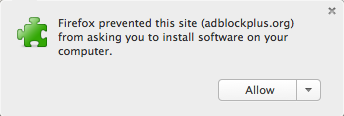
Firefox начнёт устанавливать наш блокировщик рекламы и попросит подтвердить ваше доверие автору. Нажмите «Install Now», чтобы добавить Adblock Plus в ваш браузер Firefox.
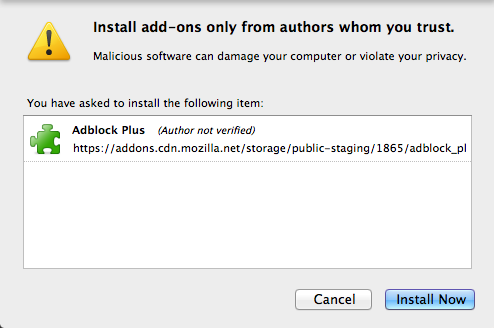
Теперь вы защищены от всей назойливой рекламы!
Для Chrome
В Google Chrome есть два пути установки нашего блокиратора рекламы. Простейший — через наш веб-сайт, но можно и через Интернет-магазин Chrome.
Установка с нашего сайта в два шага
Просто зайдите на страницу установки для Chrome и щёлкните на кнопку установки для добавления блокиратора рекламы в ваш браузер Chrome. Нажмите «Добавить» (Add), когда в браузере появится следующее сообщение:
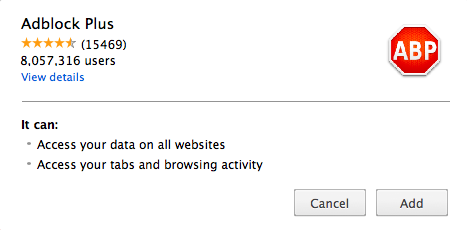
Adblock Plus будет установлен в ваш браузер. Если всё пройдёт успешно, то вы увидите следующее сообщение:

Установка через Интернет-магазин Google Chrome в три шага
Если желаете установить Adblock Plus через интернет-магазин Chrome, то нажмите сюда для открытия страницы расширения ABP. Появится страница расширения, аналогичная изображённой ниже:

На этом экране нажмите синюю кнопку «Установить» в правом-верхнем углу. После нажатия на неё следующее сообщение предложит «Добавить» (Add) Adblock Plus в ваш браузер:
После подтверждения вы будете защищены от всей назойливой рекламы в интернете при помощи самого популярного блокировщика рекламы в мире!
Для Opera
Для установки Adblock Plus в Opera, перейдите на страницу расширений Opera и нажмите «Add to Opera». Появится следующее сообщение:

Подтвердите его нажатием кнопки «Установить» и Adblock Plus будет блокировать рекламу в вашем браузере Opera.
На Android
Adblock Plus также доступен для устройств под управлением Android. Важно заметить, что тут есть несколько ограничений на устройствах без прав рут доступа. Для установки Adblock Plus необходимо разрешить установку из неподтверждённых источников:
Для того, чтобы скачать Adblock Plus для Android, пройдите на страницу установки, загрузите приложение и откройте его.
После того, как Adblock Plus будет установлен, включен и настроен, вся реклама будет заблокирована.
Первые шаги
Выбор правильного списка фильтров
As previously described, Adblock Plus requires filterlists to block ads. By itself, Adblock Plus can only see the webpage you are loading, but has to be «told» by the filterlist which elements to block. When you install Adblock Plus for the first time, it will automatically suggest a filterlist to you based on the language settings of your browser.
Важно заметить, что лучше не добавлять слишком много списков фильтров в Adblock Plus. Это замедлит ваш блокировщик рекламы, и следовательно, ваш браузер. Как правило, желательно не использовать похожие фильтры (т.е. выбрать, например, или EasyList ИЛИ только Fanboy’s List).
Вы также можете использовать списки фильтров для того, чтобы защитить себя от слежения, вирусов, кнопок социальных сетей и.т.д. Читайте больше об этом здесь.
Как добавить список фильтров
If you want to remove a filterlist again check out this tutorial.
В Firefox
В Firefox выберите «Firefox» >> «Add-ons» (на Mac OS X / Linux, выберите «Tools» из панели меню >> «Add-Ons»), что откроет менеджер аддонов Firefox.
На Windows:

На Mac OS X / Linux

В менеджере адд-онов под вкладкой «Extensions» вы найдете Adblock Plus:

Пожалуйста, выберите «Preferences» для выбора профиля Adblock Plus, и нажмите на «Filter Preferences»:

Это откроет меню настроек фильтров Adblock Plus:

Пожалуйста нажмите «Add filter subscription» и затем откройте выпадающий список для добавления новых фильтров к подписке. Выберите список, на который вы хотели бы подписаться, и Adblock Plus включит эти фильтр ны по умолчанию. Это меню показывает только популярные и рекомендованные фильтры. Пожалуйста, нажмите сюда для доступа к остальным спискам фильтров.
В Google Chrome
Для добавления вашей подписки в Google Chrome, пожалуйста выберите «Settings» из меню в верхнем правом углу. Его можно найти по маленькому значку с тремя горизонтальными полосами:

В меню нажмите «Settings». Затем, перейдите на вкладку «Extensions» с левой стороны экрана. Это откроет окно расширений Google Chrome, где вы найдете Adblock Plus.

Под описанием, вы найдете ссылку «Options». Пожалуйста, нажмите на нее для открытия меню нашего блокиратора рекламы для Chrome:

В меню настроек Adblock Plus вы увидите список всех установленных и включенных списков фильтров. Для добавления нового списка фильтров, выберите «Add filter subscription».

Это откроет список со всеми рекомендованными и популярными списками фильтров. Пожалуйста, выберите список, который вы бы хотели включить, и нажмите «Add». Если желаемого вами списка фильтров в списке нет, пожалуйста пройдите сюда.
В Opera

Для доступа в меню настроек, пожалуйста нажмите на маленький значек с гаечным ключом с правой стороны. Это откроет меню «Adblock Plus Options» в котором вы сможете добавить ваши подписки.

Нажмите «Add filter subscription» для доступа к выпадающему списку с рекомендованными и популярными списками фильтров.

Здесь вы можете выбрать нужный список и нажать «Add».
На Android
На Android невозможно выбрать множественные списки фильтров. Для смены подписки на фильтры, пожалуйста откройте приложение Adblock Plus и выберите «Filter Subscription». Это откроет меню, в котором вы сможете изменить вашу подписку.
Отключение Adblock Plus на часто посещаемых сайтах
It will add an exception rule like @@||adblockplus.org^$document to your list of filters. You can find more information on exception rules in Writing Adblock Plus filters.
If you want to disable Adblock Plus on all websites, follow these instructions: Disabling/Reenabling Adblock Plus on all Websites.
Удаление Adblock Plus
В Firefox
Для удаления Adblock Plus на Firefox, пожалуйста зайдите в менеджер аддонов. Для этого, нажмите «Firefox» >> «Add-ons» (для Mac OS X / Linux, выберите «Tools» из панели меню >> «Add-Ons»). Здесь вы найдете обзор всех установленных аддонов. Найдите Adblock Plus, и просто нажмите на «Remove». Для более детальной информации, пожалуйста посетите страницу Firefox.
For more detailed information on how to remove add-ons, please visit Firefox’s page.
Важно заметить, что Adblock Plus сохраняет ваши настройки, так что если вы заново установите ABP в будущем, вам не нужно будет ничего настраивать снова. Если вы хотите начать все с чистого листа, вам нужно удалить всю директорию «adblockplus» в вашем профиле пользователя (как найти профиль). Также вам нужно зайти в about:config и сбросить все параметры начинающиеся с «extensions.adblockplus» (для сброса правый клик по параметру и выберите «Reset» в контекстном меню).
В Google Chrome
Для удаления Adblock Plus для Chrome, пожалуйста зайдите в «Settings» из меню в правом верхнем углу. Затем, выберите «Extensions» с левой стороны. Пожалуйста, найдите там Adblock Plus и выберите значок с маленьким мусорником с правой стороны. Adblock Plus будет полностью удален с вашего браузера.
В Opera
Для удаления Adblock Plus для Opera, пожалуйста нажмите на кнопку «Menu» (для Mac OS X / Linux, «Tools» в панели меню), выберите «Extensions» >> «Manage Extensions». Это откроет меню расширения. Найдите там Adblock Plus, нажмите «Uninstall» и подтвердите это.
На Android
Удаление Adblock Plus для Android похоже на удаление любой другой установленной вами программы:
Решение проблем
Что, если Adblock Plus блокирует слишком много?
Может случиться, что Adblock Plus мешает правильной работе какого-нибудь сайта. Как правило, это не ошибка в Adblock Plus, а проблема с фильтрами (или подпиской), которые вы используете. В данном случае они указывают Adblock Plus заблокировать что-то, что рекламой не является. Чтобы убедиться в этом, можно временно отключить Adblock Plus. Если это «исправило» проблему, значит вы столкнулись с плохим фильтром. Пожалуйста, сообщайте о плохих фильтрах с помощью функции «Сообщить о проблеме на этой странице», которая автоматически соберет все важные данные о странице:

Как тип проблемы нужно выбрать «Adblock Plus блокирует слишком многое»:

Ваше сообщение будет автоматически послано авторам списка фильтров, который вы используете. К сожалению, авторы подписок не могут ответить на каждое из множества присылаемых сообщений. Вероятность, что ваше сообщение будет учтено, вырастет, если оно содержит дополнительную информацию, которая сделает проблему более очевидной и поможет проще воспроизвести ошибку.
Что, если Adblock Plus не блокирует рекламу?
Если вы обнаружили рекламу, которую Adblock Plus не заблокировал, пожалуйста, сначала проверьте используете ли вы правильную подписку. Например, ожидать от подписки с французскими фильтрами блокирования рекламы на болгарских сайтах нереально — для этого вы должны добавить подписку с болгарскими фильтрами. Если подписка подходящая, вероятно, автор подписки просто не знает о проблеме. Сообщите ему с помощью функции «Сообщить о проблеме на этой странице», которая автоматически соберет все важные данные о странице:
Как тип проблемы нужно выбрать «Adblock Plus не блокирует рекламу»:
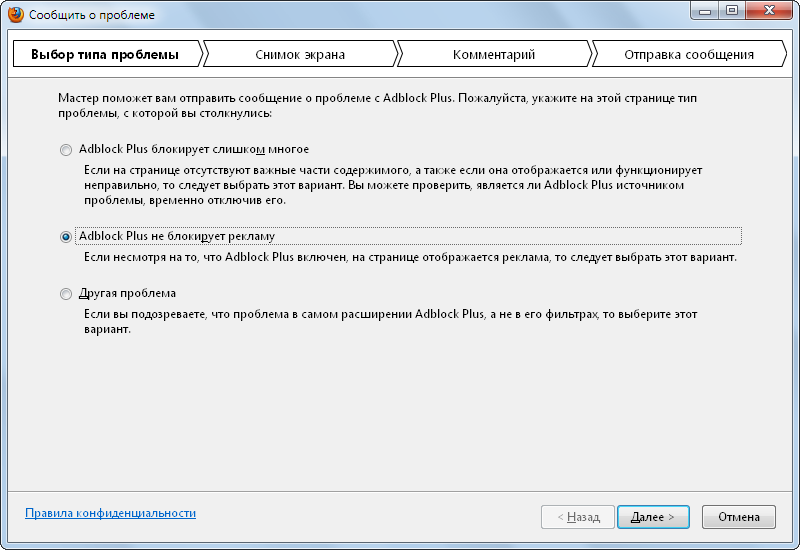
Ваше сообщение будет автоматически послано авторам списка фильтров, который вы используете. К сожалению, авторы подписок не могут ответить на каждое из множества присылаемых сообщений. Вероятность, что ваше сообщение будет учтено, вырастет, если оно содержит дополнительную информацию, которая сделает проблему более очевидной и поможет проще воспроизвести ошибку.
Авторское право © 2020 Все права защищены. Adblock Plus ® является зарегистрированной торговой маркой компании eyeo GmbH.



