
ITGuides.ru
Вопросы и ответы в сфере it технологий и настройке ПК
Правильная установка БИОС на компьютер: как избежать проблем

Некорректно обновленный БИОС компьютера во многих случаях приведет к невозможности загрузить ОС
Сегодня многих интересует, как установить BIOS без потери данных своими руками. Установка или обновление БИОС — достаточно сложный процесс, потребляющий большое количество ресурсов персонального компьютера. Если нет необходимости производить обновление БИОС, ни в коем случае не делайте этого. Если процесс BIOS Setup будет выполнен неправильно либо по определенным причинам будет нарушена последовательность действий, то последствия могут быть самыми непредсказуемыми. Иногда неправильная установка БИОС грозит выходу из строя всей материнской платы.
Причины, по которым необходимо производить BIOS обновление/установку:
Только в вышеуказанных случаях можно производить обновление БИОС. Настоятельно не рекомендуется производителями материнских плат производить установку БИОС в качестве профилактики системы, так как постоянное обновление его ведет к ухудшению работоспособности материнской платы.
BIOS Setup в режиме DOS

Перед установкой новой версии BIOS нужно узнать версию вашей прошивки и модель платы через BIOS Setup Utility
Перед прошивкой БИОС необходимо узнать производителя и модель материнской платы вашего компьютера. Особое внимание стоит уделить версии БИОС на момент установки. После чего на официальном сайте производителя материнской платы вашего компьютера рекомендуется посмотреть возможные варианты обновления БИОС. Если возможных вариантов несколько, то необходимо загрузить с сайта файл, который и предназначен для обновления БИОС.
Далее необходимо отформатировать чистую дискету и придать ей загрузочные функции. После чего на чистую дискету можно отправлять скаченный с сайта файл для BIOS Setup в DOS. На официальном сайте вашей материнской платы можно также найти программное обеспечение, необходимое для определенной прошивки BIOS. Типичные варианты таких программных устройств обычно оканчиваются на «flash.exe» (самый распространенный awdflash.exe). Настоятельно рекомендуется указать название программного обеспечения и наименование папки для сохранения текущих данных БИОС, что позволит сохранить настройки даже в случае сбоя.
Последний этап установки БИОС в режиме DOS — непосредственно сама установка. Конкретная последовательность действий:
Когда установка БИОСа завершена, не рекомендуется перегружать систему работой, так как обновление системы БИОС — процесс трудоемкий для любого персонального компьютера. Если по какой-либо причине БИОС установлен неверно, вы можете вернуть базовые настройки, предварительно загрузив в BIOS сохраненный файл настроек.
BIOS Setup IK86TM
Этот тип обновления уникален по параметрам сохранения. Сколько бы файлов ни было закачано на БИОС или удалено оттуда, вы всегда можете все вернуть на свои места, просто выключив компьютер. Если вы видите уведомление об изменениях на жестком диске, то уже вернуть прежние данные будет невозможно (обычно это уведомление приходит предупреждением, вы всегда можете нажать «no» и выключить компьютер, и все настройки останутся по умолчанию).
Пошаговая инструкция обновления БИОСа для персонального компьютера:
В случае неуспешной установки БИОСа, компьютер будет загружаться как обычно. Причиной некорректной установки может быть как CD, USB, так и дискретные варианты загрузки.
Если во время загрузки системы компьютер выдает следующий код:
это означает, что загрузка FreeBSD выполняет процессы установки, что является одним из признаков успешного обновления БИОСа.
Если БИОС выдает код с загрузки дискеты:
Booting from Floppy.
то это также причина успешного выполнения всех операций. Для корректной работы необходимо вытащить дискету из компьютера (boot.flp) и вставить дискету kern1.flp, после чего нажать Enter.
Результаты BIOS Setup
Если вы имеете базовые знания в программировании и вам интересны данные после установки, то их в подробности можно рассмотреть. Для этого во время запуска БИОСа нажмите ScrollLock и используйте клавиши навигации (стрелки) для просмотра большого списка операций. Типичным выводом данных с установки БИОСа будет выглядеть следующим образом:
Если система выдает другие параметры, это вполне нормально. Если значения различаются в количестве (менее сотни списка), то. скорее всего, на определенном этапе возникла ошибка. Рекомендуется произвести обновление БИОСа еще раз.
Отблагодари меня, поделись ссылкой с друзьями в социальных сетях:
Как установить биос на компьютер
Технологии шагнули очень далеко вперед
Как установить другой биос
Как установить другой биос
Обновление BIOS из Windows
Производители материнских плат делают свое собственное программное обеспечение, которое позволяет выполнять обновления непосредственно из Windows.
Как правило, оно очень простое в использовании — просто запустите его и выберите файл из распакованного пакета или позвольте автоматически искать, загружать и устанавливать обновления, в том числе BIOS.
Тем не менее, следует быть осторожным при обновлении в этом случае. Рекомендуется отключить антивирус, так как он может непреднамеренно заблокировать процесс обновления, который в свою очередь может привести к необратимому повреждению материнской платы.
Также отключите программы, работающие в фоновом режиме. Соответствующее программное обеспечение нужно загружать от производителя материнской платы.
Как правило, эти инструменты буквально берут вас за руку, и даже загружают самое соответствующее обновление.

Например, выше вы видите скриншот материнских плат BIOS от корпорации Gigabyte.
Вы можете сделать резервную копию текущей BIOS (Save Current BIOS в файл), а затем обновить его с диска.
Укажите нужный файл из скачанного пакета, распакуйте его и подтвердить установку – нажав «ОК».
BIOS обновится, а вы должны только лишь перезагрузить свой компьютер или ноутбук.
Вот и все. Варианты выше подойдут для всех компьютеров. Поэтому если нужно – то вперед. Успехов.
Как установить BIOS
BIOS – это комплекс микропрограмм, которые выполняют подключение имеющегося “железа” к операционной системе. Они записаны в микросхему и фактически “устанавливаются” компанией-производителем. Пользователь, в свою очередь, может Биос настроить, обновить или переустановить в случае возникновения ошибки.
1 Тип BIOS различается в зависимости от материнской платы и напрямую влияет на производительность компьютера. Поэтому, если “материнка” покупалась в авторизированной точке продажи, все возможности базовой системы ввода-вывода описаны в прилагающемся паспорте. Чтобы зайти в биос, внимательно смотрим на экраны загрузки до появления логотипа операционной системы. Мы ищем горячую клавишу, которая появится в предложении, вроде “Press to enter Setup”. Это может быть Enter, Del, F8, F12 или другие. Нажимаем ее и видим синий экран с многочисленными вкладками и настройками.

2 Одна из самых распространенных функций БИОС, которые нужны обычному пользователю – это приоритет загрузки с устройств. Чаще всего она используется перед установкой Windows (или другой ОС) для получения доступа к инсталляционным файлам на флеш- или CD\DVD носителях. В большинстве типов BIOS искомая вкладка называется “Boot devices” и размещается в отделе меню “Advanced BIOS Features”. Зайти в любое подменю можно Enter’ом, а в самом низу – прочитать, что та или иная вкладка делает. В упомянутом списке приоритета загрузки первым окажется устройство, которому присвоено значение “First Boot Device”. Выходим кнопкой “Esc”, не забыв выбрать “Save and Exit Setup” чтобы сохранить изменения.

3 В разделах нашего BIOS мы имеем возможность:

4 Пользователю бывает нужно обновить BIOS, чтобы избежать ошибки, подключить новое оборудование или ускорить производительность. Свежая версия для вашей материнской платы выходит примерно раз в пол года и способна содержать важные исправления либо улучшения.Чтобы обновить биос, заходим на сайт производителя, ищем “Центр обновлений”, в нем раздел “Материнские платы”, модель и серию той, что стоит в вашем ПК. Записываем полученный файл на флеш- или cd-накопитель, которые не содержат любых других данных. Перезагружаемся, заходим в биос, в пункт “Tools”, подраздел установки обновлений. Там и будет отображаться флешка. Жмем “Enter”, оказываемся в утилите для прошивки. Подтверждаем запуск и ждем, пока программа все за нас сделает. Важно знать, что при самостоятельном проведения такой процедуры вы лишаетесь гарантии на матплату и сами несете ответственность за все неполадки.

Если во время включения, до загрузки ОС компьютер издает звуковые сигналы – это тоже работа БИОС. Программа опросила устройства и нашла некую неисправность, которая и зашифрована в специфическом “пищании”. Коды расшифровки разнятся в зависимости от типа BIOS, найти их можно в инструкции к матплате или в интернете.
2. Обновление Bios
2.1 Определение нужной версии
Перед обновлением всегда нужно правильно определить модель материнской платы и версию Bios. Т.к. в документах к компьютеру не всегда могут быть точные сведения.
Для определения версии лучше всего воспользоваться утилитой Everest (ссылка на сайт: https://www.lavalys.com/support/downloads/).
После установки и запуска утилиты, перейдите в раздел системной платы и выберите ее свойства (см. скриншот ниже). Отчетливо видим модель материнской платы Gigabyte GA-8IE2004(-L)(по ее модели и будем искать Bios на сайте изготовителя).
Еще нам необходимо выяснить версию непосредственно установленного Bios. Просто, когда мы зайдем на сайт производителя, там может быть представлено несколько версий — нам нужно выбрать новее действующей на ПК.
Для этого в разделе «Системная плата» выбираем пункт «Bios». Напротив версии Bios видим «F2». Желательно записать куда нибудь в блокнотик модель вашей материнской платы и версии Биос. Ошибка даже в одну цифру может привести к печальным последствиям для вашего компьютера…
2.2 Подготовка
Подготовка главным образом заключается в том, что вам необходимо по модели материнской платы скачать нужную версию Bios.
Кстати, заранее нужно предупредить, скачивайте прошивки только с официальных сайтов! Причем, желательно не устанавливать бета-версии (версии в стадии тестирования).
В своем примере выше, официальный сайт материнской платы: https://www.gigabyte.com/support-downloads/download-center.aspx.
На этой страничке можно найти модель своей платы, а затем просмотреть последние новости к ней. Вводим модель платы («GA-8IE2004») в строку «Search Keywords» и находим свою модель. См. скриншот ниже.
На странице обычно указывается несколько версий Bios с описаниями, когда они вышли, и краткими комментариями, что в них нового.
Скачиваем более новый Bios.
Далее нам нужно извлечь файлы из архива и поместить их на флешку или дискетку (дискета может понадобиться для оч. старых материнских плат, в которых отсутствует возможность обновления с флешки). Флешку предварительно нужно отформатировать в систему FAT 32.
Важно! Во время процесса обновления нельзя допускать скачков напряжения или отключения электричества. Если такое произойдет ваша материнская плата может прийти в негодность! Поэтому, если у вас есть источник бесперебойного питания, или у знакомых — подключите его на такой ответственный момент. В крайнем случае, отложите обновление на поздний спокойный вечер, когда никакой сосед не додумается в это время включить сварочный аппарат или тен для обогрева.
2.3. Обновление
Вообще, обновлять Bios можно, по крайней мере, двумя способами:
1) Непосредственно в системе ОС Windows. Для этого есть специальные утилиты на сайте производителя вашей материнской платы. Вариант, конечно, хороший, особенно для совсем начинающих пользователей. Но, как показывает практика, сторонние приложения, вроде антивируса, могут существенно испортить вам жизнь. Если вдруг компьютер зависнет при таком обновлении — что потом делать — вопрос сложный… Все же лучше попробовать обновить своими силами из под DOS…
2) С помощью Q-Flash — утилиты для обновления Bios. Вызывается, когда вы уже зашли в настройки Bios. Этот вариант надежней: при процессе в памяти компьютера отсутствуют всякие антивирусы, драйвера и пр. — т.е. никакие сторонние программы не помешают процессу обновления. Его мы с вами и рассмотрим ниже. К тому же, его можно рекомендовать как самый универсальный способ.
При включении ПК заходите в настройки Bios (обычно кнопка F2 или Del).
Далее желательно сбросить настройки Bios в оптимизированные. Сделать это можно выбрав функцию «Load Optimized default», а затем сохранив настройки («Save and Exit»), выходя из Bios. Компьютер перезагрузиться и вы снова зайдите в Биос.
Теперь в самом низу экрана нам дана подсказка, если нажать на кнопку «F8» запустится утилита Q-Flash — запускаем ее. Компьютер вас переспросит, точно ли запустить — жмем на «Y» на клавиатуре, а затем на «Enter».
В моем примере запустилась утилита, предлагающая работать с дискеткой, т.к. материнская плата очень старая.
Действовать здесь просто: сначала сохраняем действующую версию Bios, выбрав «Save Bios…», а затем нажать на «Update Bios…». Тем самым, в случае нестабильной работы новой версии — мы всегда можем обновиться на более старую, проверенную временем! Поэтому не забудьте сохранить рабочую версию!
В более новых версиях утилиты Q-Flash у вас будет выбор, с каким носителем работать, например, с флешкой. Это очень популярный вариант на сегодняшний день. Пример работы более новой, см. ниже на картинке. Принцип работы тот же: сначала сохраните на флешку старую версию, а затем переходите к обновлению, нажав на «Update..».
Далее вас попросят указать, откуда вы хотите установить Bios — указываете носитель. На картинке ниже представлен «HDD 2-0», представляющий сбой обычную флешку.
Далее на нашем носителе мы должны увидеть сам файл Биос, который мы скачивали шагом ранее с официального сайта. Наводитесь на него и жмете на «Enter» — запускается чтение, затем вас переспросят, точно ли обновлять Биос, если нажмете «Enter» — программа начнет работу. В этот момент вообще не трогайте и не нажимайте ни одной кнопки на компьютере. Обновление занимает примерно 30-40 секунд.
Все! Вы обновили Биос. Компьютер отправится на перезагрузку, и если все прошло удачно — вы будете работать уже в новой версии…
Как переустановить БИОС из-под Windows

Данный вариант обновления базовой системы ввода-вывода является наиболее простым и быстрым. Но специалисты крайне не рекомендуют перепрошивать БИОС в среде Windows, поскольку система может зависнуть в самый неподходящий момент, что при обновлении BIOS бывает фатальным.
Для того чтобы перепрошить BIOS из-под Windows, вам понадобится узнать номер модели компьютера, версию БИОС, которая установлена в данный момент, и обзавестись съемным накопителем (дискетой, диском или usb-флешкой).
Модель ПК можно узнать, посмотрев на этикетку, которая обычно расположена на системном блоке или на задней крышке, если речь идет о ноутбуке. Также номер модели можно посмотреть в разделе «сведения о системе». Этот раздел можно либо найти в панели управления, либо открыть с помощью команды msinfo32 (Пуск – выполнить — msinfo32). Там же вы увидите информацию о текущей версии BIOS вашего компьютера.
 Еще один способ узнать, какая версия BIOS у вас установлена, — посмотреть информацию непосредственно в меню базовой системы ввода-вывода. Для этого следует перезагрузить компьютер и до начала загрузки операционной системы нажать несколько раз клавишу входа в меню БИОС (чаще всего это «delete» или клавиши «F1», «F2», «F3» и так далее). Там вы сможете увидеть информацию о версии БИОС. Запишите данные на листок. После этого необходимо выйти из системы, нажав клавишу «Esc», и дождаться загрузки операционной системы.
Включив компьютер, нужно зайти на сайт производителя вашего ПК и скачать оттуда новую версию BIOS в разделе «Поддержка», «Драйверы» или «Сервис». Там наверняка потребуется ввести номер модели ПК и версию операционной системы для того, чтобы получить подходящий файл с BIOS. Естественно, стоит сверить номер версии базовой системы ввода-вывода, установленной на компьютере, с той, которую предлагает производитель. Если на сайте нет более нового БИОС, чем у вас, то скачивать и переустанавливать его нет смысла. В ином случае предложенный файл следует скачать и установить так же, как обычную программу. Обновление БИОС на этом завершится.
Переустановка BIOS с помощью утилиты Q-flash

Как более безопасную альтернативу обновлению в Windows рассмотрим процедуру перепрошивки БИОС на примере компьютера с системной платой, в которую встроена низкоуровневая утилита Q-flash. Отметим, что в зависимости от производителя название утилиты может быть любым, но принцип ее работы остается похожим.
Итак, прежде чем приступить к обновлению BIOS с использованием Q-flash, следует создать загрузочную флешку, на которую вы запишете файл с новой версией базовой системы ввода-вывода (о том, где взять файл с новой версией БИОС, написано чуть выше).
Для начала имеющуюся флешку необходимо отформатировать в файловой системе FAT, так как q-flash работает лишь с носителями, которые имеют именно эту файловую систему. Для экономии времени можете использовать быстрый режим форматирования.
После того как отформатируете флешку и запишете на нее необходимый файл, нужно перезагрузить компьютер, не вынимая usb-накопитель из гнезда, и войти в БИОС. Попав в меню системы, нажмите клавишу «F8», и перед вами откроется интерфейс утилиты q-flash, с помощью которой вы и переустановите БИОС. Однако перед этим крайне важно сохранить старую версию BIOS, чтобы иметь возможность вернуть ее в том случае, если при установке новой системы возникнут проблемы. Чтобы сохранить БИОС, нужно сделать следующее:
- 1. Выбрать пункт «Save BIOS to Drive» и нажать клавишу «Enter».
- 2. В новом окне выбрать носитель, куда собираетесь сохранить информацию, и снова нажать «Enter». Этим носителем вполне может быть флешка с новым «БИОС».
- 3. В корневом каталоге флешки вам нужно будет ввести имя для старой версии БИОС. Имя может быть любым.

Создав резервную копию базовой системы ввода-вывода, вы опять попадете в главное окно Q-flash, чтобы приступить к обновлению BIOS по следующей схеме:
Выбрав пункт «Update BIOS from Drive», следует нажать «Enter». Откроется окно, где вы выберете флешку с записанной на нее новой версией БИОС. После того как вы выделите нужный файл и нажмете клавишу ввода, запустится процедура обновления системы. BIOS обновится довольно быстро, после чего вы сможете выйти из меню и перезагрузить компьютер, уже работающий под управлением новой версии базовой системы ввода-вывода.
Обновление БИОС в DOS
К данному способу перепрошивки BIOS следует прибегать в том случае, если материнская плата производителя ПК не обладает таким инструментом, как Q-flash.
Для обновления БИОС в DOS нужно создать загрузочную флешку и записать на нее файл с новой версией системы, как и в случае с переустановкой BIOS с помощью утилиты Q-flash.

Записав необходимый файл, необходимо перезагрузить компьютер для начала работы в среде DOS. Однако перед этим нужно зайти в BIOS, сохранив действующую версию системы и выставив загрузку компьютера с USB-накопителя. Для этого в меню BIOS следует перейти на вкладку «Boot», выставив первичную загрузку с флешки. Выглядеть это будет примерно так, как на картинке слева.
Настроив БИОС, нажмите клавишу Esc для выхода и кнопку «Y», чтобы согласиться на сохранение изменений. После этих действий вы увидите строку Dos, где необходимо ввести команду, которая запустит программу перепрошивки. Выглядеть команда должна следующим образом:
C:> File, где «File» — это название файла программы. Если вы сделаете все правильно, то после того как нажмете «Enter», программа проверит файл с новой версией БИОС на наличие ошибок и соответствие модели ПК. После процедуры проверки вам нужно будет нажать любую клавишу, чтобы появилось окно, в котором система предложит обновить BIOS. Нажав клавишу «Y», вы начнете процесс обновления базовой системы ввода-вывода. По окончании недолгой процедуры компьютер перезагрузится самостоятельно и начнет работать под управлением новой версии BIOS.
В общем, в обновлении БИОС нет ничего сложного. Однако этот процесс опасен тем, что любой сбой во время перепрошивки системы может «убить» материнскую плату. Поэтому не нужно переустанавливать БИОС, если в этом нет крайней необходимости и уверенности в том, что ваш ПК не выключится в самый неподходящий момент.
Как установить BIOS c флешки
Причины для обновления версий у БИОСа могут быть разные: замена процессора на материнской плате, проблемы с установкой нового оборудования, устранение выявленных недостатков в новых моделях. Выполнить процедуру обновления с помощью флеш-накопителя можно в несколько простых шагов. Стоит сразу сказать, что все действия нужно выполнять именно в том порядке, в котором они приведены ниже.
Как установить BIOS c флешки
Содержание: Как установить BIOS c флешки
Шаг 1: Определение модели материнской платы
Для определения модели можно сделать следующее:
Если более подробно, то для того, чтобы просмотреть нужную информацию с помощью программных средств Windows, выполните вот что:

1. Установите программу и запустите ее. В главном окне слева, во вкладке «Меню» выберете раздел «Системная плата».
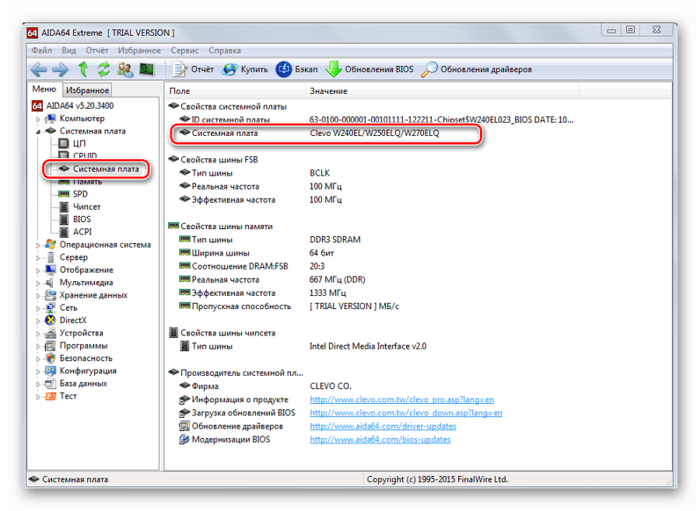
2. Справа, собственно, и будет показано ее название.
Как видим, все достаточно просто. Теперь необходимо загрузить прошивку.
Шаг 2: Загрузка прошивки
1. Войдите в интернет и запустите любой поисковик.
2. Введите название модели системной платы.
3. Выберите на сайт производителя и перейдите на него.
4. В разделе «Download» найдите «BIOS».
5. Выберите последнюю версию и скачайте ее.
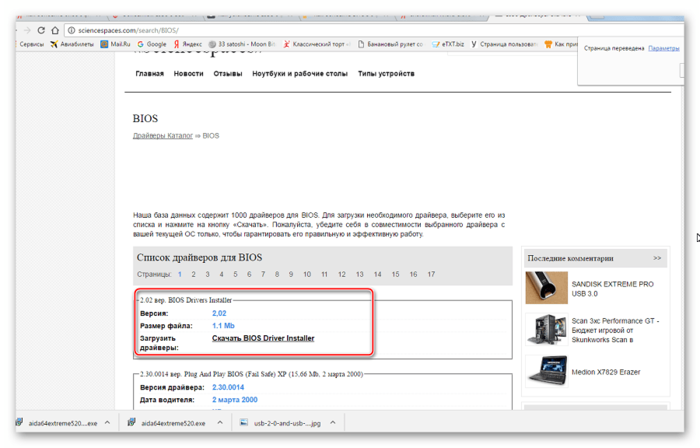
6. Распакуйте ее на пустую флешку, предварительно отформатированную в «FAT32».
7. Вставьте Ваш накопитель в компьютер и перезагрузите систему.
Когда прошивка загружена, можно устанавливать ее.
Шаг 3: Установка обновления
Сделать обновления можно по-разному – через БИОС и через ДОС. Рассмотрим каждый метод более подробно.
Обновление через БИОС происходит следующим образом:
1. Зайдите в BIOS, удерживая при загрузке функциональные клавиши «F2» или «Del».
2. Найдите раздел со словом «Flash». Для системных плат с технологией SMART, выбирается в этом разделе пункт «Instant Flash».
3. Нажмите «Еnter». Система автоматически определяет флешку и обновляет прошивку.
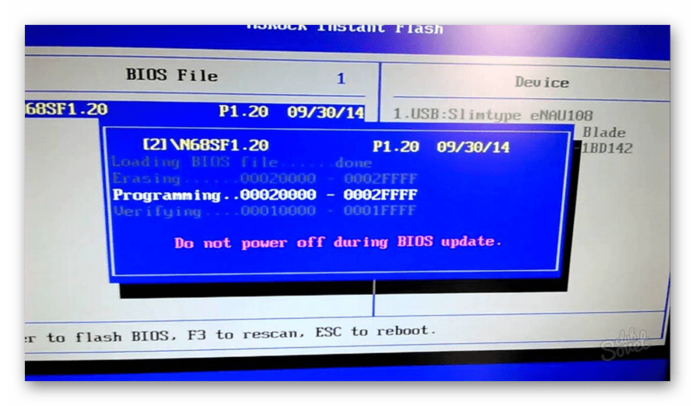
4. После обновления компьютер перезагрузится.
Иногда для переустановки BIOS требуется указать загрузку с флешки. Для этого сделайте следующее:
2. Найдите вкладку «BOOT».
3. В ней выберете пункт «Boot Device Priority». Здесь отображается приоритет загрузки. Первой строкой обычно стоит жесткий диск с ОС Windows.
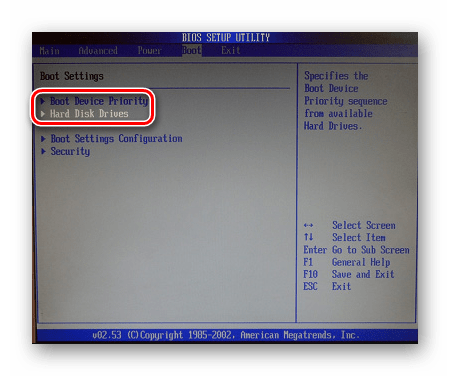
4. Поменяйте с помощью вспомогательных клавиш эту строчку на Вашу флешку.
5. Для выхода с сохранением настроек нажмите «F10».
6. Перезагрузите компьютер. Начнется перепрошивка.
Более подробно читайте о данной процедура в нашем уроке по настройке BIOS для загрузки с USB-накопителя.
Такой способ актуален, когда нет возможности сделать обновления из операционной системы.
Та же процедура посредством DOS делается немного более сложно. Этот вариант подходит для опытных пользователей. В зависимости от модели материнской платы этот процесс включает следующие этапы:
1. Создайте загрузочную флешку на основании скачанного на официальном сайте производителя образа MS-DOS (BOOT_USB_utility).
Происходит форматирование и создание загрузочной области.
2. Загрузочная флешка готова. Скопируйте на нее скачанную прошивку и программу для обновления.
3. Выберите в БИОСе загрузку со съемного носителя.
4. В открывшейся консоли введите awdflash.bat. Этот командный файл предварительно создается на флеш-накопители вручную. В него вносится команда
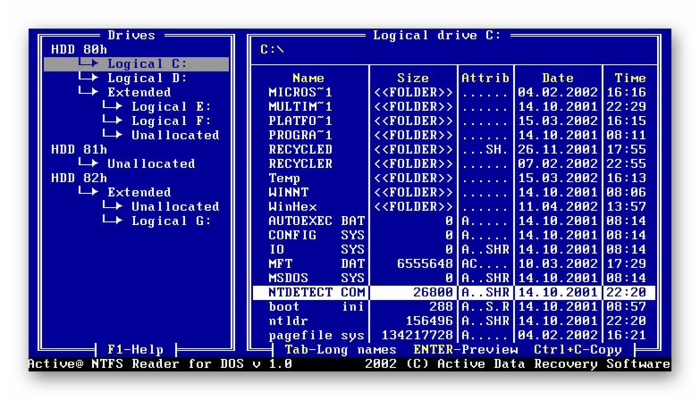
5. Запустится процесс установки. По завершению компьютер перезагрузится.
Более подробную инструкцию по работе с этим методом обычно можно найти на сайте производителя. Крупные производители, такие как ASUS или Gigabyte, постоянно обновляют BIOS для материнских плат и для этого имеют специальное ПО. Используя такие утилиты, сделать обновления несложно.
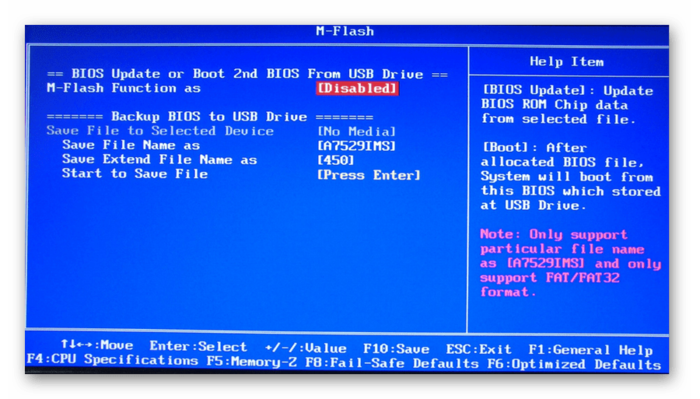
Небольшой сбой при обновлении приведет к поломке системы. Делайте обновления BIOS только в случае, когда система работает некорректно. При загрузке обновлений скачивайте полную версию. Если указано, что это альфа или бета-версия, то это говорит о том, что она нуждается в доработке.
Также рекомендуется делать операцию по перепрошивке BIOS при использовании ИБП (источника бесперебойного питания). Иначе, если произойдет отключение питания во время обновления, то BIOS слетит и Ваш системный блок перестанет работать.
Перед выполнением обновлений обязательно ознакомьтесь с инструкцией по прошивке на сайте производителя. Как правило, они идут в архиве с загрузочными файлами.



