
Как устанавливать bin файлы в Linux
Не смотря, на то, что большинство программ в операционной системе Linux (в моем случае Ubuntu) можно установить из Центра приложений, тем самым обеспечивая совместимость с системой, иногда вам может понадобится установить новую версию программы или наоборот, старую, которой может не оказаться в списке.
Установка bin файлов в Linux
Консольный вариант
1. Для начала в файловом менеджере, нужно найти наш бинарник.
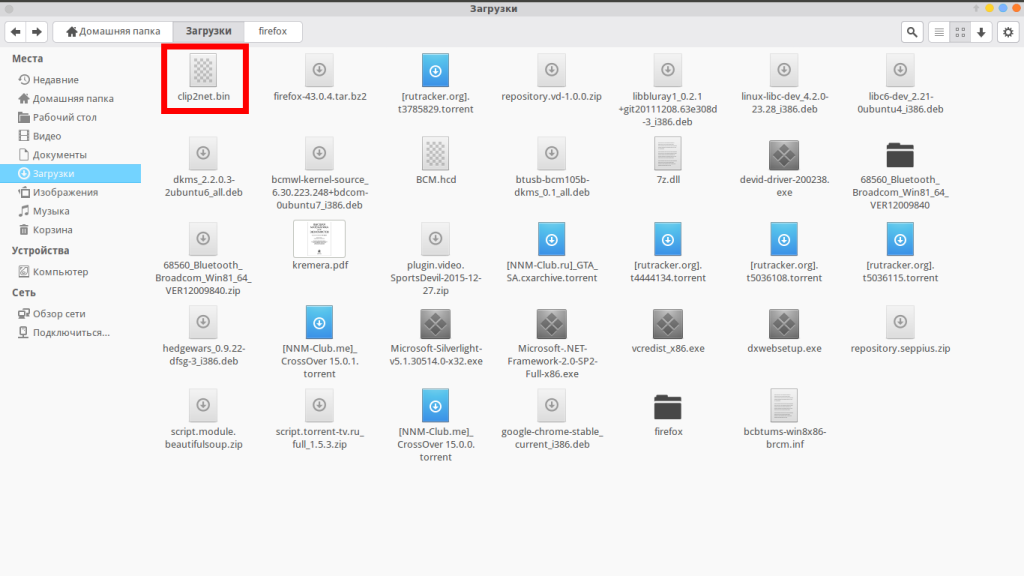
2. Откроем терминал, сочетанием клавиш Ctrl+Alt+T.
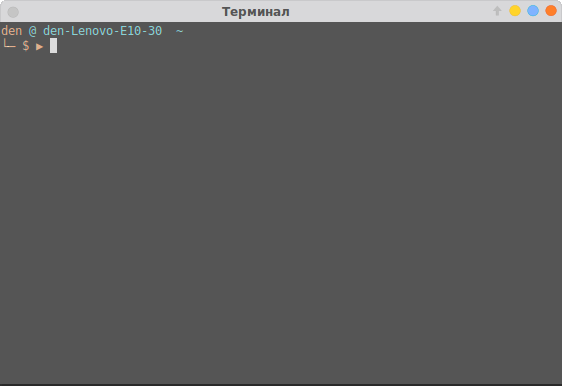
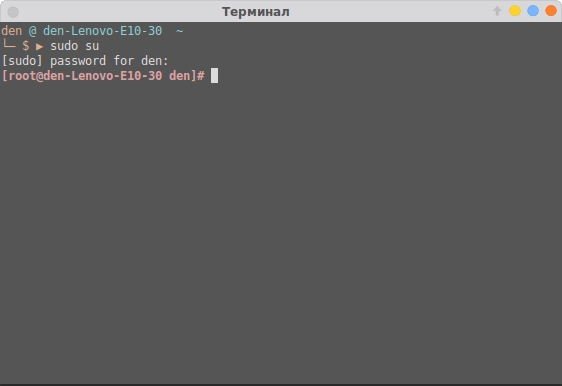
3. Зайдем в режим суперпользователя (под рутом). Для этого введем следующую команду в терминале:
Затем нужно ввести пароль.
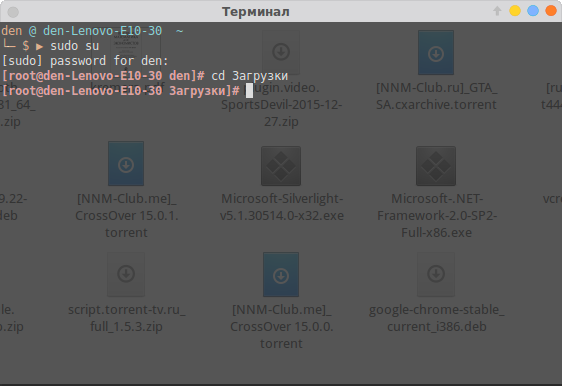
4. Теперь, в терминале нам нужно зайти в ту директорию, где расположен наш бинарник. В моем случае это будет так:
chmod +x thefile.bin
В моем случае это выглядит так:
chmod +x clip2net.bin
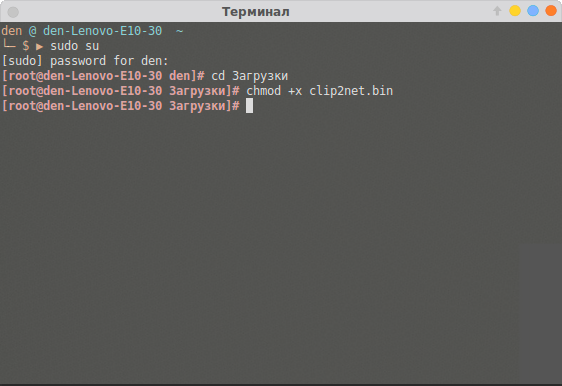
6. Теперь выполните его. Для этого находясь уже в той директории, где находится бинарный файл введем точку и слэш, затем имя файла. В случае со мной это выглядит так:
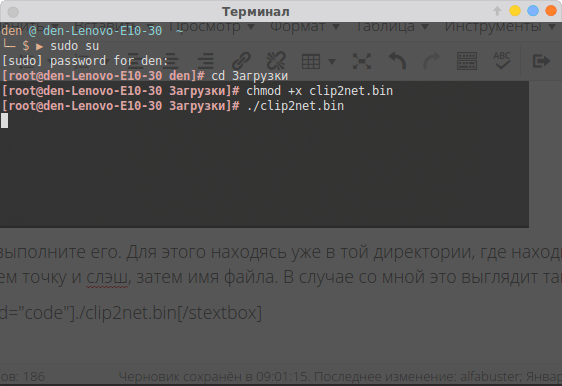
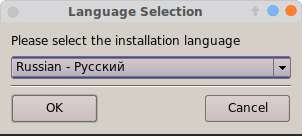
7. После этой команды, установщик программы запустился и спрашивает меня на каком языке я хотел бы установить bin файл в linux.
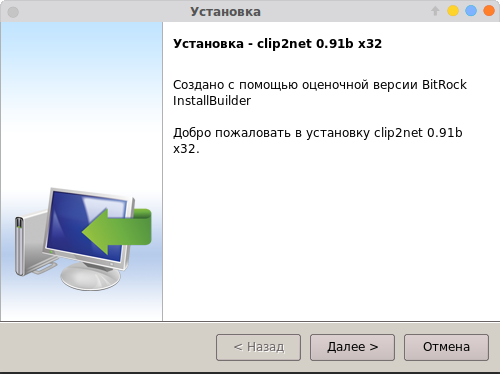
8. Далее устанавливаем программу как обычно это делается в ОС Windows.
Графический вариант
Он ненамного проще, но для новичков, которые недавно перешли с Windows будет понятнее. Первые 3 пункта из консольного варианта все же придется выполнить. Затем нужно выбрать файл, нажать правой кнопкой мыши, выбрать пункт «свойства». На вкладке права, нужно поставить галочку напротив пункта «Разрешить выполнение файла как программы».
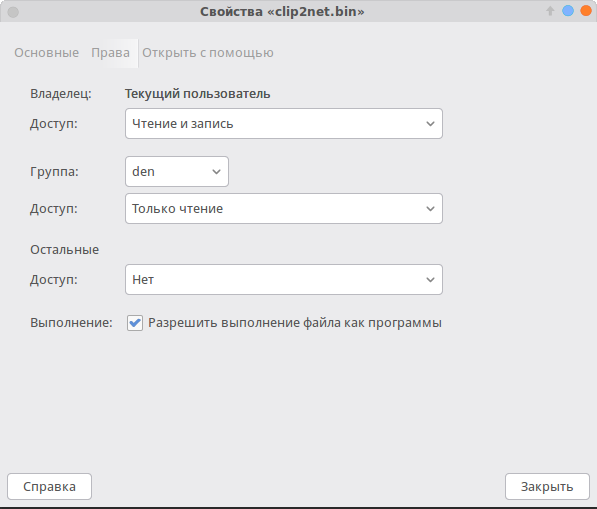
Закрываем окно. И перетаскиваем этот файл в терминал, запущенный от суперпользователя, имя файла и путь уже впишутся автоматически, остается лишь нажать на кнопку «Enter». Далее, вы можете установить bin файл, как и в первом варианте. На этом все.
Установка программ в Manjaro
Manjaro — самый популярный дистрибутив GNU/Linux, как минимум, в течение последних месяцев в рейтинге Distrowatch. Причин для этого более чем достаточно. В статье будет рассмотрен один из несомненных плюсов системы, который по удобству, качеству и простоте является одним из самых привлекательных для пользователей, — установка программ в Manjaro.
Стандартной средой рабочего стола в Manjaro является Xfce. Именно в ней мы опробуем два варианта установки ПО: графический и с помощью терминала.
Установка программ в Manjaro Linux
Manjaro имеет собственный список источников программного обеспечения, рядом с которым также работает репозиторий Arch (в том числе и пользовательский репозиторий AUR).
1. Установка пакетов Manjaro через графический интерфейс
По умолчанию система использует pamac в качестве менеджера управления программами, которая является графическим вариантом консольной утилиты pacman, о которой будет сказано позже. Он может работать одновременно со стандартным репозиторием и с AUR.
Чтобы запустить его, откройте меню Xfce → Настройки → Установка и удаление программ (или воспользуйтесь поиском).
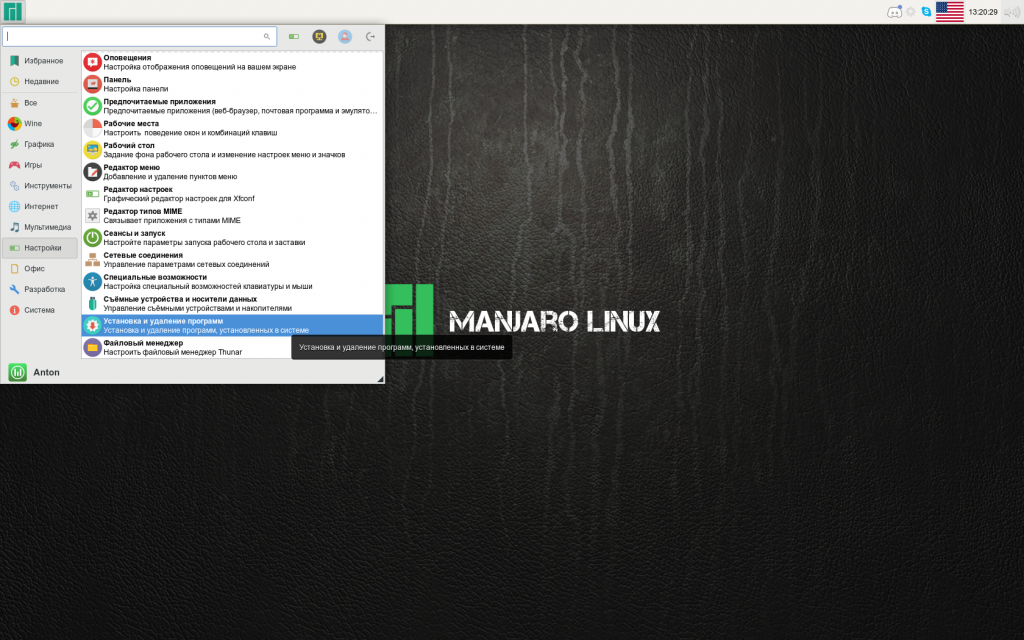
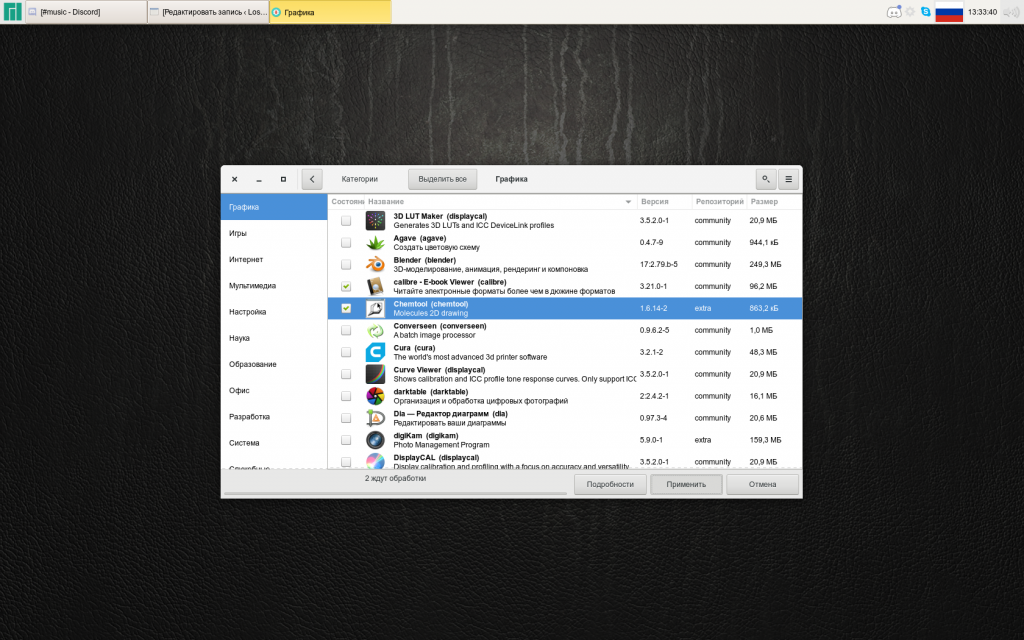
Pamac имеет схожий с подобными программами интерфейс, в котором есть возможность сортировать все программы по категориям, группам и т.д.
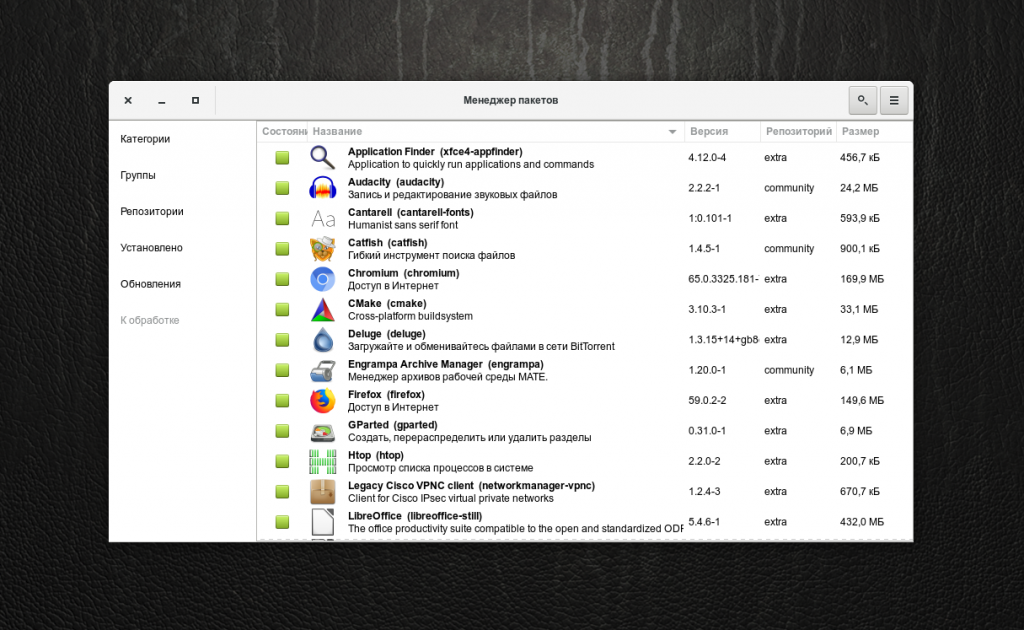
Установленные программы имеют окрашенное зеленым цветом поле Состояние. Чтобы установить программу Manjaro, выберите необходимый фильтр ПО (например Категории). Укажите один из предложенных разделов:
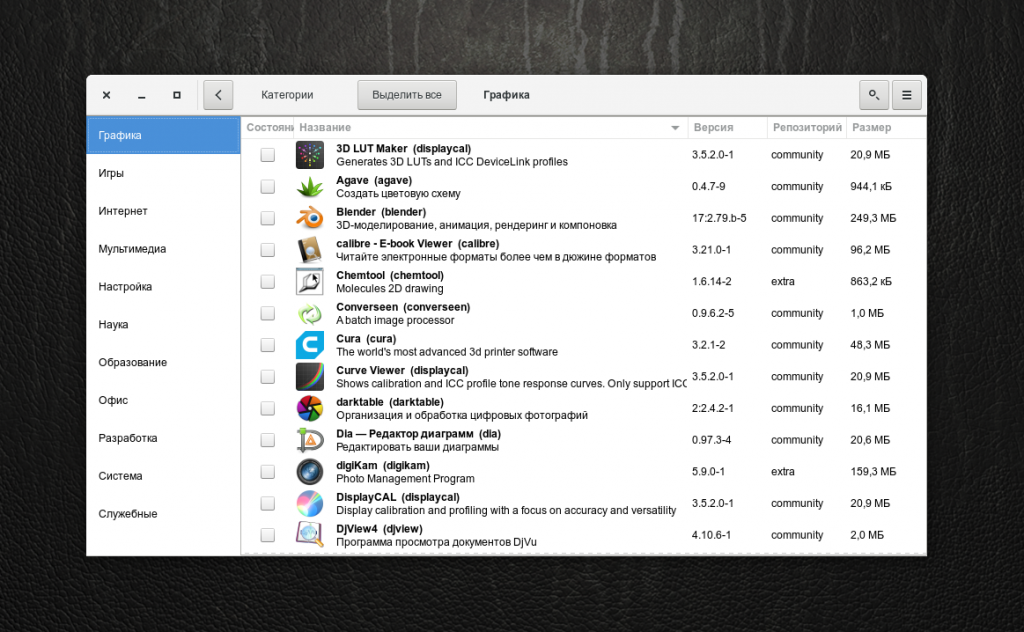
Укажите одну или несколько программ для установки, поставив галочку в поле Состояние → Применить.
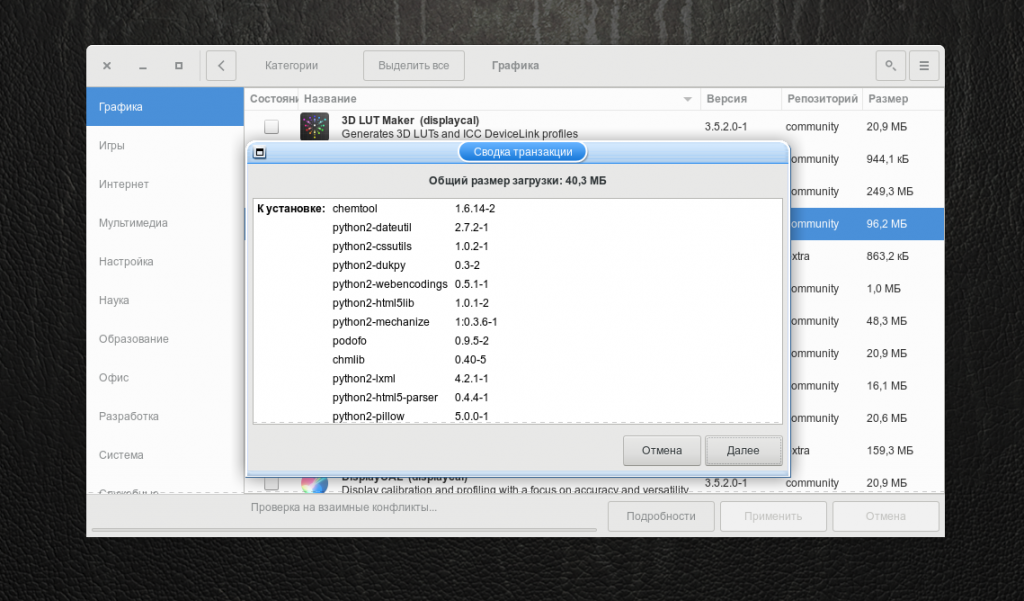
При необходимости установить дополнительные зависимости ПО, pamac выдаст соответствующее окно с полным их перечнем → Далее.
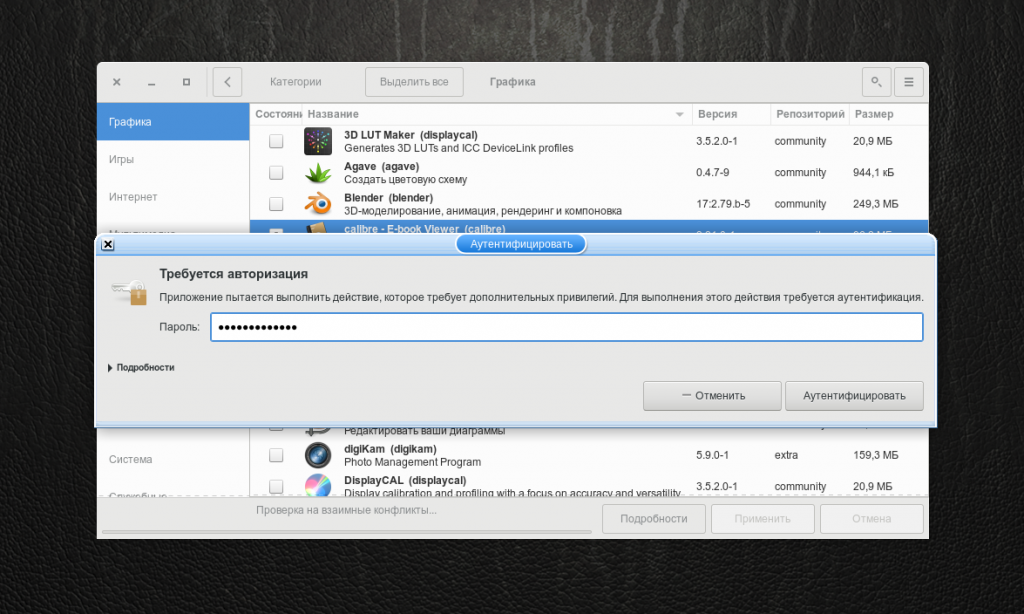
При первой попытке установки, за время работы pamac будет запрошен пароль пользователя. Введите его и нажмите Аутентифицировать.
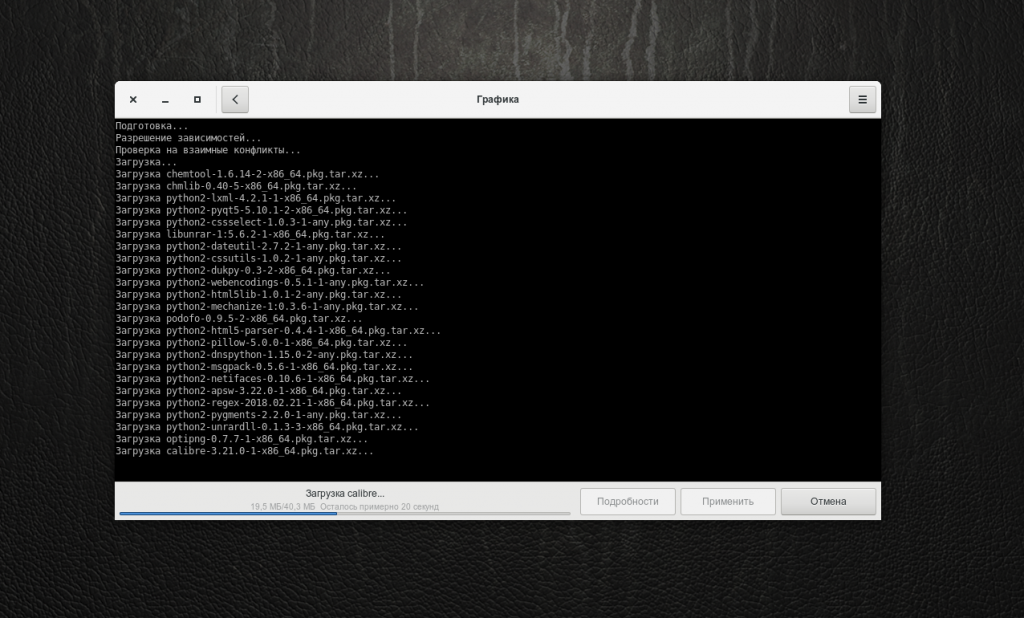
Начнётся инсталляция. Для просмотра подробностей установки нажмите кнопку Подробно.
По окончании процесса появится сообщение об успешном завершении транзакции с соответствующим уведомлением.
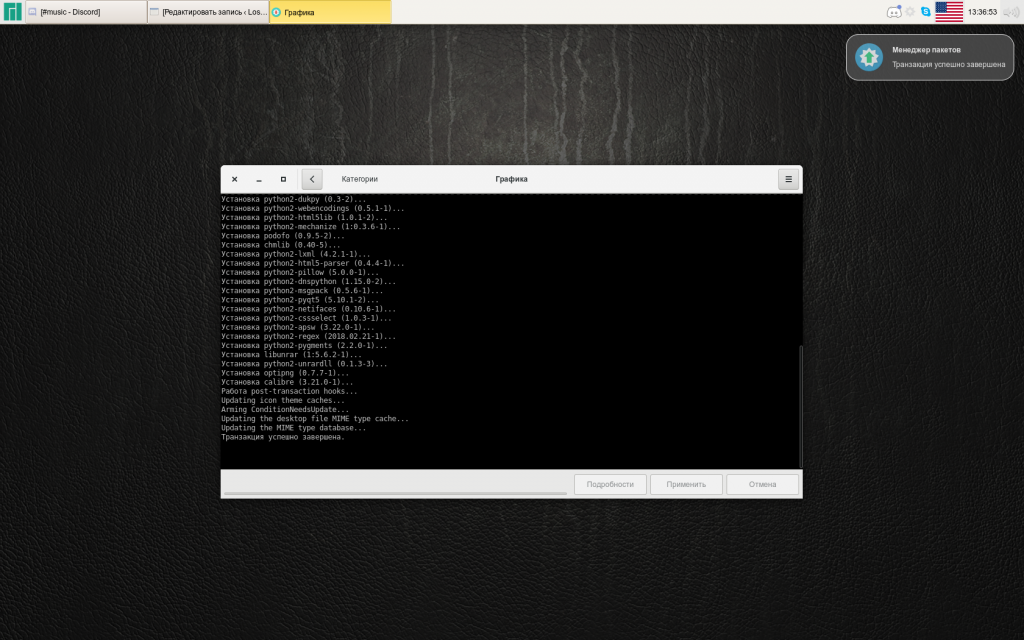
С помощью стрелки влево вверху окна программы можно вернуться к предыдущему виду. Установленные приложения появятся в необходимом разделе меню.
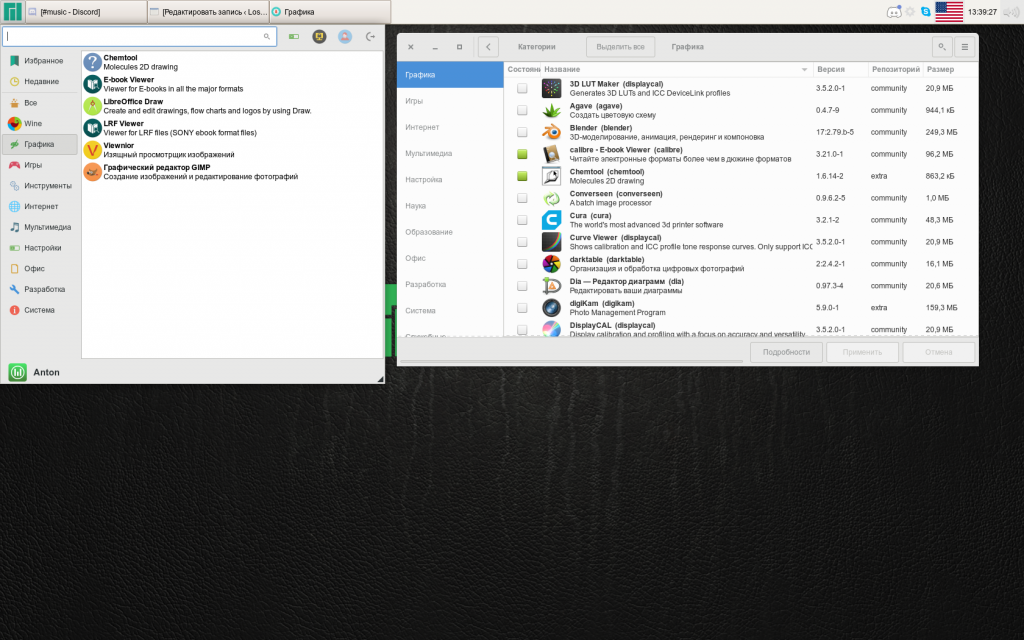
Таким образом выбранные программы будут установлены в систему графически.
2. Установка пакетов с помощью pacman
Для инсталляции ПО в терминале используется утилита pacman. Этот метод подходит для тех, кто привык управлять установкой и удалением программ «вручную». В некоторых случаях этим способом получается совершать некоторые операции с ПО быстрее, чем в графическом варианте.
Главное отличие pacman от pamac в том, что первый не производит установку из AUR. Для этого используется утилита yaourt. Рассмотрим их по очереди.
Чтобы установить программу с помощью pacman, используйте следующую инструкцию:
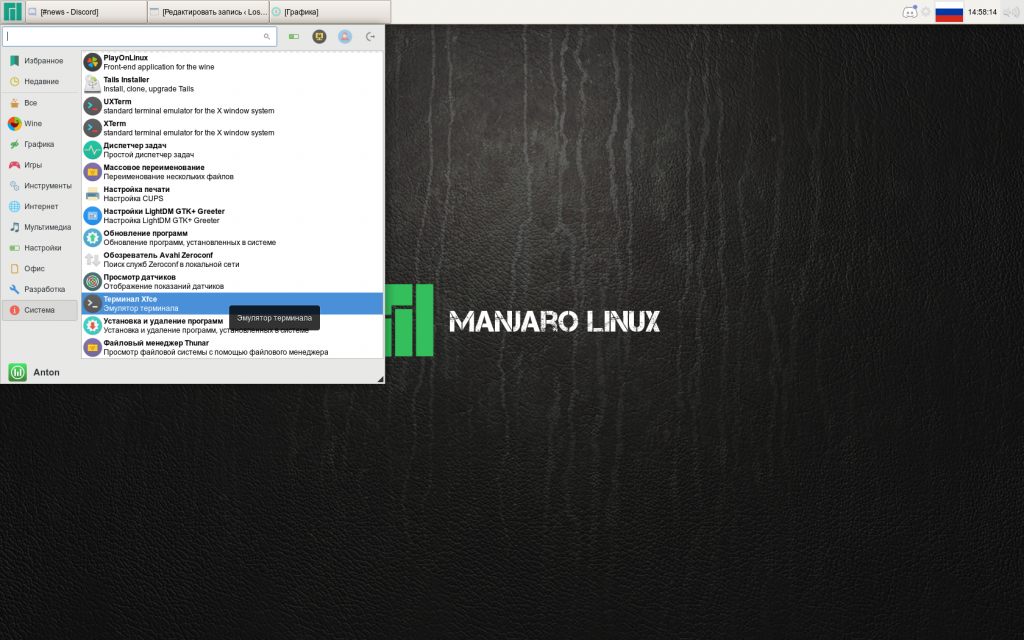
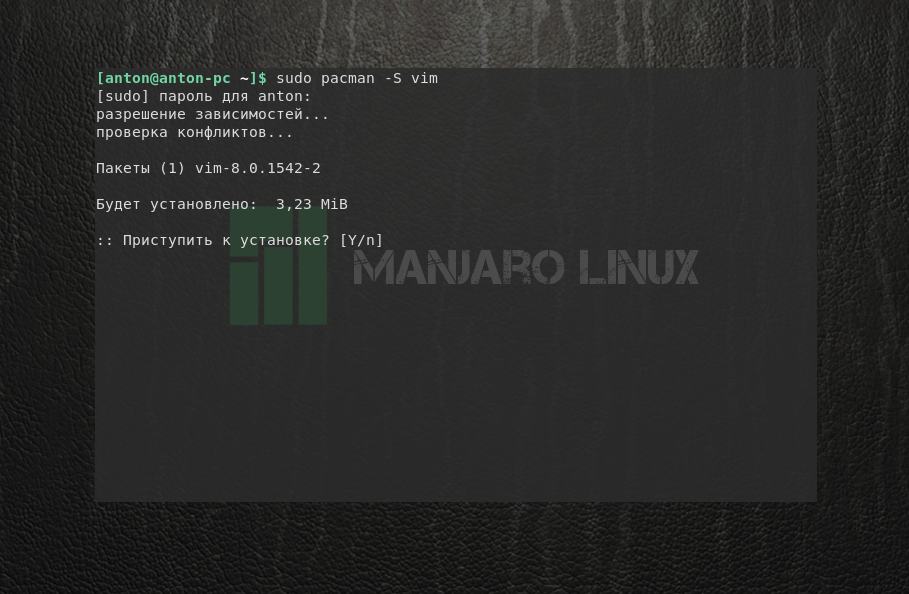
Например, чтобы установить редактор vim, откройте меню Xfce → Настройки → Терминал Xfce.
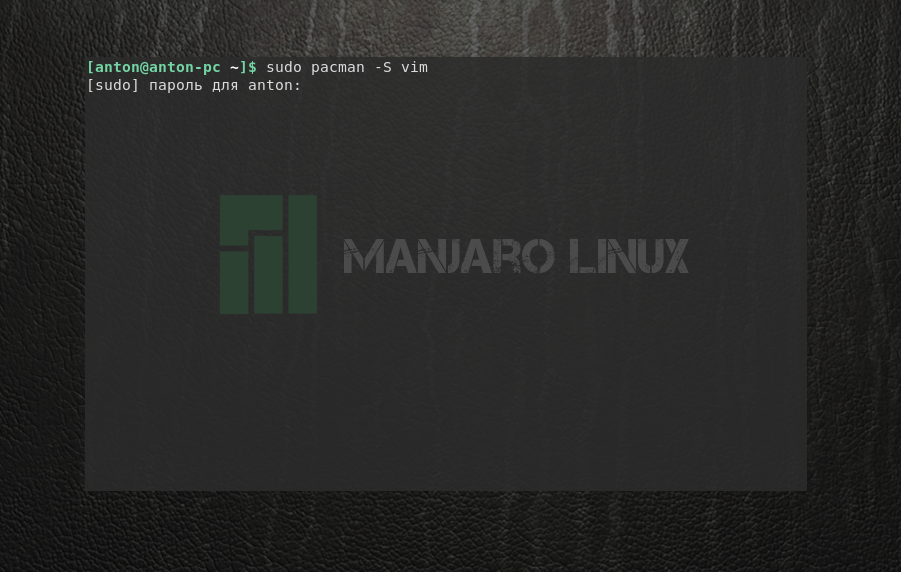
Введите команду установки и, при необходимости, подтвердите паролем.
Обратите внимание, что по умолчанию ввод пароля не отображается на экране в целях безопасности.
Далее pacman предложит установить пакет в Manjaro, если его имя было введено правильно и он находится в репозитории. Чтобы подтвердить выбор, введите Y и нажмите Enter. Обратите внимание, что в данном случае регистр вводимой буквы не имеет особого значения: большая буква означает, что этот вариант будет выбран по умолчанию, если вы нажмете Enter без точного указания.
Дождитесь, пока установка программы завершится и появится приглашение ввода новой команды.
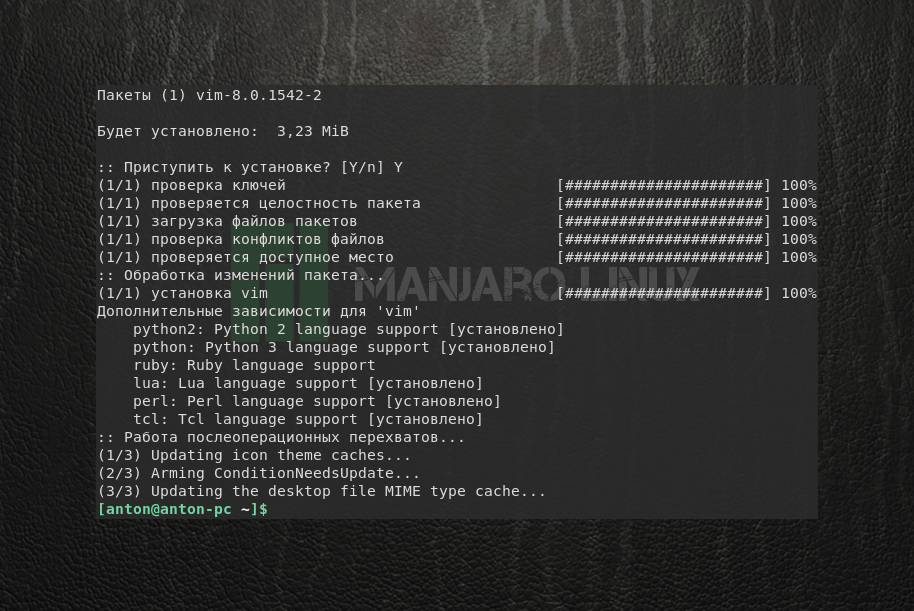
Таким образом будет установлен текстовый редактор vim.
3. Установка пакетов с помощью yaourt
Эта утилита используется для установки приложений из пользовательского репозитория — AUR. Но по умолчанию она не установлена, так как AUR нужно включить вручную. Для этого откройте pamac. В меню программы выберите Настройки.
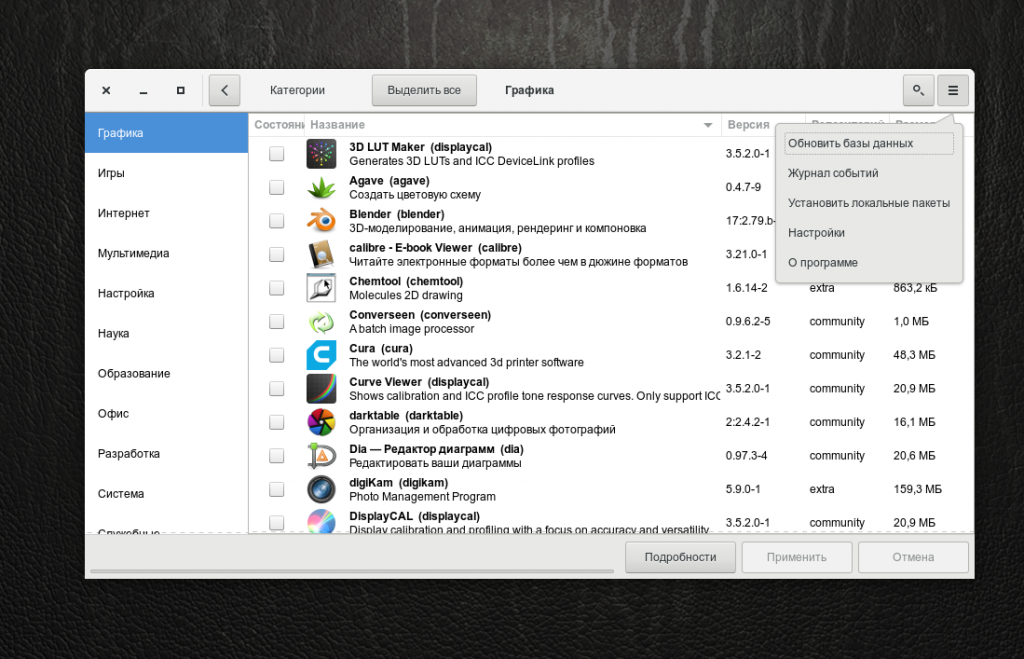
Во вкладе AUR включите его поддержку.
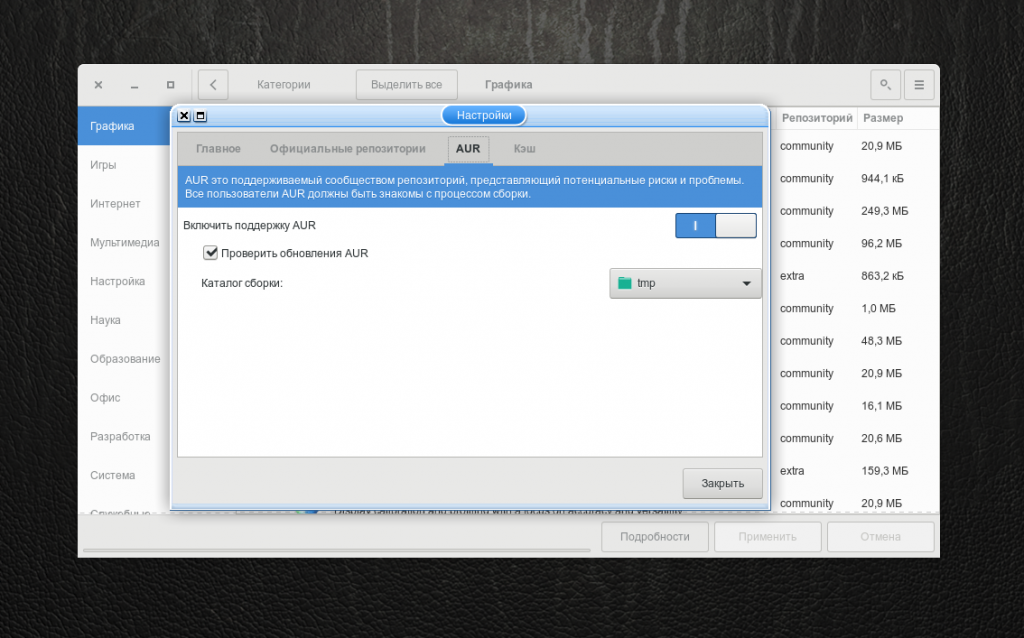
Закройте pamac. Для установки yaourt воспользуйтесь командой:
Чтобы установить приложение из AUR, используйте такую инструкцию:
yaourt NAME
где NAME — имя устанавливаемой программы. Например, для установки программы skype введите команду:
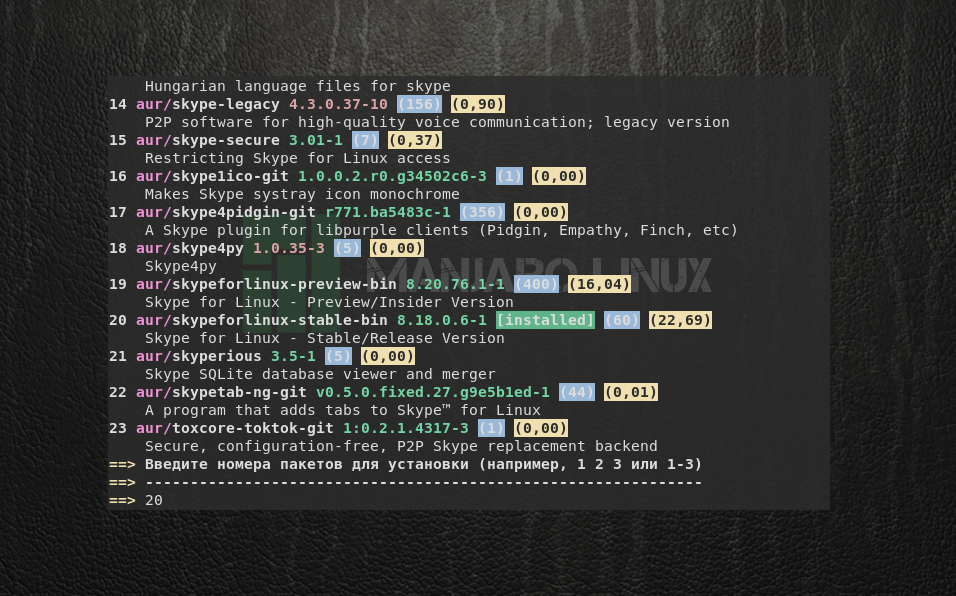
Поскольку в AUR находится много пакетов, в названиях которых содержится skype, необходимо выбрать из списка тот, который необходим. В данном случае это пакет под номером 20. Введите его и нажмите Enter.
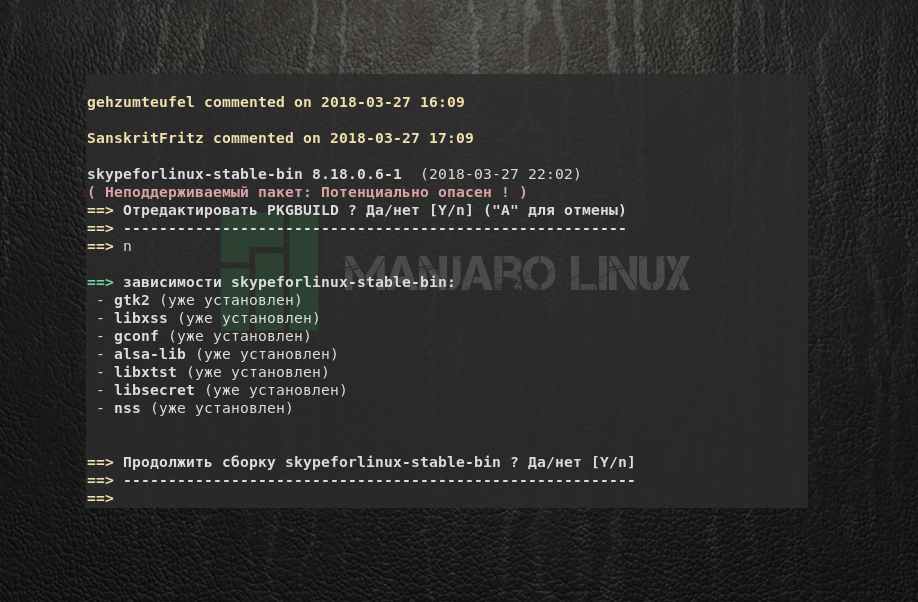
Далее yaourt предупредит, что вы устанавливаете выбранную программу на свой страх и риск и предложит отредактировать файл PKGBUILD, являющийся инструкцией по сборке ПО из исходного кода. На это отвечайте отрицательно буквой N. Обратите внимание, что с этого момента момента ввод буквы не требует подтверждения. Затем отобразится список устанавливаемых пакетов. Подтвердите выбор с помощью буквы Y или нажатием Enter.
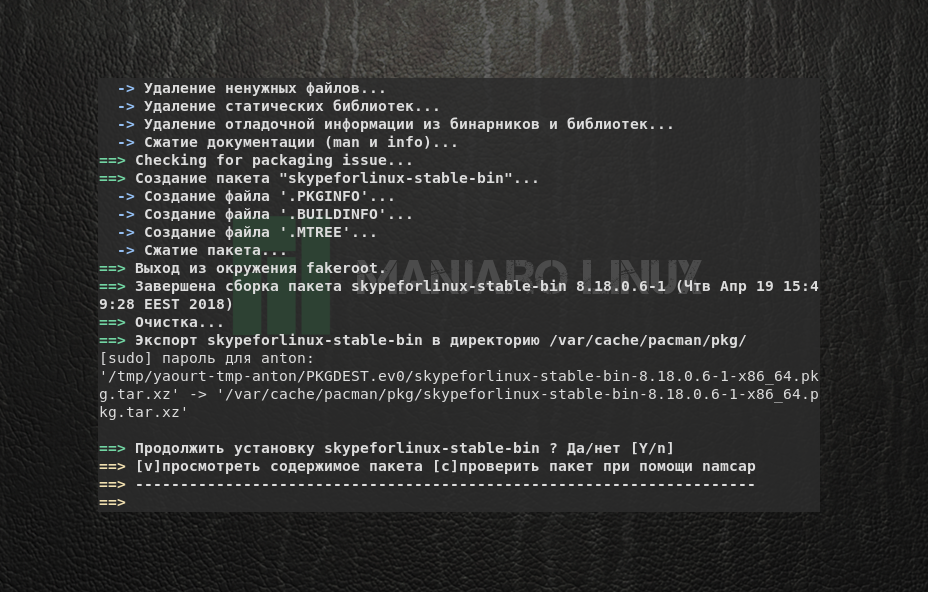
Начнётся процесс скачивания и сборки пакетов. Когда программа будет готова к установке, появится соответствующий вопрос. Ответьте утвердительно.
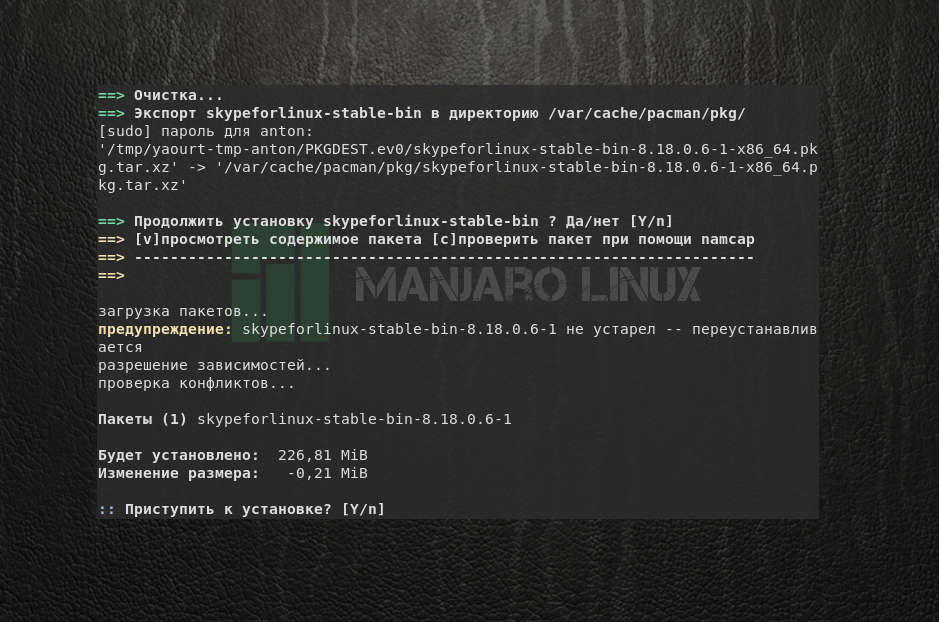
Запустится установка пакетов Manjaro, где будет показана итоговая информацию по изменению размера свободного места на диске. Подтвердите решение.
После этого программа будет установлена на компьютер и отобразится в соответствующей категории.
Выводы
Установка программ в Manjaro

Manjaro — самый популярный дистрибутив GNU/Linux, как минимум, в течение последних месяцев в рейтинге Distrowatch. Причин для этого более чем достаточно. В статье будет рассмотрен один из несомненных плюсов системы, который по удобству, качеству и простоте является одним из самых привлекательных для пользователей, — установка программ в Manjaro.
Стандартной средой рабочего стола в Manjaro является Xfce. Именно в ней мы опробуем два варианта установки ПО: графический и с помощью терминала.
Установка программ в Manjaro Linux
Manjaro имеет собственный список источников программного обеспечения, рядом с которым также работает репозиторий Arch (в том числе и пользовательский репозиторий AUR).
1. Установка пакетов Manjaro через графический интерфейс
По умолчанию система использует pamac в качестве менеджера управления программами, которая является графическим вариантом консольной утилиты pacman, о которой будет сказано позже. Он может работать одновременно со стандартным репозиторием и с AUR.
Чтобы запустить его, откройте меню Xfce → Настройки → Установка и удаление программ (или воспользуйтесь поиском).

Pamac имеет схожий с подобными программами интерфейс, в котором есть возможность сортировать все программы по категориям, группам и т.д.

Установленные программы имеют окрашенное зеленым цветом поле Состояние. Чтобы установить программу Manjaro, выберите необходимый фильтр ПО (например Категории). Укажите один из предложенных разделов:

[/url]Укажите одну или несколько программ для установки, поставив галочку в поле Состояние → Применить.
При необходимости установить дополнительные зависимости ПО, pamac выдаст соответствующее окно с полным их перечнем → Далее.

При первой попытке установки, за время работы pamac будет запрошен пароль пользователя. Введите его и нажмите Аутентифицировать.

Начнётся инсталляция. Для просмотра подробностей установки нажмите кнопку Подробно.

По окончании процесса появится сообщение об успешном завершении транзакции с соответствующим уведомлением.

С помощью стрелки влево вверху окна программы можно вернуться к предыдущему виду. Установленные приложения появятся в необходимом разделе меню.

Таким образом выбранные программы будут установлены в систему графически.
2. Установка пакетов с помощью pacman
Для инсталляции ПО в терминале используется утилита pacman. Этот метод подходит для тех, кто привык управлять установкой и удалением программ «вручную». В некоторых случаях этим способом получается совершать некоторые операции с ПО быстрее, чем в графическом варианте.
Главное отличие pacman от pamac в том, что первый не производит установку из AUR. Для этого используется утилита yaourt. Рассмотрим их по очереди.
Чтобы установить программу с помощью pacman, используйте следующую инструкцию:
Например, чтобы установить редактор vim, откройте меню Xfce → Настройки → Терминал Xfce.

Введите команду установки и, при необходимости, подтвердите паролем.
Обратите внимание, что по умолчанию [url=https://bloglinux.ru/ne-vvoditsya-parol-v-terminale-ubuntu]ввод пароля не отображается на экране
в целях безопасности.

Далее pacman предложит установить пакет в Manjaro, если его имя было введено правильно и он находится в репозитории. Чтобы подтвердить выбор, введите Y и нажмите Enter. Обратите внимание, что в данном случае регистр вводимой буквы не имеет особого значения: большая буква означает, что этот вариант будет выбран по умолчанию, если вы нажмете Enter без точного указания.

Дождитесь, пока установка программы завершится и появится приглашение ввода новой команды.

Таким образом будет установлен текстовый редактор vim.
3. Установка пакетов с помощью yaourt
Эта утилита используется для установки приложений из пользовательского репозитория — AUR. Но по умолчанию она не установлена, так как AUR нужно включить вручную. Для этого откройте pamac. В меню программы выберите Настройки.

Во вкладе AUR включите его поддержку.

Закройте pamac. Для установки yaourt воспользуйтесь командой:
Чтобы установить приложение из AUR, используйте такую инструкцию:
где NAME — имя устанавливаемой программы. Например, для установки программы skype введите команду:
Поскольку в AUR находится много пакетов, в названиях которых содержится skype, необходимо выбрать из списка тот, который необходим. В данном случае это пакет под номером 20. Введите его и нажмите Enter.

Далее yaourt предупредит, что вы устанавливаете выбранную программу на свой страх и риск и предложит отредактировать файл PKGBUILD, являющийся инструкцией по сборке ПО из исходного кода. На это отвечайте отрицательно буквой N. Обратите внимание, что с этого момента момента ввод буквы не требует подтверждения. Затем отобразится список устанавливаемых пакетов. Подтвердите выбор с помощью буквы Y или нажатием Enter.

Начнётся процесс скачивания и сборки пакетов. Когда программа будет готова к установке, появится соответствующий вопрос. Ответьте утвердительно.

Запустится установка пакетов Manjaro, где будет показана итоговая информацию по изменению размера свободного места на диске. Подтвердите решение.

После этого программа будет установлена на компьютер и отобразится в соответствующей категории.
Выводы
Типовые проблемы Manjaro Linux для новичков (обновляемая статья)
Уважаемые новички Manjaro Linux, если вы решили впервые начать использование Manjaro Linux и не знаете с чего начать, а тратить своё архидрагоценное время на «бесполезное» чтение Wiki и форумов, нет ни времени ни желания, то эта статья для вас.

Для начала, попробуем ответить на наиболее частые общие вопросы о системе.
1. Mаnjaro — это Arch?
Манжаро основан на Арч. Они весьма похожи друг на друга.
2. Mаnjaro — это Arch + графическая инсталляция?
Верно, Manjaro Linux имеет довольно удобный графический установщик(на данном этапе их два Thus и Calamares), но Manjaro уже не Archlinux, так как имеет свои ядра, свои репозитории, свои отличные от Archlinux пакеты в репозиториях и свои утилиты конфигурации, которые изрядно облегчают установку ядер и драйверов.
В Арчлинуксе есть стабильные репозитории и testing репозитории, во вторых как понятно из названия, пакеты тестируются и если багов нет, то переносятся в стабильный. Из стабильной ветки основное число пакетов берется и переносится в Manjaro unstable ветку репозиториев, в которой пакеты тестируются и в случае отсутствия багов переносятся в testing репозитории Манжаро, откуда после недолгой обкатки переносятся в stable версию Manjaro репозиториев. Тоесть стабильные пакеты в арче, считаются еще нестабильными пакетами в манжаро и подлежат дополнительной обкатке и проверке.
3. Можно использовать репозитории Арча?
Официальные репозитории- нет. Но репозитормй AUR- можно.
4. Зачем использовать Mаnjaro, когда есть Arch?
Не видите для чего вам Manjaro Linux, используйте Arch.
Какой вариант Mаnjaro использовать?
Новичкам в линукс рекомендуется стабильная ветка Манжаро, вариант c XFCE или KDE. Этим вариантам разработчики Mаnjaro уделяют особое внимание. XFCE проще, KDE богаче, оба красивые. Естественно, качайте последний релиз. Ссылка на скачку здесь или в главном меню сайта.
Чем писать образ на флешку?
Итак начнём с самого начала, предположим, что вы скачали образ Manjaro Linux и не знаете чем записать образ на флешку, априори считаю, что вы находитесь в Windows, посему рекомендую пользоваться rufus, ultra iso или win32 image writer.
Если вы используете Linux то воспользуйтесь — isousb, imagewriter, multisystem, dd.
С чего начать установку?
Вот вы записали образ, загрузились с флешки, вне зависимости от вашего выбора установщика Thus или Calamares(не думаю, что те кто выбрал CLI установщик нуждаются в подсказках) рекомендую выбирать в первом случае язык системы русский, а вот раскладку выбирать по умолчанию USA english default, таким образом будет исключена проблема с вводом пароля(есть такой старый линуксовый баг, встречаемый во многих linux установщиках).
Как разбить диск?
На этапе разметки диска, если у вас EFI то обязательно создайте раздел размером, примерно 100 мегабайт(если у вас будет одна система, если будет ещё винда в дуал буте, то сделайте примерно 200 метров на всякий случай) с файловой системой fat32, размечаем его в /boot/EFI, так же обязателен раздел / размером от 15 до 50 Гигабайт на ваше усмотрение и аппетиты. Необходимость лично для вас раздела /home можете поискать «в этих ваших интернетах», так глубоко углубляться в это углубление я не буду.
Если у вас BIOS, то обязателен лишь раздел / (он же root, он же корень), так же от 15 до 50 Гигабайт на ваше усмотрение и аппетиты, с необходимостью лично вам других разделов, так же разберитесь самостоятельно.
Рассмотрим частые проблемы
И вот пред ваши ясны очи предстала впервые загруженная ОС Manjaro Linux, радости вашей и восторга а у некоторых уже на этом этапе трещат пуканы нет предела. И первое, что делает любой уважающий себя пользователь Manjaro это конечно же открывает эмулятор терминала и выполняет в нём команду на сортировку зеркал серверов по их скорости.
После чего выполняем полный апдейт системы:
На данном этапе нередко случается ошибка вида:
:: Synchronizing package databases…
error: failed to update core (unable to lock database)
error: failed to update extra (unable to lock database)
error: failed to update community (unable to lock database)
error: failed to update multilib (unable to lock database)
error: failed to synchronize any databases
error: failed to init transaction (unable to lock database)
error: could not lock database: File exists
if you’re sure a package manager is not already
running, you can remove /var/lib/pacman/db.lck
Ошибка появляется не потому что «Манжаро УГ», а из-за того, что пакетный менеджер pacman в данный момент работает или завершился некорректно, и потому в системе уже существует файл блокировки /var/lib/pacman/db.lck и как вам написано в сообщении, для устранения проблемы удалите этот самый файл:
После удаления репозитории синхронизируются и есть вероятность того, что с момента выхода скачанной вами версии некоторые ключи, которыми подписаны пакеты уже устарели и вы столкнетесь с ошибкой вида:
ошибка: libpulse: signature from «Rob McCathie » is unknown trust
:: Файл /var/cache/pacman/pkg/libpulse-5.0-1.1-x86_64.pkg.tar.xz поврежден (неверный или поврежденный пакет(PGP-подпись)).
Хотите его удалить? [Y/n] y
ошибка: jasper: signature from «Rob McCathie » is unknown trust
:: Файл /var/cache/pacman/pkg/jasper-1.900.1-12.10-x86_64.pkg.tar.xz поврежден (неверный или поврежденный пакет(PGP-подпись)).
Хотите его удалить? [Y/n] y
ошибка: lib32-libpulse: signature from «Rob McCathie » is unknown trust
:: Файл /var/cache/pacman/pkg/lib32-libpulse-5.0-1.1-x86_64.pkg.tar.xz поврежден (неверный или поврежденный пакет(PGP-подпись)).
Хотите его удалить? [Y/n] y
ошибка: pulseaudio: signature from «Rob McCathie » is unknown trust
:: Файл /var/cache/pacman/pkg/pulseaudio-5.0-1.1-x86_64.pkg.tar.xz поврежден (неверный или поврежденный пакет(PGP-подпись))
Для решения этой проблемы достаточно установить пару пакетов свежих ключей:
Убираем прерывания(tearing) в KDE
Если есть правим если нет создаем и правим файл
добавляем в него две строчки
Спасибо:
за исправления и замечания уважаемому Doaxan
за дополнения и поправки к статье уважаемому dimonmmk
Написал о наиболее часто задаваемых вопросах. Статья будет дополняться. С дополнениями и пожеланиями прошу в комментарии или ЛС. Всем Добра.



