
Подключение OpenGL в Visual Studio 2010
Подключение OpenGL на Visual Studio 2010

Первым делом скачиваем GLUT(The OpenGL Utility Toolkit) c официального сайта:
http://www.opengl.org/resources/libraries/glut/
Можете почитать инструкцию по установке на английском:
http://www.cs.csustan.edu/
rsc/SDSU/GLUTinstall.html
Немного ниже на этой странице в Other GLUT Information/Downloads выберите:
Pre-compiled Win32 for Intel GLUT 3.7 DLLs for Windows 95 & NT
или скачайте сразу:
http://www.opengl.org/resources/libraries/glut/glutdlls37beta.zip
После скачивания откройте архив и извлеките файлы.В папке будет 5 файлов:
Файлы glut.dll и glut32.dll нужно скопировать в вашу WINDOWS директорию в папку System32,например у меня такой путь:C:\Windows\System32
или в C:\Windows\SysWOW64 если 64-битная Windows!
Далее скопируйте ваш glut.h в папку с вашей Visual Studio по пути:
\Visual_Studio\VC\include
Затем оставшиеся файлы glut.lib и glut32.lib скопируйте в папку \Visual_Studio\VC\lib
Далее запускаем сам Visual Studio 2010 создаем консольный проект или открываем готовый.Нажимаем правой кнопкой мыши на проект,вкладка Properties. 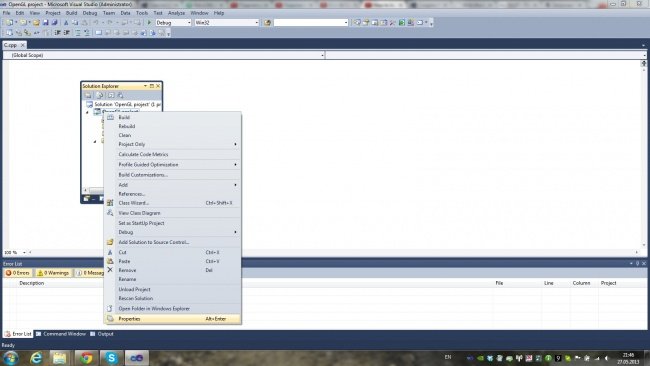
Далее в вкладке Configuration Properties открываем вкладку Linker а в ней вкладку Input. 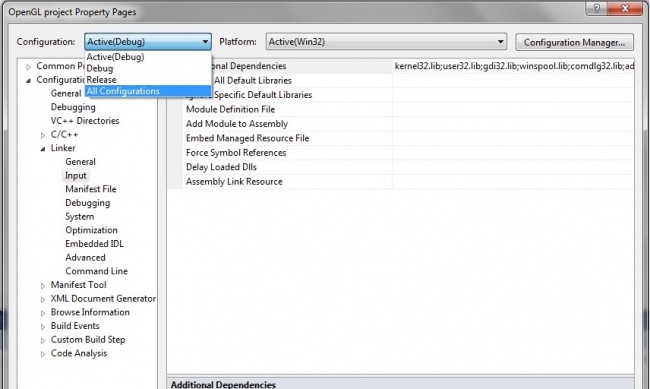
Справа в окне видим строку Additional dependencies.
Нажимаем Edit. 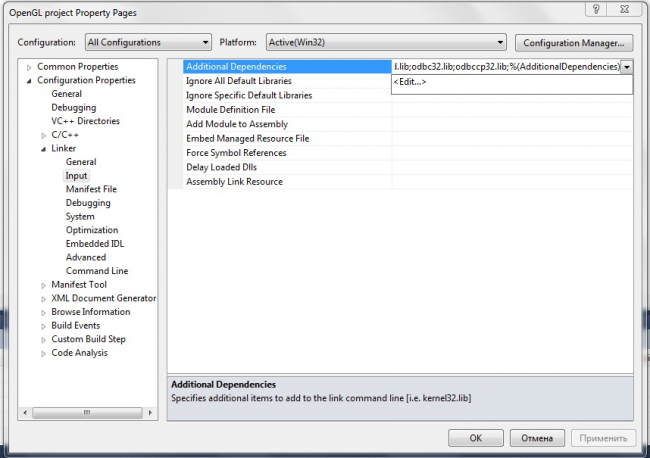
Вставляем в вышедшее окно строку(подключаем библиотеки):
opengl32.lib glut32.lib glu32.lib 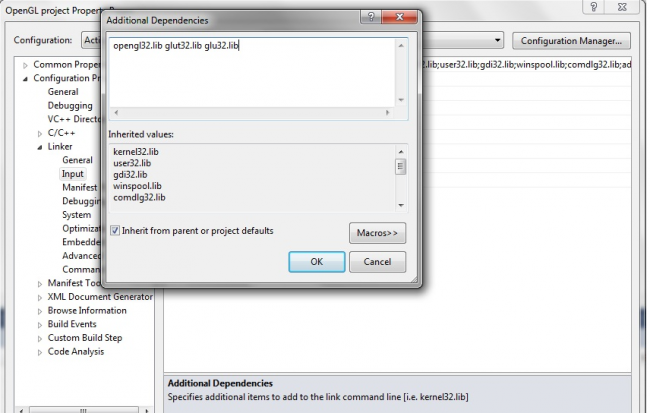
Нажимаем «ОК» и «Применить» или «Apply» в предыдущем окне.
Теперь напишем программу для отрисовки фигуры(белого квадрата)с помощью средств и библиотек OpenGL. 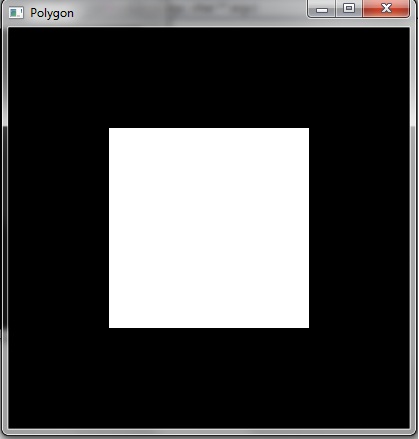
Вот как мы это сделаем (код):
Подключение библиотеки OpenGL к Visual Studio 2017
Как в visual studio 2008 добавить библиотеки opengl
Здравствйте, я скачал отсюда http://www.swiftless.com/tutorials/opengl/gldrivers.html библиотеки.
Подключение OpenGL к проекту на С++ (Visual Studio)
Доброго времени суток! Никак не могу понять, как подключать библиотеку OpenGL к своему проекту.
«OpenGL» я сам создал. В ней я создал папку «glut». В папке «glut» создал папки: «include», «lib» и «bin». И раскидал файлы по папкам. В «bin» положил glut32.dll. Это просто для удобства.
Вот такая структура у меня. Количество дефисов определяет вложенность папки или файла.
— lib
— Win32
—- glut32.dll
—- glut32.lib
— x64
—- glut32.dll
—- glut32.lib
Решение
GLUT перешёл в FreeGLUT. Это тоже самое. Положил библиотеки в папку «Libs», настроил по относительному пути. Вы можете скачать проект и вставить свой код в main.cpp. Этот проект рабочий. Вы можете скачать и сразу запустить. Он выводит треугольника с разными цветами вершин. Используется OpenGL 3.3 Core: FreeGLUTAndGLSL.zip
По идее, если вы вставите свой код в main.cpp, но должно заработать, если в вашем коде нет ошибок. Если есть ошибки, то вставьте свой код в сообщение в тег CPP (кнопка C++ в редакторе сообщения)
Это проект я скачал из какого-то туториала. Немного доработал. Добавил библиотеку GLM для изменения размера треугольника, поворота и переноса его с новую позицию.
Настраиваем Windows для программирования OpenGL
Пост ориентирован на новичков. В нем не рассматривается настройка Visual Studio. Он научит вас настраивать некоторые текстовые редакторы на компиляцию OpenGL приложений, либо выполнять это из консоли вручную.
Недавно, наконец, вышло 8-е издание книги OpenGL programming guide, которую я ждал уже более чем 2 года. Чуть раньше я познакомился с замечательным текстовым редактором Sublime Text 2 и решил настроить его вместо установки тяжелой Visual Studio.
Итак, для начала нам нужен компилятор — я остановился на G++. Он является частью GCC, а его порт под Windows называется MinGW. С него и начнем:
MinGW
Качаем с официального сайта инсталлятор и запускаем его. Можно выбрать выкачивание свежих пакетов сразу при установке, либо обновить их вручную позже. Компиляторы Fortran, Ada и ObjC нам не понадобятся, их можно не ставить. MSYS Basic System может пригодится, его ставим. В качестве адреса я указал » C:\MinGW «, но если вас это смущает — можете выбрать другой, например, » C:\Program Files\Common Files\MinGW «.
Теперь, когда у нас есть компилятор, мы можем приступить к установке необходимых OpenGL библиотек.
Freeglut
Поскольку OpenGL это API, которое относится исключительно к графике — в него не входят функции по созданию окон или обработки устройств ввода. Тем более, решение этой задачи зависит от операционной системы. По-этому ее вынесли в отдельную библиотеку и назвали GLUT — OpenGL Utility Toolkit. Однако, последний релиз этой библиотеки был очень давно и сейчас ее подменила freeglut.
Качаем с официального сайта бинарники под MinGW. Распаковываем, freeglut.dll из папки bin кидаем в » C:\Windows\System32 » (для х86) или » C:\Windows\SysWOW64 » (для х64), или любую другую папку, которая указана в PATH. Содержимое папок include и lib можно скопировать либо в » MinGW\include » и » MinGW\lib » (так будет проще), либо в отдельные созданые папки » MinGW\freeglut\include » и » MinGW\freeglut\lib «.
На этом с freeglut все. Для его подключения нужно добавить #include
Проверяем работоспособность
Создаем минимальный test.cpp:
Sublime Text 2
Ну и напоследок, приведу пример настройки Sublime. Скачать его можно отсюда, вводные видео-уроки на английском языке можно глянуть здесь.
После установки открываем файл настройки билда С++:
» C:\Users\%Username%\AppData\Roaming\Sublime Text 2\Packages\C++\C++.sublime-build »
Сохраняем его копию как
» C:\Users\%Username%\AppData\Roaming\Sublime Text 2\Packages\User\C++\С++ OpenGL.sublime-build «
Строчку
дополняем подключением библиотек:
Для того чтобы Sublime не отказывался выводить кириллицу в свою консоль, после
добавляем
UPD: Когда дело дошло до кода с gl-функциями из последних версий, выяснилось, что подключение заголовочного файла GL/gl.h недостаточно. В нем содержится устаревшая версия 1.1, и этот файл больше не обновляется. В дополнение к нему необходимо подключить GL/glext.h (последнюю версию которого надо скачать отсюда) и GL/wglext.h (отсюда). Для линукса последний файл заменяется GL/glxext.h (ссылка). Скачанными файлами нужно заменить их устаревшие версии по адресу » MinGW/include/GL/ «.
Урок №2. Подготовка к первому проекту OpenGL: настройка GLFW, CMake и GLAD
Первое, что нам нужно сделать, прежде чем мы начнем программировать графику — это создать контекст OpenGL и окно приложения для рисования. Однако данные операции являются специфичными для каждой операционной системы, поэтому OpenGL целенаправленно пытается абстрагироваться от них. Это означает, что мы самостоятельно должны создать окно, определить контекст и обрабатывать пользовательский ввод.
К счастью, существует довольно много библиотек, которые обеспечивают необходимый нам функционал, при этом некоторые из них специально нацелены на работу с OpenGL. Эти библиотеки избавят нас от всей специфической работы, связанной с особенностями конкретной операционной системы. Наиболее популярными библиотеками являются: GLUT, SDL, SFML и GLFW. На этих уроках мы будем использовать библиотеку GLFW. Вы также можете использовать и любую другую библиотеку из предоставленного списка, т.к. установка и настройка для большинства из них аналогична установке и настройке GLFW.
Библиотека GLFW
GLFW (англ. «Graphics Library FrameWork») — это библиотека, написанная на языке Си, специально предназначенная для работы с OpenGL. Библиотека GLFW предоставит нам все необходимые инструменты, которые потребуются для рендеринга на экран различных объектов. Благодаря этому мы сможем создавать контексты OpenGL, определять параметры окна и обрабатывать пользовательский ввод, что вполне коррелирует с нашими целями.
Основное внимание на этом и следующем уроках уделяется изучению библиотеки GLFW, созданию корректного контекста OpenGL, а также простого окна, в котором мы и будем рисовать наши объекты. На этом уроке мы пошагово рассмотрим установку библиотеки GLFW, а также процесс сборки и компиляции программы в связке с GLFW.
Примечание: На момент написания данной статьи в качестве среды разработки мы будем использовать Microsoft Visual Studio 2019 (обратите внимание, что наши действия будут аналогичными и с более старыми версиями Visual Studio). Если же вы используете более старую версию Visual Studio (или вообще другую среду разработки), то можете быть спокойны, т.к. процесс установки и настройки GLFW аналогичен в большинстве IDE.
Сборка GLFW
Библиотеку GLFW можно скачать с официального сайта. Стоит отметить, что GLFW уже имеет предварительно скомпилированные бинарные и заголовочные файлы для Visual Studio 2010-2019, но для полноты картины их мы использовать не будем, а вместо этого вручную скомпилируем GLFW из исходного кода. Это делается для того, чтобы вы сами прочувствовали процесс компиляции библиотек с открытым исходным кодом, поскольку не каждая подобная библиотека будет предоставлять возможность скачать предварительно скомпилированные бинарные файлы. Итак, давайте загрузим пакет с исходным кодом.
Примечание: Мы будем собирать все библиотеки в формате 64-битных бинарных файлов, поэтому убедитесь, что скачиваете и используете именно 64-битные бинарные файлы.
После загрузки пакета с файлами исходного кода извлеките и откройте его содержимое. Нас интересуют следующие вещи:
библиотека, которая будет получена в результате компиляции;
Компиляция библиотек из исходного кода гарантирует, что полученная нами библиотека идеально подойдет для нашего процессора и операционной системы, в то время как предварительно скомпилированные бинарные файлы не всегда могут этим похвастаться (иногда они вообще недоступны для вашей системы). Однако проблема проектов, распространяющихся под эгидой открытого программного обеспечения, заключается в том, что не все используют одну и ту же IDE или систему сборки для разработки своего приложения, а это значит, что предоставленные файлы проекта/решения могут быть несовместимы с настройками IDE у других людей. Следовательно, каждый конечный пользователь должен настроить свой собственный проект/решение с учетом полученных *.с / *.cpp и *.h / *.hpp файлов, что почти всегда является довольно трудоемким и громоздким процессом. Но не спешите расстраиваться, для решения данной проблемы уже существует удобный инструмент сборки проектов под названием CMake.
CMake
CMake — это инструмент, который с использованием заранее определенных сценариев может из коллекции файлов исходного кода сгенерировать файлы проектов/решений под выбранную пользователем IDE (например, для Visual Studio, Code::Blocks или Eclipse). Он позволит нам из исходного пакета файлов GLFW создать файл проекта под среду разработки Visual Studio 2019, а затем данный файл мы сможем использовать для компиляции библиотеки. Но сначала нам нужно его скачать, а затем установить.
После установки CMake у вас будет 2 варианта:
запустить CMake из командной строки;
запустить CMake через графический интерфейс.
Поскольку мы не стремимся всё усложнять, то остановимся на варианте с использованием графического интерфейса. Для работы с CMake нам потребуется указать папку с файлами исходного кода проекта (в нашем случае glfw-3.3.2 ) и папку назначения для бинарных файлов. Для папки исходного кода мы собираемся выбрать корневую папку загруженного исходного пакета GLFW, а для папки сборки мы создадим новый каталог build :

В следующем окне необходимо задать используемую версию Visual Studio. Т.к. работать мы будем в Visual Studio 2019, то выбираем опцию «Visual Studio 16 2019» :

Компиляция проекта

После того, как мы создали библиотеку, нужно убедиться, что IDE знает, где найти данный файл, а также другие подключаемые файлы нашей программы OpenGL. Решить этот вопрос можно двумя способами:
Способ №1: Можно скопировать содержимое папки include проекта GLFW в соответствующую папку include вашей IDE или компилятора, а также скопировать полученный файл glfw3.lib в соответствующую папку /lib вашей IDE или компилятора. Данный способ вполне рабочий, но мы его не рекомендуем, так как новая установка IDE или компилятора приведет к тому, что вам заново придется подключать необходимые файлы.
Как только необходимые файлы будут сохранены в выбранном вами месте, мы сможем приступить к созданию нашего первого OpenGL-GLFW-проекта.
Наш первый проект

Теперь у нас есть рабочее пространство для создания нашего самого первого OpenGL-приложения!
Линкинг проекта


Здесь вы можете добавить столько дополнительных каталогов, сколько захотите, и с этого момента IDE при поиске файлов библиотек также будет просматривать и эти директории. Поэтому, как только вы подключите папку Lib из проекта GLFW, вы сможете использовать все файлы библиотек из этой папки. Аналогично обстоят дела и с добавлением папки Include для заголовочных файлов.
Поскольку для VS были указаны все необходимые файлы, то мы, наконец, можем связать GLFW с нашим проектом, перейдя в раздел «Компоновщик» > «Ввод» :

Примечание: В примечании подраздела «Сборка GLFW» сказано, что мы собираем все библиотеки в формате 64-битных бинарных файлов. В то же время число «32» в названии файла OpenGL32.Lib может вызвать некоторую путаницу, как бы намекая на то, что в данном случае используется именно 32-битная версия библиотеки. На самом деле это не так. Если у вас установлен пакет Microsoft SDK, то достаточно просто зайти в папку C:\Program Files (x86)\Windows Kits\10\Lib\[Номер_версии_SDK]\um\x64\ и убедиться, что в ней среди прочих файлов находится и наша библиотека:

Больше того, если зайти в папку C:\Program Files (x86)\Windows Kits\10\Lib\[Номер_версии_SDK]\um\x86\, то и там можно встретить файл OpenGL32.Lib:

Другими словами, под одним названием файла OpenGL32.Lib существует две различные версии (32-битная и 64-битная) библиотеки. Поэтому просто не обращайте внимание на то, что в её имени есть часть «32». Всё прекрасно работает и в 64-битном окружении.
Затем, после добавления библиотек GLFW и OpenGL в настройки компоновщика, вы сможете подключить заголовочные файлы GLFW следующей строкой кода:
Как установить OpenGL в Windows
Современные компьютеры становятся все мощнее, и, соответственно, для их нормального функционирования необходимо качественное программное обеспечение. Все чаще для игр, 3D-моделирования и видеомонтажа используются графические библиотеки OpenGL. Сегодня я расскажу, для чего они нужны в операционной системе, как определить, поддерживается ли данная технология на компьютере, и опишу несколько способов установки в Windows 7 и Windows 10.
Для чего нужен OpenGL
OpenGL расшифровывается как Open Graphics Library и представляет собой интерфейс прикладного программирования API с открытым исходным кодом. Данное ПО используется для масштабирования 2D и 3D графики векторного типа, программирования, создания компьютерных игр, а также обеспечения качественного рендеринга.
Как определить, какая версия OpenGL установлена в Windows
В любой современной операционной системе, не только Windows, поддержка OpenGL встроена. Но даже несмотря на это, необходимо убедиться, действительно ли данное ПО установлено на компьютере. Проверить это очень легко — скачивать сторонние программы пользователю не придется. Нужно лишь открыть настройки видеокарты и перейти в раздел с основными сведениями. Обычно данный раздел отображается в контекстном меню рабочего стола или в скрытых значках на панели задач.
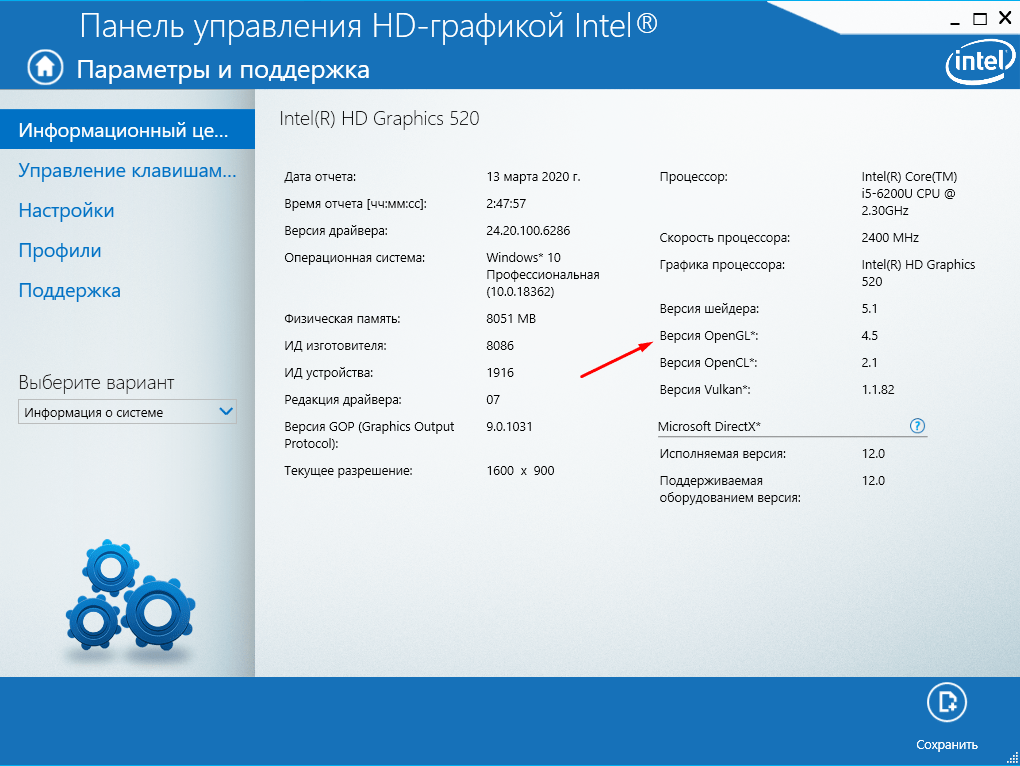
Вот так отображается версия OpenGL в настройках видеокарты Intel
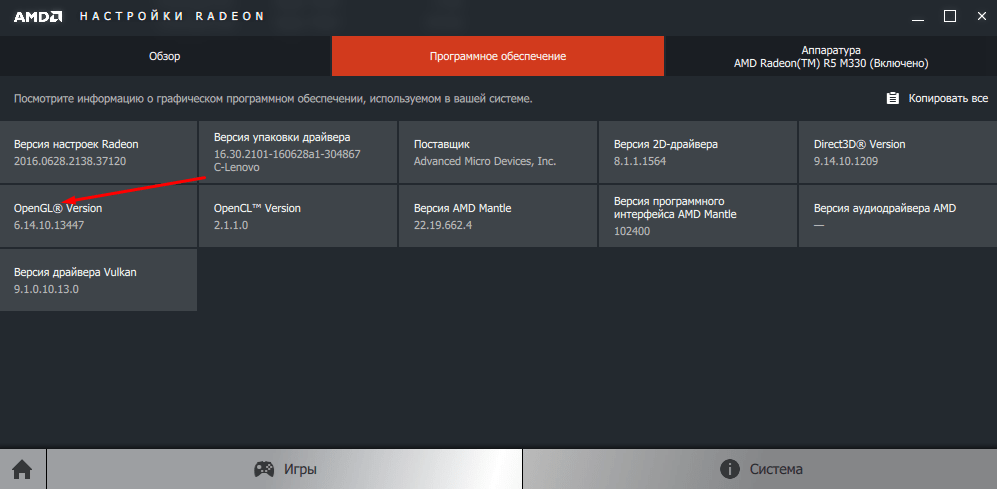
В разделе «Настройки» графических карт AMD тоже отображается установленная на данный момент версия OpenGL
Как установить OpenGL на разные видеокарты
Для установки или обновления OpenGL необходимо просто своевременно загрузить последнюю версию драйвера видеокарты. И сделать это можно как через официальный сайт производителя чипсета, так и с помощью встроенной в систему утилиты «Диспетчер устройств».
Скачивать обновления драйверов видеокарты желательно именно с официального сайта компании AMD. На нем можно подобрать конкретный тип процессора и серию. После автоматически начнется скачивание обновления. Но стоит учитывать, что на этой странице может не оказаться драйверов устаревших моделей видеокарт, но на самом сайте они есть, их лишь нужно найти. Для этого стоит вводить запрос напрямую в поисковике, а затем открывать официальную страницу и скачивать софт.
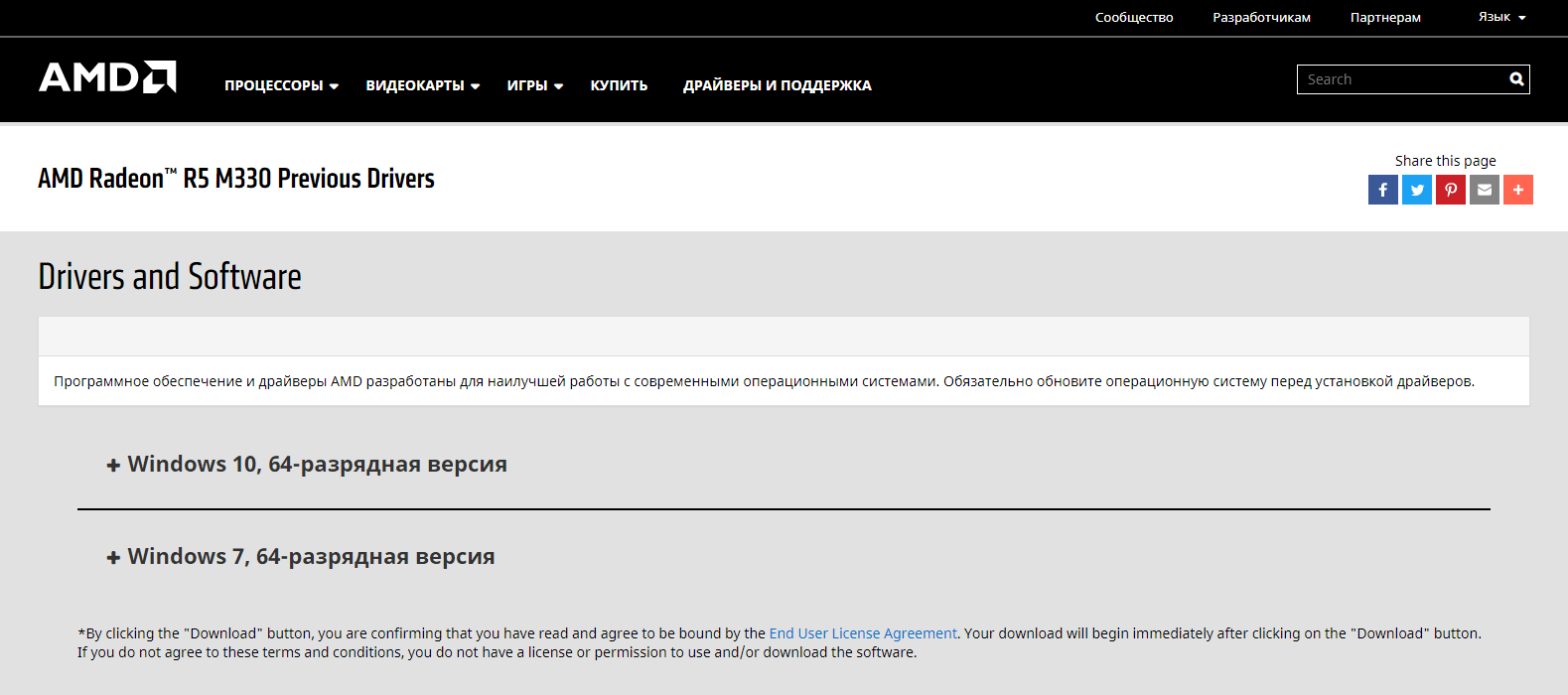
На сайте AMD предлагаются обновления отдельно для ОС Windows 7 и 10
Intel
На сайте центра загрузки компании Intel можно настроить автоматическое обновление драйверов, вручную искать программное обеспечение на нем неудобно. Поэтому в данном случае тоже можно вводить прямой запрос в поисковике по конкретной модели, чтобы не искать ее вручную на сайте. Правда, в этом случае выйдет страница поддержки, но особой разницы нет. Там точно так же будут указаны версии для конкретных операционных систем.
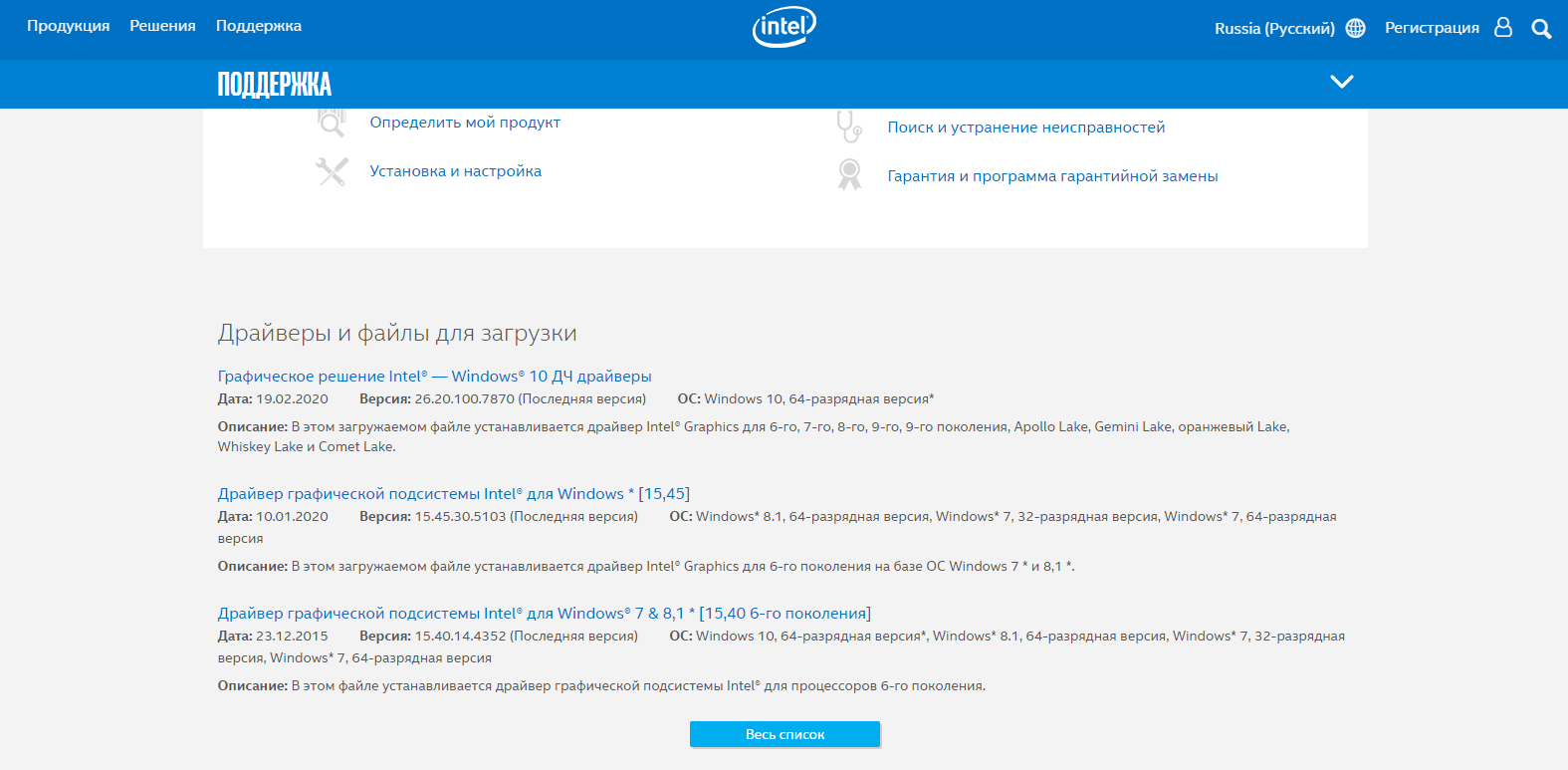
Здесь предлагаются обновления драйверов на официальном сайте Intel
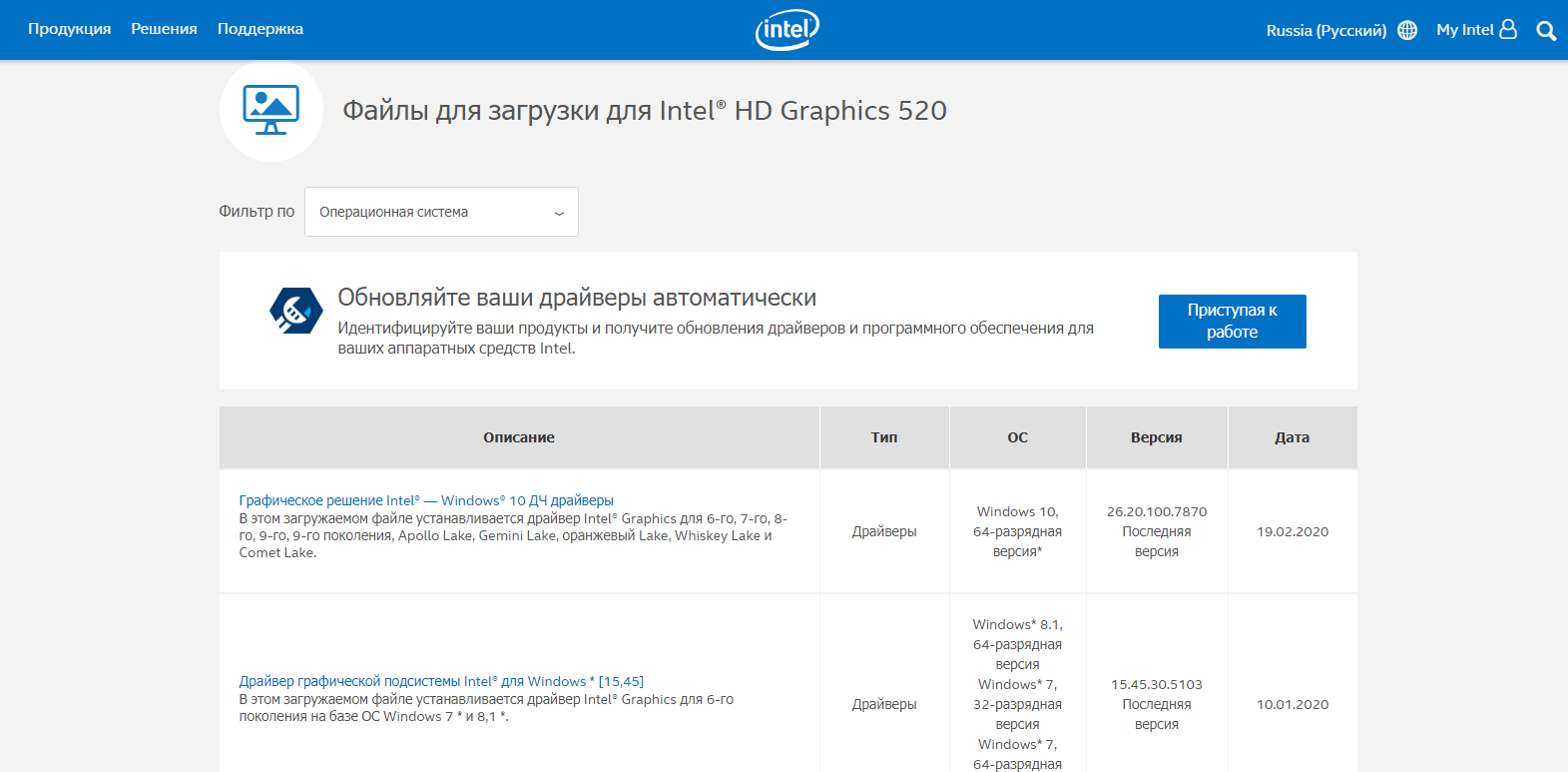
Доступно также скачивание с Центра загрузки компании, причем здесь есть фильтр по операционным системам
NVIDIA GeForce
На сайте NVIDIA поиск производится куда проще. Можно указать тип устройства, его серию, операционную систему, язык и даже вид драйвера. Есть еще вариант автоматического поиска, в котором сначала будет проведено сканирование, а уже затем при необходимости будет предложена оптимальная версия драйвера.
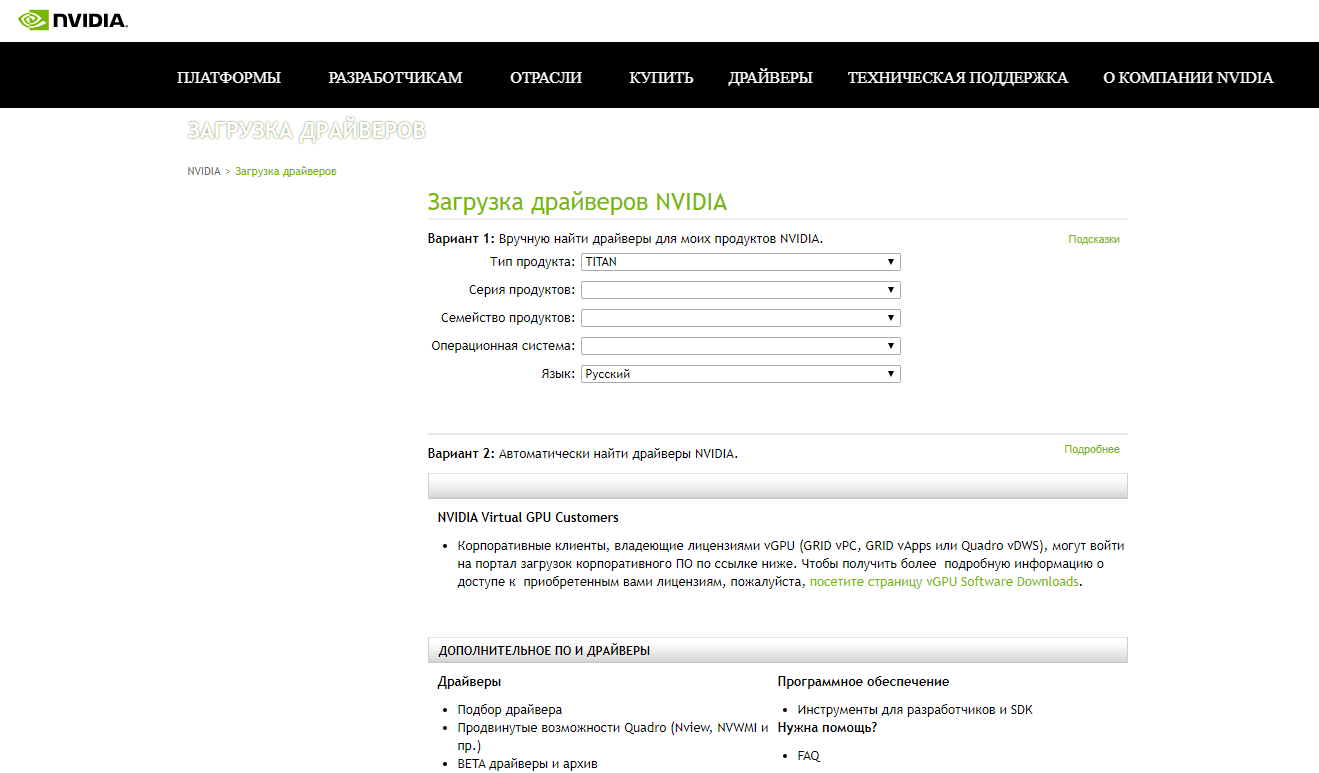
Компания NVIDIA предусматривает два варианта загрузки с официального сайта
Диспетчер устройств
Еще один вариант, более упрощенный и доступный, особенно в Windows 10 – поискать обновления через «Диспетчер устройств». Открыть его можно, нажав на комбинацию клавиш Win + X и найдя в контекстном меню соответствующий пункт.
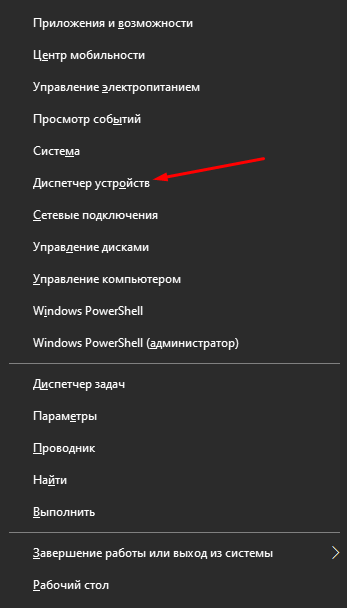
Для начала я открою «Диспетчер устройств» через контекстное меню иконки «Пуск»
В новом окне открываю раздел «Видеоадаптеры», жму правой кнопкой мыши по нужному графическому процессу, затем выбираю пункт «Обновить драйвер». Система предложит установить их с компьютера или скачать онлайн. Во втором случае начнется поиск обновлений.
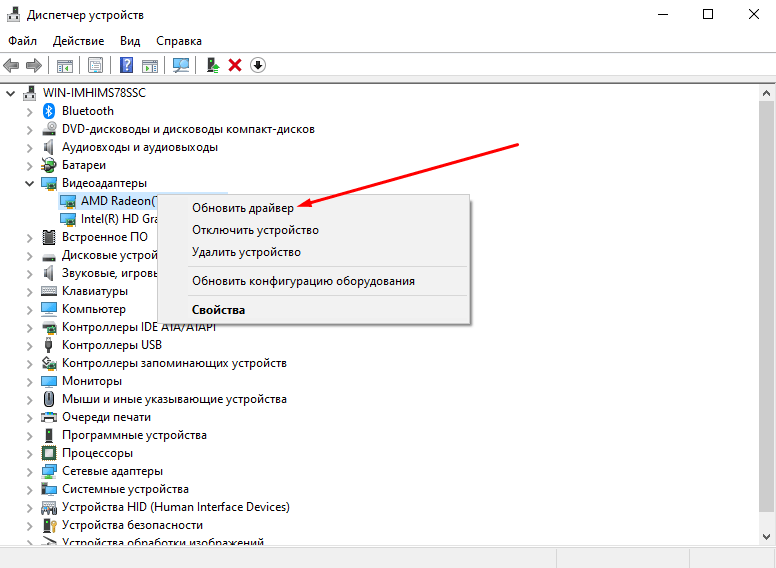
Жму правой кнопкой мыши по нужному видеоадаптеру и обновляю драйвера
Загрузка установщика из Интернета
Допустим еще вариант скачивания установщика OpenGL из сети Интернет. Правда, официального сайта в этом случае нет, поэтому данная процедура проводится на страх и риск пользователя. Если источники проверенные, можно скачать и установить приложение без особых колебаний и помех.
Заключение
Обычно OpenGL заранее бывает установлен в системе, вне зависимости от ее версии и новизны аппаратной части компьютера. Если в каких-то играх или программах требуется обновление данного ПО, можно для начала попробовать скачать и установить новую версию драйверов. После этого проблема обычно исчезает. Есть также вариант загрузки через «Диспетчер устройств» или инсталляция приложения, скачанного из сети Интернет.



