
Развертываем Anaconda – дистрибутив Python для data science
Anaconda – обширный пакет для data science с открытым исходным кодом и сообществом в 6 млн пользователей.
Как и многие другие, однажды я начал свой путь в быстро растущей сфере науки о данных. Когда проходил курсы по языкам программирования R и Python на Udemy, я скачивал и устанавливал нужные приложения независимо друг от друга. Столкнувшись с трудностями установки data science пакетов вроде NumPy и Matplotlib и пытаясь «подружить» различные зависимости, я и узнал о дистрибутиве Anaconda для Python.
Пакет легко скачать и установить, имеется поддержка Linux, MacOS и Windows. Мне нравится, как Anaconda облегчает новым пользователям первые шаги.
В дистрибутив входит более 1000 пакетов для работы с данными, а также пакет Conda вместе с системой управления виртуальной средой. Благодаря этому отпадает необходимость устанавливать каждую библиотеку по отдельности. Как отмечено на сайте Anaconda, «Пакеты для Python и R в репозитории Anaconda настраиваются и компилируются в нашей безопасной среде, так что вы получаете оптимизированные исполняемые файлы, которые просто работают на вашей системе».
Я советую использовать Anaconda Navigator — десктопный графический интерфейс (GUI), предоставляющий доступ ко всем приложениям в дистрибутиве, включая RStudio, iPython, Jupyter Notebook, JupyterLab, Spyder, Glue, и Orange. Среда исполнения по умолчанию — Python 3.6, но вы можете с легкостью установить Python 3.5, Python 2.7 или R. Документация невероятно подробная, а дополнительную поддержку можно получить от замечательного сообщества пользователей.
Установка Anaconda
Чтобы установить Anaconda на мой ноутбук (Linux, Core i3 с 4Гб RAM), я скачал установщик Anaconda 5.1 для Linux и запустил для файла проверку хеш-суммы md5sum :
Дальше я последовал инструкциям в документации. Там предписывали запустить следующую bash-команду (даже если ваша командная оболочка — не Bash):
После установки запустил Anaconda Navigator с помощью следующей команды:
Каждый раз при запуске Anaconda Navigator проверяет наличие новых версий и предлагает их установить.
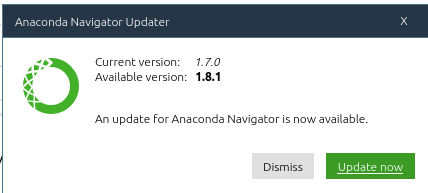
Anaconda успешно обновилась, возвращаться к командной строке не понадобилось. Первый запуск Anaconda был несколько медленным. Учитывая обновления, на то, чтобы приступить, ушло еще несколько минут. Обновления можно также запустить вручную при помощи следующей команды:
Поиск и установка приложений
Запустив Navigator, я смог исследовать разнообразие приложений, поставляющихся с Anaconda Distribution. Согласно документации, версия Anaconda для Python 3.6 (64 бита) поддерживает 499 пакетов. Первым приложением, с которым я ознакомился, было Jupyter QtConsole. Его простой в использовании GUI поддерживает встроенные графики и подсветку синтаксиса.
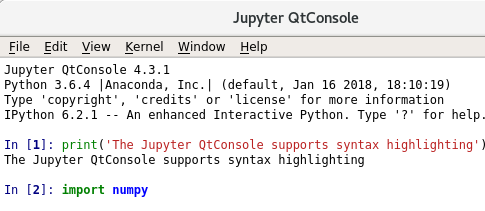
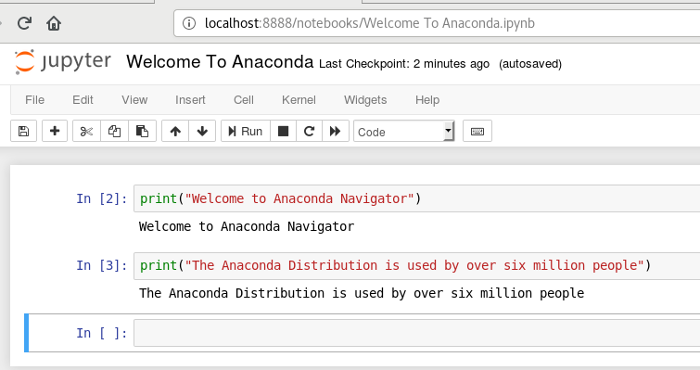
Jupyter Notebook уже включен в дистрибутив, поэтому в отдельной установке нет нужды (в отличие от других сред разработки Python, которыми мне приходилось пользоваться).
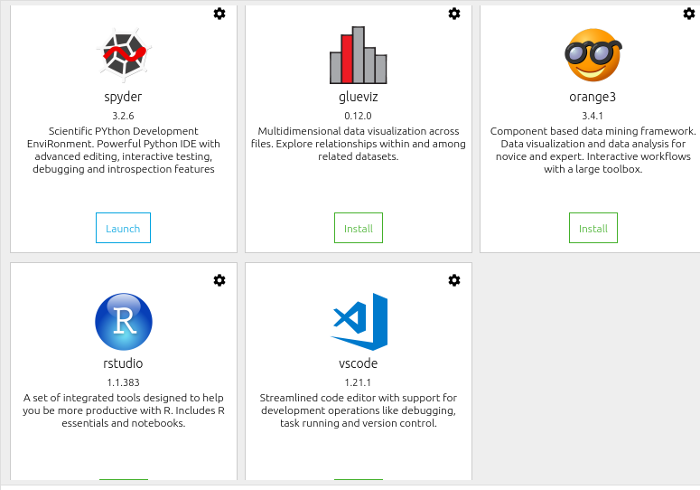
С RStudio я уже был знаком. Этот инструментарий не установлен по умолчанию, но добавляется одним кликом мыши, как и целый ряд других приложений: JupyterLab, Orange, Glue, Spyder и т.д.
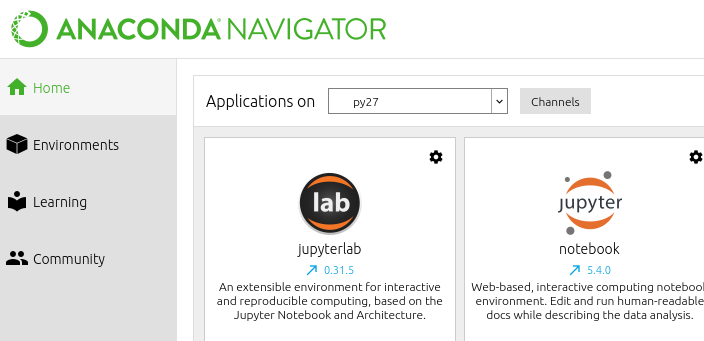
Одно из преимуществ дистрибутива Anaconda – возможность настроить несколько сред разработки. Например, если я захочу создать среду c Python 2.7 вместо дефолтной версии Python 3.6, я введу в консоли:
Conda позаботится об установке. Чтобы ее запустить, введите в терминале:
Выберите среду py27 из выпадающего списка «Приложения на» в Anaconda GUI.
Больше об Anaconda Python
Информации об Anaconda очень много. Если желаете глубже изучить ее инструментарий, можно начать со списка ресурсов на этой странице и с данного форума.
Начало работы с Anaconda
Дистрибутив Anaconda включает conda и Anaconda Navigator, а также Python и сотни пакетов, используемых в научных вычислениях. При установке Anaconda все эти элементы также устанавливаются.
Conda работает в командной строке так же, как Anaconda Prompt в Windows и терминал в macOS и Linux.
Navigator — это настольная программа с пользовательским интерфейсом, с помощью которой можно запускать приложения и легко управлять пакетами conda, средами и каналами, не прибегая к командам командной строки.
Можете попробовать conda и Navigator, чтобы решить, что лучше подходит именно вам для управления пакетами и средами. Между ними даже можно переключаться — результат работы из одной программы будет виден во второй.
Выполните простые упражнения в Navigator и командной строке, чтобы решить, что подходит больше.
Первая программа на Python: Hello, Anaconda!
Используйте Anaconda Navigator для запуска приложения. Затем создайте и запустите простую программу на Python с помощью Spyder и Jupyter Notebook.
Откройте Navigator
Windows
Откройте приложение Anaconda Navigator в меню Пуск.
macOS
Откройте Launchpad и кликните по иконке Anaconda Navigator.
Linux
Запустите Python в Spyder IDE
Главный экран Navigator показывает приложения, которые можно запустить.
Если Spyder уже установлен, переходите к следующему пункту.
Закройте Spyder
В меню выберите «Spyder — Закрыть Spyder» (на macOS: «Python — Закрыть Spyder»).
Запустите Python в Jupyter Notebook
Если Jupyter Notebook уже установлен, переходите к следующему пункту.
Закройте Jupyter Notebook
Закройте Navigator
В меню выберите Anaconda Navigator — Закрыть Anaconda-Navigator
Напишите программу на Python с помощью Anaconda Prompt или терминала
Откройте Anaconda Prompt
Windows
В меню Пуск найдите и откройте Anaconda Prompt
macOS
Откройте Launchpad и кликните на окно терминала
Linux
Откройте окно терминала
Запустите Python
В Anaconda Prompt (терминале — в Linux или macOS) введите python и нажмите Enter.
>>> в начале строки значит, что Python запущен.
Напишите программу на Python
Введите print(«Hello Anaconda!») и нажмите Enter.
После нажатия программа запустится. На экран выведется «Hello Anaconda!». Вы официально начали программировать на Python!
Выйдите из Python
На Windows используйте сочетание CTRL-Z и нажмите Enter. На macOS или Linux введите exit() и нажмите Enter.
По желанию: запустите Spyder или Jupyter Notebook из командной строки.
Jupyter Notebook должен запуститься так же, как это было при использовании Anaconda Navigator. Закройте его по тому же принципу.
Знакомство с Anaconda: что это такое и как установить
Простое руководство по Anaconda и его установке на Ubuntu 16.04 (64-bit).

May 21, 2019 · 4 min read

Что такое Anaconda?
Перед тем, как изучать Anaconda, рассмотрим Conda.
Цитируем определение Conda с официального блога:
Conda — это менеджер пакетов с открытым кодом и система управления средой, которая работает на Windows, macOS и Linux.
Conda проста в установке, выполнении и обновлении пакетов и зависимостей. Conda легко создает, сохраняет, загружает и переключается между средами на локальном компьютере.
Возникает вопрос: почему вдруг речь зашла о Conda? Все мы знаем, что это система управления пакетами, которая используется для установки и управления пакетов приложений, написанных на Python.
Система имеет и свои ограничения. Ей можно пользоваться только для пакетов Python.
pip работает с Python и пренебрегает зависимостями из не-Python библиотек (HDF5, MKL, LLVM), в исходном коде которых отсутствует файл установщика.
Проще говоря, pip – это менеджер пакетов, который облегчает установку, обновление и удаление пакетов Python. Он работает с виртуальными средами Python.
Conda – это менеджер пакетов для любого программного обеспечения (установка, обновление, удаление). Он работает с виртуальными системными средами.
Кроме того, Conda создает виртуальную среду.
Как возникла Anaconda?
Conda написан на чистом Python, что облегчает его использование в виртуальных средах Python. Кроме того, Conda подходит для библиотек С, пакетов R, Java и т.д.
Он устанавливает двоичные системы. Инструмент conda build создает пакеты из исходного кода, а conda install выполняет установку из пакетов сборки Conda.
Conda является менеджером пакетов для Anaconda — дистрибутива Python, предоставляемого Continuum Analytics. Емкое описание Anaconda следующее:
Anaconda — это дистрибутивы Python и R. Он предоставляет все необходимое для решения задач по анализу и обработке данных (с применимостью к Python).
Anaconda — это набор бинарных систем, включающий в себя Scipy, Numpy, Pandas и их зависимости.
Scipy — это пакет статистического анализа.
Numpy — это пакет числовых вычислений.
Pandas — уровень абстракции данных для объединения и преобразования данных.
Anaconda полезна тем, что объединяет все это в единую систему.
Двоичная система Anaconda — это установщик, который собирает все пакеты с зависимостями внутри вашей системы.
Простая установка
Установка файлов иногда превращается в сущий ад. Но Anaconda куда проще, чем кажется. Я предпочитаю Ubuntu, поскольку здесь установка зависит от выполнения пары команд и хорошего сетевого подключения. Поэтому все становится еще проще. Вот дальнейшие шаги для установки Anaconda.
(Данный процесс подойдет только для 64-битных компьютеров).
Шаг 1: скачивание bash-скрипта Anaconda
Скачать последнюю версию bash-скрипта установщика Anaconda можно с официального сайта. Это можно сделать через выполнение команды curl. Если в вашей системе не установлен curl, то скачайте его через следующую команду.
Перейдите в папку /tmp.
После установки curl выполните следующую команду:
Размер файла — порядка 500 МБ, поэтому установка обычно занимает несколько минут. Пожалуйста, дождитесь полного скачивания файла.

Этот скриншот был сделан после скачивания скрипта. Убедитесь в стабильности сетевого подключения. В противном случае могут возникнуть ошибки при скачивании.
Шаг 2: проверка целостности
Для проверки целостности данных установщика воспользуемся криптографическим алгоритмом хеширования под названием SHA-2 (алгоритм безопасного хеширования).
Контрольная сумма генерируется следующей строкой после выполнения команды.

Шаг 3: запуск bash-скрипта
Мы почти закончили. Пакет загрузился. Теперь осталось запустить скрипт через нужную команду.

Шаг 4: установка криптографических библиотек
Это часть предыдущего процесса. Установщик спрашивает у пользователя, хочет ли он установить все криптографические библиотеки. Введите yes и можете продолжать. Ориентируйтесь по скриншоту ниже – вы увидите примерно ту же информацию.

Шаг 5: подтверждение папки
Последним и итоговым шагом является подтверждение папки, куда будут выгружаться все пакеты Anaconda. Укажите путь, нажмите Enter и готово! Anaconda начнет творить чудеса, устанавливая все, что вам нужно!

Шаг 6: активация и проверка
Для активации установки нужно получить файл
/.bashrc через следующую команду:
Вы увидите данные по всем пакетам, доступным с установкой Anaconda.
Русские Блоги
Установка Anaconda + интеграция с Pycharm
ссылка:
https://www.jianshu.com/p/eaee1fadc1e9
https://blog.csdn.net/qq_38549200/article/details/80695111
1. Руководство по началу работы с Anaconda
1 Обзор
Многие новички, которые изучают python, даже некоторое время учатся и чувствуют, что у них нет возможности начать, когда они вступают в контакт с анакондой или другими инструментами виртуальной среды. Основная причина в том, что они не понимают, для чего эти инструменты используются, для чего они используются и почему они такие Например, я сначала не понимал, зачем мне такая вещь, кроме python, в чем связь и разница между ней и python, и почему ее можно использовать для управления python.
После использования я постепенно обнаружил, что на самом деле делают инструменты управления средой, такие как anaconda, и почему они нам нужны для управления нашей средой Python.
Прежде всего, нам нужно понять назначение Anaconda. Затем нам нужно понять, как использовать Anaconda.
2. сам Python
Папка lib 
Каталог Lib, как показано выше, вот пакеты, которые поставляются с python, и все сторонние пакеты помещаются в папку site-packages.
Понимая это, мы получаем общее представление обо всей среде python. На самом деле, наиболее важным является то, что среде python нужен интерпретатор и набор пакетов.
3. Проблема
Объясняется среда python, а затем мы объясним, какие проблемы есть в такой среде, потому что анаконда официально родилась для решения этих проблем.
4.Anaconda
Затем мы поиграем в нашу Анаконду, давайте сначала установим Анаконду, а затем я расскажу вам, как использовать Анаконду для решения вышеперечисленных проблем одну за другой.
4.1 Скачать
Официальный сайт скачать
Рекомендуется загрузить версию python3, в конце концов, python2 перестанет обслуживать в будущем.
4.2 Установка
Просто следуйте инструкциям установщика и установите его пошагово. После завершения установки приложений будет больше
4.3 Настройка переменных среды
Если вы выводите conda 4.4.11 или подобное, это означает, что переменная среды установлена успешно.
Чтобы избежать возможных ошибок, мы вводим в командной строке
Сначала обновите все наборы инструментов
4.4 Управление виртуальными средами
Затем мы можем использовать anaconda для создания наших независимых сред Python. Все следующие примеры работают в командной строке, пожалуйста, откройте свою командную строку.
activate
activate может познакомить нас с виртуальной средой, установленной anaconda. Если вы не добавите никаких параметров позже, вы войдете в базовую среду, которая поставляется с anaconda.
Вы можете попробовать ввести python, который войдет в интерпретатор python базовой среды. Если вы удалите среду python в исходной среде, вы будете лучше осведомлены об этом, на этот раз в командной строке. Это не ваш исходный питон, а питон в базовой среде. И перед командной строкой будет дополнительная (базовая), указывающая, что в настоящее время мы находимся в базовой среде. 
Создайте свою собственную виртуальную среду
Конечно, нас не устраивает базовая среда, мы должны установить отдельную виртуальную среду для наших программ.
Создайте виртуальную среду с именем test и укажите версию Python как 3 (здесь conda автоматически найдет последнюю версию в 3 для загрузки)

Итак, у нас есть виртуальная среда для тестирования, а затем мы переключаемся в эту среду, снова используя команду activae, за которой следует имя среды, которую нужно переключить.
Сменить среду
Если мы забудем имя, мы можем сначала использовать его
Чтобы увидеть всю окружающую среду 
В текущей среде обучения нет других пакетов, кроме некоторых официальных пакетов, поставляемых с python. Для относительно чистой среды мы можем попробовать
Сначала введите python, чтобы открыть интерпретатор python, а затем введите
import requests
сообщит об ошибке, что пакет запросов не может быть найден, что является нормальным явлением. Далее мы продемонстрируем, как установить пакет запросов.
exit()
Выйти из интерпретатора Python
Установить сторонние пакеты
Чтобы установить пакет запросов.
После завершения установки мы вводим python в интерпретатор и импортируем пакет запросов, на этот раз он должен быть успешным.
Удалите сторонние пакеты
Итак, как удалить пакет
Просмотр информации о экологическом пакете
Чтобы просмотреть все установленные пакеты в текущей среде, вы можете использовать
Среда импорта и экспорта
Если вы хотите экспортировать информацию о пакете текущей среды, вы можете использовать
Сохраните информацию о пакете в файле yaml.
можно использовать, когда вам нужно воссоздать ту же виртуальную среду.
На самом деле команды очень простые, не так ли? Я приведу некоторые из наиболее часто используемых ниже, я думаю, что смогу вспомнить, если наберу их еще два раза
4.5 Погрузитесь глубже
Разве это не стандартный каталог среды Python?
Таким образом, так называемое создание виртуальной среды с помощью anaconda фактически устанавливает реальную среду Python, но мы можем использовать команды activate, conda и другие для переключения нашей текущей среды Python по желанию, используя разные версии интерпретаторов и разные пакеты. Среда для запуска скриптов Python.
Два, соединитесь с pycharm
В рабочей среде мы интегрируем среду разработки в код. Здесь мы рекомендуем pycharm JetBrains, а pycharm также можно легко объединить с виртуальной средой anaconda.
Настройте встроенную среду scikit-learn в Pycharm и начните программировать
Вывод
Теперь вы обнаружили, что использование anaconda может очень элегантно и просто решить недостатки упомянутой выше единой среды python, а также понять, что реализация всего этого не так уж волшебна.
Конечно, помимо управления пакетами, Anaconda также имеет свой пакет расширенного анализа данных, но это уже другой контент. Давайте научимся использовать Anaconda, чтобы изменить способ управления нашей собственной средой разработки. Это уже большое улучшение.
Python. Урок 1. Установка
Начиная с этой статьи будет запущен цикл публикаций, посвященный языку Python, с позиции его изучения. Каждая статья будет представлена в виде урока на определенную тему. Не будем отходить от канонов и первую статью посвятим установке языка Python.
В этой статье рассмотрим следующие темы:
1. Версии Python
На сегодняшний день существуют две версии Python – это Python 2 и Python 3, у них отсутствует полная совместимость друг с другом. На момент написания статьи вторая версия Python ещё широко используется, но, судя по изменениям, которые происходят, со временем, он останется только для того, чтобы запускать старый код. В нашей с вами работе, мы будем использовать Python 3, и, в дальнейшем, если где-то будет встречаться слово Python, то под ним следует понимать Python 3. Случаи применения Python 2 будут специально оговариваться.
2. Установка Python
Для установки интерпретатора Python на ваш компьютер, первое, что нужно сделать – это скачать дистрибутив. Загрузить его можно с официального сайта, перейдя по ссылке https://www.python.org/downloads/
2.1 Установка Python в Windows
Для операционной системы Windows дистрибутив распространяется либо в виде исполняемого файла (с расширением exe), либо в виде архивного файла (с расширением zip). Если вы используете Windows 7, не забудьте установить Service Pack 1!

1. Запустите скачанный установочный файл.
2. Выберет способ установки.

3. Отметьте необходимые опций установки (доступно при выборе Customize installation)

На этом шаге нам предлагается отметить дополнения, устанавливаемые вместе с интерпретатором Python. Рекомендуем выбрать все опции.
4. Выберете место установки (доступно при выборе Customize installation)

Помимо указания пути, данное окно позволяет внести дополнительные изменения в процесс установки с помощью опций:
Последние два пункта связаны с загрузкой компонентов для отладки, их мы устанавливать не будем.
5. После успешной установки вас ждет следующее сообщение.

2.2 Установка Python в Linux
Чаще всего интерпретатор Python уже в входит в состав дистрибутива. Это можно проверить набрав в терминале
В первом случае, вы запустите Python 2 во втором – Python 3. В будущем, скорее всего, во всех дистрибутивах Linux, включающих Python, будет входить только третья версия. Если у вас, при попытке запустить Python, выдается сообщение о том, что он не установлен, или установлен, но не тот, что вы хотите, то у вас есть два пути: а) собрать Python из исходников; б) взять из репозитория.
Для установки из репозитория в Ubuntu воспользуйтесь командой
Сборку из исходников в данной статье рассматривать не будем.
3. Установка Anaconda
Для удобства запуска примеров и изучения языка Python, советуем установить на свой ПК пакет Anaconda. Этот пакет включает в себя интерпретатор языка Python (есть версии 2 и 3), набор наиболее часто используемых библиотек и удобную среду разработки и исполнения, запускаемую в браузере.
Есть варианты под Windows, Linux и MacOS.
3.1 Установка Anaconda в Windows
1. Запустите скачанный инсталлятор. В первом появившемся окне необходимо нажать “Next”.

2. Далее следует принять лицензионное соглашение.

3. Выберете одну из опций установки:

4. Укажите путь, по которому будет установлена Anaconda.

5. Укажите дополнительные опции:
Для начала установки нажмите на кнопку “Install”.

5. После этого будет произведена установка Anaconda на ваш компьютер.

3.2 Установка Anaconda в Linux
В результате вы увидите приглашение к установке. Для продолжения процессе нажмите “Enter”.

2. Прочитайте лицензионное соглашение, его нужно пролистать до конца.

Согласитесь с ним, для этого требуется набрать в командной строке “yes”, в ответе на вопрос инсталлятора:
Do you approve the license terms? [yes|no]

3. Выберете место установки. Можно выбрать один из следующих вариантов:

4. После этого начнется установка.

4. Установка PyCharm
Если в процессе разработки вам необходим отладчик и вообще вы привыкли работать в IDE, а не в текстовом редакторе, то тогда одним из лучших вариантов будет IDE PyCharm от JetBrains. Для скачивания данного продукта нужно перейти по ссылке https://www.jetbrains.com/pycharm/download/
IDE доступна для Windows, Linux и MacOS. Существуют два вида лицензии PyCharm – это Professional и Community. Мы будем использовать версию Community, так как она бесплатна и её функционала более чем достаточно для наших задач.
4.1 Установка PyCharm в Windows
1. Запустите скачанный дистрибутив PyCharm.

2. Выберете путь установки программы.


4. Выберете имя для папки в меню Пуск.

5. Далее PyCharm будет установлен на ваш компьютер.

4.2 Установка PyCharm в Linux
1. Скачайте с сайта дистрибутив на компьютер.
2. Распакуйте архивный файл, для этого можно воспользоваться командой:

Перейдите в каталог, который был создан после распаковки дистрибутива, найдите в нем подкаталог bin и зайдите в него. Запустите pycharm.sh командой:

В результате должен запуститься PyCharm.
5. Проверка работоспособности
Теперь проверим работоспособность всего того, что мы установили.
5.1 Проверка интерпретатора Python
Для начала протестируем интерпретатор в командном режиме. Если вы работаете в Windows, то нажмите сочетание Win+R и в появившемся окне введите python. В Linux откройте окно терминала и в нем введите python3 (или python).
В результате Python запустится в командном режиме, выглядеть это будет примерно так (картинка приведена для Windows, в Linux результат будет аналогичным):

Результат должен быть следующий:

5.2 Проверка Anaconda
Здесь и далее будем считать, что пакет Anaconda установлен в Windows, в папку C:\Anaconda3, в Linux, вы его можно найти в каталоге, который выбрали при установке.
Перейдите в папку Scripts и введите в командной строке:
Если вы находитесь в Windows и открыли папку C:\Anaconda3\Scripts через проводник, то для запуска интерпретатора командной строки для этой папки в поле адреса введите cmd.


В результате запустится веб-сервер и среда разработки в браузере.

Создайте ноутбук для разработки, для этого нажмите на кнопку New (в правом углу окна) и в появившемся списке выберете Python.
В результате будет создана новая страница в браузере с ноутбуком. Введите в первой ячейке команду
и нажмите Alt+Enter на клавиатуре. Ниже ячейки должна появиться соответствующая надпись.

5.3 Проверка PyCharm
Запустите PyCharm и выберете Create New Project в появившемся окне.

Укажите путь до проекта Python и интерпретатор, который будет использоваться для запуска и отладки.

Добавьте Python файл в проект.

Введите код программы.


В результате должно открыться окно с выводом программы.

На этом первый урок закончен.
P.S.
Если вам интересна тема анализа данных, то мы рекомендуем ознакомиться с библиотекой Pandas. На нашем сайте вы можете найти вводные уроки по этой теме. Все уроки по библиотеке Pandas собраны в книге “Pandas. Работа с данными”. 
Спасибо за внимание!
Python. Урок 1. Установка : 25 комментариев
как запустить ipython notebook под линукс?
При проверке anacondaz, вводе cmd в командной строке появляется лишь C:\Anaconda3\Scripts>
В чём дело?
Если вы хотите запустить Anaconda, то делаем так:
1. Открываем в проводнике папку C:\Anaconda3\Scripts
2. В строке адреса окна вводим: cmd
3. В открывшемся терминальном окне вводим: ipython notebook
нажимаем Enter и ждем, когда загрузится jupyter
что же делать если анаконда3 не может установить face_recognition?
ммм… никогда этого не делал. Попробую, если что-то получится, то напишу!
После удаления Anaconda не получается заново установить. При установки пакета в папке Anaconda3 только две папки “Lib” и “pkgs” и два файла “Uninstall-Anaconda3.exe” и “vscode_eula.txt”
Попробуйте после деинсталляции Anaconda удалить также и сам каталог с оставшимися файлами (хотя это врятли поможет).
Ребята большое спасибо. Всё чётко ясно и понятно. И зачем Анаконда если есть ПиШарм. И ещё вопрос. У Пишарма идёт автосохранение файлов. Где он их хранит.
Спасибо вам! Стараемся)
PyCharm – это IDE, т.е. среда разработки – инструмент, который предоставляет вам такие “вкусности” как автодополнение, подсветку синтаксиса, рефакторинг, навигацию по коду, поддержку framework’ов и многое другое. Anaconda – это платформа для работы в области машинного обучения и анализа данных, она содержит большое количество библиотек соответствующей направленности (pandas, numpy,…), а также инструменты для разработки, такие как Spyder (это IDE) и Jupyter Notebook (очень удобное веб-приложение для работы в области ML и DataAnalysis). По поводу автосохранения в PyCharm не подскажу)
Если кто не сможешь удачно выполнить ipython notebook, то перед этим выполните команду activate base
Спасибо большое, именно этого и не было в описании
при установке анаконда 3 отсутствует папка Scripts. Что делать?
Добрый день, Александр. Вы решили вопрос с установкой Анаконда, то что отсутствует папка Скрипты?
Спасибо за статью!
Позвольте уточнить. Я не понимаю:
1) Зачем дистрибутив Python отдельно устанавливать если он уже включен в Anaconda
2) Как ПК (Windows в моем случае) понимает какой из них выбирать, если мы ставим галочку Add to the system PATH для каждого дистрибутива
В папке проводника не после ввода cmd пишет, что не удаётся найти. Также с ipython notebook. Что делать.
После установки Анаконды начал делать следующее:
Если вы хотите запустить Anaconda, то делаем так:
1. Открываем в проводнике папку C:\Anaconda3\Scripts
2. В строке адреса окна вводим: cmd
3. В открывшемся терминальном окне вводим: ipython notebook
нажимаем Enter и ждем, когда загрузится jupyter
Ничего не запустилось. Выдало вот это:
Microsoft Windows [Version 10.0.18362.720]
(c) Корпорация Майкрософт (Microsoft Corporation), 2019. Все права защищены.
C:\Anaconda3\Scripts> ipython notebook
[TerminalIPythonApp] WARNING | Subcommand `ipython notebook` is deprecated and will be removed in future versions.
[TerminalIPythonApp] WARNING | You likely want to use `jupyter notebook` in the future
[I 18:12:38.326 NotebookApp] The port 8888 is already in use, trying another port.
[I 18:12:38.453 NotebookApp] JupyterLab extension loaded from C:\Anaconda3\lib\site-packages\jupyterlab
[I 18:12:38.453 NotebookApp] JupyterLab application directory is C:\Anaconda3\share\jupyter\lab
[I 18:12:38.485 NotebookApp] Serving notebooks from local directory: C:\Anaconda3\Scripts
[I 18:12:38.485 NotebookApp] The Jupyter Notebook is running at:
[I 18:12:38.486 NotebookApp] http://localhost:8889/?token=37910a1230bc76d52bfa6c90de2e1e0ca84b9b6b831ff65d
[I 18:12:38.486 NotebookApp] or http://127.0.0.1:8889/?token=37910a1230bc76d52bfa6c90de2e1e0ca84b9b6b831ff65d
[I 18:12:38.486 NotebookApp] Use Control-C to stop this server and shut down all kernels (twice to skip confirmation).
[C 18:12:38.573 NotebookApp]



