
Лучшие программы для скачивания игр на компьютер и ноутбук.
Современные компьютеры и ноутбуки по производительности существенно превышают возможности таких консолей, как XBOX, PlayStation. Поэтому неудивительно, что ПК активно используются как полноценные игровые системы. Но если ранее игры преимущественно распространялись на DVD-дисках, то сейчас – через интернет. А существующие программы для скачивания и установки игр на ПК делают этот процесс максимально простым.
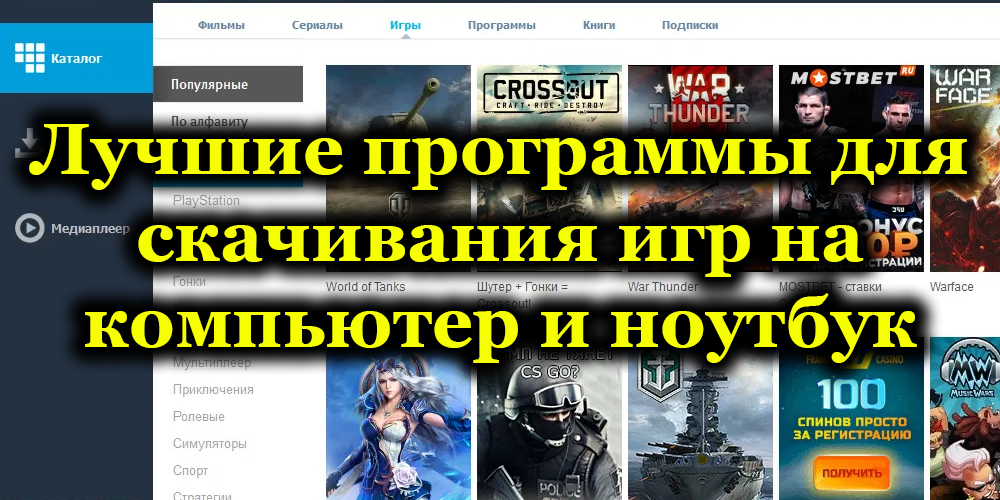
Какие программы считаются лучшими для скачивания игр
Именно для скачивания инсталляторов на ПК или ноутбук используются следующие программы:
Все они поддерживают скачивание в фоновом режиме на максимально возможной скорости и работу по расписанию (например, чтобы загрузки выполнялись только во время простоя или в то время, когда компьютером активно не пользуются).
MediaGet
Одна из старейших программ для скачивания. Представляет собой универсальный интерфейс для поиска и загрузки торрентов. В библиотеке MediaGet сейчас представлено свыше 1000 сайтов-трекеров с миллионами торрент-файлов. Именно благодаря этому программа поможет найти самые редкие игры, которые невозможно найти в магазинах цифровой дистрибуции (например, из-за того, что правообладатель закрыл компанию, не разрешив дальнейшее распространение своего продукта). И абсолютно все загрузки предоставляются бесплатно. MediaGet – это не магазин, а сервис для поиска общедоступных для скачивания файлов.
Естественно, с помощью МедиаГет можно загружать и фильмы, и приложения, и музыку. Из недостатков можно упомянуть:
Shareman
Данная программа для скачивания и установки игр на компьютер работает по схожему принципу, как и MediaGet. Но загрузка выполняется не через торрент-трекеры, а по протоколу P2P. То есть через подключение по сети к чужому компьютеру (где пользователь открывает доступ к просмотру и скачиванию своих файлов). И у Shareman есть ряд преимуществ:
И стоит упомянуть, что Shareman быстрый даже на слабых компьютерах. Но при этом дизайн интерфейса откровенно устаревший (но на удобство это никак не влияет).
Программа, с помощью которой можно скачать игры как через торрент-файлы, так и через различные файлообменники. Именно из-за такой комбинации предлагаемая библиотека – самая обширная. И это дополняется современным дизайном интерфейса, широким функционалом по управлению закачками: ограничение скорости, работа по расписанию, автоматическая проверка на вирусы по завершении загрузки. И с недавних пор через Zona также можно смотреть ТВ-каналы через сервис торрент-ТВ (как русскоязычные, так и зарубежные).
uTorrent
Первоначально программа предназначалась только для скачивания файлов через торрент-трекеры. Но, начиная с 3-й версии, в неё добавили глобальный поиск торрентов, в числе которых доступны и компьютерные игры. Дополнительный функционал:
Из недостатков: глобальный поиск – примитивный (без разделения на категории), в программе есть реклама (можно отключить через покупку платной лицензии).
Uplay
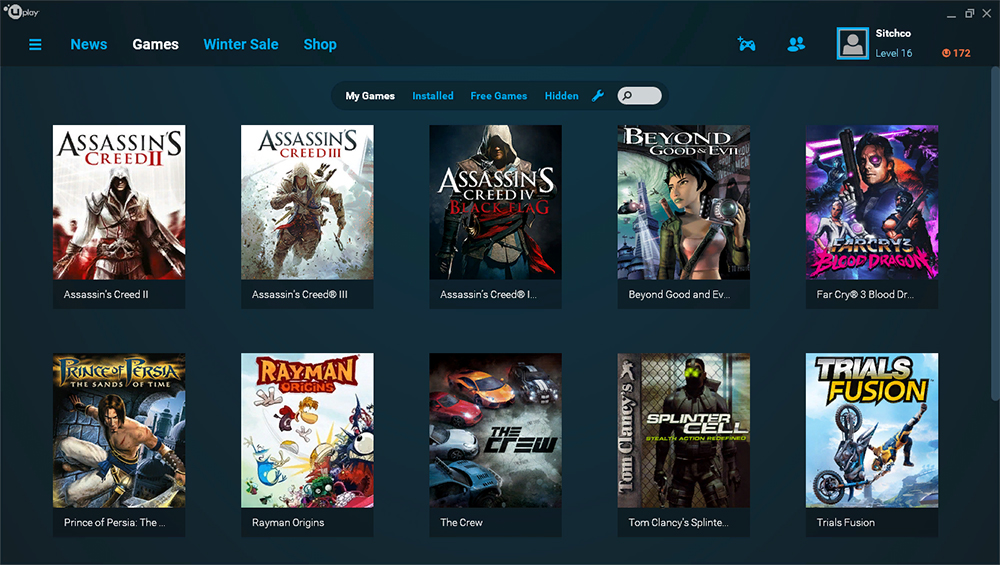
Приложение представляет собой официальный магазин от Ubisoft. И все самые свежие игры этого разработчика (например, Assassin’s Creed) появляются первоначально именно в Uplay. Но все они – платные (кроме условно-бесплатных и демо-версий). Но речь идёт о приобретении именно лицензионных копий игр со всеми предусмотренными плюшками: ачивки, сетевые режимы, автоматическая установка патчей и обновлений. Сам же клиент – бесплатный, работает на любых версиях Windows. Дополнительный функционал:
Из недостатков: серверы Ubisoft часто отключают на обслуживание, и в этот период пользоваться Uplay не получится. А ещё бесплатных игр очень мало.
Steam
Самый крупный сервис в мире по количеству пользователей для скачивания и покупки компьютерных игр. На момент 2020 года библиотека включает свыше 50000 предложений для скачивания, а сервисом пользуется уже более 200 миллионов пользователей и зарегистрировано более 1 миллиарда аккаунтов (а в 2018 году их было всего 18 миллионов). В каталоге доступны как платные, так и бесплатные лицензионные копии приложений на любой вкус. Плюсы программы:
А ещё через Steam можно настраивать имеющееся оборудование для геймеров: калибровать геймпады, устанавливать чувствительность руля, применять разные шаблоны настроек мышки. Недостатки несущественные, но всё же имеются: программа занимает свыше 2 гигабайт и слишком часто обновляется (при этом пользоваться сервисом не получится).
GOG Galaxy
Программа-клиент для взаимодействия с сервисом цифровой дистрибуции GOG.com. Она автоматически устанавливает на компьютер приобретённые и добавленные в библиотеку игры. Вместе с этим пользователю предлагается скачать дополнительные материалы: трейлеры, OST, артбуки, обои для рабочего стола, графические руководства. Сервис предоставляет доступ только к лицензионным играм. Из дополнительных возможностей стоит упомянуть:
Из недостатков: для работы требует Windows 8 или более новой версии (на Windows 7 – не работает, в будущем поддержка тоже не планируется).
Но главная особенность GOG Galaxy – это доступ к старым играм, которые уже оптимизированы для запуска на современных компьютерах. В магазине можно найти и Fallout, и Neverwinter Nights, и Star Wars KOTR. Все эти игры по умолчанию на современных ПК либо не работают, либо запускаются с ошибками, багами. В играх издания от GOG с этим проблем нет.
Epic Games Store
Хороший конкурент для Steam. Функционал – схожий, но в Epic Store нередко доступны эксклюзивные игры, которые в других магазинах цифровой дистрибуции отсутствуют. Так в своё время было с Metro Exodus. Ещё пользователи отмечают, что цены в Epic Store более демократичные и часто проводятся бесплатные раздачи.
Из недостатков можно упомянуть: нет гибких настроек скачивания, топ приложений для скачивания явно ориентирован на продвижение разрекламированных продуктов. В остальном – ничем не примечательный сервис.
Игровой Центр Mail.ru
Программа открывает доступ к тысячам игр, созданных компанией Mail.Ru. Большинство из них – казуальные, которые отлично подойдут пользователям старших возрастных групп. Разного рода фермы, небольшие аркады, простые гонки – этого здесь полно. И большая часть загрузок – бесплатные. Плюсы сервиса:
Также в каталоге Mail.Ru масса браузерных игр, для запуска которых выполнять установку не нужно. Требуется лишь быстрый безлимитный интернет.
Итак, программ для скачивания игр – масса, но какая среди них лучше – решает только пользователь. Мы же можем посоветовать лишь следующее: загружайте только лицензионные копии игр, ведь это гарантия, что в установщике не будет вирусов, а ещё таким образом разработчик получает подобающее ему вознаграждение за проделанную работу.
Рейтинг программ для скачивания игр на ПК
Компьютер — не только инструмент, помогающий в работе, учебе. С его помощью можно всячески расслабляться. Одна из разновидностей отдыха — компьютерные игры. Причем некоторые из них не просто интересные, а и полезные — развивают внимательность, улучшают память, позволяют освоить новые навыки. Также можно просто спокойно провести досуг, найти людей со схожими интересами. Чтобы беспрепятственно заходить в игру, пользоваться всем функционалом, необходимо установить на компьютер программу для скачивания.
Практически каждую игру получится устанавливать через браузер, но этот процесс занимает много времени. А для слишком объемных файлов требуется специальная программа, которая вне зависимости от скорости интернета в короткие сроки перенесет все нужные данные на жесткий диск.
Основной функционал программ для загрузки игр на ПК:
Приложения для скачивания игровых файлов на ПК имеют ряд преимуществ. Они ускоряют установку, обеспечивают максимальный комфорт при поиске новых развлечений.
Подробнее о каждом из участников рейтинга
Zona — популярное приложение для организации досуга пользователей. С помощью данного софта можно по своему желанию организовать собственное медиа-пространство. Zona позволяет скачивать любимые фильмы, а также просматривать их в режиме онлайн. Обширная медиатека предоставляет доступ к любимым фильмам и сериалам, телеканалам, музыке.
Возможности программы
Все больше пользователей выбирают простое и удобное приложение, обладающее всем необходимым набором функций:
Zona становится все популярней благодаря расширенному набору возможностей. Кроме того, ресурс является абсолютно бесплатным и доступен к скачиванию в свободном доступе.
MediaGet – это менеджер загрузок для Windows. Программа позволяет обнаруживать пригодные для скачивания медиафайлы на различных сайтах и сохранять их в память компьютера.
Устанавливается на жесткий диск, но работает преимущественно как расширение для браузера (можно привязать к любому из тех, которые поддерживают взаимодействие со сторонними программами). Есть возможность и добавления ссылки непосредственно в само окно программы (в специальную строку) – в этом случае покажется список обнаруженных медиафайлов, из которых пользователь выбирает нужные ему (можно указать размер, качество, битрейт, формат и т. п.).
Медиагет позволяет скачивать не только музыку и простые видеозаписи, но и даже целые фильмы и файлы с торрент-раздачи (игры, программы, сериалы и т. п.), т. к. в основе работы лежит протокол BitTorrent. Прерванную закачку можно возобновить позже в любой момент, если она не была удалена из истории загрузок.
В настройках можно выбрать параметры загрузок (автоматический выбор качества, путь сохранения, ограничитель скорости и т. п.), после чего пользователю останется только нажимать на «Скачать».
uTorrent – это торрент-клиент для Windows, позволяющий бесплатно скачивать файлы любого размера. От программ-конкурентов выгодно отличается небольшим размером и весом, широкой базы пользователей и контента, повышенной производительностью и гибкостью настроек.
Весь функционал uTorrent доступен бесплатно, заплатить предлагается только за отключение рекламы внутри самой программы. Есть версия PRO с VPN для анонимности пользователя или для скачивания контента, к которому закрыт доступ на определенной территории.
В uTorrent есть возможность контролировать скорость загрузки и отдачи, удаленно управлять программой на компьютере с телефона (ставить на паузу, запускать, отменять скачивания), включать автоматические изменения настройки прямо в процессе работы. Юторрент может взаимодействовать с другими приложениями на компьютере и подстраиваться под их работу (например, если запущено много процессов, связанных с интернетом, торрент замедляется для того, чтобы не вытягивать на себя весь трафик).
У uTorrent стандартный интерфейс, широкое меню параметров и встроенная проверка безопасности скачиваемых файлов, что делает его похожим на другие аналогичные клиенты.
Системное программное обеспечение компьютера (окончание)
Здравствуйте, друзья! Если вы недавно начали пользоваться компьютером, то вопрос о том как скачать и установить программу на компьютер может быть для вас достаточно болезненным. На самом деле в этом ничего сложного нет. Сегодня я покажу вам как это можно сделать двумя способами.

Но перед этим хочу дать пару советов. Старайтесь скачивать нужные вам программы с официальных сайтов разработчиков. Для этого в строку поиска после названия нужной вам программы вбейте слова «скачать с официального сайта». Если скачать программу с официального сайта возможности нет, обязательно проверьте программу на вирусы до скачивания. Об этом можете почитать здесь.
Перед тем как нажать кнопку скачивания, убедитесь в том, что скачиваете программу именно для вашей операционной системы. Если вы не знаете характеристик своей операционной системы, нажмите на значок проводника, в открывшемся окне найдите строку мой компьютер или этот компьютер, кликните по ней правой кнопкой мыши и во втором открывшемся окне выберите пункт свойства. По нему кликнете левой кнопкой. В третьем открывшемся окне вы увидите характеристики вашей системы.
Как скачать игру на компьютер
Здравствуйте, читатели! Игры нужны не только для развлечений. Они помогают людям развить память, внимательность. Скачивать игры можно через специальные торрент трекеры и с помощью программы торрент, которую необходимо установить на компьютер.
Когда установите торрент-программу, откройте поисковую систему в Интернете и наберите запрос – «Скачать игры через торрент» (Рисунок 1).
Заходим на первые сайты, которые посвящены тематике игр. Далее, выбираем категорию игры на торренте (Рисунок 2).
Нажимаем по картинке и переходим к описанию игры. Прочитайте ее системные требования. Они должны совпадать с системными требованиями вашего компьютера. Иначе не установите игру (Рисунок 3).
Если игра подходит, опускаем страницу вниз и находим кнопку «Скачать торрент» (Рисунок 4).
После нажатия этой кнопки, файл игры будет скачан на компьютер через секунду. Остается запустить торрент-файл, например, в программе Bittorent, чтобы ее полностью закачать.
Для этого запускаете на компьютере данную программу. Затем, кликните по файлу с игрой и укажите путь, куда можно сохранить игру. Далее, жмите «OK» и ждите, когда игра полностью загрузится.
Видео #42. Установка программ
Хоть Магазин в Windows и содержит достаточно много приложений, но все же обязательно возникнет ситуация, когда нужной вам программы в нем не будет.
В этом случае нужно будет найти необходимую программу в интернете, скачать ее на компьютер и установить.
Программ существует огромное количество и нужно понимать, что, как процесс установки, так и правила их использования (то есть лицензия) могут отличаться и весьма сильно. Поэтому невозможно дать строгий и четкий алгоритм, следуя которому вы сможете установить любое нужное вам программное обеспечение. Но есть некоторые общие моменты, от которых и стоит отталкиваться.
Вот общий алгоритм наших действий:
Обычно мы с вами знаем название программы, которую желаем установить на компьютер. Поэтому нам нужно найти установочный файл или файлы программы, которые называются дистрибутивом.
Сразу стоит объяснить этот термин — «дистрибутив».
Дело в том, что компьютеры у всех у нас разные и на них могут быть установлены различные операционные системы. Дистрибутив программы позволяет ее установить правильно, учитывая все особенности конкретного компьютера.
По сути дистрибутив — это вспомогательная программа-установщик. После того, как сама программа будет установлена на компьютере, дистрибутив можно безболезненно удалить, так как он свою роль уже выполнит.
Итак, чтобы найти дистрибутив нужной нам программы мы должны воспользоваться любой поисковой системой. Открываем браузер и вводим в адресной строке запрос, состоящий, например, из названия программы и слова «скачать».
И тут мы переходим ко второму пункту и это очень важный момент — скачивать программы стоит только из надежных источников.
Вполне резонно возникает вопрос — а что такое надежный источник?
Я считаю, что надежный источник — это сайт разработчика программы, поэтому в первую очередь нужно искать именно официальный сайт.
Тут опять же есть несколько способов.
Во-первых, можно ввести соответствующий поисковый запрос в браузере, например, «официальный сайт google chrome».
Также в интернете есть ресурс, который называется Википедия — это глобальная энциклопедия обо всем.
Можно поискать название программы здесь.
Я обычно ввожу поисковый запрос следующего вида прямо в браузере — «википедия google chrome».
На странице в Википедии есть краткое описание, где будет указан официальный сайт.
После того, как нашли официальный сайт, переходим на него и ищем возможность скачать установочный файл программы, например, раздел «Скачать».
И тут возникает еще один серьезный вопрос — лицензия.
Далеко не все программы бесплатны. Очень многие начинающие пользователи не понимают это разделение, поэтому хочу пояснить.
Если разработчик программы на официальном сайте распространяет программу за деньги, то это означает, что легально вы не сможете скачать данную программу бесплатно.
Безусловно, есть масса сайтов, на которых вы найдете бесплатно все что угодно, но нужно понимать, что в данном случае вы будете иметь дело с пиратскими программами.
Пиратское программное обеспечение — это с одной стороны все те же программы, что вам предлагают за деньги, просто кто-то взломал программу и отменил необходимость платить. Но вот что было еще изменено кроме этого не знает никто, кроме человека, который взломал программу. Поэтому даже если опустить этическую сторону вопроса (я имею в виду пиратство, которое по сути является воровством), то никто не может гарантировать безопасность взломанных программ.
Ни в коем случае не утверждаю, что все пиратские (или как еще часто говорят — ломаные) программы заражены вирусами или еще чем-то. Это совсем не так. Но и гарантию обратного вам никто не даст.
Мое мнение таково — я не ворую в обычной жизни, а значит не ворую и в виртуальной. То есть я не использую пиратское программное обеспечение. Почти всегда можно найти бесплатную альтернативу нужной программы. Ну а соглашаться с такой точкой зрения или нет — это личное дело каждого.
Вернемся к основной теме — к установке программы.
Давайте посмотрит, как это делается на примере.
Допустим вам не нравится браузер Microsoft Edge и вы бы хотели его заменить на какой-то другой, например, на Mozilla Firefox, Google Chrome или Яндекс.Браузер.
Действуем по выше изложенному алгоритму.
Открываем установленный по умолчанию браузер Edge и вводим поисковый запрос, например, «Mozilla Firefox скачать». Сразу же в поисковой выдаче видим официальный сайт, с которого и скачаем установочный файл.
Переходим на сайт и нажимаем соответствующую кнопку.
Начнется процесс загрузки установочного файла. По окончании можем запустить файл прямо из бразауера, либо можем открыть папку Загрузки и найти установочный файл там.
Процесс установки у разных программ может отличаться и весьма существенно. Но ВСЕГДА будьте бдительны и читайте внимательно текст в ходе установки программы.
Очень часто я получаю сообщения от пользователей, которые не понимают откуда на их компьютерах берется та или иная программа. А почти всегда дополнительные программы устанавливаются вместе с основной, которую вы скачали и установили как мы это сейчас делаем.
Некоторые разработчики программ считают, что таким образом человек сможет опробовать их приложение и принять решение о его покупке. Дело в том, что таким образом очень часто распространяются пробные версии платных программ.
Мне кажется, что это убыточная позиция, так как программа, установленная таким образом, у пользователей вызывает больше негатива, нежели желания ее купить. Но раз до сих пор программы распространяются таким «теневым» способом, значит выгода какая-то от этого все же есть.
В общем, внимательно все читаем перед тем как нажать на кнопку Далее или Готово.
После установки программы мы увидим ее значок на рабочем столе.
Он появляется после установки многих программ, но это не обязательное правило. Значок программы никак не связан с самой программой. Я имею в виду, что значок с рабочего стола можно удалить и это никак не повлияет на саму установленную программу. В любом случае, программу всегда можно найти в меню пуск.
После того, как программа установлена на компьютер, можно удалить ее дистрибутив, то есть установочный файл, который мы скачали из интернета. Он больше не нужен и лишь будет занимать место на вашем диске. Поэтому заходим в Загрузки и удаляем файл.
Все, программа установлена и готова к работе, а в следующий раз мы поговорим о программах по умолчанию.
Как установить игру на компьютере
Игра на компьютер устанавливается быстро. После скачивания зайдите в корневую папку с игрой на компьютере. Далее, найдите в ней «Setup» и нажмите по нему. Откроется мастер установки игры.
Там все просто – нажимаете несколько раз «Далее», выбираете диск на компьютере, например, /D и нажимаете «Установить». Установка игры происходит недолго. В зависимости от того, устанавливаются ли с игрой дополнительные компоненты, например, DirectX.
После установки игра появится на рабочем столе компьютера. Нажмите по ней клавишами мыши и запустите ее.
MediaGet
MediaGet — бесплатное приложение для скачивания фильмов, работающее на многих платформах, в числе которых Mac и Windows.
Основные возможности клиента следующие:
Скачать приложение можно здесь: https://mediaget.com/
Чтобы установить MediaGet на компьютер или ноутбук, необходимо:
При возникновении каких-либо вопросов в процессе загрузки можно обратиться за помощью в техподдержку через сайт.
Основная часть пользователей выставляет хорошие оценки MediaGet, выделяя среди прочих достоинств удобный и понятный интерфейс.
Что делать, если игра не запускается и выдает ошибку
В некоторых случаях игра не запускается на компьютере и выдает системную ошибку – например, установите последнюю версию DirectX. Как убрать эту проблему?
Есть несколько вариантов решения проблемы:
Если ошибка в игре все равно есть, попробуйте отключить антивирус и установить игру без него. Только отключайте заранее Интернет, чтобы не подхватить вирусы.
Данное бесплатное приложение для скачивания фильмов понравится тем, кто не хочет искать для файлы для загрузки самостоятельно, разбираясь в качестве видео и озвучках.
Основные возможности программы следующие:
Скачать приложение можно на официальном сайте: https://zona-fan.ru/#download
Чтобы установить приложение для скачивания фильмов ZONA, необходимо:
Shareman
Данное бесплатное приложение предлагает скачивать фильмы посредством P2P.
Пользователям доступен следующий набор функций:
Скачать Shareman можно по ссылке: https://shareman.tv/
Установка производится следующим образом:
Чтобы пользоваться приложением, регистрироваться не обязательно.
Vuze – это смесь торрент-клиента и мультимедийного трекера. Программа позволяет:
Существуют платная и бесплатная версии Vuze. Платная (Plus) отличается от бесплатной (Free) отсутствием рекламных баннеров, а также наличием функции потокового воспроизведения видео и проверкой файлов на вирус.
VUZE Plus предлагает пользователям 3 варианта платной подписки на выбор:
Скачать клиент можно здесь: https://ww.vuze.com
Для установки приложения для скачивания фильмов необходимо:
В данной статье я рассмотрел некоторые популярные приложения для скачивания фильмов на компьютер или ноутбук. Выбор клиента необходимо делать, исходя из тех параметров, которые являются более важными именно для вас. Удачи!
Спасибо, что читаете! Подписывайтесь на мои каналы в Telegram, Яндекс.Мессенджере и Яндекс.Дзен. Только там последние обновления блога и новости мира информационных технологий.
Также читайте меня в социальных сетях: Facebook, Twitter, и OK.
Хотите больше постов? Узнавать новости технологий? Читать обзоры на гаджеты? Для всего этого, а также для продвижения сайта, покупки нового дизайна и оплаты хостинга, мне необходима помощь от вас, преданные и благодарные читатели. Подробнее о донатах читайте на специальной странице.
Есть возможность стать патроном, чтобы ежемесячно поддерживать блог донатом, или воспользоваться Яндекс.Деньгами, WebMoney, QIWI или PayPal:
Заранее спасибо! Все собранные средства будут пущены на развитие сайта. Поддержка проекта является подарком владельцу сайта.



