
Как установить бета-версию прошивки iOS на iPhone и iPad
Всем привет! Статья посвящается самым нетерпеливым и любителям быть впереди всех на один-два шага. Ведь установка бета-версии прошивки iOS, позволит Вам насладиться всеми новыми функциями и исправлениями в операционной системе Вашего iPhone или iPad, раньше пользователей всего остального мира. Самое главное, что для этого и прилагать особых усилий не требуется — все происходит без джелбрейка и других трудоемких процессов.
Важное замечание! Несмотря на то, что беты-версии это такие же официальные прошивки, все-таки не рекомендуется устанавливать их неподготовленным пользователям. Плюс необходимо понимать, что такая прошивка, помимо исправлений и улучшений, может содержать в себе и различные недоработки. Поэтому если iPhone или iPad — это единственное устройство, корректная работа которого очень важна для Вас, стоит воздержаться от установки беты и дождаться релиза полноценного программного обеспечения. Предупреждаю, не смотря на то, что все способы установки официальные и одобрены Apple — все действия Вы выполняете на свой страх и риск. Обязательно создайте резервную копию, чтобы не потерять данные в случае различных проблем.
Ну а теперь, для тех кто не испугался, следующая информация — бета-версии прошивки бывают двух видов:
Соответственно и способы их установки разными. Отличие правда небольшое, но оно есть.
Установка публичной бета-версии iOS
Почему называется публичная? Потому что установить ее могут абсолютно все желающие помочь Apple в тестировании ПО, а заодно и получить первыми самую свежую прошивку. Отличается минимальным количеством сопутствующих проблем и недоработок. Как установить?
Сначала необходимо зарегистрироваться в программе бета-тестирования от компании Apple. Для этого достаточно перейти по этой ссылке. Лучше сделать это с помощью того устройства, на которое Вы собираетесь произвести установку. Понадобиться ввести Ваш Apple ID и пароль.
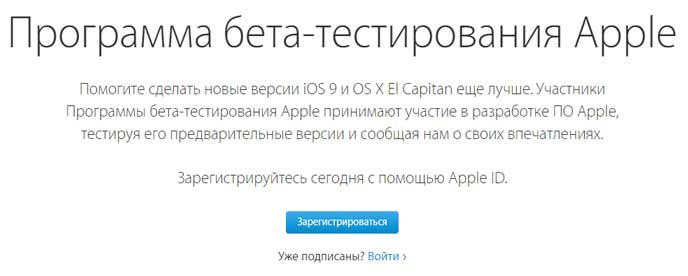
Далее выбираете «Зарегистрировать мои устройства» и следуя инструкциям, загружаете специальный профиль.
После его загрузки достаточно перейти в Настройки — Основные — Обновление ПО и Вам будет предложено скачать и установить последнюю бета-прошивку iOS.
Установка тестовой бета-версии iOS для разработчиков
Чем она отличается от публичной? Тем, что это как правило еще более раннее тестовое (от слова тест) ПО, доступное исключительно разработчикам программ и приложений. Но даже если Вы им не являетесь, ее все равно можно установить на свой iPhone или iPad.
Все действия практически идентичны предыдущему способу и также связаны с загрузкой специального профиля. Где его взять? Существует два варианта:
Скачали и установили? Перезагрузите устройство. После этого, в настройках появиться предложение загрузить и установить новое программное обеспечение.
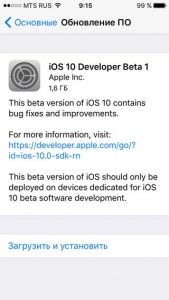
Внимание! Возврат именно с этой бета-версии (для тестирования разработчиками), на предыдущую бывает доступен не всегда! Обязательно учитывайте это при манипуляциях с устройством.
Возможные проблемы и их решение
Так как само по себе программной обеспечение достаточно «сырое», то и возможных проблем с ним бывает много.
Наиболее часто встречающиеся из них:
Конечно, все это случается не всегда и в большинстве случаев установка бета-версии iOS проходит абсолютно нормально и без сбоев. Но лучше быть подготовленным к любой ситуации 🙂
Как установить публичную iOS 15 прямо сейчас
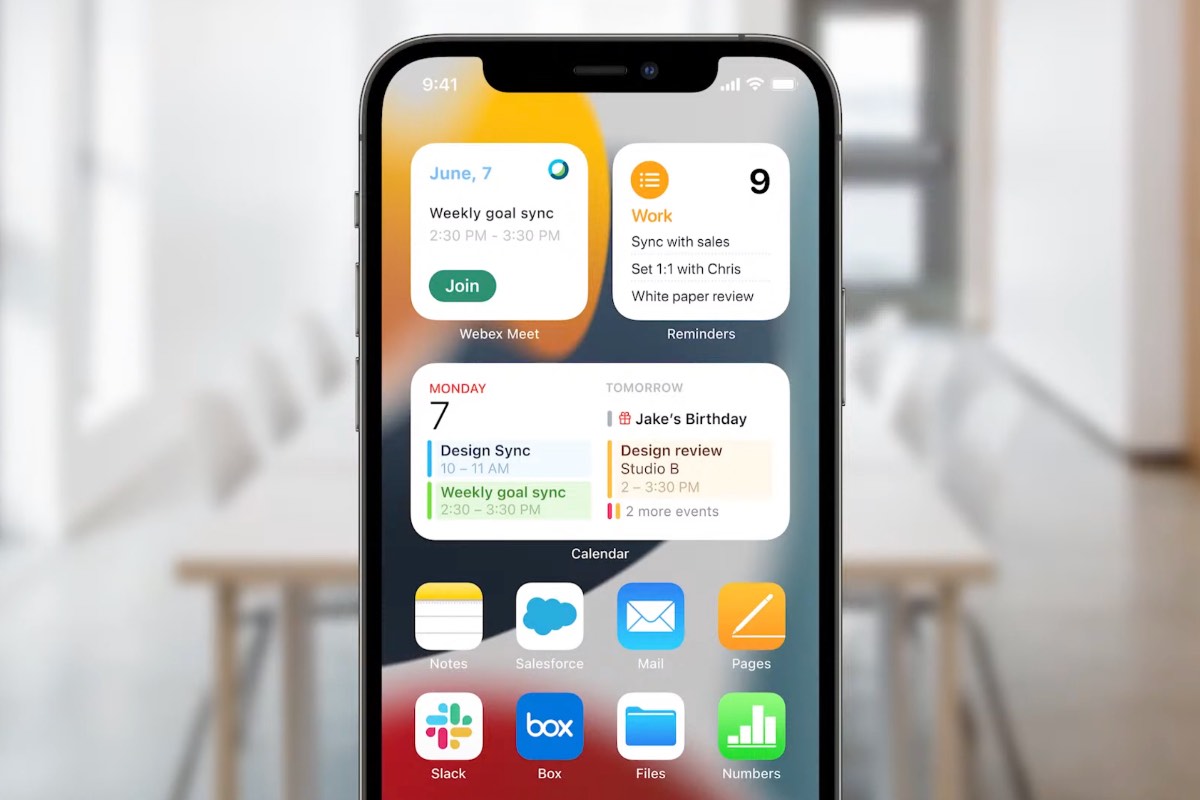
Apple выпустила первую публичную бета-версию iOS 15 для всех желающих. Теперь можно лично протестировать новую операционную систему.
Почему бы не попробовать прямо сейчас? Рассказываем, как это сделать.
Какие устройства поддерживаются
iPhone
▪️ iPhone 6s
▪️ iPhone 6s Plus
▪️ iPhone SE
▪️ iPhone SE 2020
▪️ iPhone 7
▪️ iPhone 7 Plus
▪️ iPhone 8
▪️ iPhone 8 Plus
▪️ iPhone X
▪️ iPhone XR
▪️ iPhone Xs
▪️ iPhone Xs Max
▪️ iPhone 11
▪️ iPhone 11 Pro
▪️ iPhone 11 Pro Max
▪️ iPhone 12 mini
▪️ iPhone 12
▪️ iPhone 12 Pro
▪️ iPhone 12 Pro Max
iPod touch
▪️ 12.9-дюймовый iPad Pro с М1
▪️ 11-дюймовый iPad Pro с M1
▪️ 12.9-дюймовый iPad Pro (1-е поколение)
▪️ 12.9-дюймовый iPad Pro (2-е поколение)
▪️ 12.9-дюймовый iPad Pro (2-е поколение)
▪️ 11-дюймовый iPad Pro
▪️ 9.7-дюймовый iPad Pro
▪️ 10.5-дюймовый iPad Pro
▪️ iPad (7-е поколение)
▪️ iPad (6-е поколение)
▪️ iPad (5-е поколение)
▪️ iPad Air 2019
▪️ iPad Air 2
▪️ iPad mini 5
▪️ iPad mini 4
Подготовка устройства
Перед установкой новой операционки важно сделать резервную копию айфона. Это необходимо на случай, если что-то пойдёт не так во время установки, либо вы решите откатиться на iOS 14 по каким-либо причинам.
На самом устройстве
1. Переходим в Настройки —> Apple ID —> iCloud —> Резервная копия.
2. Включаем тумблер Резервная копия iCloud и ждём окончания.
Через iTunes
1. Подключаем iPhone к компьютеру по проводу и открываем iTunes.
2. Переходим в верхней части программы в раздел с вашим айфоном.
3. В подразделе Автоматическое создание копий выбираем Этот компьютер.
4. Нажимаем Создать копию сейчас и ждём окончания создания резервной копии.
Вот и всё, мы подготовились к худшему. Теперь можно обновляться.
Как установить iOS 15 Public beta 1
Настало время установки iOS 15 Public beta 1 на iPhone. Погнали.
1. Заходим на сайт бета-тестирования Apple.
2. Жмём Зарегистрироваться и вводим данные от своего Apple ID.
3. Переходим по этой ссылке и скачиваем профиль.
Вот и все. Осталось дождаться окончания загрузки и установки.
Что потестировать в первую очередь
В новой операционной системе оказалось достаточно много различных нововведений. Николай Грицаенко рассказал про 21 самых главных, но это далеко не всё. Например, только в одном Здоровье нашлось аж 7 изменений, включая Устойчивость.
Лично я долго привыкал к новому дизайну Safari, но зато теперь не могу представить более удобное решение. Кроме того, отдельно оценил Фокусирование — изменённый режим Не беспокоить. Теперь он реально полезный.
Как установить публичную iOS 12 прямо сейчас
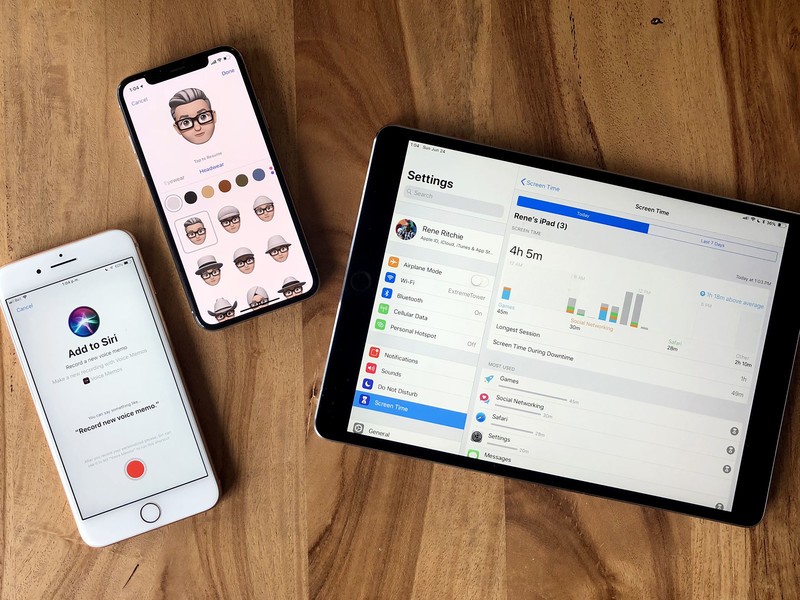
Apple наконец-то выпустила публичную бета-версию iOS 12. Теперь опробовать операционную систему может любой желающий.
Самое время опробовать новую операционную систему. Разумеется, если вы к этому готовы, и вам не жалко основное устройство.
Какие устройства поддерживаются
iOS 12 работает на тех же устройствах, которые поддерживают iOS 11. А значит она заработает на:
iPhone
— iPhone 5s
— iPhone 6
— iPhone 6 Plus
— iPhone 6s
— iPhone 6s Plus
— iPhone SE
— iPhone 7
— iPhone 7 Plus
— iPhone 8
— iPhone 8 Plus
— iPhone X
iPad
— 12.9 iPad Pro (1-е поколение)
— 12.9 iPad Pro (2-е поколение)
— 9.7 iPad Pro
— 10.5 iPad Pro
— iPad (5-е поколение)
— iPad Air 2
— iPad Air
— iPad mini 4
— iPad mini 3
— iPad mini 2
iPod
— iPod Touch 6-е поколение
Подготовка устройства
Перед установкой новой версии операционной системы рекомендуется сделать резервную копию устройства. Это необходимо на случай, если что-то пойдёт не так во время установки, либо вы решите откатиться на iOS 11.
И помните: резервная копия iOS 12 beta не совместима с iOS 11.4 и ниже.
На самом устройстве
Шаг 1. Переходим в Настройки —> Apple ID —> iCloud —> Резервная копия.
Шаг 2. Включаем тумблер Резервная копия iCloud и ждём завершения.
Через iTunes
Шаг 1. Подключаем iPhone или iPad к компьютеру по проводу и открываем iTunes.
Шаг 2. Переходим в верхней части программы в раздел с вашим устройством.
Шаг 3. В разделе Автоматическое создание копий выбираем Этот компьютер.
Шаг 4. Нажимаем Создать копию сейчас и ждём окончания создания резервной копии.
Вот и всё, мы подготовились к плохому исходу.
Как установить iOS 12 Public Beta
Теперь настало время установки iOS 12 Public Beta на своё iOS-устройство. Приступаем.
Шаг 1. Заходим на сайт бета-тестеров Apple.
Шаг 2. Нажимаем Зарегистрироваться и вводим данные от своего Apple ID.
Шаг 3. Далее нам потребуется зарегистрировать своё устройство для тестирования новой ОС.
Переходим по этой ссылке и скачиваем профиль.
Почему у меня не качается бета?
Скорее всего, проблема заключается в предустановленном у вас ранее профиле для бета-тестирования. Его необходимо удалить.
Затем можно приступать к загрузке и установке iOS 12 beta.
Как установить публичную iOS 14 прямо сейчас
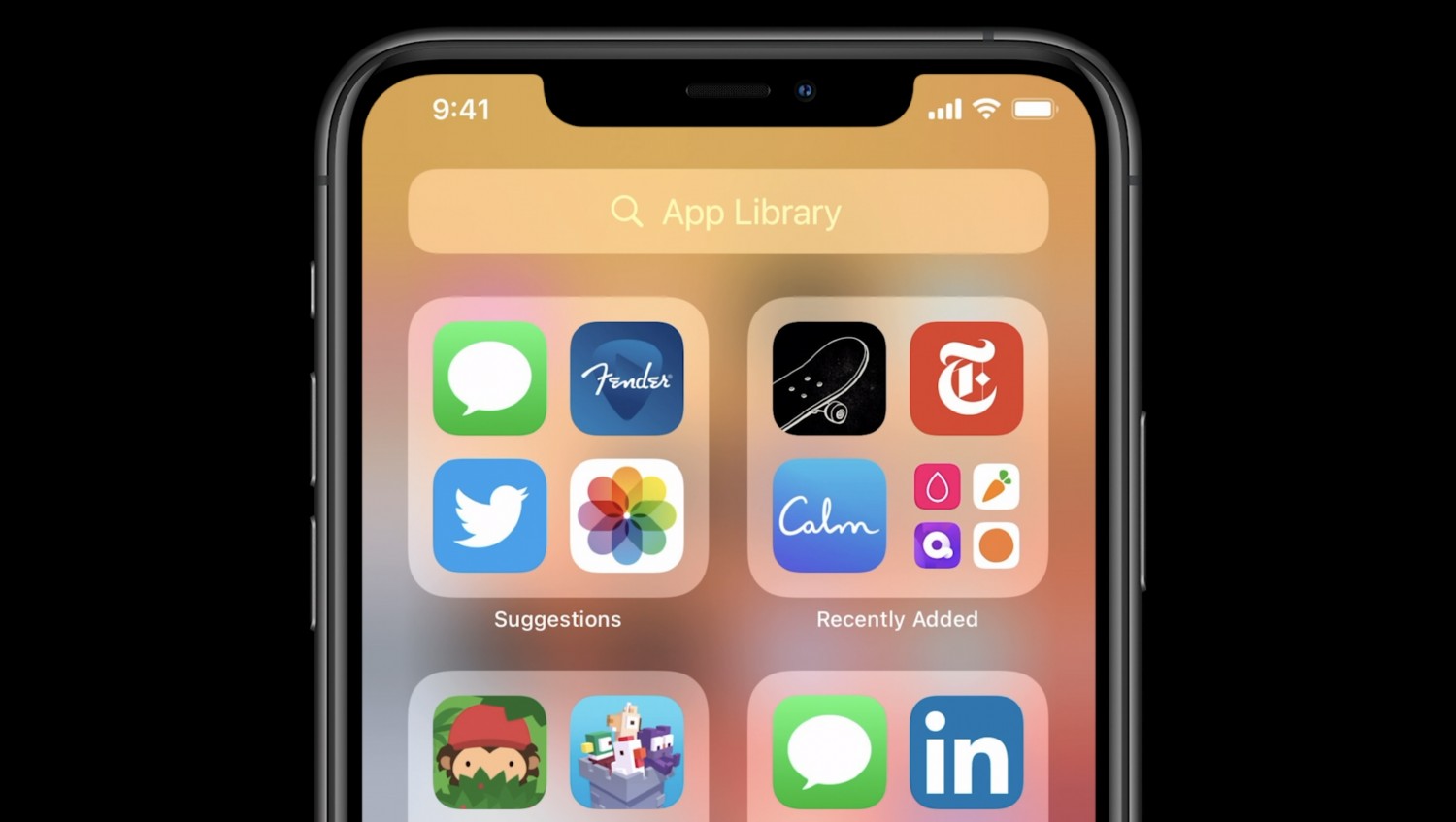
Как и ожидалось, Apple выпустила первую публичную бета-версию iOS 14 для всех желающих. Теперь можно лично протестировать новую операционную систему.
Почему бы не попробовать прямо сейчас? Рассказываем, как это сделать.
Какие устройства поддерживаются
iPhone
▪️ iPhone 6s
▪️ iPhone 6s Plus
▪️ iPhone SE
▪️ iPhone SE 2020
▪️ iPhone 7
▪️ iPhone 7 Plus
▪️ iPhone 8
▪️ iPhone 8 Plus
▪️ iPhone X
▪️ iPhone XR
▪️ iPhone Xs
▪️ iPhone Xs Max
▪️ iPhone 11
▪️ iPhone 11 Pro
▪️ iPhone 11 Pro Max
iPod touch
▪️ 12.9 iPad Pro (1-е поколение)
▪️ 12.9 iPad Pro (2-е поколение)
▪️ 12.9 iPad Pro (2-е поколение)
▪️ 11 iPad Pro
▪️ 9.7 iPad Pro
▪️ 10.5 iPad Pro
▪️ iPad (7-е поколение)
▪️ iPad (6-е поколение)
▪️ iPad (5-е поколение)
▪️ iPad Air 2019
▪️ iPad Air 2
▪️ iPad mini 5
▪️ iPad mini 4
Подготовка устройства
Перед установкой новой операционки важно сделать резервную копию айфона. Это необходимо на случай, если что-то пойдёт не так во время установки, либо вы решите откатиться на iOS 13 (судя по первому опыту с бетами для разработчиков, многие захотят).
На самом устройстве
1. Переходим в Настройки —> Apple ID —> iCloud —> Резервная копия.
2. Включаем тумблер Резервная копия iCloud и ждём окончания.
Через iTunes
1. Подключаем iPhone к компьютеру по проводу и открываем iTunes.
2. Переходим в верхней части программы в раздел с вашим айфоном.
3. В подразделе Автоматическое создание копий выбираем Этот компьютер.
4. Нажимаем Создать копию сейчас и ждём окончания создания резервной копии.
Вот и всё, мы подготовились к худшему. Теперь можно обновляться.
Как установить iOS 14 Public beta 1
Настало время установки iOS 14 Public beta 1 на iPhone. Погнали.
1. Заходим на сайт бета-тестирования Apple.
2. Жмём Зарегистрироваться и вводим данные от своего Apple ID.
3. Переходим по этой ссылке и скачиваем профиль.
Вот и все. Осталось дождаться окончания загрузки и установки.
Что потестировать в первую очередь
В этой бета-версии более 39 нововведений. Главное из них — виджеты на рабочем столе.
Из более мелкого: раздел App Library, новые обои, поиск по эмодзи, настройка экспозиции в камере и многое другое.
Как установить публичную бету iOS 13.5 на iPhone и iPad
В настоящее время Apple проводит бета-тестирование iOS 13.5 как для разработчиков, так и для обычных пользователей, которые могут установить себе специальную версию операционной системы. Одним из главных нововведений iOS 13.5 стала встроенная система отслеживания контактов COVID-19, но помимо этого, есть и другие возможности, которые вы наверняка захотите попробовать, не дождавшись релиза. Установить публичную бету iOS 13.5 гораздо проще, чем может показаться на первый взгляд — Apple позволяет сделать это совершенно официально.

Установить бету iOS 13.5 можно за несколько минут
Как установить бету iOS 13.5
Если вам не терпится опробовать новые функции iOS 13.5, и при этом вы не боитесь столкнуться с некоторыми ошибками ПО, публичная бета-версия — ваш лучший выбор. Вот как установить ее на iPhone, iPad (только там iPadOS 13.5) и iPod Touch.

Выберите Зарегистрируйте свои устройства — iOS

Если зайти с айфона, тут будет надпись «Загрузить профиль»
После перезагрузки iPhone перейдите в «Настройки» — «Основные» — «Обновление ПО». Теперь вы должны увидеть обновление iOS 13.5, готовое к установке.
Что нового в iOS 13.5?
Прежде всего, iOS 13.5 необходима для работы системы отслеживания контактов больных с коронавирусом, разработанной Apple и Google. Однако сейчас это ничего не дает, так как органы здравоохранения находятся в процессе разработки приложений, где можно использовать API.
Но есть два существенных изменения в iOS 13.5, которые пригодятся во время карантина. Во-первых, Face ID может определить, носите ли вы маску, и в этом случае сразу перейти к вводу пароля. Это значительно облегчает разблокировку телефона, если вы носите медицинскую маску или другую подобную защиту.
Во-вторых, в iOS 13.5 появилась новая настройка для FaceTime, которая позволяет отключить изменение размера лиц во время групповых звонков по FaceTime. По умолчанию приложение FaceTime автоматически увеличивает и уменьшает лица собеседников в групповом звонке в зависимости от того, кто говорит, но это не очень удобно, если беседу ведут больше 5 человек.
После завершения установки общедоступной бета-версии iOS 13.5 вы будете получать свежие обновления операционной системы по беспроводной сети, как и в случае с любой другой версией iOS. В настоящее время ожидается, что финальная версия iOS 13.5 будет доступна для загрузки в середине мая.
Какие устройства поддерживают iOS 13.5
iOS 13.5 работает на тех же устройствах, что и оригинальная версия iOS 13.
Стоит ли устанавливать бета-версию iOS 13.5?
Вы всегда должны быть готовы к программным ошибкам и проблемам с производительностью в бета-версиях iOS, и iOS 13.5 в этом планет ничем не отличается. Тем не менее, по словам читателей в нашем Telegram-чате, это обновление гораздо стабильнее, чем оригинальная бета-версия iOS 13.0, просто потому, что изменений при переходе с iOS 13.4 на iOS 13.5 меньше, чем с iOS 12 на iOS 13.

Новости, статьи и анонсы публикаций
Свободное общение и обсуждение материалов



Лонгриды для вас
Сегодня, 1 октября, Apple для всех выпустила обновление своей операционной системы iOS 15.0.1. Установить ее могут все желающие. До этого мы все пользовались…
С выходом iOS 15 в iPhone появился встроенный генератор кодов двухфакторной аутентификации. Разбираемся, что это такое, зачем нужно, в каких сценариях используется и как правильно всё настроить

В следующем году Apple прекратит поддержку сразу 8 устройств. iOS 15 будет для них последней доступной версией ОС. Среди них 3 модели iPhone и 5 моделей iPad, включая несколько продвинутых
Неужели ты думаешь, что до сих пор,те кому это надо, не научились ставить бетки?



