
Привет, народ. Этот материал вы могли бы найти стотыщраз самостоятельно, но, пообщавшись с разными замечательными людьми, я обнаружил, что многие этого не знают.
Сразу предупрежу любителей старых версий. В старых версиях программ (которые частично также доступны образовательному сообществу, но это, скорее, исключение из правил) на всех ваших работах будет висеть несмываемая надпись «Этот файл создан в учебной версии программы». Начиная с продуктов 2015 года (это линейка с индексом «2016», как ни странно) я этой надписи найти не смог. Хотя и очень старался.
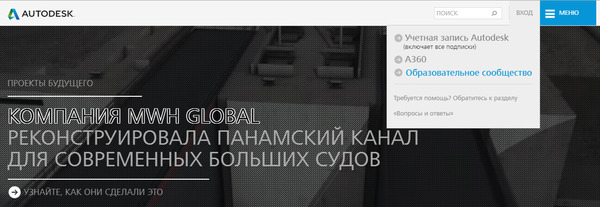
Итак, если вы решились на этот ответственный шаг (о, да, я всегда мечтал создать свою собственную Три-Дэ-Модель), жмакайте ссылку => autodesk.ru. Сцылку даю только одну, потому что все другие сцылки там с кучей всяких параметров, а как их обрезать и ничего не потерять, я не знаю. Всё покажу на картинке.
Тут вы увидите довольно аскетичную картину. Вам надо найти закладку «Вход» и выбрать пункт «Образовательное сообщество».
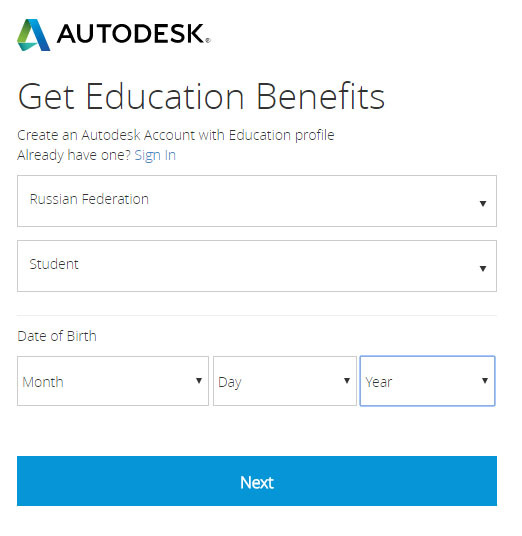
Как вы заметите далее, на этом Великий и могучий заканчивается и мы переходим на столь родной нам всем буржуйский. Если вы в нём шарите и не боитесь жмакать кнопки, то дальше разберётесь сами. Если же нет, то на картинке ниже представлено то душераздирающее зрелище, которое вам надлежит увидеть.

Далее нас попросят выбрать страну (не знаю, как кто, а я выбираю всегда «Russian Federation», поцреот я) и образовательную роль, в примерном переводе это студент, препод, айтишнег и научрук. Я реально не знаю, что будет, если выбрать не студента. Пока что я тут только за него гамал.
Потом вводим дату рождения (я вводил свою настоящую, мне почти тридцатник, никаких проблем/претензий не было). Жмём «Next».
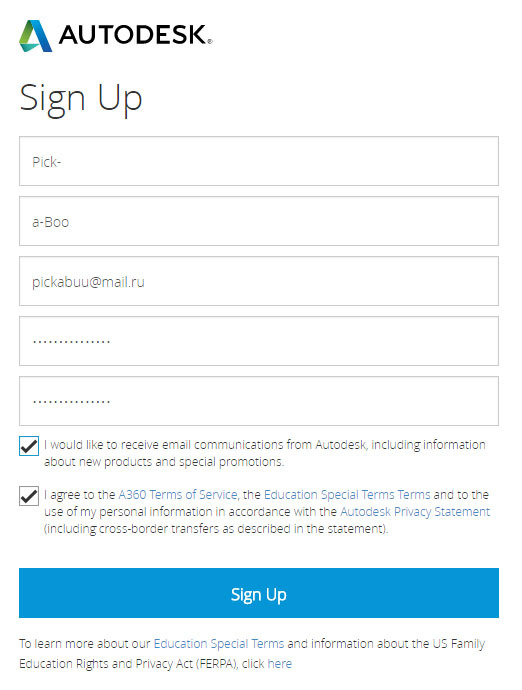
Я с этого места начинаю всё с самого начала. Только не регистрируюсь, а логинюсь. Тогда попадаю туда, куда надо.

Последний шаг, кстати, тоже хитрый. Вы можете ввести какой-нибудь набор букв, нажать на кнопку «не удалось найти учебное заведение» и далее ввести новый вуз (там уже можно хоть выдумывать, хоть реальный вводить». Я же ввожу какую-нибудь букву (сегодня это была буква У) и выбираю из списка.

Ура! Учётка настроена!
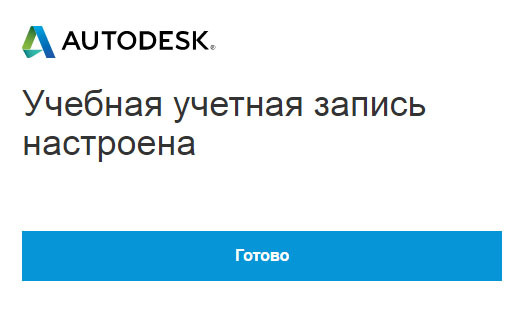
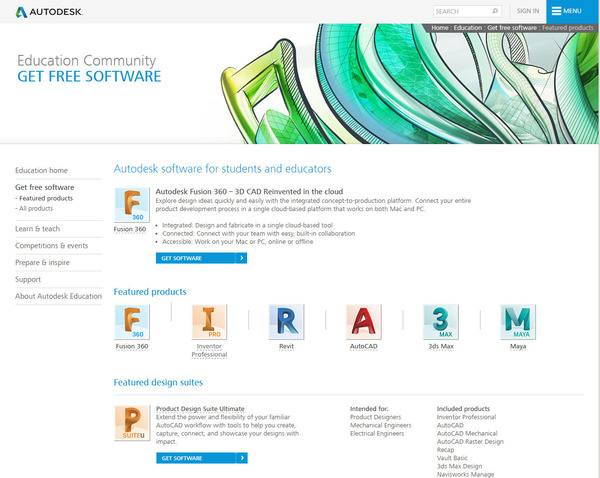
После нажатия кнопки «Готово» мы попадаем в Святая Святых компании. Доступ к халявному ПО! Действуйте же! Скачать всё!
Спасибо за внимание. Навеки ваш, и, конечно, мамочкин, mich2lych.
Как установить автокад пиратку


Очень часто мои подписчики и посетители моего сайта пишут мне вопросы типа: «Как же скачать AutoCAD и установить бесплатно программу Автокад?»
В начале лета 2011 я сделал видеоуроки на тему, где взять, скачать и установить лицензионный AutoCAD (студенческую версию) бесплатно.
Как скачать учебную версию AutoCAD смотрите здесь:
( Если видео тормозит скачайте видео на компьютер кликнув здесь )
Как установить учебную версию AutoCAD смотрите здесь:
( Если видео тормозит скачайте видео на компьютер кликнув здесь )
Эти видеоуроки вызвали ажиотаж. Все мои подписчики (21000 человек) кинулись скачивать и устанавливать Автокад «на халяву». Но вдруг компания Autodesk (разработчик программы) поменяла правила активации пользователей в студенческом сообществе.
Тогда народ стал заваливать меня сотнями писем, с вопросами и претензиями, почему к ним не приходит письмо с активацией сразу после регистрации, и почему они не могут скачать и установить программу и т.д.
Программу AutoCAD (учебную бесплатную версию) можно скачать и установить с сайта компании Autodesk (разработчика программы).
Вот видеоурок о том, как это делать:
( Если видео тормозит скачайте видео на компьютер кликнув здесь )
Но чтобы получить право скачивать учебные версии продуктов Autodesk, Вам необходимо зарегистрироваться в студенческом сообществе на сайте этого самого студенческого сообщества Autodesk ( http://students.autodesk.com/ ). После регистрации Вам необходимо активировать свою учётную запись. Раньше сразу после регистрации приходило письмо от Autodesk с ссылкой на активацию. Но в последнее время на сайте Autodesk происходят какие-то глюки. И письма с активацией не приходят. Соответственно, народ не может активировать свою учётную запись, а, следовательно, не может зайти в свой личный кабинет и скачать программу.
Как же активировать свою учётную запись в студенческом сообществе Autodesk, если письма с активацией не приходят после регистрации?
Сделать это можно следующим способом.
(Так делал мой подписчик Николай. Он поделился со мной и моими подписчиками своим опытом).
1. Нужно зайти на сайте студенческого сообщества autodesk в раздел «Free software». (Вот сюда: http://students.autodesk.com/?nd=download_center )
2. Выбрать продукт, т.е. AutoCAD.
3. Сайт скажет что Ваша регистрационная запись не активна, предложит ввести e-mail, указанный при регистрации и даст ссылку. Нажмите на эту ссылку.
4. На Ваш e-mail придёт письмо от Autodesk со ссылкой на активацию Вашей учётной записи в студенческом сообществе. Вы должны открыть это письмо, кликнуть по ссылке и активироваться.
5. После клика по ссылке в письме Вы попадёте в свой личный кабинет в студенческом сообществе. Перейдите в раздел «Free software» и скачайте программу следуя моей видеоинструкции:
( Если видео тормозит скачайте видео на компьютер кликнув здесь )
После того как Вы скачаете студенческую версию автокада, нужно установить саму программу. Про то, как устанавливать AutoCAD смотрите в этом видеоуроке:
( Если видео тормозит скачайте видео на компьютер кликнув здесь )
Но перед установкой программы не забудьте учесть технические характеристики Вашего компьютера и операционную систему. Программа AutoCAD 2012 очень требовательная к ресурсам компьютера. Она требует оперативной памяти не менее 2Гб. Если Ваш компьютер не удовлетворяет требованиям, то программа просто не установится. А если установится, то будет работать со страшными глюками и тормозами. Имейте это ввиду. Если у Вас старый компьютер, то лучше устанавливайте более старые версии программы или просто купите новый комп.
Вот системные требования AutoCAD 2012:
Тактовая частота процессора: 2.0 ГГц или более.
Оперативная память: 2 Гб или более (рекомендуется 4 Гб).
Место на жестком диске: 2 Гб или более.
Разрешение монитора: 1024×768 в режиме True Color (32 бит). Можно больше, но не меньше.
Операционная система: Windows XP, Windows Vista, Windows 7.
«В последнее время полиция активно взялась за выявление пиратского программного обеспечения в офисах компаний и у частных лиц.»
Посмотрите, что случилось с людьми, которые пользовались пиратским Автокадом:
С Уважением, Дмитрий Лапин.
А Вы записались на
Прямо Сейчас Подпишитесь На Рассылку!
И Получайте Бесплатные
Обучающие Видео Уроки
По AutoCAD На Ваш E-mail!
Просто Введите Ваши Данные В Форму!

После подписки на рассылку, к Вам на почту придёт письмо, в котором нужно кликнуть на ссылку и активировать рассылку.
Как активировать рассылку?
P.S. Уважаемый подписчик, если Вы хотите:
о чём-то меня спросить или дать полезный совет;
предложить урок или интересную статью по теме Autocad ;
прислать ваш отзыв или комментарий по видеоурокам;
То Вы всегда можете:
написать мне письмо на E-mail : autocad-profi@yandex.ru
или оставить Ваше сообщение в «гостевой книге»
Итак, Уважаемый подписчик, жду вас на страницах моего сайта autocad-profi.ru .
Видеокурс по Revit

AutoCAD обучение
Пройти курсы обучения Autocad теперь доступно и легко каждому!
Если этот ресурс Вам чем-то помог, то Вы тоже можете помочь молодому сайту. Положите денюжку в Хрюшу копилку на его поддержку и развитие.


Более 5-ти часов живого видео!
» Эффективная работа в AutoCAD»
Инструкция по установке Autodesk AutoCAD 2022 ENG-RUS Win x64

В данной статье рассмотрим процесс установки программы системы автоматизированного проектирования (САПР) Autodesk AutoCAD 2022 ENG-RUS Win x64. В начале будет приведён текстовый вариант инструкции, если Вам более понятен видео формат, в конце статьи Вы найдёте подробную видео инструкцию по установке.
Установку проведём в два этапа. В начале установим англоязычную версию программы, затем проведём её русификацию.
Предлагаемая версия AutoCAD 2022 ENG-RUS полностью активирована, поэтому при установке не нуждается в кряках, кейгенах, серийных номерах. Вам только следует запустить установку программы и далее наблюдать за ходом её установки, не во что не вмешиваясь. Инсталлятор всё сделает за Вас.
Скачать Autodesk AutoCAD 2022 ENG-RUS Win x64, установка которого рассмотрена в данной статье, можно по ссылкам, приведённым ниже:
Поскольку архив программы имеет довольно большой объём, он порезан на три части. Скачивать следует все части архива и разместить их в одной папке. Что бы распаковать архив, на распаковку следует запустить его первую часть “AutoCAD_2022_ENG-RUS_x64.part1.rar”. При условии, что все части размещены в одной папке, остальные части архива будут обнаружены архиватором и подключены к распаковке – автоматически. Паролей у архивов нет. Распаковывать архивы следует с помощью WinRAR (версии не ниже 5.80), или 7-Zip архиваторов.
Установка Autodesk AutoCAD 2022 ENG-RUS Win x64.
Что бы начать установку программы от имени администратора следует запустить файл Setup.exe:

На короткое время появиться панель, информирующая о подготовке к установке программы:

Далее, в панели лицензионного соглашения поставьте галочку возле “I agree to the” и нажмите на кнопку Next:

В панели выбора пути установки программы, Вы увидите предложенную по умолчанию директорию установки C:\Program Files\Autodesk. Не меняйте её без понимания того, что Вы делаете и нажмите на кнопку Next:

Установите галочку возле дополнительного компонента AutoCAD Performance Reporting Tool (даже если Вы пока не знаете что это такое), затем нажмите на кнопку Install:

Начнётся процесс установки программы, который займёт некоторое время. Дождитесь окончания установки. После того как установка AutoCAD 2022 будет завершена появиться панель с просьбой перезагрузить компьютер:

Пока можно отложить перезагрузку, нажав на кнопку Not now.
Откроется панель завершения установки:

Проследите что бы как у самой программы, так и у её дополнительного компонента (AutoCAD Performance Reporting Tool), обязательно стояли красные галочки. Если это не так, то программа может работать не корректно, или не будет работать вообще. Далее нажмите на кнопку Start.
После того как нажали на кнопку Start программа может не запуститься, поскольку пока мы не сделали перезагрузку компьютера. В таком случае запустите её, используя ярлык на рабочем столе образовавшийся там после установки программы:

По ходу запуска, появиться панель сбора данных о работе программы, здесь просто нажмите на кнопку OK:

После того, как программа откроется, она будет уже лицензирована и далее (как я это уже упоминал выше) никаких дополнительных действий по лицензированию программы предпринимать не нужно. Вам останется только насладиться её работой.
Обратите внимание, что на данном этапе установки AutoCAD 2022 имеет англоязычный языковый пакет. Если Вас это устраивает, на этом можно остановиться. А мы пойдём дальше и русифицируем программу.
Вернитесь к файлам программы и откройте папку _AutoCAD 2022 Language Packs:

Там Вы увидите файл “autodesk_autocad_2022_ru-ru_language_package.exe”, это и есть русскоязычный языковый пакет для AutoCAD 2022:

Сейчас мы его установим. Но перед тем как это сделать – закройте программу.
Для установки русскоязычного пакета, от имени администратора запустите файл autodesk_autocad_2022_ru-ru_language_package.exe:

На короткое время появиться панель “Извлечение…”:

После чего Вы увидите панель с предложением установить русский язык. Нажмите на кнопку Установка:

Запустится процесс установки русского языка для AutoCAD 2022:

Дождитесь окончания установки, затем нажмите на кнопку Готово:

Сейчас обратите внимание на рабочий стол. Там образовался второй ярлык для запуска программы на русском языке:

Запустите AutoCAD, используя русскоязычный ярлык. Вы увидите, что интерфейс программы полностью русифицирован!
Таким образом мы получили два языковых пакета для AutoCAD 2022. Если желаем работать на английском языке, запускаем программу с англоязычного ярлыка, если нужна русскоязычная версия – запускаем с русскоязычного.
Примечание : В папке “_AutoCAD 2022 Language Packs” расположен файл “страница скачки.txt” в этом файле находиться адрес страницы с различными языковыми пакетами для AutoCAD 2022. Если Вам нужен другой языковый пакет, например с чешским, немецким, французским, или любым другим языком, который входит в набор языковых пакетов, то вам следует зайти на эту страницу, скачать требуемый языковый пакет и установить его точно так же, как мы установили русский язык.
Сейчас настало время перезагрузить компьютер.
При установке программы, так же следует иметь ввиду, что к компьютеру на который проводиться её установка, предъявляются определённые системные требования. Ознакомиться с ними можно в приведённой ниже таблице:

Подробнее ознакомиться со всеми требованиями можно официальном сайте разработчика программы.
Следует отметить, что в AutoCAD 2022 введено не мало улучшений и дополнений по сравнению с предыдущими версиями программы. Ознакомиться со всеми нововведениями, можно на официальной странице компании Autodesk.
Если в процессе изучения статьи остались не ясные моменты, ниже приведена подробная видео инструкция по установке программы. Там процесс её инсталляции показан более наглядно.
Инструкция по установке Autodesk AutoCAD 2022 ENG-RUS Win x64:
Навигация по шкале времени:
00:00 – установка AutoCAD 2022
03:30 – русификация программы
Как установить Автокад? Какие ошибки возникают при установке? Пошаговая установка
Как установить Автокад
Доброго времени суток, дорогие друзья! Продолжаем нашу серию статей, посвященных самой распространённой в мире системе автоматизированного проектирования чертежей на компьютере – программе Автокад (AutoCAD)!
Мы надеемся, что Вы уже прочитали нашу предыдущую статью, о том, как скачать и получить бесплатную лицензию на AutoCAD.
И не только прочитали, а прошли регистрацию и перед Вами примерно вот такое окно интернет-браузера:

Видео на тему: Установка AutoCAD поэтапно:
Ну что же? Приступим к установке AutoCAD.
Всем известно, что для того, чтобы установить какую-любо программу на компьютер – её нужно вначале скачать из интернета, или приобрести установочный диск, а может даже и установочную флэшку.
До недавнего времени, точно также было и с автокадом, но на сегодняшний день в рассматриваемом нами способе получения лицензионной студенческой версии AutoCAD мы выделим два способа установки: «Установи прямо сейчас!» и «Сперва скачай, потом ставь!»
Начнем с первого способа «Установи прямо сейчас!»
При этом способе вы и скачиваете, и устанавливаете программу одновременно, но обо всем по порядку.
Получив Serial Number и Product key – Вы получаете лицензию на автокад. И самое время его установить. Ищем красную кнопку и жмем её! Причем щелкаем мышкой именно по фразе «INSTALL NOW».
Это будет самый легкий способ установить автокад, когда вы зарегистрируетесь и запросите лицензию. НО! Тут важно, чтобы у Вас был хороший компьютер/ноутбук и очень хороший доступ в интернет.
Если у Вас доступ в интернет 3G или ADSL с маленькими скоростями, то вам лучше ко второму способу переходить, а то что будет написано ниже лучше просто мельком ознакомится.
После того, как Вы нажмете Install now будет скачан небольшой файлик установщик, запустив который, Вы приступите к установке AutoCAD 2018. И, в идеале, после этого вы просто жмете «Далее» и «Далее»…
Будет происходить процесс параллельного скачивания установочных файлов программы и последующая их установка на компьютер/ноутбук.
Поэтому, важно, чтобы была хорошая скорость и хорошее аппаратное обеспечение (ну, хороший комп чтобы был, не глючил).
Окно установки, которое вы будете видеть, в процессе установки отражает ход выполненных операций и объем скачанных файлов.
Будут устанавливаться не только программные файлы AutoCAD, но и вспомогательные программы:
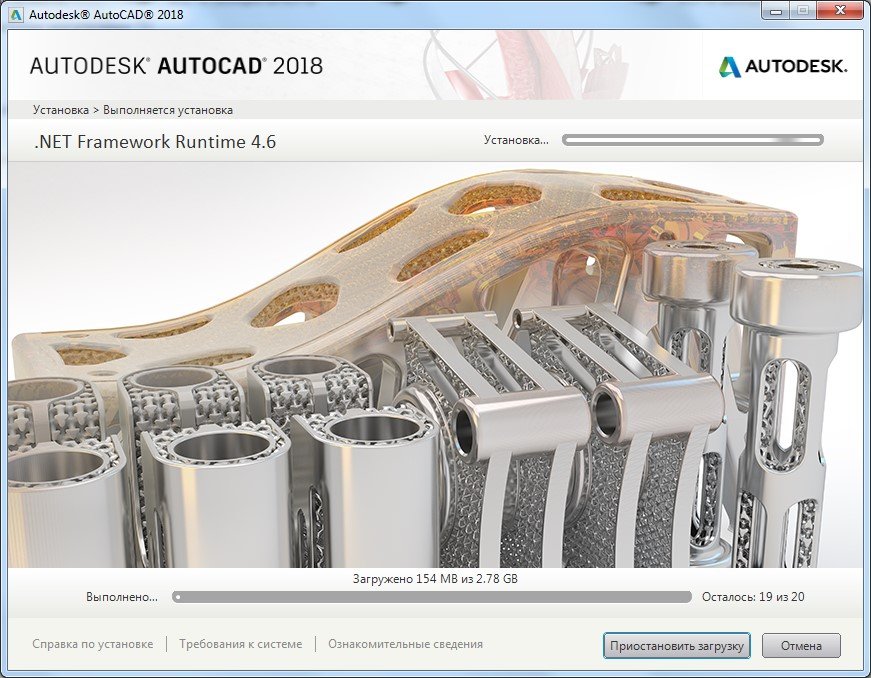

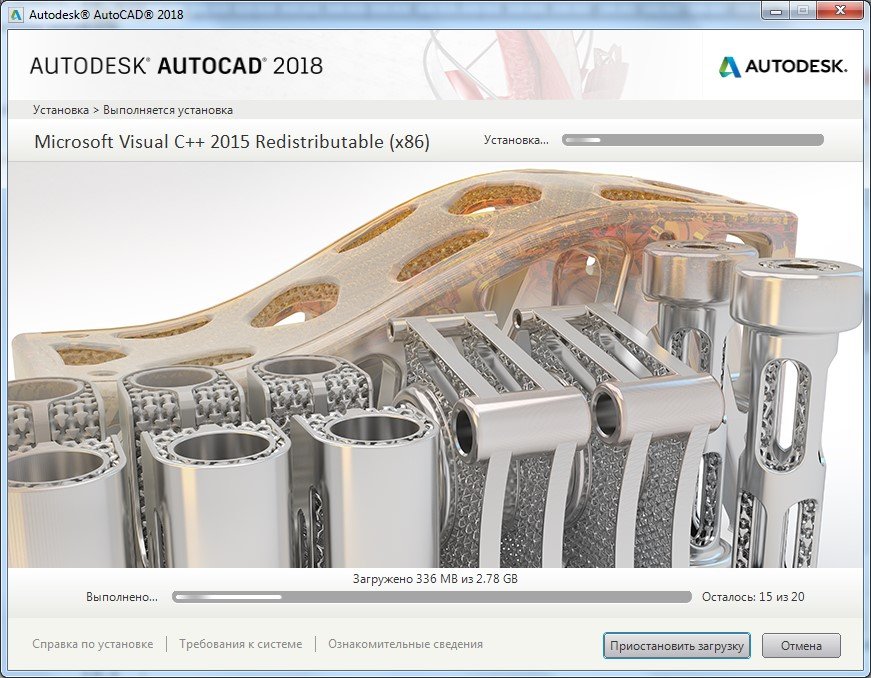
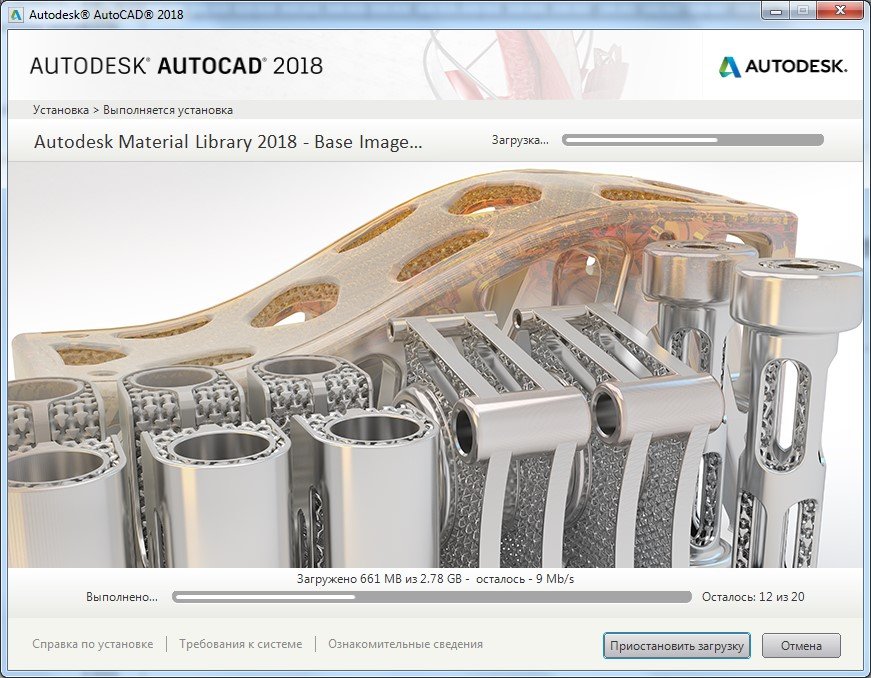
Если у Вас хороший доступ в Интернет со скоростью не менее 50 Мбит/с, то весь процесс может занят около получаса. Но может быть и больше, так как загруженность серверов компании AUTODESK тоже оказывает влияние на скорость загрузки.
Когда установка завершится, Вы увидите окно, схожее с этим:
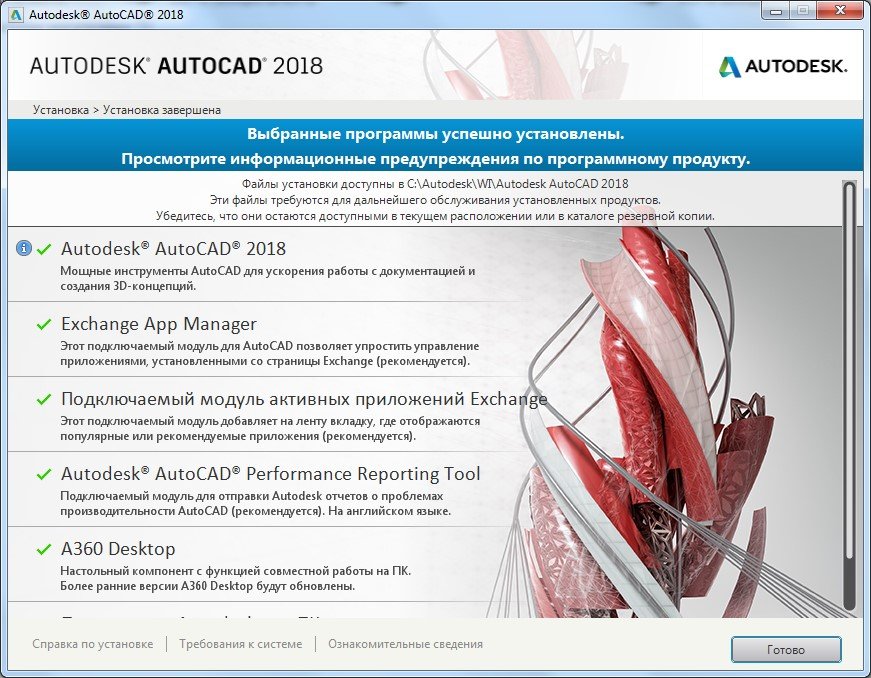
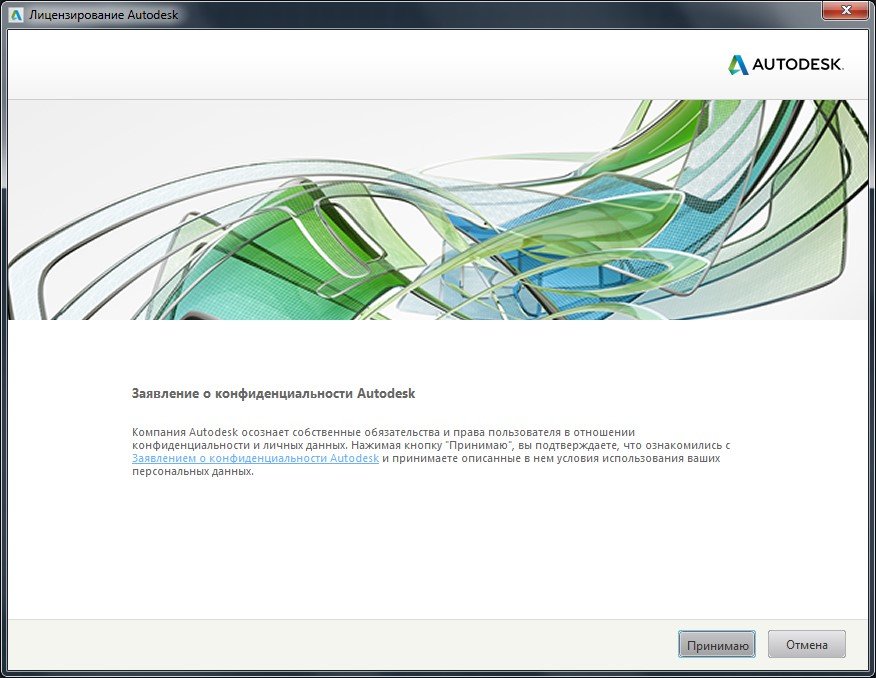
После нажатия на кнопку «Готово» и запуска AutoCAD, первое с чем придется Вам столкнутся – это вопрос лицензирования. И именно в «первом случае» установки он решается очень просто!
Но обязательно наличие интернета. Вы увидите окно, где можно прочесть информацию о конфиденциальности Autodesk.
А после нажатия кнопки «Принимаю», произойдет автоматическая проверка лицензии, причем Вам ничего делать не нужно. То есть ваши учетные данные, программа установки определит сама!
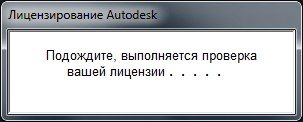
Ну и после успешного прохождения проверки лицензии (причем это делается Один раз! Потом интернет не нужен) Вы можете смело работать в лицензионной программе Автокад(AutoCAD).
Еще раз повторюсь, это самый простой и быстрый способ скачать и установить программу.
Если по какой-то причине у Вас не получается сделать это – то переходим ко второму способу. Он немногим более трудоемкий, но не сложный.
И так, способ номер два «Сперва скачать Автокад, потом установить!».
Возвращаемся к началу нашего процесса, и вместо кнопки «INSTALL NOW» жмем маленькую кнопку рядом с ней:
Получаем раскрывающееся меню, в котором выбираем пункт «DOWNLOAD NOW».


Мы его устанавливаем, соглашаясь с предоставлением лицензии и оказанием услуг.
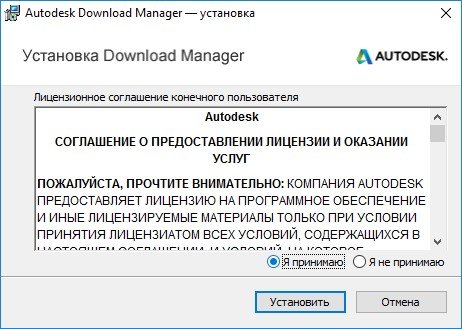
Затем, устанавливается программка Autodesk Download Manager.
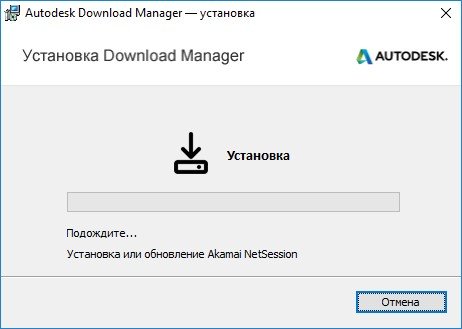
После установки, Вы вновь щелкаете мышкой по кнопке «DOWNLOAD NOW» и компьютер уже предложит Вам открыть ссылка в установленном приложении.

Потом, Вы указываете, куда будут сохранены установочные файлы AutoCAD и начнется процесс скачивания. Время скачивания напрямую зависит от скорости подключения к Инетернет.

В моем случае, показатели скорости были разными. От 0 б/с до 30 Мб/с и выше. Как видите, изначально он показывает 25 минут до окончания, потом (через 15 сек.) 14 минут. И даже 8 минут.
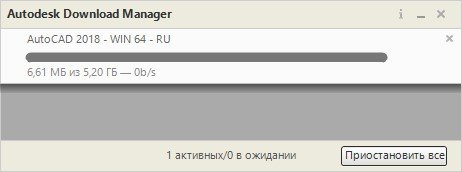
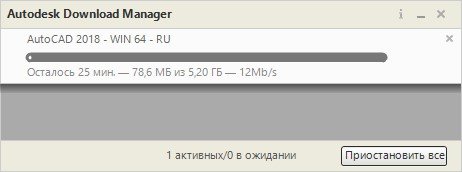

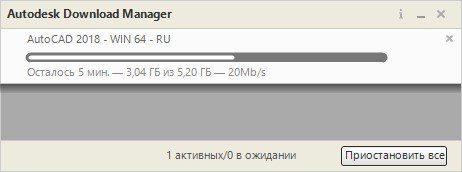
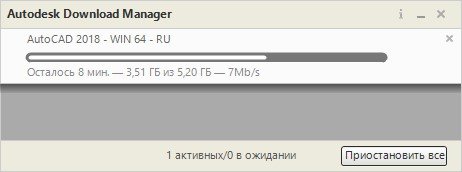

Но потом, скорость скачивания снизилась, падая до нуля или минимальных значений. Но спустя время, скорость вновь нормализовалась и весь процесс занял порядка 20 минут.
После того, как все файлы будут скачаны, Вы увидите окно, похожее на ниже представленное.
Возможно потребуется перезагрузка, после которой будет проходить установка программы.

Процесс установки начался!
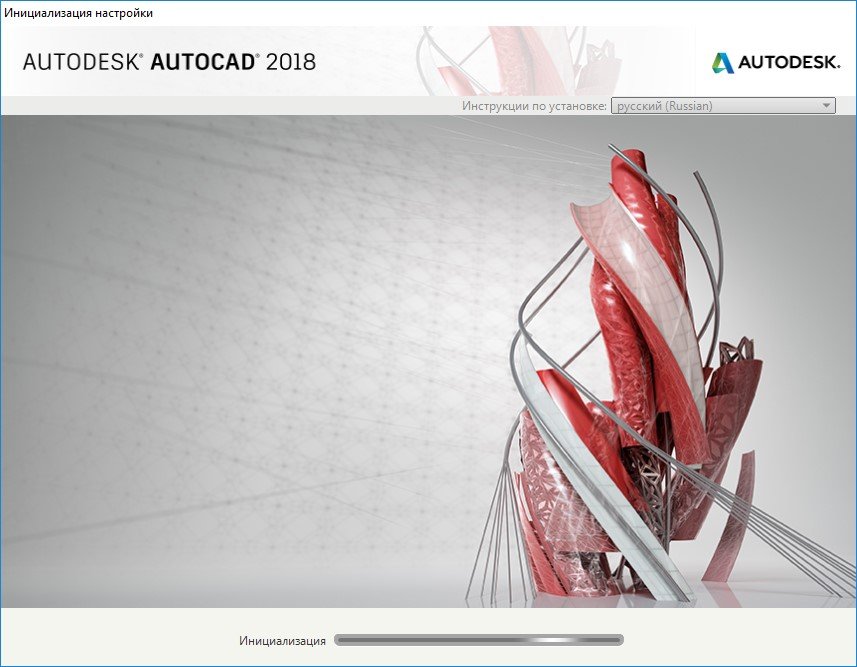
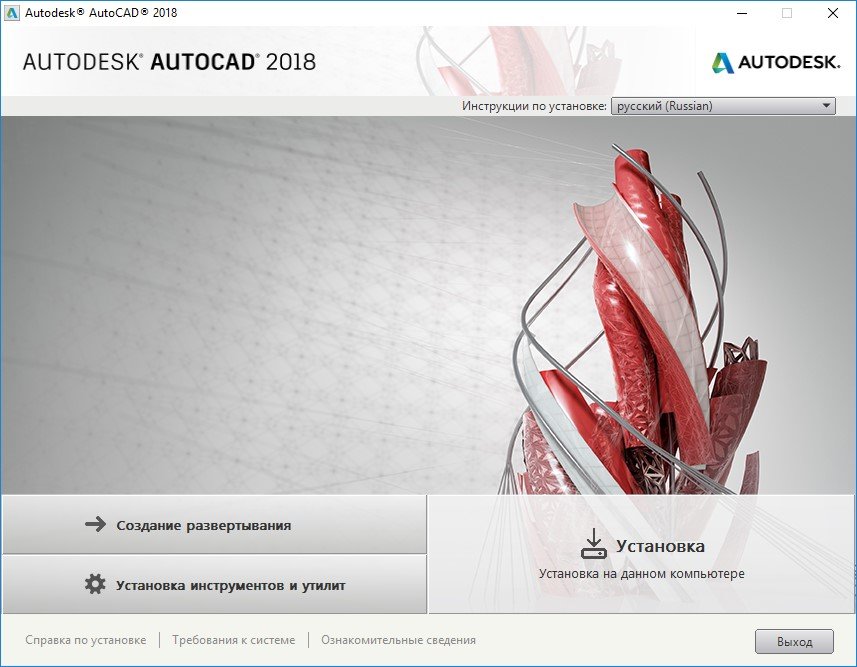
После инициализации программы установки, Вам будет предложено установить программу. Жмем кнопку «Установка»!
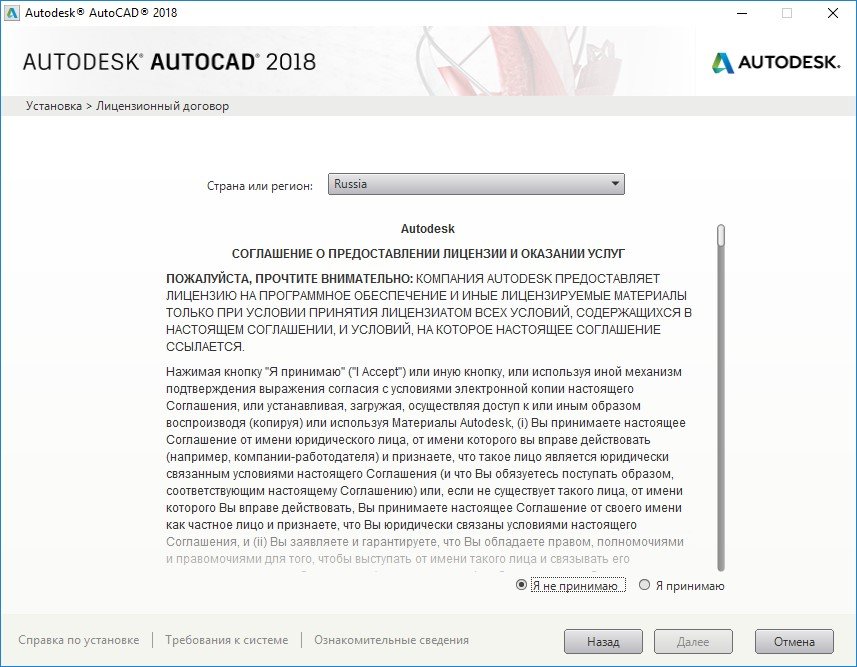
Откроется окно, с информацией о лицензировании программного продукта, в котором Вам нужно будет согласится с информацией о предоставлении лицензии и оказании услуг. Ставим переключатель на пункт «Я принимаю» и жмем «Далее».
Выбираем папку установки, или (мы бы советовали) оставляем все без изменений и кликаем по кнопке «Установить»!
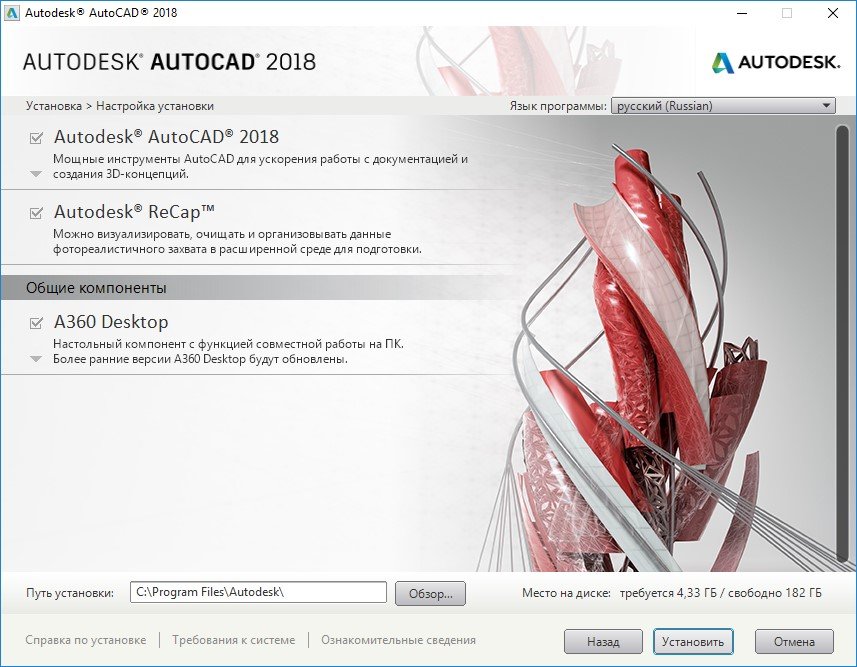
Начнётся процесс установки, схожий с предыдущим, но будет происходить уже просто установка, без скачивания установочных файлов.
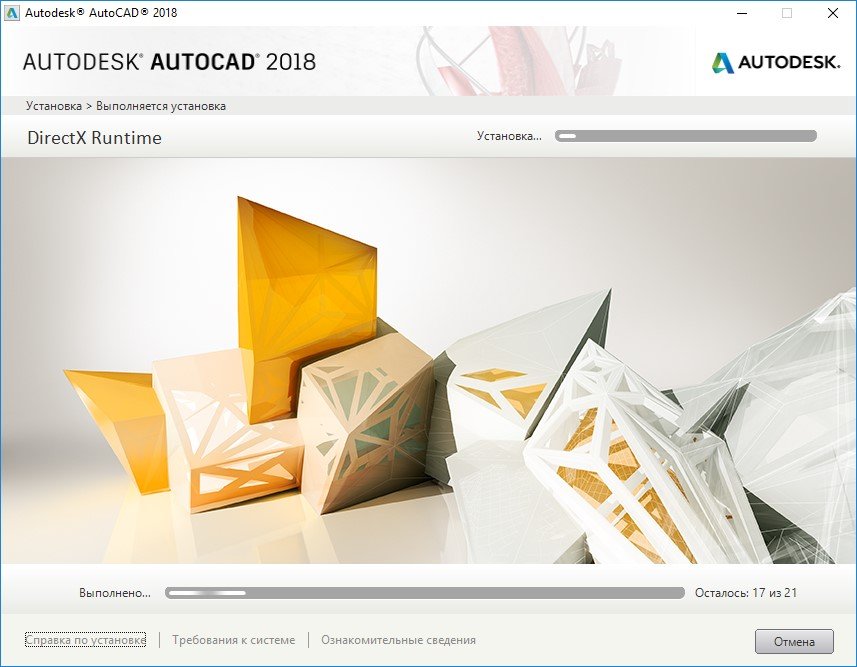
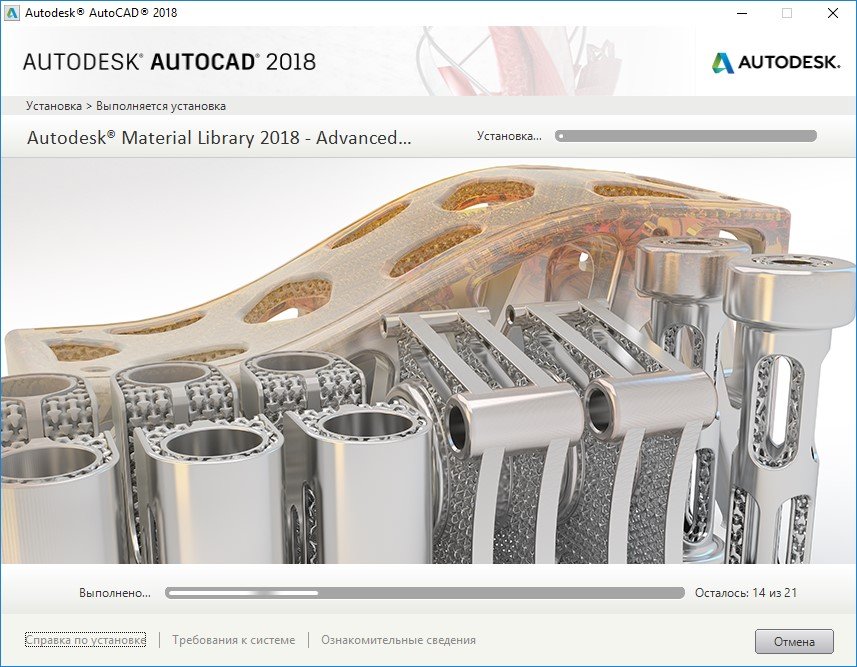


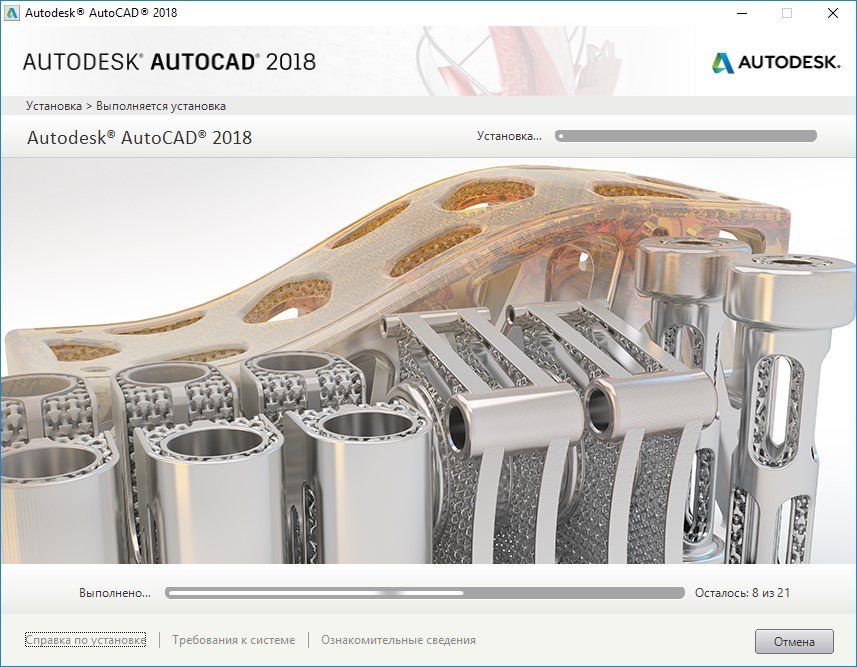

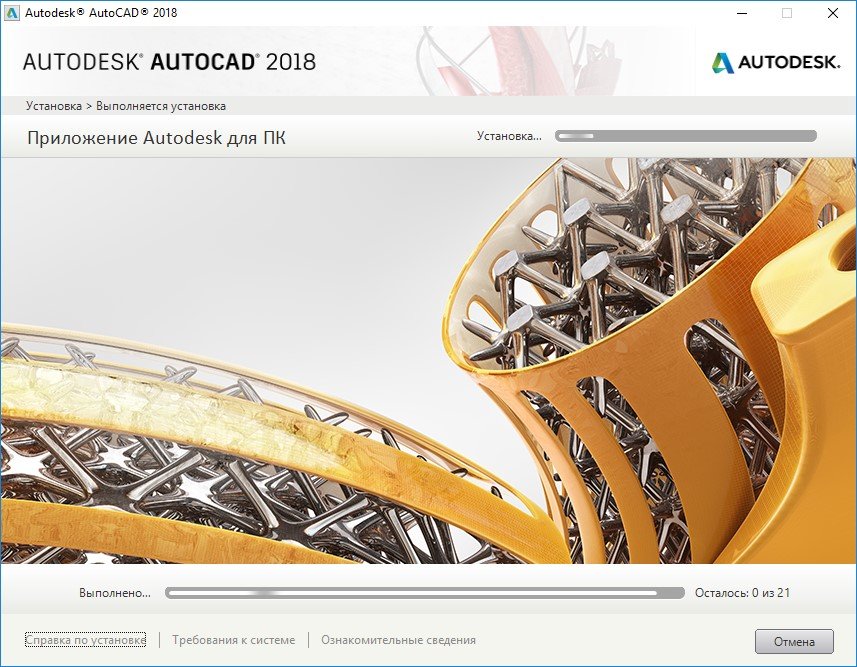
После установки всех необходимых программных модулей и дополнительных приложений процесс будет завершен и, скорее всего, Вам будет предложено, перезагрузить компьютер.

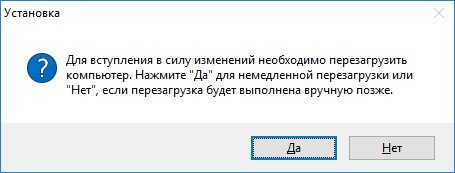
Перезагрузившись, находим на Рабочем столе ярлык для запуска AutoCAD и вперед!
Стоп, стоп, стоп… По крайней мере, Вам так скажет автокад. Ну вернее, он попросит сведения о лицензии, на что вы смело нажимаете «центральную кнопку» «Ввести серийный номер».
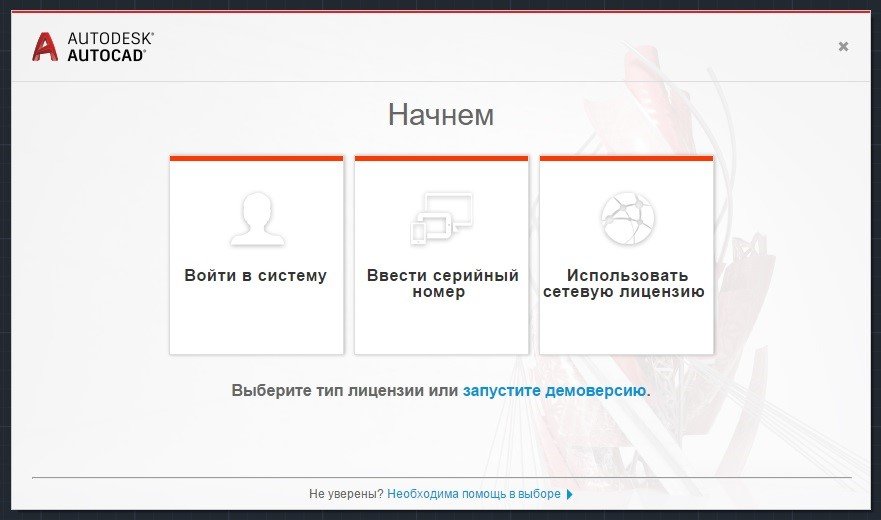

Произойдет переход к окну активации программы.
Не все любят этот процесс, всем хочется скорее чертить/моделировать/проектировать, но умная программа сперва хочет познакомится с хозяевами.
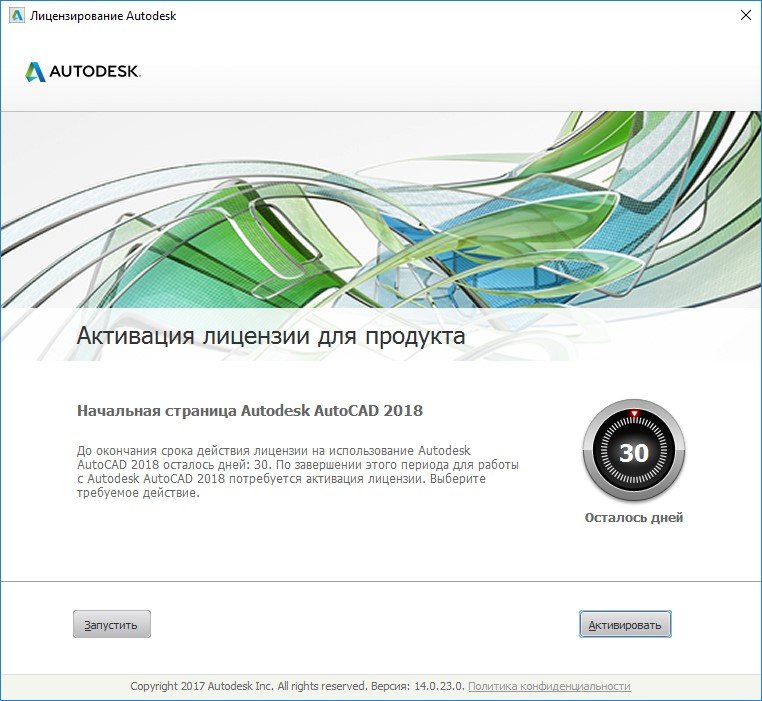
Поэтому, жмем кнопку «Активировать»!
Идем еще раз в личный кабинет на сайт образовательного сообщества Autodesk и уточняем информацию.
После этого, указываем ее в окне, по аналогии с нижним:
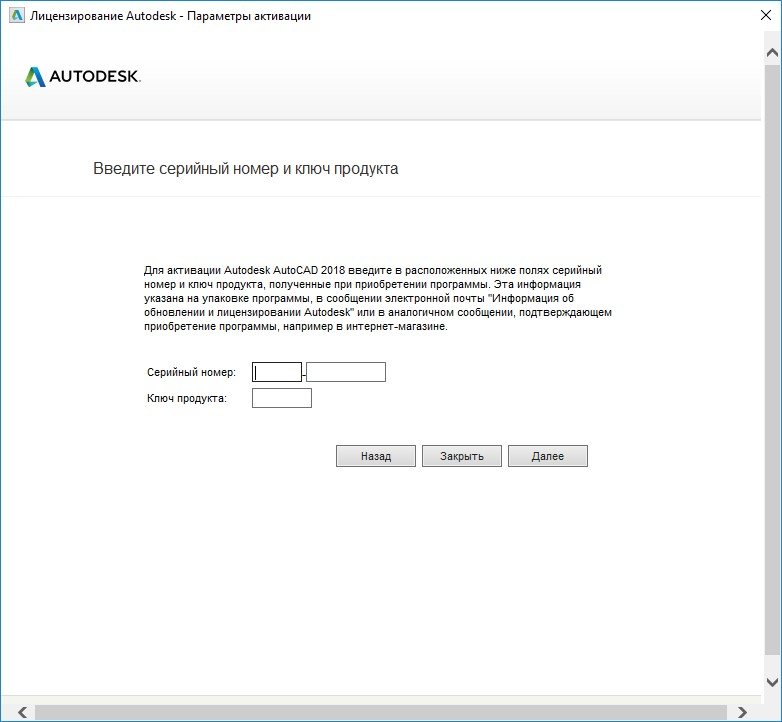
Произойдет проверка лицензии, сколько раз ее использовали, что она позволяет делать, ну и прочее.
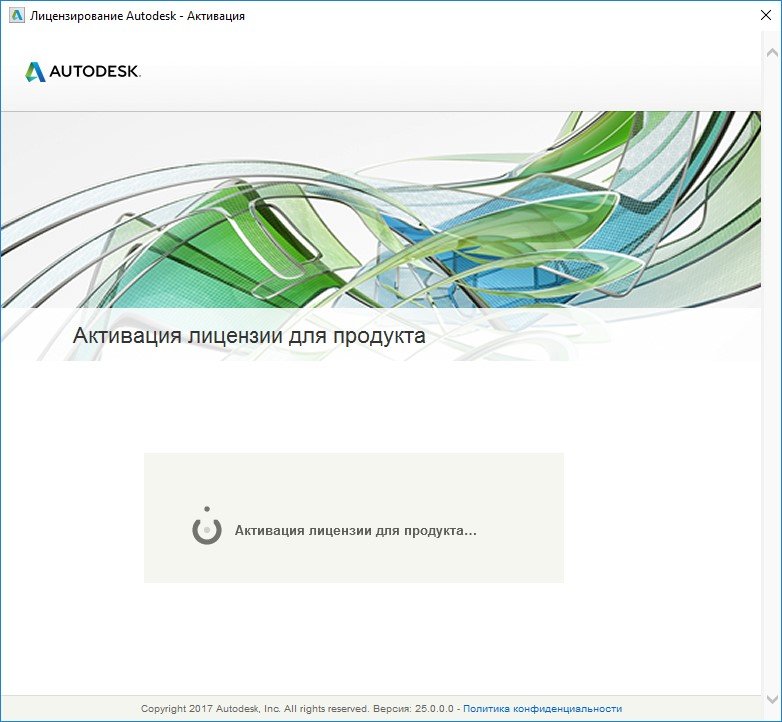
Когда процесс активации будет завершен, Вы увидите радостное сообщение: «Поздравляем! Активация выполнена успешно!». 
После нажатия на кнопку «Готово», мы счастливо наблюдаем окно программы Автокад и начинаем читать статью: Интерфейс программы. Как начать работать в AutoCAD.

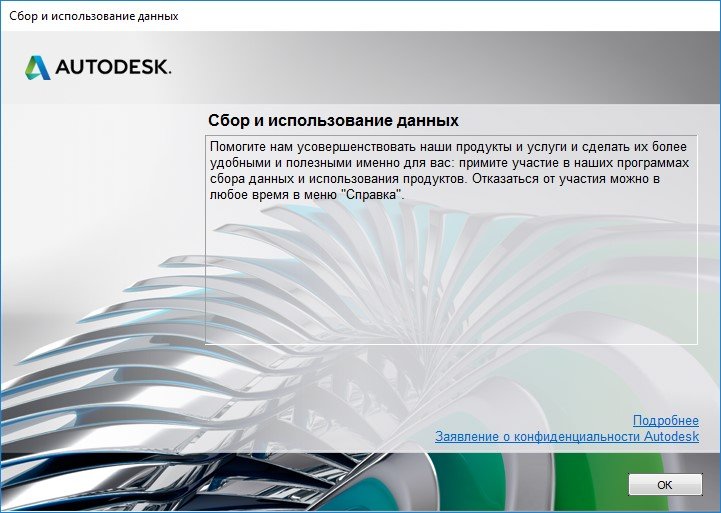
Ну, и на последок, Вас могут спросить о сборе и использовании Ваших данных. Тут каждый выбирает сам, но мы бы не рекомендовали делится информацией о сбоях. Ведь и без этого есть куча других дел.
Первый способ самый быстрый, можно сделать даже не выпуская из рук чашку кофе.
Второй способ менее быстр, но возможно скачать установочный комплект на одну флэшку, чтобы в последствии можно было поделится и упростить скачивание автокада, для тех, у кого нет устойчивого доступа в интернет.
Но зарегистрироваться на сайте нужно! Как и получить свои Serial Number и Product key. Тогда все будет проще!



