
Как в Zoom поставить свою аватарку
Человеку, который регулярно проводит конференции, нужно обязательно поставить аватарку в Zoom. Ведь это лицо профиля. Реальная фотография будет вызывать доверие у людей. Аватарку можно установить и простым слушателям. Так другим участникам конференции будет легче понять, с кем они общаются в чате.
Какие изображения подходят для аватара
Предварительно нужно выбрать картинку либо фото, которое должно стоять на аватаре. Если это аккаунт бизнесмена, преподавателя либо человека на высокой должности, стоит найти портретное фото крупным планом.
Изображение должно соответствовать требованиям :
| Рекомендуем! InstallPack | Стандартный установщик | Официальный дистрибутив Zoom | Тихая установка без диалоговых окон | Рекомендации по установке необходимых программ | Пакетная установка нескольких программ |
|---|
zoom.us рекомендует InstallPack, с его помощью вы сможете быстро установить программы на компьютер, подробнее на сайте.

Если размер снимка превышает 2 МБ, его можно сжать с помощью любого онлайн-сервиса, например, в Image Compressor.
Важно! Gif – это формат анимационной картинки. Если ее сделать аватаркой в Zoom, она останется статичной. Двигаться изображение не будет.
Как установить аватарку Зоом на ПК
На компьютере войти в Зоом можно через установленный клиент либо сайт (то есть через браузер). Для входа в аккаунт нужно указать логин (обычно это адрес электронной почты) и пароль.
Через клиент для Windows
В самой программе нельзя менять аватарки для Zoom. Через клиент можно лишь перейти в личный кабинет на сайте. Для этого кликнуть по иконке в правом верхнем углу и нажать на «Мой профиль».

Откроется страница в браузере, где можно настроить аккаунт, в том числе установить аватарку.
Через личный кабинет на официальном сайте
Как поставить аватарку в Zoom на компьютере:
Вместо старой картинки сразу появится новая. Это будет видно в разделе настроек «Профиль». В будущем ее можно будет удалить с помощью одноименной кнопки либо заменить на другую.
Как добавить аву через приложение на телефоне
Как поставить аватарку на телефоне:
Дополнительная информация. Если нажать на пункт «Сделать снимок», возможно, клиент попросит доступ к камере смартфона. В этом случае нужно нажать на «Разрешить».
Поменять аватарку можно либо через мобильный Zoom, либо в личном кабинете на сайте сервиса. В первом случае можно сделать моментальный снимок с помощью камеры телефона. Для авы подходят не все форматы изображений – только jpg, jpeg, png и gif. Картинка должна весить не более 2 мегабайт.
Как установить фото профиля в Zoom?

После скачивания и регистрации в Zoom вы можете более подробно заполнить анкетные данные, в том числе выбрать фотографию своему профилю, чтобы другие участники видеоконференции сразу узнали вас по изображению аватарки. В данной статье мы приводим полную пошаговую инструкцию как поставить фото в Zoom на компьютере или телефоне.
Как поставить фото в Zoom с Компьютера или Ноутбука?
Через приложение Zoom на компьютере
Изменить данные профиля Zoom на компьютере возможно только через браузерную версию программы на официальном сайте, поэтому после выполнения предыдущего шага у вас откроется браузер со вкладкой официального сайта https://zoom.us.
Через официальный сайт Zoom (браузерная версия)
Стоит отметить, что Zoom поддерживает изображения только в формате jpg/jpeg/png/gif, а также размером менее 2 MB.
Как поставить фото в Zoom на Телефоне?
Возможно приложение запросит у вас доступ к памяти или медиабиблиотеке вашего устройства, поэтому стоит дать такое разрешение, иначе вы не сможете загрузить изображение.
Вывод
Поменять фото в zoom можно 2 способами — через официальный сайт на компьютере или с помощью мобильного приложения. Верим, что наша пошаговая инструкция помогла вам и вы успешно установили новое изображение профиля.
Как поставить аватарку в Zoom на компьютере или телефоне
Что бы организатору и другим участникам конференции было удобно идентифицировать вас – вы можете поставить аватарку в своем профиле Zoom. Сделать это можно в мобильной версии программы или с компьютера. Фотографию профиля так же полезно установить если у вас нет вебкамеры или камера не работает. Установить изображение можно тремя способами: в самой программе Зум на компьютере или телефоне, а так же через официальный сайт. Начнем с самого простого и быстрого варианта.
Устанавливаем фотографию профиля через ПК версию
Самый быстрый и удобный способ сменить изображение профиля – использовать компьютерную версию клиента. Для загрузки вашей фотографии запустите программу Zoom на вашем ПК или ноутбуке. Войдите в систему используя ваш логин и пароль, затем следуйте пошаговой схеме:

Заходим в настройки программы

Переходим в редактирование фотографии

Кадрируем снимок и сохраняем
Рекомендуем заранее подготовить фотографию с крупным лицом хорошего качества, для аватарки подойдут портретные снимки.
Как установить или сменить аватарку на телефоне
Если вы используете мобильную версию программы – действия похожие. Снимок можно подготовить заранее или сделать его используя фронтальную камеру смартфона.


Нажмите на Фотография профиля

Сделайте снимок или загрузите из галереи
Если вы выбрали пункт «Сделать снимок» программа может запросить у вас права на использование мультимедиа и камеры. Выберите «Разрешить».
Устанавливаем фото через сайт
Третий способ изменить аватарку профиля – перейти в личный кабинет на официальном сайте. Зайти туда можно по ссылке us04web.zoom.us/profile. После введите вашу почту или логин пользователя и пароль. Вы попадете на страницу для редактирования контактных данных.


Выбираем и кадрируем изображение
Обратите внимание файл должен быть в формате jpg/jpeg, gif или png размером меньше 2 Мб для выгрузки и обрезки изображения, чтобы использовать его в качестве изображения профиля.
Для организаторов и участникв конференций ранее мы подготовили несколько материалов, ознакомиться с ними можно по ссылкам ниже:
Выводы
Как видим изменить фотографию в Зуме можно любым из трёх способов. Если вы занимаетесь удаленно проводите урок и или присутствуете – поставьте на аватарку свое лицо, что бы другие участники могли видеть с кем проводится занятие. Напишите в комментариях под этой страницей всё ли получилось. Так же задавайте любые вопросы по использованию программы. После ваших вопросов мы пишем материалы на интересные вам темы.
Как поставить аватарку в Zoom
Сервис Zoom предназначен для проведения учебных занятий, конференций и других онлайн-мероприятий. При выключенной веб-камере стандартный способ идентификации человека — имя в приложении и аватар профиля.
По умолчанию сразу после установки программы на ПК или телефон для отображения профиля используются первые буквы имени, под которым пользователь зарегистрировался. Например, круглая иконка с буквой «Т» для пользователя Татьяна. Загрузить подходящее изображение можно со смартфона или через программу для компьютера (официальный веб-портал Zoom). Сразу после сохранения снимок будет показываться на синхронизированных устройствах, вход в которые осуществляется с одного аккаунта.
Как установить аватарку в zoom через компьютер
Это стандартный способ смены аватара, операция выполняется за пару кликов мышкой.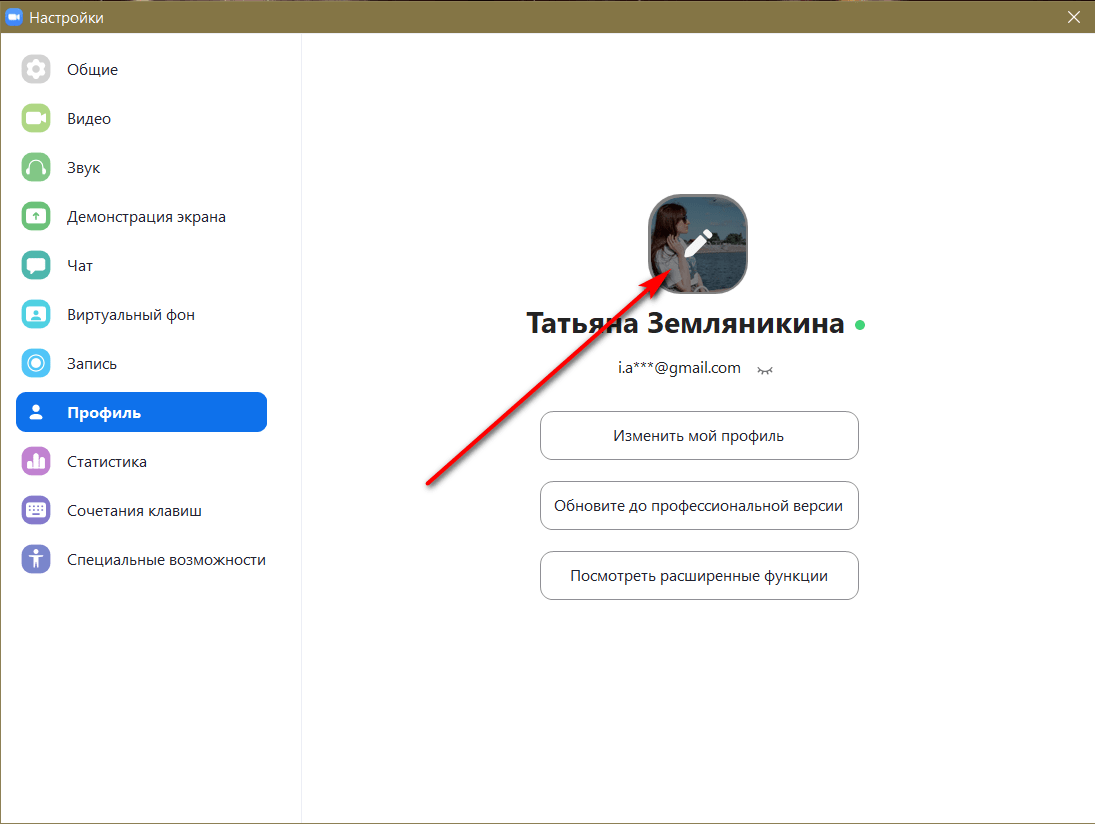
Рисунок 1 — Чтобы выбрать фото, нажмите на иконку профиля
Придерживайтесь следующего алгоритма:
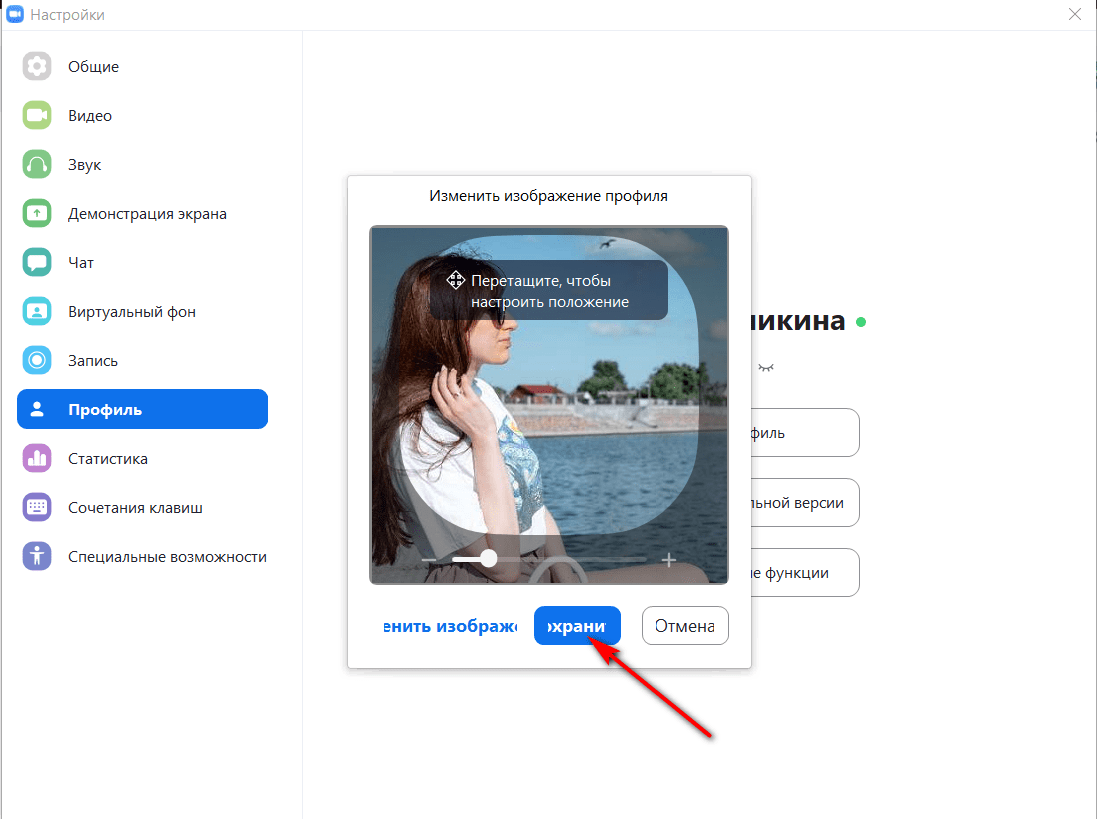 Рисунок 2 — Обрежьте готовую картинку или измените масштаб отображения
В конце осталось нажать кнопку «Сохранить». Рекомендуется использовать портретные кадры в большом разрешении. Программа допускает смену изображения профиля до начала конференции и при участии в мероприятии.
Добавление изображения в Zoom через сайт
Это второй способ, как поставить фото вместо иконки с инициалами. Чтобы перейти к редактированию, нажмите на кнопку «Общие настройки», затем в открывшемся окне выберите «Изменить профиль». В браузере автоматически откроется страница с кабинетом пользователя.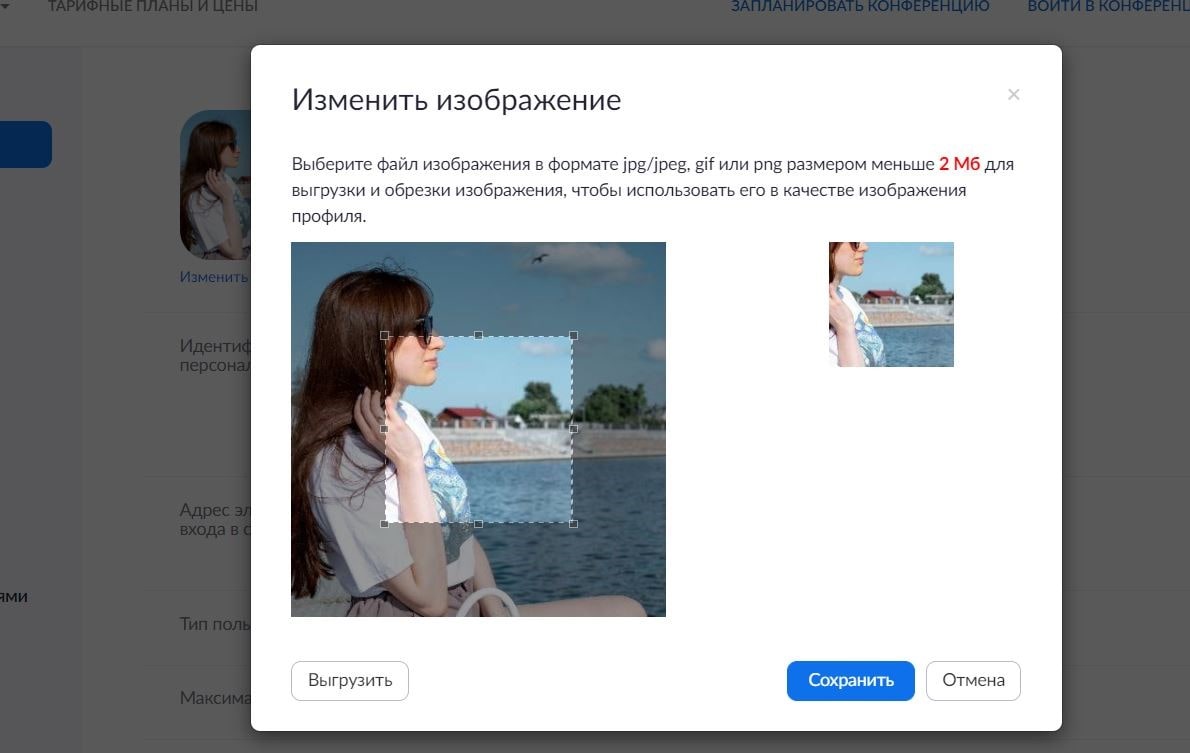
Рисунок 3 — К загружаемым картинкам предъявляются требования
На веб-странице нажмите кнопку «Изменить» под местом для фотографии. На роль аватарки в Zoom подходят файлы формата jpg, jpeg, gif, png при условии, что размер файла не превышает 2 Мб.
С помощью рамки обрежьте фото для корректного отображения, после чего сохраните изменения. Теперь при запуске мобильного приложения или десктопной программы в углу отображается новая аватарка. Чтобы изменить или отредактировать фото еще раз, повторите описанные в этой инструкции шаги.
Установка фотографии через моб. приложение
Смените фото профиля в Zoom через официальное мобильное приложение. Для этого войдите в кабинет и перейдите в меню настроек, нажав на значок шестеренки, как на скриншоте ниже. В открывшемся окне в разделе «Фотография профиля» получится провести необходимые манипуляции по смене аватара.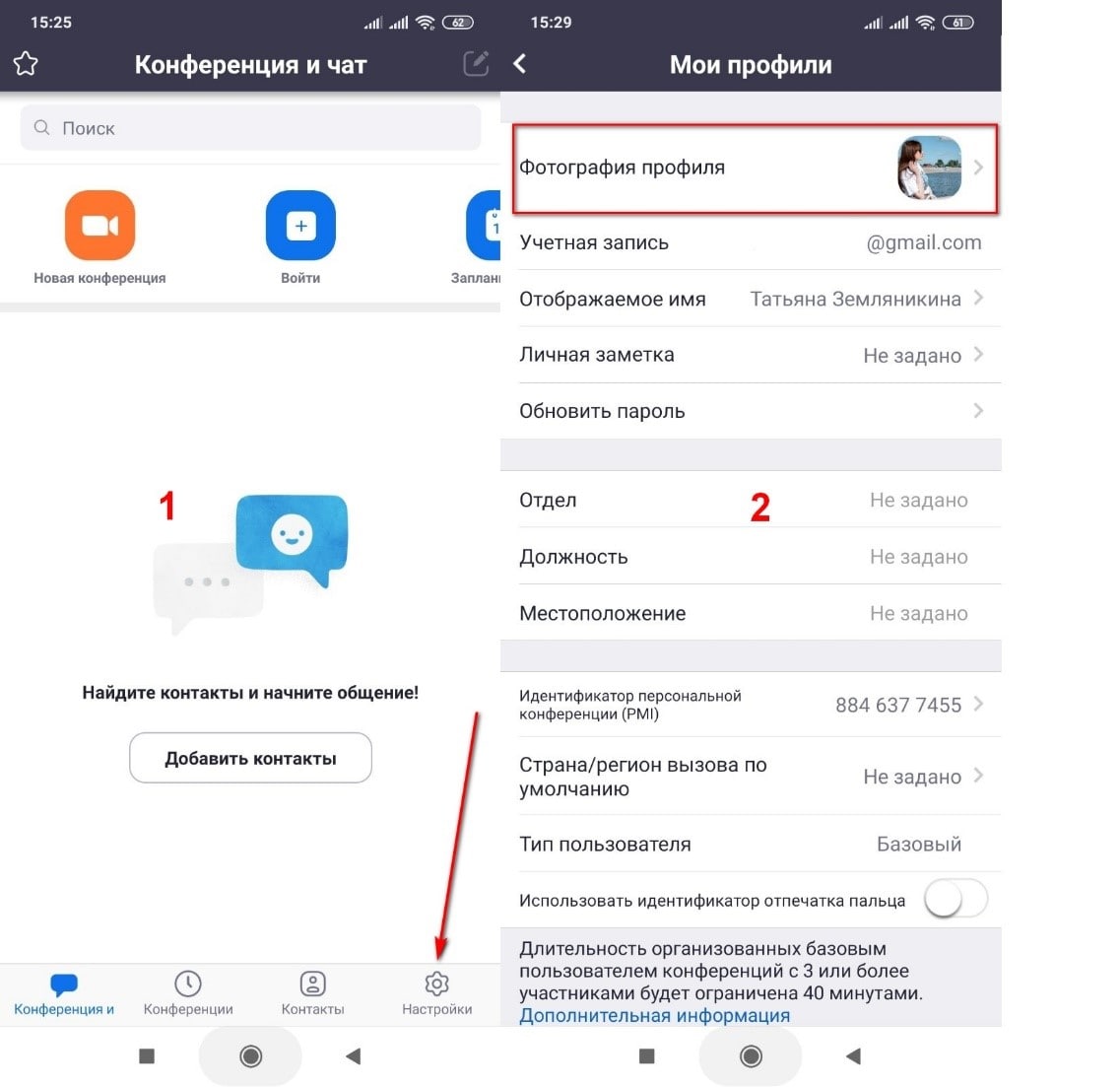
Рисунок 4 — Как перейти в настройки с мобильного телефона
Чтобы загрузить картинку, нажмите на область для фото. Задача на этом этапе — дать приложению необходимые для корректной работы разрешения. Поэтому при запросе «Разрешить доступ к мультимедиа?» нажимайте «Да».
Далее выберите подходящий снимок из галереи или сделайте фотографию с помощью камеры. Перед установкой при необходимости обрежьте готовую картинку.
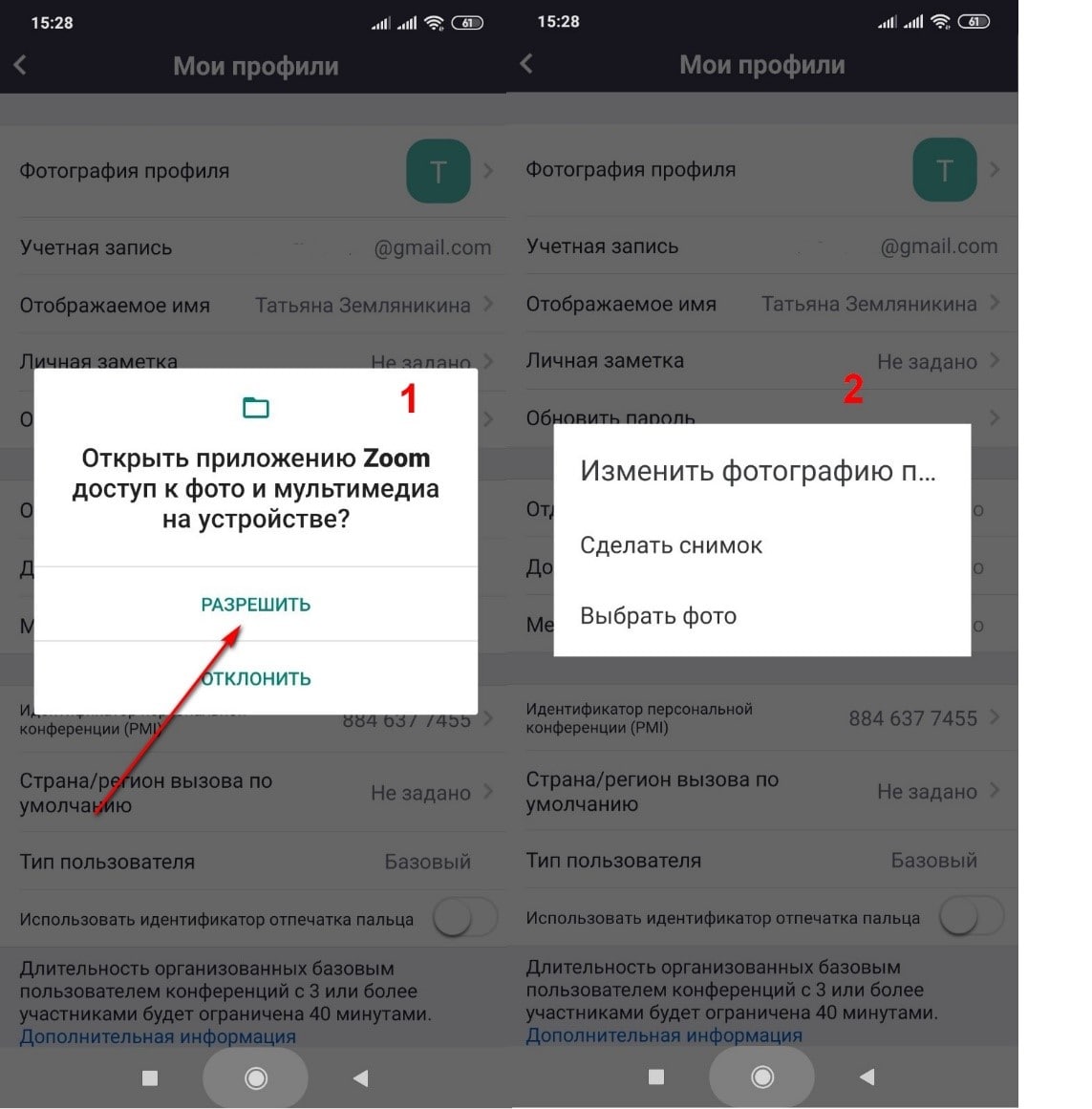 Рисунок 5 — Как загрузить фото профиля
Таким образом, добавление или редактирование аватара в личном кабинете Zoom выполняется тремя способами, но алгоритмы действий похожие. Даже непосредственно в момент участия в конференции программа разрешает установить на обложку профиля картинку формата jpg, jpeg, png или загрузить гифку.
Как в Зуме быстро поставить аватарку
Платформа Zoom предоставляет пользователям большое количество возможностей. Все они становятся доступными сразу после регистрации. Самая популярная из возможностей — организация видеоконференций. Но кроме последней, есть еще и много других полезных опций, которые может поменять пользователь. Например, это выбор и установка аватарки. Опция признана очень полезной, ведь с помощью нее ваши собеседники видят с кем они общаются в данный момент.
Как изменить аватарку в Zoom на смартфоне и компьютере
Участникам конференции всегда очень просто вас узнавать, если вы установили свое фото на аватарку. Установить ее можно как с телефона, так и с компьютера. Фото пригодится так же тогда, когда у пользователя не функционирует камера или отсутствует веб-камера вообще.
Вставить ее в Zoom можно тремя способами:
Когда пользователь сделает инсталляцию мессенджера, то на его аватарке изначально будут добавлены первые заглавные буквы фамилии, имени и отчества.

Для того чтобы добавить аватарку, заходим в приложение с компьютера или смартфона. После того как установленное фото в Зуме пройдет модерацию, ее смогут увидеть другие пользователи.
Далее в статье будут даны пошаговые инструкции по смене аватарки для мессенджера Zoom на различных устройствах.
Установка аватарки на компьютере
Как можно в Зуме поставить аватарку на компьютере? Рассмотрим это подробно далее в данном разделе.
Если пользователь решил поменять аватарку в Zoom на компьютере, то для это потребуется всего несколько кликов. Для этого:
Как добавить и изменить аватарку в дальнейшем? Чтобы в дальнейшем поставить новое фото на аву, придется воспользоваться кнопкой «Изменить изображение». Она расположена слева от кнопки «Сохранить».
Установка аватарки на смартфоне
Как установить фото в Зум на аватарку через смартфон? Читаем далее.
Чтобы поменять аватарку через мобильное приложение на телефоне, необходимо сделать следующее:
Как установить аву на сайте Зум
Как в Zoom можно установить аватарку на официальном сайте? Расскажем далее в данном разделе.
Аватарка в мессенджере Зум может быть установлена на официальной странице. Открываем ее и проходим авторизацию через логин, пароль. Затем щелкаем по «Моя учетная запись» в правом верхнем углу экрана. Откроется окно с настройками профиля. Кликаем по аватарке и далее есть два варианта установки фото:
Системные требования к изображениям для аватарки
Ниже приведены требования к изображениям, которые устанавливаются в качестве аватарки:
Для информации! Можно вместо обычной статичной картинки выбрать для авы gif-изображение. В любой момент гифку можно будет показать вместо видео, изменить или совсем удалить из профиля.
Как можно заменить или удалить аватарку в Zoom
Замена аватарки в Zoom делается очень просто. Во время конференции собеседники смогут видеть изображение человека, с которым они в данный момент общаются.
Для того чтобы удалить аву, не нужно обладать большими познаниями, процедура очень простая. Это можно сделать как на смартфоне, так и на компьютере буквально за одну минуту. Надо сделать всего пару кликов мышкой и на месте фото появится значок в виде «человечка».
Важно! Удалить изображение профиля можно только в веб-версии. Декстопное и мобильное приложения позволят только устанавливать и изменять изображение.
Чтобы удалить аватарку в Zoom, открываем веб-браузер и заходим на страницу Зум. Авторизуемся с помощью логина и пароля. Затем нажимаем «Моя учетная запись» в правом верхнем углу экрана. Откроется окно с настройками профиля. Кликаем по аватарке и далее нажимаем «Удалить».

Подтверждаем свои действия и фотография будет удалена с аватарки.

Как выглядит профиль без фотографии, можно увидеть на картинке выше.
Заключение
В данной статье мы рассмотрели — как поставить аватарку в Zoom. Как видим, поменять аватарку в данном мессенджере довольно просто. Для этого пользователю потребуется всего несколько кликов и немного свободного времени. Главное помнить требования к фотографиям, которые предъявляет данная платформа.



