
Любые платформы. Любые устройства
Ознакомьтесь с AnyDesk для Windows
Ваше программное обеспечение удаленного доступа для Windows

Основные преимущества
Динамическая производительность
Легко подключайтесь к удаленному рабочему столу в Windows и представляйте высококачественную удаленную поддержку своим клиентам благодаря нашим тщательно продуманным функциям.
Гибкость
Настройте AnyDesk и добавьте собственную брендовую информацию и логотип, чтобы подчеркнуть свой корпоративный стиль. Легко управляйте всеми настройками и конфигурациями в Windows.
Совместимость
AnyDesk совместим не только с Windows 10 и более ранними версиями. Вы также можете осуществлять подключение ко множеству других операционных систем разных версий, включая iOS, macOS, Linux и Android.
Пользуетесь AnyDesk в профессиональных целях?
Руководство: об AnyDesk в двух словах
Узнайте все необходимое об AnyDesk
To view this video please enable JavaScript, and consider upgrading to a web browser that supports HTML5 video
Требуется больше информации? В нашем справочном онлайн-центре есть ответы на все вопросы.
Хотите узнать об актуальных обновлениях в нашей последней версии AnyDesk?
Нам доверяют более 80 000 клиентов
Дополнительные функции
Администрирование
AnyDesk способствует простому управлению контактами и подключениями удаленного рабочего стола. Вы можете осуществлять администрирование всех параметров и конфигураций в Windows с помощью групповых политик. Сосредотачивайтесь на проектах, а не на администрировании.
Безопасность
Благодаря технологии шифрования TLS 1.2 и постоянной проверке соединений AnyDesk обеспечивает комплексную конфиденциальность и защиту ваших данных. Только авторизованные рабочие столы смогут запрашивать удаленный доступ к вашему устройству с помощью AnyDesk.
Локальное решение
Вы можете создать автономную частную сеть, которая обеспечит полную защиту ваших данных при работе с удаленными рабочими столами, с помощью локального решения AnyDesk. Вся информация будет оставаться в пределах вашей собственной сети.
Будьте в курсе новостей
Как пользоваться AnyDesk для удаленной работы?
AnyDesk – бесплатное средство для управления удалёнными ПК, ближайший конкурент TeamViewer и Ammy Admin. Создано по принципу: скачал, запустил, подключился и работай. У приложения миниатюрный однооконный интерфейс без запутанных меню. Соединение устанавливается в пару кликов. Доведённый до совершенства код работает практически без ошибок.
В статье покажем, как пользоваться AnyDesk: настроить, установить соединение между ПК и устройством на Андроид. Разберёмся с основными функциями программы, вопросами, возникающими в процессе эксплуатации приложения.
AnyDesk: на что способна программа?
Мощный инструмент для частного и корпоративного пользования, для удалённого подключения к ПК с помощью компьютера или мобильного телефона. Применяется для администрирования клиентов (заказчиков), помощи знакомым, получения доступа к служебному или домашнему устройству с любой платформы.
Перекрёстная кроссплатформенная совместимость позволяет работать с машинами на мобильных, десктопных операционных системах. Беспрецедентная безопасность и шустрый собственный кодек DeskRT гарантируют конфиденциальность, минимальную нагрузку на интернет-канал и графический ускоритель.
Удалённое подключение к ПК
ЭниДеск применяется для решения частных и коммерческих вопросов, независимо от используемой заказчиком и разработчиком (поставщиком услуг) платформы. Работает на Windows, Linux, FreeBSD, Mac. Поддерживает мобильные операционные системы: iOS, Raspberry, Android, Chrome OS. Частные лица прибегают к помощи AnyDesk для взаимодействия с домашним ПК через интернет, получения доступа до служебных компьютеров из дома – актуально при удалённой работы во время пандемии.
Важно! С приложением сможете подключиться и управлять домашним ПК с любой точки мира после настройки неконтролируемого доступа. Ещё один вариант эксплуатации AnyDesk – управление компьютером со смартфона при просмотре кино, лёжа на диване.
Как подключиться к другому ПК
Для установки связи с удалённой машиной действуйте по инструкции ниже (рассмотрим на примере двух компьютеров на Windows, для остальных операционных систем процесс аналогичный, немного отличается размещение элементов интерфейса):
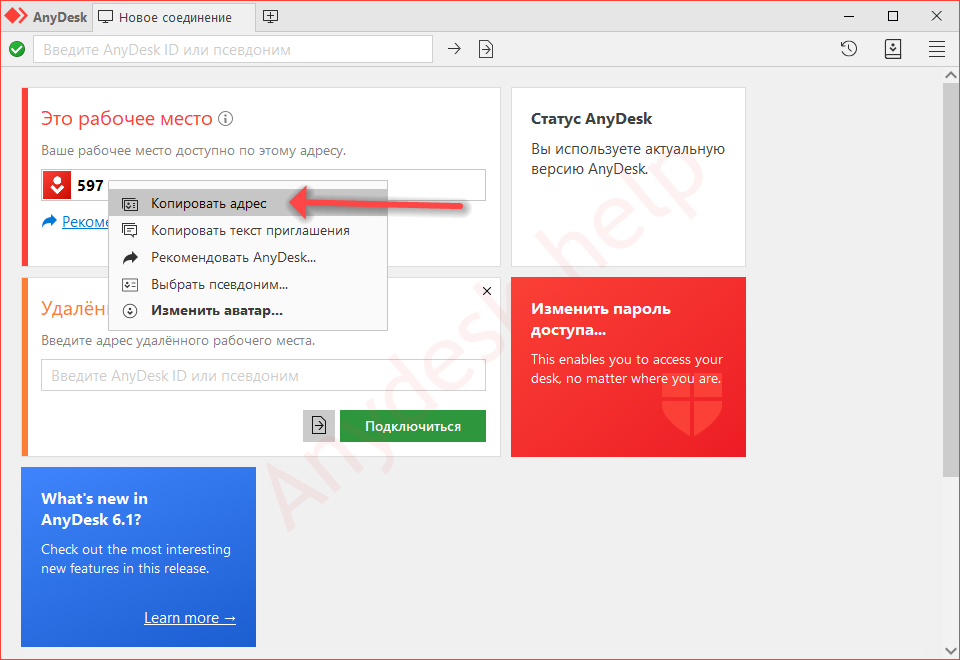
Это девять цифр, копируются в буфер обмена через правый клик.
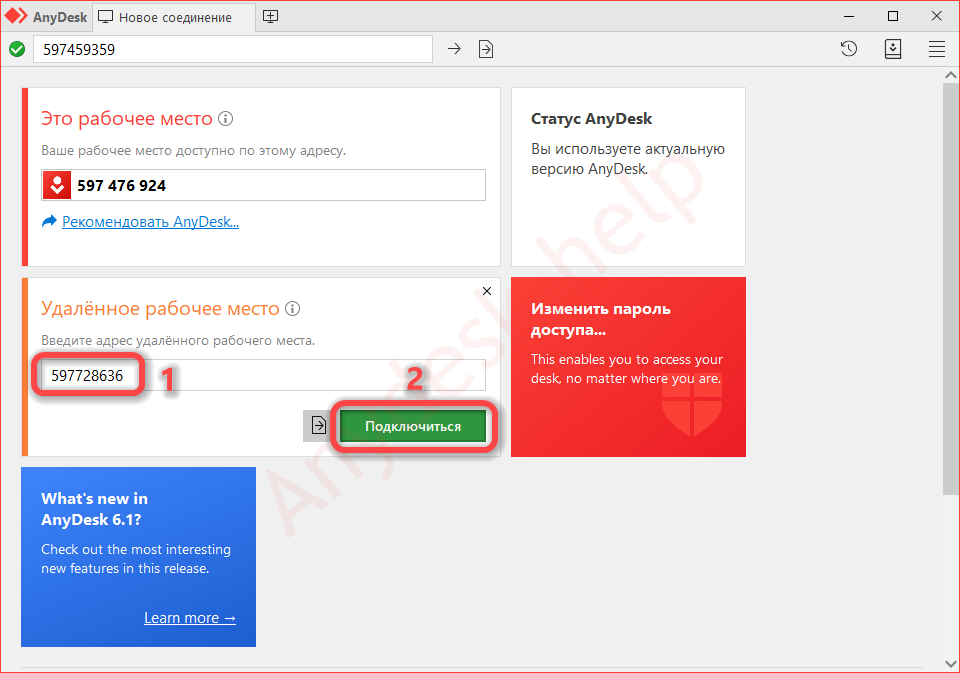
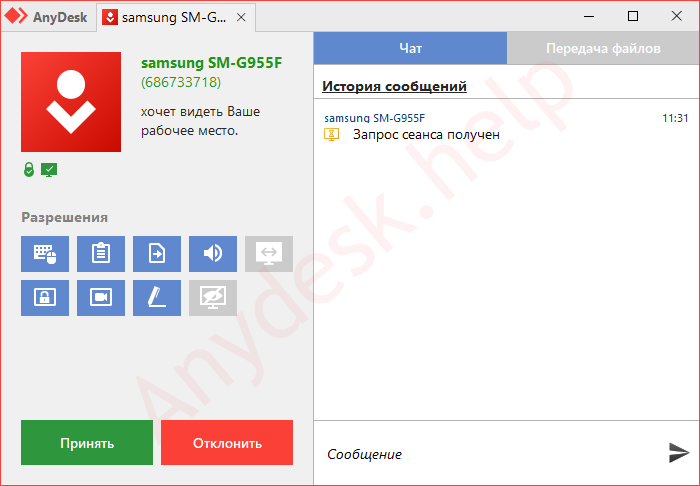
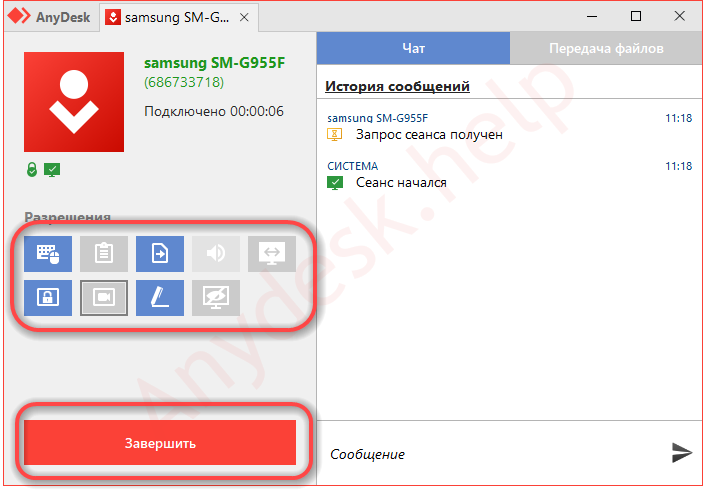
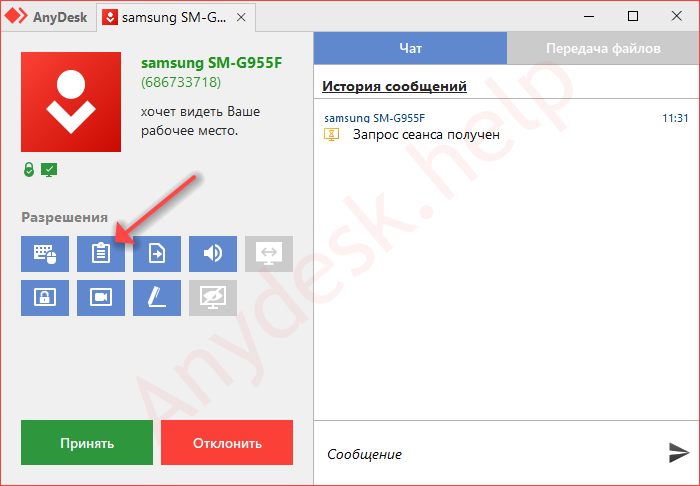
Ведомый компьютер может ограничить права ведущего, разрешить или запретить:
После принятия запроса увидите рабочий стол удалённой машины.
Что нужно, чтобы подключились к моему ПК
Для соединения с вашим компьютером нужно запустить Any Desk на двух ПК и следуйте инструкциям по шагам:
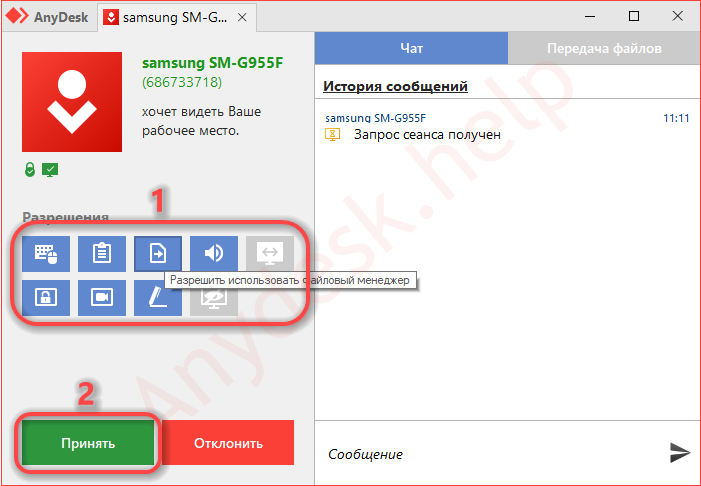
Окно отображается на протяжении сеанса, в нём клиент может изменять разрешения когда угодно.
Интерфейс программы и настройки
AnyDesk имеет однооконный вкладочный интерфейс.
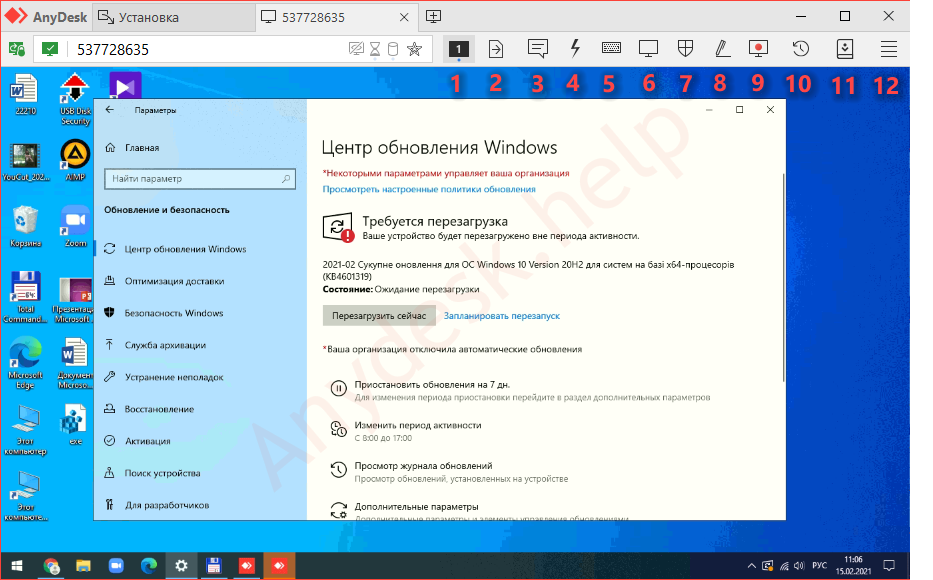
После установки соединения появляются другие вкладки:
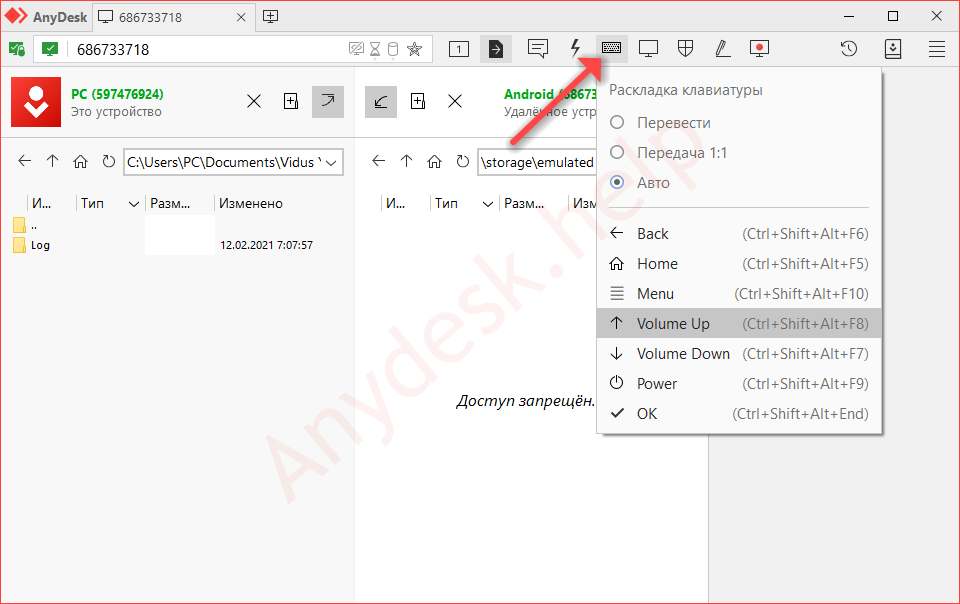

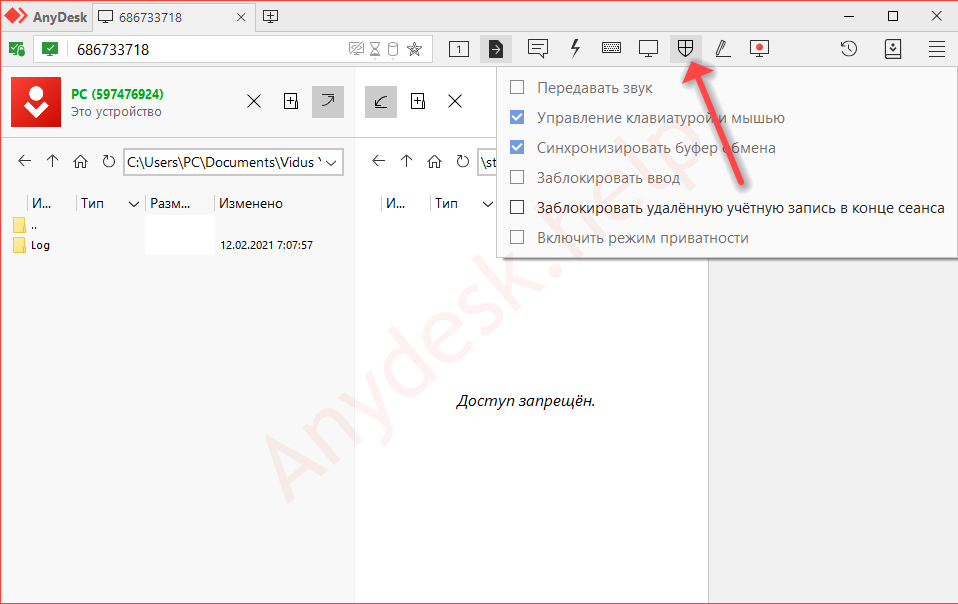
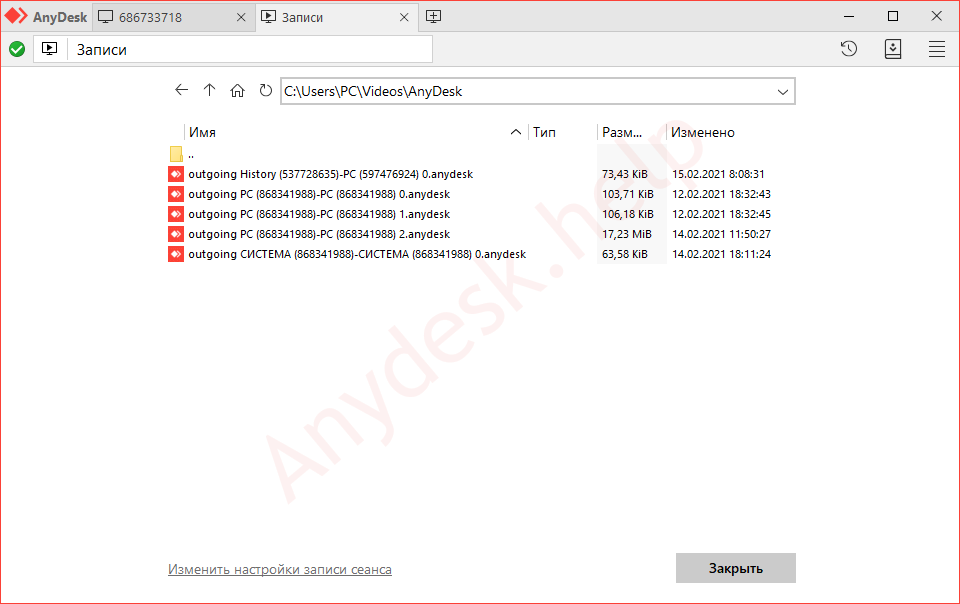
Основные функции AnyDesk
Некоторые возможности программы AnyDesk заслуживают отдельного внимания.
Смена ролей
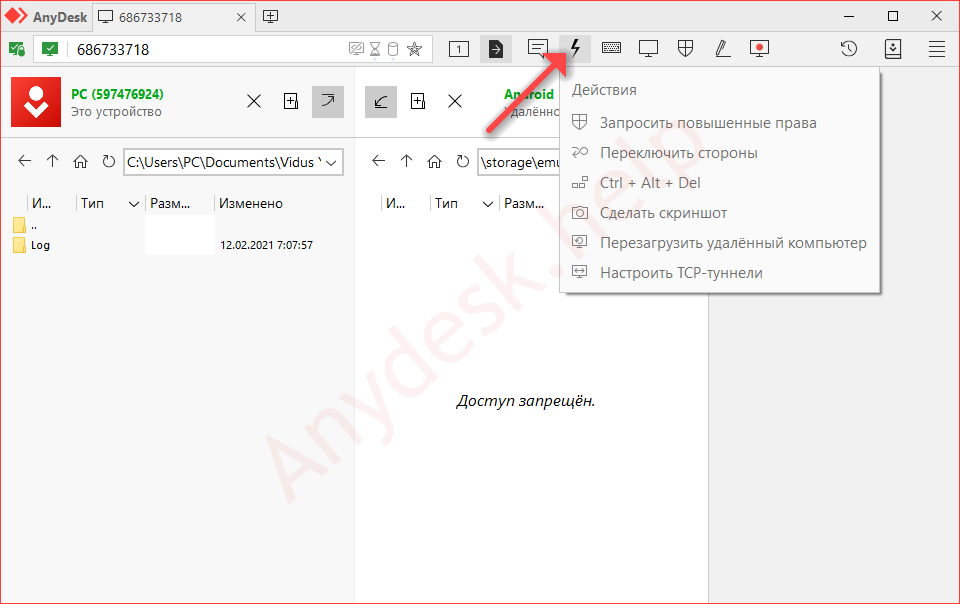
При работе в AnyDesk подключаемый компьютер называется доминантным (оператор), тот, к которому подключаются – клиентским, подчинённым. Приложение позволяет в два клика обменять их ролями (правами) без разрыва соединения. Откройте меню действий и выберите «Переключить стороны».
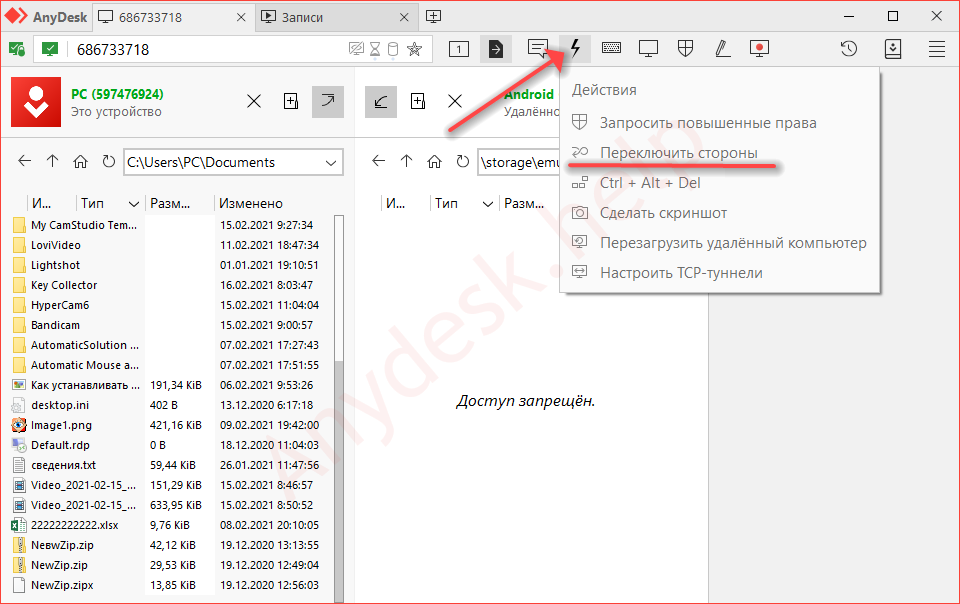
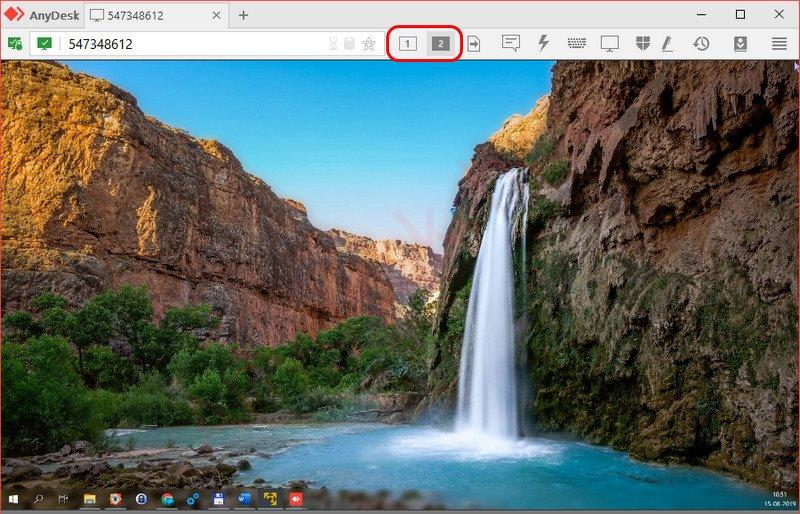
Для переключения между экранами удалённого ПК, к которому подключено два и более монитора, используйте кнопку с номером дисплея.
Чат между устройствами
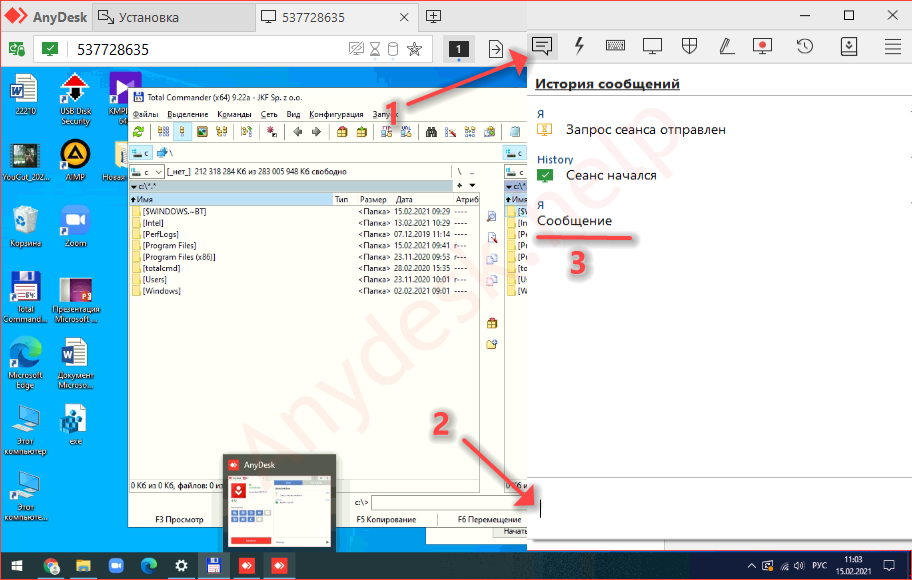
Для общения между оператором и клиентом в AnyDesk организован встроенный чат. Для вызова окна мессенджера жмите по иконке диалога в панели инструментов. В текстовую строку можно вводить только текстовые сообщения, адреса ссылок. Для передачи документов применяется файловый менеджер.
Обмен файлами
Встроенный файловый менеджер упростит передачу документов и каталогов между устройствами по сети по инициативе доминантного компьютера.
Внимание! Функция drag&drop (перетаскивания) пока не реализована.
Аналогично каталоги с файлами в AnyDesk копируют на доминантный компьютер.

Если функция недоступна, попросите клиента дать доступ до файловой системы: ему нужно развернуть окно AnyDesk, кликнуть по кнопке записной книжки – серый цвет заменится на синий.
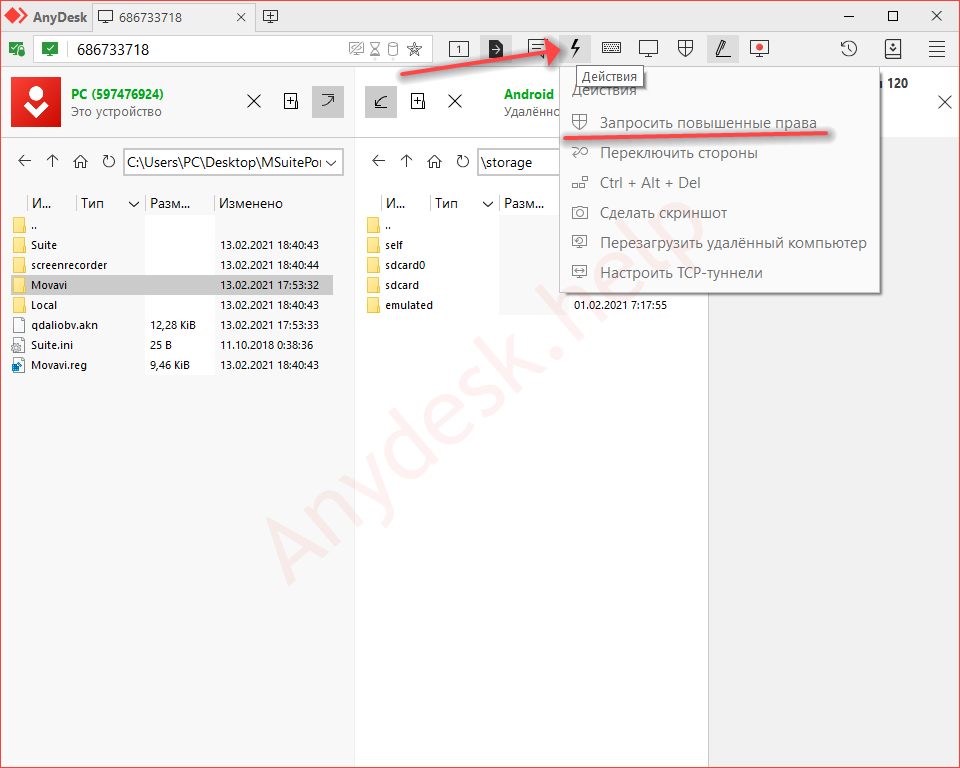
Для получения прав администратора на удалённом компьютере откройте меню действий и запросите повышенные привилегии.
Исправление ошибок в ЭниДеск
Проблемы, касающиеся программы, решаются через службу поддержки. Если появилась ошибка (AnyDesk crashed, невозможно подключиться) и не знаете, что делать – пишите в комментарии или на почту: support@anydesk.com. Обязательно приложите скриншот. Так же, вы можете заглянуть на нашу страницу с популярными ошибками и методами их исправления, еще посмотрите статьи в разделе FAQ.
Вопросы и ответы
Для вызова адресной книги кликните по полю для ввода AnyDesk ID и выберите соответствующий пункт. Доступна только в профессиональной версии приложения.

Если появились дополнительные вопросы – задавайте в комментариях, мы ответим.
Любые платформы. Любые устройства
Ознакомьтесь с AnyDesk для Windows
Ваше программное обеспечение удаленного доступа для Windows
Основные преимущества
Динамическая производительность
Легко подключайтесь к удаленному рабочему столу в Windows и представляйте высококачественную удаленную поддержку своим клиентам благодаря нашим тщательно продуманным функциям.
Гибкость
Настройте AnyDesk и добавьте собственную брендовую информацию и логотип, чтобы подчеркнуть свой корпоративный стиль. Легко управляйте всеми настройками и конфигурациями в Windows.
Совместимость
AnyDesk совместим не только с Windows 10 и более ранними версиями. Вы также можете осуществлять подключение ко множеству других операционных систем разных версий, включая iOS, macOS, Linux и Android.
Пользуетесь AnyDesk в профессиональных целях?
Руководство: об AnyDesk в двух словах
Узнайте все необходимое об AnyDesk
To view this video please enable JavaScript, and consider upgrading to a web browser that supports HTML5 video
Требуется больше информации? В нашем справочном онлайн-центре есть ответы на все вопросы.
Хотите узнать об актуальных обновлениях в нашей последней версии AnyDesk?
Нам доверяют более 80 000 клиентов
Дополнительные функции
Администрирование
AnyDesk способствует простому управлению контактами и подключениями удаленного рабочего стола. Вы можете осуществлять администрирование всех параметров и конфигураций в Windows с помощью групповых политик. Сосредотачивайтесь на проектах, а не на администрировании.
Безопасность
Благодаря технологии шифрования TLS 1.2 и постоянной проверке соединений AnyDesk обеспечивает комплексную конфиденциальность и защиту ваших данных. Только авторизованные рабочие столы смогут запрашивать удаленный доступ к вашему устройству с помощью AnyDesk.
Локальное решение
Вы можете создать автономную частную сеть, которая обеспечит полную защиту ваших данных при работе с удаленными рабочими столами, с помощью локального решения AnyDesk. Вся информация будет оставаться в пределах вашей собственной сети.
Будьте в курсе новостей
Anydesk – удаленное управление компьютером
AnyDesk – одна из самых простых и легких в управлении программ для удаленного доступа к компьютеру через интернет. Из статьи вы узнаете какие возможности предоставляет приложение и основные требования к системе. Получите подробную инструкцию по использованию бесплатной русской версии Анидеск.
Функции программы на компьютере
Программа AnyDesk разработана для дистанционного управления любым доступным девайсом. Если установить приложение на два компьютера, то пользователь сможет подключаться, и управлять файлами подчиненного ПК с главного, находясь в любой точке мира. Теперь дистанционная работа стала еще проще.
Имея даже слабую скорость соединения на компьютере, пользователь имеет возможность передавать, копировать, удалять, создавать файлы дистанционно с компьютера, находящегося в офисе компании, из дома, своего автомобиля, из отеля на курорте и т.д.
Ограничения бесплатной версии AnyDesk
Поддерживаемые языки
Изначально основной программный язык был немецкий, но теперь установить AnyDesk можно на русском и других языках: английский, немецкий, испанский, французский, итальянский, турецкий, украинский, еще 27 других языков. Дополнительно скачивать русификатор не требуется, программа будет локализована по умолчанию.
Преимущества и недостатки
Любое приложение имеет ряд преимуществ и недостатков. Функционал в разных версиях AnyDesk несколько отличается, но плюсы значительно преобладают над минусами.
Скачать Anydesk на компьютер бесплатно
Загрузите бесплатную версию Anydesk на русском языке с нашего сайта или Яндекс Диска, если по каким то причинам вам не подходит загрузка с оф. сайта.
Загрузка с официального сайта
Всегда свежая версия программы находится на официальном сайте. Ссылки на скачивание по операционным системам ниже.
Как пользоваться AnyDesk
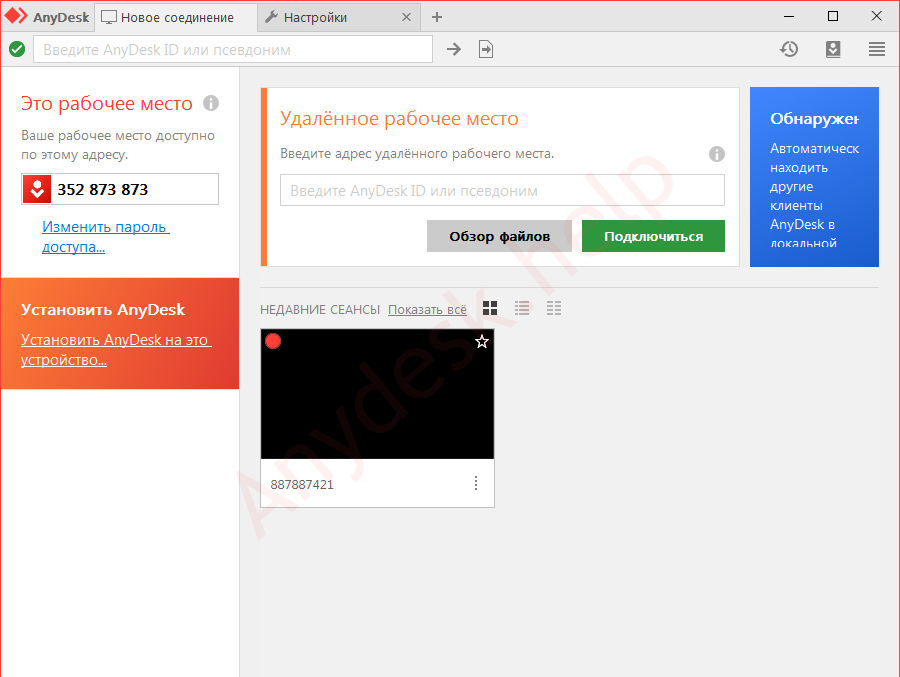
Воспользуйтесь нашей пошаговой инструкцией, для получения удаленного доступа к другому ПК.
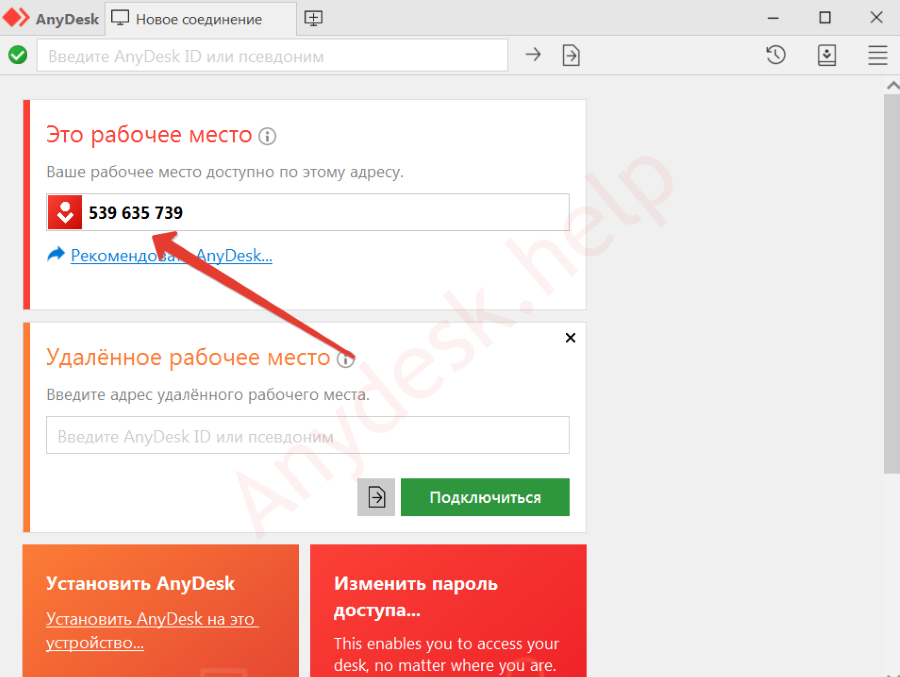
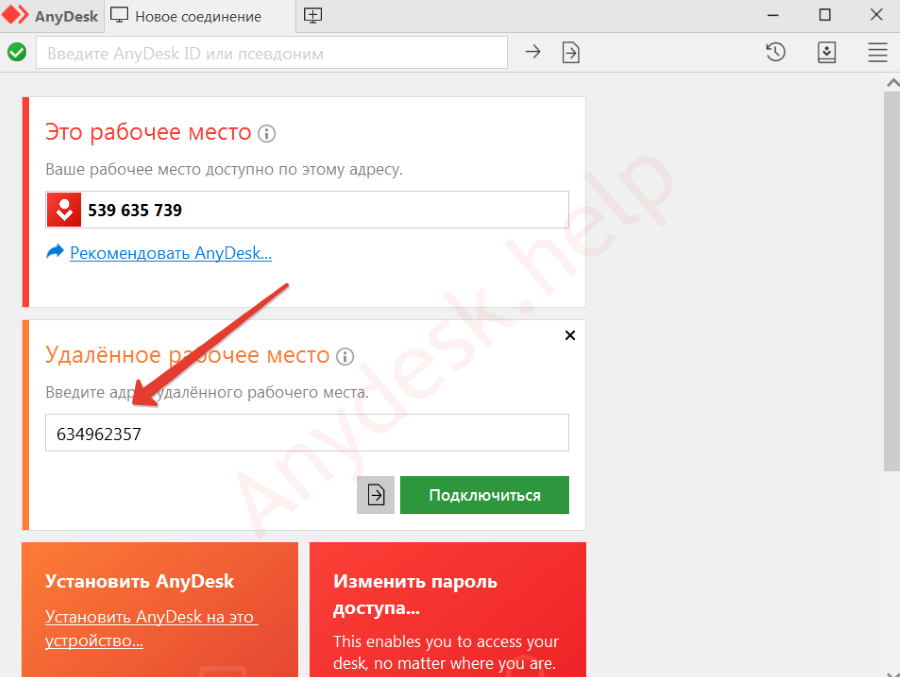
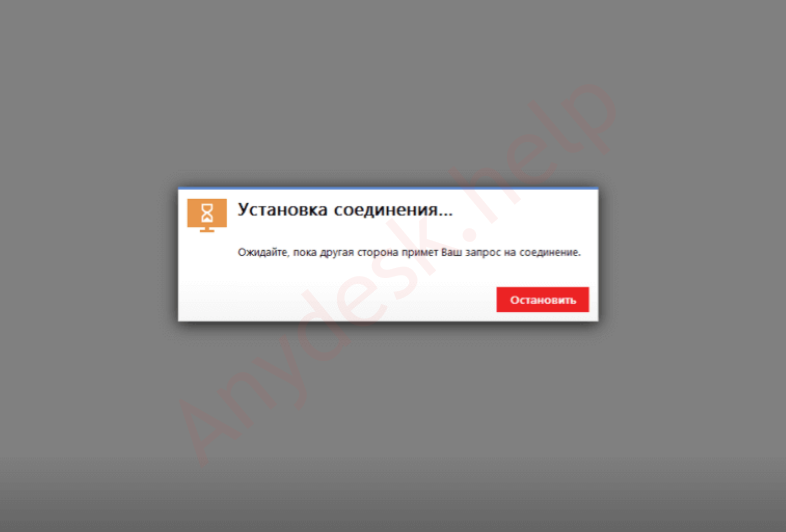
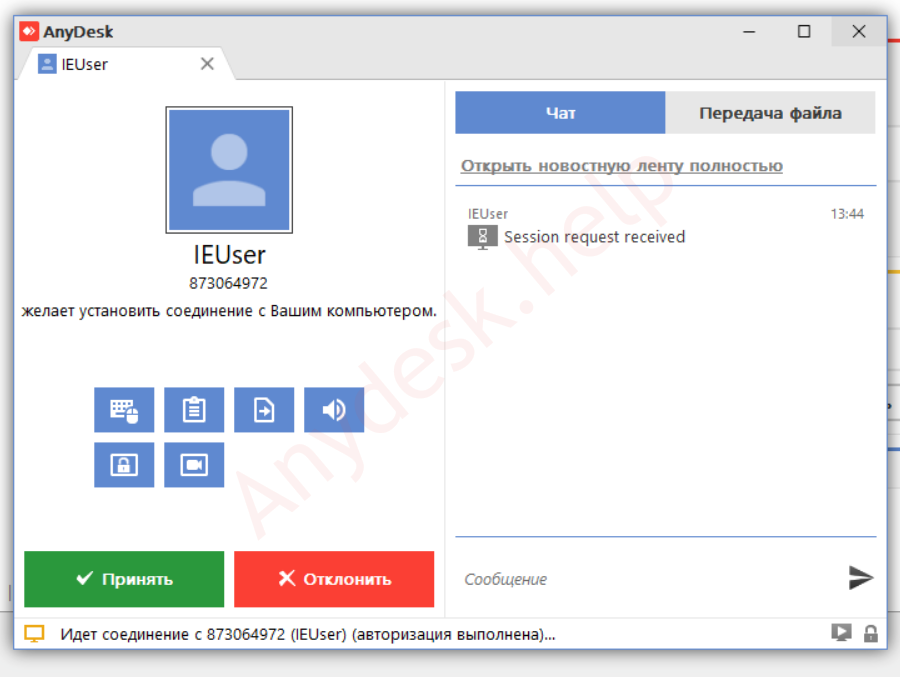
Особенности работы на Windows 7
Для Windows 7 разработчики придумали отдельную версию – 6.0. Она мало чем отличается от стандартной. Безопасность в данной версии усиленная. Разработчики отменили передачу файлов. С главного компьютера можно просматривать файлы и копировать в буфер обмена, но переносить из одного ПК на другой нельзя. Для этого придется прибегнуть к некоторым уловкам:
Кроме того, настройки по умолчанию также отличаются. Если окажется, что не работает звук или другие основные функции, скорее всего, они не отмечены в настройках доступа, необходимо заходить и ставить галочки. Для работы на Windows 7 необходимо иметь 55 Мб свободного места на диске и не менее 512 Мб ОЗУ.
Особенности работы на Windows 10
При запуске на Windows 10 пользователи жалуются на ошибку, что программа вылетает при повторном подключении. Для решения этого вопроса необходимо иметь на компьютере установленный пакет Microsoft Visual C++.
«Вылеты» случаются и при введении идентификационного номера. В данном случае пригодится ZoneAlarm Free Firewall 2019. Проблема в том, что встроенный файерволл не подходит. Обновление 2019 года откроет возможности для контроля сразу нескольких ПК, поскольку хорошо умеет шифровать открытые порты. Бесплатный Энидеск не позволяет курировать сразу несколько компьютеров.
Лицензионные версии программы
Основное приложение, скачиваемое большинством пользователей, бесплатно. У него нет срока действия, просто оно имеет ограниченный функционал и предназначено для физических лиц. То есть наблюдать и управлять можно только одним удаленным компьютером. Если пользователь хочет управлять несколькими ПК, это уже считается как малая или крупная компания, и требуется приобрести лицензионную версию.
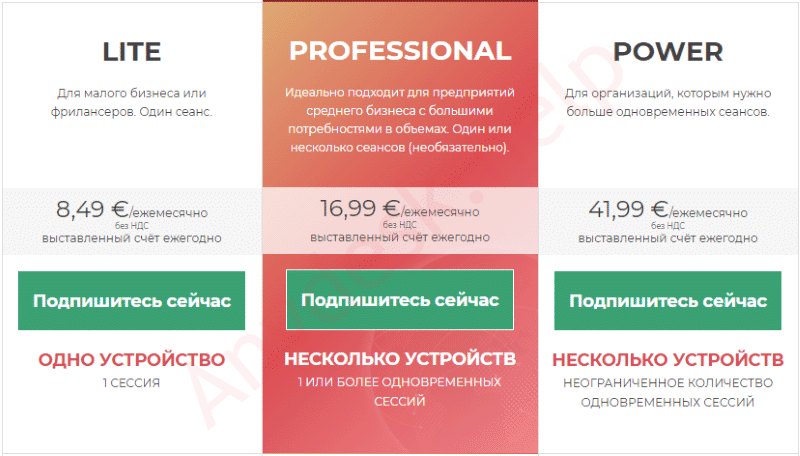
Лицензионные версии делятся по стоимости и функционалу. Оплата за них происходит раз в месяц.
Самая простая LITE версия за 8,49 евро включает:
Professional версия, стоимостью 16,99 евро включает помимо перечисленного:
Безлимитная Power, стоимостью 41,99 евро, включает дополнительно:
Загрузка и установка
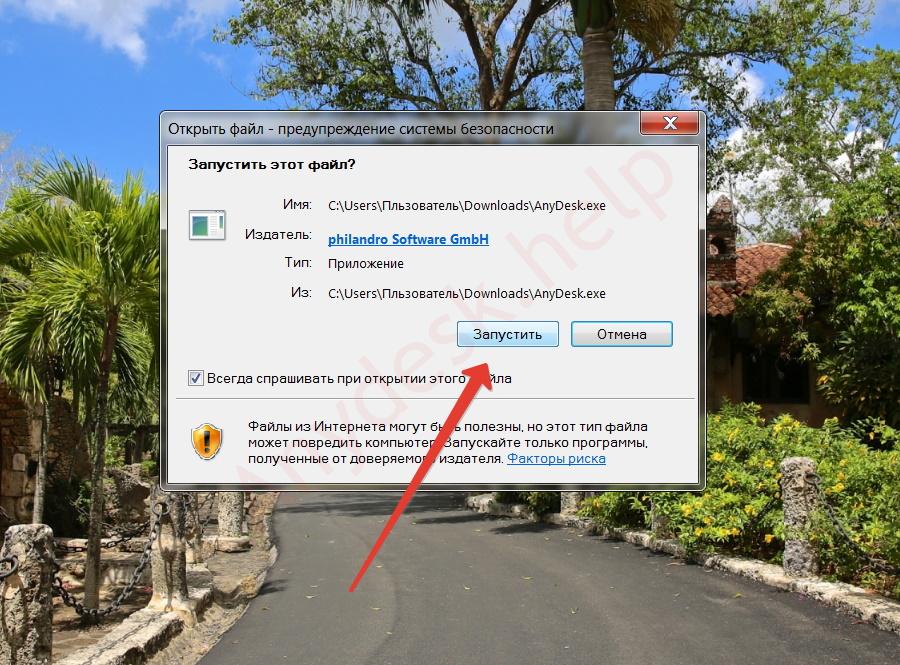
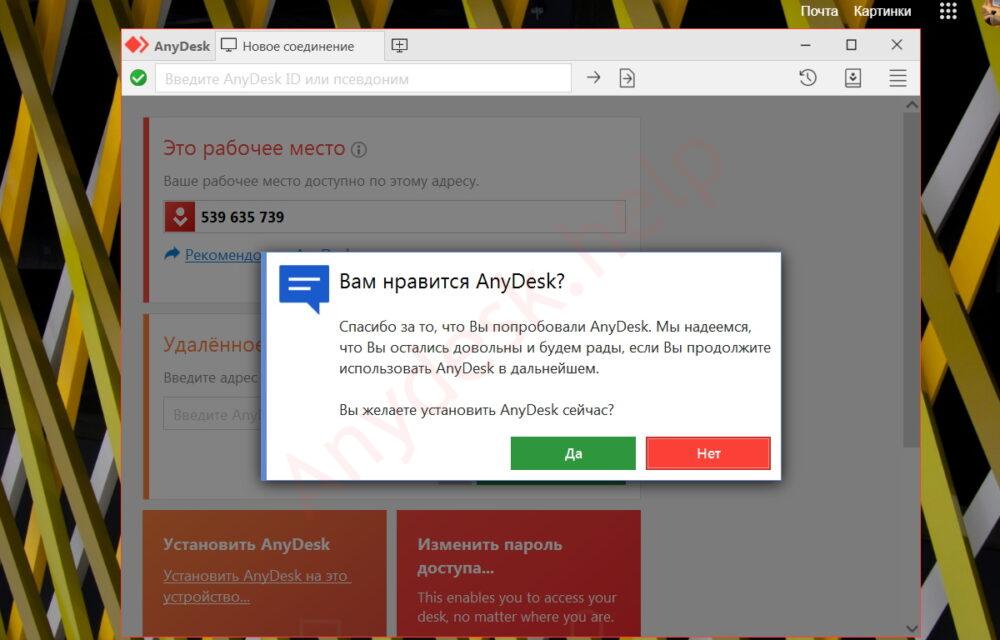
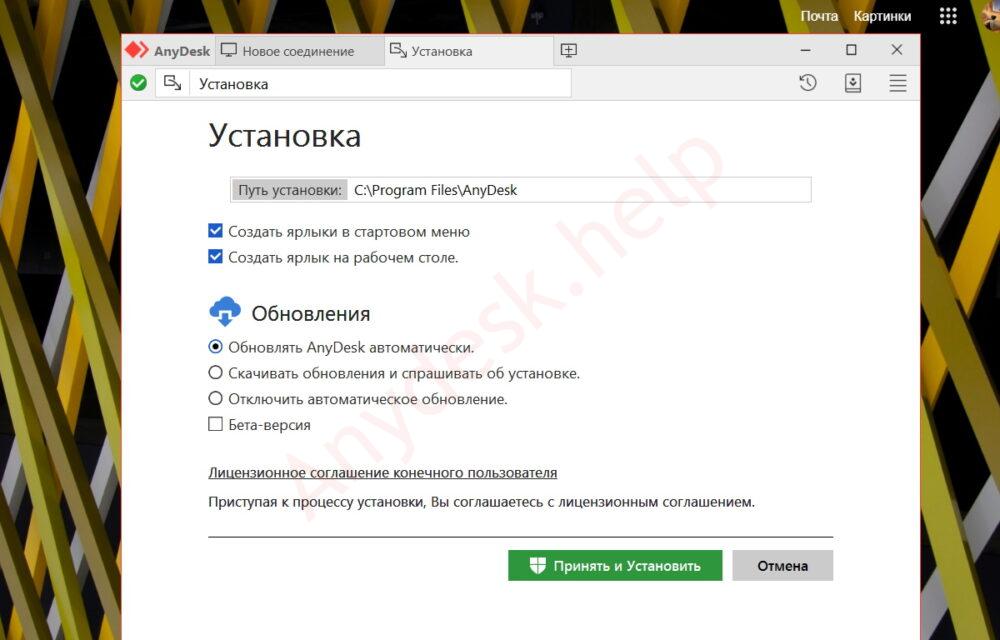
Тот файл, что пользователь ПК загружает с сайта, не является загрузочным. Каждый раз при закрытии программы система предлагает установить полноценный вариант продукта. Установка происходит в три этапа:
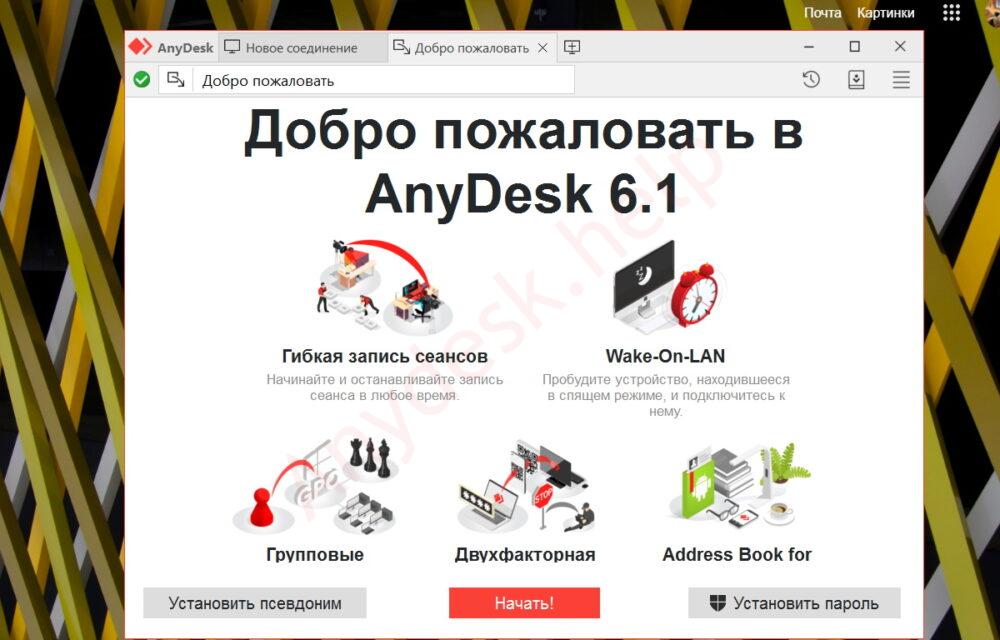
История версий и эволюция
Ранние выпуски достаточно ограниченные, загрузочный файл тяжелее в три раза. Отсутствовала персонализация каждого отдельного участника. Программу необходимо было включать постоянно, сейчас она запускается при включении персонального компьютера или сети. Стало возможным генерировать временные пароли, что повысило уровень безопасности соединения.
Окно клиента было стандартным, без возможности корректировать масштаб. Не работал буфер обмена. Позже программу перевели на несколько языков, включая русский. Переведен весь функционал и настройки, а не только интерфейс.
Аналоги
Главный аналог программы – TeamViewer, кроме него существует еще несколько похожих вариантов:
Как удалить программу
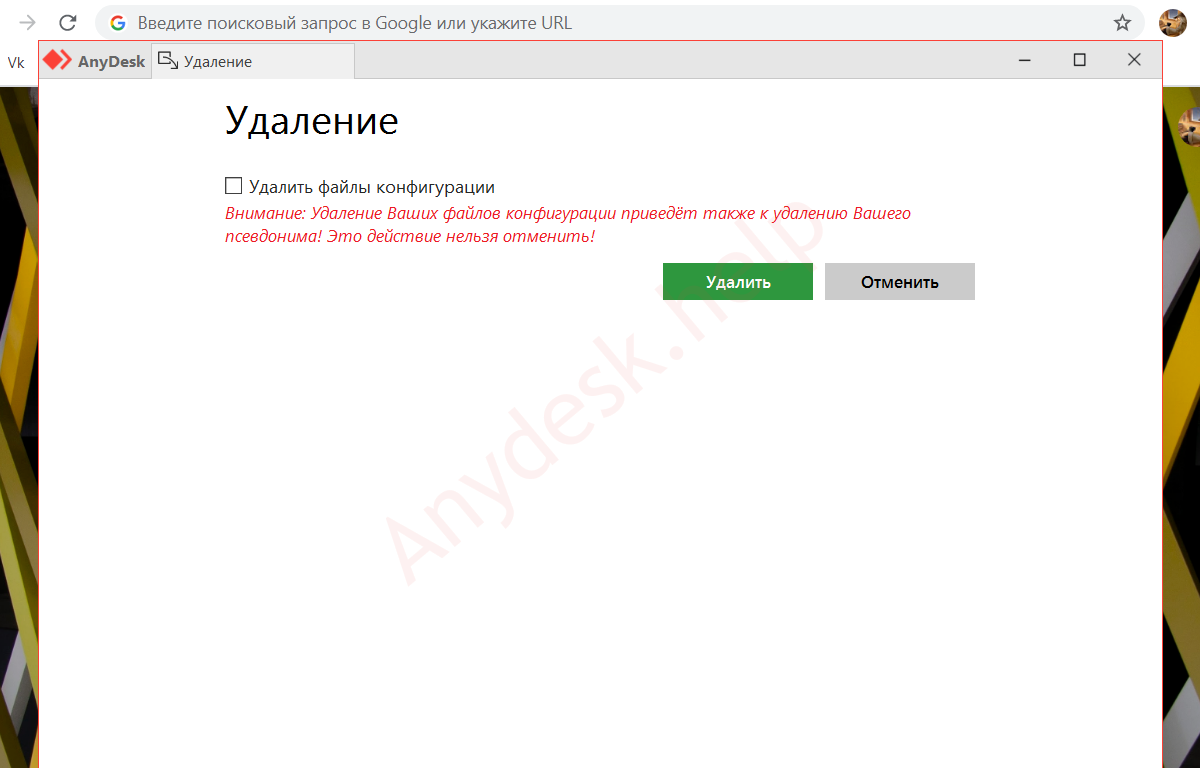
Для удаления Anydesk с компьютера Windows 10 понадобится несколько шагов:
Удаление возможно только в случае, когда вы устанавливали программу на свой компьютер. В случае, когда вы скачали файл, запустили его и воспользовались функциями программы, достаточно удалить только файл и всё. Подробнее об удалении в нашем FAQ.
Вопросы и ответы
Если после прочтения статьи у вас остались вопросы касательно использования, настроек и скачивания программы, оставляйте их в комментариях, участвуйте в общем обсуждении.
Настройте AnyDesk согласно собственным требованиям
Создайте собственную версию AnyDesk и полностью приспособьте решение для удаленного доступа под ваши потребности.
Как AnyDesk приспосабливается к вашим потребностям
Создайте собственный клиент AnyDesk
На портале my.AnyDesk находится генератор настраиваемого клиента. Там вы можете создать собственную версию AnyDesk с функциями, настройками и внешним видом, необходимыми для вашего персонализированного клиента AnyDesk.
Адаптируйте вид AnyDesk к своему бренду
В рамках компании вам может потребоваться адаптировать инструменты к своему корпоративному дизайну. Используя собственный логотип, пространство имен namespace и даже название программы вы сможете обеспечить единый корпоративный стиль.
Подключайтесь и работайте на предпочтительной платформе
Создайте настраиваемого клиента на любой платформе, будь то Windows, macOS, Linux или Android, благодаря установочному пакету MSI для Windows. Начиная с версии 6.3.0 AnyDesk также предлагает опцию PKG для macOS. Кросс-платформенные возможности AnyDesk — это залог того, что устройства будут приспосабливаться к вашим нуждам, а не наоборот.
Набор функций AnyDesk, оптимально соответствующий вашим потребностям
Наш генератор настраиваемого клиента не только позволяет включать и отключать множество функций, но и дает вам возможность контролировать, кто может получать доступ к устройству и какие действия они могут предпринимать.
Неограниченные возможности настройки в рамках администрирования
AnyDesk не ограничивается простыми клиентскими настройками — доступно также множество дополнительных настраиваемых параметров, которые позволяют переопределить и изменить стандартные настройки AnyDesk в соответствии со своими предпочтениями.
AnyDesk соответствует вашим требованиям в области безопасности
AnyDesk — это высокий уровень безопасности и бесчисленное количество возможностей для индивидуальной настройки параметров безопасности. Вдобавок мы также предлагаем локальное решение, которое позволяет работать абсолютно независимо от наших серверов.



