
Как установить Windows 10 Anniversary Update?

1. Самый простой способ получить «Юбилейное обновление» — через Центр обновления Windows. Для этого нужно перейти в панель Параметры → Обновление и безопасность → Центр обновления Windows и воспользоваться кнопкой Проверка наличия обновлений. Если обновление уже доступно для вашего устройства, стартует процесс его загрузки и подготовки к установке. По завершению подготовительных процедур вам будет предложено перезагрузить компьютер для завершения обновления.
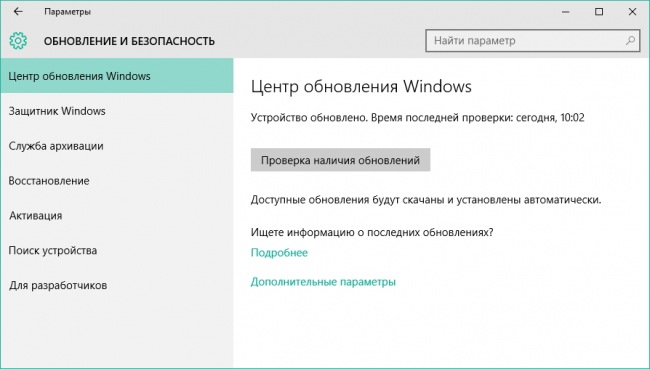
Впрочем вы можете вообще ничего не предпринимать, а просто пользоваться компьютером в обычном режиме: обновление будет загружено и установлено автоматически. Нужно лишь убедиться в наличии стабильного интернет-соединения и разрешить перезагрузку в удобное вам время, чтобы она была для вас неожиданностью.
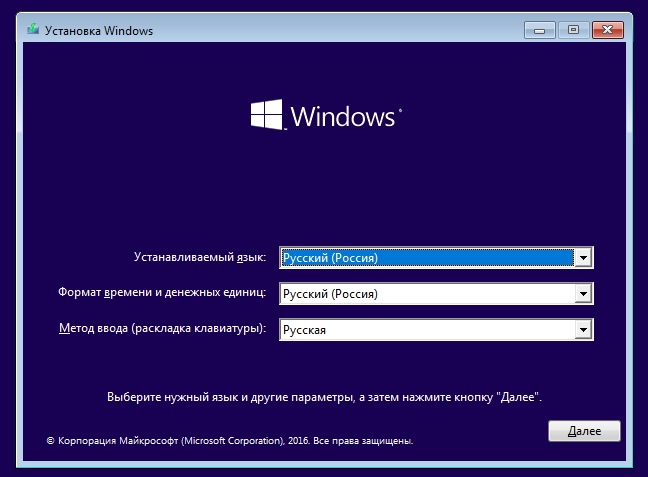
3. Ну а третий способ вытекает из второго: загруженный образ или созданный USB-носитель можно использовать для чистой установки системы. Опытным пользователям Windows этот способ хорошо знаком.
Если у вас возникли какие-то проблемы с получением обновления, сообщайте о них в комментариях ниже. Если всё прошло успешно, тоже не стесняйтесь отчитываться и помогать с установкой Anniversary Update другим участникам сообщества.
Как установить anniversary update
Добрый день уважаемые читатели и любители компьютерных технологий, все вы прекрасно знаете, что чуть более месяца Microsoft выпустила последний релиз десятки, под кодовым названием redstone, сегодня я вам расскажу как обновить windows 10 до anniversary update с предыдущих версий threshold и threshold 2.
Как получить обновление windows 10 anniversary update
На самом деле, есть три официальных метода метода, чтобы получить обновление windows 10 anniversary update.
И так с методами мы с вами определились, теперь давайте их реализовывать на практике. У меня есть тестовая виртуальная машина с Windows 10 threshold 2 версия 1511.
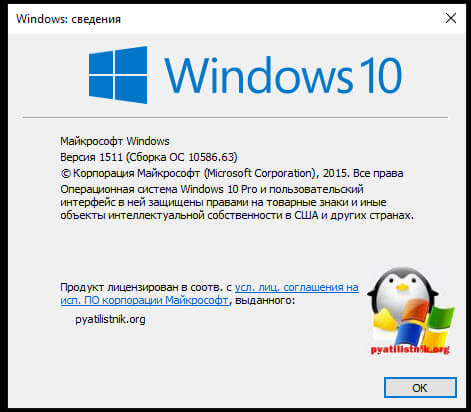
Обновить windows 10 до anniversary update через центр обновления
Открываем пуск и переходим в пункт Параметры.
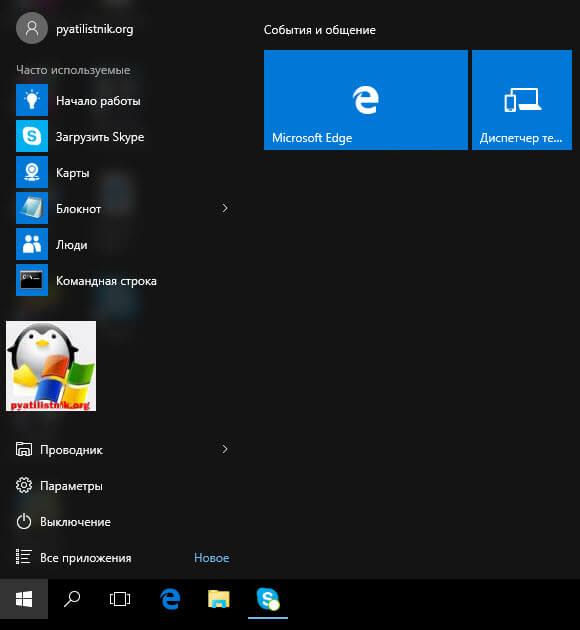
Так же окно параметры, можно открыть и горячими клавишами Windows 10, нажав WIN+I. (список горячих клавиш windows 10 можно посмотреть по ссылке слева)
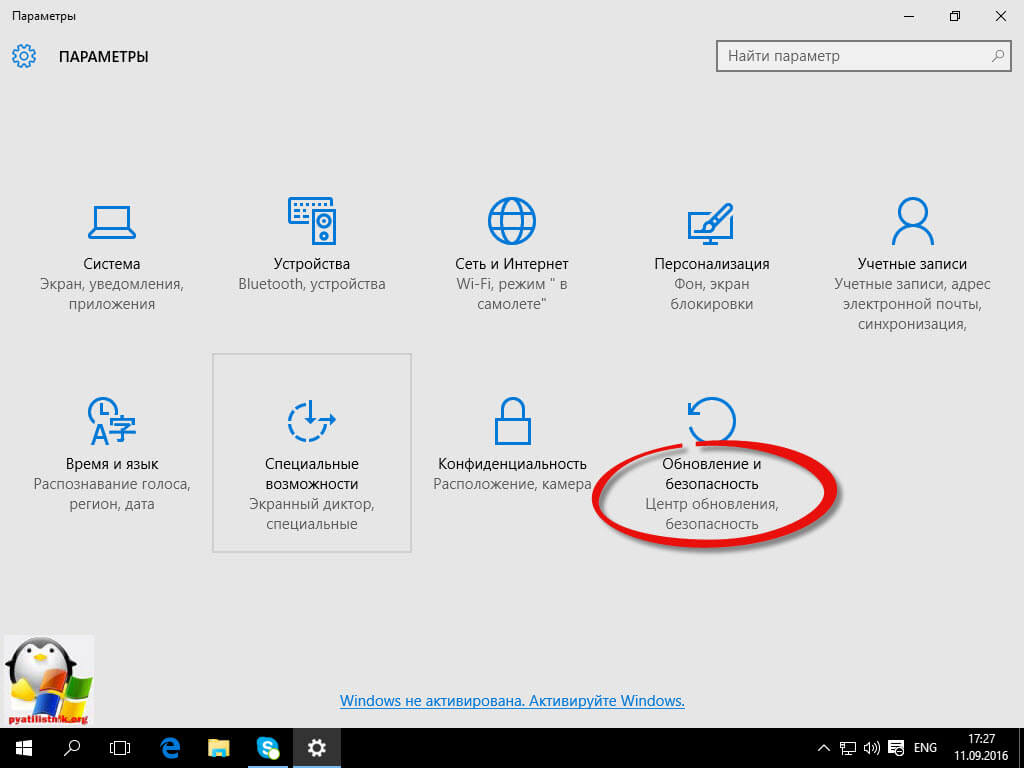
В открывшемся окне обновление и безопасность, вам нужно в пункте Центр обновления виндоус, нажать проверка наличия обновления.
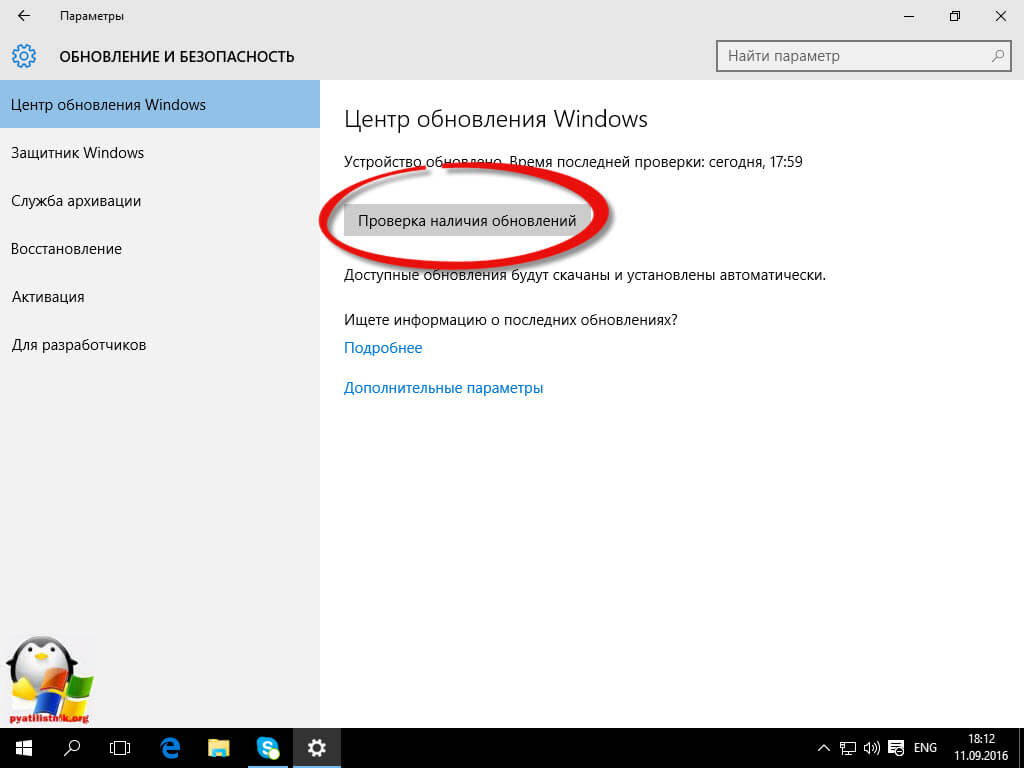
У вас должен быть рабочий интернет, начнется проверка доступных апдейтов на серверах Microsoft или вашей локальной сети.
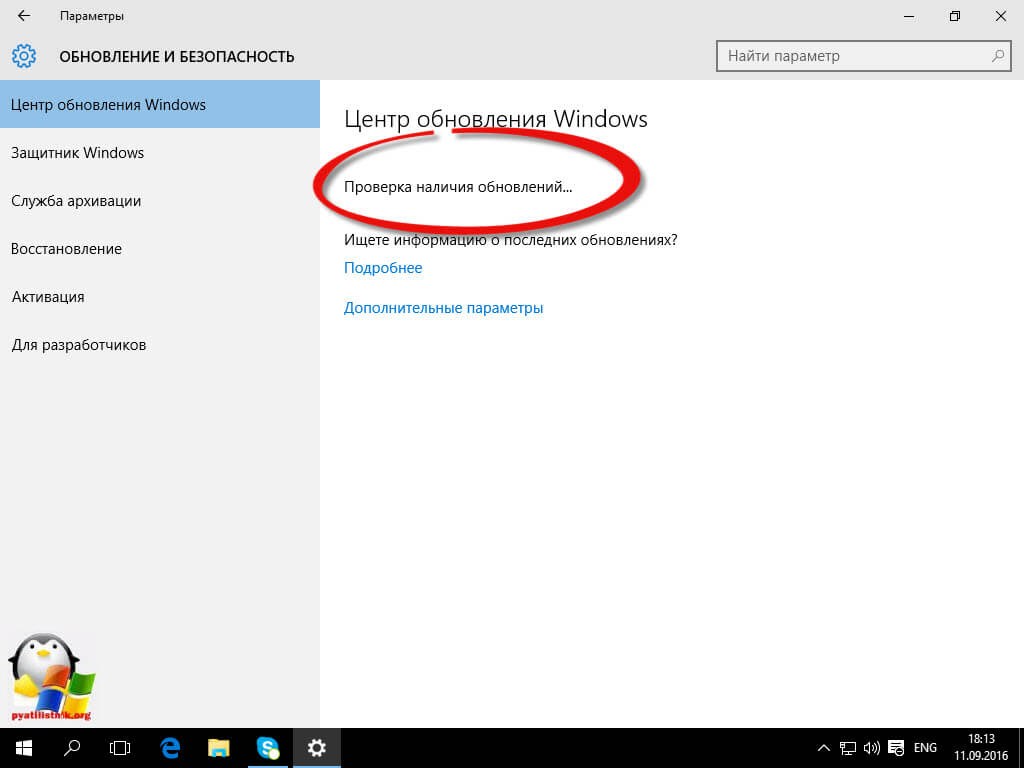
Не приходит обновление anniversary update
Что делать если ваша операционная система не видит KB3176929, обновляющее вас до Anniversary Update. тут на помощь нам приходит старая, добрая утилита Помощник по обновлению Windows 10 (Windows 10 Update Assistant)
Жмем Get the Anniversary Update now
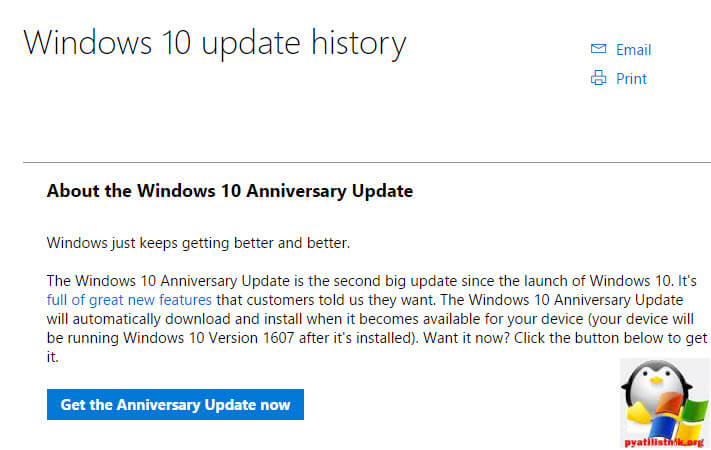
У вас загрузится, небольшой дистрибутив 5 мб весом. Утилита проверит, вашу версию операционной системы, и если все отлично, то вам дадут нажать кнопку Обновить сейчас.
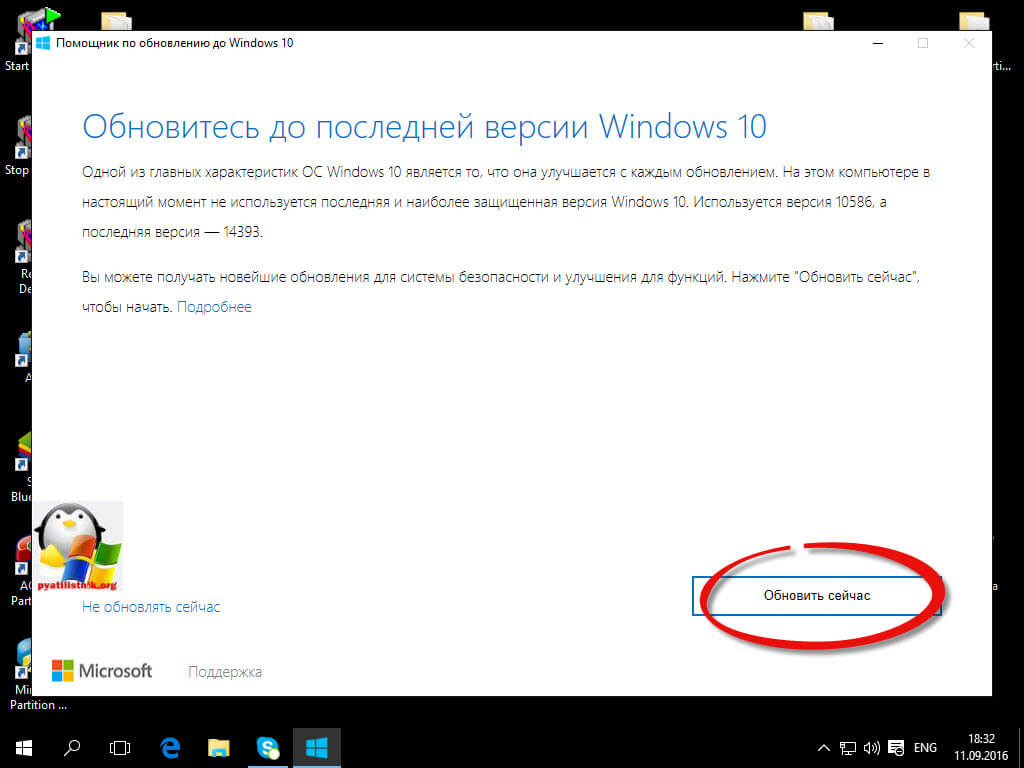
Теперь утилита Помощник по обновлению виндоус проверит почему вам не приходит обновление windows 10 anniversary update и если все отлично и вы проходите по требованиям к ресурсам компьютера вы сможете продолжить установку redstone.
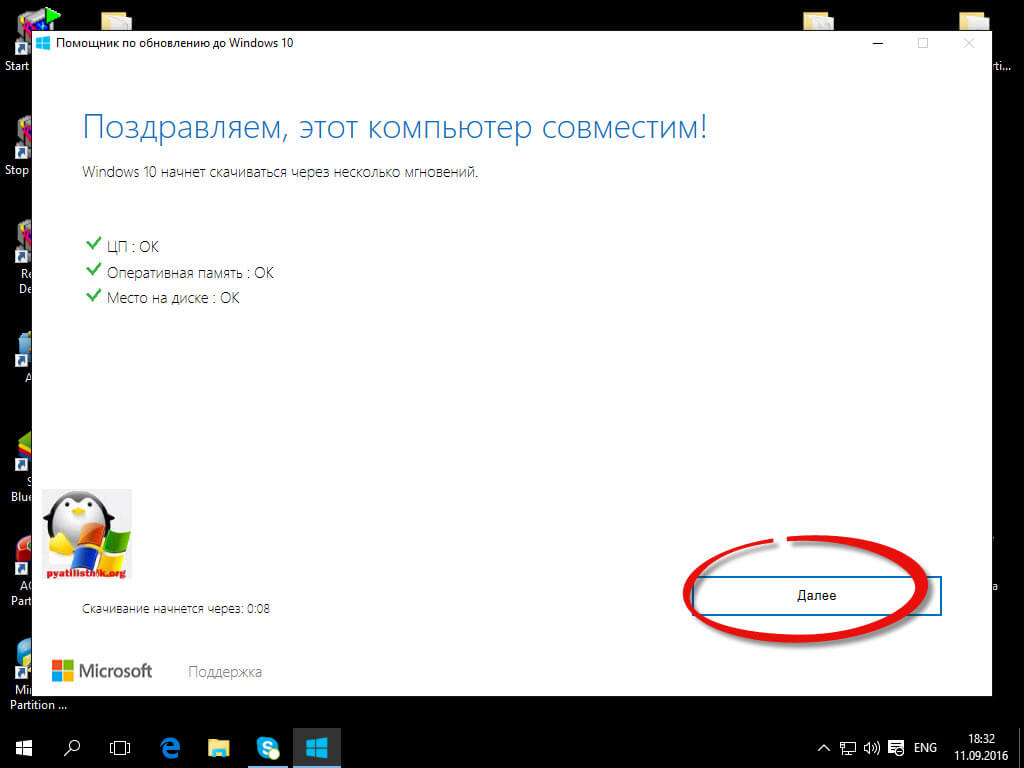
У вас начнется скачивание нужного обновления, можете свернуть это окно, оно будет тащить все в фоновом режиме.
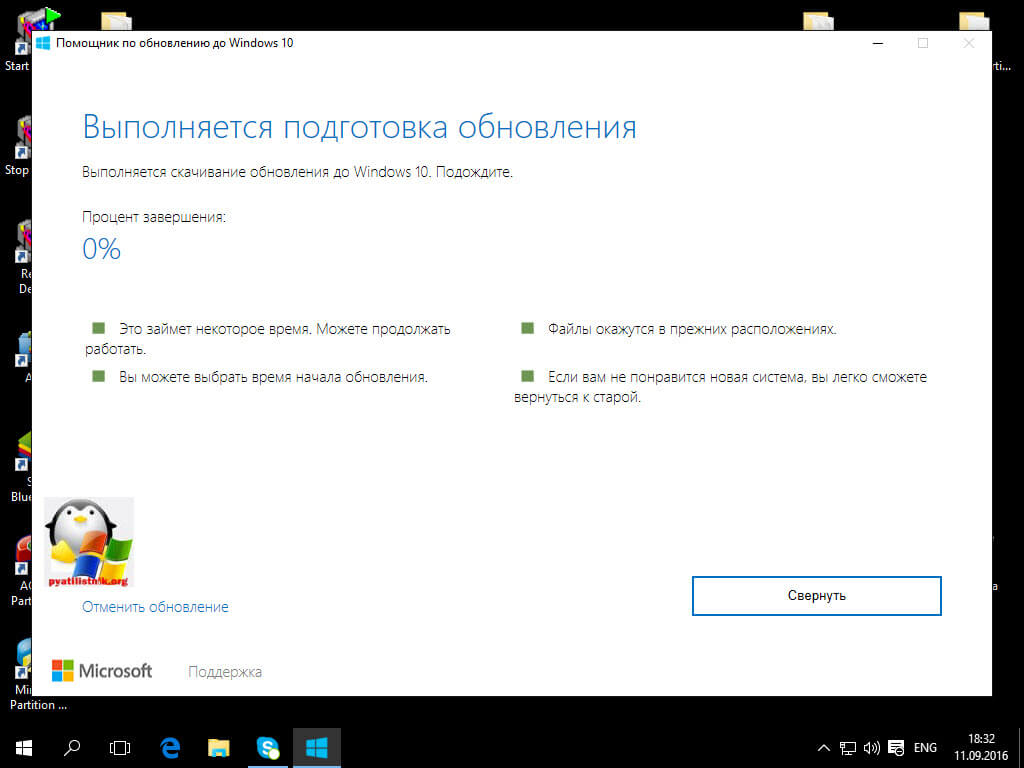
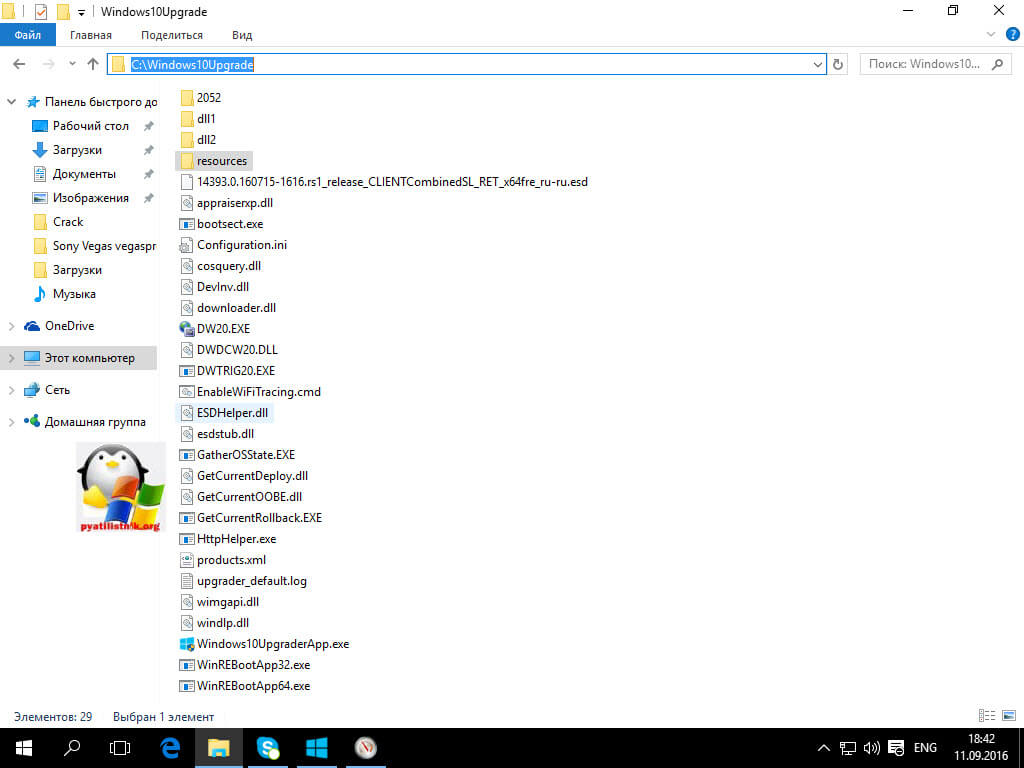
Если зайти в момент скачивания дистрибутива redstone в диспетчер задач, то вы увидите, что он кладет его в C:\Windows10Upgrade
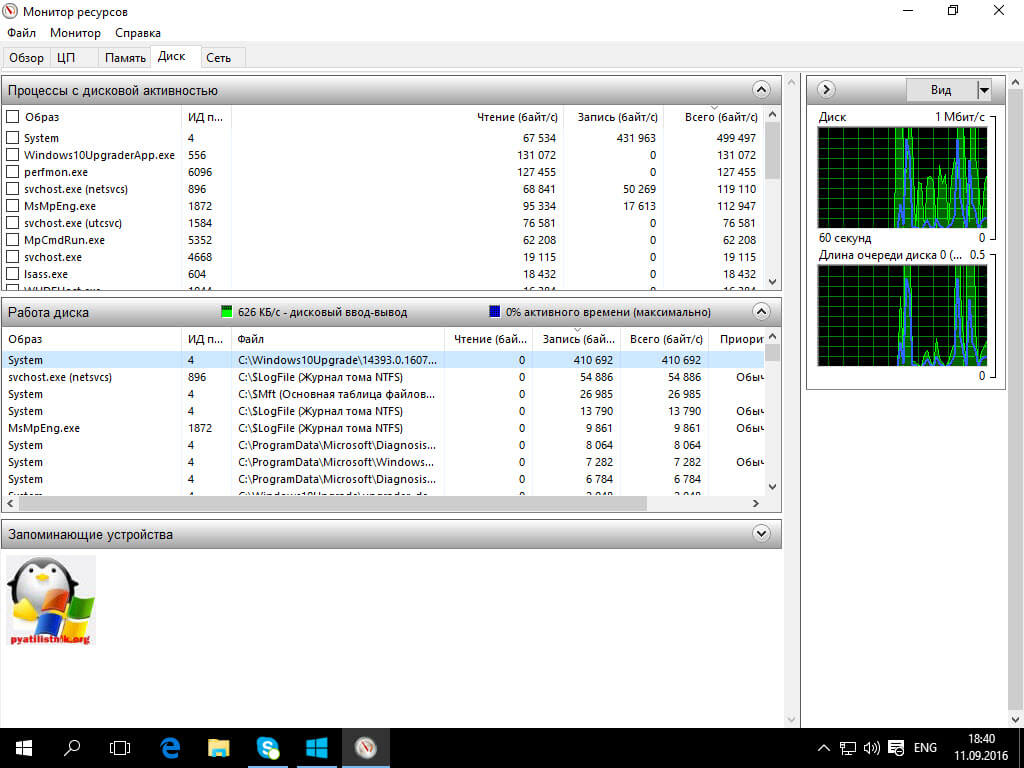
Вот такое содержимое вы у себя обнаружите, от Windows 10 Update Assistant
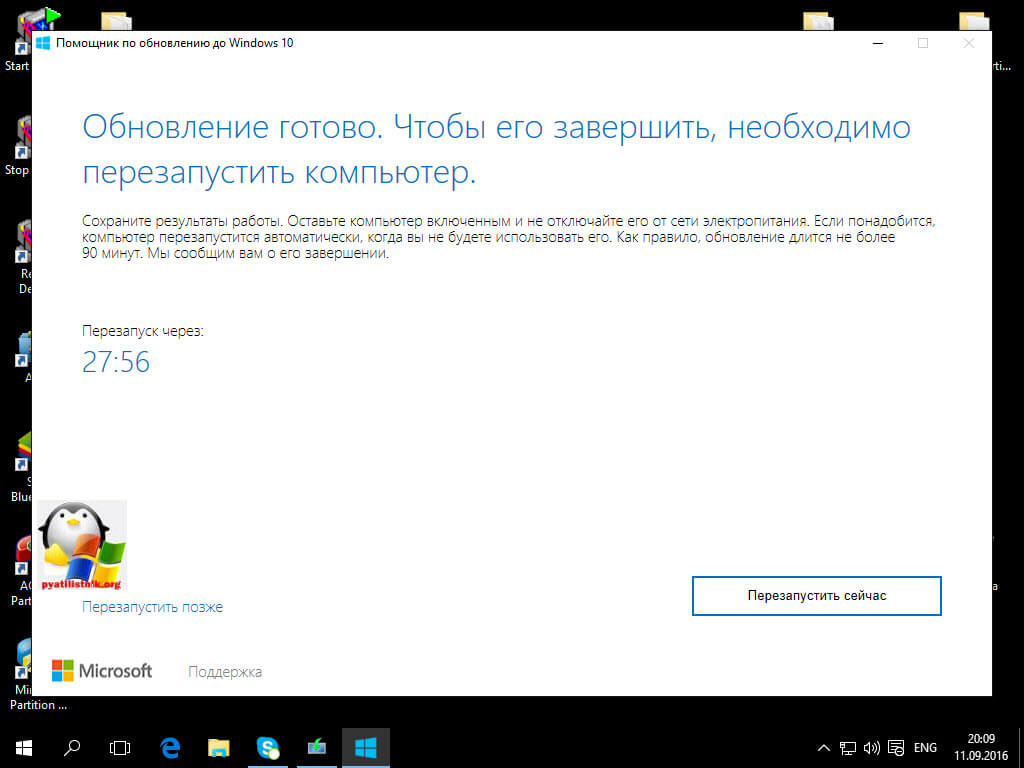
Как только обновление будет готово. Вам скажут, что его завершение буде возможно только после перезагрузки.
После первой перезагрузки начнется применение KB3176929 до redstone. Тут стоит запастись терпением и минут 15-20 подождать.
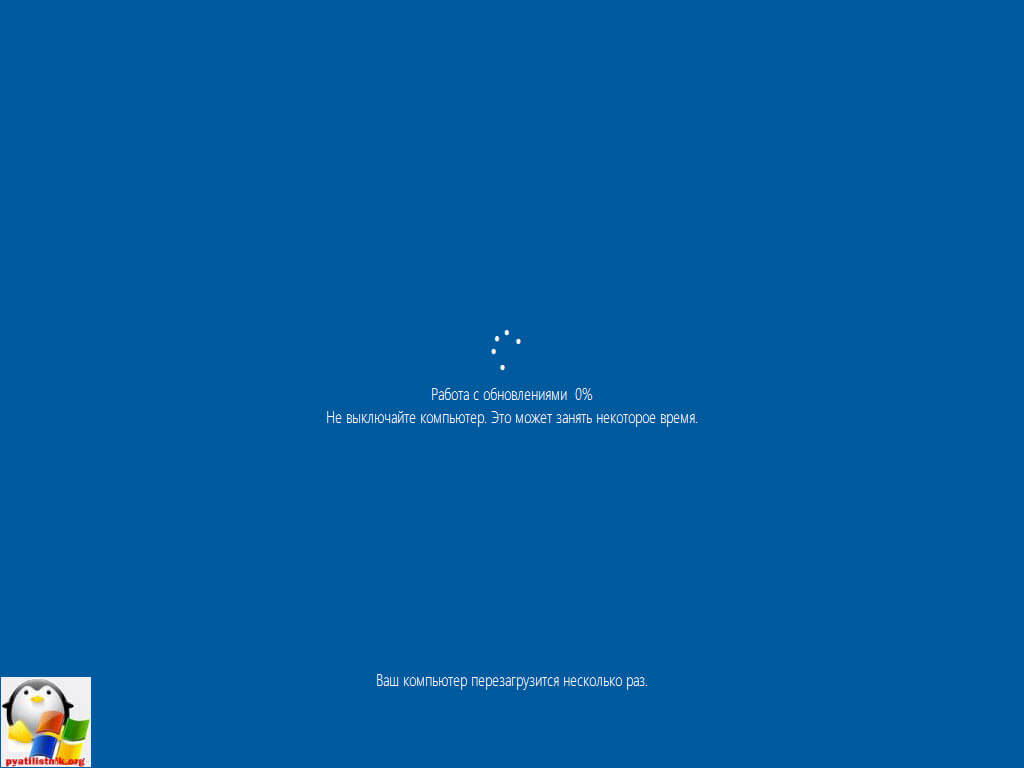
Далее следуете подсказкам мастера установки виндоус 10. Думаю, вы теперь сможете решить проблему, что не приходит обновление anniversary update. Теперь давайте рассматривать, второй метод, который поможет вам накатить redstone.
Обновить windows 10 до anniversary update через mediacreationtool
По мимо первого метода с помощью утилиты Помощник по обновлению виндоус, мы сможем произвести установку redstone и с помощью утилиты mediacreationtool windows 10. Ее преимущество в том, что вы благодаря данной утилите, вы сможете скачать себе на компьютер установочный дистрибутив windows 10 anniversary update 1607, в виде ISO образа, которым вы в данный момент сможете обновиться, но и потом иметь возможность использовать его в переустановке системы.
На сайте большая кнопку Скачать средство сейчас, сам дистрибутив весит 17 мегабайт.
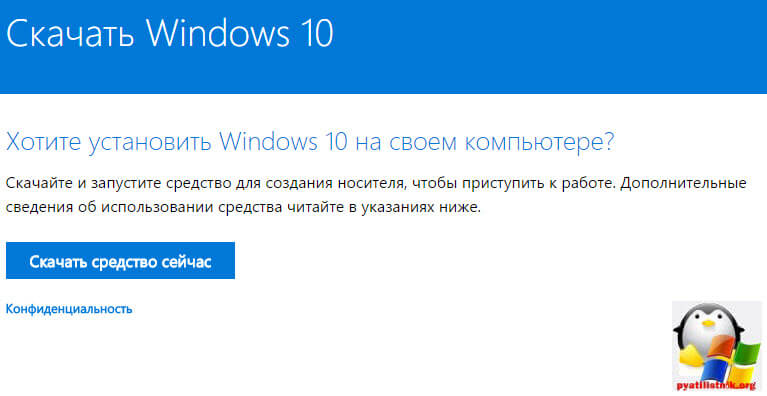
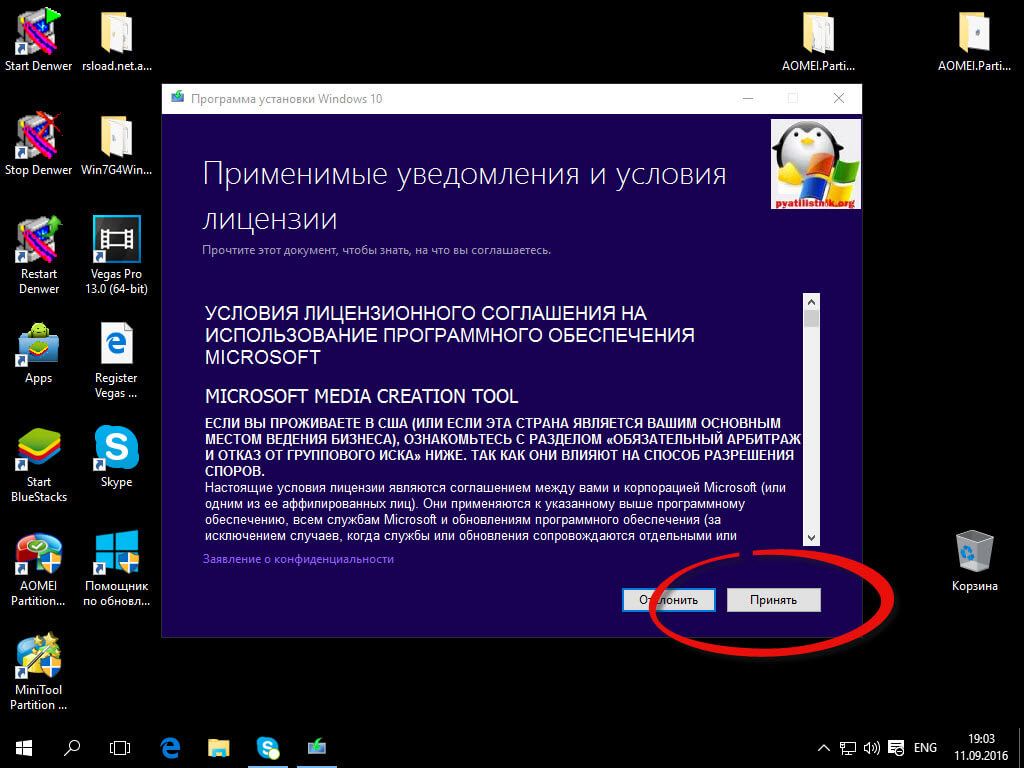
Запускаем программу mediacreationtool. Откроется окно программы. Первым делом вам нужно принять лицензионное соглашение.
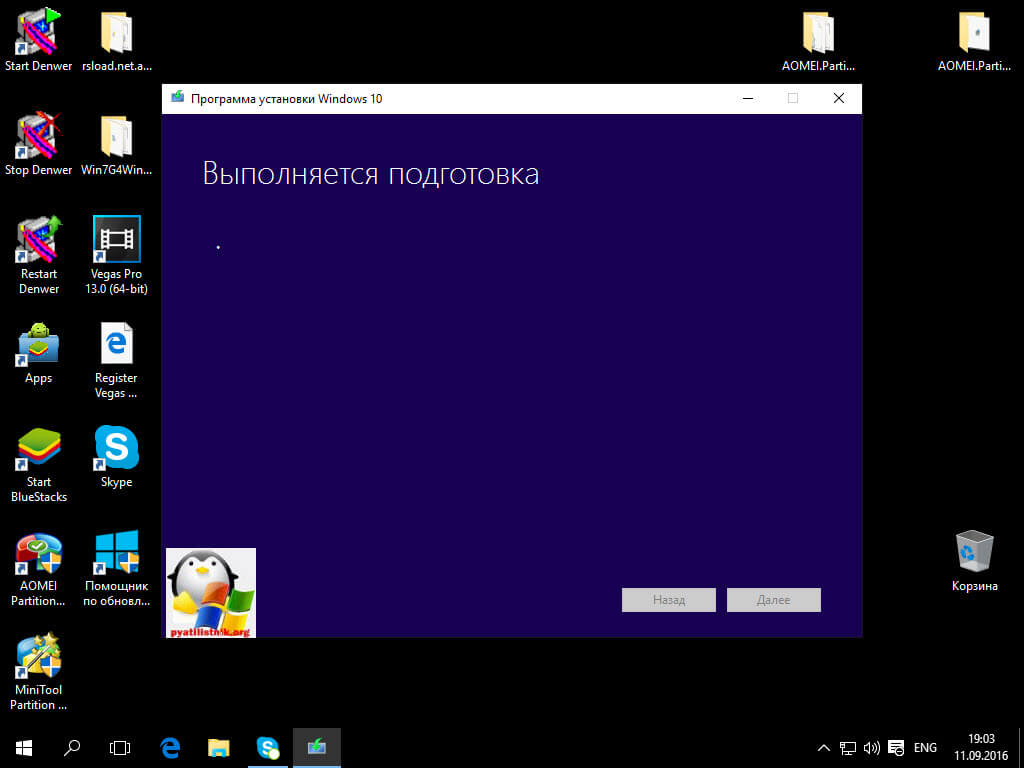
media creation tool проверит вашу операционную систему, можно ли вам обновиться.
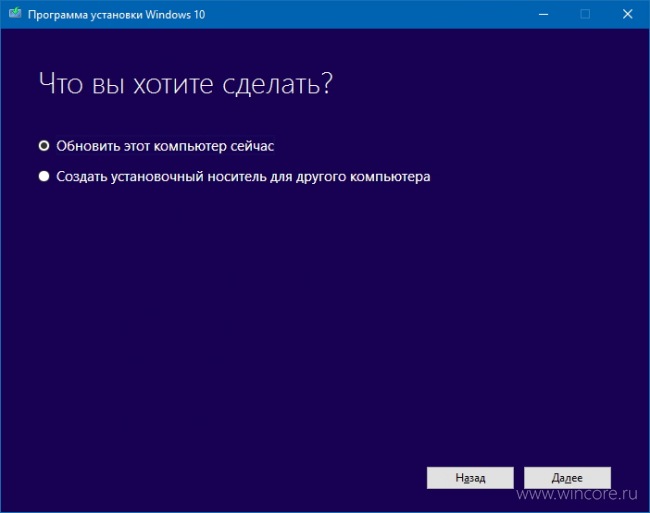
На следующим шаге у вас будет два пути:
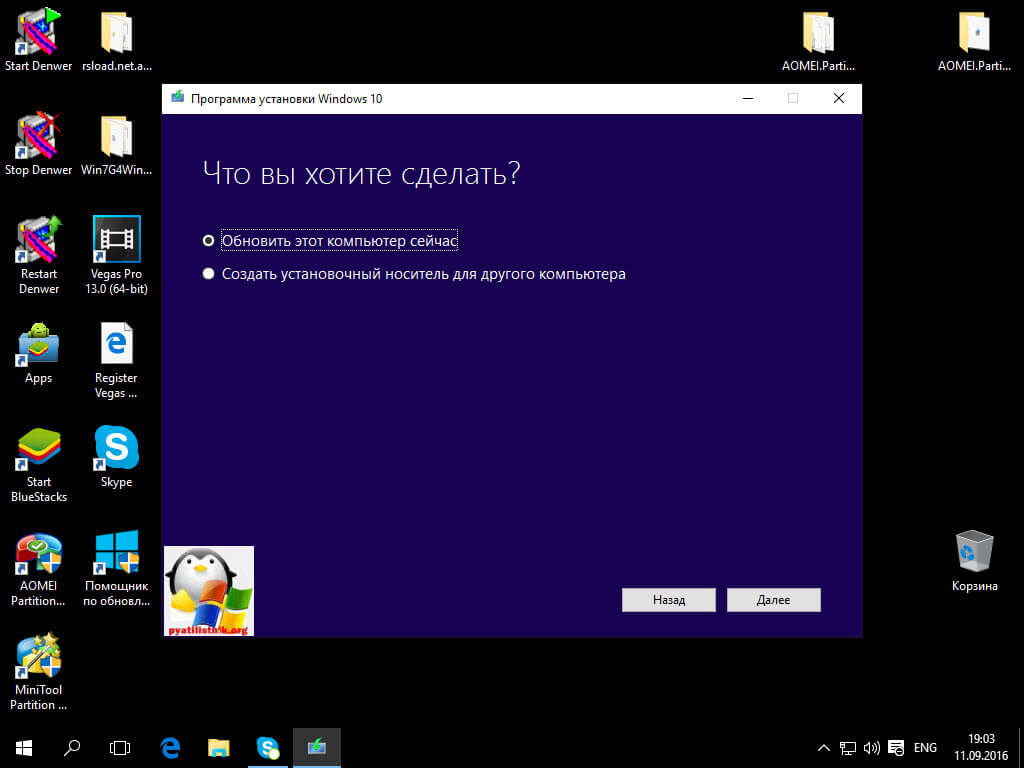
Давайте в начале посмотрим вариант Создать установочный носитель для другого компьютера. Утилита mediacreationtool просканирует вашу архитектуру и подберет вам сам дистрибутив для скачивания.
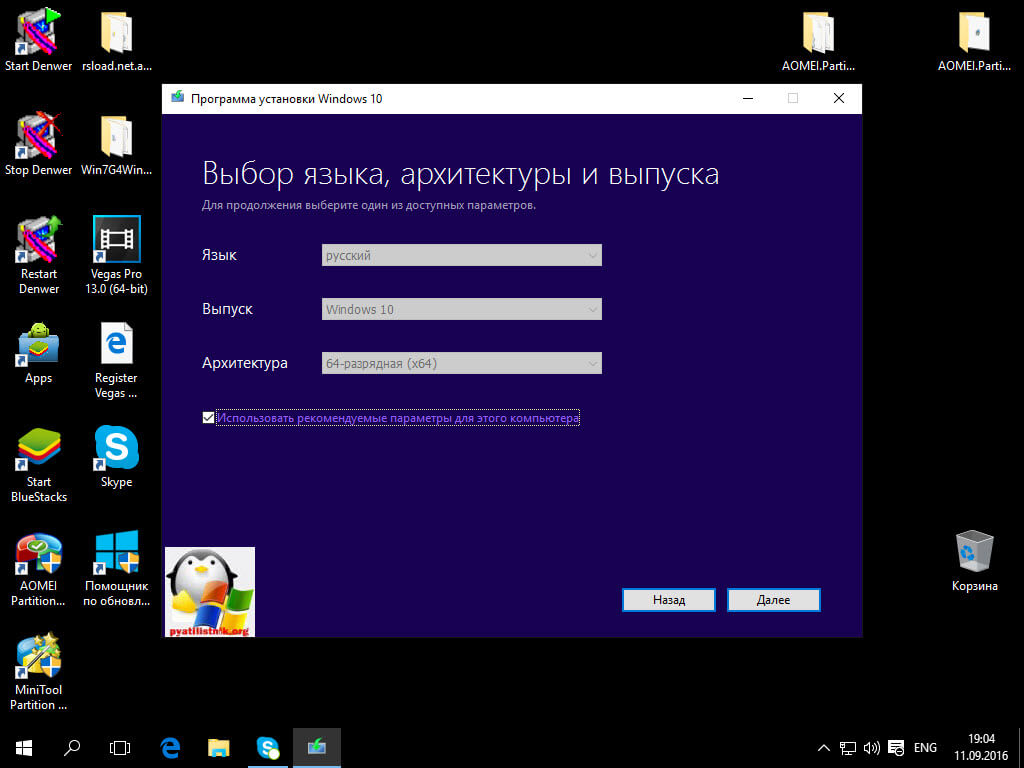
Далее утилита mediacreationtool предоставит выбор:
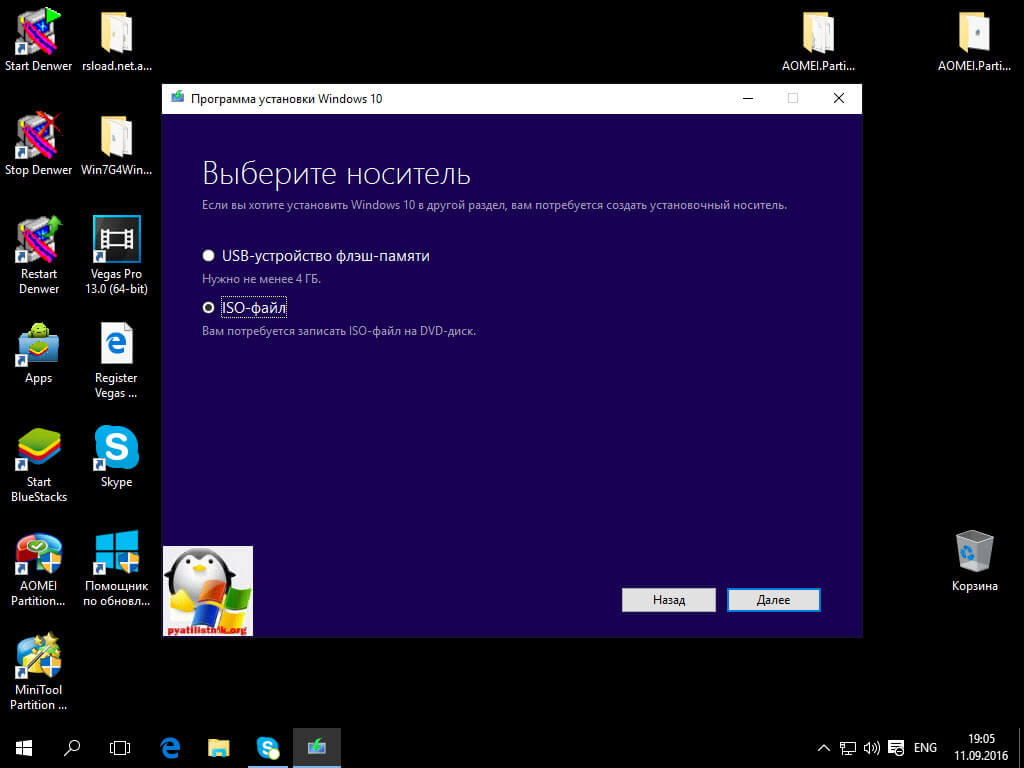
Если выбираете вариант с ISO файлом, то вам предложат его сохранить и дать название.
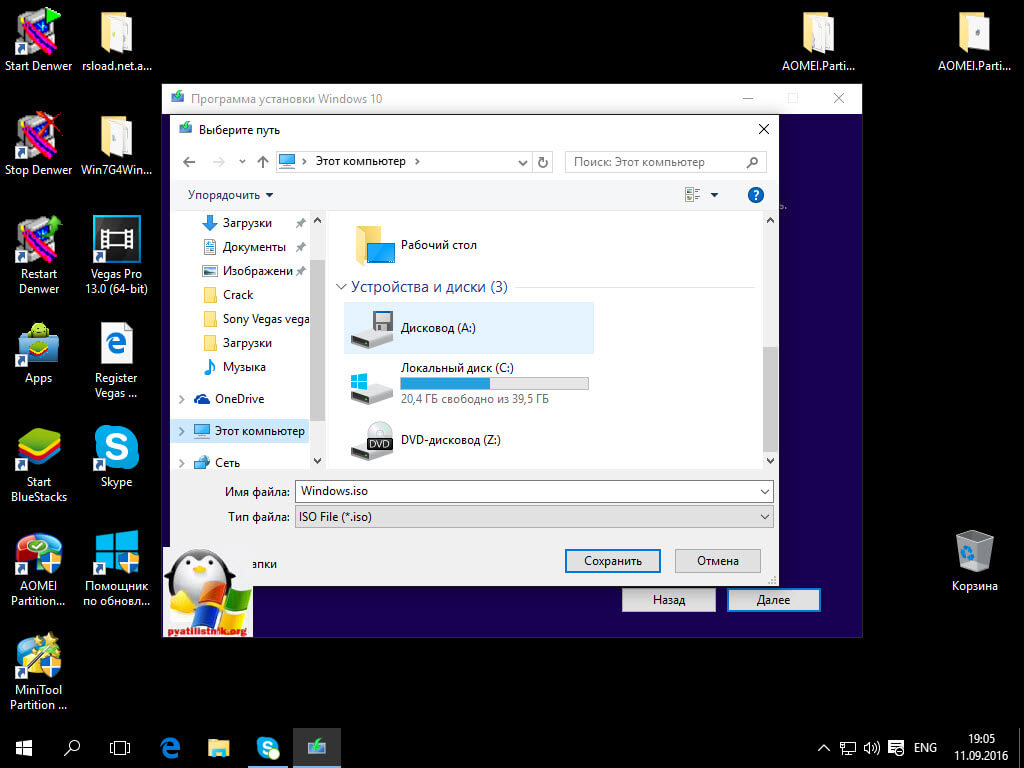
Все как скачивать iso образ вы поняли, давайте накатывать redstone, по верх текущей системы.
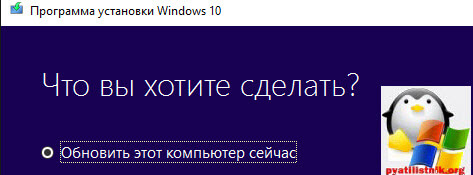
начнется процедура скачивания дистрибутива виндоус anniversary update, тут скорость зависит от вашего интернет соединения.

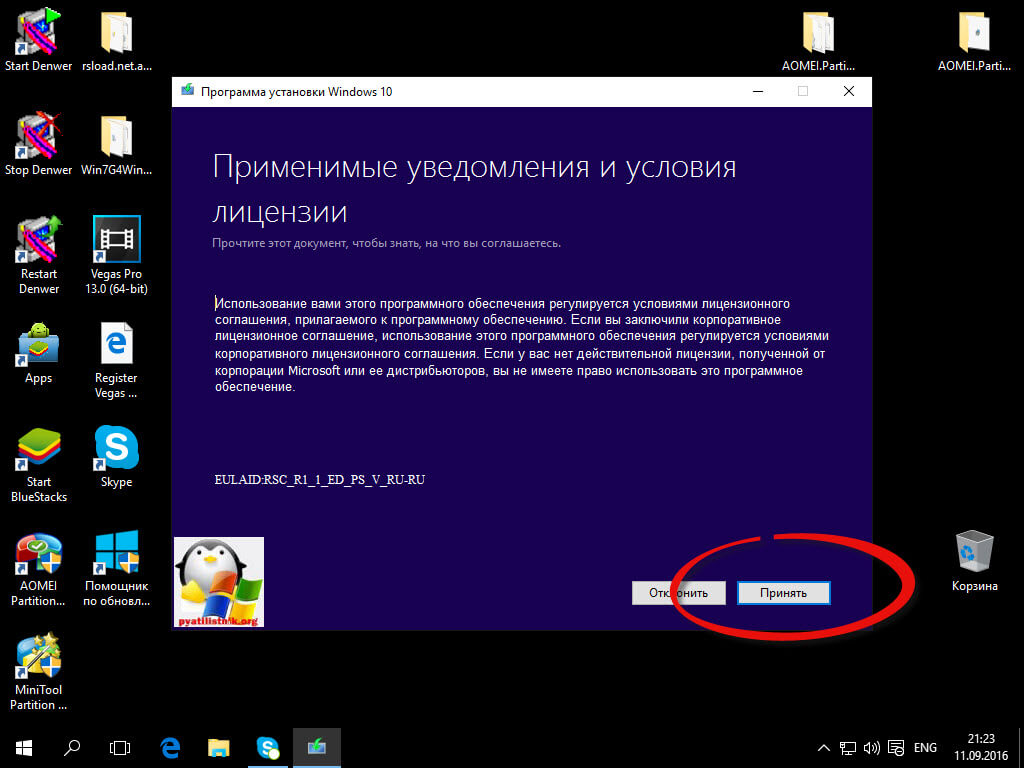
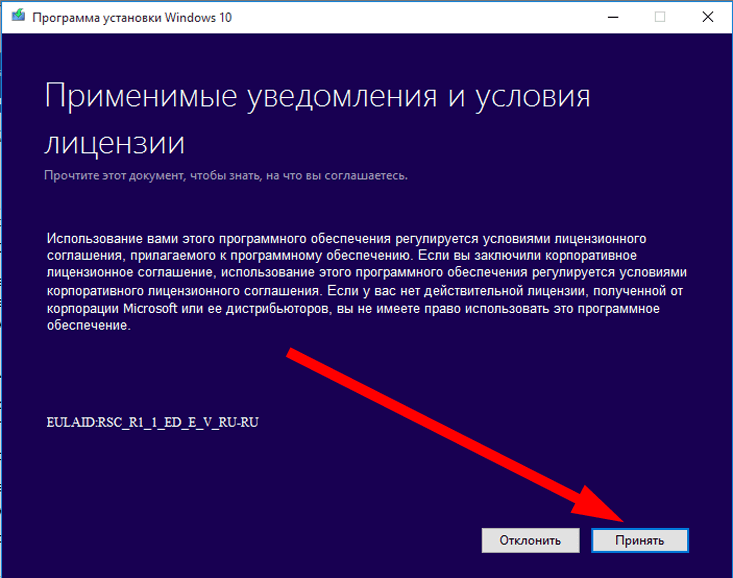
принимаем условия лицензии установки операционной системы.
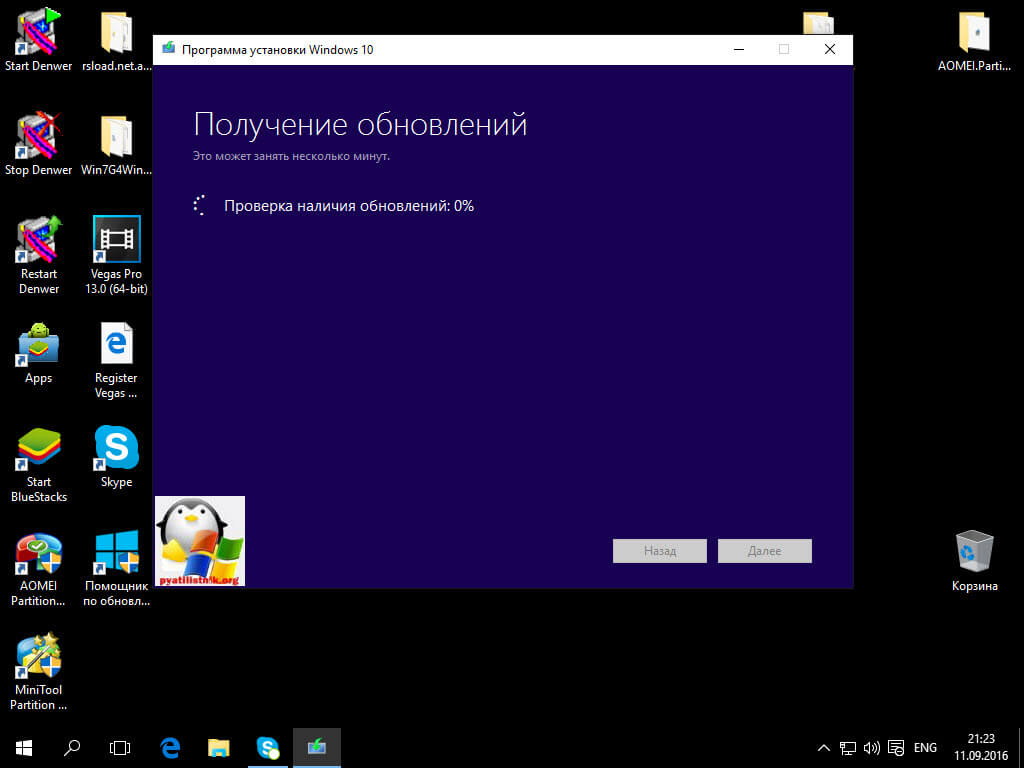
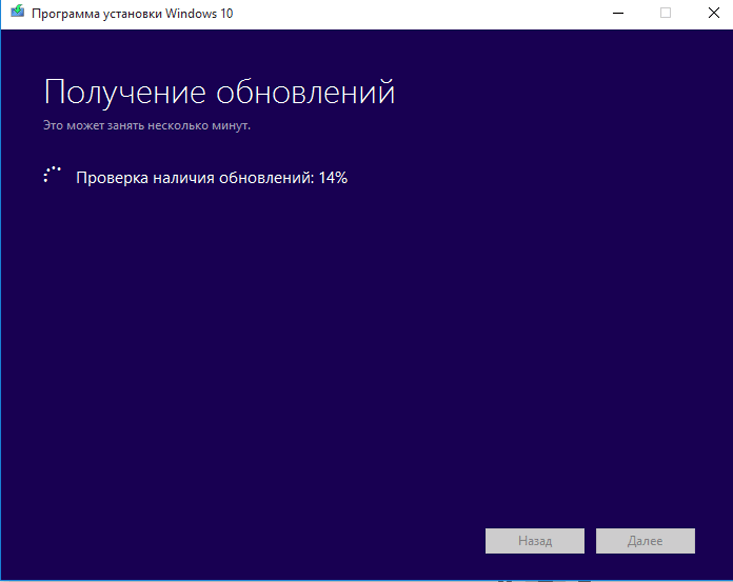
Перед установкой anniversary update, будет произведена проверка наличия важных обновлений, которые могут исправлять какие либо проблемы установки.
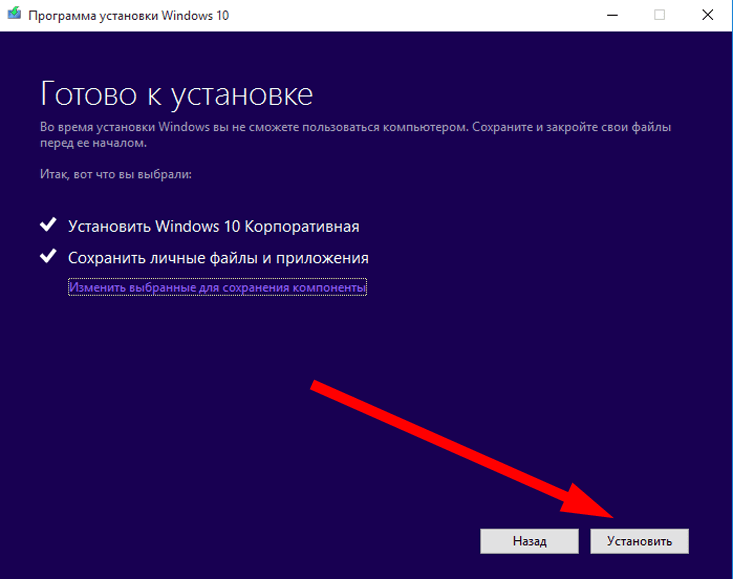
После того как будут произведены проверки на предмет возможности обновить windows 10 до anniversary update, вы нажимаете Установить.
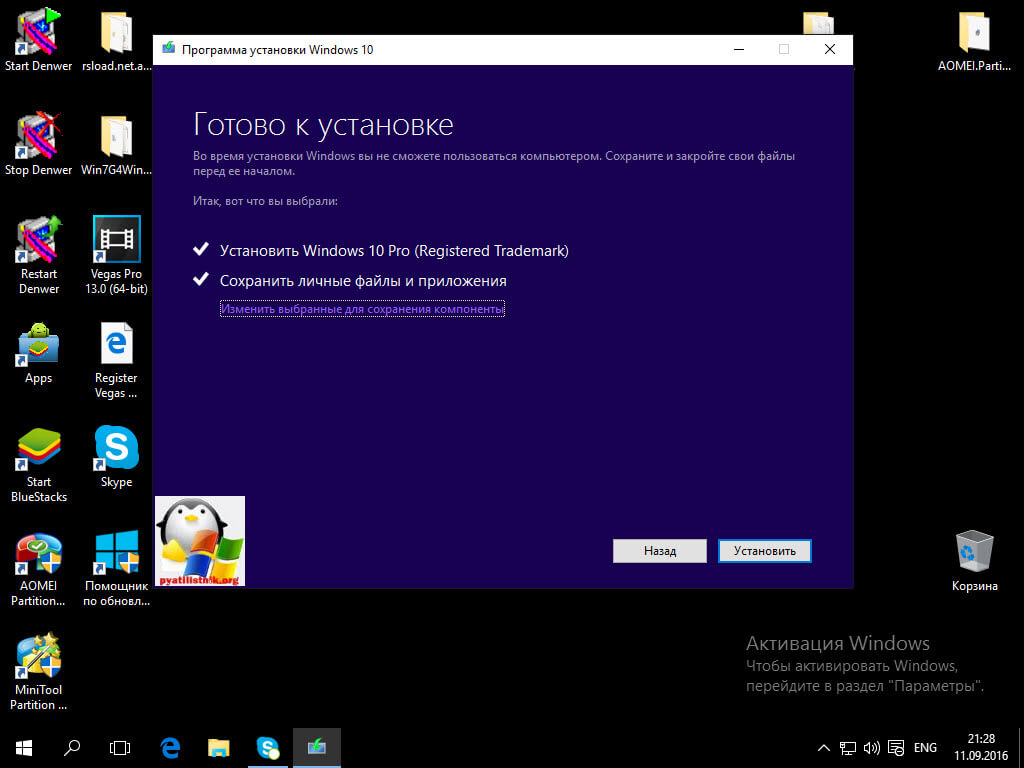
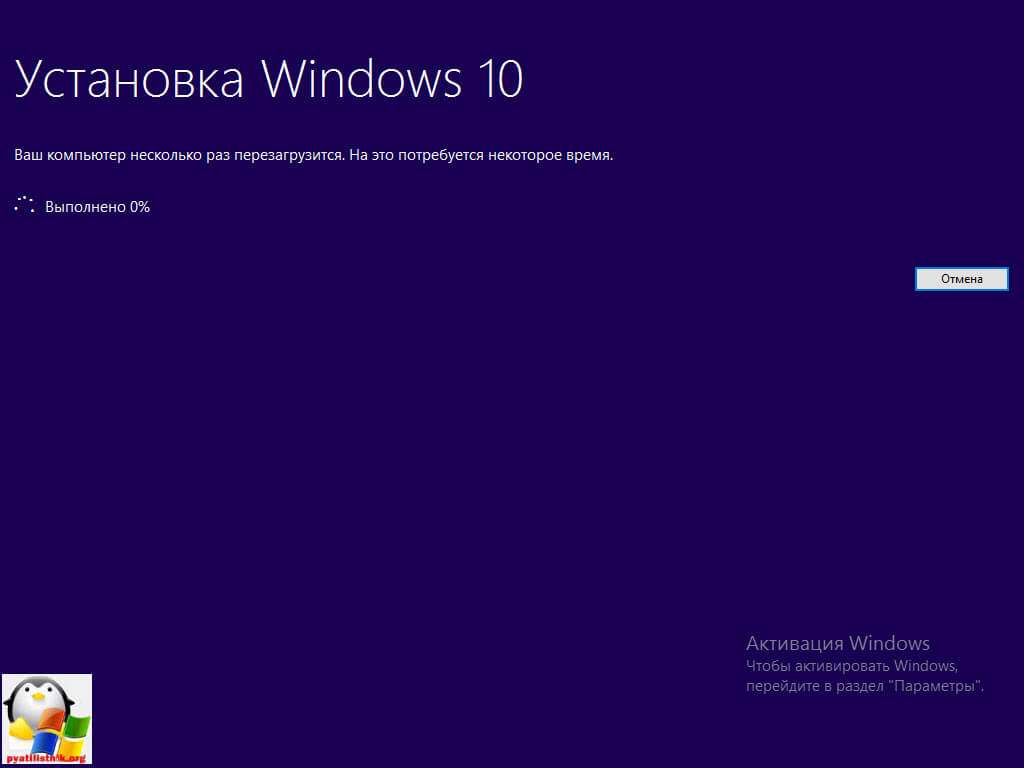
Все начинается установка Windows 10 anniversary update, будет несколько перезагрузок, и далее вам нужно следовать подсказкам мастера установки.

Обновить windows 10 до anniversary update через установочный ISO
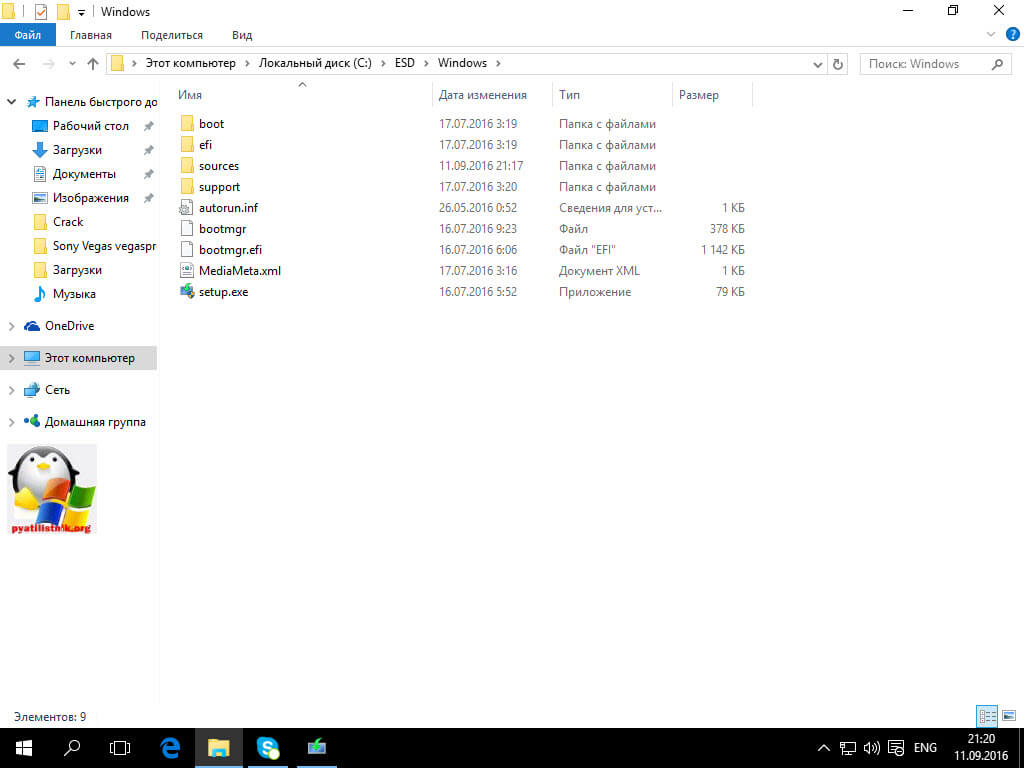
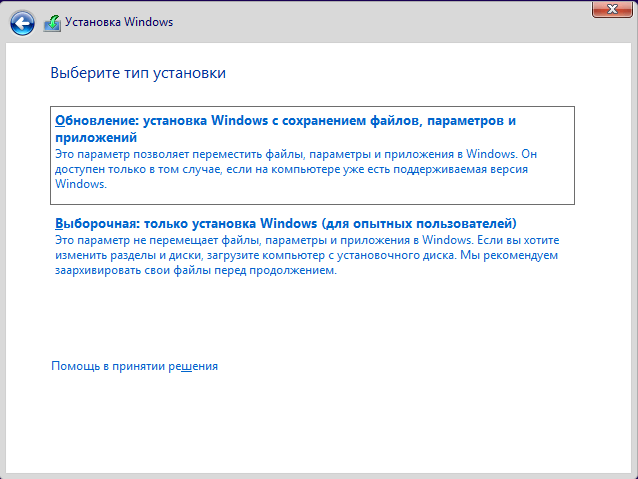
Во втором методе мы разобрали как получить установочный ISO redstone, если вы его смонтируете например в WIndows 10 threshold 2 или подключите к компьютеру загрузочную флешку с anniversary update, то запустив там файл setup.exe вы сможете произвести процедуру апгрейда до новой операционной системы.
Выбираете Обновление: установка Windows с сохранением файлов, параметров и приложений.
Обновить windows 10 до anniversary update через чистую установку
Ну это можно назвать обновлением в классическом виде с натяжкой, так как вы получите конечно новую версию ОС, но без вашего привычного окружения и сохранение всех установленных утилит системы. Я вам рассказывал, о том как производится чистая установка windows 10 redstone. Но тем не менее это тоже действенный метод получить anniversary update. Я если честно, всегда был приверженцем чистой установки, так как вы можете за счет этого избежать большого количества проблем, простым примером могу привести бесконечная перезагрузка windows или проблемы с устройствами воспроизведения (вебкамеры или звук.)
Так, что вы теперь знаете как получить windows 10 anniversary update и какой метод вам для этого выбрать.
Как установить Windows 10 Anniversary Update
Обновление Windows 10 Anniversary Update выходит завтра, 2 августа. Но прежде чем обновлять свой компьютер, вам надо обратить внимание на несколько моментов, дабы потом не сидеть озадаченным перед своим компьютером.
Дело в том, что юбилейное обновление завтра получат не все. Это крупный релиз для компании и надо обновить большое количество устройств (больше 350 миллионов). Так что Anniversary Update будет рассылаться волнами и для полного завершения обновления всей аудитории пользователей понадобится несколько дней, а может и недель. Точно так же было в случае с выходом Windows 10 в июле 2015 года. Сначала ее получили те, кто зарезервировал обновление, а затем все остальные.
Но резервации для Anniversary Update нет, так как получить желанное обновление в первый день? Есть несколько способов:
Способ 1: подождать
Способ 2: Windows Insider
Можно сейчас активировать программу Windows Insider и получить актуальную сборку 14393. Этот билд будет рассылаться завтра. Он очень стабилен, работает отлично и даже получил уже два накопительных обновления. Мы пользуемся им в качестве рабочего еще с момента выхода и можем смело рекомендовать его к установке прямо сейчас.
Если вы не хотите далее получать инсайдерские сборки (они будут выходить уже в августе), просто выйдете из Windows Insider после установки обновления. Затем ваш компьютер сам подтянет все доступные релизные версии обновлений.
Способ 3: Windows Media Creation Tool
С выходом обновления Microsoft выпустит официальные ISO-файлы Anniversary Update. Качаете его через Media Creation Tool, заливаете на накопитель и либо выполняете чистую установку, либо обновляете существующую версию Windows 10 1511 или 1507 (если она у вас еще установлена). Нюанс только в том, что эти ISO-файлы еще не доступны. Мы сообщим вам в новостях, как только образы можно будет скачать.
Каким образом вы планируете обновляться? Или может ваш компьютер уже на Anniversary Update? Об этом расскажите в комментариях.
Как скачать и установить обновление Windows 10 Anniversary Update?
Если вы пользуетесь старой версией Windows 10 потому что, когда-то там отключали обновления, то пора бы уже обновляться до новой версии. Понятное дело, что в большинстве случаев обновление программного обеспечения несёт в себе много полезных функций и доработку старых. Иногда разработчики и могут накосячить и новейшее обновление может быть хуже предыдущего, но даже если так, исправляется всё быстро, с помощью дополнительных мини-обновлений. Это что касается Windows.
В данной статье я не буду говорить о достоинствах и недостатках Anniversary Update, так как тема здесь другая и конкретно указана – как установить обновление Windows 10 Anniversary Update, зачем пихать в статью что-то лишнее. Тем более, если вы захотели обновить систему до новой версии, значит уже знаете плюсы и минусы, а если нет, то в интернете уже полно обзоров на данную тему.
Я немного отвлекся от темы на два абзаца, уж простите. Итак, получить последнее глобальное обновление можно несколькими способами, вы можете воспользоваться любым.
Варианты обновлений до Windows 10 Anniversary Update
Первый вариант – центр обновлений Windows, в него вы можете попасть через Параметры (если нажать клавиши Win+I) и перейти в раздел «Обновление и безопасность». Сразу скажу, что даже после нескольких дней после выхода обновления вы не сразу увидите на своём компьютере в центре обновлений предложение установить новинку, делается это поэтапно, видимо, чтобы не нагружать сеть, как это было в начале выхода десятки.
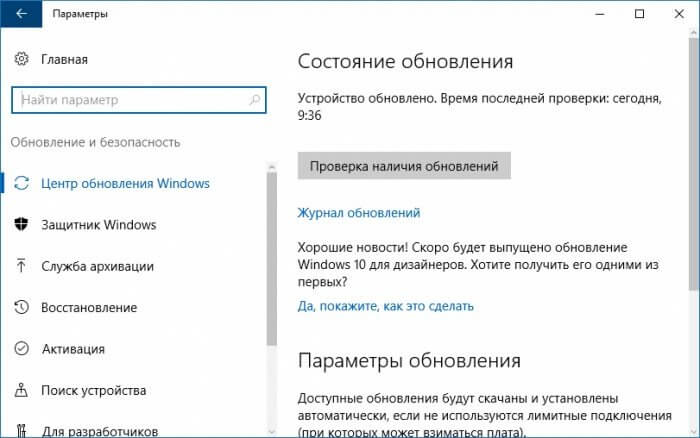
Если в центре обновления вы видите, что обновлений нет, то ниже попробуйте нажать на ссылку «Подробнее». Так, вы перейдете на официальный сайт Microsoft и тем самым загрузите оттуда специальную утилиту, которая позволит вам загрузить и установить последнее глобальное обновление. Если у вас при запуске утилиты выдаёт сообщение, что Windows уже имеет самую последнюю версию, значит так оно есть и делать вам ничего не нужно.
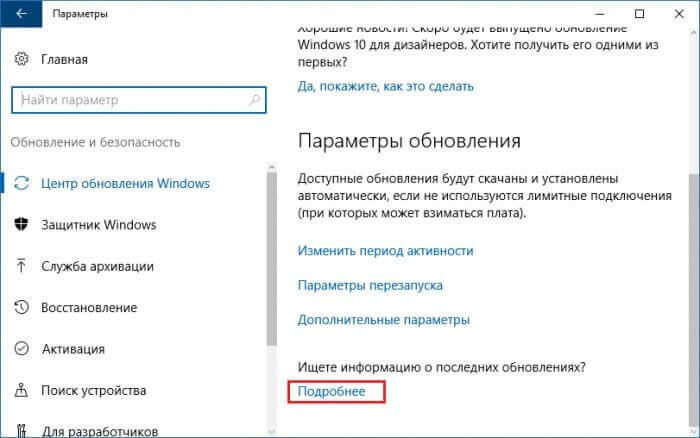
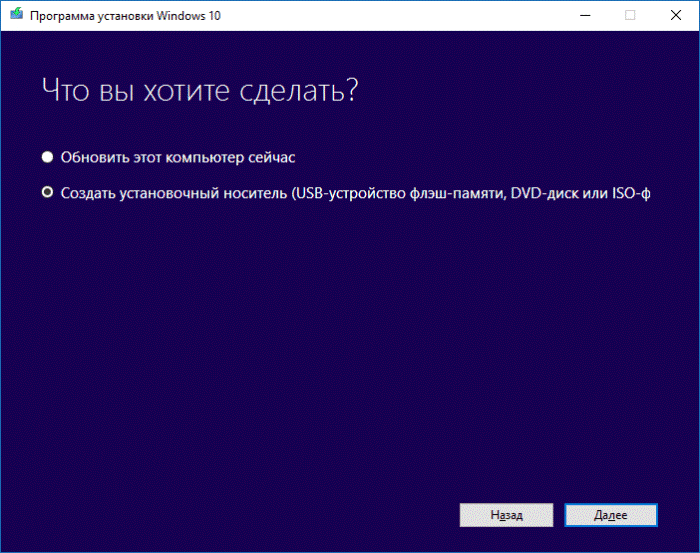
Средство, кстати, называется Media Creation Tool. Сразу скачать его можно с этого Майкрософтовского сайта, а потом воспользоваться.
После установки обновления Windows 10 Anniversary Update вы можете почистить место на диске, тем самым добавить пару десятков Гб. Это можно сделать через утилиту «Очистка диска». Вообще, читайте эту статью и всё поймете.
Вариант третий – установка образа. То есть вы скачиваете с официального сайта ISO-образ последней версии Windows 10, переносите её на флешку и устанавливаете. Но чаще всего этот метод предполагает чистую установку системы. А скачать его вы можете с помощью утилиты Media Creation Tool.
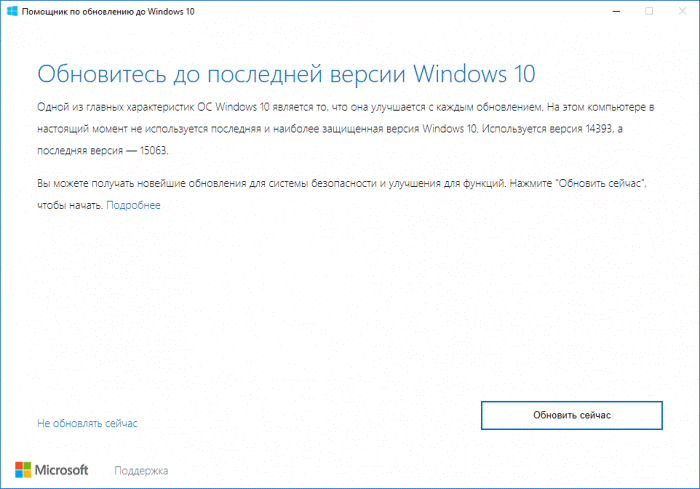
Вариант четвертый – использование помощника по обновлению до Windows 10. Этот способ позволяет обновиться с Windows 7, 8 и 10 до самой последней. Скачать утилиту можно отсюда. Нужно нажать кнопочку Обновить сейчас.
Проблемы при обновлении до Windows 10 Anniversary Update 1607
При обновлении до какой-то версии системы или с системы на систему возникают различного рода проблемы, типа синих экранов смерти и прочих ошибок. Наиболее часто после обновы можно заметить проблемы с интернетом и установкой новых или старых драйверов устройств, также были замечены неполадки в работе системы питания ноутбуков, но это на программном уровне естественно. Я постараюсь составить отдельную ссылку, где вы можете увидеть все проблемы и их исправления, связанные с Windows 10.
Чтобы как-то ограничить появление неприятных моментов, вот что можно посоветовать:
Пока что это всё, что я хотел сказать. Так вы можете обновиться до любой версии Windows, используя методы, описанные выше. Если есть какие-то вопросы, задавайте их в комментарии.
Как установить юбилейное обновление Windows 10 – детальное руководство
С пустя примерно более полугода ожиданий, начиная со 2 августа Майкрософт начала рассылать своим клиентам первое крупное обновление своей операционной среды Windows 10 под номером 1607. Оправдало ли оно наши ожидания, или в действительности все событие превратилось в обычный «пшик», не привнеся ничего нового и нужного? Сегодня мы поговорим о том, как установить юбилейное обновление Windows 10, какие новые функции и абилки оно привнесло, какие изменения добавило в систему и стоит ли вообще его ставить.
Как узнать номер текущего билда ОС Windows 10?
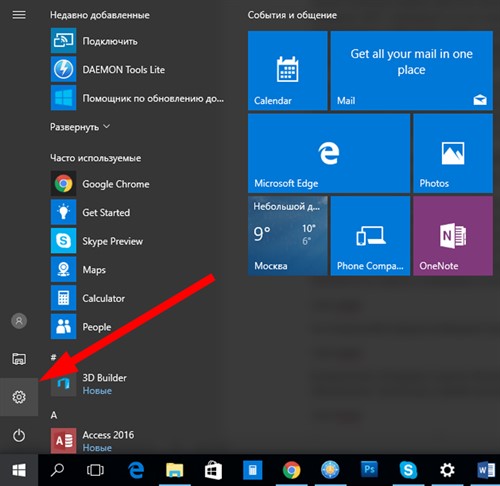
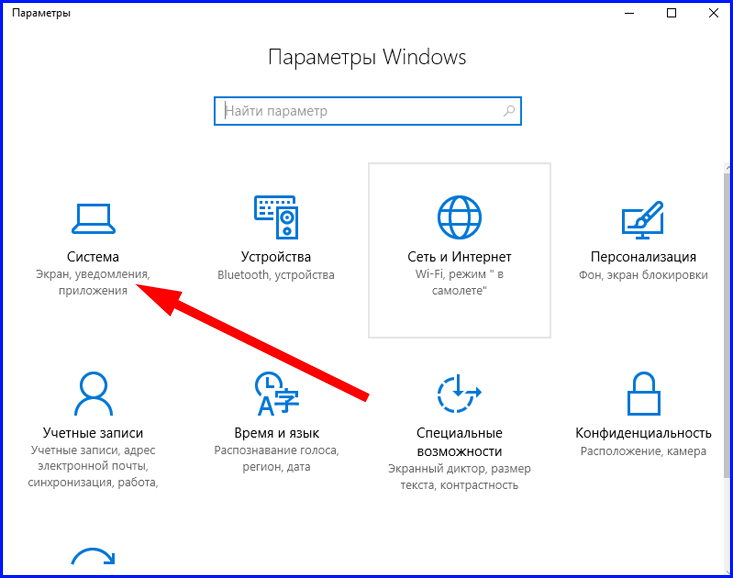
Первое, что нам нужно сделать, — это узнать, стоит ли нам устанавливать юбилейное обновление вообще, или оно уже инсталлировано в систему. Для этого узнаем номер сборки текущей операционной системы. Зайдем в меню «Параметры» через меню Пуск и выберем раздел «Система».
Далее выберем пункт «О системе».
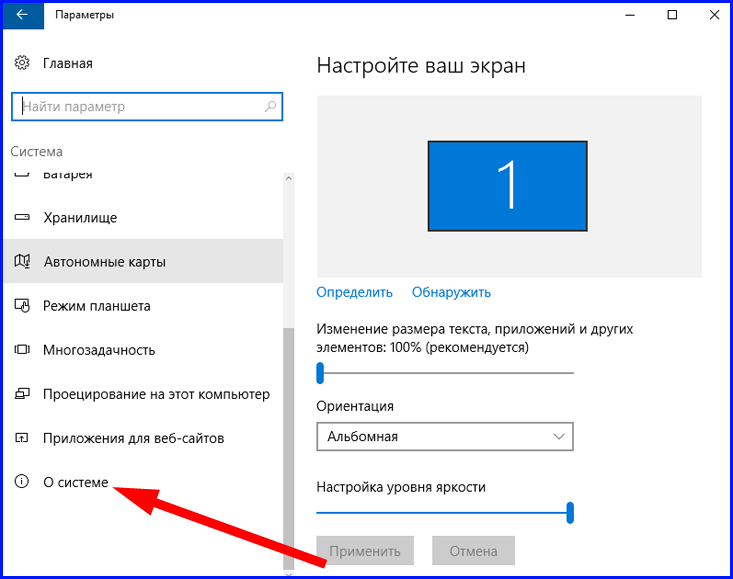
Отображается подробная статистика об активной сборке Windows 10.
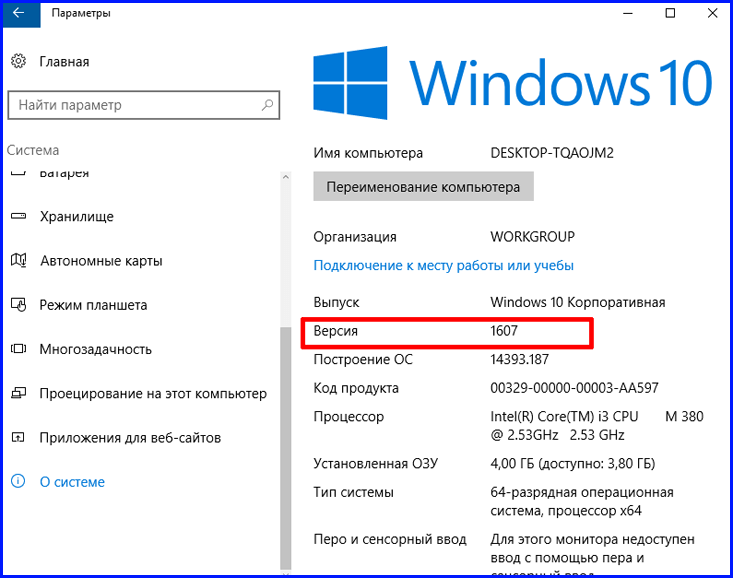
Как видим, в нашем примере установлена версия 1607. Это и есть номер сборки с установленным юбилейным обновлением Windows 10. Если у вас так же установлена версия 1607 или выше, значит Anniversary Update уже установлен на вашем ПК. Если версия ниже приведенного выше номера – значит эта статья придется вам как никогда кстати.
Как установить юбилейное обновление Windows 10 – способ 1 (с помощью Центра обновления Windows)
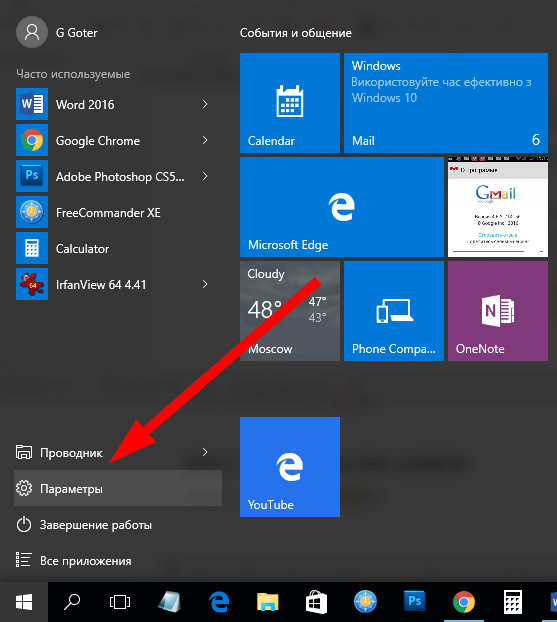
Самый надежный и проверенный способ установки Anniversary Update – это автоматически, с помощью Центра обновления Windows. Поскольку Майкрософт распространяет обновление постепенно, в разные даты для разных устройств на базе Windows 10, все что вам нужно – это выждать определенное время, пока соответствующее обновление не появится в списке доступных апдейтов в Центре обновления. Проверим, есть ли оно там. Нажимаем на кнопку «Пуск» в левом нижнем углу экрана и выбираем в контекстном меню опцию «Параметры».
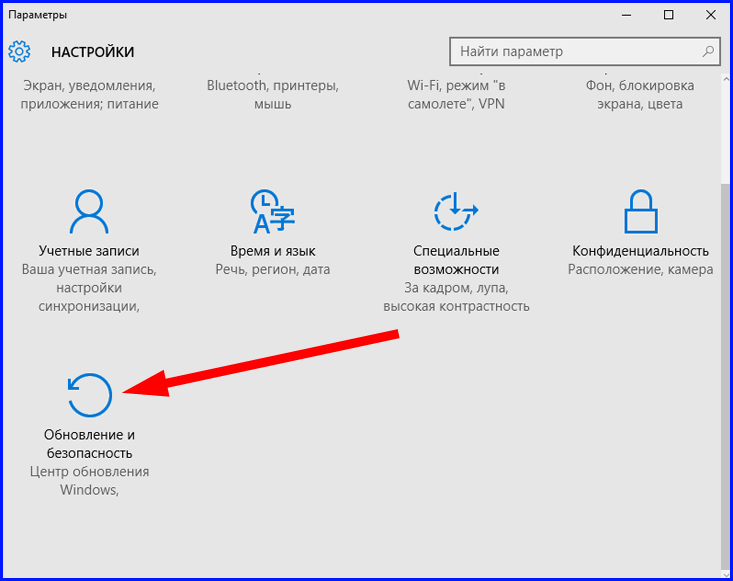
На открывшейся форме выбираем пункт «Обновление и безопасность».
В результате попадаем в Центр обновления Windows. Смотрим, есть ли здесь нужное нам обновление. Anniversary Update выглядит как обычное обновление под номером билда 1607.
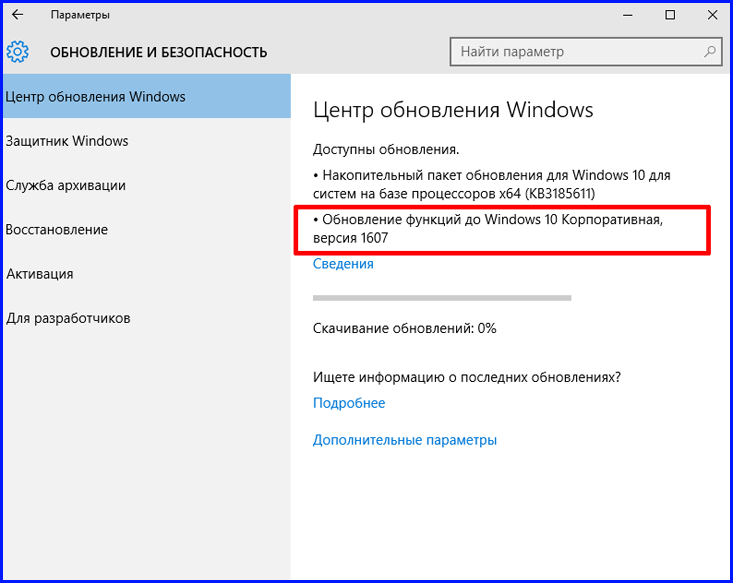
Как видим, нужное нам обновление в списке присутствует. Дождемся, пока скачаются установочные файлы для него, и установим его как любое другое обновление.
Как установить юбилейное обновление Windows 10 – способ 2 (вручную, с официального сайта поддержки Майкрософт)
Заходим на указанный выше веб-ресурс и загружаем оттуда инсталляционный файл, нажав на кнопку «Скачайте юбилейное обновление сейчас».
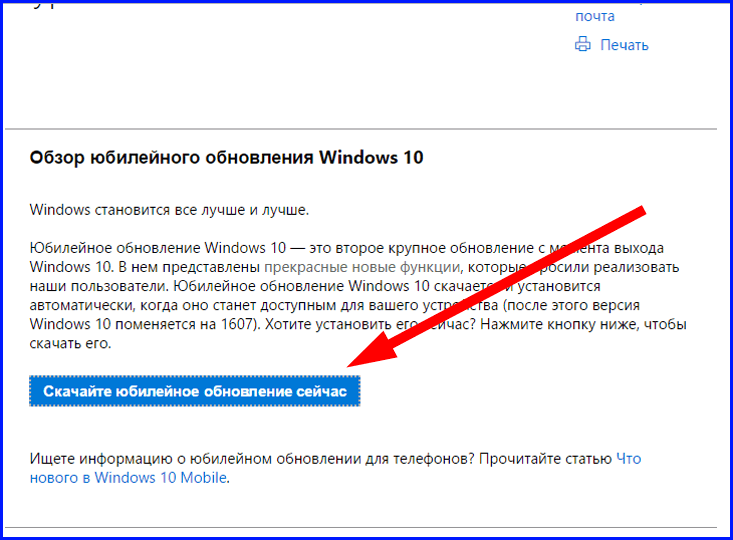
На первой же форме знакомимся с номером установленной на вашем ПК версии Виндовс и смотрим, какой номер является наиболее актуальным на момент запуска процедуры обновления, которую вы инициировали. Нажимаем кнопку «Обновить сейчас».
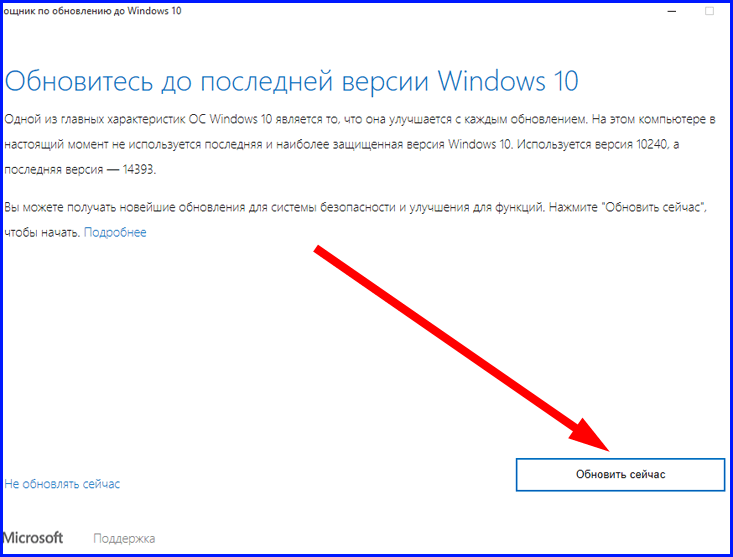
Сразу оговоримся, что для успешного обновления нам понадобится не менее 20 Гб свободного места на системном диске. Об этом вам может сообщить системное предупреждение, также уведомляющее о том, что процедура обновления на данном компьютере невозможна до тех пор, пока вы не освободите дисковое пространство.
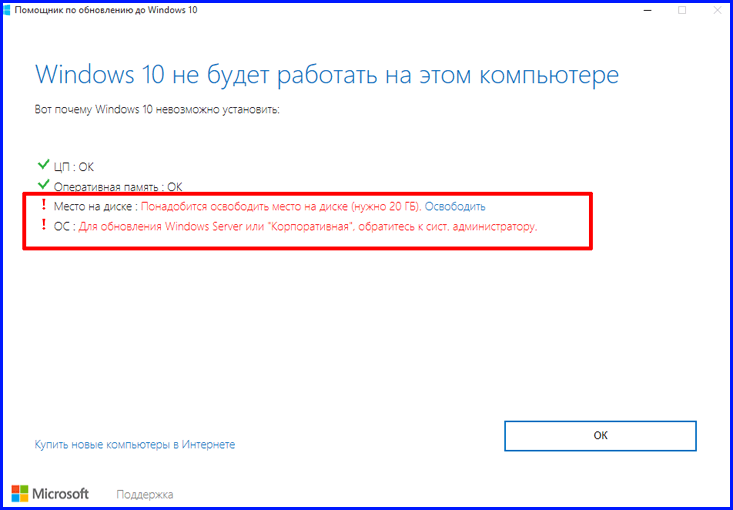
Освобождаем место и повторяем попытку.
Также с помощью представленной методики не удастся установить юбилейное обновление на корпоративную версию Windows 10. Если у вас именно такая, придется записать образ Win 10 на носитель либо смонтировать его через виртуальное устройство, что гораздо удобней, чем использовать целый компакт-диск или флешку.
Как установить юбилейное обновление Windows 10 – способ 3 (с помощью образа, записанного на диск/флешку или смонтированного на виртуальное устройство)
После того, как диск будет смонтирован запускаем setup.exe и приступаем к процедуре обновления системы с носителя.
На первом этапе выбираем загрузку обновлений с сервера Майкрософт перед началом инсталляции. Выбираем опцию «Скачать и установить обновления» и нажимаем кнопку «Далее».
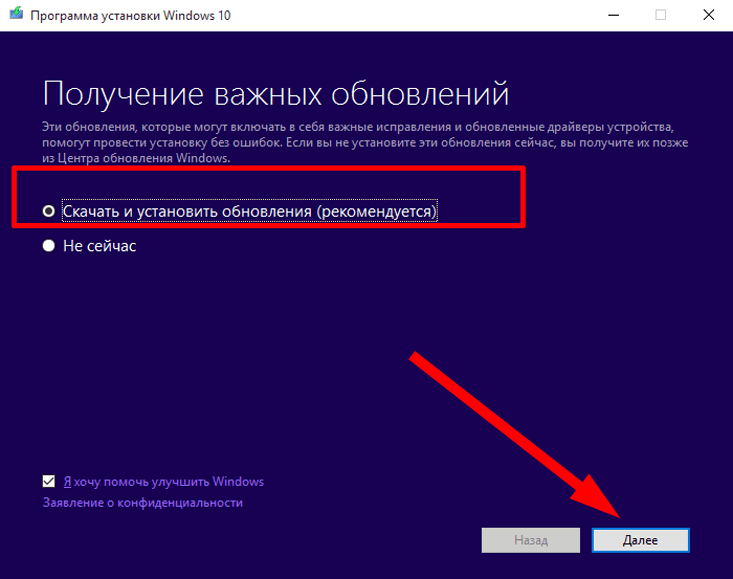
Вскоре после этого на экране появится форма соглашения, которую нужно принять, нажав соответствующую кнопку в нижнем правом углу.
Теперь начинает процесс загрузки обновлений. Стоит немного запастись терпением и усидчивостью, поскольку это дело не быстрое и требует небольшого количества времени.
Когда все будет готово, перед вами возникнет окно запуска процедуры установки ОС. Начинаем установку (в нашем случае, обновление) и щелкаем кнопку «Установить».
Пройдет примерно полчаса, пока процедура установки подойдет к концу. Ручное вмешательство здесь не нужно, поэтому можете смело заниматься своими делами. Более того, во время установки компьютер будет несколько раз перезагружен, так что не волнуйтесь, — все идет по плану.
Когда все будет закончено, система будет загружена, и вы можете проверить, какая версия ОС у вас установлена теперь, воспользовавшись инструкцией, приведенной в начале нашей статьи.
Какие изменения привносит Anniversary Update для Windows 10?
Первое крупное обновление для Windows 10 добавляет массу правок в пользовательский интерфейс, на первый взгляд абсолютно незаметных, но при ближайшем рассмотрении весьма интересных и занимательных. Как установить Windows 10 Anniversary Update мы уже разобрались; теперь несколько слов о том, что оно собственно из себя представляет.
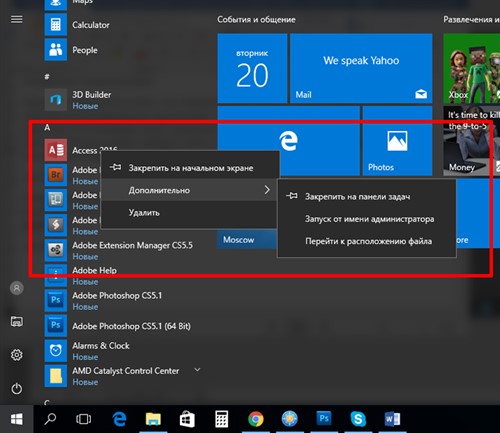
Первое, что бросается в глаза, — это стартовое меню. Отныне в нем по дефолту отображен перечень инсталлированных приложений, от последних добавленных до установленных уже давненько. В то же время, меню с доступом к кнопке питания и настройкам, «Проводнику», учетному аккаунту теперь наоборот скрыто. Плитки, в свою очередь, никаким видимым изменениям подвергнуты не были.
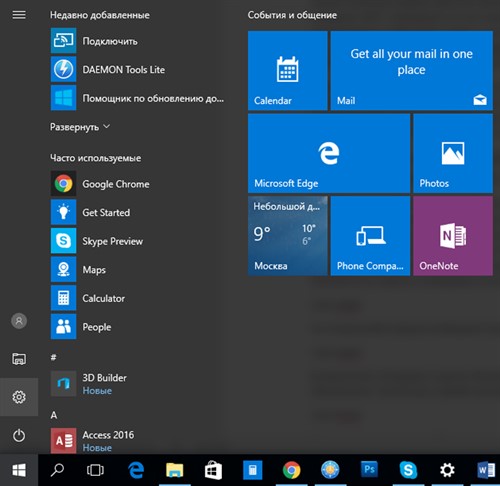
Теперь, нажав правую кнопку мыши на любом приложении или плитке, вы выведете на экран некоторые дополнительные функции либо разделы, обогащающие ваш пользовательский опыт и юзабилити.
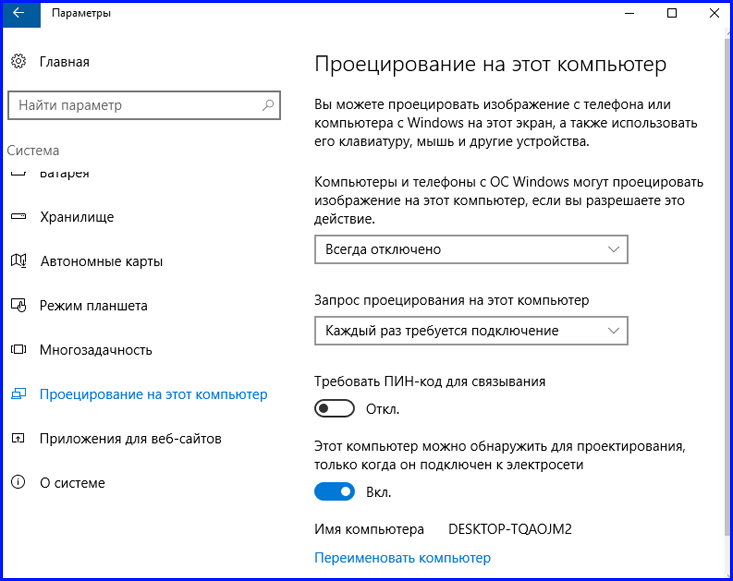
Была добавлена функция, позволяющая осуществлять проекцию изображения на компьютер на базе Windows 10 со смартфона либо другого ПК. Эта опция находится в категории «Система».
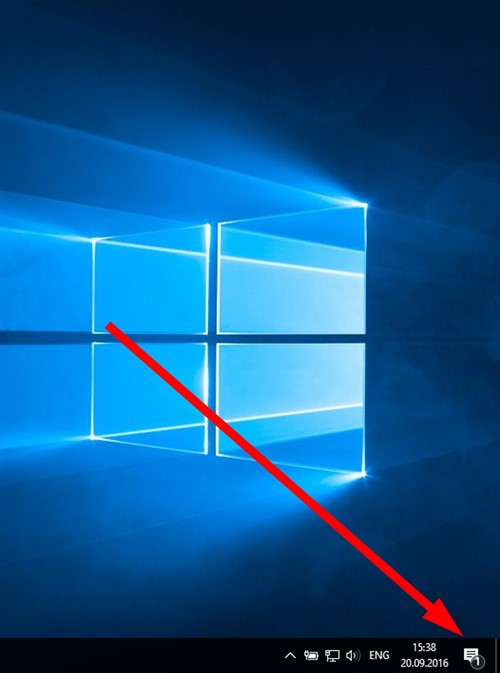
Существенные изменения коснулись и меню оповещений. В новой Windows 10 кнопка для доступа к центру уведомлений на панели задач расположена сразу же за временем и датой и теперь отображает число оповещений.
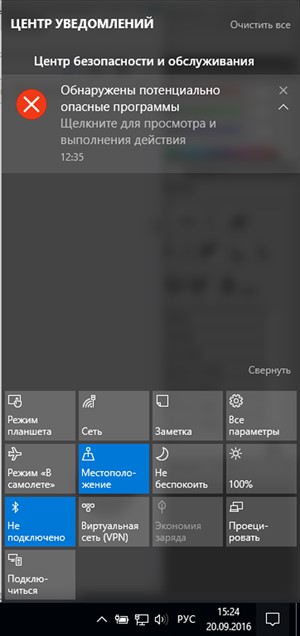
Внешний вид центра уведомлений также изменился. Теперь с его помощью можно отображать на экране больше данных и интегрировать действия в сами оповещения.
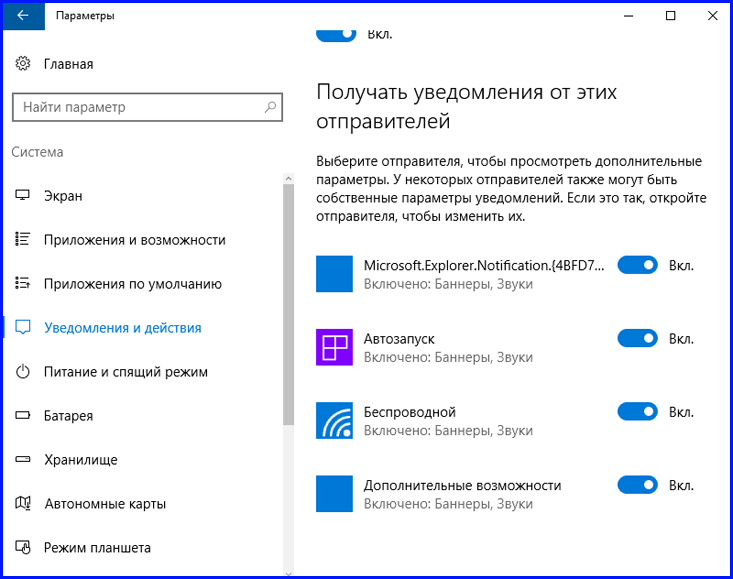
Вместе с обновлением стало возможным в параметрах указать, для каких именно приложений будут отображаться уведомления, и какие будут наиболее приоритетными из них.
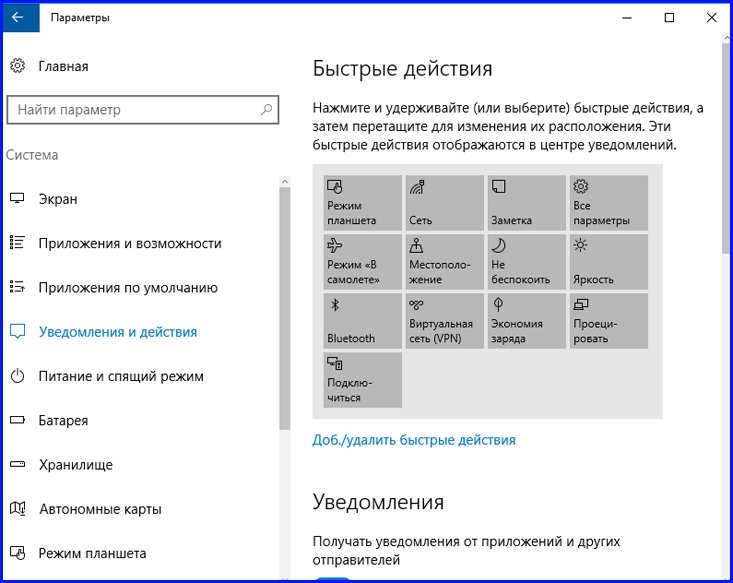
Что касается быстрых действий, теперь самые невостребованные из них можно и вовсе отключать, а остальные в любом порядке менять местами, как вам заблагорассудится.
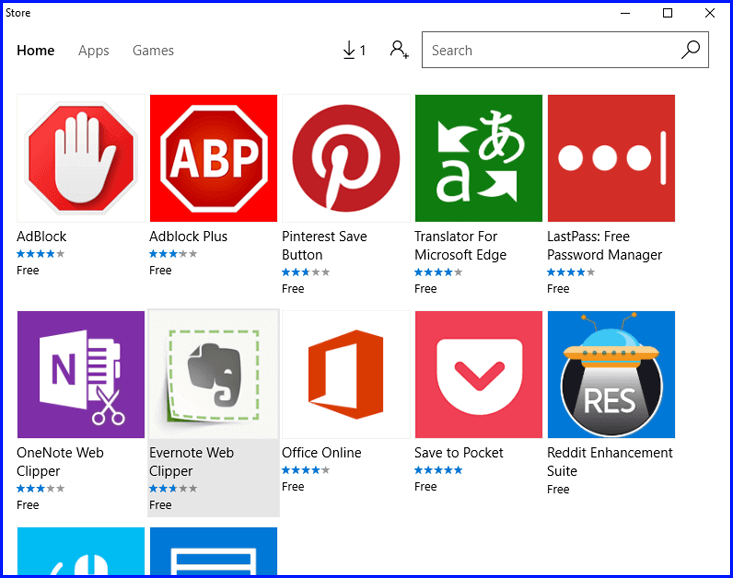
Едва ли можно надеяться на то, что в скором будущем число расширений для Edge будет хоть сколько-нибудь большим, но лиха беда начало. Хороший старт удалось заложить, теперь дело за сторонними разработчиками и IT-комьюнити. Что касается общих впечатлений от работы с Edge, браузер был заметно облегчен. Теперь он работает на 20-25% быстрее, а в отношении поддержки HTML5 практически не уступает Хрому.
Вот мы и разобрались, как установить юбилейное обновление Windows 10. Как видите, особой погоды оно не делает, а лишь привносит косметические изменения в структуру и дизайн ОС. В грядущем году нас ждет еще один крупный апдейт для «десятки», возможно там мы увидим нечто более грандиозное и масштабное, чем мелкие изменения и тонкости в интерфейсе.



