
Установка приложения Alexa для Android
Как скачать и установить на андроид приложение для управления умными колонками Amazon Echo.
Содержание
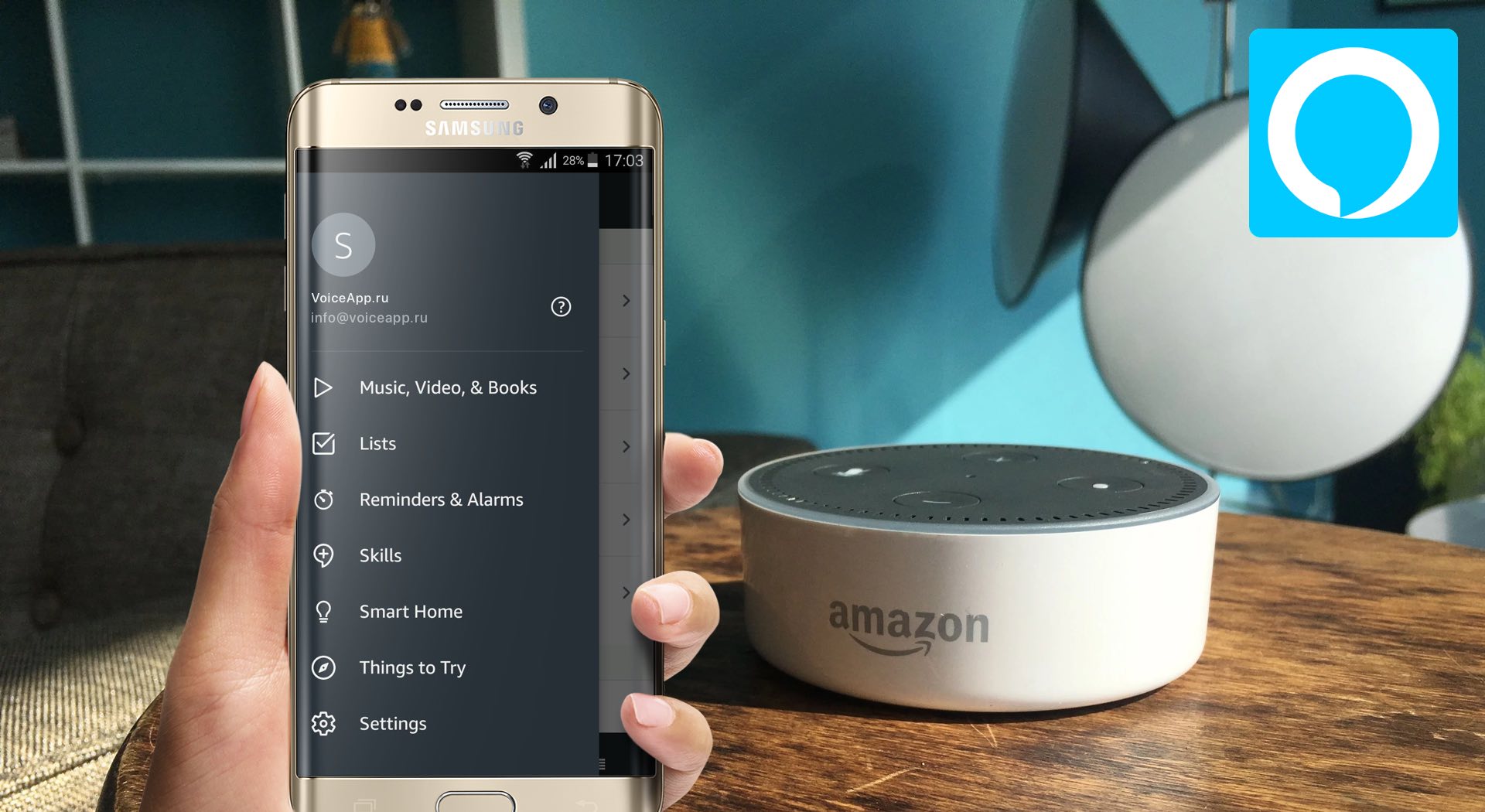
Приложение Alexa – это графический интерфейс для настройки умных колонок Amazon Echo. Основная его функция – показывать ленту запросов, обработанных колонкой. Кроме настроек и ленты есть несколько функций, которые удобнее делать в приложении, чем голосом, например: редактировать список покупок или включать станцию из TuneIn или Pandora, название которой сложно произнести.
Для компьютеров существует веб-версия по адресу alexa.amazon.com. Мобильное приложение Alexa на Android и iOS доступно только в американском Google Play, и в России его установить нельзя, при попытке установки выводится сообщение «Приложение несовместимо с вашим устройством».
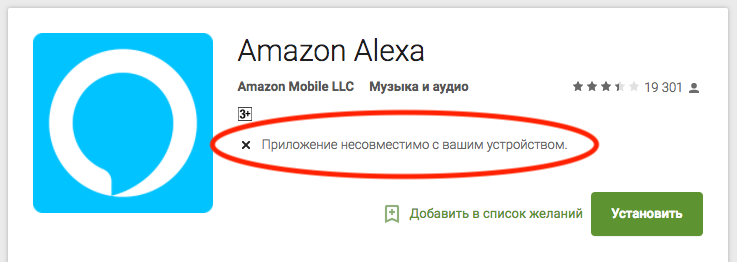
Мы расскажем, как установить это приложение на свой телефон или планшет в России, на российский аккаунт Google.
Простой способ
Самый простой способ – это скачать приложение Alexa для Android с нашего сервера по ссылке https://storage.googleapis.com/voiceapp/alexa.apk, короткая ссылка http://bit.ly/2yd3vz
Это оригинальный файл приложения, скачанный из магазина приложений Amazon. Приложение Alexa не требует никаких разрешений (permissions).
По завершению скачивания нажмите на apk-файл и нажмите «Установить».

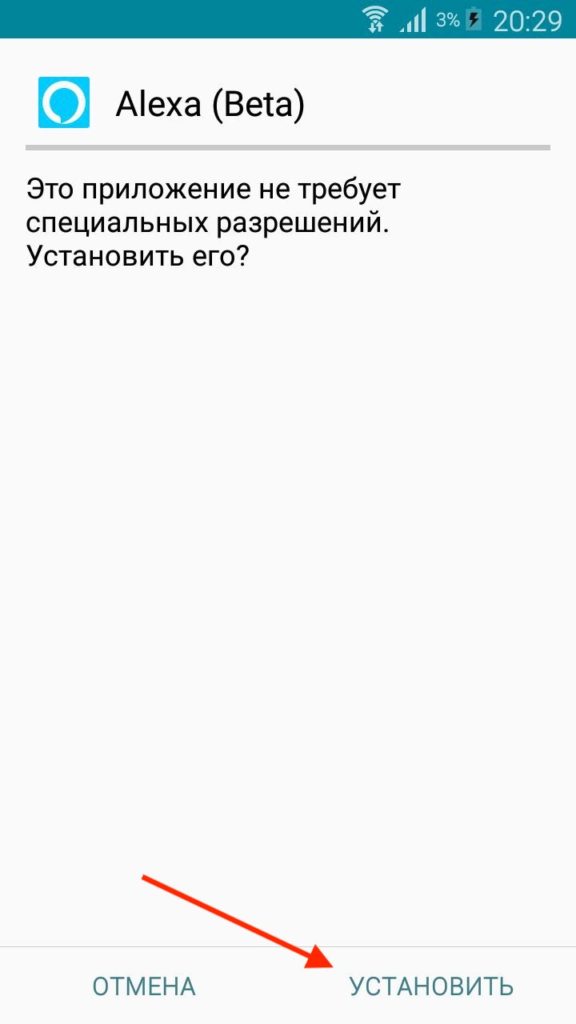
Система предупредит, что приложение не из магазина гугл, поэтому нужно в настройках вашего андроид- телефона или планшета разрешить установку приложений из доверенных и неизвестных источников.
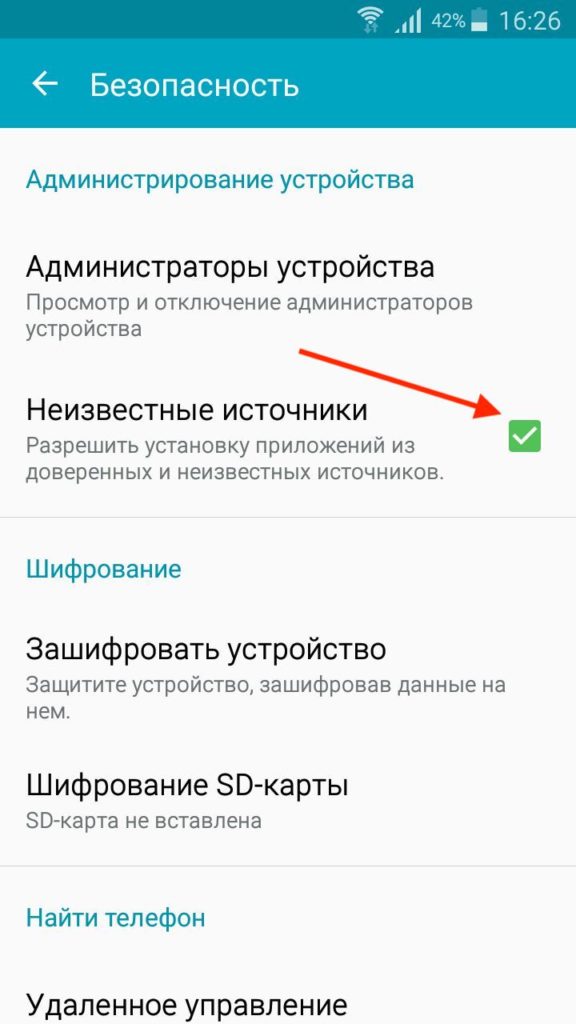
Если вам не нравится предложенный вариант скачивания apk с нашего сервера, предлагаем вам альтернативный, но более долгий путь – самому скачать приложение Alexa из магазина приложений Amazon.
Второй способ
У компании Amazon есть свой альтернативный магазин приложений для андроид, который называется Amazon Underground. В нем нет ограничения по странам, в отличии от Google Play. И в этом магазине, конечно же, есть приложение Alexa.

Как установить Amazon Underground:
Как установить приложение Alexa app из Amazon Underground:
Поздравляем! Приложение Alexa успешно установлено на ваш андроид-гаджет и запрашивает логин и пароль от аккаунта амазон, к которому привязаны ваши умные колонки эхо.

Если у вас возникли сложности при установке приложения, или остались вопросы – не стесняйтесь задавать их в комментариях!
Умные колонки на Amazon
Ознакомиться со списком команд для умных колонок Amazon Echo можно в отдельной статье или в нашем справочном приложении со списком команд (обновляется регулярно):
Как активировать Alexa
Эта статья научит, как активировать устройство Alexa, такое как Amazon Echo или Echo Dot. После того, как вы установили и включили устройство Alexa, вам нужно будет установить приложение Alexa на свой мобильный телефон, чтобы подключить Alexa к домашней сети Wi-Fi.
Часть 1. Подключение устройства

1. Решите, где вы хотите разместить свое устройство Alexa
Избегайте размещения Echo слишком близко к другим объектам или ближе, чем на 8 дюймов (20,3 см) от любых стен, поскольку это может блокировать микрофоны. Если возможно, поместите его в комнату, в которую вы, как правило, проводите больше времени, и постарайтесь разместить ее ближе к месту, где вы ожидаете большую часть своих голосовых команд.
- Кухня — хороший выбор, если вы планируете использовать способность Alexa использовать таймеры и конвертировать измерения в режиме громкой связи.

2. Подключите устройство Alexa к розетке
Убедитесь, что у вас хорошее соединение как на настенной розетке, так и на порту питания на самом устройстве. При правильном подключении световое кольцо вверху сначала светится синим, затем оранжевым, и вы услышите приветственный звук.
- Если вы планируете использовать порт Aux out для подключения устройства к внешним громкоговорителям или стереосистеме, убедитесь, что у вас есть правильные кабели или адаптеры, необходимые для вашей стереосистемы.
Часть 2. Получение приложения Alexa

1. Загрузите приложение Alexa
На смартфоне или планшете Android или iOS загрузите и установите приложение Alexa, если вы еще этого не сделали:

2. Откройте приложение Alexa
Это голубое приложение с белым контуром.

3. Войдите в свою учетную запись Amazon
Войдите в систему с адресом электронной почты и паролем учетной записи Amazon, на которой вы хотите активировать устройство Alexa, затем нажмите «Войти».

Он находится в верхнем левом углу. Это открывает всплывающее меню в левой части экрана.
- Если вы видите экран настройки устройства при первом открытии приложения, просто следуйте подсказкам в приложении.

5. Нажмите «Настройки»
Это второй вариант в боковом меню.

6. Нажмите «НАСТРОЙКА НОВОГО УСТРОЙСТВА»
Это голубая кнопка в середине страницы.
Часть 3. Настройка Alexa

1. Нажмите на устройство Alexa, которое вы хотите активировать

2. Выберите свой язык в раскрывающемся меню и нажмите «Продолжить»

3. Нажмите «Подключиться к Wi-Fi»
Это голубая кнопка внизу экрана.

4. Проверьте наличие оранжевого света на устройстве и нажмите «Продолжить»
Приложение Alexa подключится к Echo. Обычно это занимает около минуты.

5. Коснитесь своей Wi-Fi сети и введите свой пароль Wi-Fi
Нажмите на домашнюю сеть Wi-Fi, которую вы используете, и введите свой пароль. Это соединяет ваш Echo с Интернетом. Теперь устройство Alexa активировано и готово к использованию.

Alexa, голосовой помощник Amazon с искусственным интеллектом, пользуется огромной популярностью, и каждый день появляется все больше и больше полезных навыков. Сегодня вы найдете его в роботах, пылесосах, не говоря уже о тысячах сторонних приложений, которые используют Alexa для распознавания голоса. В то время как функции голосового поиска когда-то были ограничены несколькими флагманскими смартфонами, приложение Alexa в той или иной форме предоставляет эти функции на многих устройствах Android и iPhone.
Здесь мы рассмотрим, как использовать приложение Alexa на любом смартфоне, и объясним, как оно работает.
Как настроить Alexa на Android или iPhone
Вы можете настроить работу Alexa на всех поддерживаемых устройствах, установив приложение Amazon Alexa через Google Play магазин или Apple App Store.
Если вы никогда раньше не использовали устройство с поддержкой Alexa, стоит потратить несколько минут на его настройку. Коснитесь значка трехстрочного меню в правом нижнем углу экрана, чтобы получить доступ к следующему:
Вы можете нажать на трехстрочное меню значок и выберите Настройки для просмотра различных устройств с поддержкой Alexa и задания им имен, а также местоположений, часовых поясов и предпочтений для единиц измерения температуры и расстояния.
Телефоны Amazon Alexa
В наши дни Amazon встраивает Alexa в несколько смартфонов, и они бывают двух видов: Hands-Free и Push to Talk. С моделями громкой связи вы можете просто сказать Alexa, чтобы она включала музыку, читала новости и проверяла погоду, где бы вы ни находились. В моделях с функцией Push-to-Talk вы должны сначала дважды нажать кнопку питания, чтобы запросить что-то, и Alexa ответит.
Среди нынешних моделей громкой связи, выставленных на продажу, — OnePlus 8 Pro, Moto G7, LG G8 ThinQ, Moto Z4, Moto G6, Moto Z3, Moto Z3 Play, LG V35 ThinQ и Sony Xperia 1. телефонами для разговора являются Moto G7 Power, Moto G7 Play, Motorola One Action, LG Stylo 5 и Moto G6 Play.
Старые модели HTC U11, Huawei Mate 9 и Moto X4 также поддерживают голосовой поиск в режиме громкой связи. Mate 9 был первым телефоном с встроенной поддержкой Alexa, а HTC U11 был первым телефоном, который позволял использовать команды Alexa без помощи рук с постоянно включенным микрофоном. Вы можете произнести «Alexa», а затем выполнить команду, даже когда экран телефона выключен. Alexa на Mate 9 и U11 ведет себя аналогично динамикам Amazon Echo, хотя приложения не могут делать все, что могут делать динамики Echo.
Что вы можете делать с Alexa на смартфоне
Приложение Alexa может определять время, доставлять прогноз погоды или предоставлять ежедневные сводки о спорте и новостях от NPR, CNN, Associated Press и т. Д. Вот несколько команд, которые поддерживает Alexa:
Приложение Alexa совместимо с сервисами Amazon Kindle и Audible. Если вы спросите: «Алекса, прочти мою книгу Kindle», вы услышите аудиокнигу или преобразование текста в речь самого последнего дополнения к вашей библиотеке Amazon. Когда вы спрашиваете «Алекса, прочти мою аудиокнигу», помощник запускает или возобновляет любую аудиокнигу, которую вы приобрели в Audible.
Приложение Alexa может управлять устройствами умного дома и подключенными автомобилями. Если у вас есть устройство Philips Hue или Samsung SmartThings, вы можете попросить Alexa включить свет или переключить телеканалы. Синяя ссылка Hyundai Платформа позволяет удаленно заводить автомобили, изменять температуру в салоне, запускать диагностику и оповещения по запросу, искать места назначения и удаленно определять местонахождение вашего автомобиля. Вот список всех поддерживаемых для Alexa устройств Интернета вещей.
Alexa тесно интегрирована с торговой платформой Amazon. Вы можете оформить заказ на что угодно на Amazon Prime, включая Amazon Fresh бакалея, Amazon Prime Pantry нескоропортящиеся товары и товары с двухчасовой доставкой Amazon Prime Now. Вы можете сказать: «Алекса, где мои вещи?» чтобы получить информацию об отслеживании посылок и воспользоваться эксклюзивными предложениями Alexa, которые действуют круглый год.
С помощью приложения Alexa вы получаете доступ к набору навыков Amazon — приложениям, которые используют распознавание голоса помощника. К особенно полезным относятся Повар приложение, которое может читать рецепты, отправлять списки покупок и отслеживать срок годности. Убер а также Lyft’s приложения могут вызывать аттракционы к вашему примерному местоположению; Fitbit’s приложение может сказать вам, сколько шагов вы сделали; то Capital One приложение указывает ваш банковский баланс; и приложения из Домино, Пицца Хат, а также Grubhub позволяют доставить еду.
Как настроить Alexa для управления смарт-устройствами Xiaomi
Xiaomi и его интеграция с Alexa
Xiaomi является не только одним из производителей с самым широким каталогом смартфонов на рынке, китайский производитель также может похвастаться наличием одного из самых плодовитых с точки зрения IoT или подключенного дома.
Многие пользователи знают свои умные лампочки RGB, но у них есть от подключенных кофемашин к различным датчикам и даже вентиляторам среди многих других устройств. Все они могут управляться удаленно через приложение Mi Home. Что позволяет устанавливать даже запрограммированные действия.
Как подключить устройства Xiaomi к Alexa
Мы уже объясняли, что одним из больших преимуществ Alexa и его платформы является то, что она основана на облаке. Это значительно облегчает интеграцию с другими приложениями и сервисами. Вам просто нужно разработать навык, который интерпретирует команды и все, за считанные минуты у вас уже есть голосовой доступ к любому устройству, подключенному к вашей учетной записи и приложению «Мой дом».
После активации и предоставления разрешений на доступ приложение Alexa обнаружит все ваши устройства, чтобы вы могли выбрать, какое из них добавлять или не добавлять в приложение для получения контроля. Процесс, который займет не более нескольких минут.
Несмотря на это, стоит сказать «Алекса, включи мой поклонник» и включить поклонника. Что-то гораздо удобнее, чем искать свой телефон, получить доступ к приложению, а затем выбрать устройство, опцию и т. Д. И логично, что приходится вставать, чтобы коснуться его физической клавиатуры.
Кстати, помните, что с интеграцией с Alexa вы можете воспользоваться использованием подпрограмм создавать действия, которые отвечают на ряд заказов или факторов кондиционирования. Как всегда, вы должны изучить все возможности, которые Alexa может предложить после его интеграции с любым устройством «умный дом».
Как установить Alexa на Smart TV: варианты в зависимости от операционной системы
Если вы используете Alexa на какое-то время или собираемся начать это делать после покупки первого Amazon Echo, очень вероятно, что рано или поздно вам везде понадобится голосовой помощник Amazon. Вот почему мы расскажем вам какие есть варианты, чтобы он был на вашем Smart TV.
Как иметь Alexa на вашем Smart TV
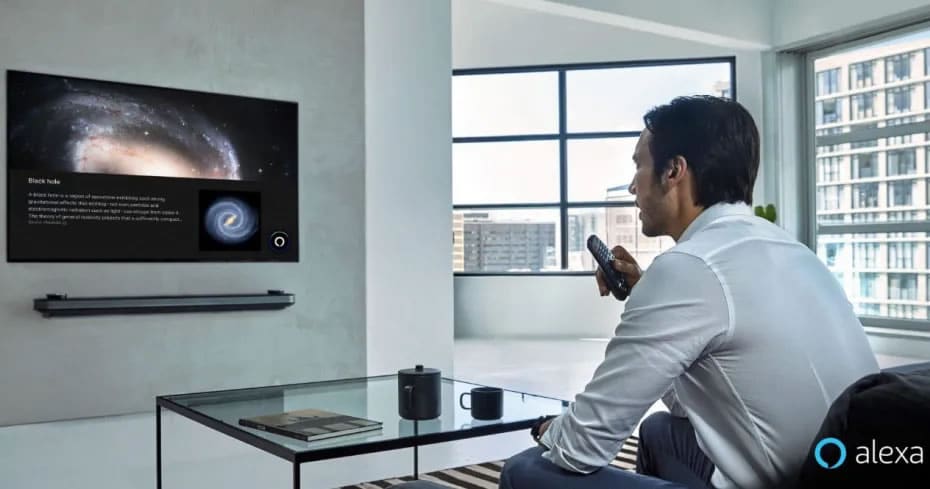
Alexa, мы уже не раз говорили, что это один из наших любимых помощников, почти самый. И это Google Assistant не плохо работает наоборот. Однако естественность, с которой вы можете общаться с Alexa для выполнения различных действий, убеждает нас гораздо больше, и в отношении Siri она выше.
Что ж, если вы один из тех пользователей, которые смирились с его многочисленными возможностями, вам наверняка интересно узнать, как разместить его на как можно большем количестве устройств. И, конечно же, помимо смартфона, планшета и даже компьютера, нет лучшего устройства для использования помощника Amazon, чем ваш смарт-телевизор.
Alexa через собственное приложение для вашего Smart TV
Алекса через Fire TV
Здесь, как мы уже объясняли, вы не только получаете преимущества, используя собственную операционную систему Amazon для интеллектуального управления вашим телевизором, но и более «родное» использование ее помощника. И это в сочетании с использованием HDMI CEC разъем на вашем телевизоре, может привести к полному управлению голосом, так что вы можете включить телевизор, выключить его, попросить просмотреть определенный контент и т. д.
Какой вариант лучше
Решить, какой из двух вариантов лучше, не так просто. Использование Fire TV имеет преимущества, хотя также позволяет использовать преимущества интеграции собственного приложения с собственной системой телевизора. В основном это вопрос предпочтений и того, как вы используете телевизор.
Великий преимущество нативного приложения заключается в том, что пока вы смотрите другой контент, например каналы DTT, вы сможете вызвать помощника и заставить его отвечать вам, пока вы продолжаете смотреть указанный телеканал. Однако проведите тесты и убедитесь сами, есть ли у вас выбор между обоими решениями. В конце концов, что действительно важно, так это то, что вы можете наслаждаться Alexa и продолжать использовать весь ее потенциал с остальными опциями, которые она предлагает в подключенном доме.



