
Как создать аккаунт Google, настроить его и использовать: подробная пошаговая инструкция
Мы проводим все больше времени в интернете: работаем, учимся, общаемся. Часто возникает необходимость завести свой личный кабинет, то есть зарегистрироваться в каком-то сервисе или на сайте. Они могут быть полезны для работы, покупки билетов, общения, оплаты квитанций, заказа такси, хранения информации. Сегодня мы разберемся, как создать аккаунт Google, для чего он нужен и как использовать все его возможности.

Для чего нужен аккаунт Google
У каждого из нас могут быть свои причины зарегистрироваться в том или ином сервисе. Учетная запись Google позволяет:
На мой взгляд, довольно много причин поскорее пройти регистрацию и обзавестись своей учетной записью.
Как создать аккаунт
Чтобы зарегистрироваться в сервисе Google, откройте браузер на компьютере, ноутбуке или другом устройстве и перейдите на страницу google.com. Теперь пошагово выполняйте описанные ниже действия.
Шаг 1
Нажмите на кнопку “Войти” в правом верхнем углу экрана.
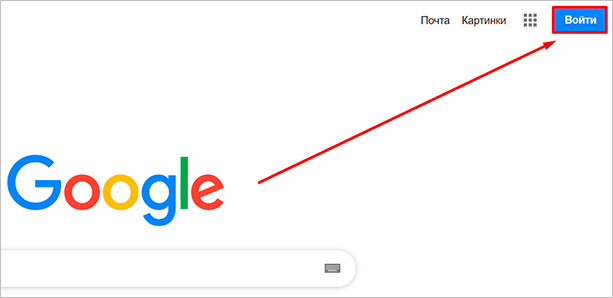
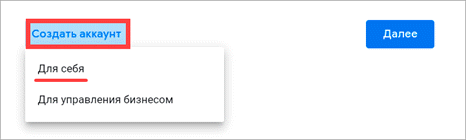
В новом окне кликните левой кнопкой мыши по надписи “Создать аккаунт”.
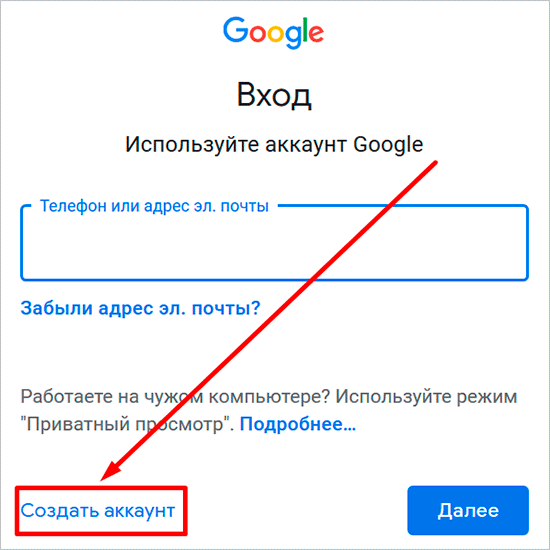
Теперь выберите цель создания учетной записи:
Больших отличий между этими двумя вариантами я не нашла, скорее всего, это просто сведения для статистики Google.
Процесс создания и удаления аккаунта Google на телефоне Android
Аккаунт Google — это специальный мультипаспорт для всех ресурсов от компании. Благодаря этому можно использовать все сервисы, не регистрируясь в каждом, а лишь единожды создав один мультиаккаунт на сайте Гугл. К сервисам относятся такие известные сайты и функции, как Gmail, Google Play, YouTube, Документы, Диск и другие.
Из статьи вы узнаете
Создание Google аккаунта
Создать его можно несколькими путями, а именно пройти регистрацию на сайте компании либо через встроенное приложение Google в Андроид смартфон.
Регистрация профиля — это несложный процесс. Вам достаточно иметь хоть слабый интернет, придумать логин и пароль и все. Помимо этого, ещё указать пару данных о возрасте, положении, поле и так далее.
Регистрация полностью бесплатна, но для нее нужно обязательно указать номер телефона. После регистрации на указанный номер придет СМС-подтверждение, так что нужно вводить свой мобильный. Да и в рамках безопасности лучше ввести свой актуальный номер, так как в случае утери доступа к профилю можно будет легко восстановить его на сайте при помощи мобильного номера, ранее привязанного к профилю.
Если желаете зарегистрироваться на сайте компании, то перейдите на сайт google.com и на главной странице вверху нажмите «Войти», после чего необходимо открыть окно «Другое» и там выбрать «Зарегистрировать аккаунт». Появится форма для регистрации.
Для создания профиля на мобильном устройстве Андроид сделайте следующие шаги:

Данные имя и фамилия будут отображаться в данных о вас на странице Google+, при отображении профиля Google Игр и ещё в некоторых сервисах. К другим сервисам данные имя и фамилия никак не относятся. Не путайте их с ником пользователя. Но вы все равно можете указать их в виде ника, тогда везде будете подписаны именно так.
Почтовый ящик нам нужно будет использовать каждый раз при входе в систему, так что его стоит обязательно запомнить. Сообщать его нужно только в случае, если вам нужно получить от кого-то электронное письмо, в других же сервисах, помимо Gmail, этот адрес проскальзывать не будет. Он нужен только для почты и для авторизации (то есть входа в систему).
Для названия почты вы можете писать что угодно в рамках правил, а именно: только латинские символы, никаких инородных, точки, тире и прочие популярные знаки. Использование запятых, знаков вопроса, знаков восклицания, кириллицы, русскоязычных символов недопустимы.
Также стоит отметить, что данный адрес будет уникальным, то есть нельзя создавать адрес, который кто-то уже ранее создал. Поэтому хорошо подумайте над этим адресом, можете использовать цифры, различные добавления и прочие символы для создания уникальности.
После этого система попросит указать ещё некоторые персональные данные, такие как день рождения, пол, возраст, дополнительную почту от других серверов и так далее. Также обязательно привязать мобильный номер к аккаунту. Но если что, то этот номер можно будет в любой момент привязать к другому профилю либо вовсе отвязать от всех.
Процедура удаления
Для удаления профиля проделайте следующие действия на своем Андроид смартфоне:
Все, теперь к вашему устройству данный профиль не привязан.
Учтите, что таким образом вы не удаляете аккаунт в целом, а лишь отвязываете его от смартфона. Он по-прежнему будет существовать, и даже более того, на нем будут все те данные, что вы успели загрузить и синхронизировать с аккаунтом. Позже даже можете его обратно привязать к смартфону.
Для удаления профиля стоит зайти на google.com и в настройках произвести удаление.
Зачем нужен профиль, привязанный к смартфону?
Аккаунт, привязанный к Андроид смартфону, нужен для полноценной работы с гаджетом. Без него пользователь не сможет посетить официальный магазин приложений, синхронизировать данные на смартфоне с облаком, сохранять контакты, добавлять больше информации к контакту, а не только имя и номер и так далее.
Google аккаунт на Android смартфоне уже стал частью системы, и без него ОС будет неполноценной. В частности, все официальные приложения, уже установленные на смартфоне, так или иначе требуют наличие Google аккаунта. Например, Play Market (или Google Play) вовсе не будет работать, пока вы не подключите профайл.
Также приложение контактов будет работать неполноценно, вы не сможете добавлять изображения к контактам и прочую информацию по типу места работы, должности, даты рождения и так далее.
Google аккаунт проводит массовую синхронизацию ваших данных, что делает пользование смартфоном намного удобнее. Под синхронизацией подразумевается создание всех ваших данных во время эксплуатации смартфона.
Таким образом, создав и подключив профиль Гугл, можно будет просматривать все свои контакты на сайте Google, войдя в личный кабинет. При переустановке приложений и игр их настройки, и ваши достижения в них будут сохранены. Все это дает данный сервис.
Можно ли привязать несколько аккаунтов либо вовсе отвязать все?
Да, вы можете добавлять бесконечное количество Google профилей и работать с ними одновременно, синхронизируя их данные в зависимости от того, какой профайл на данный момент выбран как главный.
Также есть возможность полностью удалить все профили и не добавлять их никогда.
Как создать Google аккаунт
Google аккаунт — это личный кабинет, где предоставляется возможность создать почту gmail.com, управлять рекламным кабинетом, сайтом или подключать другие инструменты поисковика.
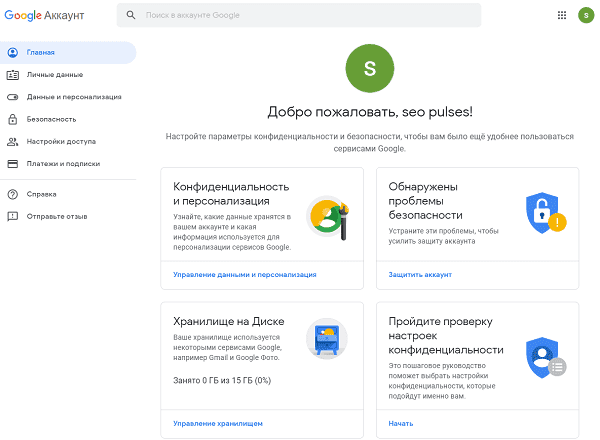
Создание Гугл аккаунта и почты Gmail
После посещения страницы регистрации (accounts.google.com) потребуется нажать на кнопку «Создать аккаунт Google».
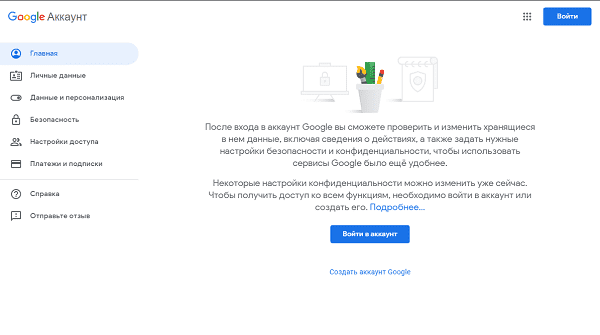
На странице регистрации заполняем следующие поля:
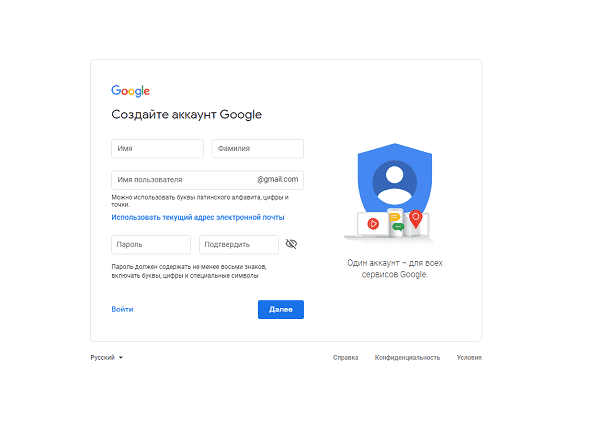
Нажимаем на кнопку «Далее»
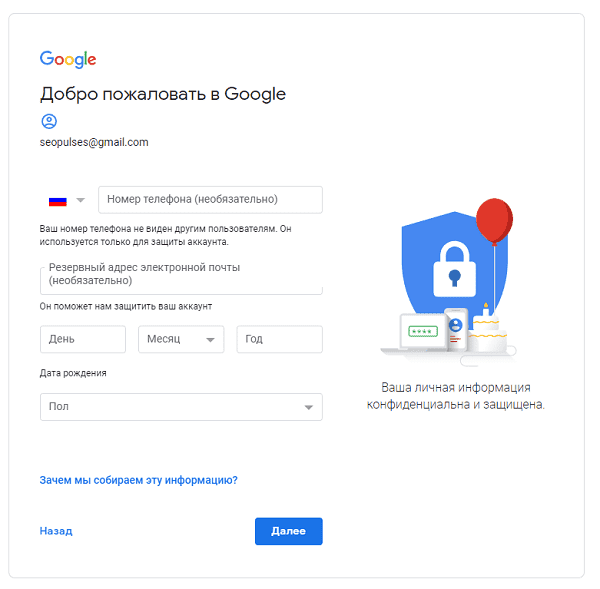
Для завершения регистрации следует:
Также можно указать (необязательно) дополнительные данные для повышения безопасности аккаунта и его восстановления:
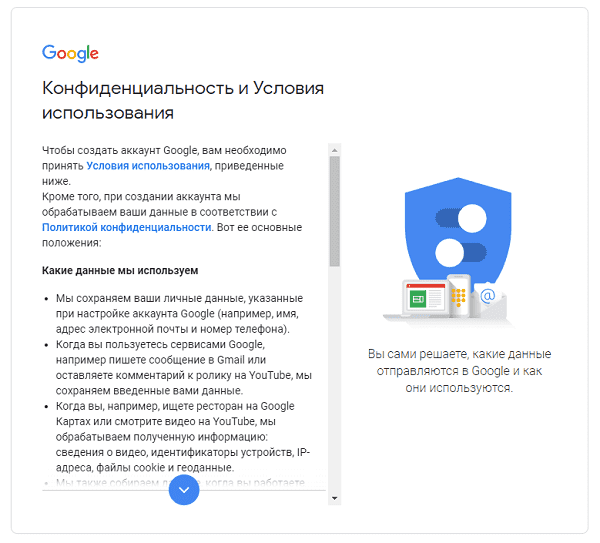
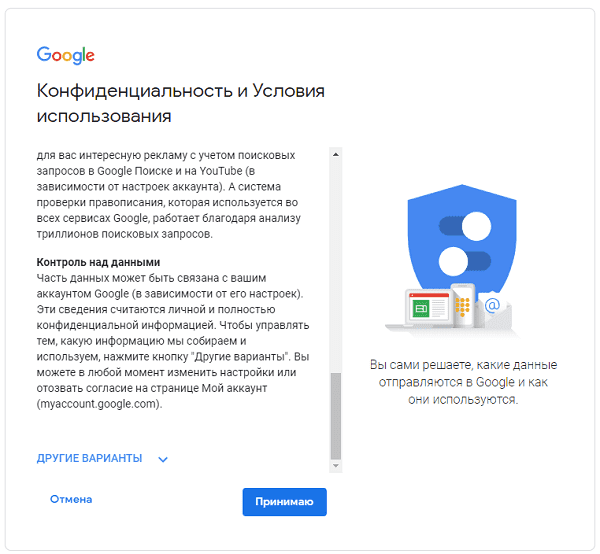
Теперь видим перед собой «Конфиденциальность и Условия использования», которые потребуется принять.
Создание Гугл аккаунта на базе доменной почты
Если Вы используете доменную почту yandex, google, mail.ru или хранящуюся на сервер то можно использовать ее в качестве логина для аккаунта. Для этого на странице регистрации потребуется выбрать пункт «Использовать текущий адрес электронной почты».
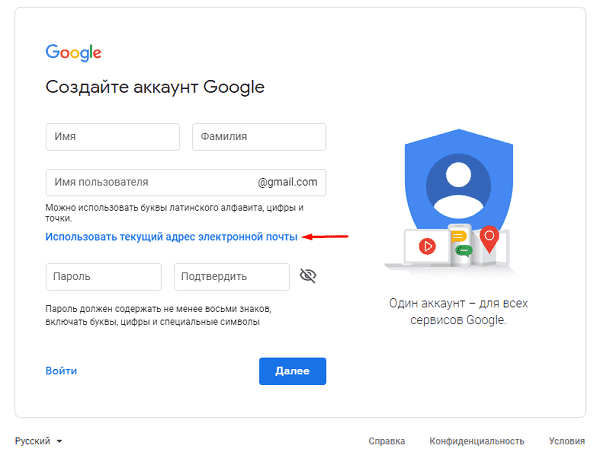
Теперь можно ввести адрес своей основной почты для регистрации, например, info@seopulses.ru, заполнить оставшиеся поля и нажать на «Далее».
Теперь следует заполнить оставшиеся поля, как и в случае №1 и кликнуть на «Далее».
Принимаем условия конфиденциальности и идем далее.
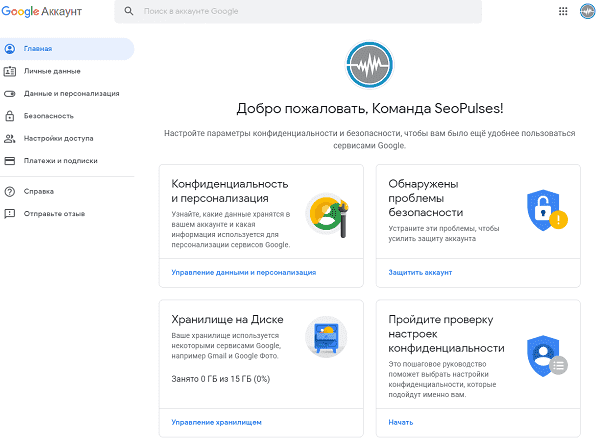
Используя этот метод:
Как восстановить Google аккаунт
Если не известен логин (Способ №1)
Для этого потребуется на этапе ввода логина нажать на клавишу «Забыли адрес эл. Почты?»
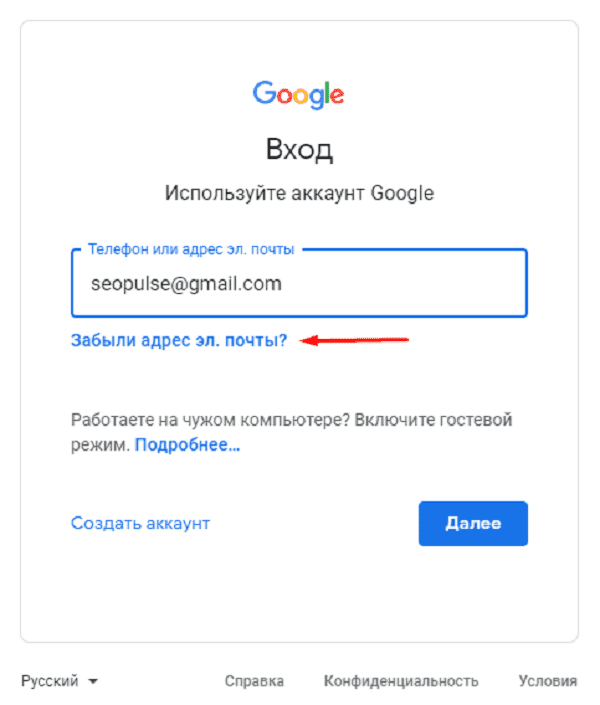
После ввести контактные данные, например, номер телефона.
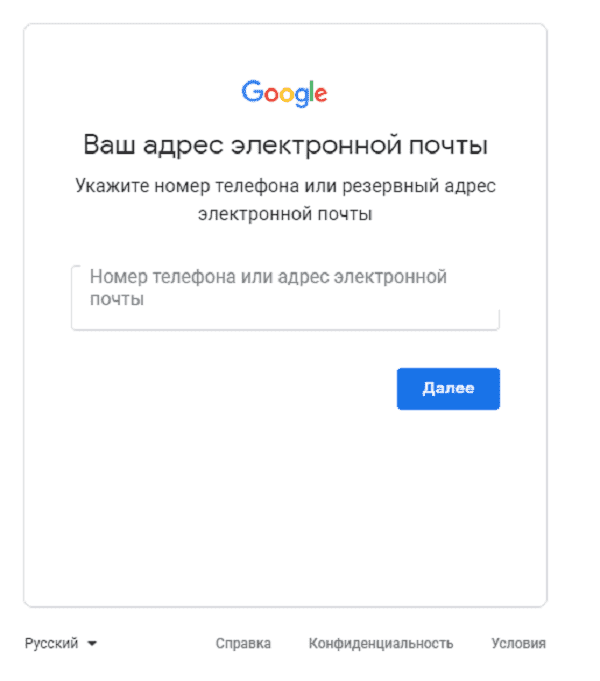
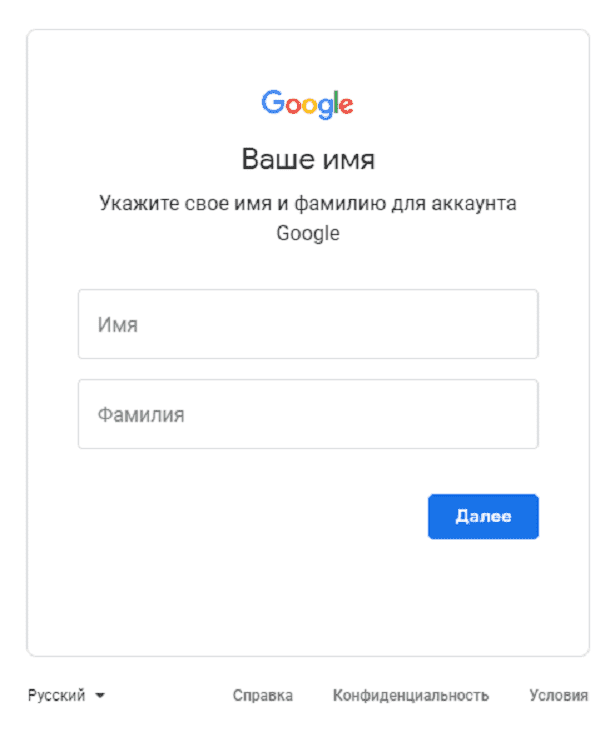
Теперь нужно подтвердить, что аккаунт принадлежит именно Вам, введя имя и фамилию, которые введены в аккаунте при регистрации.
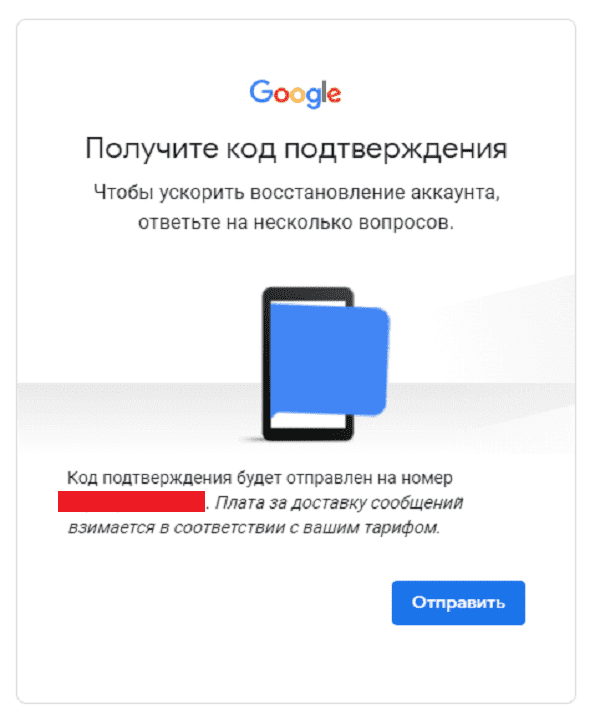
Если данные были введены корректно, то Гугл предложит отправить смс на указанный номер для подтверждения.
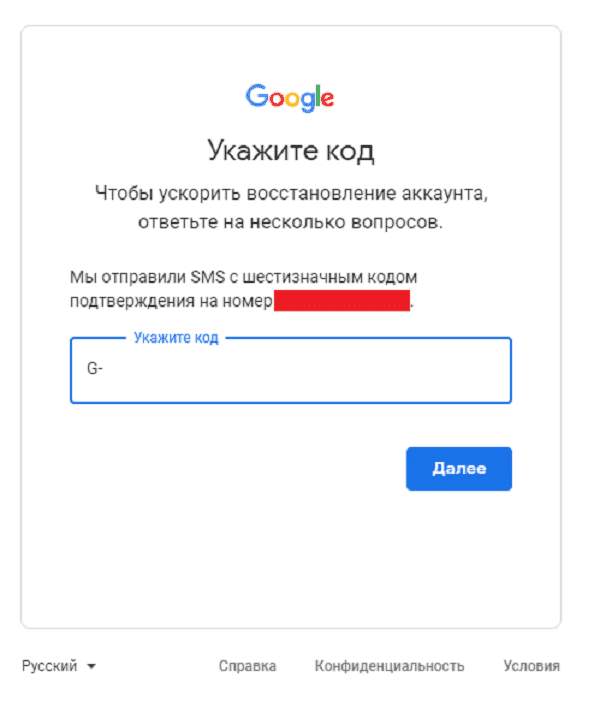
Введя корректную СМС Вы получите наименование логин на экране.
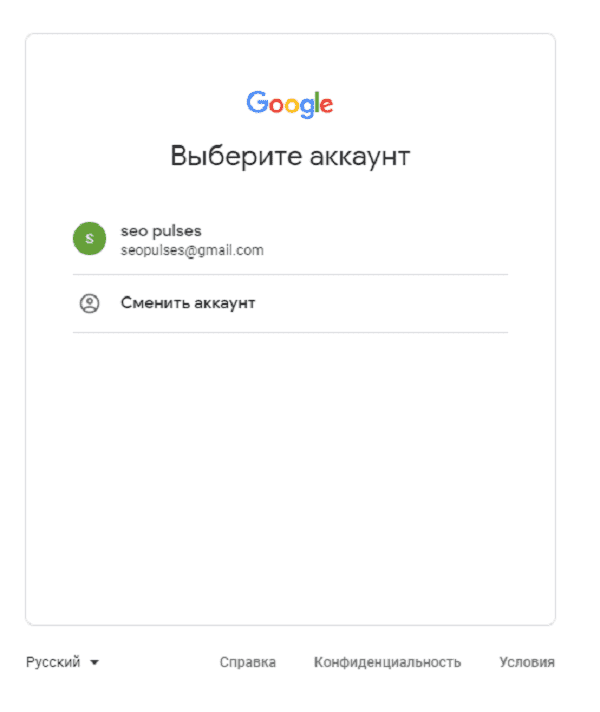
Если не известен пароль (Способ №2)
После ввода логина нужно нажать на «Забыли пароль?»
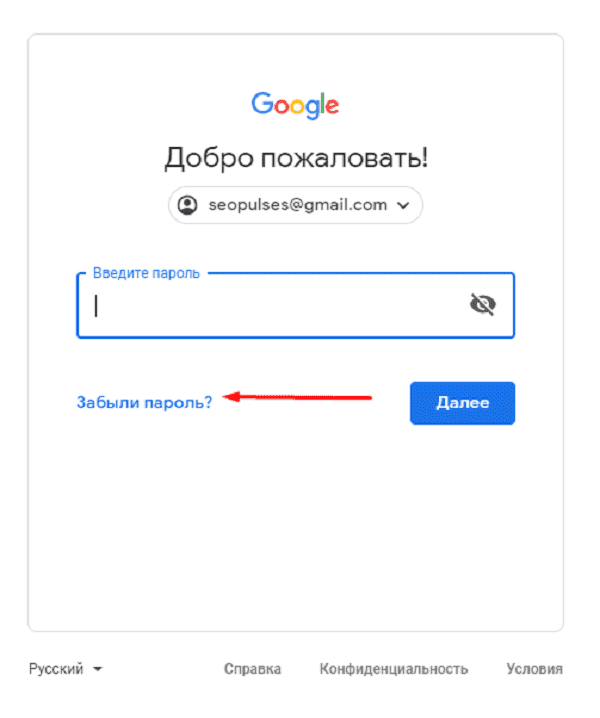
Далее вводим последний пароль, который помните, или же кликаем на «Другой способ».
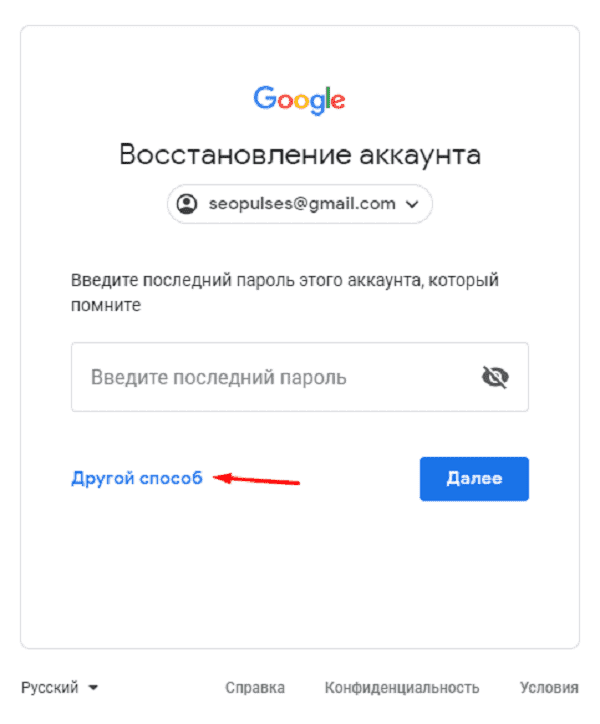
Теперь вводим код из СМС-сообщения.
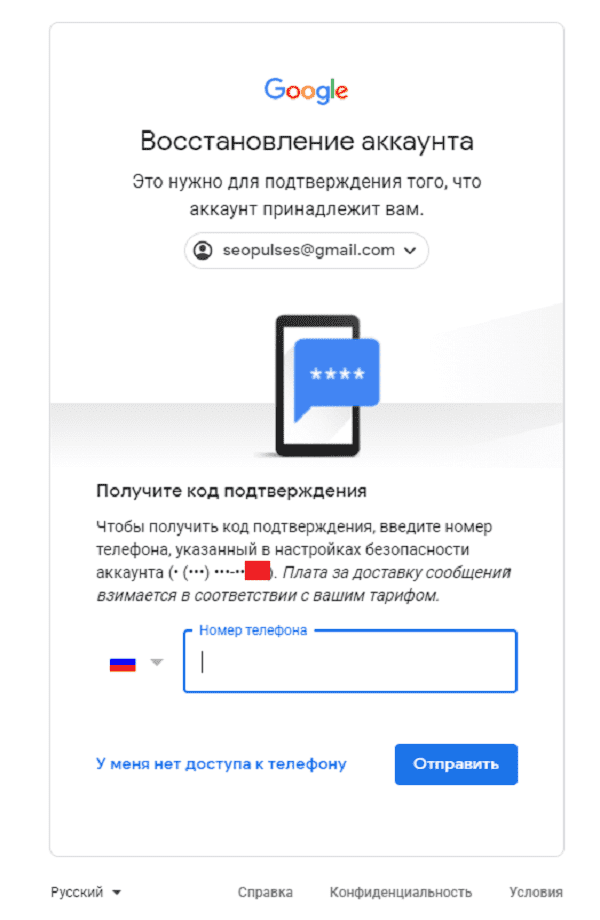
Все готово, можно ввести новый пароль и использовать его при входе.
Возможности Google аккаунта
После регистрации Вам будут доступны следующие сервисы:
Простая инструкция, как создать гугл аккаунт (учетную запись) пошагово
Здравствуйте, уважаемый читатель! Самым популярным браузером является Google Chrome, который разработала компания Google, и сегодня я расскажу, как создать гугл аккаунт. На настоящий момент им пользуются около 300 миллионов интернет-пользователей. У меня стоит браузер Google Chrome, и он меня устраивает во всех отношениях.
Постараюсь доступно по шагам всё разложить вам, чтобы было понятно, даже если вы впервые видите регистрационную анкету 🙂 Расскажу, как в компании google com создать новую учетную запись, куда нажимать и как правильно заполнить нужные анкетные поля. Уверена, у вас всё получится легко по моей инструкции!
Как создать гугл аккаунт
Если вы открыли компьютер, то обязательно попадете в браузер, который у вас открыт в данный момент. В интернете несметное количество разной информации. Браузер – это программа, с помощью которой мы получаем эту информацию, просматривая сайты интернета. Видов браузеров несколько:
Чтобы работать в Google Chrome не обязательно нужно создать аккаунт, но чтобы пользоваться почтой гугла или облачным хранилищем, кстати, туда можно закинуть информации на 15 ГБ, нужно будет создать свою учетную запись или аккаунт.
Аккаунт – это личный кабинет, где предоставляется возможность создать почту gmail.com, управлять рекламным кабинетом, сайтом или подключать другие инструменты поисковика. В аккаунте содержатся все сведения о человеке
Аккаунт – это учетная запись пользователя, которая содержит все сведения о человеке, а чтобы идентифицировать посетителя создают пароль и логин. Вот все сведения (дата рождения, пол,) в совокупности и есть аккаунт, т.е. учетная запись.
Зачем нужна учетная запись
Создать учетную запись Google (по другому «аккаунт») для себя в настоящее время просто необходимо, так как без этого невозможно воспользоваться сервисами, которые предоставляет эта компания. У меня установлен браузер Google Chrome, и я предпочитаю его другому, например Opera, Yandex.
А сервисов в гугле множество, каждый посетитель сможет найти среди них нужный, чтобы решить существующую задачу, например: электронная почта Gmail (считается самой надежной почтой в интернет). Я ее использую для всех регистрируемых сайтов.
Если любите послушать музыку, посмотреть фильм, то вам Google даст такую возможность в YouTube. Очень полезным считаю для любых пользователей сервис Google-Диск. На гугл-диске я работаю постоянно: пишу статьи, копирую сюда свои видео, сохраняю фото. Google-Диск является облаком, в котором возможно предоставлять доступ для общей работы с документами кому угодно!
Для того, чтобы пользоваться всеми ресурсами, которые я перечислила выше, нужно иметь в гугл свою учетную запись, то есть аккаунт, по которой система будет вас узнавать, поэтому если у вас его еще нет, то обязательно создайте, потратите на это всего минут 5.
Например, я человек с весьма малым багажом знаний в компьютерах, сейчас мне уже 75 лет, компьютерную грамотность стала осваивать не так давно, но смогла зарегистрироваться очень просто!
Пошаговая инструкция
Для того, чтобы создать гугл аккаунт и тем самым получить возможность пользоваться сразу всеми его сервисами, нужно перейти на главную его сраницу компании по адресу: https://www.google.ru/, и следующим действием нужно нажать на кнопку “Войти”, после чего нас система перекинет на новую страницу для начала регистрации.

На этой странице ничего не заполняем, поскольку это требуется только, если вы уже создавали учетную запись, просто нажимаем “Создать аккаунт” и “Далее”.

Появляется окошко, где надо нажать “Для себя”, поскольку аккаунт вы делаете не для компании, не для бизнеса, а именно свой личный.

В следующем окне нам предложат заполнить анкету, в которой указываем некоторые данные о себе, которые нужны для регистрации.
Как и в обычном паспорте, при создании учетной записи в гугл, должны быть указаны сведения о пользователе, и чтобы система могла их распознать, пользователь при входе в Google вводит логин и пароль, который был использован при регистрации своего аккаунта. В нём содержатся все данные о человеке, поэтому и требуется регистрация.В анкете прописываем: :
С последним немного посложнее: придуманное вами имя пользователя латинскими буквами будет вашим логином и частью вашей почты gmail.com (то что расположено в адресе до знака @). Если придумаете по своему настоящему имени, то скорее всего оно будет уже занято.
Нужно подобрать такое имя, чтобы не было никем занято в гугле, а если занято, то система вам об этом скажет, и придется подбирать новое, но такое, чтобы вы его сами не забыли, поэтому лучше всего где-то сразу записать.
И не делайте его слишком длинным, будет проще набирать в последствии, если будете заходить в свой аккаунт на другом устройстве например.
Дважды вписываем пароль для будущей учетной записи google, его тоже надо придумать, а лучше для этой цели воспользоваться сайтом-генератором паролей, например, Lastpass или любым другим, так как в них легко сделать надёжный пароль.
Для генерации пароля, в поисковой строке гугл вбиваем “пароли” и первым сайтом будет как раз подходящий генератор, оттуда копируем, повторяем его и сохраняем себе, чтобы не забыть.

А затем нажимаем кнопку “Далее” внизу страницы. И вот тут-то, если имя пользователя уже кем-то занятое, система так и скажет вам, надо придумать новое.

Система может предложить свое, но очень уж оно неприглядное, поэтому старайтесь придумать сами. После того, как вы успешно пройдёте первый этап заполнения анкеты, чтобы создать учетную запись гугл, сайт отправит вас на следующий шаг, где заполняем ещё немного данных о себе: телефонный номер, резервную почту и дату рождения.

Резервную почту можно не заполнять, поскольку она нужна только для восстановления утерянного доступа, если не укажете телефон. Гугл не всегда требует заполнить номер телефона, но если попросит, то без этого не обойтись.
Но бывает такая ситуация, что вдруг возникнет какая-то проблема с доступом, то можно будет восстановить аккаунт по номеру телефона. И в целях безопасности гугл попросит его подтвердить, поэтому лучше внести. Я попадала в такие ситуации, и с номером телефона все решалось быстро.

Для этого система на ваш номер отправит смс сообщение с кодом, и этот код надо будет ввести в следующем окне и далее нажать кнопку “Подтвердить”.
Когда вы пропишите и подтвердите свой телефон, Google, как правило, предлагает дополнительно внести его сразу во все свои сайты для возможности звонить, но если вы не желаете это делать, то можно нажать на кнопку “Пропустить”.

Последним шагом создания учетной записи в Google вам предложат принять условия использования сервиса (окно “Конфиденциальность и Условия использования”), на этом этапе просто соглашаетесь, нажимая кнопку “Принимаю”.

Вот и все! Аккаунт в гугл создан, ура! 🙂
Как выбрать нужный для работы сервис
После того, как вы создадите свою учётную запись в гугл ком, автоматически уже окажетесь в ней. Это вы можете увидеть, перейдя на начальную страницу компании.
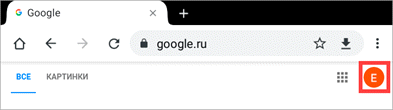
Там в правом верхнем углу вместо кнопки “Войти”, на месте будущей фотографии (загрузите отдельно) будет отображаться первая буква имени, указанного вами при регистрации. Если нажать на нее, то откроется иконка вашего аккаунта.

Также рядом с вашей аватаркой в правом верхнем углу есть квадратик, нажав на который вы попадаете на вкладку, где можно выбрать нужный вам сервис гугла, куда хотите перейти.

Например, почту gmail или диск гугл, на котором удобно хранить фото, видео или записать какой-то документ, а можно выбрать ютуб. Просто выбираете любой сервис, с которым желаете работать сейчас, и переходите к нему.
Заключение
Ну что ж, как вы уже наверняка поняли, создать учетную запись гугл для себя совсем не сложно, просто следуйте по шагам, в которых я постаралась подробно и понятно рассказать, как это сделать.
И в результате у вас будет электронная почта gmail.com, а также доступ к любым другим сервисам компании, например, возможность сделать свой канал на ютубе, пользоваться Google диском и ещё многими полезными его ресурсами.
Если информация была для вас полезной, оставляйте комментарии, поделитесь ею в соцсетях, я буду рада.
Как создать Google аккаунт на компьютере и телефоне
В этом уроке я покажу, как создать новый Гугл аккаунт на компьютере и телефоне, как его настроить и подключить к Андроид.
Гугл аккаунт – это учетная запись на сайте google.ru. Выдается бесплатно после регистрации. Используется для работы с YouTube, почтой Gmail, диском и другими сервисами. А также учетная запись необходима для телефонов и планшетов с системой Андроид.
Регистрация на компьютере


В поле «Имя пользователя» нужно указать название для учетной записи. Придумайте и напечатайте его.
Имя пользователя должно быть уникальным. Если выбранное название уже зарегистрировано, Гугл выдаст ошибку.


Затем придумайте пароль для входа. Его нужно напечатать два раза: в поле «Пароль» и «Подтвердить». Изначально он скрыт за точками для безопасности. Но эту функцию можно отключить, нажав на иконку с изображением глаза.
Пароль нужно печатать английскими буквами – минимум шесть знаков, пробелов в нем быть не должно. Допустимо вместе с буквами использовать цифры и символы – они лучше защитят от взлома.

После заполнения анкеты нажмите кнопку «Далее».
Иногда система не запрашивает номер, но в последнее время без него дальше не пускает. О том, как зарегистрироваться без телефона читайте дальше в статье.

На указанный телефон придет смс с кодом, который нужно ввести в поле подтверждения и нажать кнопку «Подтвердить».


Google аккаунт успешно создан! Вы увидите его значок в верхнем правом углу – на нем первая буква имени.

Вместе с ним автоматически создается и почтовый ящик Gmail.
Регистрация на телефоне
Подключить Гугл на телефоне можно одним из двух способов:
Первый вариант подходит для добавления учетной записи в Андроид. Например, если вы купили новый телефон. Аккаунт нужен для корректной работы системы и сервисов: Google Play, YouTube, обновлений, резервного копирования.
Второй вариант универсальный. Он подойдет для любых целей. В том числе, если не получилось добавить учетную запись первым способом.
Как добавить аккаунт в Андроид
Откройте раздел «Настройки» в меню телефона.

Выберите пункт «Аккаунты».

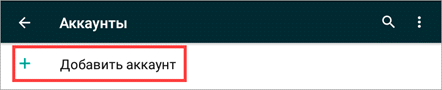
Нажмите «Добавить аккаунт».
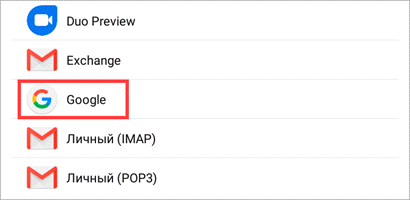
Для создания новой учетной записи нажмите «Создать аккаунт» внизу.

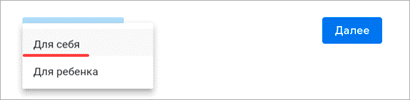
Откроется меню с выбором пользователя, которого будем регистрировать – себя или ребенка. Выберем пункт «Для себя».
Затем нужно заполнить анкету и после каждого действия нажать кнопку «Далее». Рассмотрим ее заполнение по шагам.


И напечатайте полученный в смс код подтверждения.


Система предлагаем сохранить резервную копию настроек. Пока мы этот пункт пропустим – подробнее о нем поговорим в отдельной главе.

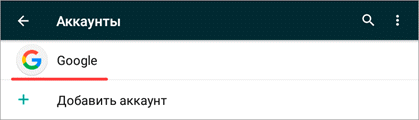
Новая учетная запись создана и успешно добавлена в систему Андроид.
Как создать аккаунт через браузер



Подтвердите его кодом из смс.


Учетная запись успешно создана.
Как зарегистрироваться без номера телефона
Если вы не хотите указывать реальный телефон, можно купить виртуальный номер и зарегистрироваться через него. Продаются такие номера на специальных сайтах и используются только для регистрации (стоимость 5-20 рублей). Покажу на примере сервиса sms-activate.ru.
Важно! Вы регистрируетесь на чужой номер и в случае необходимости не сможете восстановить доступ, если забудете пароль. Поэтому использовать данный метод можно только для создания такой учетной записи, которую не жалко будет потерять.


Затем переходим в указанный электронный ящик. Открываем письмо от SMS-activate.ru и щелкаем по ссылке подтверждения.

Виртуальный номер для Google стоит от 3 до 17 рублей в зависимости от выбранной страны.


От выбора страны зависит цена активации. Для примера я выбрал Россию.
В пункте «Сколько номеров нужно?» оставляем 1 и нажимаем кнопку «Купить».


Подробнее о заполнении анкеты в Гугл читайте в начале статьи.
Настройка аккаунта
Для настройки учетной записи нужно выполнить вход в браузере – ввести адрес почты Gmail и пароль. После этого в верхнем правом углу появится иконка с первой буквой имени. Нажимаем на нее и выбираем «Управление аккаунтом Google».


Также в них можно попасть их из меню телефона – через «Настройки» в Android.


А еще можно скачать свои данные: поисковые запросы, файлы (например, письма).


Пароль
Через этот раздел можно поменять пароль:
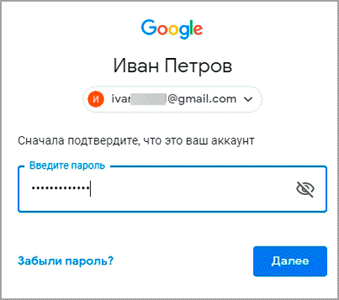
Пароль должен состоять минимум из 8 знаков. В нём должны присутствовать заглавные буквы, цифры и символы. Пример: uIOV1@ap@Zy#.
Вход с помощью телефона
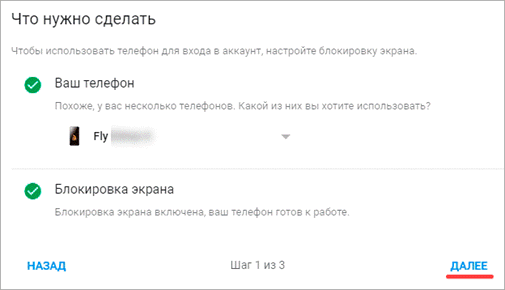
Данный пункт дает возможность выполнять вход без ввода пароля – с помощью телефона. Покажу, как это сделать на ПК.


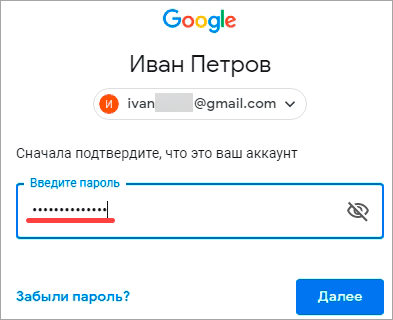

И выполните вход по инструкции:
Затем кликните по ссылке «Нажмите здесь, чтобы повторить попытку».


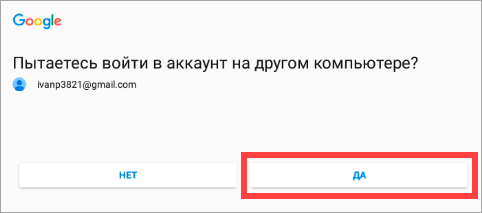
На телефоне появится запрос на вход. Нажмите «Да».
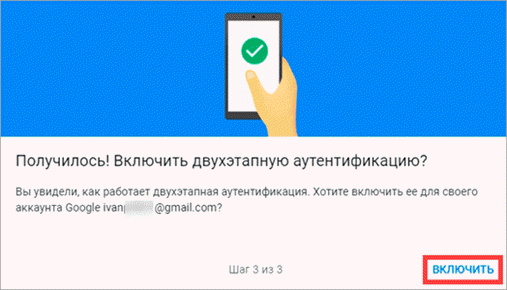
На компьютере появится окно для включения функции. Нажмите «Включить».

Вот и все – телефон настроен и теперь можно входить в учетную запись без пароля.
Двухэтапная аутентификация
Двухэтапная аутентификация – это самая надежная защита от взлома. Даже если мошенник узнает пароль, он не сможет пройти проверку и попасть в учетную запись. Подробнее об этой защите читайте по ссылке.


Функция активирована и теперь после ввода пароля нужно будет также указывать код из смс. При каждой попытке входа на новом устройстве на телефон будет приходить новый код.
Желательно добавить еще один или два способа входа. Они пригодятся в случае, если возникнет проблема с доступом. Например, когда смс не доходят или телефон недоступен.

Настройка резервных кодов
Установка приложения для генерации кодов
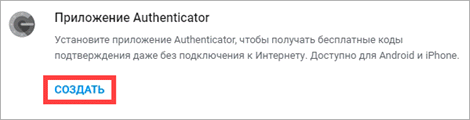


Затем на пункт «Сканировать штрих код».


В следующий раз при попытке входа в аккаунт Google запросит ввод пароля на первом этапе. А на втором этапе предложит выбрать один из настроенных вариантов дополнительной защиты.

Другие параметры безопасности


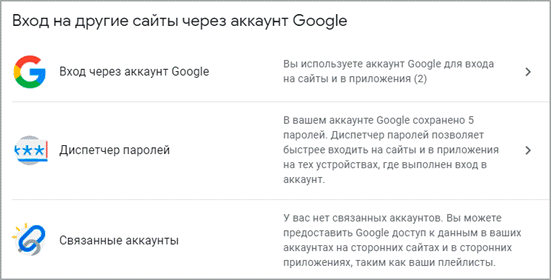
Резервное копирование и синхронизация (на телефоне)
Резервное копирование и синхронизация служат для сохранения некоторых настроек телефона. После синхронизации вы сможете с легкостью восстановить контакты, даты в календаре, настройки браузера и почты на другом устройстве.
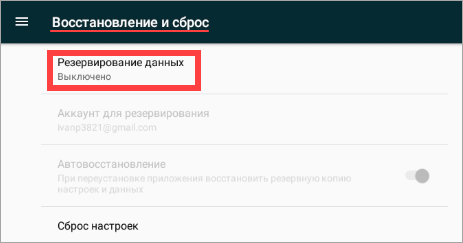
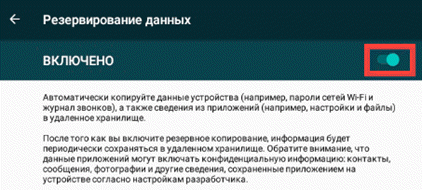
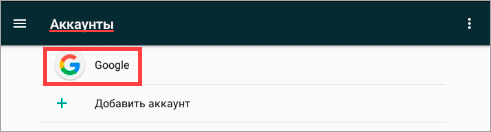

Произойдет синхронизация с учетной записью. После добавления аккаунта на другое устройство синхронизированные данные восстановятся.
Обновлено: 13.12.2019
Автор: Илья Курбанов



