
Установка Premiere Pro CC
При скачивании дистрибутива Adobe Premiere Pro CC мы получаем два файла: 7z и ЕХЕ, делаем двойной клик по последнему и запуститься Adobe Premiere Pro CC Installer. Где прописан путь по-умолчанию куда будут извлекаться файлы из архива 7zip.
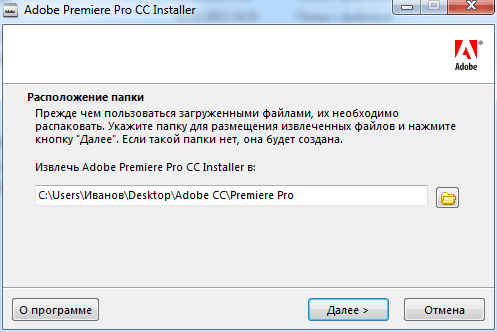
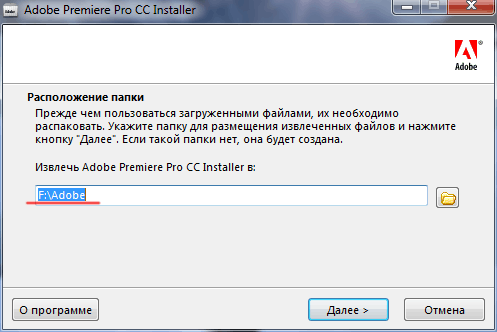
При необходимости, можно изменить путь распаковки, чтобы не засорять системный диск (многие пользователи для этого используют небольшие по объему твердотельники). Нажимаем: Далее >
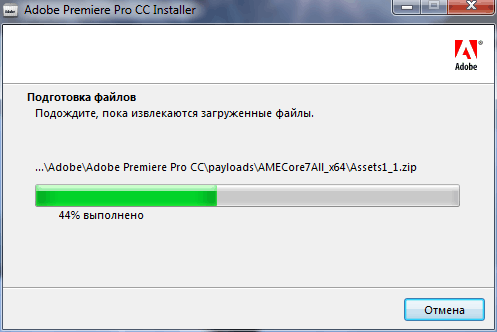
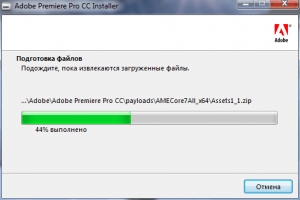
Подождите, пока извлекаются загруженные файлы.
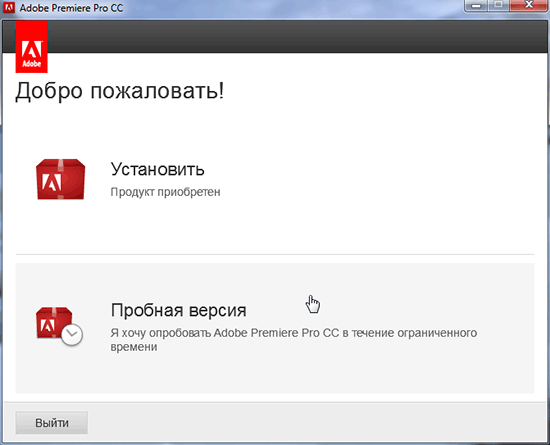
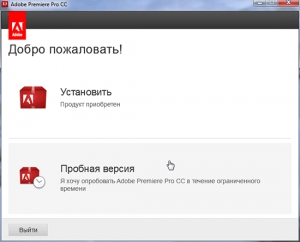
Выбираем установку пробной версии (если мы не приобретали продукт), это даст возможность опробовать Adobe Premiere Pro CC в течении ограниченного времени.
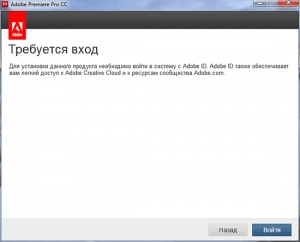
Далее, нас просто информируют: что для установки данного продукта необходимо войти в систему с Adobe ID. Он также обеспечивает вам легкий доступ к Adobe Creative Cloud и к ресурсам сообщества Adobe.com. Нажимаем на кнопку: Войти.
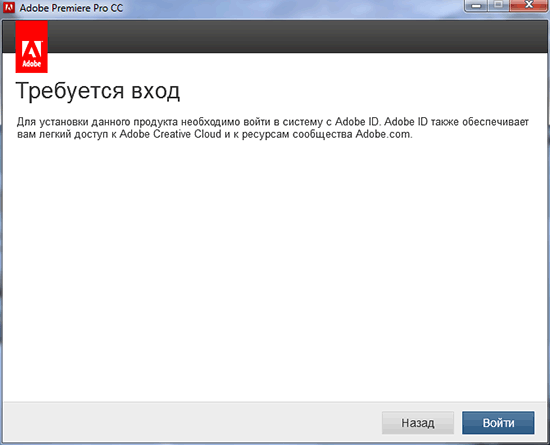
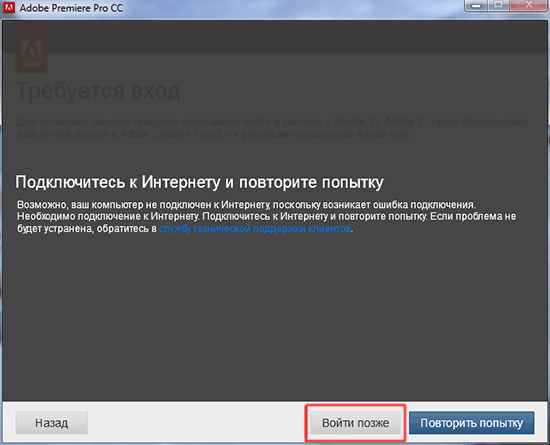
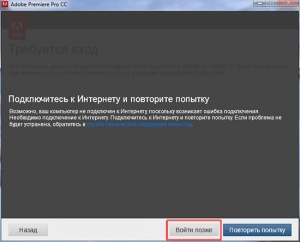
Так как устанавливаем на рабочей станции без выхода в сеть, то получаем сообщение: Подключитесь к Интернету и повторите попытку. Нажимаем на кнопку: Войти позже.
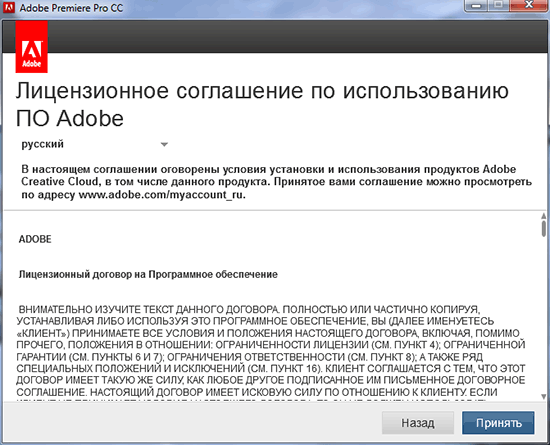
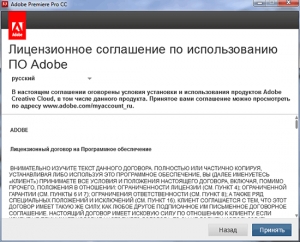
Принимаем лицензионное соглашение, нажав на кнопку: Принять.
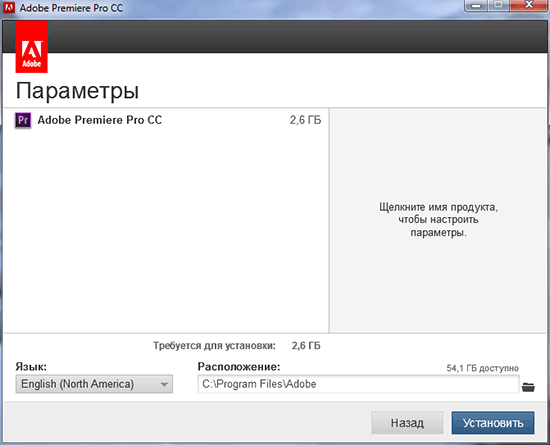
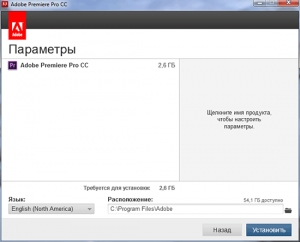
Будут установленны продукты: Adobe Premiere Pro CC и Adobe Media Encoder CC, а программу авторинга Adobe Encore CS6 необходимо устанавливать отдельно. Об этом можно прочитать здесь. Выбираем: язык, место установки и нажимаем на кнопку: Установить.
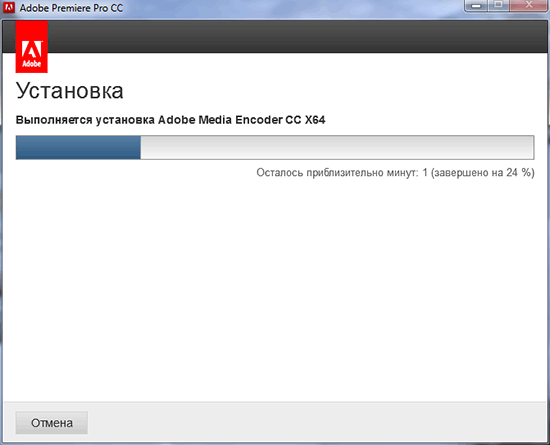
Начнется установка компонентов дистрибутива Adobe Premiere Pro CC.
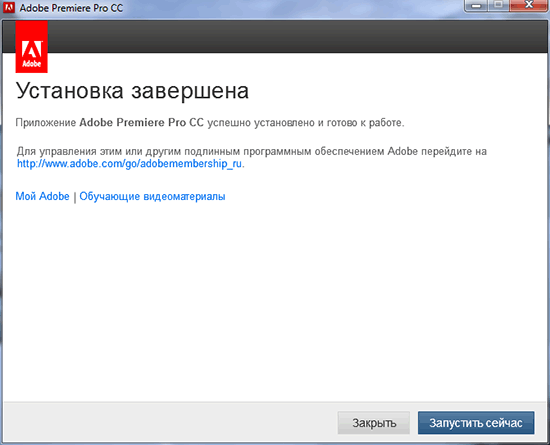
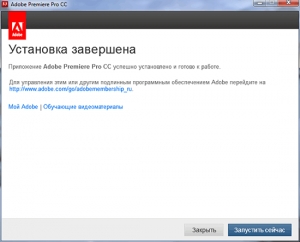
По окончании: приложение Adobe Premiere Pro CC успешно установлено и готово к работе. Нажимаем на кнопку: Запустить сейчас.
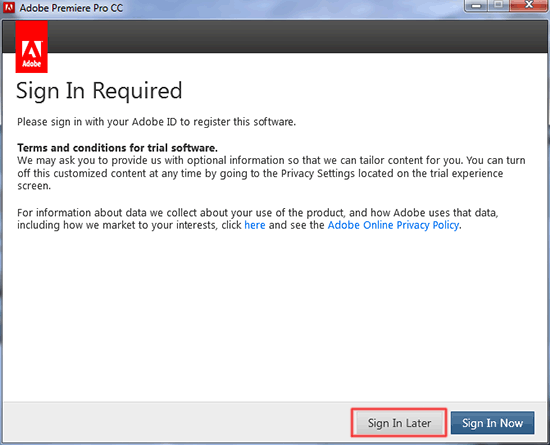
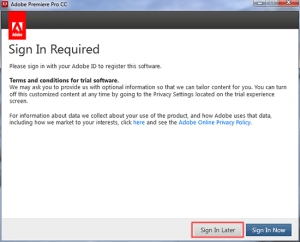
В разделе Sign In Required нажимаем на кнопку: Sign In Later.
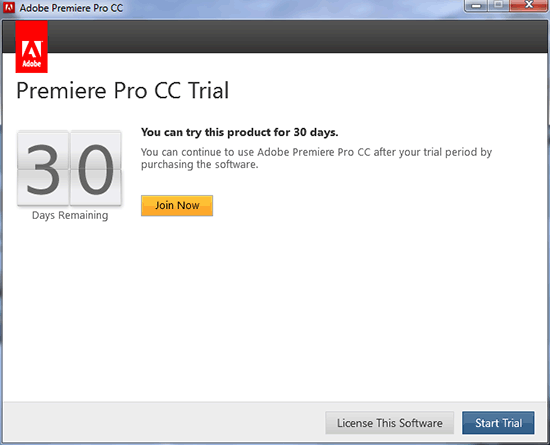
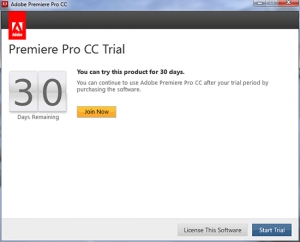
И в следующем окне нажимаем на кнопку: Start Trial (запустить программу в триальном режиме).
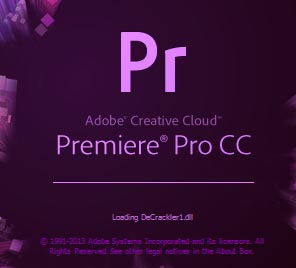
Обновленная заставка программы Adobe Premiere Pro CC.
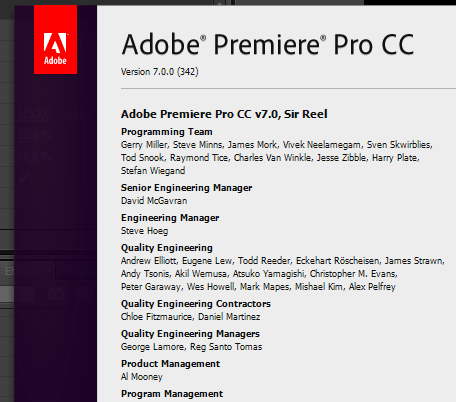
Версия программы: Version 7.0.0 (342), кодовое имя: Sir Reel.
Итак, как видно из мануала, можно поставить программу без всяких Adobe ID и выхода в сеть. По окончании установки, если все же выходите в сеть, то лучше добавить в Host следующие адреса:
127.0.0.1 na2m-pr.licenses.adobe.com
127.0.0.1 ims-na1-prprod.adobelogin.com
127.0.0.1 na4r.services.adobe.com
127.0.0.1 na1r.services.adobe.com
127.0.0.1 activate.adobe.com
127.0.0.1 practivate.adobe.com
Читаем далее про установку на платформе Mac OS X.
Установка Premiere Elements
Adobe Premiere Elements позволяет создавать волшебные проекты, используя фотографии, а также аудио- и видеоресурсы. На вашем компьютере можно установить несколько версий Premiere Elements. Поэтому нет необходимости удалять более ранние версии.
Установка с DVD-диска
Перед началом работы
Примечание. Если ваш компьютер не оснащен DVD-дисководом, загрузите Premiere Elements с веб-сайта Adobe и выполните установку. Дополнительные сведения см. в разделе Загрузка и установка с веб-сайта Adobe.
Установка Premiere Elements
Вставьте DVD-диск Adobe Premiere Elements 2022 в дисковод компьютера.
Выполните одно из следующих действий.
Войдите в систему, указав свой Adobe ID (обычно это ваш адрес электронной почты) и пароль.
Нажмите «Продолжить» на экране, который отобразится далее.
В окне Параметры установки выполните следующие действия и нажмите кнопку Продолжить:
В открывшемся окне нажмите Video Editor.
Войдите в систему, указав идентификатор Adobe ID и пароль.
Нажмите Активировать сейчас в окне приветствия.
Adobe Premiere Elements 2022 успешно запускается.
Примечание.
Не можете найти свой серийный номер? См. дополнительные сведения в разделе Поиск серийного номера продукта Elements.
Получили код активации? Используйте код активации, чтобы получить свой серийный номер. См. раздел Справка, чтобы получить дополнительные сведения о кодах активации.
Как установить Adobe Premiere Pro
После получения архива с компонентами Adobe Premiere Pro CC у нас имеются 2 файла: 7z и EXE; нас интересует EXE. Выполняем двойной щелчок, наблюдаем запуск Adobe Premiere Pro CC Installer. В нем по умолчанию установлен следующий путь извлечения файлов:
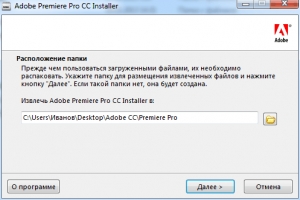
При желании мы можем сменить путь извлечения в удобную для нас папку. Затем нажимаем команду «далее».
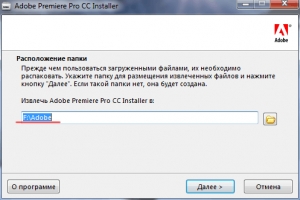
Терпеливо ждем окончания извлечения файлов.
В случае, если мы не приобрели продукт, следует выбрать пробную версию: таким образом, мы получим возможность испытать программу в течении некоторого срока.
После нас проинформируют, что для успешной установки и дальнейшего использования продукта необходимо войти с Adobe ID. Данная функция, помимо доступа к пробной версии, открывает нам возможность использования Adobe Creative Cloud и ресурсов Adobe.com. Выбираем кнопку «Войти».
В случае, если установка происходит без выхода в сеть, получаем уведомление о необходимости подключения сети; нажимаем «Войти позже».
Внимательно читаем (или не читаем) лицензионное соглашение, выбираем кнопку «Принять».
На нашем ПК появятся следующие программы: Adobe Premiere Pro CC, Adobe Media Encoder CC. Программа авторинга Adobe Encore CS6 нуждается в отдельной установке, о чем можно прочесть тут.
Далее мы выбираем подходящие язык и место установки. Жмем кнопку «Установить», после чего видим окно загрузки составляющих программы.
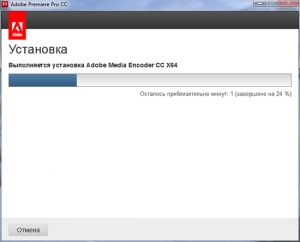
В результате наших действий приложение успешно загружено, установлено и может быть использовано незамедлительно. При необходимости выбираем функцию «Запустить сейчас».
В появившемся сообщении Sign In Required выбираем кнопку «Sign In Later».
Далее появляется окно, в котором следует нажать «Start Trial».
Последняя версия заставки Adobe Premiere Pro CC.
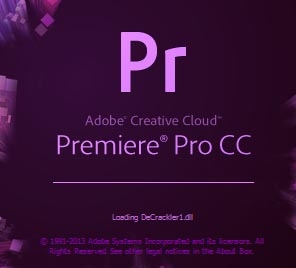
Version 7.0.0 (342), кодовое имя: Sir Reel.
Adobe Premiere Pro CS6
Обновленный материал (актуальный на лето 2020 года) по скачиванию, установки, активации и обновлению программы Adobe Premiere Pro CS6. Читаем здесь.
Новое руководство по скачиванию и активации программы Adobe Premiere Pro CS6. Зачем оно нужно, когда на дворе идет раздача Adobe Premiere Pro CC 2019? Потому, что постоянно спрашивают: где скачать и как установить именно CS6 (как я понял различных студентов обучают и экзаменуют именно по версии Adobe Premiere Pro CS6). В свое время все сидели на наборе Adobe Master Collection CS6, и поэтому не писался отдельный мануал для Adobe Premiere Pro CS6. На сайте есть уроки как активировать, подходит мануал для Adobe Premiere Pro CC. Но когда на него даешь ссылку, то получаешь в ответ, так там для CC, а мне надо для CS6. То же и с уроком как скачать с официального сайта (без регистрации и без СМС), он написан для CS5, и подходит для CS6. начинают писать, что мне надо именно для CS6.
Надо так надо.
Идем на сайт adobe.com/ru/, прокручиваем страницу вниз и нажимаем на кнопку: Ресурсы для загрузки.
*Или сразу переходим по прямой ссылке:
https://helpx.adobe.com/ru/x-productkb/policy-pricing/cs6-product-downloads.html

На странице Ресурсы Adobe для загрузки, нажимаем на кнопку Другие загрузки.

В разделе: Загрузить программы установки продуктов, нажимаем на: CS6.
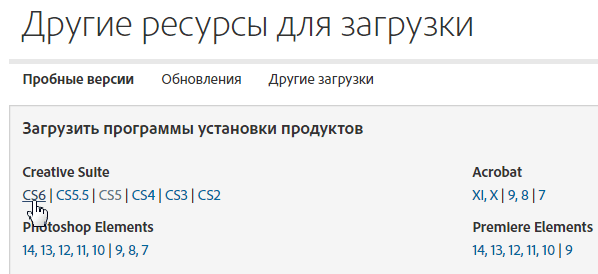
В разделе Загрузка продукта CS6 открываем закладку: Adobe Premiere Pro CS6.
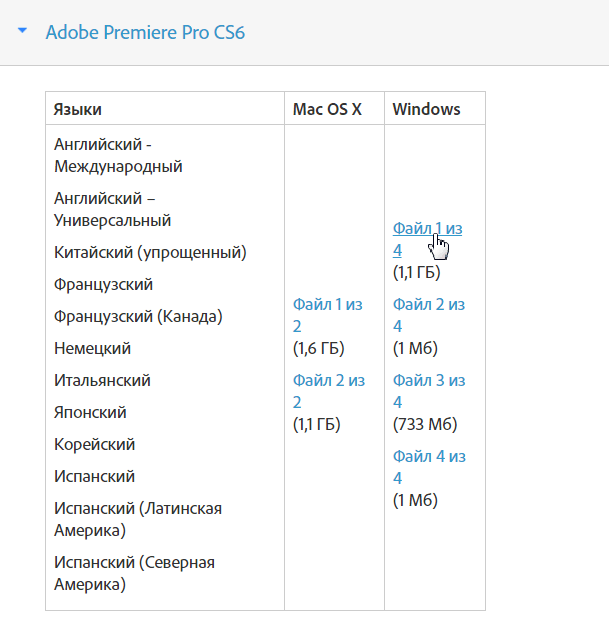
Видим для платформы Windows четыре файла для скачки. Нас интересует первый файл из четырех: Файл 1 из 4, это архив PremierePro_6_LS7.7z с программой Adobe Premiere CS6. Третий: Файл 3 из 4 это архив с дополнительными материалами. Ну и второй и соответственно четвертый файл небольшого объема, это exe файлы, которые помогают извлечь архивы (скачивать их необязательно).
Итак, нажимаем на первом файле правую кнопку мыши и выбираем: Сохранить ссылку как.
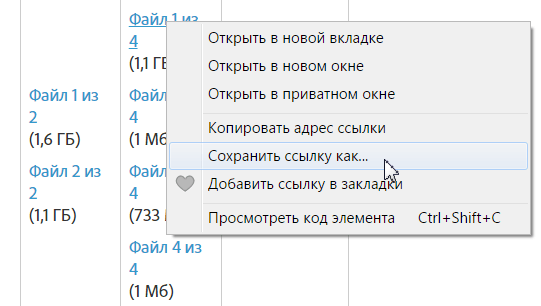
Выбираем директорию для сохранения, и нажимаем на кнопку: Сохранить.

Запустится процесс скачивания архива PremierePro_6_LS7.7z браузером:
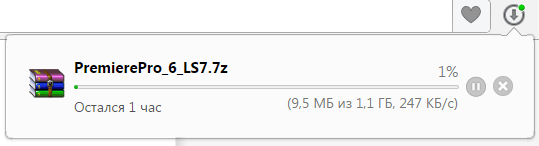
*Отключаемся от интернета. Если мы хотим работать в программе Adobe Premiere Pro CS6 с включенным интернетом, необходимо закрыть хосты, как это сделать читаем здесь.
По окончании загрузки, нажимаем правую кнопку мыши на архиве и выбираем пункт Извлечь в PremierePro_6_LS7 (при установленном WinRAR 5 и выше, если он не установлен, то качаем второй файл с exe и запускаем его).
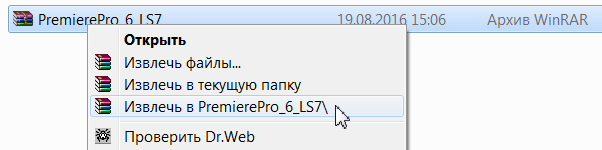
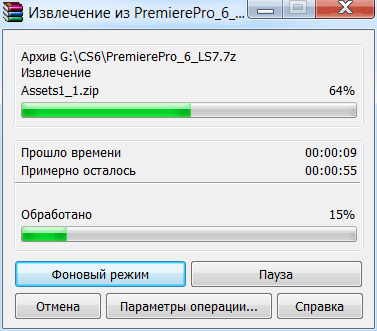
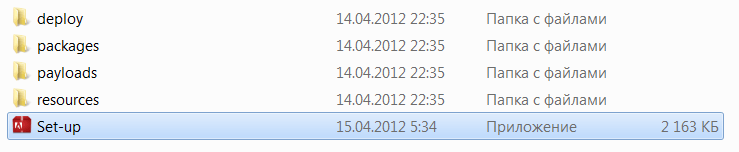
Идем в папку PremierePro_6_LS7 > Adobe CS6 и запускаем файл Set-up.exe.
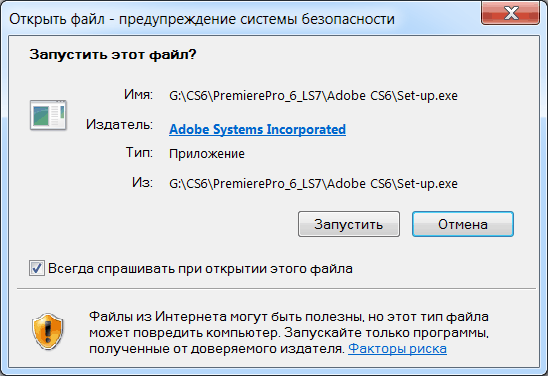
Запустить этот файл? Нажимаем на кнопку: Запустить.
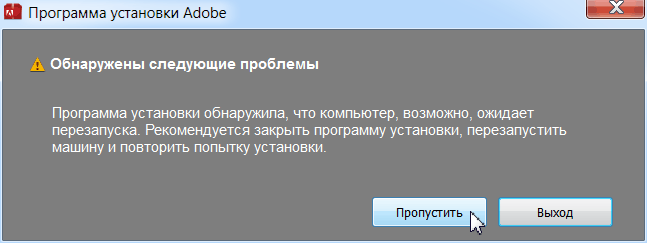
Может появиться окно: Программа установки Adobe с сообщением: Обнаружены следующие проблемы. Программа установки обнаружила, что компьютер, возможно, ожидает перезапуска. Рекомендуется закрыть программу установки, перезапустить машину и повторить попытку установки. Игнорируем это сообщение, нажимаем на кнопку: Пропустить.
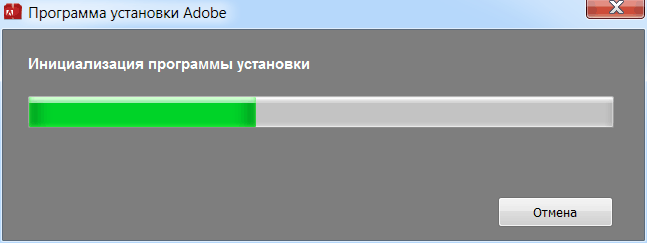
Программа установки Adobe. Инициализация программы установки.
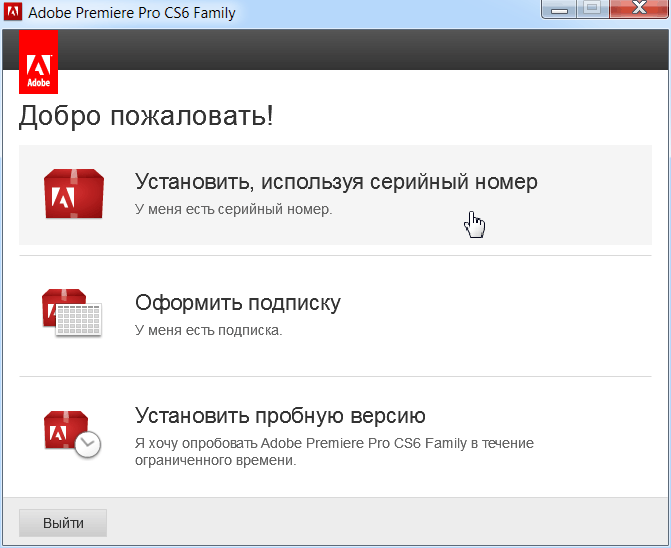
В окне Adobe Premiere Pro CS6 Family. Добро пожаловать! Нажимаем на: Установить, используя серийный номер. У меня есть серийный номер.
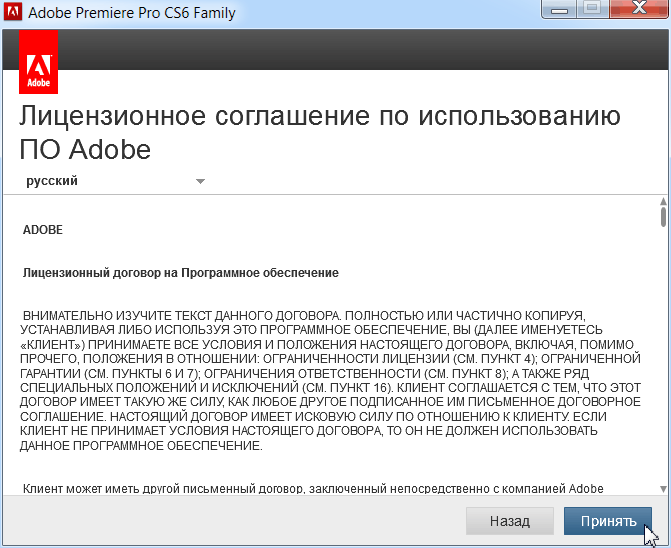
В окне Лицензионное соглашение по использованию ПО Adobe, принимаем лицензионное соглашение, нажав на кнопку: Принять.
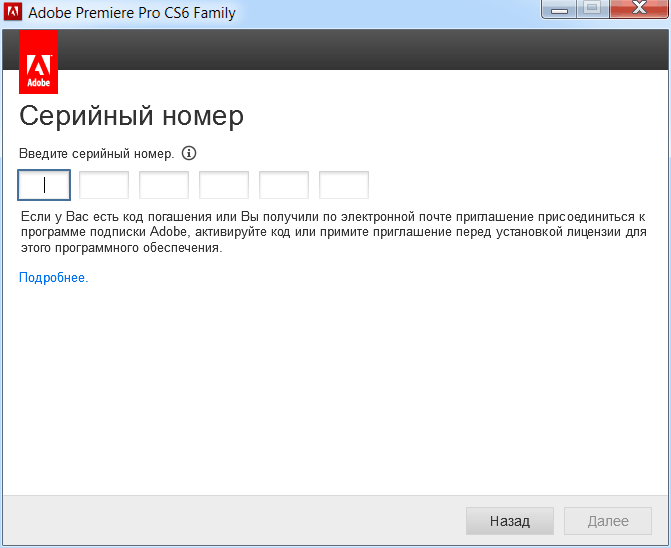
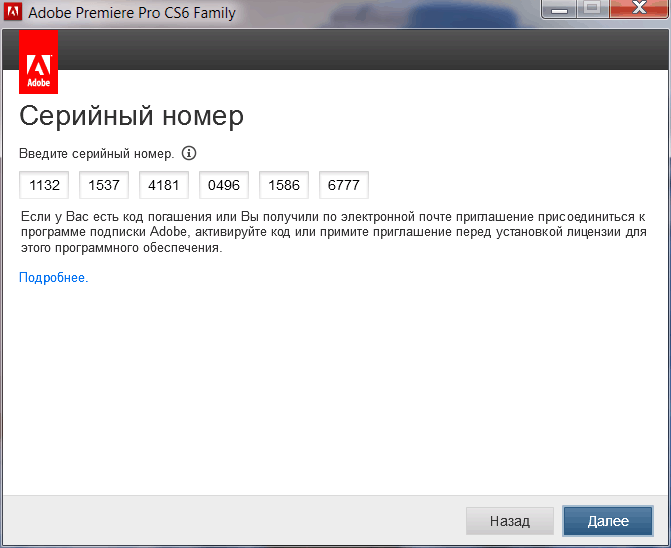
Появится окно: Серийный номер. Введите серийный номер.
Запускаем keygen-CORE (скачать его можно на форуме nonlinear.ru) и выбираем из списка: Adobe Premiere Pro CS5.5 v5.5x, в поле Serial получим серийник. И лучше сгенерированный номерок, записать в Блокнот, так как он легко сбивается и потом могут быть проблемы с активацией продукта. Ниже мы рассмотрим этот вопрос.
Как только серийный номер записали, чтобы музыка кейгена не раздражала, выделяем его и нажимаем комбинацию клавиш: Alt + F4.
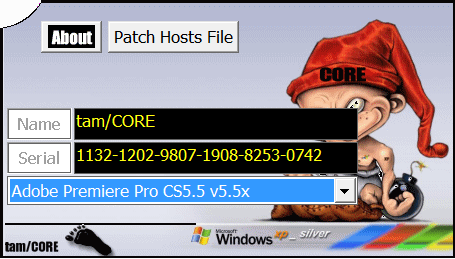
Вводим сгенерированный в кейгене CORE серийный номер (обратите внимание, что номерок уже успелся сброситься) и нажимаем на кнопку: Далее.
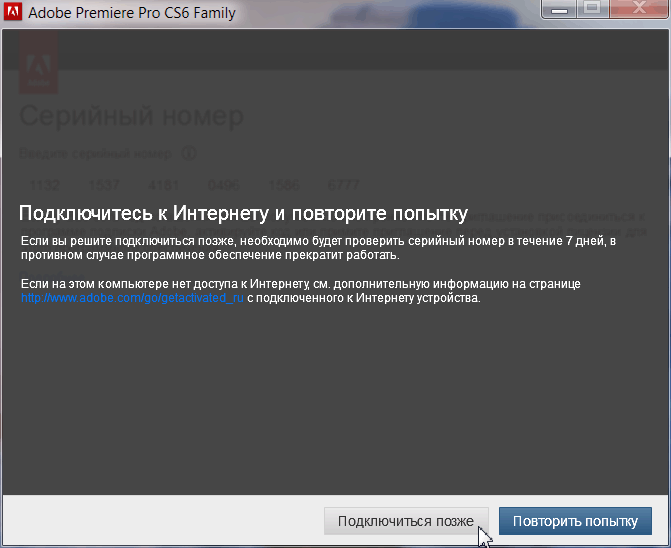
На требование: Подключитесь к Интернету и повторите попытку, отвечаем нажатием кнопки: Подключиться позже.
Из семейства продуктов Adobe Premiere Pro CS6 Family, галкой отмечаем, те которые хотим установить. При необходимости изменяем директорию установки программы (но лучше это не делать, так как ряд проблем, связано с директорией установки не на системный диск), и нажимаем на кнопку: Установить.

Обращаем внимание, что автоматически установится и Adobe Media Encoder CS6 x64.
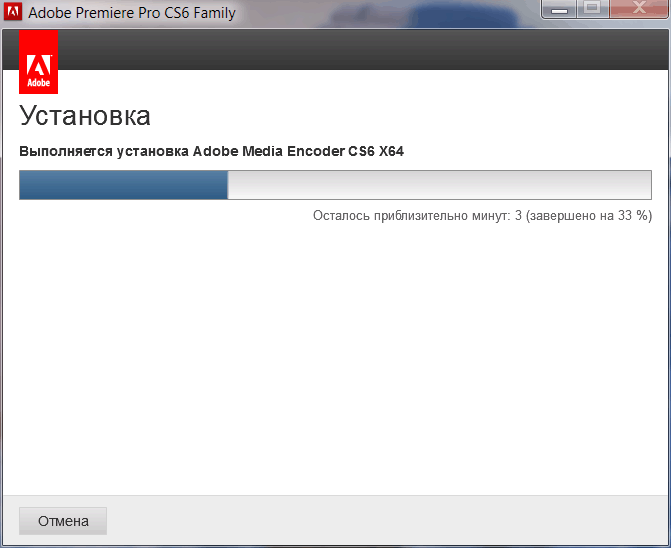
Установка завершена. Приложения готовы к использованию. Для некоторых из них перед использованием рекомендуется перезагрузить систему. Нажимаем на кнопку: Закрыть.
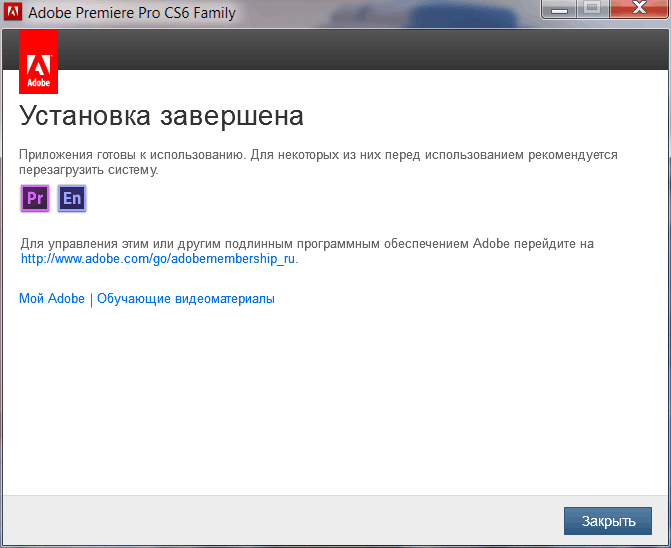
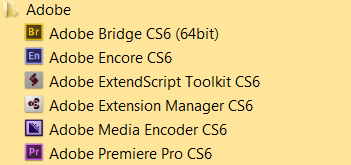
Перезагружаем ПК. И запускаем программу Adobe Premiere Pro CS6.
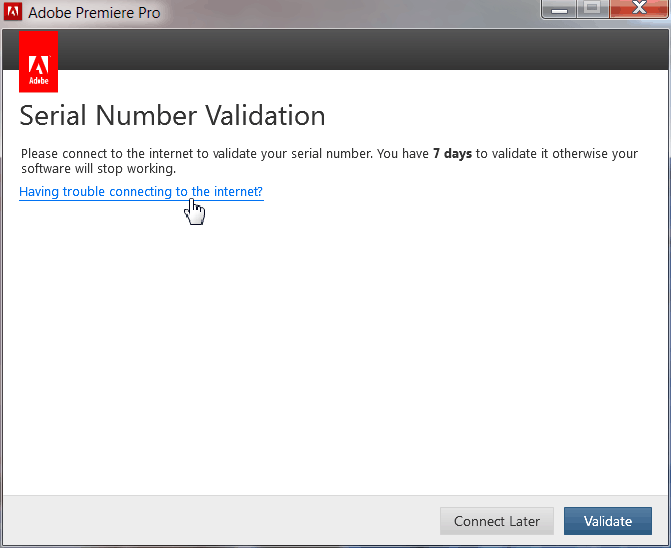
В окне Serial Number Validation (Проверка серийного номера) нажимаем на ссылку: Having trouble connecting to the internet? (Не удается подключиться к Интернету?).
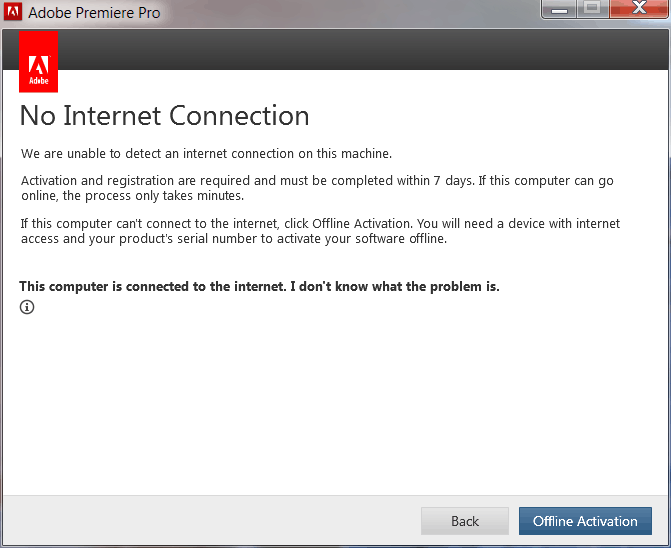
В окне No Internet Connection (Нет подключения к Интернету), нажимаем на кнопку: Offline Activation (Автономная активация).
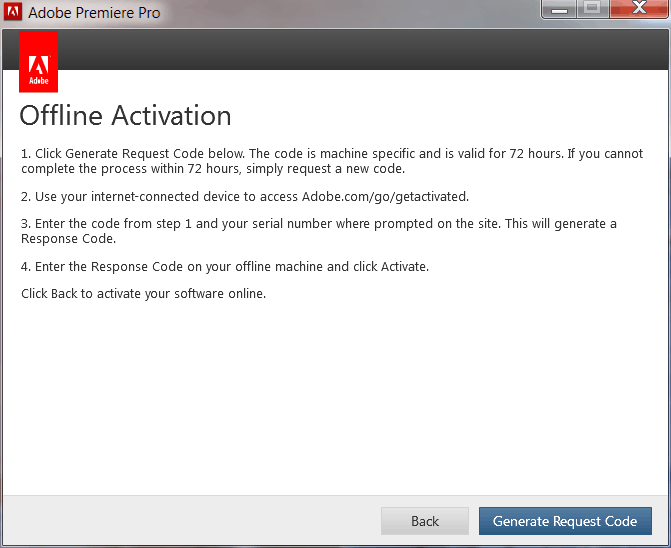
В окне Offline Activation (Автономная активация), нажимаем на кнопочку: Generate Request Code (Сформировать код запроса).
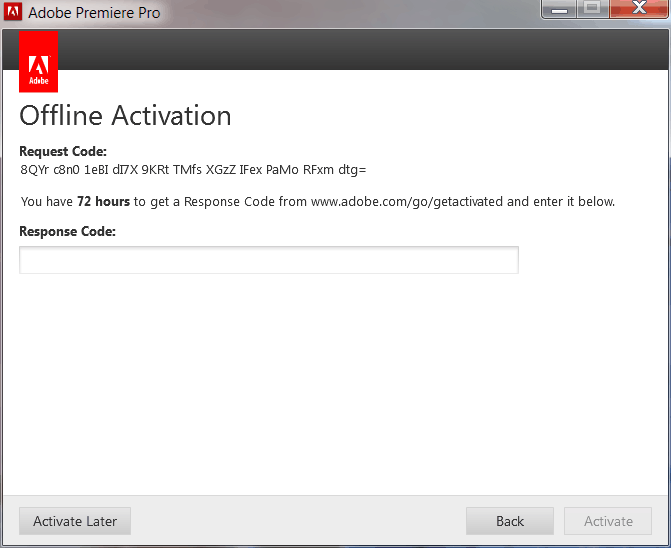
Когда появится окно Offline Activation (Автономная активация) с Request Code: (Код запроса:).
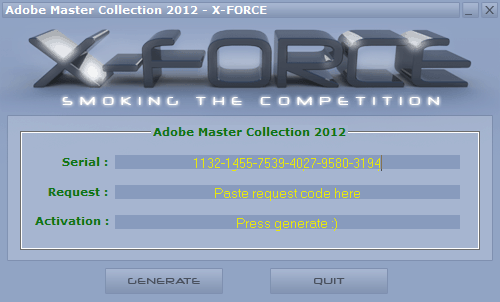
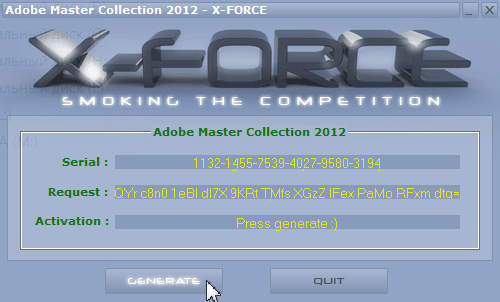
Запускаем Adobe Master Collection 2012 – X-FORCE (скачать его можно на форуме nonlinear.ru). Вбиваем, копируем серийный номер в поле Serial:
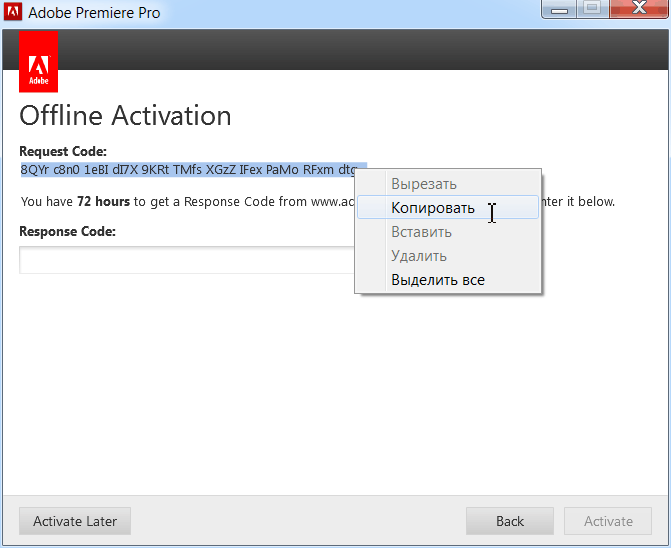
Копируем сформированный код запроса (Request Code:), выделяем правая кнопка мыши и выбираем: Копировать (или Ctrl+C).
И вставляем код запроса в кейгенератор на вторую строчку и нажимаем на кнопку: Generate.
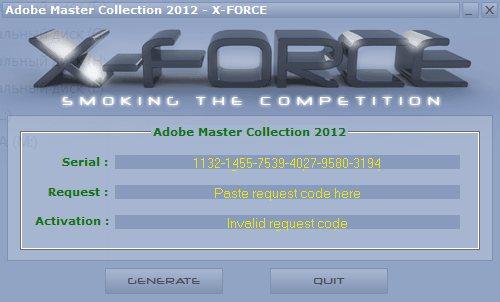
Получаем ошибку: Invalid request code. Она может быть связана с тем, что ввели не тот серийный номер, который вводили в программу (например скопировали из кейгена CORE, а он сбросился), другой момент, ввели не полностью скопированный Request Code:
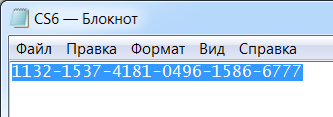
Теперь открываем Блокнот и копируем, именно тот серийный номер, который мы вбивали в поля Серийный номер окна Adobe Premiere Pro CS6 Family.
Вбиваем, вставляем (Ctrl+V) серийный номер записанный в Блокноте в поле Serial: Потом вставляем код запроса в кейгенератор в строчку Request : и нажимаем на кнопку: Generate.
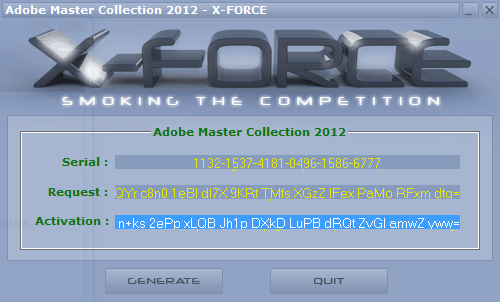
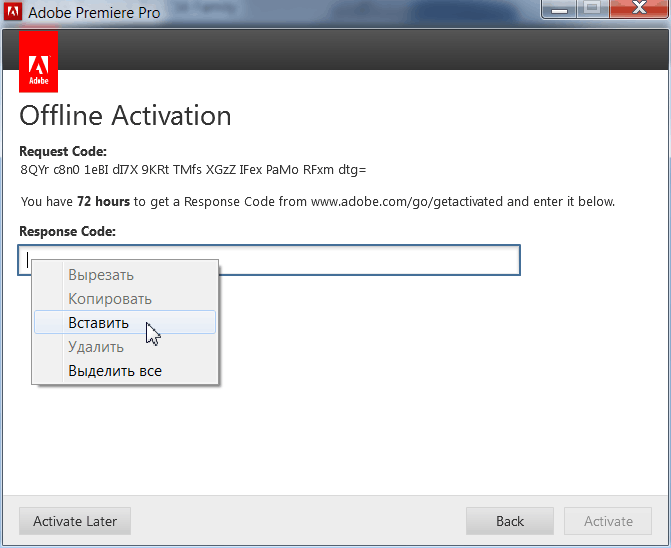
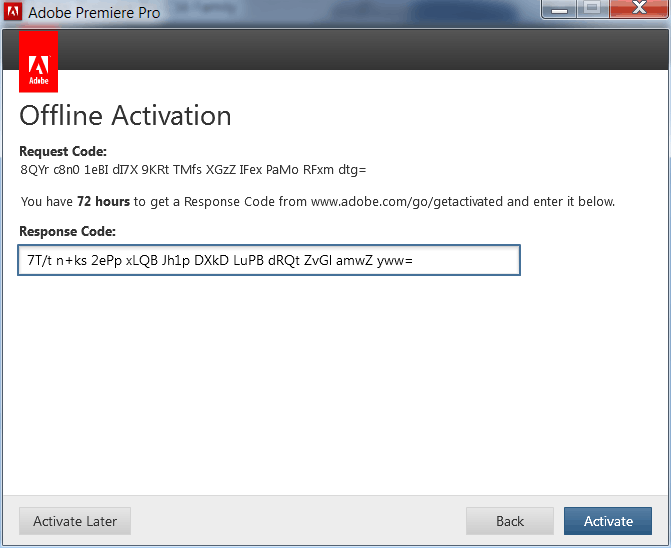
Нажимаем на кнопку: Activate (Активировать).
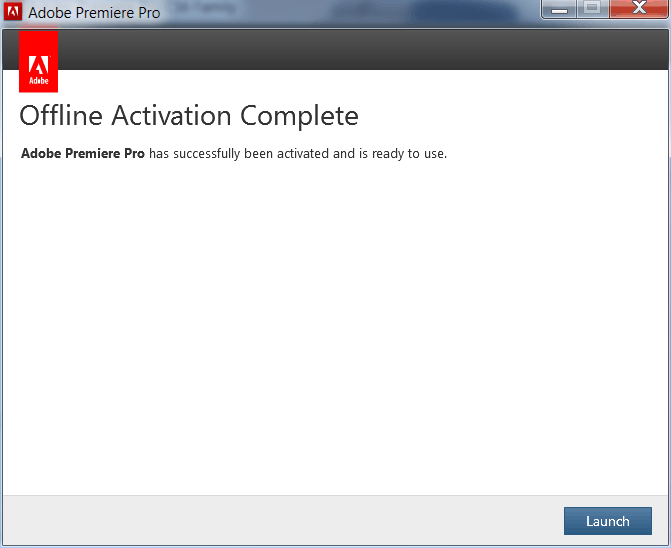
Появится сообщение: Offline Activation Complete. Adobe Premiere Pro has successfully been activated and is ready to use. (Автономная активация завершена. Приложение Adobe Premiere Pro успешно активировано и готово к работе). Нажимаем на кнопку: Launch (Запуск).
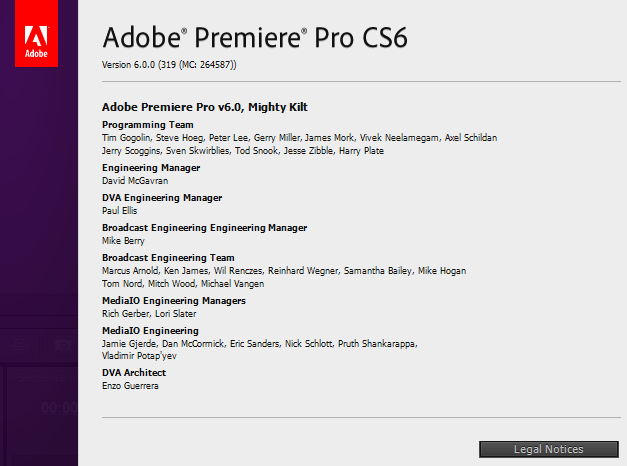
В программе Adobe Premiere Pro CS6, выполняем команду: Help > About Adobe Premiere Pro.
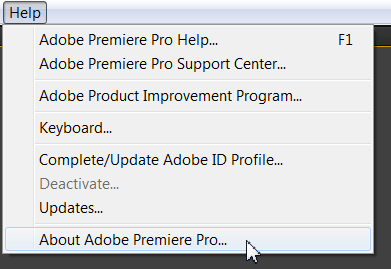
Смотрим текущую версию программы: Adobe Premiere Pro CS6, Mighty Kilt Version 6.0.0 (319 (MC: 264587)).
— Очень часто спрашивают о следующей ошибке при установке: Adobe Premiere Pro CS6 Family. Установка завершена, и эти приложения готовы к использованию. Некоторые компоненты следующих продуктов не удалось установить.
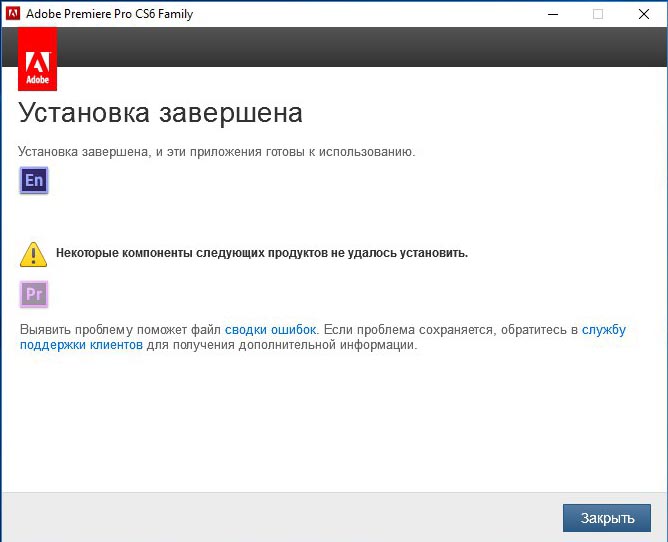
Необходимо перейти по ссылке: Выявить проблему поможет файл сводки ошибок. И смотреть на каком этапе установки произошла ошибка. Например, довольно распространенные ошибки: Exit Code: 6 и Exit Code: 7.
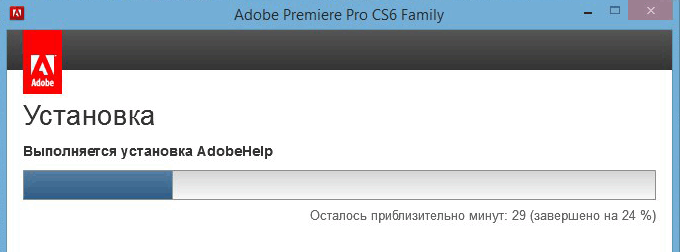
— Установка программы Adobe Premiere Pro CS6 Family, зависает на процессе: Выполняется установка AdobeHelp, что приводит к тому, что становится невозможно установить программу. Решение проблемы: идем в Диспетчер задач (Ctrl+Alt+Delete) и завершаем процесс InstallAdobeHelp.exe, установка программы продолжится дальше.
Метки: adobe premiere pro cs6, скачать adobe premiere pro cs6, adobe premiere pro cs6 не торрентом, adobe premiere pro cs6 русский, крякнуть adobe premiere pro cs6, adobe premiere pro cs6 крякнутый, скачать adobe premiere pro cs6 на русском, скачать adobe premiere pro cs6 крякнутый, adobe premiere pro cs6 бесплатно, adobe premiere pro cs6 скачать бесплатно, adobe premiere pro cs6 серийный, серийный номер adobe premiere pro cs6, adobe premiere pro cs6 крякнутый на русском, adobe premiere pro cs6 русская версия, adobe premiere pro cs6 32, adobe premiere pro cs6 32 bit, adobe premiere pro cs6 ключ, adobe premiere pro cs6 не через торрент, adobe premiere pro cs6 64 bit, adobe premiere pro cs6 64 не торрент, adobe premiere pro cs6 язык, adobe premiere pro cs6 family, программа adobe premiere pro cs6, adobe premiere pro cs6 family серийный номер, adobe premiere pro cs6 кряк, adobe premiere pro cs6 требования, ключи adobe premiere pro cs6 скачать, как установить adobe premiere pro cs6, adobe premiere pro cs6 6.0, системные требования adobe premiere pro cs6, keygen adobe premiere pro cs6, adobe premiere pro cs6 ключ лицензионный, adobe premiere pro cs6 crack, adobe premiere pro cs6 активация, где скачать adobe premiere pro cs6, русификатор для adobe premiere pro cs6, кодеки для adobe premiere pro cs6.
Обучение и поддержка для Adobe Premiere Pro
Начало работы
Загрузите, найдите справку для участников, и изучите основы
Руководства
Руководства пособия разного уровня для широкого круга пользователей.
Руководство пользователя
Получите оперативные ответы на вопросы и ознакомьтесь с пошаговыми инструкциями.
Устранение неполадок и Справка
Загрузка и установка
Как загрузить и установить Premiere Pro?
Вы можете загрузить свое приложение на веб-сайте Creative Cloud. Войдите в свою учетную запись Adobe при появлении соответствующего запроса, затем нажмите «Загрузить» или «Установить». Дополнительные сведения см. в разделе Загрузка приложений Creative Cloud.
Почему не удается установить Premiere Pro?
Решения для исправления ошибки, связанной со сбоем при установке, приведены в разделе Ошибка: «Сбой установки» настольного приложения Creative Cloud. Чтобы устранить другие проблемы, связанные с загрузкой, установкой и обновлением, обратитесь к этому руководству по устранению проблем загрузки и установки.
Можно ли загрузить пробную версию Premiere Pro?
Да! Пробные версии для всех приложений Creative Cloud, в том числе Premiere Pro, можно загрузить из каталога приложений Creative Cloud. Чтобы загрузить пробную версию, вам потребуется войти в систему при помощи идентификатора Adobe ID и пароля. Подробные инструкции приведены в разделе Загрузка и установка бесплатной пробной версии Creative Cloud.
Как восстановить идентификатор Adobe ID или пароль?
Можно ли установить Premiere Pro на другой компьютер?
Вы можете установить Premiere Pro и другие приложения Creative Cloud на не более чем два компьютера. Если вы хотите установить приложение на третий компьютер, потребуется деактивировать его на одном из двух предыдущих компьютеров. Узнайте больше об активации и деактивации приложений Creative Cloud.
Работает ли Premiere Pro на macOS 10.15 (Catalina) должным образом?
Premiere Pro 14.0 работает с macOS 10.15 (Catalina), но выявляются следующие известные проблемы совместимости.
Какие системы и аппаратное обеспечение мне нужны для запуска Premiere Pro?
Вы можете загрузить и установить Premiere Pro в macOS и Windows. Подробнее системные требования и рекомендации по аппаратному обеспечению см. здесь:
Все еще нужна помощь? Получите больше решений для загрузки и установки.
Управление учетной записью
Как изменить пароль?
Войдите в свою учетную запись Adobe. В разделе Пароль выберите Изменить для параметра Текущий пароль, а затем следуйте инструкциям на экране.
Забыли пароль? Узнайте, как его сбросить.
Как изменить информацию о кредитной карте?
Как обновить или изменить свою подписку?
Сменить тариф Creative Cloud очень просто. Следуйте этим пошаговым инструкциям, чтобы обновить или изменить тариф.
Срок действия моей пробной версии скоро истечет. Как преобразовать ее?
Преобразовать пробную версию в платную подписку очень просто. Следуйте этим пошаговым инструкциям, чтобы обновить программу и оформить подписку.
Как аннулировать подписку и что произойдет с моими файлами?
После отмены подписки доступ к бесплатным возможностям Creative Cloud сохраняется, как и все файлы, сохраненные вами на устройство. Вы не сможете получать доступ к приложениям или большинству служб, а размер вашего облачного хранилища уменьшится до 2 ГБ. Узнайте о том, как отменить подписку Creative Cloud, и ознакомьтесь с условиями подписки Adobe.
Исправление и корректировка видеоряда
Как создавать и редактировать последовательности?
Подробности о том, как создавать и редактировать видеоролики, приведены в этой серии коротких руководств.
Как создать сцены замедленного действия или, наоборот, ускорить действие?
Следуйте инструкциям в следующей статье, чтобы изменить скорость и продолжительность клипов.
Можно ли исправить видеоряд с дрожанием, снятый на ручную камеру?
Используйте эффект «Стабилизатор деформации», чтобы автоматически стабилизировать снимки с дрожанием или подергиванием. Подробные инструкции приведены в разделе Стабилизация движения с помощью эффекта «Стабилизатор деформации».
Как изменить громкость клипа?
Следуйте указаниям данного руководства, чтобы настроить громкость и создать эффект затухания звука в интерфейсе микшера аудиоклипа. Чтобы узнать о других методах, просмотрите статью Настройка уровней громкости.
Как синхронизировать звук и изображение для фильма?
Легко синхронизировать звук и изображение можно с помощью команды меню Клип > Объединить клипы. Подробные инструкции приведены в этой статье: Синхронизация аудио и видео с помощью команды «Объединить клипы».
Методики
Как создать прокси-версии моих медиаданных для редактирования в Adobe Premiere Pro?
Технологические процессы прокси Premiere Pro позволяют работать с 8K, HDR и медиаданными с высокой частотой кадров, благодаря чему можно переключаться между оригинальным и прокси-форматами, чтобы ускорить выполнение заданий. Узнайте больше на странице Вставка и рабочий прокси-процесс в Premiere Pro CC 2015.3.
Как лучше всего работать с файлами высокого разрешения?
Редактирование видеороликов высокого разрешения может осуществляться медленно. Для повышения производительности при редактировании создавайте клипы пониженного разрешения, которые называются прокси. Затем переключитесь на исходные файлы для создания окончательного выводного файла. Более подробная информация приведена в руководстве Работа в автономном режиме с помощью медиаданных прокси-сервера.
Можно ли использовать видео, снятое на зеркальную камеру?
Да. Узнайте о том, как реализовать весь потенциал видеороликов, снятых на зеркальную камеру, в данном руководстве: Редактирование видеоролика, снятого на зеркальную камеру. Создавайте слайд-шоу и последовательности изображений, снятых в режиме замедленной съемки, применяйте эффекты и переходы и выполняйте коррекцию цвета.
Как создать последовательность фотоснимков, снятых на несколько камер?
Выполните действия, приведенные в этой статье, чтобы о рабочем процессе редактирования многокамерных снимков.



