
Как установить моды на Майнкрафт [1.17.1] [1.16.5] [1.15.2] [1.14.4] [1.12.2] [1.7.10]

Инструкция как установить моды на Майнкрафт всех версий, полный гайд для новичков в котором показана установка модов в Minecraft, если вы не умеете устанавливать моды в майнкрафт, то этот гайд для вас. Внизу новости вы найдете частые проблемы и способы их решения, если у вас, что то не получается, посмотрите внизу новости.
Пошаговая инструкция по установке модов:
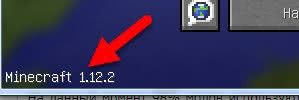
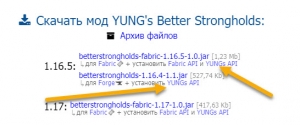
Найдя желаемый мод посмотрите в раздел установки, там указана для какого загрузчика данный мод, так же эта информация может быть указана у конкретного файла, подписано «для Forge» или «для Fabric».
Перейдите на страницу и скачайте фордже для вашей версии игры, либо Fabric.
Если у вас Windows, то скачайте “ exe — установщик“, если у вас другая операционка, то качайте вторую версию.
Запустите скачанный файл и нажмите OK.
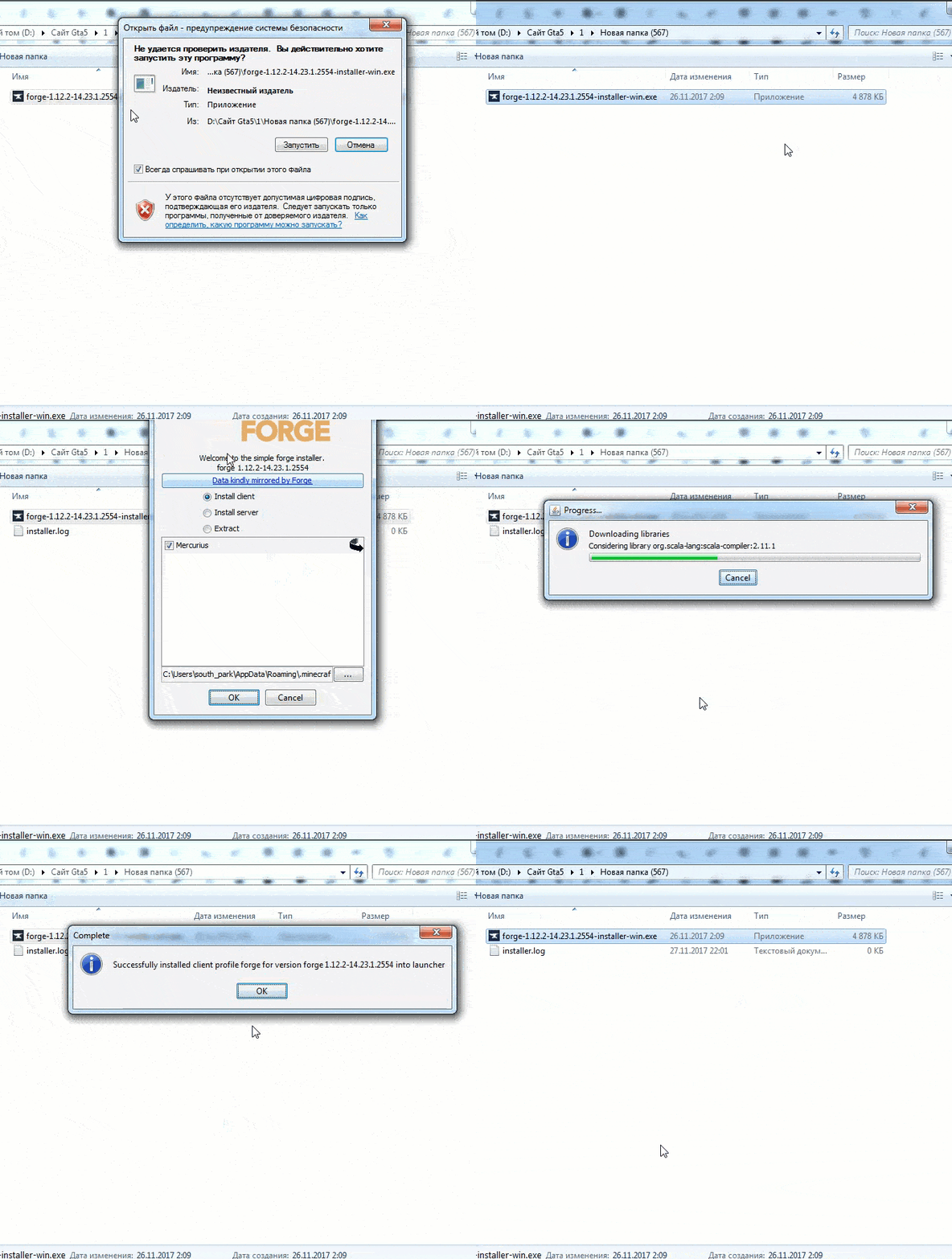
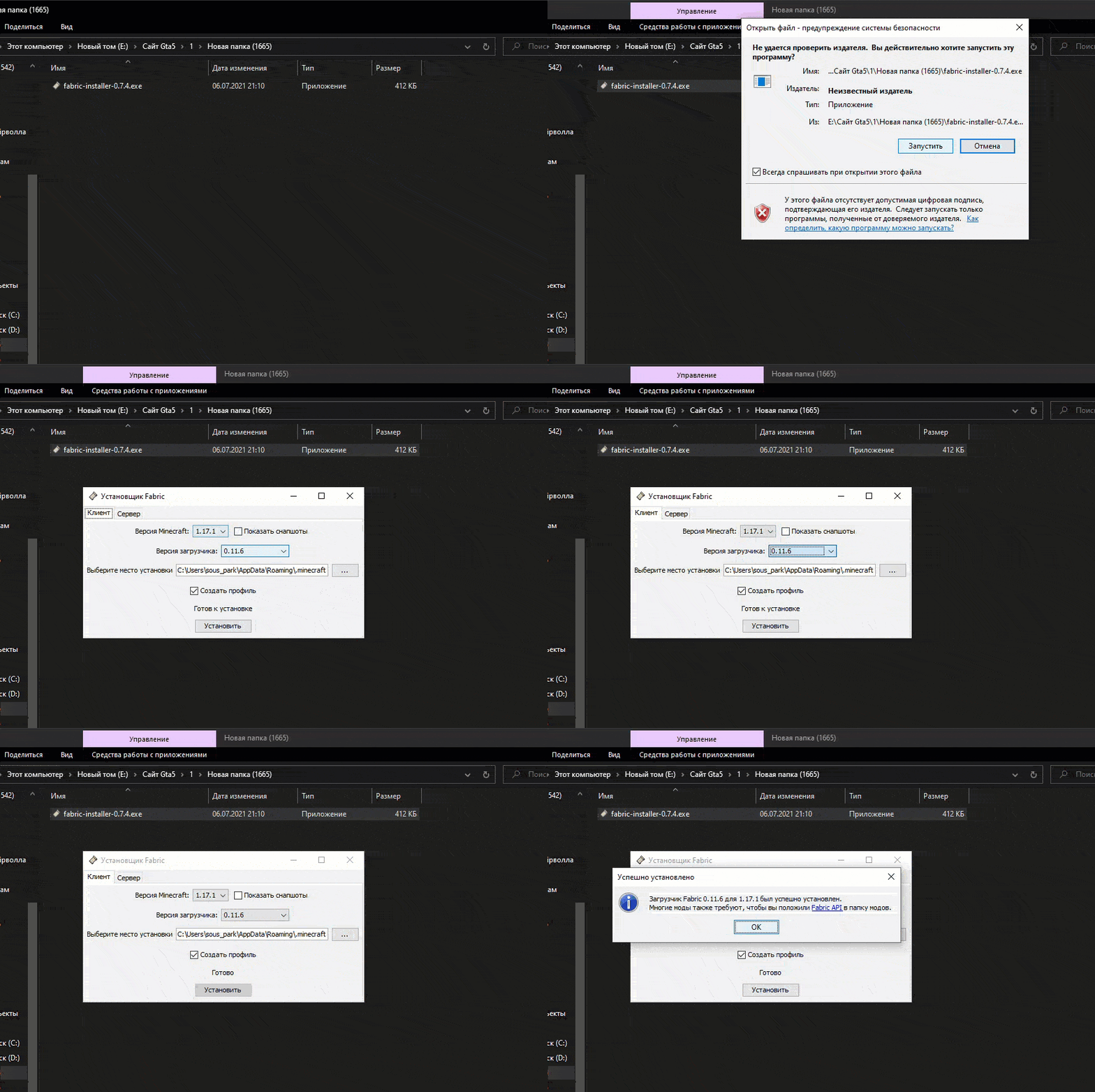
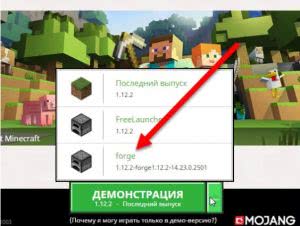
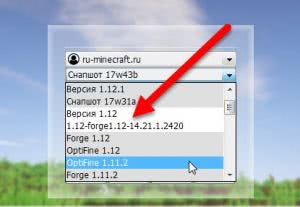
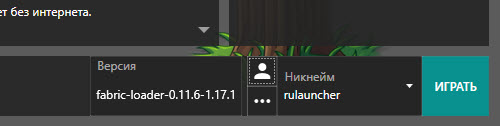
Выберите и запустите данную версию игры, если игра запустилась, закрываем ее.
Шаг 5.
Вам необходимо перейти в папку с игрой, она находится тут:
C:\Users\Ваш_Пользователь\AppData\Roaming\.minecraft
Как найти папку Appdаta
Внутри папки .minecraft вам нужно найти папку mods, если ее нет, создайте ее сами.
Скопируйте файл мода в данную папку и можете запускать игру — версия с припиской Forge.
Проблема 2.
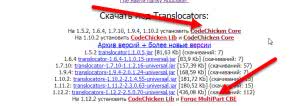
После запуска игра сообщает, что требуется другая версия Forge
Сам фордж часто обновляется, вам необходимо скачать самую последнюю версию и установить ее. (можно поверх уже установленной, главное в списке версий выбирайте более новую версию)
Как устанавливать аддоны в Minecraft PE 0.16.0?

Совсем недавно вышел Minecraft Pocket Edition 0.16.0 и практически сразу же к нему были выпущены официальные аддоны. Остался только один вопрос. Как устанавливать аддоны в Minecraft PE 0.16? Я постараюсь подробно показать вам весь процесс установки аддонов. Так что поделитесь этой записью с друзьями, что бы они тоже знали и продолжай читать 🙂
Шаг 1. Скачиваем аддон
Первым делом мы должны скачать нужное нам дополнение. На момент написания статьи существовало всего 2 аддона. Сейчас может быть уже больше. Так что переходи на эту страницу и выбирай понравившееся тебе дополнение. Я выбрал CASTLE SIEGE.
 Аддон CASTLE SIEGE для Minecraft PE 0.16.0
Шаг 2. Распаковываем аддон
Теперь нам нужно распаковать наше дополнение. Зайди в папку, куда загрузился аддон и перенеси его в папку « games «. Теперь мы должны поменять расширение дополнения на « .zip «. Мой аддон имеет название « castle-siege.mcworld «. Я меня его на « castle-siege.zip «. Думаю, тут все понятно.
Открываем архив. У нас там содержатся следующие файлы:
Аддон может содержать в себе ресурспак, карту и сам мод.
Красным цветом я выделил файлы аддона.
Синим — файлы текстур. Туда еще можно загрузить аудиофайлы и тогда у вас будет музыка в игре.
Коричневым — файлы карты.
Шаг 3. Проверяем установленный аддон.
Отлично! Если ты выполнил все правильно, то теперь твое дополнение должно корректно работать! Как проверить, установился ли аддон? Зайди в игру. У тебя должна появиться новая карта. После того, как ты откроешь карту, перейди в настройки. В разделах «Наборы ресурсов» и «Наборы параметров» должны появиться новые вкладки с названием аддона!
Что делать, если аддон установился не правильно?
Иногда бывает так, что вы все сделали правильно, даже карта появилась и текстуры и аддон отображаются в настройках, но при запуске мира ничего нет. В этом случае перейдите на страницу, где отображаются все карты, найди карту аддона и нажмите на кнопку «Редактировать«. В разделе «Наборы ресурсов» и «Наборы параметров» выберите строку, относящуюся к вашему моду. После этого можно играть.
 Раздел аддонов в настройках карты
  Раздел ресурспаков в настройках карты
Как устанавливать аддоны?

Забудьте об аддонах на Blocklauncher, теперь игроки создают их для официальной версии Minecraft, потому что после обновления 0.16.0 аддоны стали доступны для установки прямо в игре!
Есть два способа установки аддонов: в форматах «.mcaddon»/».mcpack» и «.zip».
Инструкция по установке в формате «.mcaddon»/».mcpack» :
1. Для начала скачаем любой аддон в формате «.mcaddon»/».mcpack».
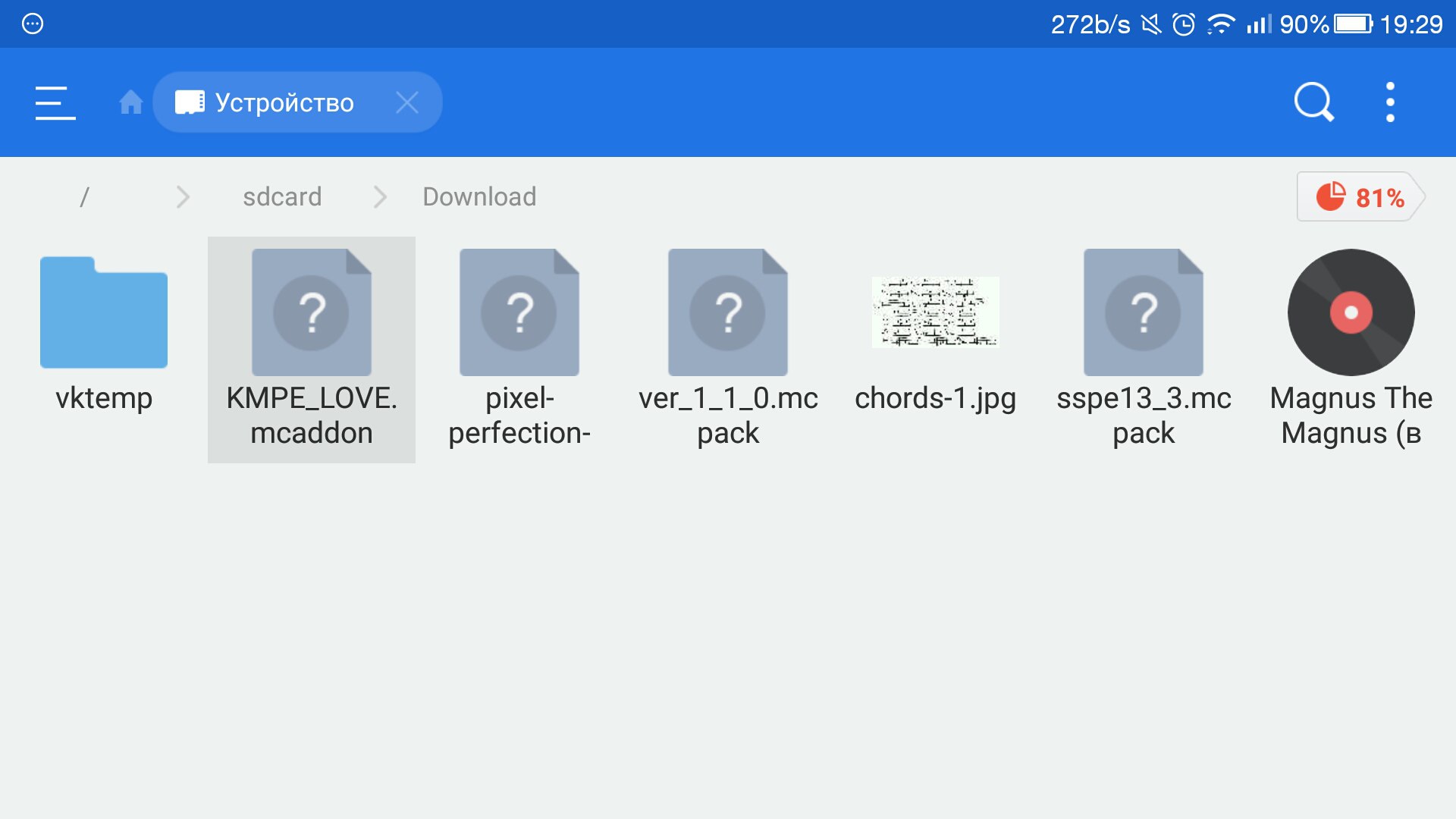
2. После скачивания просто нажимаем на файл и вас автоматически кидает в Minecraft.

3. После входа в клиент Minecraft автоматически начнётся импорт аддона. Затем придёт уведомление об успешном импорте.


6. После всех этих не сложных махинаций, вам осталось создать новый мир с этими аддонами или отредактировать свой мир, добавив в него этот аддон.
Проще говоря, поставили параметры, установили ресурсы, если они нужны, выбрали их в окне редактирования и зашли в игру. Всё! (:
Инструкция по установке в формате «.zip» :
1. Скачиваем нужный нам аддон.
2. Распаковываем его.
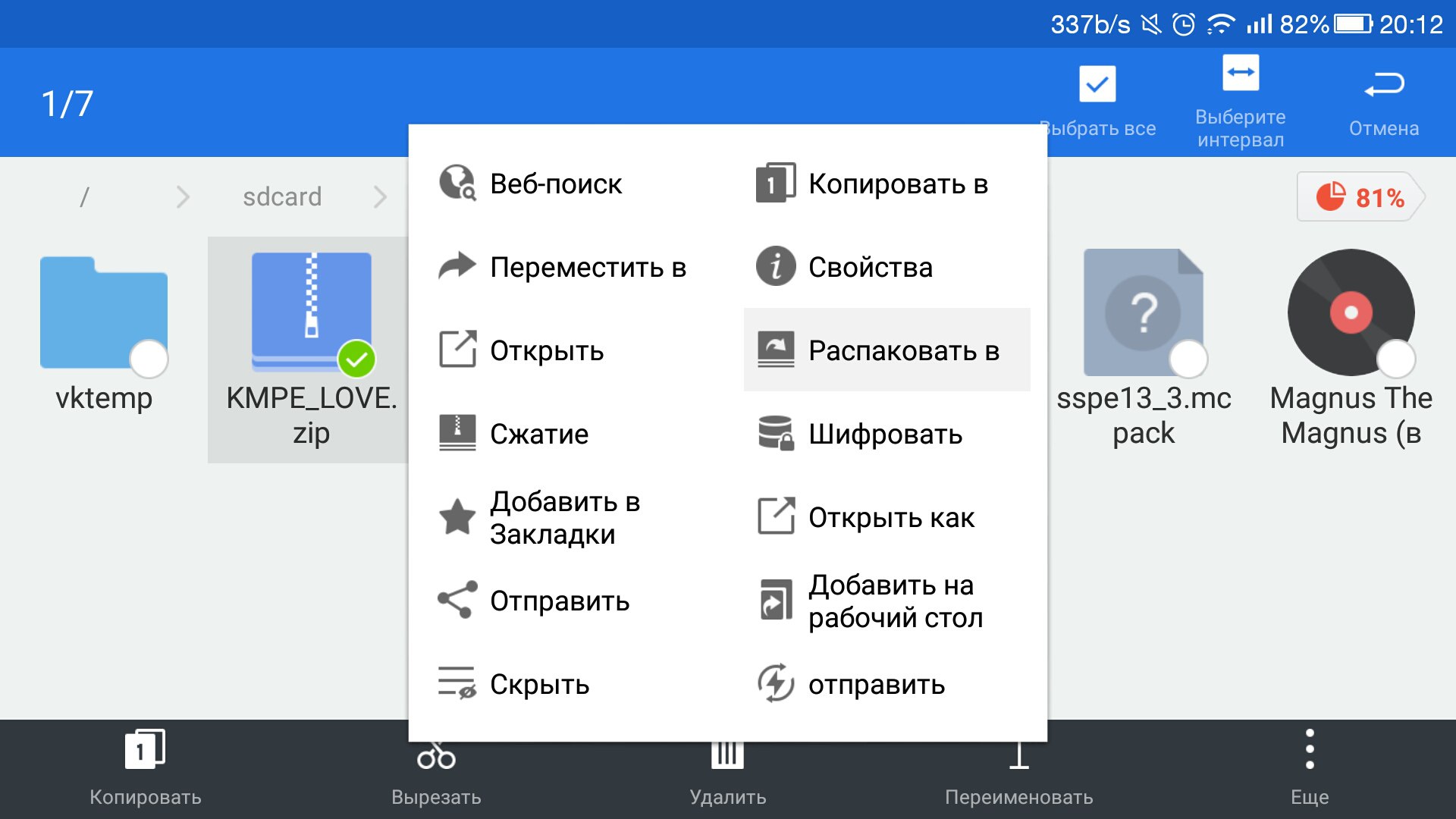
3. Папку, содержащую слово «Bahavior» перемещаем по пути /games/com.mojang/behavior_packs/
Также, аддон может содержать дополнительные текстуры. В это случае будет ещё одна папка, содержащая слово «Resource», которую надо переместить по пути games/com.mojang/resource_packs/
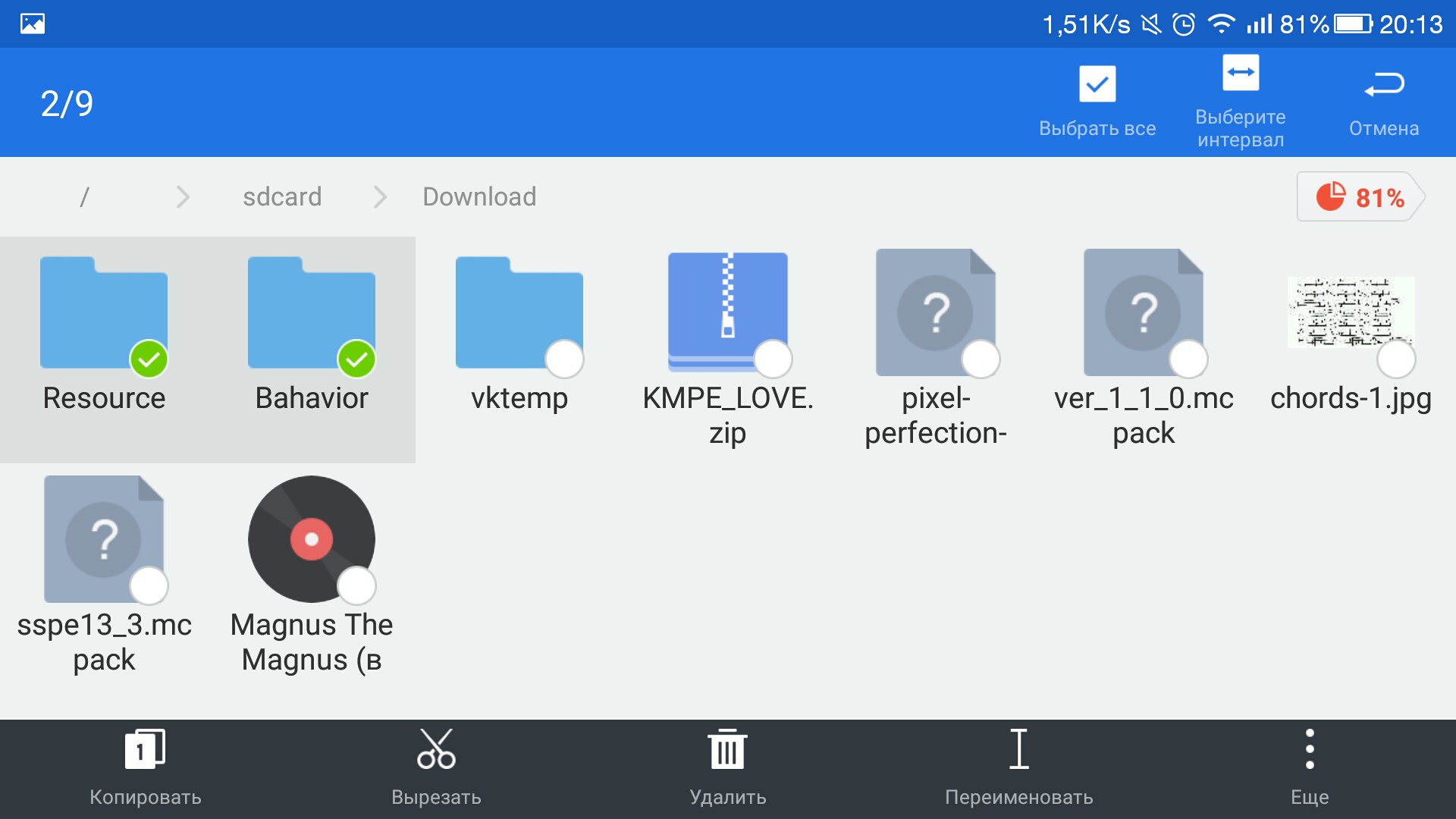
4. Четвёрный и пятый пункты повторяются, как и в прошлой инструкции.

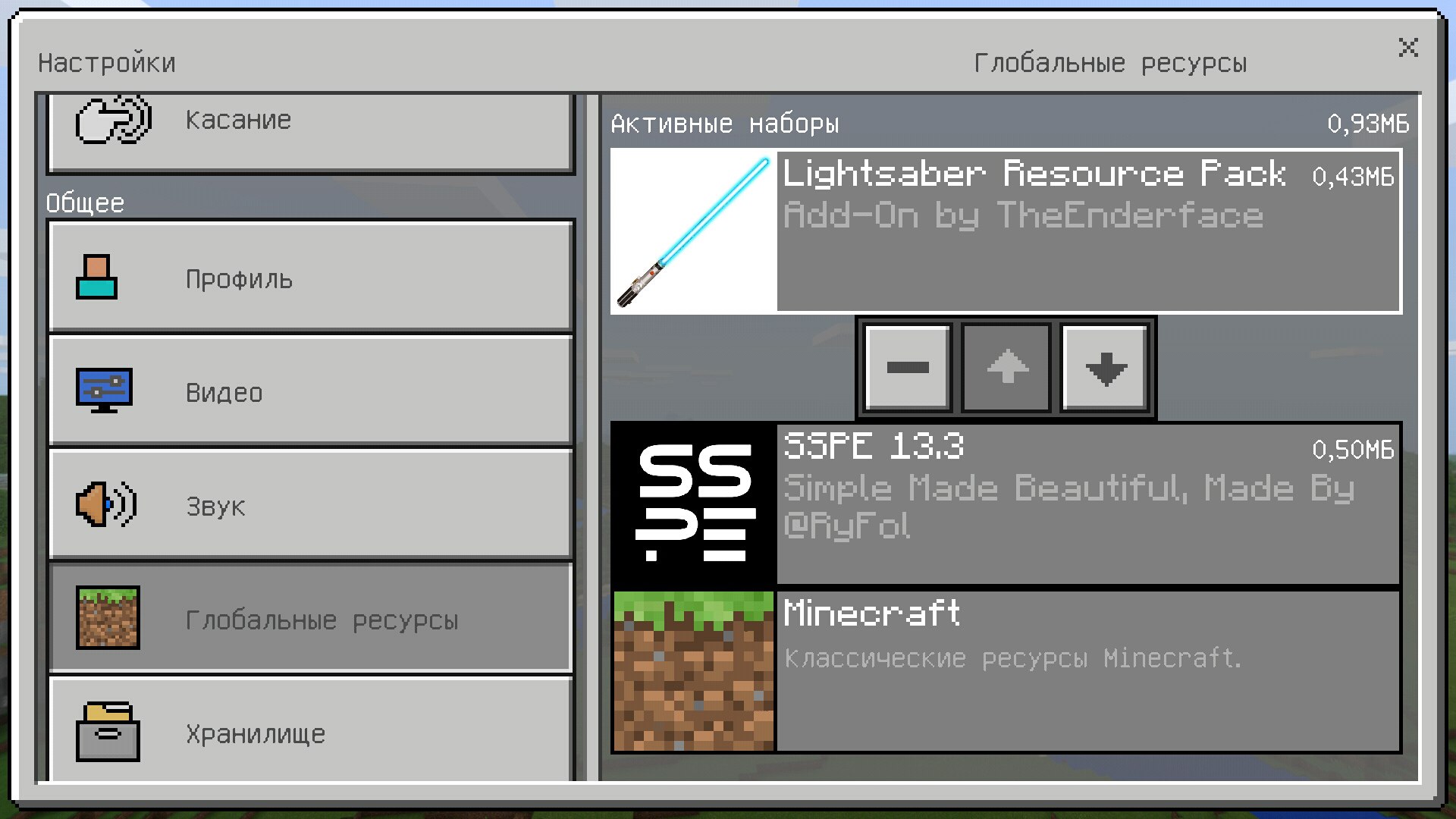
Поздравляем! У вас вышло! Закрывая настройки, Minecraft может зависнуть на некоторое время. Это нормально и бывает только при установке аддона.
Для того, чтобы отключить аддон, выполните пункт 4, а затем нажмите на «-«. После выполненых действий Minecraft тоже может лагать.
Как установить моды в Minecraft [TLauncher]

Установка модов не такой сложный процесс как кажется многим, всего лишь достаточно прочитать и выполнить несколько пунктов данной инструкции. И наконец, вы сможете порадовать себя интересными модами, которые могут добавить в Minecraft много всего: от мелких предметов до целых миров.
0) Проверяем, что у вас последняя версия нашего лаунчера. Скачать актуальной версии TLauncher можно с главной страницы. Инструкции представлены для версий Майнкрафт выше 1.5. Не рекомендуем вообще использовать версию меньше.
Установка модов через Мод-паки
1) Открываем TLauncher и находим в нижнем правом углу находим иконку «TL MODS«, кликаем на неё, дабы открыть окно Мод-пак системы.

2) Теперь необходимо создать ваш собственный Мод-пак (сборку модов), данная система предполагает создание множества сборок и их управление, находим сверху и кликаем на «Создать» (1), вводим любое название Мод-пака (2) и кликаем на «Создать» (3) в данном окне.

3) У вас в списке сборок теперь появился новый, можете наполнять его модами из специальной вкладки «Моды«. Для добавления мода, нужно нажать на кнопку «Установить» (4), как только модов будет достаточное количество, проверяем, что у вас выбрана в списке версий ваша сборка (мод-пак) (5) и нажимаем на большую жёлтую кнопку «Войти в игру» (6).

4) После загрузки всех необходимых файлов, произойдёт запуск игры. Во вкладке «Моды«, сможете подтвердить успешную установку ваших модификаций! Можно играть!

Видео: Установка модов через Мод-паки
Установка модов вручную
Данный способ более традиционный, так как именно им, многие годы уже устанавливали наши игроки. Но в данном случаи, нужно более тонко разбираться во всех деталях и рекомендуется только продвинутым игрокам.
1) Находим в интернете мод который вам нужен (Моды на Minecraft 1.15.2), и смотрим под какую версию игры он разработан. У нас в примере будет «TL SKIN CAPE» для версии 1.15.2. Скачиваем файл мода и сохраняем пока в любое место на компьютере.
2) Открываем лаунчер, и находим в списке версий Forge (Именно он отвечает за работу большинства модов), версии такой же как и мод, в нашем случае 1.15.2. Нажимаем на кнопку «Установить«, дожидаемся установки и первого запуска.

3) Теперь нужно открыть папку с самой игрой, если не меняли в настройках лаунчера путь, то стандартный будет таков:
Windows 7, 8, 10: c:\Users\ИМЯ ПОЛЬЗОВАТЕЛЯ\AppData\Roaming\.minecraft\
Windows XP: c:\Documents and Settings\ИМЯ ПОЛЬЗОВАТЕЛЯ\Application Data\.minecraft\
MacOS: /Users/ИМЯ ПОЛЬЗОВАТЕЛЯ/Library/Application Support/minecraft/
Автовход: В нашем лаунчере нажать на иконку «Папки» в нижнем правом углу, откроется окно с нужной директорией!

5) Запускаем лаунчер и входим в версию Майнкрафт Forge, в меню нажимаем на кнопку «Mods«, там находим установленный мод. Это значит то, что теперь мод должен работать. Играем и радуемся! Действительно наш способ установки модов в Minecraft простой? Мы так и думали: Да!

Видео: Установка модов вручную
Решение ошибок/крашей у модов
При вылете игры (краше), наш лаунчер показывает «Консоль разработчика«, дабы упростить нахождение проблемы и поиска решения.
1) Ошибка в «общих» классах игры или Java, пример:
Caused by: java.lang.SecurityException: class «javax.vecmath.Matrix4f»‘s signer information does not match signer information of other classes in the same package
at java.lang.ClassLoader.checkCerts(Unknown Source)
2) Ошибка «java.lang.ClassNotFoundException может указывать на две возможные причины:
2.1) Отсутствие дополнительной библиотеки. Если в данной строчке есть упоминание какого мода с «Lib», то это указывает на необходимость установить данный дополнительный мод.
2.2) «Испорченный» мод. Если всё же в строчке фигурирует название полноценного мода, то есть резон попробовать установить мод актуальной версии или другую версию Forge (Не версию игры, а именно версию Мода и Forge!).
Caused by: java.lang.ClassNotFoundException: net.minecraft.client.gui.inventory.GuiInventory
at net.minecraft.launchwrapper.LaunchClassLoader.findClass(LaunchClassLoader.java:191)
Как установить мод на Майнкрафт (с Forge)
Как установить мод на Майнкрафт (с Forge) на любую версию с использованием современного лаунчера Майнкрафт.
Видео с новый лаунчером (тот что появился 06.2019). Как установить мод или аддон на Minecraft (начиная с Minecraft 1.6.5 и до самых последних версий) :
Как установить мод или аддон на Minecraft (текстом) (обновлено в 2021):
Как установить cам мод
1) Запустить лаунчер Minecraft и зайти в Установки. Дальше кликнуть на профиль Geroncraft.ru (если его нет создайте через кнопку Добавить)
3) Далее надо найти папку mods. Для этого разные способы:
— Ткнуть на значок папки напротив названия Профиля Geroncraft.ru
— Зайдите в Майнкрафт и в главном меню найдите кнопку Моды. Ткните в нее и дальше найдите кнопку «Открыть папку модов». (работает только в последних версий Майнкрафта и Фордже).
4) В саму папку mods кидайте требуемые моды (вместе с необходимыми библиотеками, если таковые нужны модам на Майнкрафт, их всегда можно найти в разделе Требования каждого мода на сайте geroncraft.ru)
5) В панели запуска выберете тот же самый профиль, который вы настраивали только что. Нажмите ИГРАТЬ.
Баги при скачке 2021:
ДОПОЛНИТЕЛЬНО:
И если даже Майнкрафта еще нет, то вот вам гайд по его установке:
КАКИЕ МЕТОДЫ УСТАНОВКИ ДОСТУПНЫ ДЛЯ РАЗНЫХ ВЕРСИЙ:
На 1.16.5 / 1.15.2 / 1.14.4
На 1.13.2
На 1.12.2
На 1.12
Список в разработке!



