
Pip: как устанавливать пакеты в Python
Pip — менеджер пакетов для Python, работа с ним осуществляется через командную строку. Pip не нужно устанавливать отдельно, если вы пользуетесь Python версии 2.7.9 и новее или версии 3.4 и новее. Если pip установлен, то можно ввести в командную строку:
Команды статье указаны для Windows, работа с pip в Linux может отличаться.
Вы получите справку по основным командам.
Установка pip для Python
Если pip не установлен, то нужно скачать скрипт. Выбирайте папку с номером вашей версии Python. После этого в командной строке перейдите в папку со скриптом и выполните команду:
Если pip установлен в папку ProgramFiles, то вам нужно запускать командную строку от администратора.
Если вы установили pip, но все равно получаете ошибку в консоли, нужно указать путь к файлу pip.exe в переменной Path. Для этого зайдите в свойства компьютера>Дополнительные параметры системы>Переменные среды. Здесь (в зависимости о версии Windows) либо добавьте путь к уже существующему через точку с запятой, либо просто нажмите создать и скопируйте путь в новое поле.
Если вам нужно обновить pip напишите в командной строке:
Управление пакетами
Чтобы выполнить установку пакета с сайта pypi.org введите в консоли:
Если вам нужно использовать несколько версий pip, то нужную можно указать так (начиная с версии pip 0.8):
Таким же образом можно выбирать версию Python:
Pip версии 1.5 и выше следует указывать так:
Чтобы обновить пакет введите:
Для удаления пакета используйте команду uninstall:
Вывести список всех установленных пакетов в файл можно с помощью :
При наличии такого файла, можно устанавливать пакеты группами:
Необходимые пакеты можно найти не заходя на сайт pyPi.org (в данный момент недоступно):
Чтобы узнать подробности об установленном пакете введите:
Проверить установлены ли все зависимости для ваших пакетов можно так:
Теперь, с этими знаниями, вы можете самостоятельно скачать пакет cowsay, зайти в python, и ввести этот текст:
Готово! У вас есть говорящая консольная корова:
Установка pip для Python
В этой статье мы разберемся с инструментом или ключевым элементом для загрузки модулей в нашу систему, то есть с диспетчером пакетов Python (PIP). Python предоставляет нам различные модули для получения функциональных возможностей и позволяет нам выполнять манипуляции с наборами данных.
Что такое Pip в Python?
Python PIP – это менеджер пакетов Python, который в основном помогает пользователям устанавливать, просматривать и использовать различные пакеты или модули. Чтобы работать с PIP, сначала нам нужно загрузить и настроить его в нашей системе.

Убедитесь, что Python уже установлен в вашей системе. Для этого на Windows откройте командную строку с помощью комбинации Win+X. На Mac Command+пробел, а на Linux – это Ctrl+Alt+T. Вводите команду:
Если вы получили номер версии (например, Python 2.7), значит все готово к использованию.
Если вы получили сообщение Python is not defined (Python не установлен), значит, для начала вам следует установить сам Питон.
Давайте посмотрим, как установить pip в Windows, Linux и Mac OS. PIP поставляется в комплекте с установщиками Python, т.е. версиями 2.7.9+ или 3.4+. Вам нужно будет явно установить его, если вы используете старую версию или хотите ее обновить.
Чтобы убедиться, что PIP установлен и работает корректно введите:
Еще один вариант вызова pip:
Но если же pip не установлен, то переходим далее.
1 Установка PIP в Windows
Чтобы начать использовать PIP в Windows, нам необходимо загрузить установочный файл PIP по этой ссылке: https://bootstrap.pypa.io/get-pip.py
Скопируйте содержимое из указанного выше URL-адреса и сохраните его с именем get-pip.py, после чего вам нужно открыть командную строку и перейти в каталог, где сохранен файл get-pip.py, и запустить файл.
Чтобы проверить, успешно ли установлен PIP в вашей системе, выполните следующую команду в CMD.
Вывод: на вашем терминале должен появиться следующий набор информации.

2 Установка PIP в Ubuntu
3 Установка PIP в Mac OS
Мы также можем использовать easy_install для установки PIP. Фактически, оба они являются менеджерами пакетов, а PIP заменил утилиту easy_install.
Официальная инструкция на английском языке тут https://pip.pypa.io/en/latest/installing.html
Обновление
Для обновления PIP достаточно
Скачивание и установка библиотек для Python через PIP
Python состоит из различных модулей и пакетов, которые можно загрузить и получить доступ с помощью PIP.

pip check — проверка зависимостей установленных пакетов на совместимость между собой.
$ pip check
No broken requirements found.
Установка определённой версии вместо новейшей версии пакета:
pip install package-name==1.0.0
Обновление устаревших пакетов:
Чтобы полностью переустановить пакет:
Если вы увидите, например, на Github файл с именем requirements.txt, то знайте, что в этом файле указываются какие пакеты нужны для запуска данного проекта.
Сам файл requirements.txt создается командой:
pip freeze > requirements.txt
В итоге в нем отображаются следующие строчки:
beautifulsoup4==4.8.2
lxml==4.4.2
soupsieve==1.9.5
После этого скрипт и файл requirements.txt нужно поместить в систему для контроля версий.
Для работы в новом месте необходимо выполнить команду:
Список пакетов
Если вы хотите взглянуть на пакеты, установленные в вашей системе, приведенная ниже команда может помочь вам с этим.
Команда list отображает установленные пакеты вместе с их версиями.

Список всех устаревших пакетов:
Удаление пакета
Если вы хотите удалить какой-либо пакет, следующая команда может помочь вам в этом.
Далее вам будет предложено согласие, действительно ли вы хотите удалить выбранный пакет. Введите «y», чтобы продолжить.

Команды PIP
PIP содержит множество команд для анализа и работы с модулями и пакетами Python.
Следующая команда может использоваться для получения информации о командах, поддерживаемых самим PIP.

Поиск пакетов
Иногда мы можем не знать точное имя пакета, и у PIP есть решение для этого. Мы можем легко найти пакет в репозитории, используя следующую команду.
Пример поиска пакетов:

Информация об установленном пакете
Если вы хотите получить информацию об установленном пакете или модуле, такую как расположение хранилища и последнюю версию, PIP может помочь нам с этим, используя следующую команду.

-f, —files — добавляет к основной информации полный список установленных файлов указанного пакета.
Установка PIP для Python и базовые команды
Как любой серьёзный язык программирования, Python поддерживает сторонние библиотеки и фреймворки. Их устанавливают, чтобы не изобретать колесо в каждом новом проекте. Необходимы пакеты можно найти в центральном репозитории Python — PyPI (Python Package Index — каталог пакетов Python).
Однако скачивание, установка и работа с этими пакетами вручную утомительны и занимают много времени. Именно поэтому многие разработчики полагаются на специальный инструмент PIP для Python, который всё делает гораздо быстрее и проще.
Что такое PIP для Python?
Если вы когда-нибудь работали с командной строкой Windows и с терминалом на Linux или Mac и чувствуете себя уверенно, можете пропустить инструкции по установке.
Устанавливается ли PIP вместе с Python?
Если вы пользуетесь Python 2.7.9 (и выше) или Python 3.4 (и выше), PIP устанавливается вместе с Python по умолчанию. Если же у вас более старая версия Python, то сначала ознакомьтесь с инструкцией по установке.
Правильно ли Python установлен?
Затем введите команду:
На Linux пользователям Python 3.x следует ввести:
Если вы получили номер версии (например, Python 2.7.5 ), значит Python готов к использованию.
Если вы получили сообщение Python is not defined (Python не установлен), значит, для начала вам следует установить Python. Это уже не по теме статьи. Подробные инструкции по установке Python читайте в теме: Скачать и установить Python.
Как установить PIP на Windows.
Следующие инструкции подойдут для Windows 7, Windows 8.1 и Windows 10.
Как установить PIP на Mac
Современные версии Mac идут с установленными Python и PIP. Так или иначе версия Python устаревает, а это не лучший вариант для серьёзного разработчика. Так что рекомендуется установить актуальные версии Python и PIP.
Если вы хотите использовать родную систему Python, но у вас нет доступного PIP, его можно установить следующей командой через терминал:
Если вы предпочитаете более свежие версии Python, используйте Homebrew. Следующие инструкции предполагают, что Homebrew уже установлен и готов к работе.
Установка Python с помощью Homebrew производится посредством одной команды:
Будет установлена последняя версия Python, в которую может входить PIP. Если после успешной установки пакет недоступен, необходимо выполнить перелинковку Python следующей командой:
Как установить PIP на Linux
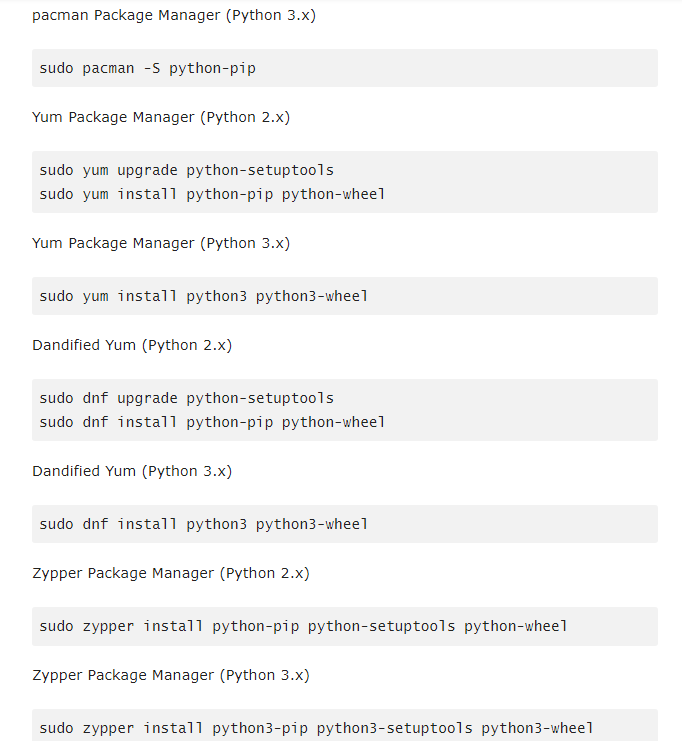
Если у вас дистрибутив Linux с уже установленным на нем Python, то скорее всего возможно установить PIP, используя системный пакетный менеджер. Это более удачный способ, потому что системные версии Python не слишком хорошо работают со скриптом get-pip.py, используемым в Windows и Mac.
Advanced Package Tool (Python 2.x)
Advanced Package Tool (Python 3.x)
pacman Package Manager (Python 2.x)
pacman Package Manager (Python 3.x)
Yum Package Manager (Python 2.x)
Yum Package Manager (Python 3.x)
Dandified Yum (Python 2.x)
Dandified Yum (Python 3.x)
Zypper Package Manager (Python 2.x)
Zypper Package Manager (Python 3.x)
Как установить PIP на Raspberry Pi
Как пользователь Raspberry, возможно, вы запускали Rapsbian до того, как появилась официальная и поддерживаемая версия системы. Можно установить другую систему, например, Ubuntu, но в этом случае вам придётся воспользоваться инструкциями по Linux.
Начиная с Rapsbian Jessie, PIP установлен по умолчанию. Это одна из серьёзных причин, чтобы обновиться до Rapsbian Jessie вместо использования Rapsbian Wheezy или Rapsbian Jessie Lite. Так или иначе, на старую версию, все равно можно установить PIP.
На Rapsbian для Python 2.x следует пользоваться командой pip, а для Python 3.x — командой pip3 при использовании команд для PIP.
Как обновить PIP для Python
Пока PIP не слишком часто обновляется самостоятельно, очень важно постоянно иметь свежую версию. Это может иметь значение при исправлении багов, совместимости и дыр в защите.
К счастью, обновление PIP проходит просто и быстро.
Для Mac, Linux, или Raspberry Pi:
На текущих версиях Linux и Rapsbian Pi следует использовать команду pip3.
Как устанавливать библиотеки Python с помощью PIP
Если PIP работоспособен, можно начинать устанавливать пакеты из PyPI:
Установка определённой версии вместо новейшей версии пакета:
Поиск конкретного пакета:
Просмотр деталей об установленном пакете:
Список всех установленных пакетов:
Список всех устаревших пакетов:
Обновление устаревших пакетов:
Следует отметить, что старая версия пакета автоматически удаляется при обновлении до новой версии.
Python. Урок 16. Установка пакетов в Python
В процессе разработки программного обеспечения на Python часто возникает необходимость воспользоваться пакетом, который в данный момент отсутствует на вашем компьютере. О том, откуда взять нужный вам пакет и как его установить, вы узнаете из этого урока.
Где взять отсутствующий пакет?
Менеджер пакетов в Python – pip
Pip – это консольная утилита (без графического интерфейса). После того, как вы ее скачаете и установите, она пропишется в PATH и будет доступна для использования.
Эту утилиту можно запускать как самостоятельно:
так и через интерпретатор Python :
Установка pip
При развертывании современной версии Python (начиная с P ython 2.7.9 и Python 3.4),
pip устанавливается автоматически. Но если, по какой-то причине, pip не установлен на вашем ПК, то сделать это можно вручную. Существует несколько способов.
Обновление pip
Для Windows команда будет следующей:
Использование pip
Далее рассмотрим основные варианты использования pip : установка пакетов, удаление и обновление пакетов.
Установка пакета
Pip позволяет установить самую последнюю версию пакета, конкретную версию или воспользоваться логическим выражением, через которое можно определить, что вам, например, нужна версия не ниже указанной. Также есть поддержка установки пакетов из репозитория. Рассмотрим, как использовать эти варианты.
Установка последней версии пакета
Установка определенной версии
Установка пакета с версией не ниже 3.1
Установка Python пакета из git репозитория
Установка из альтернативного индекса
Установка пакета из локальной директории
Удаление пакета
Для того, чтобы удалить пакет воспользуйтесь командой
Обновление пакетов
Для обновления пакета используйте ключ –upgrade.
Просмотр установленных пакетов
Поиск пакета в репозитории
Где ещё можно прочитать про работу с pip?
В сети довольно много информации по работе с данной утилитой.
P.S.
Если вам интересна тема анализа данных, то мы рекомендуем ознакомиться с библиотекой Pandas. На нашем сайте вы можете найти вводные уроки по этой теме. Все уроки по библиотеке Pandas собраны в книге “Pandas. Работа с данными”. 
Установка PIP на Python 3. Базовые команды
Python — очень популярный язык программирования. Именно поэтому он поддерживает множество дополнительных фреймворков и библиотек. Сторонние фреймворки устанавливаются, чтобы каждый раз не изобретать велосипед, а пользоваться уже готовыми и проверенными решениями. Но прежде чем установить требуемый пакет на Python, этот программный пакет еще нужно найти. Здесь поможет центральный репозиторий Питона —PyPI, он же Python Package Index, он же каталог Python-пакетов.
Но тут возникает небольшая проблема, так как скачивание, installing и работа с пакетами в ручном режиме — занятие довольно утомительное и небыстрое. Однако этих трудностей можно избежать, если использовать для инсталляции специальный инструмент, который называют PIP. С его помощью процесс упрощается и ускоряется.
PIP — что это?
Чаще всего работа с PIP не вызывает проблем, особенно если у пользователя уже есть опыт работы с терминалом в операционной системе Windows, Linux, Mac.
Также стоит отметить, что для Python серии 3.4 и выше PIP уже установлен (installed), так как он устанавливается (installs) по умолчанию одновременно с Пайтоном. Именно поэтому для начала надо проверить версию Python, которая есть на компьютере. Седлать это несложно: просто запустите в терминале следующую команду:
Эта команда работает для Windows и Mac. Если у пользователя установлена операционная система Linux, то команда для Python 2 будет аналогичной, а вот для версии 3 будет немного отличаться:
Для тех, кто забыл: для запуска терминала командной строки нужно выполнить простые действия:
После выполнения вышеописанных действий пользователь получит информацию о текущей версии Питона, установленной в его операционной системе. Для Виндовс это может выглядеть следующим образом:
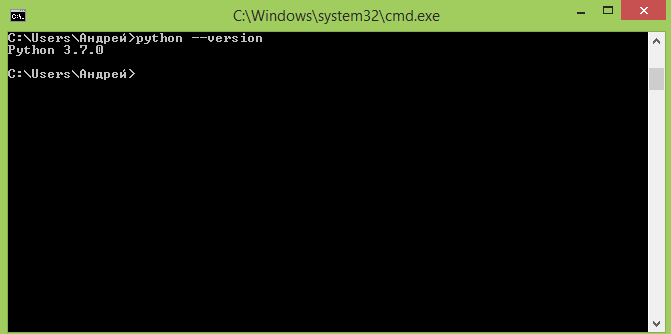
Если вы получили аналогичный результат, Python готов к работе. Если нет, его необходимо сначала установить (когда Пайтон не установлен, выдается сообщение «Python is not defined»).
Особенности PIP install для Python 3 на Windows
Ниже представлен алгоритм установки PIP для Пайтон 3. Этот алгоритм подходит, если на компьютере пользователя установлена ОС Windows 7/8.1/10.
3. Запускается команда: python get-pip.py
Устанавливаем PIP на Mac
В последних версиях операционной системы Mac как Python, так и PIP уже установлены. Однако команда инсталляции через терминал все же существует:
sudo easy_install pip
Также можно воспользоваться утилитой командной строки Homebrew (она тоже должна быть установлена):
brew install python
Установка на Linux
Если пользователю достался Линукс-дистрибутив с предустановленным языком программирования Python3, получить PIP можно с помощью системного менеджера пакетов — это более практичный и эффективный способ.
Для Python3 и Advanced Package Tool это выглядит следующим образом:
sudo apt-get install python3-pip
Команды для других пакетных менеджеров — в списке ниже:
Обновление PIP для Python
Обновление позволяет всегда иметь свежую версию. Это важно с точки зрения безопасности.
Обновление PIP трудностей не вызывает. Для Windows все просто:
Не менее сложен процесс и для операционных систем Mac и Linux:
Если разговор идет о текущих версиях Linux, нужна команда pip3.
Как работает PIP?
Когда все выполнено правильно, система готова к работе и позволят устанавливать программные пакеты pip (библиотеки, фреймворки) непосредственно из репозитория PyPI:
pip install package-name
При необходимости можно установить и конкретную версию интересующего пакета (а не последнюю, как это происходит по умолчанию):
pip install package-name==1.0.0
Также можно выполнить поиск определенного пакета:
pip search «your_query»
Или посмотреть детали о пакете, который уже инсталлирован:
pip show package-name
Вдобавок к этому, есть вероятность просмотра всех инсталлированных программных пакетов:
Удаление тоже не вызывает затруднений:
pip uninstall package-name
Пример
Команды ниже производят установку известнейшей Пайтон-библиотеки с открытым исходным кодом NumPy:
sudo pip3 install numpy
pip3 install numpy
Если команда выше не сработает, можно обратиться к утилите напрямую:

Python wheels
Выше была рассмотрена работа с зависимыми Python-пакетами и их установка посредством pip из PyPI. Однако некоторые специалисты утверждают, что этот подход имеет свои минусы:
— возникают проблемы и неполадки на стороне PyPI;
— возникают нарушения зависимостей (некоторые нужные пользователю пакеты удаляются из PyPI);
— возникают неполадки у хостингового провайдера, способные привести к недоступности сетевых ресурсов, того же PyPI.
Избежать всех этих проблем можно путем применения заранее подготовленных пакетов wheel для всех интересующих зависимостей и хранения их в системном репозитории.
Для справки: Wheel — современный формат распространения пакетов в среде Python (wheel пришел на замену eggs). Подробнее об этом можете почитать здесь.
При подготовке статьи использовались следующие источники:



