
Как устанавливать моды zip

Как установить мод в виде архива(zip, rar, v7a)
2) Скачать чистый APK бравла из Brawl Stars Studio или из Voron Storage и установить/обновить его. (Оригинальный бравл возможно, придётся удалить, но аккаунты сохранятся)
[Примечание]:
Чистый апк и патченый апк это два разных апк.
Ч̲и̲с̲т̲ы̲й̲:̲ на нем можно делать моды только через Parallel Space или рут-папку(update).
П̲а̲т̲ч̲е̲н̲ы̲й̲:̲ его можно изменять как угодно.
Чтобы играть с модом НЕЛЬЗЯ скачивать и обновлять бравл через плей-маркет.
3) Скачать этот архив и установить Parallel Space и Total old в нем
https://drive.google.com/file/d/1-Ionmj3z75JVW_0zVdHO..
(Или скачайте все через play market)
4) Открыть Parallel Space, добавить в него бравл и Total Old
5) Открыть бравл в Parallel Space и подождать загрузку. Можно войти в аккаунт. После этого бравл нужно закрыть.
6) Зайти в Parallel Space и открыть Total Old. Нажать на кнопку «Закладки», потом на «Добавить закладку». Вставляем в «Расположение» это:
/data/data/com.lbe.parallel.intl/parallel_intl/0/com.supercell.brawlstars/
Тыкаем на «Показать в домашней папке» и сохранить.
7) Заходим в закладку, листаем вправо или влево, заходим в» Загрузки» и ищем ваш мод. В нем должна быть папка update. Копируем или перемещаем ее в закладку, нажимаем «Заменить файлы».
Поздравляю вас! Вы установили мод. 👍
Чтобы в дальнейшем установить себе другой мод, нужно очистить всю папку update и повторить пункты 1(распаковать можно прямо в папку /parallel_intl/0/), 4 и 6
Гайд: Как установить моды на MCPE (.mcpack/.zip)
Как установить моды на MCPE? Думаю, каждый игрок Minecraft Pocket Edition задавался данным вопросом. В наше время для МКПЕ существует множество различных модификаций, а информации о том, как их устанавливать на Ваш девайс очень мало. Что же, сегодня мы вместе с Вами разберем этот волнующий всех игроков Minecraft PE вопрос. 
Со времен выхода Minecraft Pocket Edition появилось множество разработчиков различных дополнений (модов, карт, текстур, шейдеров, скинов и многого другого). Но сегодня мы с Вами разберем вопрос — Как установить моды на MCPE?. Дело в том, что информации на данную тему в интернете очень мало, а если она и есть, то изложена в очень краткой форме. Мы же постараемся изменить это.
Как установить моды на Minecraft PE?
На данный момент существует три типа файлов для установки модов в нашу с Вами замечательную и любимую игру: .mcpack, .zip, и .mcaddon. Но сегодня мы разберем установку лишь для двух типов файлов — .mcpack/.zip.
Думаю, что изучив данную информацию, Вы больше не будете иметь проблем с установкой модов для Minecraft Pocket Edition. А самое важное, что всё изобилие существующих модов Вы можете найти на нашем сайте в разделе «Моды для Minecraft PE». Обязательно ждем Вас там, ведь только у нас Вы можете найти абсолютно бесплатные моды высшего качества для Майнкрафт Покет Эдишн!
Как установить моды на Майнкрафт [1.17.1] [1.16.5] [1.15.2] [1.14.4] [1.12.2] [1.7.10]

Инструкция как установить моды на Майнкрафт всех версий, полный гайд для новичков в котором показана установка модов в Minecraft, если вы не умеете устанавливать моды в майнкрафт, то этот гайд для вас. Внизу новости вы найдете частые проблемы и способы их решения, если у вас, что то не получается, посмотрите внизу новости.
Пошаговая инструкция по установке модов:
Найдя желаемый мод посмотрите в раздел установки, там указана для какого загрузчика данный мод, так же эта информация может быть указана у конкретного файла, подписано «для Forge» или «для Fabric».
Перейдите на страницу и скачайте фордже для вашей версии игры, либо Fabric.
Если у вас Windows, то скачайте “ exe — установщик“, если у вас другая операционка, то качайте вторую версию.
Запустите скачанный файл и нажмите OK.
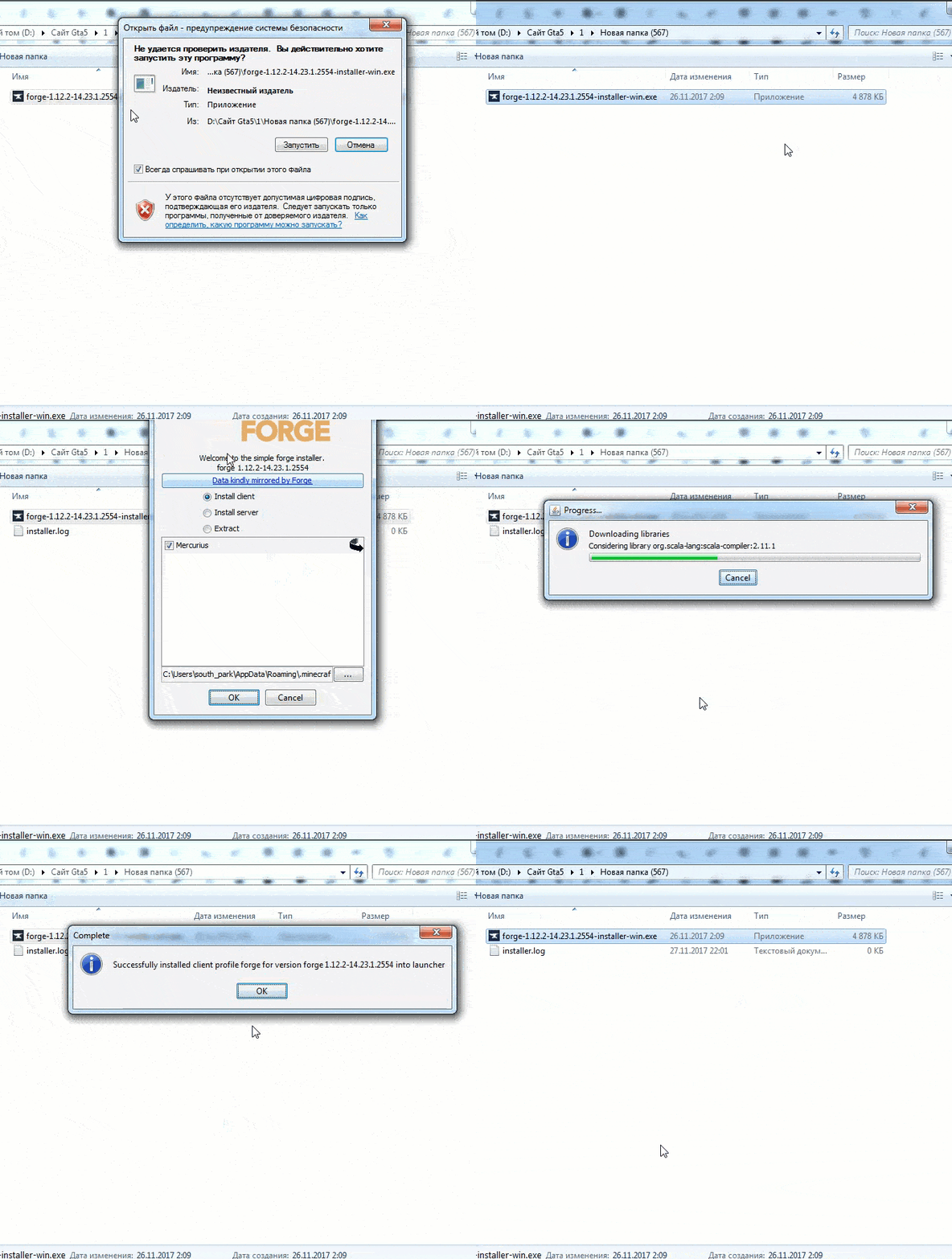
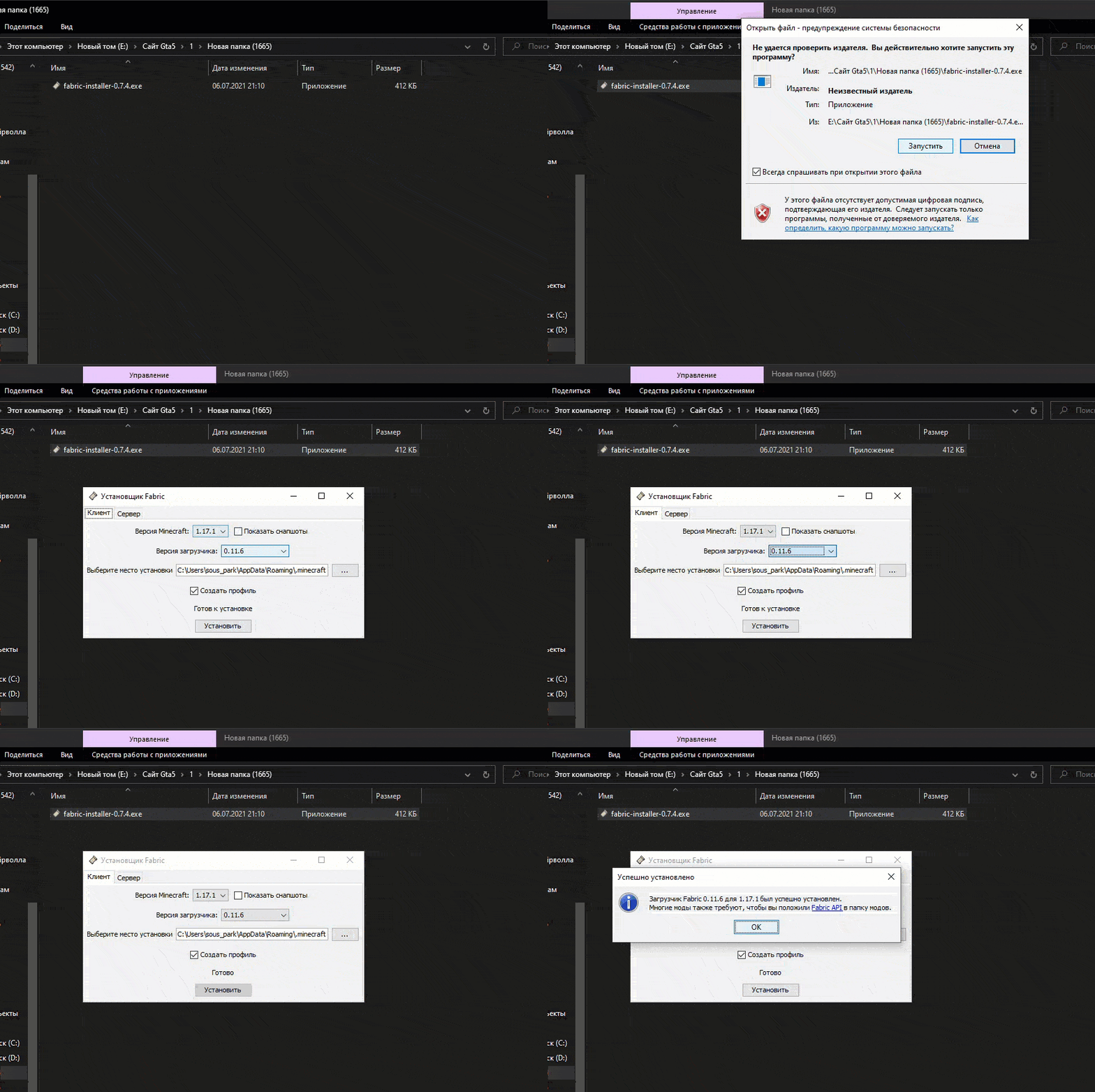
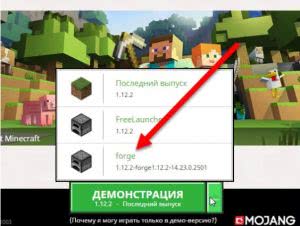
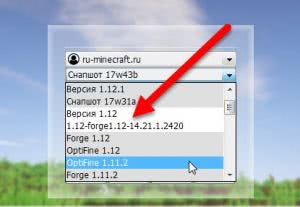
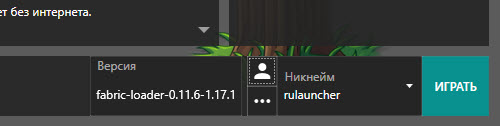
Выберите и запустите данную версию игры, если игра запустилась, закрываем ее.
Шаг 5.
Вам необходимо перейти в папку с игрой, она находится тут:
C:\Users\Ваш_Пользователь\AppData\Roaming\.minecraft
Как найти папку Appdаta
Внутри папки .minecraft вам нужно найти папку mods, если ее нет, создайте ее сами.
Скопируйте файл мода в данную папку и можете запускать игру — версия с припиской Forge.
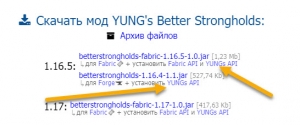
Проблема 2.
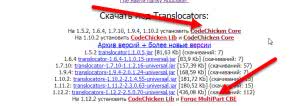
После запуска игра сообщает, что требуется другая версия Forge
Сам фордж часто обновляется, вам необходимо скачать самую последнюю версию и установить ее. (можно поверх уже установленной, главное в списке версий выбирайте более новую версию)
Как установить моды в Minecraft [TLauncher]

Установка модов не такой сложный процесс как кажется многим, всего лишь достаточно прочитать и выполнить несколько пунктов данной инструкции. И наконец, вы сможете порадовать себя интересными модами, которые могут добавить в Minecraft много всего: от мелких предметов до целых миров.
0) Проверяем, что у вас последняя версия нашего лаунчера. Скачать актуальной версии TLauncher можно с главной страницы. Инструкции представлены для версий Майнкрафт выше 1.5. Не рекомендуем вообще использовать версию меньше.
Установка модов через Мод-паки
1) Открываем TLauncher и находим в нижнем правом углу находим иконку «TL MODS«, кликаем на неё, дабы открыть окно Мод-пак системы.

2) Теперь необходимо создать ваш собственный Мод-пак (сборку модов), данная система предполагает создание множества сборок и их управление, находим сверху и кликаем на «Создать» (1), вводим любое название Мод-пака (2) и кликаем на «Создать» (3) в данном окне.

3) У вас в списке сборок теперь появился новый, можете наполнять его модами из специальной вкладки «Моды«. Для добавления мода, нужно нажать на кнопку «Установить» (4), как только модов будет достаточное количество, проверяем, что у вас выбрана в списке версий ваша сборка (мод-пак) (5) и нажимаем на большую жёлтую кнопку «Войти в игру» (6).

4) После загрузки всех необходимых файлов, произойдёт запуск игры. Во вкладке «Моды«, сможете подтвердить успешную установку ваших модификаций! Можно играть!

Видео: Установка модов через Мод-паки
Установка модов вручную
Данный способ более традиционный, так как именно им, многие годы уже устанавливали наши игроки. Но в данном случаи, нужно более тонко разбираться во всех деталях и рекомендуется только продвинутым игрокам.
1) Находим в интернете мод который вам нужен (Моды на Minecraft 1.15.2), и смотрим под какую версию игры он разработан. У нас в примере будет «TL SKIN CAPE» для версии 1.15.2. Скачиваем файл мода и сохраняем пока в любое место на компьютере.
2) Открываем лаунчер, и находим в списке версий Forge (Именно он отвечает за работу большинства модов), версии такой же как и мод, в нашем случае 1.15.2. Нажимаем на кнопку «Установить«, дожидаемся установки и первого запуска.

3) Теперь нужно открыть папку с самой игрой, если не меняли в настройках лаунчера путь, то стандартный будет таков:
Windows 7, 8, 10: c:\Users\ИМЯ ПОЛЬЗОВАТЕЛЯ\AppData\Roaming\.minecraft\
Windows XP: c:\Documents and Settings\ИМЯ ПОЛЬЗОВАТЕЛЯ\Application Data\.minecraft\
MacOS: /Users/ИМЯ ПОЛЬЗОВАТЕЛЯ/Library/Application Support/minecraft/
Автовход: В нашем лаунчере нажать на иконку «Папки» в нижнем правом углу, откроется окно с нужной директорией!

5) Запускаем лаунчер и входим в версию Майнкрафт Forge, в меню нажимаем на кнопку «Mods«, там находим установленный мод. Это значит то, что теперь мод должен работать. Играем и радуемся! Действительно наш способ установки модов в Minecraft простой? Мы так и думали: Да!

Видео: Установка модов вручную
Решение ошибок/крашей у модов
При вылете игры (краше), наш лаунчер показывает «Консоль разработчика«, дабы упростить нахождение проблемы и поиска решения.
1) Ошибка в «общих» классах игры или Java, пример:
Caused by: java.lang.SecurityException: class «javax.vecmath.Matrix4f»‘s signer information does not match signer information of other classes in the same package
at java.lang.ClassLoader.checkCerts(Unknown Source)
2) Ошибка «java.lang.ClassNotFoundException может указывать на две возможные причины:
2.1) Отсутствие дополнительной библиотеки. Если в данной строчке есть упоминание какого мода с «Lib», то это указывает на необходимость установить данный дополнительный мод.
2.2) «Испорченный» мод. Если всё же в строчке фигурирует название полноценного мода, то есть резон попробовать установить мод актуальной версии или другую версию Forge (Не версию игры, а именно версию Мода и Forge!).
Caused by: java.lang.ClassNotFoundException: net.minecraft.client.gui.inventory.GuiInventory
at net.minecraft.launchwrapper.LaunchClassLoader.findClass(LaunchClassLoader.java:191)
Как установить моды в Sims 4?
В этой работе Вы узнаете, как установить моды в Sims 4 всех известных форматов — package, ts4script и многих других. Также, мы расскажем о том, что делать, если Вы скачали мод в виде архива и как удалить из игры модификации, которые больше не нужны. Все, больше никаких лишних слов — только полезная информация!
Как установить моды в Sims 4?
Скорее всего Вы ищите информацию о том, как установить моды в Sims 4 по нескольким причинам.
Во-первых, Вы не понимаете, что делать с новыми, не известными Вам форматами файлов. И их действительно много — package, ts4script, bpi, blueprint, trayitem… Да-а, выглядит страшно. А во-вторых, все эти файлы нужно расфасовать по правильным папкам, чтобы игра их распознала.
Да, теперь установка модов в Sims 4 кажется очень сложным процессом. Но не спешите уходить! На самом деле, все предельно просто. Благодаря нашей инструкции Вы сможете во всем разобраться.
Скорее всего, Вы запомните все форматы файлов и правильные папки не сразу. Даже у автора это получилось только со временем. Но не стесняйтесь сохранять эту инструкцию в закладки и обращаться к ней каждый раз, когда запутались.
Важно!
Прежде всего, зайдите в игру и перейдите в Настройки. Выберите категорию «Другое» и поставьте галочки напротив вариантов «Пользовательский контент и моды» и «Моды сценариев разрешены».
Также, проверьте наличие файла Resource.cfg в папке Mods, по пути Документы> Electronic Arts> The Sims 4> Mods.
Это обязательно! В противном случае, моды не будут работать. Если в Вашей папке Mods нет этого файла, Вы можете скачать его по ссылке ниже.
Если браузер блокирует доступ к файлообменнику Mediafire, воспользуйтесь VPN.
Что делать, если мод находится в архиве? Установка файлов в форматах rar, zip и 7z
Давайте начнем с архивов. Ведь именно они становятся самой частой темой для вопросах в комментариях на нашем сайте: «Что делать с архивом? Как его распаковать? Можно ли установить мод в Sims 4 прямо в архиве?».
Когда Вы начнете скачивать моды для Sims 4, то наверняка однажды заметите, что многие файлы загружаются в особых форматах — zip, rar или 7z. Это означает, что данные файлы были сжаты автором. Например, чтобы они весили меньше или нормально загружались на некоторые файлообменники. Также, таким образом можно поместить сразу несколько файлов в одну сжатую папку.
Но проблема в том, что игра не умеет читать такие форматы. Вы не можете просто поместить архив в папку Mods и начать играть. Sims 4 не распознает их как пользовательский контент, и поэтому такие моды не будут отображаться в игре. Поэтому, для начала, Вам придется распаковать архив и извлечь из него файлы мода.
Мы используем программу-архиватор 7zip, поэтому и в инструкции мы будем описывать именно ее функции. Для распаковки файлов в этих форматах, можно использовать и стандартный архиватор от Windows, который есть практически на каждом компьютере.
Но! Помните о том, что с его помощью можно распаковать только файл в формате zip. Вы можете использовать любую программу, которая умеет работать с форматами rar, zip и 7z.
Как извлечь файлы мода из архива?
В архиве могут находиться разные файлы — package, ts4script, bpi, blueprint, save и так далее. Все эти форматы нужно устанавливать по-разному. Поэтому мы расскажем об установке каждого из них ниже, в соответствующих разделах этой инструкции.
Примечание. Если Вы извлекли из архива файлы doc, txt или картинки, то их можно просто удалить. Они не обязательны для работы мода и нужны только для того, чтобы продемонстрировать как выглядит мод или описать некоторые его особенности.
Как установить моды package в Sims 4
Этот формат является наиболее популярным. Например, именно в нем авторы создают прически, моды на геймплей, скины, позы и многое другое.
И установить моды package в Sims 4 предельно легко. Их нужно просто поместить в папку Mods, которую можно найти по пути Документы> Electronic Arts> The Sims 4> Mods. Вы можете просто выделить файлы и перетащить их в эту папку. Или можно воспользоваться функцией «Вырезать». Для этого:
Теперь можно запускать игру.
Примечание. Для файлов package можно создавать подпапки в папке Mods. Например, для сортировки модов. Игра без проблем распознает их даже если они находятся в подпапке. Но не стоит создавать больше 10 папок: это существенно замедлит игру.
Установка скриптов — файлы в формате ts4script
Некоторые моды на геймплей состоят из нескольких файлов — уже знакомый нам package и новый, совсем не понятный ts4script. Файлы в этом формате добавляют в игру новые механики или действия, тем самым делая ее более интересной и разнообразной. К ним относятся такие известные моды, как Командный Центр или мод на вуху — WickedWhims.
Чтобы установить такие моды в игру, нужно поместить их файлы в папку Mods, которую можно найти по пути Документы> Electronic Arts> The Sims 4> Mods. Вы можете просто выделить файлы и перетащить их в эту папку. Или можно воспользоваться функцией «Вырезать».
Примечание. Единственное отличие в установке ts4script — в отличие от package, их ни в коем случае нельзя помещать в подпапки. Также, запрещено открывать их при помощи Блокнота или менять название. Это может негативно повлиять на работоспособность мода.
Другие форматы
Также, существуют и другие форматы файлов для Sims 4. К ним относится bpi, blueprint, trayitem, save, room и другие. Они не считаются модами, поэтому процесс их установки мы вынесли в отдельные статьи.
В формате bpi, blueprint или trayitem обычно находятся дома, квартиры и симы. И так как это не моды, устанавливать их нужно в другую папку. Их необходимо переместить их в папку Tray, которая находится по пути Документы\Electronic Arts\The Sims 4\Tray.
Для того, чтобы установить скачанный дом или участок на лот, нужно просто запустить игру и открыть «Библиотеку». Найдите в ней директорию «Моя библиотека». Не волнуйтесь: она работает даже в пиратской версии игры. Отыщите там установленный дом, и просто поставьте его на подходящем участке.
Файлы save — это формат игровых сохранений. И это не совсем моды, в привычном понимании. Они могут находится в формате save или ver(число). Для того, чтобы установить их, необходимо поместить упомянутые файлы в папку Saves, которая находится по пути Документы> Electronic Arts> The Sims 4> Saves.
Примечание. Помните о том, что менять название файла сохранения нельзя. В таком случае, игра просто не распознает его. Оставьте все в первозданном виде.
Как удалить моды из Sims 4?
Перед тем, как удалить мод, убедитесь, что игра не запущена. Если пользовательский контент не пришелся Вам по вкусу, просто удалите соответствующие файлы, которые были установлены согласно инструкциям выше.
Просто зайдите в свою папку Mods, Tray или Saves (это зависит от типа файла, который Вы хотите удалить), найдите там нужный файл и сотрите его.
Будьте внимательны – не удалите лишние файлы, иначе это приведет к некорректной работе игры.
Кроме описанных способов, можно воспользоваться сторонними программами, которые помогают ускорить и упросить этот процесс. Например, Tray ImPorter или Sims 4 Studio.
Можно ли установить мод на пиратку Sims 4?
Самый частый вопрос к нам — это как установить мод на пиратку Sims 4. Ведь не секрет, что большинство российских игроков пользуется пиратской версией игры. Да и не удивительно — она стоит огромных денег. Недавно был проведен подсчет, вследствие которого оказалось, что Sims 4, со всеми дополнениями, игровыми наборами и каталогами, стоит больше 40 000 рублей!
Но пользователям нелицензионной версии переживать не стоит. Мы подтверждаем: моды, дома, сохранения и прочий пользовательский контент без проблем устанавливаются на даже на пиратку! И процесс никак не отличается от стандартной установки.



