
Как правильно подключить блок питания к компьютеру
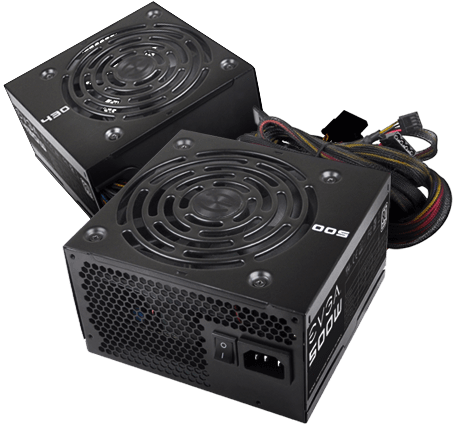
Многие пользователи недооценивают важность блока питания в обеспечении корректной и стабильной работы компьютера, хотя этого делать не стоит. Именно от хорошего блока питания будет зависеть, насколько уверенно, быстро и эффективно будут работать все составляющие компьютера. В том случае, если вы решили заменить блок питания на новый, вам необходимо его правильно подключить. Данный вопрос и будет рассмотрен подробнее.
Замена блока питания – процесс не такой сложный, как может показаться на первый взгляд. Если к делу подходить основательно и с должной аккуратностью, то процедура снятия старого блока питания и установки нового будет происходить в считаные минуты.
Снимаем старый блок питания
Прежде чем мы перейдем к основной сути вопроса, необходимо уделить время процедуре снятия старого блока питания. Процесс этот выполняется в несколько очевидных и несложных шагов.
Шаг 1: отключение от сети всех кабелей, питающих компьютер
Прежде чем продолжать, компьютер необходимо обязательно полностью обесточить. Некоторые блоки питания имеют специальный выключатель, который полностью выключает весь системный блок, если у вас такой имеется, его необходимо переключить в неактивное положение.
Шаг 2: снятие боковой панели корпуса системного блока
Когда первый этап был успешно пройден, можно переходить непосредственно к самому процессу, который начинается, конечно, с получения доступа ко внутренностям системного блока.
Современные корпуса устроены по-разному: в некоторых достаточно отщелкнуть боковую стенку, в других необходимо снять крышку, предварительно открутив закрепляющие винты. Соответственно, ваша задача состоит в том, чтобы снять одну из стенок блока, чтобы получить непосредственный доступ к старому блоку питания.
Шаг 3: фотографирование разводки
Чтобы при подключении нового блока питания не запутаться в том, как подключаются и к каким устройствам кабели блока питания, рекомендуем сделать несколько снимков, которые впоследствии значительно упростят вам жизнь.
Шаг 4: отключение кабелей, ведущих к материнской плате
Прежде всего, блок питания питает материнскую плату, поэтому именно от нее для начала и потребуется отсоединить кабели блока питания. Обращаем ваше внимание на то, что 20- или 24-контактные разъемы чаще всего фиксируются ключом, поэтому, прежде чем доставать кабель, вам потребуется обязательно отодвинуть ключ, иначе высок риск поломки.
Шаг 5: отключение кабелей, подключенных к другим устройствам
Здесь порядок неважен – главное, отключить все, что питает блок питания.
Шаг 6: изъятие блока питания
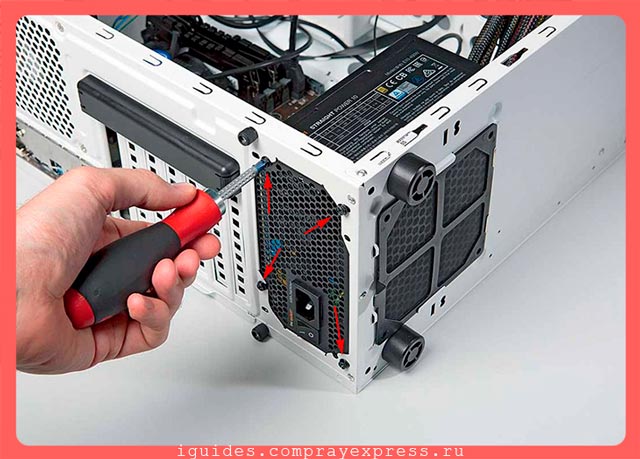
Удостоверившись, что все кабели блока питания были успешно отключены, вам потребуется его аккуратно вынуть из корпуса системного блока – для этого необходимо открутить крестовой отверткой винты, которые крепят его к корпусу. В большинстве случаев блок питания крепится четырьмя винтами, но современные производители могут использовать и меньше.
Старайтесь доставать блок питания медленно, поскольку, если какой-либо из силовых кабелей не был отключен, есть риск сломать какое-либо и устройств. Если все кабели были отключены, блок питания легко покинет корпус.
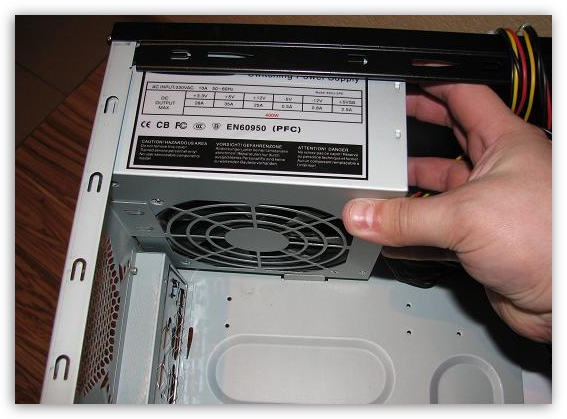
Собственно, на этом процесс отключения блока питания завершен. Дело осталось за малым – подключить новый блок питания.
Подключение блока питания
Для удобства процесс подключения нового блока питания мы также поделили на несколько этапов.
Шаг 1: открытие корпуса системного блока
Если корпус системного блока закрыт – вам потребуется получить доступ к его внутренностям, сняв боковую стенку. Как только данная задача будет выполнена, положите системный блок на блок – так будет намного проще выполнить установку блока питания.
Шаг 2: снятие кулера и процессора
Часто, чтобы установить блок питания, вам необходимо освободить достаточное место, на время изъяв некоторые устройства. Как правило, в большинстве случаев пользователям требуется достать кулер и процессор, но поскольку внутреннее устройство системного блока может быть совершенно иным, данная процедура может и не потребоваться.
Шаг 3: установка нового блока питания
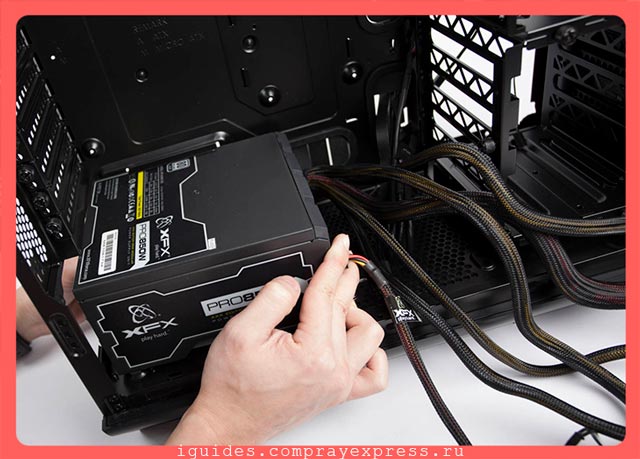
Вставьте блок питания в корпус системного блока. Для удобства во многие корпуса встроены специальные полозья, с помощью которых блок питания может удобно «въехать» в свое гнездо.
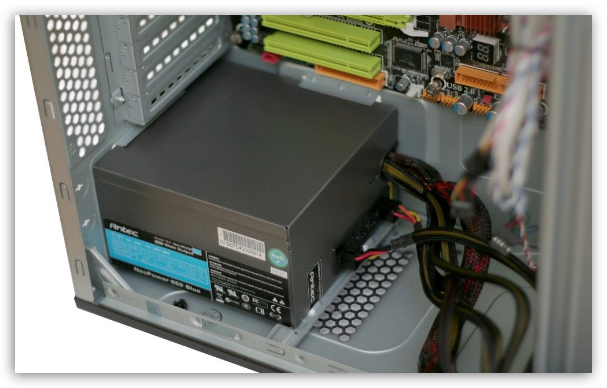
Прежде чем прикручивать блок питания к корпусу, обязательно убедитесь в том, что доступ к вентилятору ничем не заблокирован, а сам блок питания четко совмещается со всеми винтами на корпусе. Прикрутите его винтами со внешней и внутренней части корпуса.
Шаг 4: подключение разъемов
Теперь, когда блок питания установлен в компьютер, можно заниматься подключением силовых кабелей к материнской плате. Если у вас было сделано фото по совету выше, используйте его, чтобы знать, какой кабель куда подключается.
Как правило, подключение кабелей выполняется в следующем порядке:
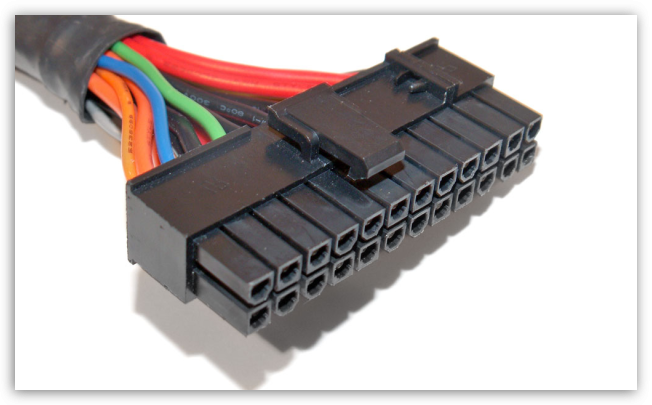
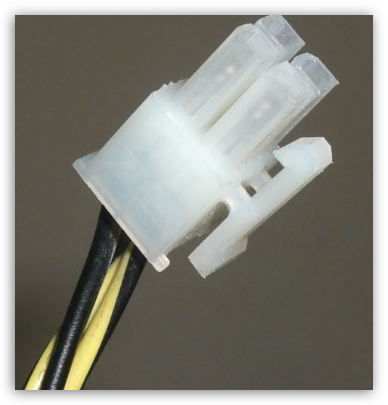
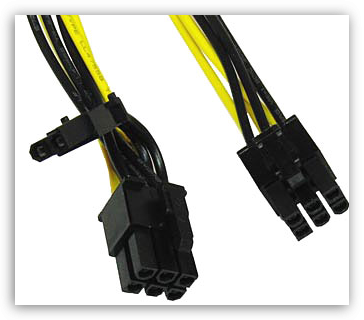
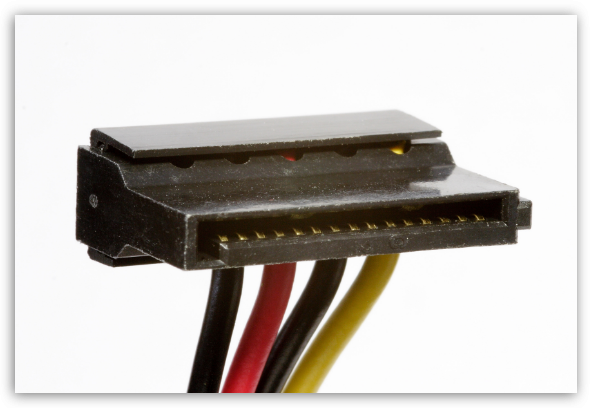
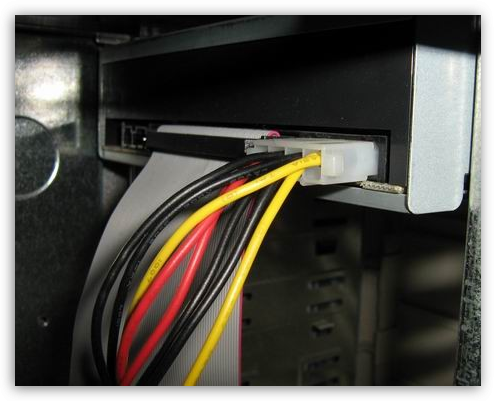
Подключив все кабели, обязательно проверьте, чтобы они не мешали другим устройствам компьютера, например, кабель не прикасался к кулеру. Все неиспользованные кабели рекомендуется скрепить стяжкой и аккуратно убрать в сторону, чтобы они не болтались по всему корпусу.
Шаг 5: сборка компьютера
Установите на место стенку системного блока, а затем переверните его в вертикальное положение. Подключите все кабели компьютера к сети. Если на блоке питания имеется переключатель, убедитесь, что он установлен в активное положение.
Собственно, на этом работа по подключению блока питания завершена. С этого момента компьютер можно включать. Как вы могли убедиться, процесс действительно несложный, главное, подходить к работе очень внимательно, и даже не зная, какой кабель за что отвечает, вы легко все сможете установить в нужные гнезда.
Как установить/заменить и проверить блок питания компьютера
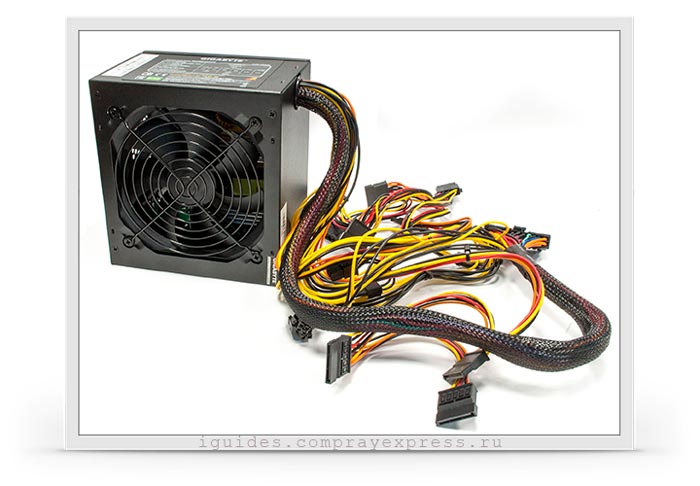
Компьютерный блок питания
Блок питания компьютера (БП, PC Power Supply) — устройство, предназначенное для формирования напряжений питания компьютерных систем. В некоторой степени блок питания также выполняет функции стабилизации и защиты от незначительных помех питающего напряжения. (Википедия).
Установка/Замена и проверка блока питания ПК
В этом гайде (инструкции с фото) пошагово рассмотрим, как своими руками заменить, установить и проверить блок питания системного блока персонального компьютера.
► Если самостоятельно произвести замену, проверку (диагностику) блока питания не получается, вы всегда можете обратиться за помощью и консультацией к специалистам сервисного центра КомпрайЭкспресс. Также у нас вы можете заказать услугу «Замена блока питания компьютера» в Москве с выездом мастера на дом или офис.
Признаки неисправности блока питания ПК
Причины неисправности блока питания
Замена компьютерного блока питания
Эти действия применимы к компьютерам в корпусе Tower (ATX, E-ATX, mATX, miniITX). Всю процедуру можно выполнить примерно за 5-20 минут, в зависимости от того, насколько вы знакомы с задачей.
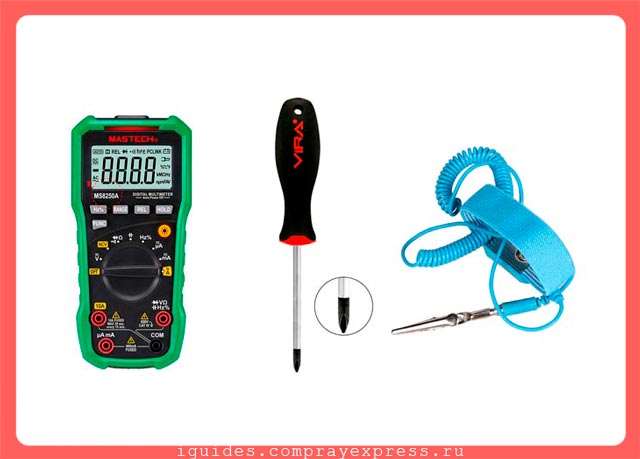
Инструменты для проверки и замены блока питания
Необходимые инструменты для замены и проверки блока питания компьютера:
► Если у вас нет возможности использовать антистатический браслет, можете просто предварительно прикоснуться к батарее или корпусу системного блока.
Замена старого блока питания в системном блоке на новый
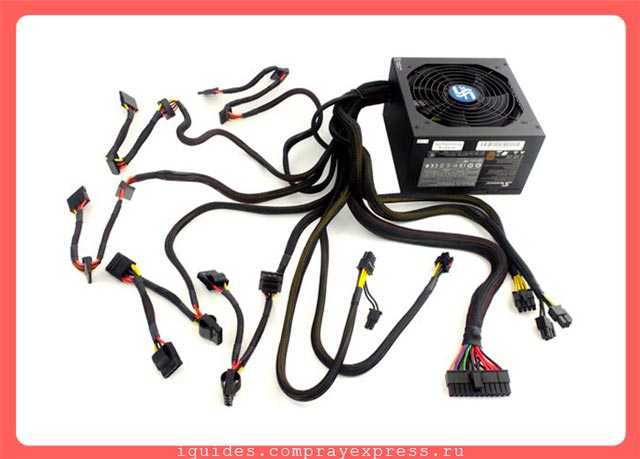 Так выглядит типичный блок питания для системного блока ПК. Корпус БП в виде коробки с жгутами проводов для различных разъемов питания компонентов.
Как снять блок питания с системного блока компьютера
Снять блок питания с системного блока компьютера довольно просто, для этого потребуется выполнить действия, описанные ниже.
Прежде, чем начать снимать старый блок питания, убедитесь, что ваш ПК выключен (нажмите кнопку на блоке питания, см. фото), а силовой кабель выдернут.
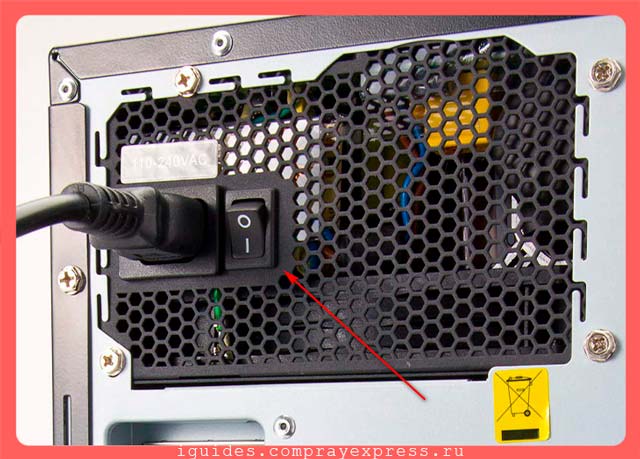 Обесточьте системный блок ПК, нажмите кнопку Выключения на блоке питания, выньте сетевой шнур
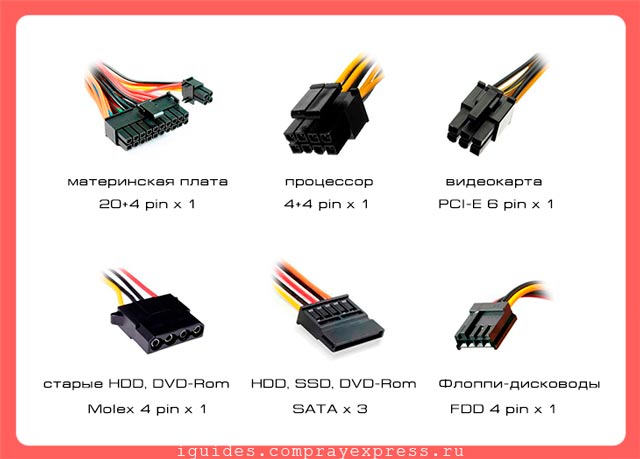 Разъемы блока питания компьютера
Как проверить блок питания компьютера на работоспособность
Как проверить блок питания ПК на работоспособность без компьютера? Чтобы запустить неподключенный к компьютеру БП, необходимо замкнуть 2 контакта на коннекторе для материнской платы (с колодкой на 20 или 24 pin). Для этого можно использовать скрепку или кусочек обычного провода.
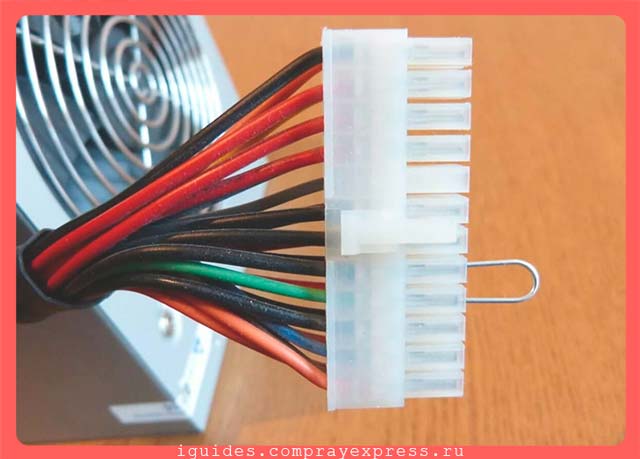 На фото: как проверить на работоспособность блок питания; для запуска БП нужно замкнуть зеленый провод PS-ON на «массу» черный провод
Вращение вентилятора (если только у вас блок питания не с пассивным охлаждением!) и характерное гудение будет свидетельствовать о работе модуля питания. Таким образом, вы сможете проверить работоспособность блока питания с помощью обычной скрепки.
Как проверить блок питания компьютера мультиметром
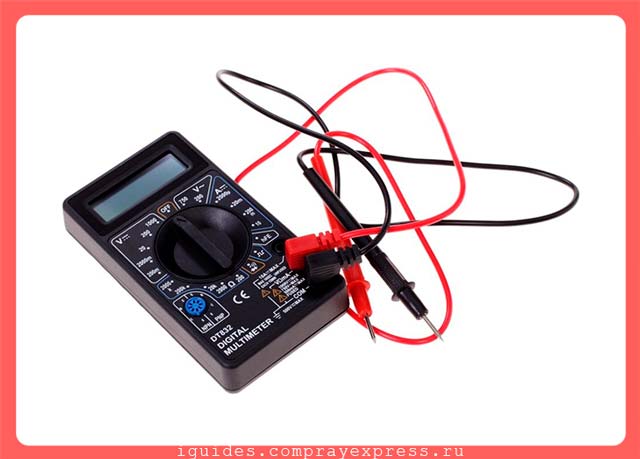
Данное руководство предназначено для обычных пользователей PC, которые хотят произвести первичную самостоятельную диагностику компьютера/блока питания, поэтому мы не будем углубляться в технические моменты слишком сильно, которые только запутают новичков.
► На современных блоках питания все провода часто делают черными, это более эстетично, но менее удобно. Поэтому для определения напряжений поможет схема распиновки с выходным напряжением на различных разъемах. Ориентироваться нужно по боковой защелке.
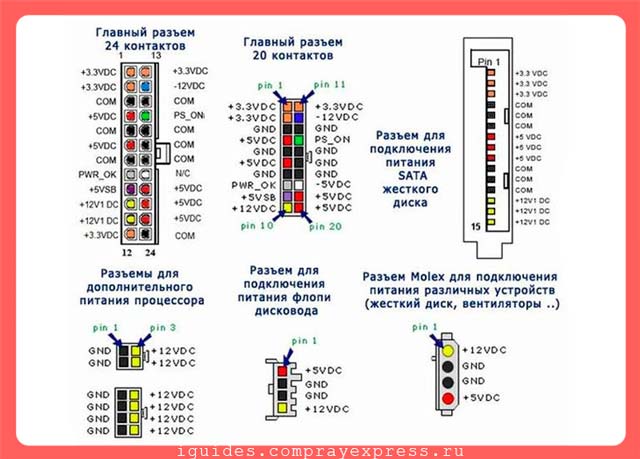 Распиновка разъемов блока питания. Схематическое изображение напряжений каждого разъема блока питания
Если ваш мультиметр не имеет функции автоматической подстройки диапазона, то выставьте его на измерение десятков вольт постоянного напряжения, установите переключатель в положение DCV=20.
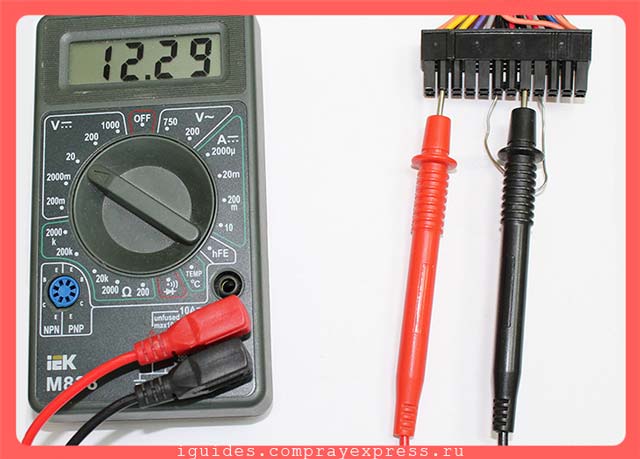
Напряжение контактов вилки основного питания материнской платы
Если отклонения составляют больше 10% от номинальных, то потребуется замена блока питания или его ремонт.
Установка нового блока питания в системный блок
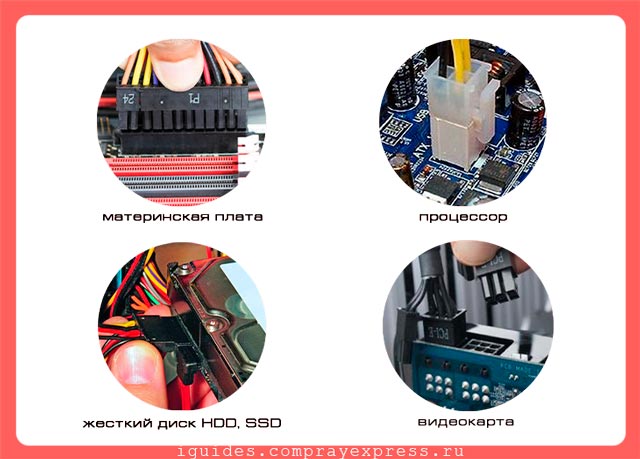
Контрольный список подключаемых компонентов :
Причины замены блока питания
На самом деле есть только две основные причины, по которым вам потребуется заменить блок питания в вашем компьютере, и если ни одна из этих причин вас не беспокоит, то хорошей новостью является то, что вы, вероятно, можете оставить его в покое.
Что мы подразумеваем под «непригодным для использования»?
По сути, это означает, что блок питания не будет надежно выполнять свою функцию, то есть то, для чего он предназначен – безопасное и надежное питание компонентов вашего компьютера.
Блоки питания, не отвечающие назначению, обычно делятся на две категории:
Обычно это может произойти, если вы обновляете компоненты своего компьютера, которым требуется больше энергии. Номинальная выходная мощность блока питания измеряется в ваттах и должна быть достаточно высокой для питания всех компонентов вашего компьютера, лучше, если будет некоторый запас.
Классический пример того, когда выходная мощность вашего блока питания может внезапно стать слишком низкой, – это обновление других компонентов вашего системного блока. Например, установка новой видеокарты, которая требует большего энергопотребления, во многих случаях может вызвать необходимость замены существующего блока питания на блок с более высокой выходной мощностью. То есть потребуется апгрейд (модернизация) блока питания ПК.
К сожалению, это часто относится к готовым системным блокам, продающимся в компьютерных магазинах, поскольку сокращение бюджетных расходов на блок питания является очень распространенным явлением. Мы рекомендуем провести небольшое исследование в Интернете относительно выбранной конкретной марки и модели источника питания, чтобы убедиться, что он не имеет репутации взрывающегося или часто выходящего из строя.
Как узнать, какой блок питания мне нужен?
Этот вопрос может означать две вещи, но обычно относится к выходной мощности БП (измеряется в ваттах). Что касается форм-фактора, то здесь следует ориентироваться на типоразмер вашего корпуса системника.
Выходная мощность
Выходная мощность блока питания вашего компьютера должна быть достаточно высокой, чтобы обеспечить питание всех компонентов внутри корпуса компьютера одновременно и с небольшим запасом.
Готовые компьютеры
Если у вас есть уже предварительно собранный компьютер, сборщики наверняка рассчитали максимальную потребляемую мощность и определили мощность блока питания в соответствии с конфигурацией, поэтому, в этом случае, вам не нужно беспокоиться о БП в вашем компьютере.
Одна вещь, о которой вам, возможно, придется беспокоиться с готовыми компьютерами, – это качество источника питания. Если это дешевый или безымянный бренд, это может вызвать проблемы в дальнейшей эксплуатации.
Самостоятельно собранный компьютер
Обычно самым большим энергопотребляющим компонентом является дискретная видеокарта (если у вас она имеется в конфигурации). Многие производители видеокарт в спецификациях указывают « Рекомендуемая мощность БП (Power Supply) ». Этот параметр можно использовать в качестве ориентира для выбора источника питания, который вам понадобится, если вы хотите собрать компьютер с этой видеокартой.
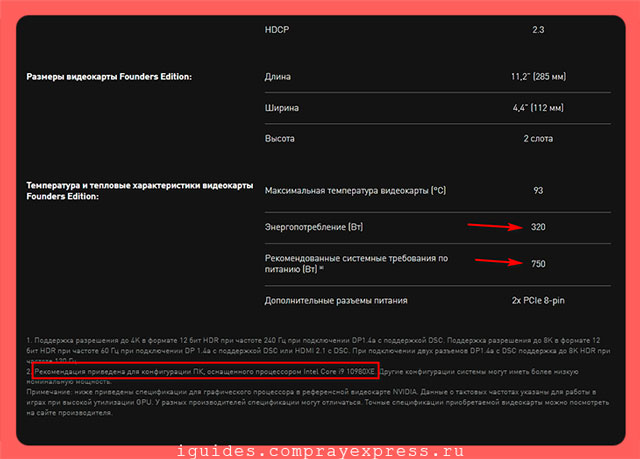
В приведенном примере, спецификация производителя для видеокарты GeForce RTX 3080 показывает, что минимальная потребляемая мощность системы составляет 400 Вт. Это означает, что вам понадобится блок питания мощностью не менее 400 Вт в вашем компьютере, если вы хотите использовать эту видеокарту, но лучше брать с запасом на 100-150W.
Форм-факторы блоков питания
При выборе нового блока питания на замену, следует учитывать не только мощность, но и его физические параметры – «форм-фактор», который представляет собой форму и общую физическую компоновку. Не все блоки питания имеют одинаковый физический размер, поэтому вам обязательно нужно знать об этом, прежде чем пытаться заменить один блок на другой, поскольку худшее, что может случиться, – это обнаружить, что новый не будет физически подходить для вашего корпуса системного блока!
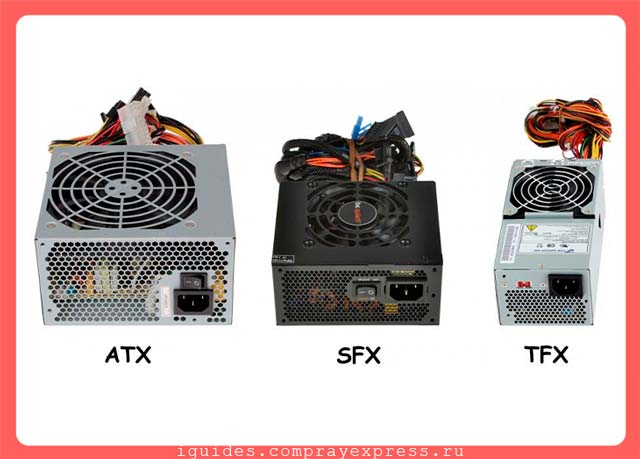 Форм-факторы блока питания компьютера: ATX, SFX, TFX
Самые популярные форм-факторы блоков питания: ATX, SFX, TFX. Помимо прочего, следует обратить внимание на длину кабелей, учитывайте расстояние до разъема материнской платы, видеокарты, винчестера.
Почему вам следует заботиться о том, какой блок питания находится в вашем компьютере
Помните, что блок питания отвечает за подачу питания на все компоненты оборудования, составляющие вашу компьютерную систему.
Если у вас некачественный источник питания, он может не обеспечивать качественное питание аппаратных компонентов вашего ПК, что может вызвать проблемы с производительностью или, в крайнем случае, даже повредить или сократить срок службы вашего оборудования.
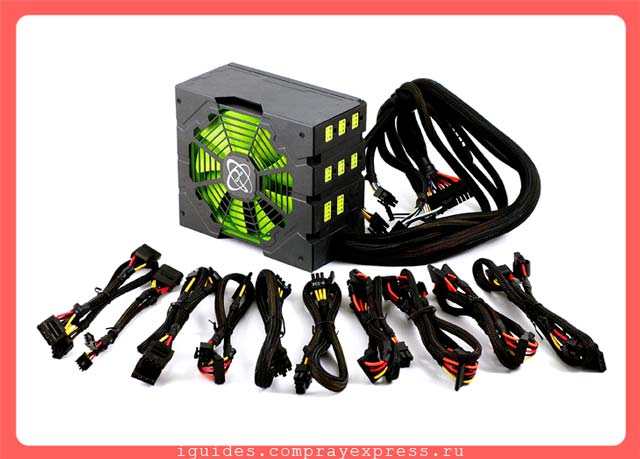
Осторожно: выходные характеристики иногда могут вводить в заблуждение
Более дешевые бренды могут в характеристиках преувеличивать номинальную выходную мощность своих блоков питания, например, указывать пиковую мощность. Если вы планируете установить новую видеокарту и по-прежнему использовать существующий блок питания, обязательно сначала проверьте выходную мощность. Изучите тесты и отзывы о конкретной модели.
Очень важно убедиться, что ваш источник питания достаточно качественный, чтобы защитить другие компоненты оборудования и обеспечить им долгий срок службы.
Сертификация 80 Plus
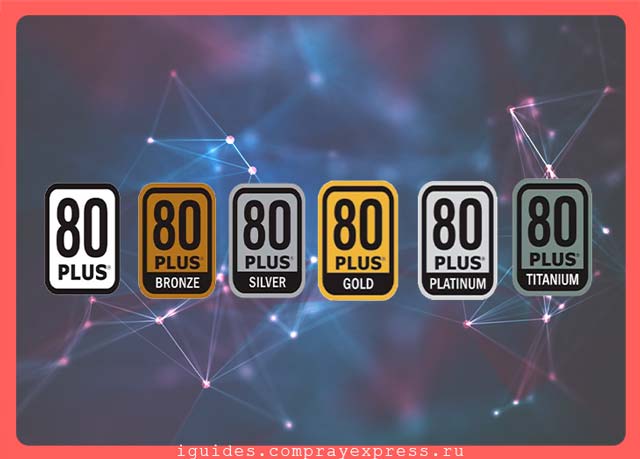 Сертификация блоков питания 80 Plus: Standart, Bronze, Silver, Gold, Platinum, Titanium.
Каких брендов выбирать блок питания
Один из наших любимых рекомендованных брендов блоков питания – это EVGA, нам нравится не только их достойное качество, но и гарантия (на некоторые модели она до 10 лет!). Но есть и много других известных производителей.
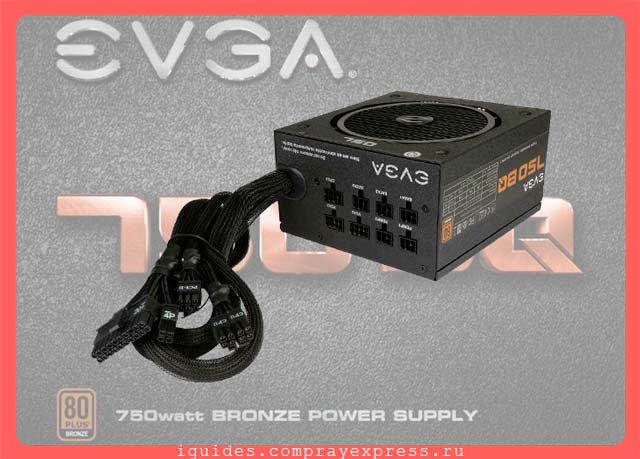 Блок питания EVGA BQ 750W
Топовые /Премиальные бренды — это такие как: Seasonic, Superflower, Be Quiet!.
Резюме
Замена блока питания на компьютере – относительно простая задача, которую может выполнить почти каждый пользователь – просто последовательно выполните действия, описанные в этой статье.
Выходная мощность блока питания измеряется в ваттах и должна рассчитываться на основе другого аппаратного обеспечения вашего компьютера – вы можете использовать онлайн-калькуляторы или спецификации производителя, чтобы найти оптимальный блок питания, который вам нужен.
► Если самостоятельно произвести замену, проверку (диагностику) блока питания у вас не получается, вы всегда можете обратиться за помощью и консультацией к специалистам сервис-центра КомпрайЭкспресс. Также у нас вы можете заказать услугу «Замена блока питания компьютера» в Москве с выездом компьютерного мастера на дом или в офис.
Контактные телефоны для заявки или консультации:
Как установить блок питания
В этой статье я расскажу как установить блок питания на компьютер. Делается это очень просто. Установку блоку питания может сделать абсолютно каждый, без посторонней помощи. И так начнем:
Установка блока питания:
Расположение блока питания в системном блоке бывает разным. На картинке видно что в этом корпусе он находится в левой верхней части системного блока. Но так же бывает, что блок питания может быть расположен и внизу. Что слева, что справа, все зависит от дизайна системного блока. В нашем случает блок питания установлен классически.
Блок питание должен крепиться на четыре болта снаружи. К нему должен приходит питание из сетевого кабеля. А сетевой кабель в свою очередь, снабжает электричеством весь компьютер (системный блок). При его установке постарайтесь не задевать кулер вашего процессора, и уж тем более не заденьте его блоком питания, так можно легко повредить лопасти кулера. Что вызовет дисбаланс вентилятора и ваш компьютер будет очень сильно шуметь.
 Как установить блок питания
  Расположение блока
От блока питания должен отходить главный провод к материнской плате.
 Подключение к материнской плате
На этом основном проводе в штекере с обратной стороны имеется защелка.
При включении компьютера не забудьте включить блок питания, переключателем сзади системного блока.
 Подключение к материнской плате
Далее подключаем HDD, SSD, DVD-ROM, Видеокарту (если есть питание) и все. Мы заменили блок питания. Надеюсь у вас все получилось и вы без проблем поменяли блок питания.
Как правильно расположить блок питания вентилятором вверх или вниз?
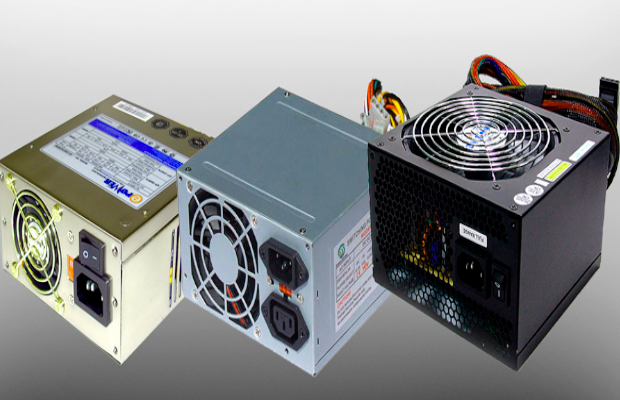
Блок, или источник питания. Как расположить вентилятор вверх или вниз? Это тема больших споров, а также один из самых часто задаваемых вопросов многих пользователей при создании своего нового компьютера. Новички в сборке пк или даже некоторые опытные пользователи часто путаются в том, как им следует держать вентиляторы в положении вверх или вниз. Итак, раскроем завесу тайны и очистим все ваши сомнения относительно нее, принимая во внимание все возможные факторы и условия.
Блок питания является одним из наиболее важных компонентов ПК, поскольку он считается единственным компонентом, который обеспечивает питание всех внутренних компонентов вашего компьютера, включая процессор, материнскую плату, жесткий диск, SSD, видеркарту, вентиляторы корпуса и т.д. нагревается во время нагрузки и для этого он оснащен вентилятором для охлаждения. Да, есть несколько безвентиляторных блоков питания, но они довольно дорогие и не так популярны.
Почти все современные стандартные блоки питания ATX поставляются с 120-мм вентилятором, который устанавливается сверху или снизу. Этот кулер работает как впускной вентилятор для блока питания, который всасывает воздух и подает его на компоненты внутри источника питания, откуда он выходит из задних отверстий блока питания. Вы можете видеть воздушный поток блока питания на диаграмме, приведенной далее.
Очень важно правильно установить блок питания или ориентацию, потому что, если вы сделаете это неправильно, вы можете ограничить поток воздуха блока питания, и это может привести к повреждению силовой платы блока, а также к некоторым другим компонентам. Итак, здесь я собираюсь рассказать вам о том, как правильно установить блок питания и должна ли сторона вентилятора оставаться вверх или вниз, в зависимости от различных условий и типов корпусов компьютера.
Типы корпусов компьютера для блока питания
Есть только два положения, в которых корпус компьютера позволяет установить блок питания, который находится либо сверху, либо снизу.
Корпус блока питания для ПК снизу
С нижними отверстиями
Большинство современных компьютерных корпусов имеют конструкцию блока питания снизу. Почти все эти корпуса для ПК имеют вентиляционные отверстия в нижней части, где устанавливается блок питания, и в большинстве из них на вентиляционных отверстиях установлен пылевой фильтр для предотвращения попадания пыли на вентилятор и компоненты блока питания. Итак, если у вас есть такое положение, то кулер блока питания должен быть направлен вниз. Это позволяет вентилятору всасывать воздух снизу, и выводить теплый воздух с задней стороны. Вы можете ясно видеть это на изображении ниже.
Я настоятельно советую не держать вентилятор источника питания вверх, если у вас есть корпус с вентиляционными отверстиями и воздушным фильтром, установленным снизу. Это связано с тем, что если держать вентилятор включенным, то эффективность охлаждения блока питания будет ухудшена, поскольку вентилятор будет всасывать горячий воздух, который находится внутри корпуса, вместо холодного воздуха и подавать его на компоненты блока питания.
Кроме того, блок питания будет накапливать больше пыли из-за отсутствия фильтра на кулере, а также существует риск попадания чего-либо внутрь блока питания через решетку вентилятора, что может привести к серьезному повреждению вашего устройства. В пользовательской системе с водяным охлаждением, вы не хотите держать вентилятор включенным, потому что, если жидкость каким-либо образом протечет и случайно попадет внутрь устройства, то ваш блок обязательно сгорит.
Без нижних отверстий
Если в вашем корпусе нет нижних вентиляционных отверстий, а вместо него сплошная панель, то вам нужно расположить кулер вверх. Это единственный способ установить устройство питания в этих случаях. Тем не менее, я не думаю, что есть много подобных случаев, но если они есть, то вам следует в первую очередь избегать их покупки, а лучше выбрать новый корпус для компьютера с нижними вентиляционными отверстиями и воздушным фильтром для вашего блока.
С кожухом блока питания
Некоторые компьютерные корпуса поставляются с кожухом или крышкой источника питания, которая служит дополнительной защитой для устройства, а также для дисков, установленных снизу. Кожух устройства питания представляет собой сплошную металлическую крышку без вентиляционных отверстий (в основном), поэтому в таких случаях положение вентилятора должно оставаться только вниз независимо от чего-либо. Некоторые кожухи поставляются с верхними вентиляционными отверстиями, которые могут позволить вам расположить вентилятор вверх, но если имеются нижние вентиляционные отверстия, то лучше держать вентилятор только в нижнем положении, если в нижней части нет вентиляционных отверстий для вентилятора БП.
Держите его на плоской поверхности
Всегда держите ваш шкаф на твердой плоской поверхности и никогда на неровных, мягких и мягких поверхностях, потому что неровные и мягкие поверхности ограничат поток воздуха к вентилятору устройства и, следовательно, к самому источнику питания. Кроме того, если корпус компьютера имеет короткие ножки, вы должны держать его поднятым, предоставляя какую-либо упаковку или опору под нижние ножки или подставки, чтобы источник питания мог иметь достаточный объем воздушного потока.
Избегайте размещения системного корпуса на ковре
Никогда не кладите корпус компьютера на ковер, если вентилятор источника питания снизу установлен вниз. Ковровое покрытие блокирует поток воздуха к блоку питания, и в худшем случае, если у вас не установлен фильтр вентилятора, небольшие частицы волокна с ковра могут осесть в вашем устройстве питания, а также могут засорить вентилятор. Кроме того, эти волокна для ковров очень сухие и имеют статическую природу и могут загореться внутри вашего устройства, что может привести к серьезному повреждению, а также других компонентов компьютера, если не повезет. Таким образом, чтобы решить эту проблему, вы можете использовать деревянную доску или фанерный вырез для размещения корпуса компьютера или установить питание таким образом, чтобы вентилятор был направлен вверх.
Корпус для ПК с верхним креплением
Компьютерные корпуса с установленным сверху источником питания в наши дни очень редки, но они существуют. Как правило, вы можете найти несколько корпусов серии mini-tower, OEM-корпусов и более дешевых корпусов с верхним расположением питания. В корпусах такого типа для компьютеров положение вентилятора должно быть ограничено только потому, что они обычно не имеют вентиляционных отверстий на верхней панели, но если в вашем корпусе есть верхние вентиляционные отверстия, то вы можете сохранить положение вентилятора в направлении вверх для лучшего воздушного потока и охлаждения. В некоторых из этих случаев также может быть установлен верхний кожух устройства питания (очень редко), поэтому необходимо соответствующим образом настроить вентилятор в направлении вентиляционных отверстий.



