
Как уменьшить задержку на Roblox? [5 способов ускориться]
Если вы геймер, вы понимаете, как это может раздражать, когда ваша игра начинает тормозить. Лаги и сбои в Roblox могут ухудшить игровой процесс. Предположим, вы находитесь в полной бутылке или значительную часть игры, и она начинает отставать, и вы застряли на экране или умерли, не зная где. Звучит раздражающе, правда? Так обстоит дело с запаздыванием игры, и это полностью портит впечатление от игры.
Вы не единственный игрок, столкнувшийся с проблемой запаздывание. Многие игроки по всему миру сообщают об одной и той же проблеме. В этом посте будут объяснены решения, которые вы можете выбрать, когда столкнетесь с задержкой игры на Roblox.
Что вызывает отставание Роблокса?
Есть разные причины, по которым Roblox отстает в вашей компьютерной системе. Тем не менее, можно сказать, что есть две основные причины отставания в игре: неадекватное оборудование и нежелательное подключение к Интернету. Независимо от того, почему Roblox отстает в вашей компьютерной системе, это всегда сводится к этим двум конкретным причинам, вызывающим проблему в большинстве случаев. Крайне важно проверить системные требования, если вы хотите плавно играть в Roblox на своем компьютере. Ознакомьтесь с этими техническими характеристиками для получения информации.
Как уменьшить задержку на Roblox?
Если вы сталкиваетесь с задержкой в игре во время игры в Roblox, попробуйте некоторые решения, чтобы уменьшить задержку и ускорить игру для лучшего опыта.
№1. Закройте ненужные программы на вашем компьютере
В некоторых случаях игра Roblox тормозит, когда другие нерелевантные программы истощают ресурсы компьютера. Поэтому, если вы хотите повысить игровую производительность Roblox, предпочтительно закрыть эти ненужные программы в фоновом режиме, и для этого вам нужно будет выполнить следующие действия.

Шаг 1. Откройте диспетчер задач, нажав клавиши Ctrl + Shift + Esc на клавиатуре.
Шаг 2. Выберите ненужные запущенные программы на вкладке «Процесс» и нажмите кнопку «Завершить задачу».
№2. Обновите графический драйвер в системе
Если в вашей компьютерной системе установлен устаревший или неадекватный графический драйвер, это может быть причиной задержек игры и долгой загрузки. В таких случаях необходимо обновить графический драйвер для повышения скорости игры. Вы можете обновить графические драйверы двумя способами: обновив драйверы вручную и обновив драйверы с помощью дополнительного программного обеспечения. Выполните следующие простые шаги, чтобы обновить графические драйверы вручную.
Шаг 1. Нажмите клавиши Window + R и откройте окно «Выполнить» на экране компьютера.
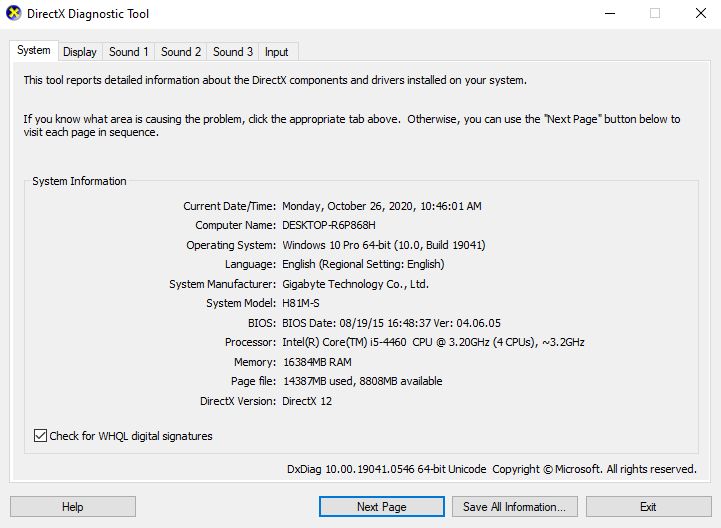
Шаг 2. Введите «dxdiag» в командной строке и выберите «ОК».

Шаг 3. Выберите «Показать» вСредство диагностики DirectX‘и просмотрите имя драйвера и сведения об источнике производства.
№3. Уменьшить качество графики
Шаг 1. Открой Игра Роблокс на вашем компьютере и нажмите кнопку «Играть».
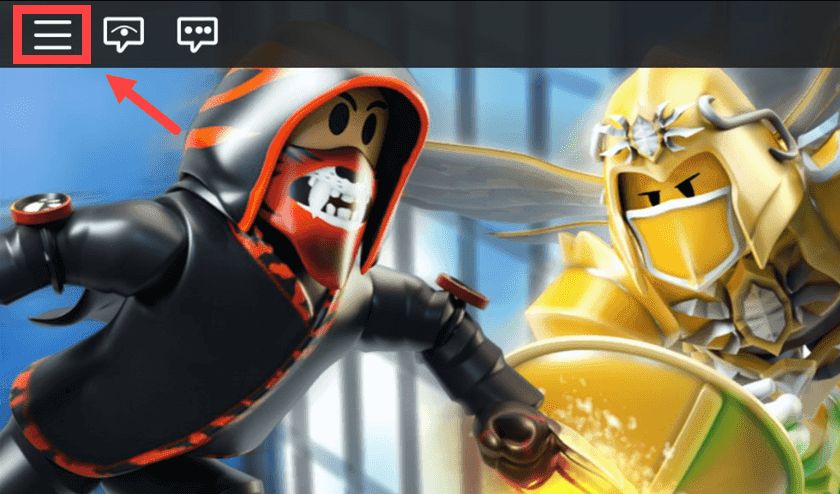
Шаг 2. Нажмите кнопку ‘ESC‘и затем щелкните вкладку с тремя строками в верхнем левом углу экрана вашего компьютера.
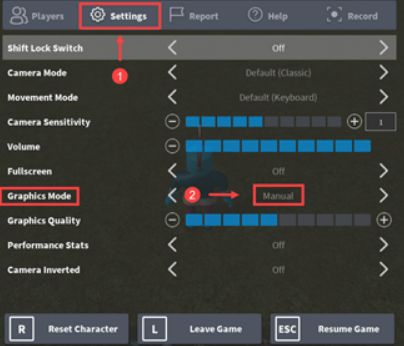
Шаг 3. ОткройтеНастройки‘и щелкните следующую стрелку>, чтобы переключить ее на «Вручную», а затем настроить качество графики в соответствии с вашими требованиями.

Шаг 4. Перейдите в раздел «Качество графики» и нажмите кнопку «минус», чтобы снизить качество графики Roblox.
Шаг 5. По завершении описанной выше процедуры нажмите «Продолжить игру».
№4. Сотрите текстуры
Шаг 1. Откройте окно запуска, нажав клавиши Window + R на вашем компьютере.
Шаг 2. Тип ‘% Appdata%‘в окне запроса запуска и затем выберите ОК.

Шаг 3. Когда откроется новая вкладка, щелкните значок «AppData‘расположение папки, а затем откройте папку’ Local ‘.
Шаг 4. В открывшемся списке папок нажмите «Roblox», а затем откройте оттуда папку «Версии».
Шаг 5. Выберите ‘PlatformContent‘, а затем откройте папку «ПК».
Шаг 6. Теперь откройте папку «Текстура» и удалите другие папки, кроме «шпильки» и ».Wangindexпапки.
Шаг 7. Наконец, очистите корзину, щелкните правой кнопкой мыши значок корзины и выберите «Очистить корзину».

№5. Перезагрузите роутер
Как вы знаете, игра Roblox подпадает под категорию онлайн-игр, и важно иметь надлежащее подключение к Интернету, если вы играете в игру на своей компьютерной системе. Если подключение к Интернету на вашем компьютере недостаточно хорошее, это становится причиной задержки игры. В таком случае мы предлагаем вам отключить маршрутизатор от сети, а затем снова его включить. Когда он завершит процедуру перезагрузки, проверьте, сохраняется ли проблема с запаздыванием.
Заключение
Оставьте комментарий Отменить ответ
Этот сайт использует Akismet для уменьшения количества спама. Узнайте, как обрабатываются ваши данные комментариев.
How Get More Fps Roblox Games 2021 Tips
Ищете способы повысить FPS в ваших играх Roblox? Не смотрите дальше! В этом посте мы покажем вам, как это сделать.
Для многих пользователей Roblox действительно является творческой игровой платформой, где вы можете наслаждаться увлекательным игровым процессом. Но для того, чтобы добавить изюминки к вашему опыту, вам, возможно, потребуется знать некоторые настройки для повышения вашего FPS. В этом посте мы покажем вам, как это сделать.
Попробуйте эти методы
1. Настройте параметры графики.
Максимальное увеличение настроек графики может сделать вашу игру великолепной, но если ваш компьютер не справится с этим. Поэтому, если вы играете в Roblox на ПК низкого уровня, мы предлагаем вам уменьшить настройки графики в игре. Это действительно может иметь значение, если вы не собираетесь обновлять компоненты или вкладывать средства в лучшее оборудование.
Для этого выполните следующие действия:
1) В игре нажмите на три строки расположен в верхнем левом углу экрана, чтобы открыть меню.


4) Щелкните Продолжить игру или ударить ESC на клавиатуре, чтобы вернуться в игру.

Если это не помогло решить проблему, попробуйте следующий метод.
2. Обновите графический драйвер.
Есть много факторов, которые могут способствовать низкой частоте кадров. Одним из них может быть устаревший графический драйвер. Чтобы по возможности улучшить игровую производительность и в полной мере использовать преимущества видеокарты, мы рекомендуем регулярно проверять наличие обновлений графических драйверов.
Вариант 1. Обновите графический драйвер вручную
Если вы знакомы с компьютерным оборудованием, вы можете обновить драйвер видеокарты вручную, перейдя на страницу загрузки драйвера от производителя:
Затем найдите драйвер, соответствующий вашей версии Windows, и загрузите его вручную. После того, как вы загрузили правильный драйвер для своей системы, дважды щелкните загруженный файл и следуйте инструкциям на экране, чтобы установить его. И при необходимости перезагрузите компьютер.
Вариант 2. Автоматическое обновление графического драйвера (рекомендуется)
1) Скачать и установите Driver Easy.
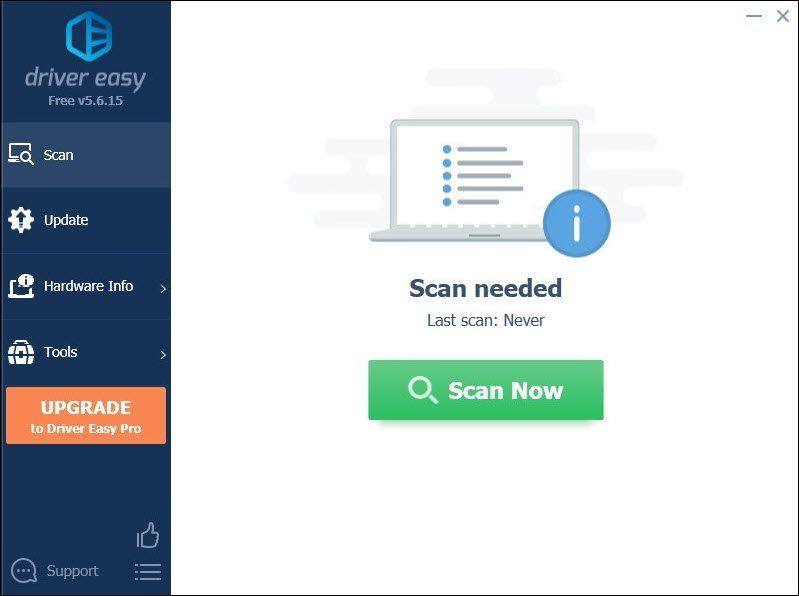
2) Запустите Driver Easy и нажмите Сканировать сейчас кнопка. Затем Driver Easy просканирует ваш компьютер и обнаружит все устройства с отсутствующими или устаревшими драйверами.
После обновления драйверов перезагрузите компьютер, чтобы изменения вступили в силу. Затем играйте в свои игры Roblox, и вы сможете повысить производительность, просто обновив драйвер.
3. Загрузите и установите обновления Windows.
Обновления Windows могут защитить вашу систему от множества угроз. Более того, в них исправлены ошибки и добавлены новые функции. Чтобы воспользоваться всеми преимуществами обновлений Windows, выполните следующие действия, чтобы загрузить и установить их:
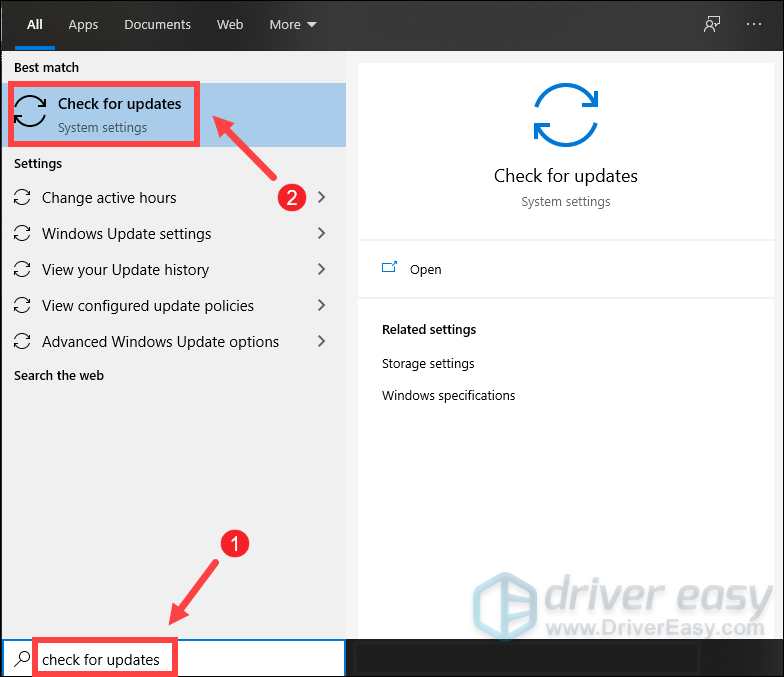
2) Нажмите на Проверить обновления таб. Если доступны какие-либо обновления, он автоматически начнет их загрузку и установку. Просто дождитесь его завершения, и вас попросят перезагрузить компьютер.
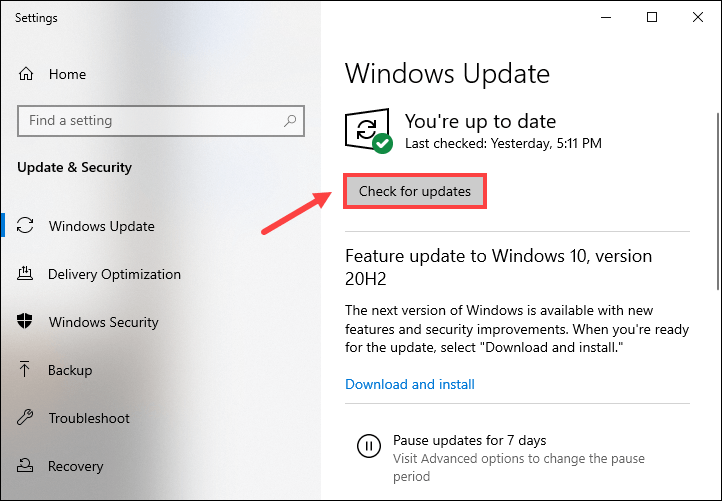
После перезагрузки поиграйте в Roblox и протестируйте игровой процесс.
4. Закройте ненужные программы.
Если оставить так много программ, работающих в фоновом режиме, это приведет к истощению заряда аккумулятора, пропускной способности и других системных ресурсов. Это может замедлить работу вашего ПК и снизить производительность во время игры. Чтобы этого не произошло, закройте программы, которые вы не обязательно используете при игре в Roblox:
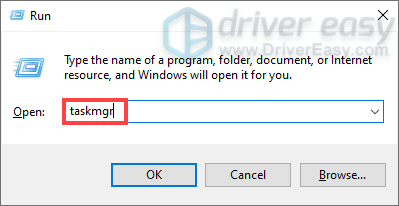
1) На клавиатуре нажмите Клавиши Windows + R одновременно, чтобы открыть диалоговое окно «Выполнить».
2) Тип Taskmgr и нажмите Enter на клавиатуре, чтобы открыть диспетчер задач.
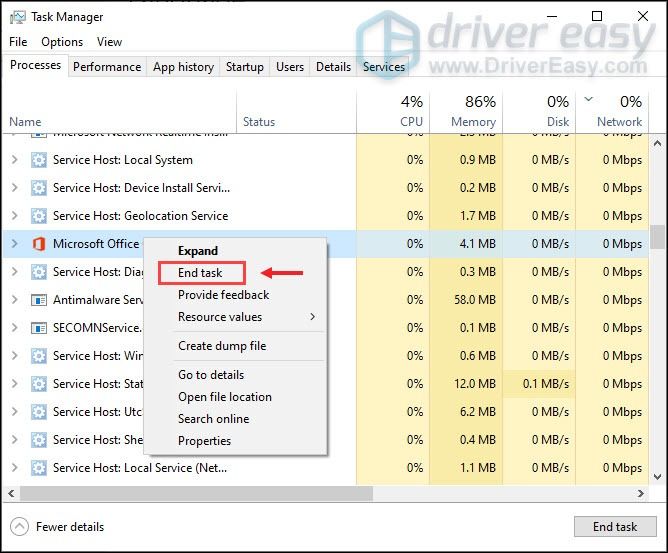
После отключения программ, работающих в фоновом режиме, вы также можете запретить автоматический запуск некоторых приложений при входе в Windows. И есть вероятность, что эти запускаемые приложения истощают вашу систему, что может негативно повлиять на ваш игровой процесс.
Чтобы приложения не открывались при запуске, следуйте приведенным ниже инструкциям:
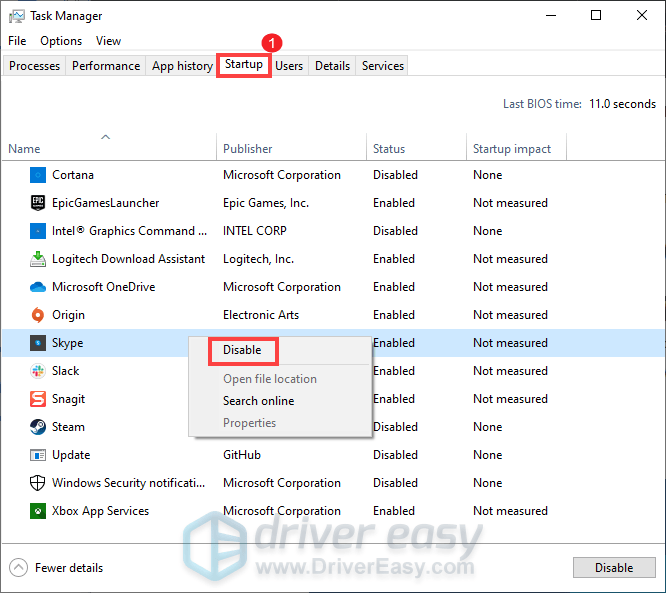
После этого поиграйте в любые игры Roblox, чтобы проверить, работает ли он.
5. Включите игровой режим в Windows 10.
1) На клавиатуре нажмите Клавиши Windows + I одновременно, чтобы открыть Настройки.
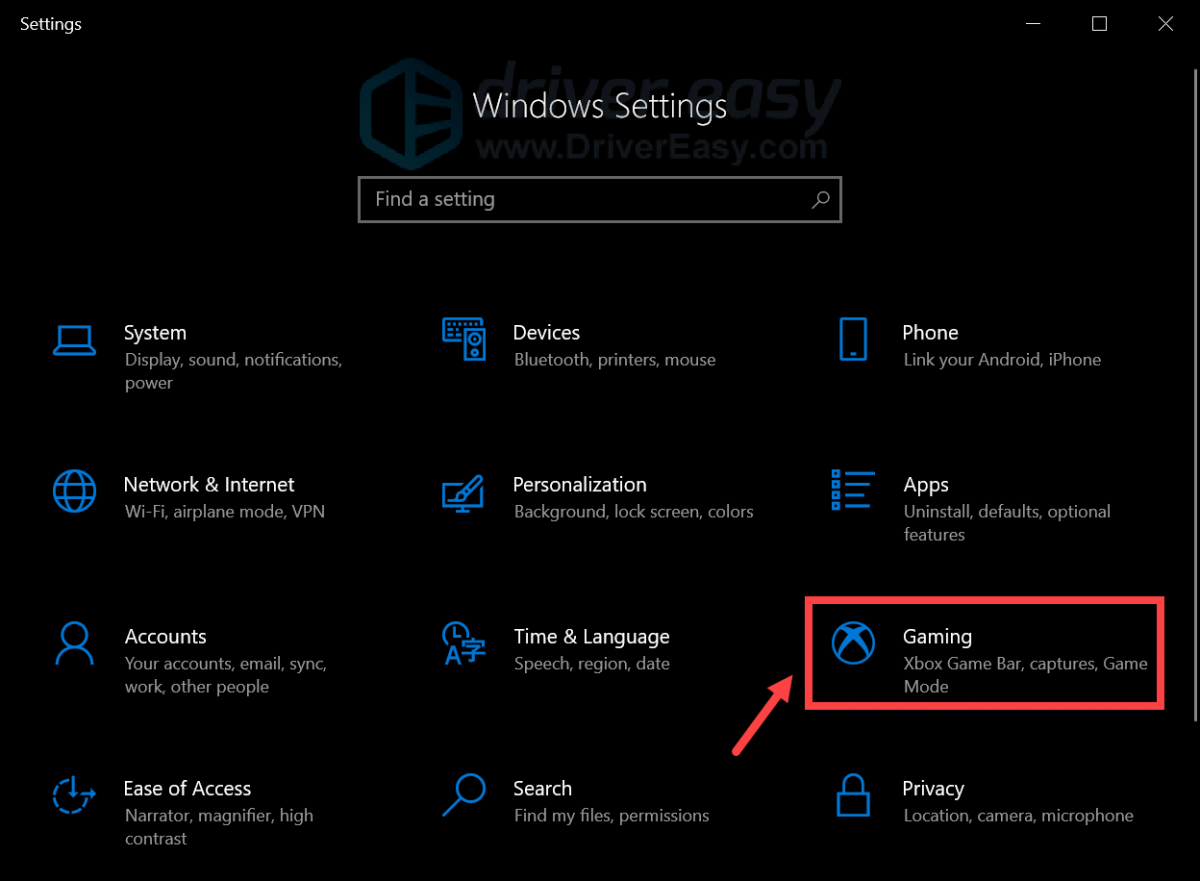
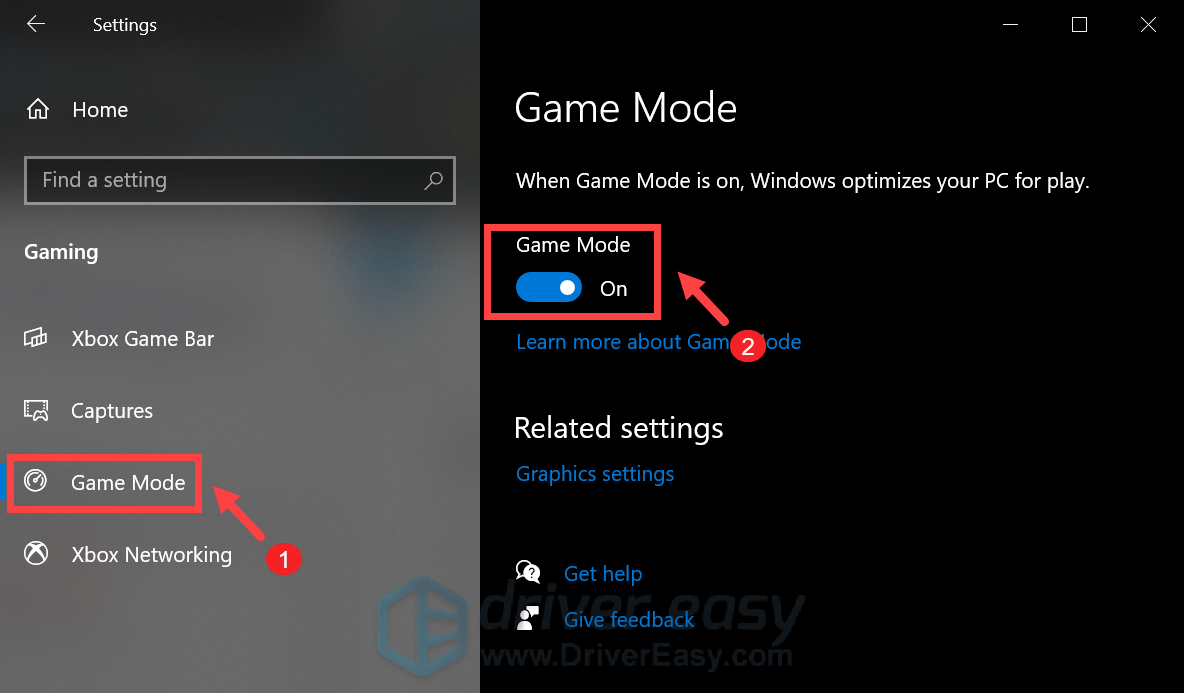
После применения изменений играйте в Roblox, и вы заметите кардинальные улучшения.
Итак, это советы и рекомендации по увеличению FPS на Roblox. Надеюсь, что они помогли! Не стесняйтесь, напишите нам в разделе комментариев ниже, если у вас есть какие-либо идеи или предложения.
Как исправить проблему лагов в Roblox в 2021 году?
В Roblox ежедневно играет более миллиона пользователей. Здесь огромный выбор различных приложений, на платформе даже можно создавать свой собственный проект. Но при этом пользователи могут сталкиваться с задержками во время игры. Эта проблема может наблюдаться в любом приложении, не только на платформе Roblox, но здесь ее можно попытаться решить самостоятельно. Есть несколько способов, которые вам обязательно следует попробовать. Избавившись от задержек, вы существенно увеличите удовольствие от игрового процесса.
Как снизить задержки в играх Roblox на ПК
Основной особенностью и в то же время проблемой Roblox является то, что игры здесь могут создавать различные пользователи. Не все уделяют много времени оптимизации, именно поэтому ошибок не избежать. В некоторых играх происходит существенное понижение частоты кадров, что в результате негативно отражается на самом процессе. В некоторых ситуациях проблема заключается в оптимизации самого приложения, а в остальных – мощности пользовательского оборудования попросту не хватает для нормального воспроизведения. Тем не менее, есть смысл попробовать разные способы исправления этой ошибки, сделать все можно самостоятельно.
Способ 1: снижение настроек графики в игре
Практически у каждой игры есть специальная настройка, которая позволяет понижать и повышать качество графики. Кто-то может себе позволить высокие показатели, кому-то оборудование не разрешает это делать. Настройки по умолчанию могут быть высокими, что для слабой техники является критическим. Графический процессор попросту не успевает обрабатывать всю информацию и из-за этого происходит падение частоты кадров. Чтобы исправить это, необходимо снизить качество.
Для этого вам нужно выполнить следующее:

В некоторых играх есть свои внутренние настройки графики. Найдите значок, как правило, в виде шестеренки, чтобы зайти в параметры. Там найдите графические настройки и отключите все то, что связано с графикой. Возможно, после этих действий игра будет выглядеть не так красочно и оригинально, но задержки должны исчезнуть, а частота кадров существенно вырастет. В большинстве случаев процесс строится не на графике, а на увлекательном геймплее, который может быть очень испорчен низкой частотой кадров. В некоторых играх разработчик указывает напротив параметра, что он требует много производительности от процессора.
Способ 2: снизить настройки графики в Roblox Studio
Программа Roblox Studio есть на каждом компьютере, где пользователи заходят на платформу по созданию игр. Она является неотъемлемой частью процесса, даже если вы никогда ранее в студию не заходили, именно через нее происходил запуск. В студии есть свои настройки графики, которые также необходимо немного снизить, чтобы избавиться от задержек.
Чаще всего именно эти настройки положительно отражаются на игровом процессе и позволяют полностью избавиться от задержек. Но есть еще способы, которые помогут решить эту проблему.
Способ 3: очистить папку Temp в Windows
Если в папке Temp накапливается огромное количество файлов, то вся операционная система начинает работать с некоторыми задержками. Разработчик ОС и все производители игр рекомендуют периодически чистить эту папку от мусора. Все удаленные файлы из данной системы никак не смогут навредить работе операционки, можете делать это без опасений.
Чтобы очистить Temp, необходимо выполнить следующие действия:
После того как вы очистили данную папку, необходимо снова зайти на платформу и запустить любимую игру. Если задержки исчезли, а частота кадров повысилась, то нагромождение временных файлов и вызывало эту проблему. Если ошибка осталась, можно применить другие способы.
Способ 4: закрыть ненужные фоновые программы
Во время установки большинства программ срабатывает автоматический параметр, который запускает приложения при загрузке ОС. Пользователь не всегда замечает это и в результате вместе с системой сразу открывается очень много всего. Вы ими не пользуетесь и не знаете, что они работают. Но они запущены, тем самым отнимают часть производительной мощности процессора и могут вызывать задержки в играх. Чтобы закрыть ненужные программы, выполните следующее:
Способ 5: сделайте Roblox приоритетным приложением в системной графике
Возможно, система не считает Roblox игровым софтом, поэтому не дает ему максимальной производительности в плане графики. Вы можете это исправить, установив приоритет вручную.
После этого во время запуска Roblox вся доступная мощность графического процессора будет предоставлена именно этому приложению, что может решить проблему с задержками.
Способ 6: выбрать дискретный видеопроцессор
В качестве графического процессора система может использовать 2 устройства. Одно установлено в устройстве и работает по умолчанию, второе является отдельной видеокартой, как правило, более производительной. Когда пользователь запускает стандартную игру, графический процессор понимает это и используется дискретная графика. Но если речь идет о Roblox, то здесь необходимо указать загрузку пограммного обеспечения вручную. Встроенной в процессор графики может быть попросту недостаточно для быстрой работы.
Настройка дискретной графики Nvidia:
Настройка дискретной графики AMD:
Запустите любимую игру и проверьте, исчезли ли задержки. Если проблема осталась, то она может заключаться в провайдере, который не дает возможность пользоваться высокоскоростным интернетом. Попробуйте подключить сеть по кабелю или обратитесь к своей организации, что предоставляет доступ для решения ошибки.
Your Bizarre Adventure (YBA) коды
Содержание:
Коды YBA
В режиме есть коды, которые могут дать разные вещи. А именно:
Это лишь небольшой список тех кодов, которые вы можете использовать в игре. На самом деле их гораздо больше и узнать о всех них вы можете на YouTube у русскоязычных блогеров. Однако и эти коды отлично помогают при прохождении режима.
В чём смысл режима?
В мультфильме было так, что у каждого героя был свой стенд. Стенд представляет собой его суперспособность, которая есть только у данного героя. По сути, получить стенд просто так нельзя, для этого нужно много тренироваться. В целом, в данном режиме всё именно так.
Первым делом игрок получает свой стенд, прокачивает его и старается стать сильнее со временем. Использовать стенд можно в сражениях и не только.
Главное преимущество режима — это огромная открытая карта, где игроки могут бегать по всему миру, изучая его, а также знакомясь с персонажами вокруг. Так, например, можно встретить полицейского, который даст вам задание, либо других персонажей, продающих интересные предметы для игроков.
Более того стоит отметить, что в нём даже реализована система прокачки вашего персонажа. Вы можете увидеть «дерево навыков», где вы сможете сами выбирать, каким вы хотите видеть своего персонажа.
Режим достаточно простой и удобный, поэтому каждый сможет найти занятие для себя.
Как исправить ошибку Roblox crash

Roblox – одна из потрясающих онлайн-платформ для создания и воспроизведения пользовательских видеоигр. Однако каждая игровая платформа и ее игры имеют несколько проблем, с которыми сталкивается большинство игроков. То же самое происходит с игроками Roblox, потому что он постоянно дает сбои, и игроки не могут продолжить свой игровой процесс. Если вы также столкнулись с той же проблемой, вы можете полностью следовать этому руководству по устранению неполадок, чтобы исправить ее.
Почему Roblox продолжает вылетать?

Как мы уже упоминали, нет ничего необычного в причинах сбоя. Большинство проблем, связанных со сбоями игры на ПК, могут возникать по следующим причинам. Давайте быстро взглянем на это.
Как исправить сбои Roblox | 2021
Если вы хотите исправить случайные сбои игр Roblox на своем ПК / ноутбуке, настоятельно рекомендуется сначала проверить системные требования игры. Убедившись, что ваш компьютер достаточно хорош для запуска игры, вы можете использовать другие методы один за другим, чтобы решить проблему.
1. Запустите программу от имени администратора.
Обязательно запустите файл игры (exe) от имени администратора в вашей системе Windows, чтобы предоставить ему надлежащий доступ. Для этого:

2. Обновите графический драйвер
Когда дело доходит до игровых проблем, нет ничего важнее обновления Windows и графических драйверов. Просто посетите официальный сайт производителя видеокарты и получите последний патч. Пользователи графических процессоров Nvidia могут перейти по этой ссылке, а пользователи графических процессоров AMD – здесь.
Между тем, пользователи могут использовать опцию диспетчера устройств, чтобы легко обновить свой графический драйвер. Сделать это:

3. Обновите Windows
Обновление сборки ОС Windows всегда важно для пользователей ПК, а также для компьютерных геймеров, чтобы уменьшить количество сбоев в системе, проблем с совместимостью и сбоев. Между тем, последняя версия в основном включает в себя дополнительные функции, улучшения, исправления безопасности и многое другое. Для этого:

4. Закройте фоновые выполняющиеся задачи.
Ненужные фоновые задачи или программы могут съедать много системных ресурсов, таких как использование ЦП или памяти, что буквально снижает производительность системы. Следовательно, довольно часто возникают сбои при запуске, запаздывание, отсутствие загрузки. Просто закройте все ненужные фоновые задачи полностью. Сделать это:

5. Установите высокий приоритет в диспетчере задач.
Сделайте свою игру приоритетной в более высоком сегменте с помощью диспетчера задач, чтобы система Windows запускала игру должным образом. Сделать это:
6. Временно отключите антивирусную программу.
Скорее всего, ваша антивирусная программа каким-то образом препятствует правильной работе игровых файлов в системе Windows. Лучше временно отключить антивирусную программу на вашем компьютере, прежде чем играть в игру, и тогда вы сможете легко определить виновника.

7. Отключите брандмауэр Windows или антивирусную программу.

8. Изменение качества графики Roblox
Иногда более высокое качество графики в настройках игры может потреблять много системных ресурсов, а также мощность, которая в основном снижает производительность в игре и вызывает сразу несколько проблем. Между тем, если ваш компьютер недостаточно мощный для игр, настоятельно рекомендуется установить низкое качество графики для оптимальной производительности.
9. Отрегулируйте настройки Discord.
10. Настройте параметры панели управления Nvidia.
После этого перезагрузите компьютер и проверьте, решена ли проблема с отказом Roblox или нет.
11. Измените настройки панели управления AMD.
12. Удалить временные файлы
13. Установите скорость процессора и графики по умолчанию.
Поскольку большинство пользователей всегда хотят использовать сверхвысокую производительность ЦП и ГП с самого первого дня. Итак, большинство пользователей либо покупают разогнанную версию, либо вручную увеличивают скорость разгона. Итак, если вы также разогнали скорость своего графического процессора и после этого у вас возникли проблемы, связанные с узким местом, задержкой или сбоями, просто установите его в режим по умолчанию.
Вы также можете использовать инструмент MSI Afterburner или приложение Zotac firestorm, чтобы снизить тактовую частоту. После этого вы можете запустить игру Roblox, чтобы проверить, вылетает ли она при запуске или нет.
14. Удалите и переустановите Roblox.
Если ни один из вышеперечисленных методов не помог вам, выполните полную переустановку игры Roblox.
Вот и все, ребята. Надеемся, это руководство было вам полезно. Вы можете оставить комментарий ниже по любым вопросам.



