
Как заставить ваш Стим скачивать игры быстрее, избавляемся от тормозов при загрузке
Наверняка вы знаете, что недавно стартовала распродажа в стиме. Собственно, множество игр стали стоить сильно дешевле (например, я прикупил себе Transistor всего за 63 рубля). Конечно, по сравнению с тем, какие эти распродажи были пару лет назад, сегодня они — ерунда на постно масле, и, тем не менее, стоит зайти и посмотреть, вдруг что-то из того, что вы в свое время хотели купить, выставили сильно дешевле.
Правда, после покупки я столкнулся с проблемой — если раньше игра на 3 Гбайт скачивалась у меня за 10 минут (у меня среднестатистический канал, 50 МБит/с, правда с ускорением до 150 на первые сколько-то мегабайт в день), то теперь до того, чтобы поиграть, стим предлагал подождать мне аж целых 1,5 часа! Все качали внезапно подешевевшие игры.
Впрочем, способ ускорить скачивание игры есть, и он не такой уж и сложный. Дело в том, что Стим качает игры с разных серверов, причем, выбирает он всегда те, которые находятся вроде как быстрее, а не те, которые ближе всего. Поэтому, все просто, заходим в Preferences (или «Настройки») и в разделе Downloads («Загрузка») выбираем какой-нибудь другой сервер, но все равно не очень далеко (не стоит выбирать сервер в Сингапуре, обычно между странами интернет медленнее, чем внутри).
Я выбрал вместо загруженной Москвы Новосибирск. Ну, собственно, и вот результат. 15 минут — все скачивание игры, из которых последние 1,8 Гбайт скачались за 3 минуты (а первые 300 МБайт тянулись 12). Видимо, в Новосибирске не знают про распродажи в стиме. Ну, или просто там не столько людей, которые что-то себе покупают.
Конечно, тормоза стима могут быть и по каким-то другим причинам, но эта — одна из самых распространенных во время распродаж.
6 способов ускорить загрузку Steam
Ощущение от покупки новенькой игры отличное. Но как только вы поймете, что вам придется подождать, возможно, часы, прежде чем он загрузится, это волнение может начать убывать. Вы можете начать задумываться, есть ли способ ускорить загрузку игры в Steam. И на самом деле они есть.
Все методы, описанные здесь, могут помочь вам значительно увеличить скорость загрузки ваших игр Steam, что позволит вам начать игру намного быстрее. Попробуйте эти советы и посмотрите, сколько времени осталось до следующего Пар скачать.

Закройте другие программы
Если при попытке завершить загрузку Steam у вас были открыты другие программы, они могут значительно снизить скорость загрузки. Особенно, если некоторые программы также подключены к Интернету и используют данные, вам следует изучить их закрытие.
Для этого откройте диспетчер задач, выбрав «Пуск» и выполнив поиск. Или вы можете нажать Ctrl + Alt + Del и выбрать в меню Диспетчер задач. Теперь вы можете видеть, какие программы у вас открыты помимо Steam.

Если вы нажмете «Подробнее», вы увидите, какие программы работают в фоновом режиме. Вы также можете увидеть, какие программы используют ваше сетевое соединение, просмотрев столбец «Сеть». Если другое приложение использует большую его часть, вы можете закрыть его, щелкнув программу правой кнопкой мыши и выбрав «Завершить задачу».

Укрепите свое интернет-соединение
Иногда ваша проблема может заключаться в том, что ваше интернет-соединение не очень хорошее. Однако есть кое-что, что вы можете сделать, чтобы увеличить вашу связь и, возможно, увеличить скорость загрузки.
Во-первых, вы захотите попробовать подключиться через Ethernet-кабель, если сможете. Это значительно увеличит скорость подключения к Интернету на вашем компьютере. Вы также можете попробовать просто подойти ближе к маршрутизатору Wi-Fi и посмотреть, имеет ли это значение, поскольку в определенных частях дома сигналы могут иногда становиться слабее. Особенно подальше от роутера.
Установить приоритет для Steam
Еще одно простое решение, которое вы можете сделать, чтобы ускорить загрузку Steam, — это установить приоритет загрузок Steam в диспетчере задач. Это сообщит вашему компьютеру, что вы хотите, чтобы Steam имел высокий приоритет, когда дело касается его сетевого подключения. Для этого сначала откройте Диспетчер задач, либо найдите его в меню «Пуск» Windows, либо нажмите Ctrl + Alt + Del.
Найдите службу клиента Steam и щелкните ее правой кнопкой мыши, затем выберите Перейти к деталям.

Теперь щелкните правой кнопкой мыши SteamService.exe и выберите Установить приоритет> Высокий. Это должно дать Steam больший приоритет подключения и помочь с вашими загрузками.

Изменить регион загрузки
Steam автоматически выберет регион, из которого вы подключаетесь к серверам, и, если он неправильно выберет ваш регион, возможно, вы пытаетесь выполнить загрузку с сервера, находящегося намного дальше от вас. Чтобы проверить регион загрузки, в Steam перейдите в Steam> Настройки> Загрузки.

В этом окне посмотрите на раздел Download Region. Убедитесь, что регион находится ближе всего к тому месту, где вы находитесь, так как это обеспечит максимальную скорость загрузки. Еще одно изменение, которое мы можем сделать здесь, находится чуть ниже, где указано «Ограничить пропускную способность до». Установите этот флажок, чтобы выбрать Без ограничений, что позволит Steam использовать весь объем трафика, необходимый для загрузки вашей игры.
Отключите другие устройства от вашего интернет-соединения
Большая часть того, почему ваша загрузка может происходить так медленно, заключается в том, что к вашей сети подключены другие устройства, которые используют данные. Это могут быть такие вещи, как ваш телефон, планшеты или игровые консоли. Если вам нужна максимальная скорость загрузки, лучше всего выключить эти устройства или отключить их от сети, чтобы ничто не мешало подключению к вашему ПК.
Даже если вы не можете активно использовать эти устройства, если они включены или находятся в спящем режиме, они все равно могут запускать в фоновом режиме программы, которые используют вашу сеть. Вот почему их отключение или полное отключение поможет избежать этого и значительно повысит скорость загрузки Steam.
Отключить антивирусное программное обеспечение
Антивирусное программное обеспечение или брандмауэры могут снизить скорость загрузки Steam. Это связано с тем, что это программное обеспечение взаимодействует с дисковыми и сетевыми операциями, что может вызвать проблемы или даже ложные предупреждения. Некоторые брандмауэры также могут мешать Steam подключаться к его серверам, что снова вызывает у вас проблемы.
Если вы используете определенный брандмауэр или антивирусную программу, вам придется войти в эти программы и либо отключить их, либо установить исключения для Steam и ваших игр Steam. Если вы используете только систему безопасности Windows, вот как ее можно отключить.
Перейдите в Пуск> Настройки> Обновление и безопасность.

Затем перейдите в Безопасность Windows> Защита от вирусов и угроз. В разделе «Параметры защиты от вирусов и угроз» перейдите в раздел «Управление параметрами». Здесь найдите Защита в реальном времени и установите для нее значение Выкл. С помощью переключателя.

Чтобы разрешить Steam через брандмауэр Защитника Windows, выберите Пуск> Параметры> Обновление и безопасность> Безопасность Windows> Брандмауэр и защита сети.
В этом окне выберите Разрешить приложение через брандмауэр. Во всплывающем окне вы можете прокрутить список, чтобы увидеть, какие приложения разрешены, проверив, отмечены ли они. Если вы хотите изменить это, нажмите «Изменить настройки».
Если вы еще не видите Steam в списке, вы можете выбрать Разрешить другое приложение и найти его на своем компьютере. Убедитесь, что вы также разрешили Steam игры.

Загрузите свои игры Steam быстрее
Даже если вы просто выполните несколько из этих советов, вы должны заметить заметную разницу в скорости загрузки через Steam. Хотя сложно контролировать, насколько мощным является ваше фактическое интернет-соединение, с помощью этих методов вы можете максимально использовать то, что вы можете контролировать. Тогда вы сможете снова начать играть в свои любимые игры в кратчайшие сроки.
Как увеличить скорость загрузки игр в Стиме (Steam)
После покупки новой игры хочется как можно скорее начать в нее играть. Но вот незадача — скорость скачивания в Стиме настолько низкая, что игра будет установлена в лучшем случае только завтра утром. Что же делать в таких случаях и как можно увеличить скорость сканивания? Помимо общей диагностики и исправления проблем со связью, которые я описывал в статье «Как правильно диагностировать и устранить проблемы с интернетом в Windows», есть еще несколько настроек, на которые стоит обратить внимание. О них и поговорим далее.
Повысьте приоритет процесса SteamService.exe
В менеджере задач Windows 10 есть возможность повысить приоритет отдельных процессов. Это дает команду операционной системе отдавать больший или меньший приоритет выбранному процессу.
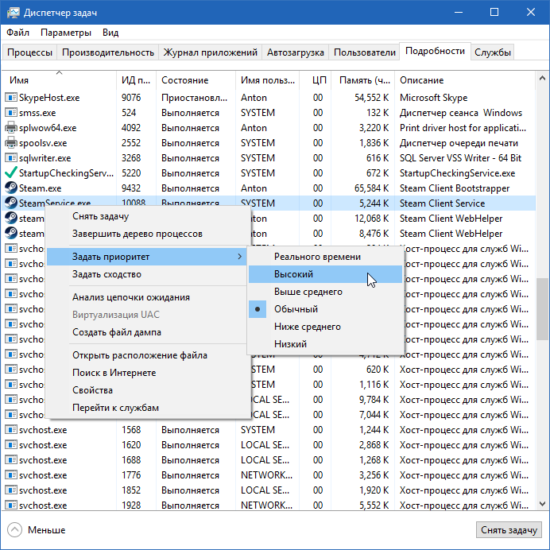
Для этого запустите Диспетчер задач сочетанием Ctrl+Shift+Esc, перейдите на вкладку «Подробности» и найдите в списке процесс SteamService.exe. Кликните по нему правой кнопкой мышки и выберите приоритет «Высокий».
Смените регион загрузки
Steam скачивает данные не из единого дата-центра, а с региональных серверов загрузки, которые расположены в разных местах. Это сделано для того, чтобы пользователи со всего мира имели максимальную скорость скачивания игр. Но иногда случается так, что Стим неправильно определяет ваше местоположение. В результате этого игры и обновления для них скачиваются с серверов, скорость соединения с которыми достаточно низкая из-за их удаленности.
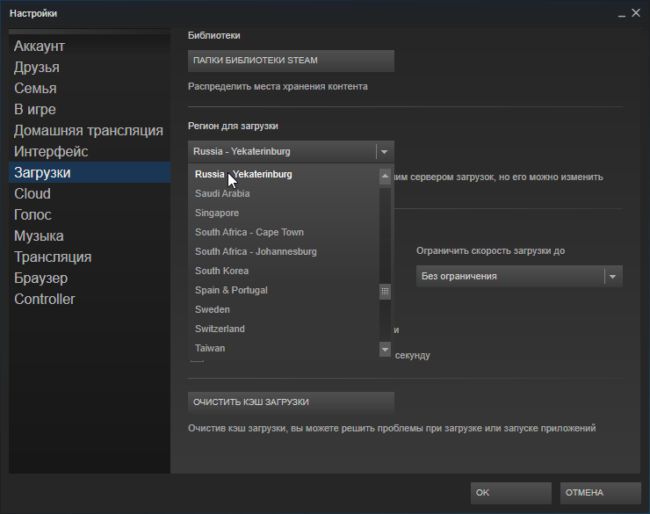
Попробуйте в настройках поменять регион загрузки, выбрав один из ближайших к себе. Для этого в настройках перейдите в раздел «Загрузки» и в разделе «Регион загрузки» выберите свой или любой другой, который находится с вами рядом.
Убедитесь, что не установлены лимиты на скорость загрузки
В настройках Стима также можно найти опции, которые ограничивают скорость загрузки.
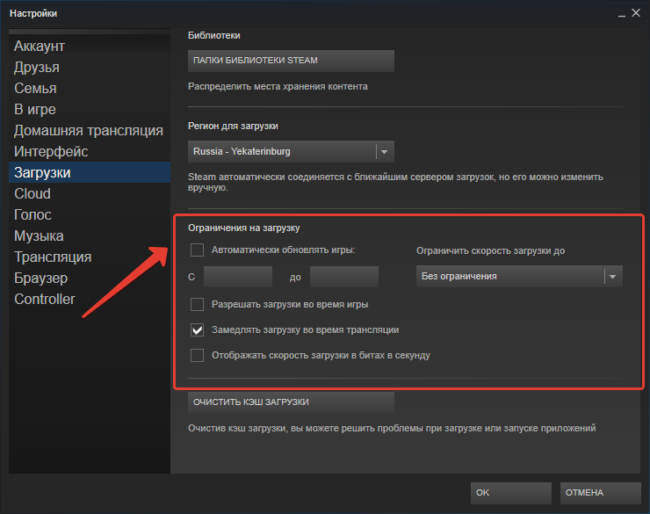
Вполне возможно, что вы когда-то давно меняли их и забыли об этом. Просто зайдите в настройки и проверьте, а в случае обнаружения отключите.
Также не исключено, что сейчас проходит большая распродажа и сервера просто перегружены. Проверить это можно на странице статистики по загрузкам Steam.
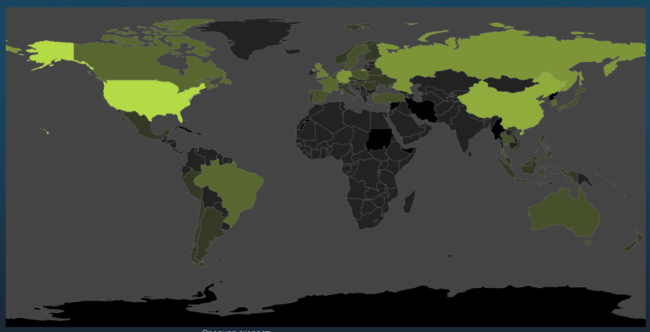
Если вы попали в такой период, то стоит просто подождать, пока на сервера снизится нагрузка, чтобы можно было комфортно скачать игру.
Как увеличить скорость скачивания файлов в Chrome и других браузерах

Ускорьте загрузку Steam: Используйте кабель Интернет
Даже если ваш домашний WiFi довольно мощный, ничто не сравнится с правильным физическим подключением. Интернет – это самый быстрый и надежный способ выхода в Интернет и загрузки всего, что вам нужно, помогая устранить такие неприятные вещи, как потеря пакетов.
Конечно, подключить игровой ноутбук непосредственно к домашнему роутеру приятно и просто, так как вы можете просто перенести его в ту же комнату. Однако, если вы играете на настольном ПК, этот шаг почти невозможен, если ваш системник находится в совершенно ином месте, чем ваш маршрутизатор.
Выбор контент-сервера.
Выбирать контент-сервер лучше всего прямо перед предстоящей загрузкой какой-то крупной игры исходя из статистики их загруженности. Статистика обновляется в реальном времени и передаётся на головной сервер Valve, откуда доступна простым пользователям: https://store.steampowered.com/stats/content/ (откроется в новом окне).
Выбирать нужно наиболее близко расположенный к Вам наименее загруженный контент-сервер. Если у сервера указана нулевая загрузка, значит он в настоящее время недоступен.
Если у названия сервера в квадратных скобках указано [FILTERED], значит он доступен лишь ограниченному количеству пользователей, например, только абонентам этого провайдера.
Ускорьте загрузку Steam: Другие домашние проблемы
Быстрое решение проблемы просто убедиться, что никто в вашей семье не использует эту жизненно важную пропускную способность. Конечно, вы можете сделать так только тогда, когда ваша семья или соседи по дому разделяют эту связь. Если ваш дедушка смотри сериал в 4K в гостиной, скорее всего ваша загрузка Steam будет медленнее.
Однако мы не можем рекомендовать отключать ему интернет, когда он уходит, чтобы приготовить чай. В этих случаях лучше всего скачивать ночью. Или проверьте следующий шаг для другого возможного решения.
Совет 6. Переустановите Steam
В некоторых случаях проблему решает переустановка клиента, либо полное его удаление и последующая установка.
Доброго времени суток.
У меня не так давно возникла проблема с обновлениями игр в стиме, в частности dota 2 и cs:go — не видит размер обновлений. 0 bytes / 0 bytes
Пробовал чистить кэш загрузок стима, отключал брэндамуэр (антивирус не установлен, не качаю ничего левого с инета), запускал от имени администратора, менял страну загрузки, переустанавливал стим. Думал может сам лаунчер игры глючит или updater стимовский, запускал игру из папки от имени админа — хрен там, в игре простит обновиться.
Но самое интересное что я все таки играю же. эта хрень проходит ближе к полуночи. Точное время не могу сказать, не замечаю, всегда по разному. Бывает вот как сейчас начинается, но скорость очень маленькая — к часам к двум-трем ночи докачаю. Обычно скорость обновления стабильно около мегабита.
Если поможет у меня провайдер yota (не реклама), когда стим лагает все остальное прекрасно работает, т.е дело врядли в инете. Win 7 стоит, чистая в принципе, пару игр, браузер и винамп.
Ускорьте загрузку Steam: Расстановка приоритета устройств
Многие современные маршрутизаторы, такие как Nest WiFi позволяют устанавливать приоритеты для определенных подключенных устройств над другими. Эта опция была разработана таким образом, чтобы вы могли временно выделять большую полосу пропускания для стримов и 4K TV, которым для правильной работы требуется быстрое и надежное соединение.
Если на вашем роутере есть приложение, попробуйте загрузить его на телефон и проверить настройки. Повышая уровень своего пк до приоритетного, вы часто можете повысить скорость загрузки.
Chrome, Opera и «Яндекс.Браузер»
В Chrome есть опция Parallel downloading в скрытых настройках. Включите её, и браузер начнёт скачивать файлы в несколько потоков.
Введите в адресную строку chrome://flags/#enable-parallel-downloading, переключите появившуюся настройку в режим Enabled и перезапустите браузер. Затем проверьте скорость.
Аналогичная опция есть и в других основанных на Chrome веб-обозревателях, например в Opera и «Яндекс.Браузере».
Ускорьте загрузку Steam: Удалите приложения
Если на вашем компьютере запущено множество приложений и процессов, которые загружают интернет-соединение, это также ограничит пропускную способность, которую Steam может использовать для загрузки.
Прежде всего убедитесь, что вы закрыли все приложения, такие как стримы и веб-браузеры, для которых требуется онлайн-соединение. Вы можете увидеть, какие программы используют Интернет, открыв Диспетчер задач (с помощью Ctrl-Alt-Del) и нажав вкладку Сеть. Те, которые находятся в верхней части списка, являются главными виновниками (хотя не закрывайте все без разбора, если вы не знаете что это такое, поскольку это может испортить ваш компьютер).
Возможные причины низкой скорости загрузки
Причины падения скорости загрузки данных из интернета могут быть разными. Рассмотрим самые распространенные из них:
Ускорьте загрузку Steam: Расставьте приоритеты в приложении
После этого вы должны расставить приоритеты в Steam, чтобы убедиться, что он получает львиную долю этого интернет-соединения.
Вернувшись в диспетчер задач, нажмите на вкладку Подробности вверху. Прокрутите алфавитный список вниз, пока не дойдете до строки SteamServices, затем щелкните правой кнопкой мыши. Перейдите к Установить приоритет и измените его на Высокий. Это гарантирует, что Steam будет считаться главным по сравнению с другими вашими приложениями в отношении распределения ресурсов.
Регион
Следующий совет, как увеличить скорость загрузки в Steam, работает почти всегда. Он активно применяется пользователями.
Речь идет о смене региона в настройках игрового менеджера. В некоторых местностях скачивание документов происходит быстрее, где-то медленнее. Поэтому смена региона действительно помогает.
Итак, как ускорить загрузку в Steam этим методом:
Желательно после этого перезайти в «Стим». Можно посмотреть на результат. При корректировке региона загрузки документов выставлять разрешается любую местность. Особенно если изначально в настройках программы стояло реальное место жительства пользователя.
Ускорьте загрузку Steam: Проверьте настройки
Просто быстро откройте настройки Steam (находится на вкладке Steam в верхней части приложения) и перейдите в раздел Загрузки. Убедитесь, что для параметра Ограничить пропускную способность установлено значение Без ограничений. Это значение по умолчанию, поэтому его не следует устанавливать как что-либо еще, но оно всегда стоит быстрой проверки.
В этом меню вы также увидите параметр Загрузка во время потоковой передачи. Если ваше интернет-соединение может с этим справиться, попробуйте снять этот флажок это простое действие может оказать большое влияние на скорость загрузки.
Общие моменты
Если через используемый вами роутер Wi-Fi подключены другие устройства к интернету, то не достигнете максимальной скорости загрузки. Кроме того, скорость зависит от следующих факторов:
Ускорьте загрузку Steam: Смените тариф
Если ничего не помогает, возможно пришло время добавить немного денег и выбрать лучший тариф. Проконсультируйтесь с вашим провайдером, чтобы узнать какие тарифы имеются или поищите другие провайдеры чтобы узнать, сможете ли вы получить более быстрое соединение по сходной цене.
Помните, однако что большинство интернет до определённой величины (До 100 мб). Вы захотите проверить карты покрытия провайдера и онлайн-обзоры, чтобы увидеть, какую скорость вы действительно можете ожидать.
Поделитесь статьёй, помогите сайту!
Как увеличить скорость скачивания
Обычно, чтобы повысить скорость скачивания достаточно проверить несколько основных моментов и выполнить некоторые действия. Однако лучше всего сначала позвонить провайдеру и уточнить состояние подключения по адресу пользователя. Возможно, в данный момент ведутся технические работы или где-то поврежден кабель. В этом случае настройки компьютера не только не принесут результата, но и могут отрицательно повлиять на скорость подключения в дальнейшем.
Отключаем устройства, использующие интернет
Понижают скорость загрузки данных дополнительные устройства, которые подключены к сети (ТВ-панели, другие ПК, смартфоны и т.п.). Чтобы ее повысить необходимо отключить те из них, которые не используются в данный момент. Это можно сделать двумя способами:
Лучшие почтовые клиенты для Android
Закрываем ненужные приложения
Количество работающих приложений влияет на скорость работы ПК в целом, и может значительно понижать скорость загрузок файлов из сети. Чтобы ее поднять, достаточно найти открытые в момент скачивания программы и выключить те, которые потребляют больше всего ресурсов и не нужны в данный момент. Например, в Windows это делается с помощью системной утилиты «Диспетчер задач», где отображаются все работающие приложения.
В окне диспетчера выбираем ненужное приложение и нажимаем «снять задачу», после чего скорость должна увеличиться.
Отключаем потоковые сервисы
Такие сервисы как Youtube, Rutube, всевозможные видеохостинги для онлайн-просмотра потокового аудио или видео, также снижают быстроту закачки данных. В процессе просмотра происходит подгрузка видео/аудио файла для его непрерывной трансляции. Чтобы отключить потоковый сервис — достаточно закрыть трансляцию.
Нажимаем на «крестик» и закрываем окно с видеосервисом. Для ускорения скорости скачивания программ или игр остальные ненужные вкладки в браузере тоже можно закрыть.
Подключаем компьютер через Ethernet
Когда ПК подключен к интернету через Wi-Fi, а кеш роутера забит, то скорость скачивания может снизится. В таких случаях рекомендуется выключить и снова включить роутер, таким образом перезагрузив его. Если это не помогло и скорость осталась прежней, то стоит попробовать подключить ПК к интернету через Ethernet-кабель напрямую, не используя беспроводное подключение.
Отключаем раздачу через торрент
Работающий торрент-клиент, который раздает какой-нибудь файл в сеть забирает часть трафика под выгрузку контента. Если раздачу отключить или нажать на паузу — скорость загрузки сразу повысится.
Отключаем Антивирус
Антивирусное ПО обычно имеет постоянное соединение с сервером для обновления баз данных и прочих системных задач. Отключив антивирус можно получить хороший прирост в скорости скачивания, но нужно помнить, что в этом случае может пострадать безопасность компьютера.
Продление скорости на Билайне
Отключаем обновление системы
В настройках операционной системы по умолчанию включена функция автообновления, которая тоже забирает часть трафика для себя. Если ее отключить или поставить в ручной режим управления, то быстрота загрузок повысится.
Отключаем синхронизацию «облака»
В том случае, если на устройстве используются облачные технологии (Yandex.disk, Google disk и т. п.) и в момент закачки файлов происходит синхронизация с «облаком», то скорость скачивания будет падать. Чтобы ее увеличить — отключим синхронизацию.
Замена маршрутизатора
Если все предложенные методы повышения скорости не помогли и загрузка данных из сети по-прежнему происходит медленно, то, возможно, проблема в маршрутизаторе. Он мог устареть или сломаться. В таком случае решением проблемы станет его замена на современную новую модель, после чего скорость загрузки должна значительно вырасти.
Тариф подключения
Не все тарифные планы обеспечивают возможность быстрого безлимитного доступа в интернет. Возможно стоит проверить не устарел ли тариф и перейти на другой с более высокой скоростью передачи данных.
Чистка реестра, ОС, удаление временных файлов
Реестр — это большая база данных, которая использует ваша ОС. Со временем, в этой базе накапливается множество «мусора»: ошибочных записей, записей программ, которые вы давно уже удалили и пр. Это может стать причиной более медленной работы компьютера, поэтому его рекомендуется чистить и оптимизировать.
Проверка провайдера
Не получается? Не расстраивайтесь, вы здесь не при чём. На скорость скачивания влияет также и провайдер, на скоростные ограничения которого повлиять невозможно.
Статистику по провайдерам можно найти:
Нашли свой в списке самых «занятых»? Скорее всего, вы нашли причину медленного скачивания. В дни крупных релизов основной провайдер в стране обычно сильно загружен.



