
Как ускорить загрузку сервера в Rust
Поделюсь личным опытом того, как можно ускорить загрузку сервера в Rust. Сразу скажу, что считаю всё это колдовство с настройками графики и операционной системы бесполезной тратой времени. Ощутимый прирост в скорости работы игр всегда даёт только более производительные комплектующие, установленные внутри вашего компьютера. Это моё мнение, и можете с ним не соглашаться. Теперь перейдём к описанию моего опыта.

Был у меня старенький процессор AMD Athlon Quard Core X4. Для игр он предназначения не имеет, выпускался только для офисных компьютеров. На сегодняшний день его цена в магазинах колеблется в пределах двух – трёх тысяч рублей. Видеокарта стояла куда производительнее – GTX 750, вместе с ней 4 гб оперативной памяти и, что немаловажно, SSD. Эти накопители в моём компьютере стояли почти с самого момента его сборки.
Друзья мои, с которыми я играл в Rust, загружали сервера значительно медленнее меня. У них игра была установлена на HDD, на обычный жесткий диск, хотя процессоры были на порядок мощнее. В итоге они появлялись на серверах где-то по истечении минуты после того, как там оказывался я. Скорость интернета у нас с ними была одинаковой, подключены мы к одному провайдеру.
Когда меня посетила мысль, что мой компьютер устарел довольно сильно, я решил купить новый процессор. Денег на то, чтобы приобрести все детали и сразу у меня не было. Я решил купить сначала оперативную память, потом материнскую плату, а закончить сборку покупкой i7-ого камня. Логика проста: пока деньги копятся на материнку, оперативкой я смогу пользоваться на своём старом процессоре. Приобрёл я сразу 16 гб вместо своих четырёх. Что же вы думаете? После этого моё время ожидания подключения друзей увеличилось минут до десяти.
Заключение
Мораль сей басни такова: покупайте себе SSD-накопители, устанавливайте на них игры и увеличивайте объём оперативной памяти до 16 гигабайт. Будем вам счастье. Напоследок ещё хотелось бы сказать, что ускорить загрузку сервера в Rust значительно помогает заход на первый сервер. То есть, изначально, после запуска игры, вы подключаетесь к серверу долго. Дальнейшие переходы происходят уже в 2-3 раза быстрее.
Как ускорить запуск раста

Обновленное Руководство по увеличению fps в RUST, повышение fps, исправление задержки,
лучшее увеличение fps в 2019 году ✔️
В этом руководстве вы узнаете как можно повысить фпс, избавиться от фризов/лагов в раст самым эффективным способом, без потери качества графики ❤



ЕСЛИ НЕ ПОДХОДИТ, не надо покупать ее береги нервы бро!
ЕСЛИ ПОДХОДИТ ПОД МИНИМАЛКИ И ЛАГАЕТ ЧИТАЕМ ДАЛЬШЕ!
И УДАЛЯЕМ К ЧЕРТЯМ ВСЕ ЧТО ТАМ НАПИСАНО. нажимаем ок.
Такиe параметры как maxmem или high могут лишь ограничить ресурсы для игры, нам это не надо, а кто это советует шлем на пень!
Делаем указанное если ваша видеокарта древнее модели 750ti
если выше 950 и тд Пропускаем этот пункт
1. ПКМ на рабочем столе и выбираем Панель управления NVIDIA
—————————-
2. И ставим все настройки как на скриншотах.
3. СОХРАНЯЕМ И ЗАКРЫВАЕМ
Если вы в течении 1 года или более не переуст. Виндовс рекомендую это сделать.
Полный отказ от 7 будет в 2020-году.
Выбирая, какую версию поставить — Windows 7 или Windows 10
Я лично рекомендую установить WINDOWS-10 он пошустрее и поддерживает DX12.
Все что вам нужно это флешка на 16 гб [ru.malwarebytes.com]
Хватит и дефолтного WIN-DEFENDER!
Запускаем от имени админа. Потом заходим в RUST!
ОН ЗАПУСКАЕТСЯ В ФОНЕ БЕЗ ЛИШНИХ ОКОН И ТД.
Как ускорить загрузку RUST
Всем привет, дорогие читатели, сегодня мы поговорим о том, как ускорить загрузку RUST. Как всегда, мы максимально подробно раскроем эту тему и постараемся максимально подробно ответить на все вопросы по теме.
Компьютерное железо
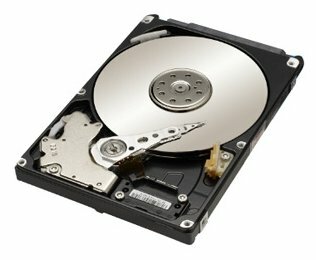
Изначально затронем детали, а точнее виды жестких дисков. Они бывают 2 типов: HDD и SSD. HDD – это обычные магнитные диски, к которым мы все уже привыкли. А вот SSD – это твердотельные накопители. Важно знать, что у SSD – есть 1 серьезный недостаток. Это ограниченное количество циклов перезаписи (от 1000 до 10000, в зависимости от модели). Но зато в плане скорости – они минимум в 10 раз быстрее самых мощных HDD.
Классический хороший HDD.
А вот так выглядит SSD.
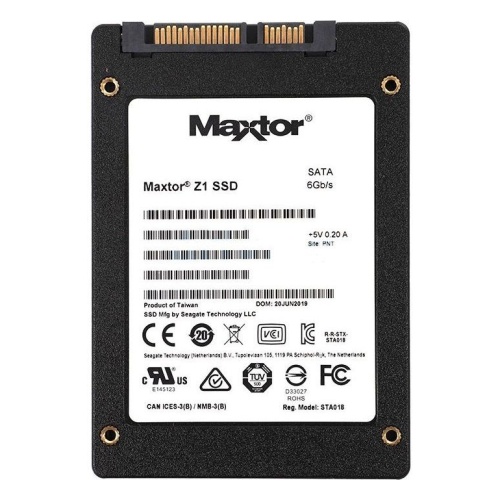
Так что, дорогие читатели, если ваш ПК обладает SSD-накопителем, то лучше установить RUST на него. Если же нет – давайте разбираться дальше, что еще можно сделать.
Как ускорить загрузку в RUST
Есть 1 хитрый способ, который ускорит загрузку сервера в RUST, минимум в 2 раза, вне зависимости от того, сколько загрузка длилась у вас раньше. Для этого:
Пробуете подключиться к обычному серверу.
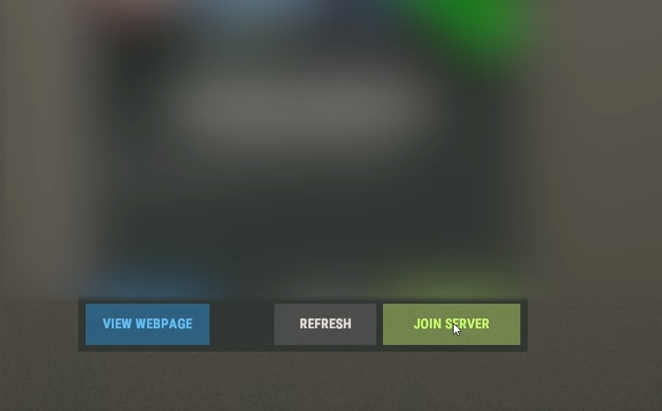
А вот теперь – смотрите. Вы должны будете поймать стадию загрузки Warmup – вы должны будете отменить загрузку.
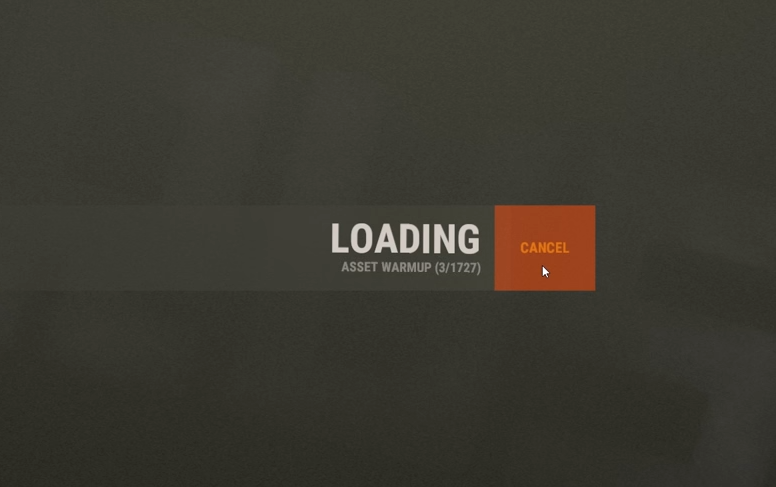
Теперь вам нужно будет восстановить подключение к серверу.
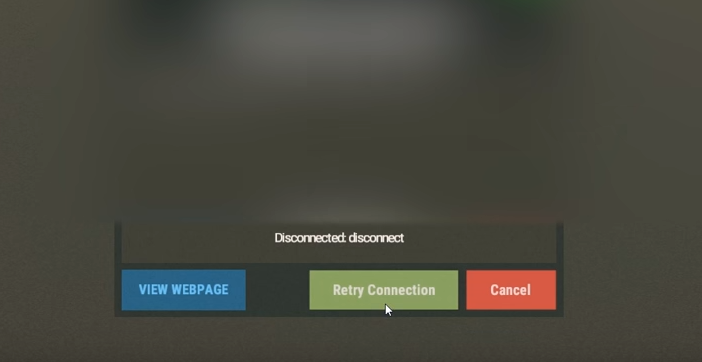
Попробуйте, игра загрузится в 2 раза быстрее, чем обычно – проверено.
Настройка скорости загрузки через переработку конфига
Это можно делать в дополнение к тому, что мы уже написали выше. Кстати, данный способ будет одинаково хорошо работать как на официальной RUST, так и на ее пиратской копии. Итак, вам будет нужно:
Перейти в папку с игрой и найти папку cfg.
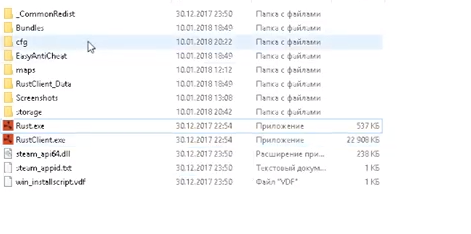
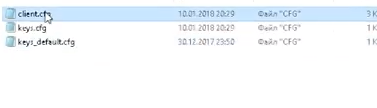
В папке cfg находите файл, с названием client. Открываете его.
Тут – находите файл «global.pref». У вас будет стоять значение 1 – смените его на 0.
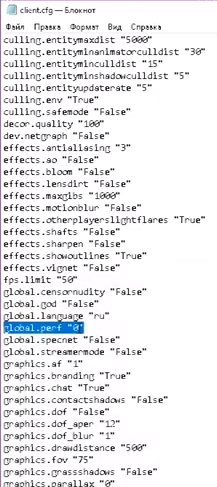
Вот так, дорогие читатели, можно ускорить загрузку RUST. Попробуйте – это действительно работает. Всем удачи и быстрых загрузок.
Прочитать позже Отправить статью на e-mail 
 Мы не собираем ваши данные и тем более не передаем их третьим лицам Отправить
Подпишитесь на нас в Telegram, Facebook, Instagram, Twitter и так вы будете в курсе лучших гидов! Кроме того, если вы хотите поддержать нас, просто ознакомьтесь с этими игровыми предложениями. здесь!
Наверняка все игроки, игравшие RUST Вы заметили, как медленно загружается игра. По правде говоря, это может быть невероятно раздражающим, особенно когда вы хотите оживить и помочь своим товарищам по команде. К счастью, что-то можно сделать, чтобы игра загрузилась быстрее.
В этом руководстве мы дадим всю необходимую информацию, чтобы знать как делать что RUST заряжать быстрее.
Как я могу это сделать RUST заряжать быстрее?
Есть два способа сократить время загрузки для RUST. Маршрут бесплатный и легкий, требующий простых и быстрых изменений программного обеспечения и настроек, о которых вы, возможно, не задумывались. Второй путь предполагает покупку более качественного оборудования для вашего компьютера.
Улучшить время загрузки RUST через программное обеспечение
Предотвратить загрузку активов
Обратной стороной этого является то, что вы потенциально можете загрузить игру в RUST с графическими ошибками и загруженными текстурами, на восстановление которых потребуется примерно столько же времени, как если бы вы просто ждали завершения загрузки актива. Однако это позволяет быстрее войти в игру.
Не используйте ATL + TAB
У вас большой компьютер, и вы можете работать с alt + tab и просматривать Интернет, пока ждете. Однако клиент RUST у вас возникнут проблемы с этим, и ваше время загрузки улучшится, просто если вы откажетесь от практики. Запустите своего клиента RUST, выпей и подожди, пока он не будет готов.
Обновите драйверы видеокарты
Это может быть небольшое улучшение, но его всегда стоит обновлять. controlлюбителям графики как можно чаще. Юлий из controlПоклонники графики поставляются с программным обеспечением, которое сообщит вам, когда будет готово обновление.
Обновления от Steam
Хотя клиент Steam должны обновляться автоматически, вы можете остановиться и потребовать обновления вручную.
Дефрагментируйте и очистите жесткий диск
Поскольку ваш жесткий диск постоянно выгружает и скачивает файлы, иногда биты данных находятся не там, где они должны быть. Это ужасный способ объяснить, что происходит, но чем дальше разнесены данные, тем дольше будет загружаться игра.
Войдите в панель поиска Windows и начните вводить Defrag. Должен появиться запрос на дефрагментацию и оптимизацию дисков. Запустите программу, и вы увидите информацию о состоянии фрагментации диска и времени, прошедшем с момента последней дефрагментации.
В зависимости от состояния дисков дефрагментация может занять некоторое время, и лучше всего ее проводить, когда вы не используете компьютер активно, поэтому дайте ей поработать на ночь, если у вас много дел.
Увеличьте план электропитания вашего ПК
По умолчанию большинство ПК с Windows работают со сбалансированной схемой управления питанием, которая по возможности экономит электроэнергию, даже снижая производительность вашего ПК.
Если вы нажмете клавишу Windows и наберете Варианты питания, откроется диалоговое окно схемы электропитания. Отсюда раскрывающийся список дополнительных планов включает в себя «Высокая производительность«. Выбор этого варианта постоянства исключает использование методов энергосбережения и ничего не делает для снижения энергопотребления.
Обратите внимание, что этот процесс отличается от разгона. Вместо этого это означает отказ от преднамеренных попыток снизить энергопотребление вашего ПК. Так что будьте готовы к небольшому счету за электричество.
Переустановить RUST на лучшем жестком диске
Если вы знаете, что ваш клиент RUST загружается долго, вы можете подумать о том, чтобы зайти в свою библиотеку Steam и проверьте файлы игры. Если проверка файлов не помогает, полная переустановка RUST может помочь.
Обязательно установите RUST на жестком диске SSD а не на диске SATA. Это единственное изменение может быть невероятно эффективным и значительно снизить нагрузки. Жесткие диски SSD имеют исключительно быстрое время чтения по сравнению со старой технологией жестких дисков SATA.
Улучшить время загрузки RUST через оборудование
Вы можете сделать все вышеперечисленное, не тратя ни копейки. Теперь поговорим о том, что вы могли бы сделать, чтобы улучшить множество RUST через свой карман.
Увеличьте объем оперативной памяти
Минимальные системные требования RUST у них 8 ГБ ОЗУ, хотя для рекомендованного запуска требуется 16 ГБ. В виде RUST загружается, он также должен кэшировать возможное количество клиентской информации Julior, что является работой вашей оперативной памяти.
Однако при увеличении ОЗУ отдача будет ниже. Как только вы достигнете рекомендованной суммы, RUST Обыск не будет намного быстрее. Для вашей настройки может быть немного более подходящее время для ОЗУ, но это, опять же, быстро ограничит любое увеличение нагрузки.
Убедитесь, что у вас работает наименьшее количество системных процессов, а также закрыты все странные приложения, чтобы освободить системную оперативную память и процессор.
устанавливать RUST на SSD
Безусловно, решающий фактор при загрузке RUST установлен ли он на жестком или твердотельном диске. В SSD они имеют значительно меньшее время вызова, чем стандартный жесткий диск. Хотя для работы базового ПК скорость SSD не требуется, SSD загружает вещи невероятно быстро, что делает его идеальным для операционных систем и, как вы уже догадались, таких игр, как RUST.
Это вся информация, которую мы должны знать как улучшить время загрузки RUST. Если вы хотите добавить что-то еще в руководство, вы можете оставить комментарий ниже. Надеюсь, это руководство помогло вам и до встречи в следующем.
Как ускорить запуск раста


1) Переходим в Панель управления Nvidia:
2) Далее переходим в пункт, который выбран на скриншоте и выставляем параметры, которые обозначены также на скриншоте(показано стрелочками) и нажимаем «Применить»
3) После этого переходим в Управление параметрами 3D и выбираем Программные настройки. Найдите RUST (rustclient.exe) и приступаем к настройке. Выставляем такие параметры:
Если у вас одна видеокарта и нормальный персональный компьютер, то перейдите в настройки Nvidia и слева в списке выбирете «Дисплей», дальше настраивайте точно также.
2) Скачали, установили и открыли, вы увидите окно программы, которое можно закрыть, т.к. программа будет работать и настроить ее вы сможете через нижнюю панель(там где время, стим, язык)
3) Нажимаем правой кнопкой мыши и переходим в раздел Clean when above, что в переводе: Очищать, когда больше и тут ставим проценты, тоесть очищать память, когда она заполнена на 80% например, у меня стоит 88%, но вы можете ставить столько, сколько вам удобно.
4) Ни в коем случае не трогайте раздел Clean areas и Clean every. Особенно Clean every, т.к. при очистке идет фриз игры, и если память у вас будет очищаться каждые 5 минут, то ожидайте фриз каждые 5 минут.
Эта программа нужна для того, чтобы очистить память в момент, когда она переполнена полностью.
2) Когда мы скачали и установили эту программу, мы видим такой интерфейс:
Слева у нас частота нашей видеокарты и нашей оперативки, справа температура видеокарты и напряжение. Тут самое главное правильно выставить разгон, ведь если поставить слишком большой, то наша видюха может умереть.
У меня стоит такая конфигурация, но для каждого компьютера она индивидуальна. Вначале выкручивайте ползунки почучуть и проверяйте в каких-нибудь бенчмарках, повысился ли у вас фпс. Больше 200 ставить не рекомендую!!
Данная программа не даст нам огромный прирост фпс, но 5-10 кадров лишними не бывают.
Здесь все просто:
1) Переходим в библиотеку, находим Rust
2) Кликаем по нему правой кнопкой мыши и нажимаем Свойства.
3) Выбираем Параметры запуска и вводим следующее:
1) При запуске выбираем графику Fastest, а разрешение 800×600. Также на самом первом этапе запуска можете выбрать простой раст или DirectX 9, я выбираю обычный.
2) В самом расте выставляем все настройки на минимум.
3) Также можно открыть консоль нажатием F1 и прописать следующее itemskins 0, но эту команду нужно вводить до того, как вы зашли на сервер, тоесть в главном меню!
Спасибо, что досмотрели этот гайд до конца и приятного вам FPS’а. Это было мое первое руководство, поэтому строго не судите!



