
13 приложений для ускорения видео в Инстаграм
Если бы у нас был пульт, который мог бы ускорять или замедлять события в жизни, стало бы проще. Но таких инноваций не существует. Зато существуют приложения, которые могут ускорять видео для Инстаграма, через которое вы транслируете свои события в жизни.
Например, снимите интересное событие в течение дня и ускорьте ролик через приложение. Так вы за секунды сможете показать друзьям и подписчикам в Инстаграме, как провели день. Как это сделать, разберем в статье.
Как сделать ускоренные видео в Инстаграм
Ускоренные видео — короткие ролики в сторис или ленте Инстаграма юмористического характера. Это популярный формат — с его помощью можно монотонные действия представить зрителю в интересном виде.
Такой формат отлично подходит для роликов, в которых вы хотите показать свою часовую тренировку за пару минут. Длительные видео не подходят по «стилю» Инстаграма. Поэтому лучше научиться ускорять клипы, чтобы не отнимать чужое время.
Как ускорить видео в Инстаграме
Чтобы ускорить ролик, его нужно сначала отснять. Когда контент готов, выберите приложение для обработки:
Как снять ускоренное видео для Инстаграма
Чтобы сделать ускоренное видео для Instagram, нужно снять обычный ролик. Ничего не меняйте — снимайте в том формате, в котором хотели. Только в конце через любое приложение нужно ускорить ролик, а также добавить эффекты, надписи или музыку по желанию.

Чтобы набрать аудиторию в соцсети и удержать ее, нужно подходить ответственно к созданию контента. Для этого нужно продумать контент-план, сюжет видео, а также расставить роли, если они есть. Рекомендуем заручиться помощью знакомых или профессионалов, которые разбираются в съемке и монтаже.
Конечно, если вы можете, то найдите работника, который не только снимет, но и обработает видео. Тогда и знания в монтаже необязательны, так как работник подготовит для вас видеоконтент для Инстаграма полностью.
Как ускорить видео без ускорения звука
Иногда контент теряет в качестве, если убыстряется не только видео, но и звук к нему. Поэтому можно записать звук отдельно, а потом наложить его уже на готовый ролик. Для этого нужно сначала ускорить видео, потом залить его повторно в утилиту и вставить трек. Проверьте аудио перед добавкой, чтобы не было посторонних шумов.
Через утилиты, которые мы рекомендовали выше, вы можете не только добавлять звук, но и обрабатывать его. Для этого изучите функции приложений — в одном звук могут замедлять, в другом ускорять, а в третьем делать ниже или выше тональность.

Если вы не знаете, откуда брать информацию по поводу монтажа или подготовки контента, можете пообщаться со своими подписчиками. Многим будет приятно, что вы вовлекает их в свою работу и делитесь личной информацией. П рочитайте, как не терять качество при загрузке в Instagram.
Подписчики с радостью поделиться с вами информацией, если они разбираются в теме. Это также поможет увеличить заинтересованность и лояльность аудитории.
Как ускорить видео: ТОП-5 лучших программ
для изменения скорости видеофайлов
Ускоренные кадры помогают изменять восприятие действительности и придают видеоролику эффект волшебства. Помните, как вы наблюдали на экране за тем, как восходит только что посаженный росток или солнце, быстро сгорая, падает за горизонт? Сегодня мы рассмотрим, как делать ускоренные видео и какой редактор лучше всего подходит для этой цели.
ВидеоМОНТАЖ
Эта программа для монтажа видео проста в использовании и поможет справиться с заданием за пару нехитрых действий.
Для начала работы откройте редактор и создайте «Новый проект».
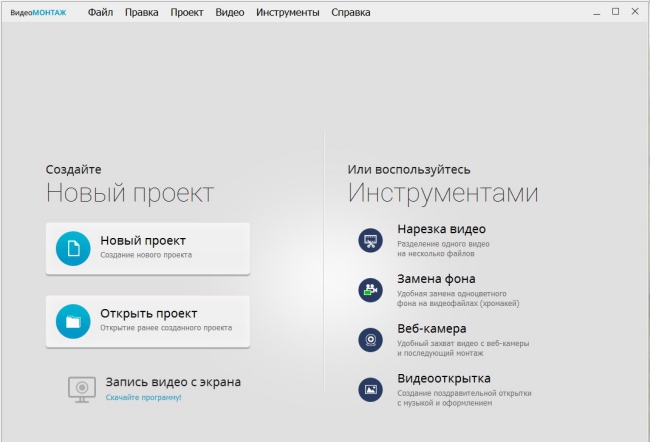
Стартовое окно ВидеоМОНТАЖа
Добавьте ролик, который хотите отредактировать. Дальше вы должны перейти к настройкам скорости. Зайдите во вкладку «Редактировать» —> «Скорость». Здесь вы можете воспользоваться уже готовыми пресетами, чтобы ускорить видео в 4 раза или задать еще больший темп. Если результат вам не понравился, измените значение в нужную сторону.
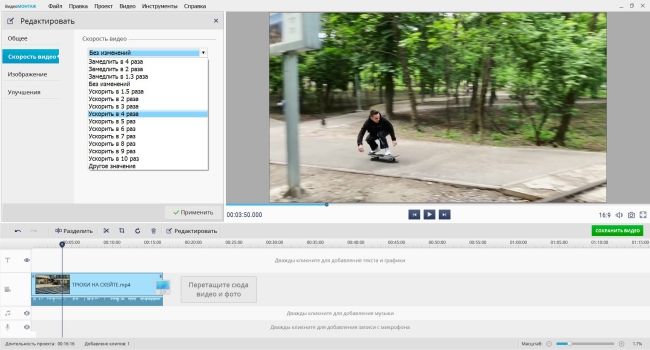
Скорость можно увеличить даже в 10 раз
Есть также возможность задать настройки вручную, задействовав бегунок на соответствующей шкале.
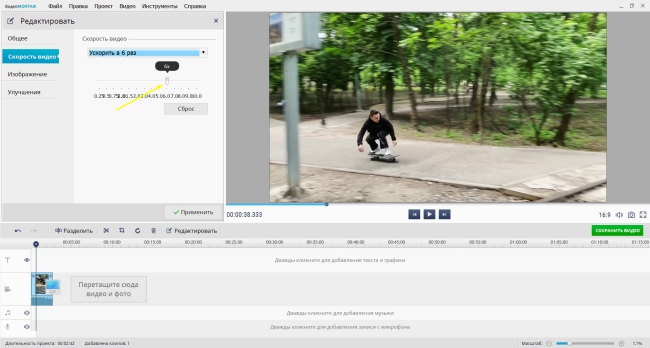
Выберите нужное значение
Ускоренное воспроизведение видео можно оценить в плеере, нажав на кнопку проигрывателя.
Важно: форсирование картинки также отразится на звуке. Поэтому лучше заменить аудиосопровождение. Щелкните правой кнопкой мыши по уже измененному файлу и в появившемся меню выберите пункт «Выключить звук».
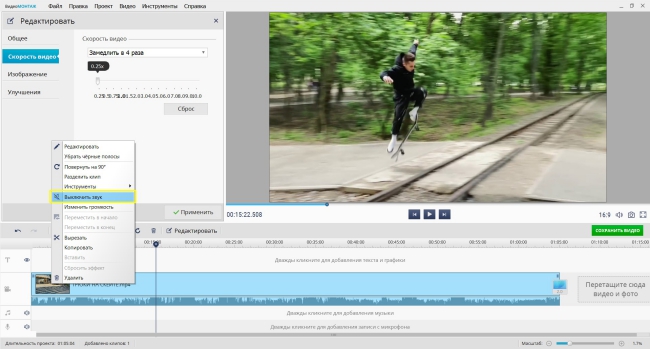
Не забудьте обеззвучить ускоряемый ролик
Дальше у вас есть два варианта: загрузить собственный трек с ПК или воспользоваться встроенной коллекцией музыки, где содержится более 200 различных треков. Все это можно сделать во вкладке «Файлы».
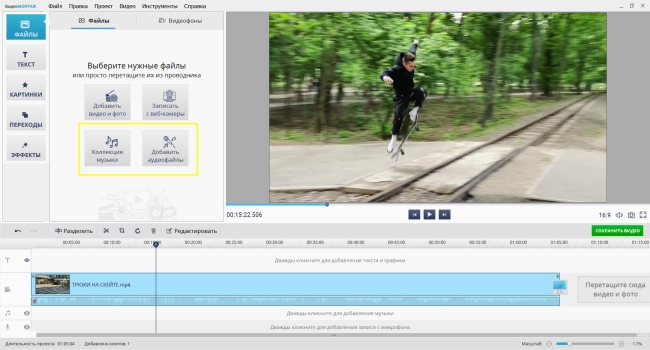
В каталоге музыки ВидеоМОНТАЖа содержится более 200 треков
Зафиксируйте результат, сохранив его в любом удобном для вас формате.
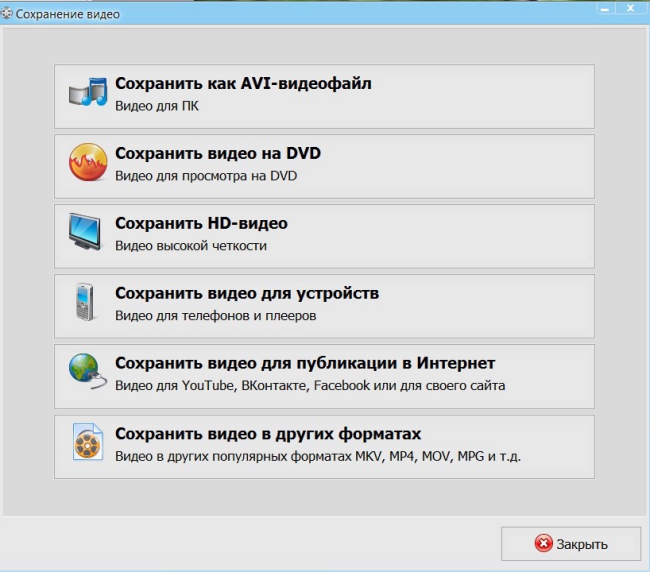
Выберите нужный формат
Vegas Pro
Программа для профессиональной работы с видеофайлами. В ней вы сможете склеивать и обрезать материал, заменять фон, применять различные эффекты, фильтры и многое другое — в зависимости от вашей фантазии.
Как ускорить снятое видео в программе Vegas Pro? Для начала загрузите ролик на «Таймлайн». Затем выделите фрагмент, нуждающийся в коррекции. Для этого наведите курсор на начало выделяемой части и протяните до точки, которая будет ознаменовать его конец. Для ускорения контента с зажатой клавишей CTRL возьмитесь за край клипа и потяните его как бы вовнутрь. Чем сильнее сжатие, тем быстрее будет прокручиваться видеоряд.
Есть еще один способ увеличить фрагментарное проигрывание. Для этого нам понадобится инструмент «Огибающая времени». Его можно активировать, вызвав контекстное меню на нужном участке. На дорожке появится зеленая линия. Если ее поднять, скорость увеличится, а рядом с курсором возникнет всплывающая подсказка, показывающая ускорение в процентном соотношении. Для работы с конкретным фрагментом необходимо задать контрольные точки на «Огибающей времени». Для этого дважды кликните на линии в том месте, где хотите видеть быструю перемотку. Также установите вторую контрольную точку и потяните линию за ней вверх. Ускорится вторая половина, а первая останется неизменной.
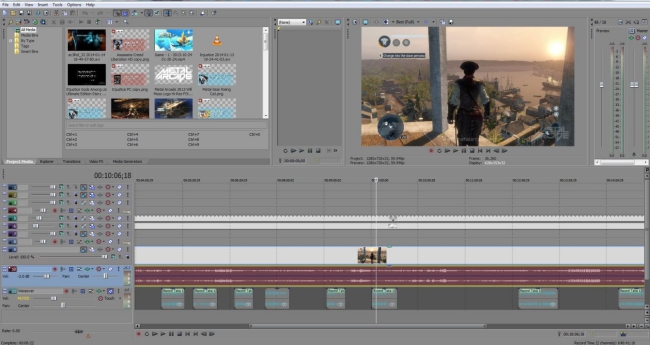
Редактор Vegas Pro
VideoPad Video Editor
Приложение для создания ускоренного видео, которое распространяется совершенно бесплатно. Не является профессиональной программой, но имеет все инструменты, необходимые для основной обработки. Вы можете менять время показа клипа, сжимая или замедляя скорость кадров, накладывать текст и звуковые спецэффекты, добавлять различные переходы и т.п. Отвечая на вопрос: «как ускорить воспроизведение видео?», стоит отметить, что сделать это довольно просто.
Зайдите во вкладку «Видео эффекты», которая расположена сверху на панели инструментов. Выберите пункт «Изменить скорость» и задайте нужное число в процентах. Для того, чтобы ускорить кадр в два раза быстрее, следует выставить 200%. Сохраните результат, нажав на кнопку «Установить». Увидеть изменения можно в видеоплеере, начав воспроизведение.
А как сделать ускоренное видео только какой-то его части? Передвиньте на шкале времени красный ползунок на точку, с которой хотите начать ускорение. Далее активируйте иконку с изображением ножниц («Разделить все дорожки»). Затем опять подвигайте красным бегунком, отмечая конец фрагмента, и вновь используйте функцию разделения. На выделенном отрезке щелкните правой кнопкой и в контекстном меню выберите «Изменить скорость», установив необходимое значение.
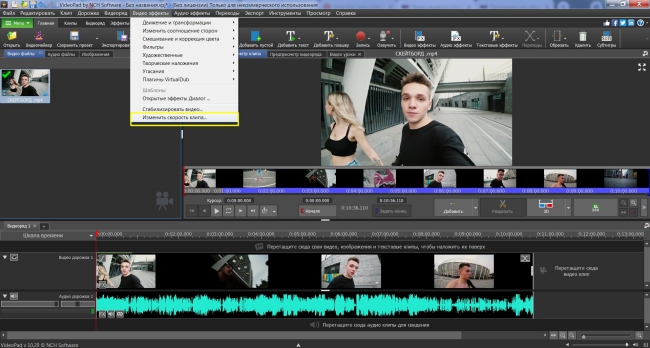
Интерфейс VideoPad Video Editor
ВидеоМАСТЕР
Удобная программа для обработки видео в домашних условиях. Имеет русскоязычный интерфейс и доступное для понимания меню. Разобраться в функционировании того или иного инструмента не составит труда даже новичку.
В настройках установите нужный темп, пользуясь бегунком на специальной шкале. Двигая его вправо, вы получите ускорение кадра, влево – замедление. Также вы можете взять уже готовый пресет (программные заготовки позволяют повысить скорость ролика втрое). Затем нажмите кнопку «Применить» и конвертируйте видео в нужный формат (редактор поддерживает огромное количество расширений: 3GP, 3G2, ASF, AVI, DVD, FLV, M2TS, TS, MTS, M2T, MKV, MOV, QT, MP4, MPG, MPEG и т.д.).
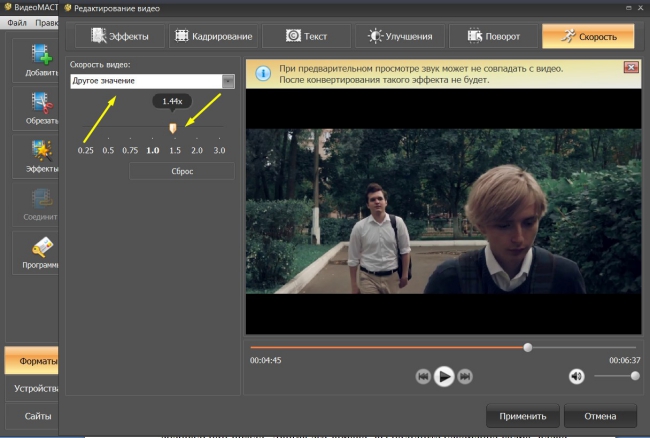
ВидеоМАСТЕР очень прост в использовании
Movavi Видеоредактор Плюс
Если вы думаете, как ускорить видео на компьютере, то можете воспользоваться редактором Мовави. Импортируйте файл в библиотеку и перетяните его на «Таймлайн». Только после этого вы сможете отредактировать клип.
Сначала определите начало выделяемого фрагмента (при условии, что хотите форсировать только какую-то часть клипа) и разрежьте его инструментом «Ножницы». Перетащите бегунок на вторую часть видео и снова примените ножницы. Затем зайдите в свойства клипа, нажав на иконку с тремя горизонтальными линиями, и отрегулируйте скорость. Соответственно, если хотите увеличить общий темп, ничего вырезать не нужно. Сразу начинайте работать со скоростью.
Теперь вы знаете как ускорить обычное видео, но что делать со звуком, если он исказился? Это можно как-то исправить? Щелкните по клипу правой кнопкой и выберите пункт «Открепить аудио». Когда аудиодорожка появится на временной шкале, нажмите «Delete». Затем перейдите в раздел «Музыка» и установите выбранную мелодию.
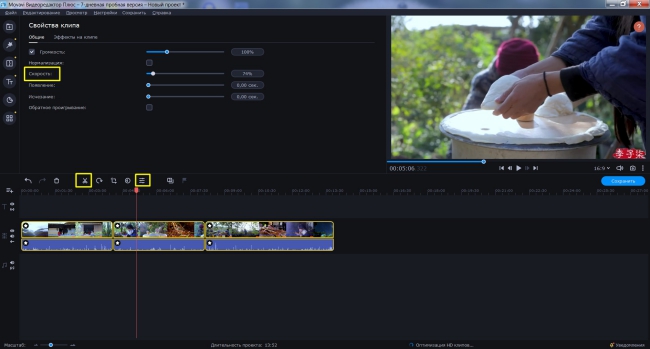
Как ускорить видео в редакторе Movavi
Итоги
Мы рассмотрели 5 программ, где можно ускорить видео. Если вы заинтересованы в профессиональной обработке отснятого материала, вам стоит обратить внимание на Vegas Pro, которую используют для создания фильмов, телешоу и клипов.
Для редактирования роликов в домашних условиях прекрасно подойдет ВидеоМОНТАЖ. Данный видеоредактор имеет все необходимые базовые инструменты для обработки файлов: обрезку, ускорение/замедление кадров, наложение аудиосопровождения, замену фона в клипах. Не думайте больше, в каком приложении ускорить видео, если ищите программу с интуитивно понятным интерфейсом. В ВидеоМОНТАЖе можно разобраться без за три минуты. Попробуйте прямо сейчас!
Нужна программа для ускорения видео на Андроиде?
Если вы активный пользователь YouTube, то наверняка замечали, что многие блогеры и просто любители снимать видеоролики ускоряют фрагменты своих видео. Такой прием часто применяется для создания комического эффекта. Также ускорение видео может пригодиться, чтобы ролик не был слишком затянутым.
Вы тоже можете стать видеоблогером, даже если у вас нет дорогостоящего оборудования. Всё, что вам нужно, – это смартфон и подходящее приложение. Попробуйте Movavi Clips – программу для ускорения видео на Андроиде. С ее помощью вы сможете создавать захватывающие фильмы на своем мобильном устройстве. Просто загрузите видео в программу, вырежьте ненужные кадры, добавьте эффекты и хорошую музыку – и готово! Выполните простые шаги, описанные ниже, и узнайте, как ускорить видео на телефоне.
Установите Movavi Clips
Зайдите в Google Play и скачайте Movavi Clips. После окончания загрузки запустите программу.
Добавьте видеоролик в программу
Нажмите на кнопку со значком плюса, а затем – на кнопку Видео, чтобы выбрать видеоролик.
Добавив видео, нажмите кнопку Начать редактирование. Вам будет предложено выбрать соотношение сторон для клипа.
Увеличьте скорость видео
Вы можете ускорить весь видеоролик или его фрагмент. Чтобы ускорить часть клипа, нужно сначала отделить ее от остального видео. Для этого потяните ролик на Шкале времени так, чтобы вертикальный маркер оказался в начале той части, которую вы хотите ускорить. Нажмите на значок ножниц внизу экрана. Затем сделайте то же самое в конце фрагмента.
Прокрутите видео на Шкале времени так, чтобы нужный фрагмент подсветился синим цветом, затем нажмите кнопку Скорость. В появившемся окне потяните бегунок вправо. Чтобы ускорить видеоролик целиком, поместите маркер в начало видео, затем ускорьте клип, как описано выше.
Вы можете отключить звук видео – просто переведите переключатель Звук на видео в неактивное положение. Чтобы принять изменения, нажмите Применить.
Топ 10 приложений для ускорения/замедления видео
Существуют ли приложения, которые ускоряют видео?
Во время поиска подходящего приложения для ускорения или замедления Вашего видео Вы можете найти бесконечное количество программ и скачать их для работы. Хорошенько подумайте над тем, какое приложение и какие возможности Вам нужны, включая все преимущества и недостатки.
Часть 1: Лучшая программа для ускорения/замедления видео (настольная)
Filmora Video Editor — это наиболее популярная программа для редактирования видео в 2015 году. Она помогает пользователям создавать видео, близкое к профессиональному. Она также позволяет ускорять или замедлять видео как того хочет пользователь. Кроме того, пользователям доступны более 300 эффектов для создания выдающихся видео: фильтры, наложения, переходы, названия и анимация. Что важно, так это то, что эта программа легка в изучении и использовании. За менее чем 5 минут Вы сможете понять, как ей пользоваться.
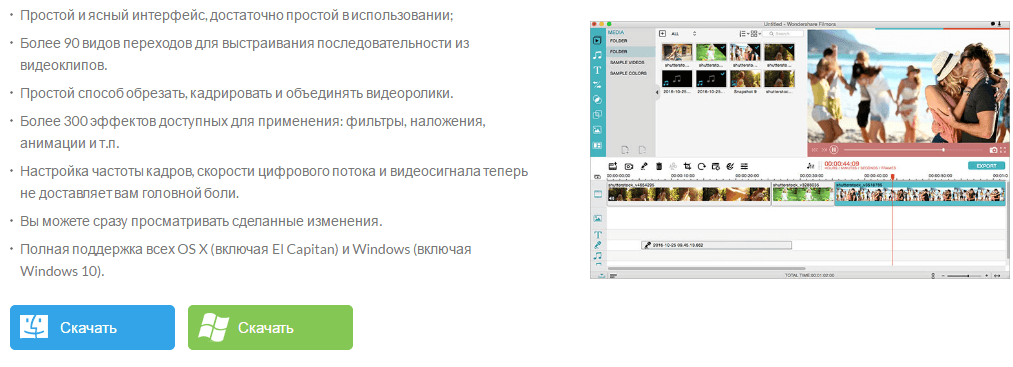
Руководство по ускорению/замедлению видео в Filmora Video Editor
Шаг 1. Скачайте и установите Filmora Video Editor на Ваш компьютер. Запустите её и кликните на «Импорт медиа» для добавления видео, которое Вы хотите ускорить либо замедлить.
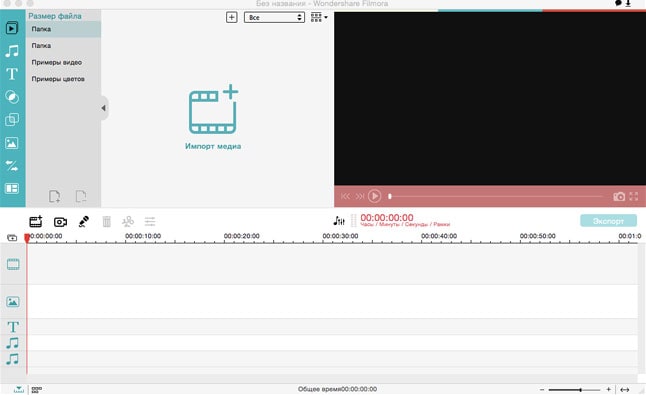
Шаг 2. Перетащите видео на временную шкалу, где Вы его ускорите либо замедлите.
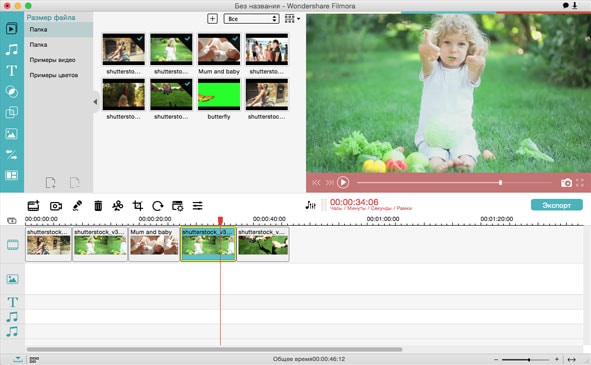
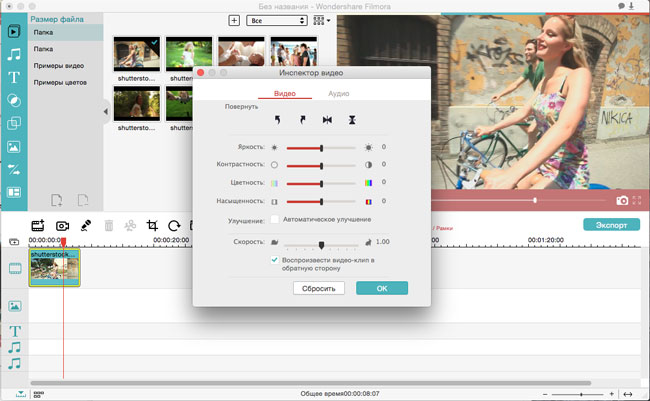
Шаг 3. Нажмите двойным щелчком по видео на временной шкале для запуска окна «Видео инспектор». Здесь переместите курсор в области Скорость для настройки скорости видео.
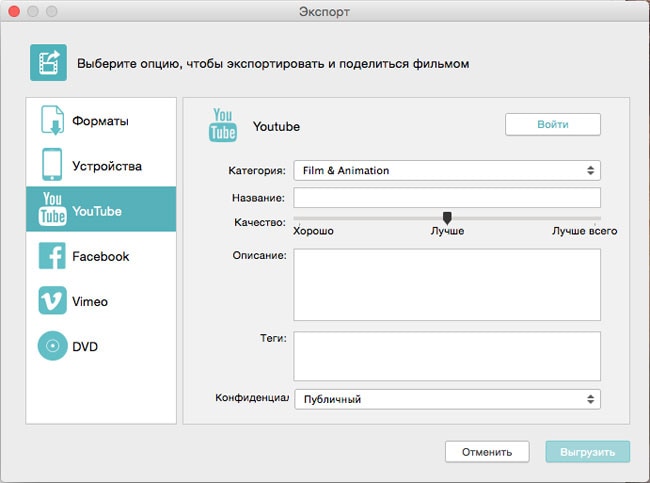
Шаг 4. Нажмите на кнопку воспроизведения в окне предпросмотра для просмотра изменений. Если результат устраивает, нажмите на «Экспорт», чтобы сохранить видео на Ваш компьютер либо поделиться им напрямую в YouTube, Facebook или Vimeo.

Часть 2: Топ 5 приложений для iOS для ускорения видео
#1: Video Booth
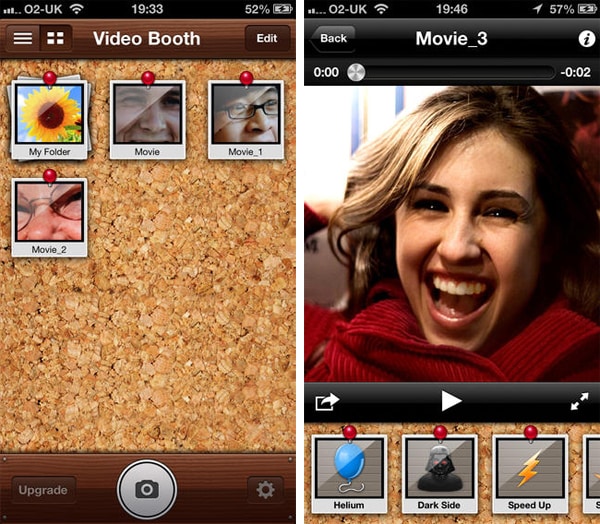
Её главными особенностями являются поддержка AirPlay, легкий в использовании и привлекательный интерфейс, а также возможность поделиться в Facebook, email и YouTube. Здесь есть около семи видео эффектов, среди которых Вы сможете найти наиболее подходящий для Вашего видео.
Преимущество: Пользователи могут наслаждаться улучшением видео с помощью добавления некоторых классных эффектов.
Недостатки: Качество приложения достаточно низкое и не позволяет легко сохранять видео и делиться им.
Цена: Бесплатно
#2: Perfect Video
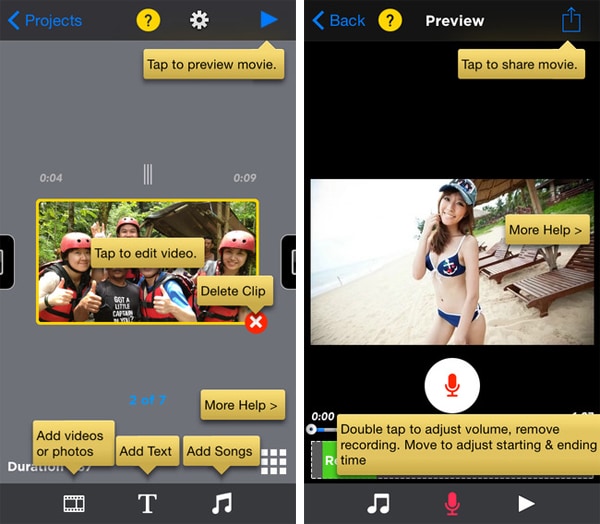
Множество возможностей, которое предлагает данное приложение, делает его хорошим выбором для ускорения видео на iOS. Вы сможете изменить направление видео, добавить звуковые эффекты, фоновую музыку и переходы. Приложение очень простое в использовании для замедления или убыстрения видео.
Преимущество: Доступность множества функций делает приложение легким и приятным для любого пользователя.
Недостаток: Будьте готовы к тому, что Вам придется заплатить ограничением возможностей приложения за получение данного приложения бесплатно.
Цена: Бесплатно
#3: SloPro
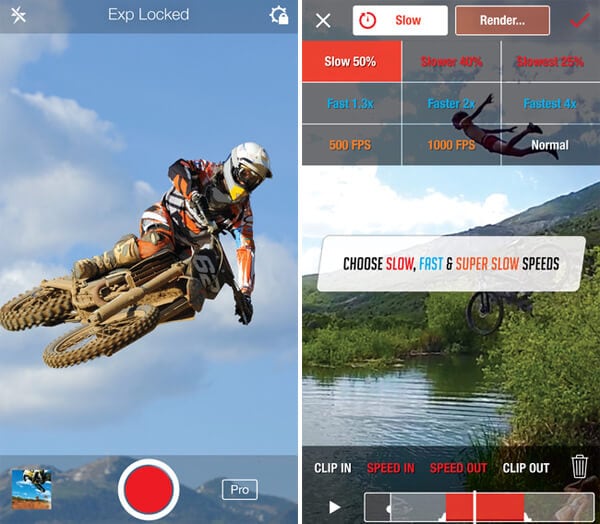
Данное приложение имеет детальную систему для редактирования, с помощью которой Вы получите самые лучшие эффекты замедленной съемки. После этого поделитесь отредактированным видео на любом сайте, например, на Facebook или YouTube. Конечный продукт будет настоящим шедевром.
Преимущество: Ваше видео не будет содержать надоедливую рекламу, кроме того в программе доступно серийное скачивание.
Недостаток: Вы можете столкнуться с некоторыми ограничениями во время редактирования, которые Вы будете применять к видео.
#4: Givit Video Editor
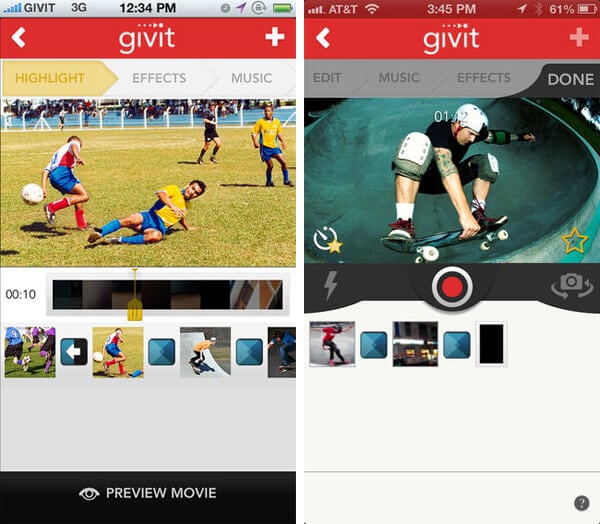
Это еще одно приложение для использования на iOS для ускорения видео файла. Оно предлагает самый простой способ создания великолепного видео, так как здесь нет никаких ограничений в возможностях. Givit Video Editor даст Вам свободу для редактирования Вашего видео прямо в Camera Roll и сохранения там же.
Преимущество: Вам не придется ничего платить за фильтры, и в то же время сохранение в Camera Roll будет простым.
Недостаток: Недостает некоторых ключевых возможностей, как, например, загрузка файлов на сайты или в соц сети.
Цена: Бесплатно
#5: TiltShift Video
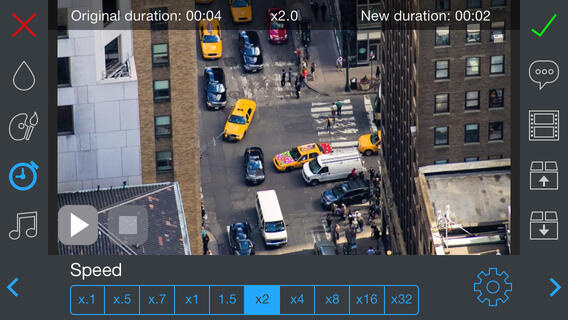
Главной особенностью данного приложения является возможность изменения скорости видео, а также оно позволяет создать таймлапс и замедленную съемку. В любом случае, Вы приобретете некоторую основу при работе с TiltShift Video на iOS.
Преимущество: Очень просто загружать видео прямо с камеры, а также делиться им онлайн на сайтах как Facebook.
Недостаток: Интерфейс приложения не профессиональный, как бы Вы этого ни хотели, таким образом приложение требует доработки еще.
Цена: Бесплатно
Часть 3: Топ 5 приложений для Андроида для ускорения видео
#1: KineMaster
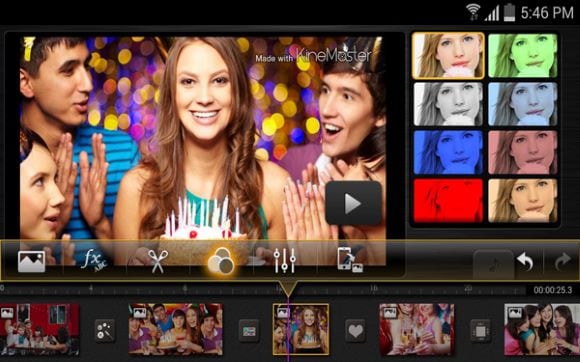
Это профессиональный видеоредактор, которым Вы можете воспользоваться на Вашем устройстве Андроид для ускорения видео. Он предлагает несколько очень мощных результатов после редактирования, так как данное приложение довольно продвинутое, отличающееся многозадачной временной шкалой для легкого редактирования.
Преимущество: Стильный и интуитивный интерфейс, делающий приложение лучшим для редактирования.
Недостаток: Ценовой диапазон может не совсем соответствовать тому, что предлагает программа.
#2: Hyper Timelapse
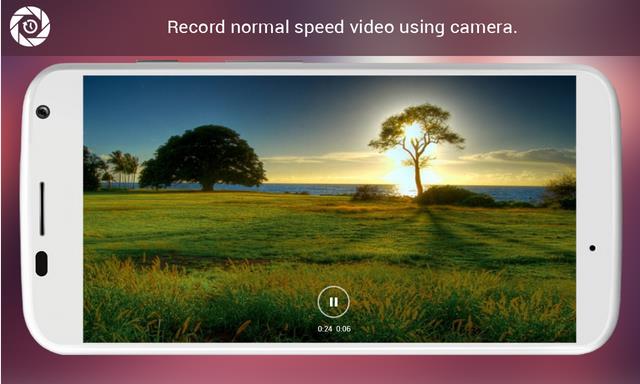
Примечательными особенностями данного приложения являются способность записи с помощью камеры с нормальной скоростью, возможность поделиться видео на различных сайтах и профессионально созданный интерфейс для лучшего удобства пользования. Данное приложение будет полезным для Вас на любом устройстве Андроид.
Преимущество: Легкое в использовании приложение, которое сделает процесс редактирования видео приятным.
Недостаток: Из-а того что приложение бесплатное, будьте готовы к получению не совсем идеального результата, так как некоторые возможности в приложении отсутствуют.
Цена: Бесплатное
#3: Lapse It
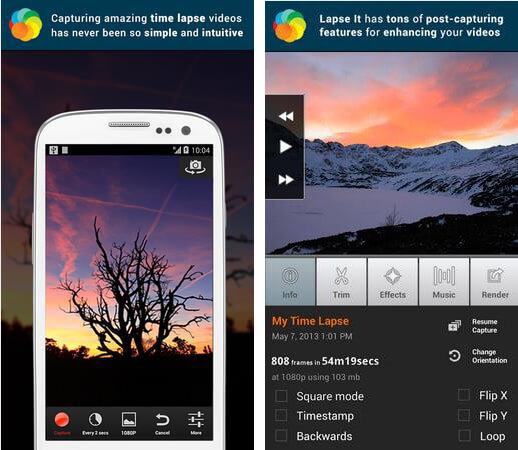
Данное приложение имеет совершенно все возможности, которые нужны будут Вам для редактирования видео. Остановка движения является главной особенностью, позволяющей ускорить видео согласно Вашим пожеланиям. Если Вы выберете бесплатную версию, будьте готовы к некоторым ограничениям в функциях. Приложение работает на любых устройствах Андроид.
Преимущество: Легкое в использовании приложение из-за непринужденного интерфейса, в то же время его функциональность восхитительна.
Недостаток: Белое пятно никогда не отображается при записи, однако всегда появляется при воспроизведении.
#4: Magisto Video Editor & Maker
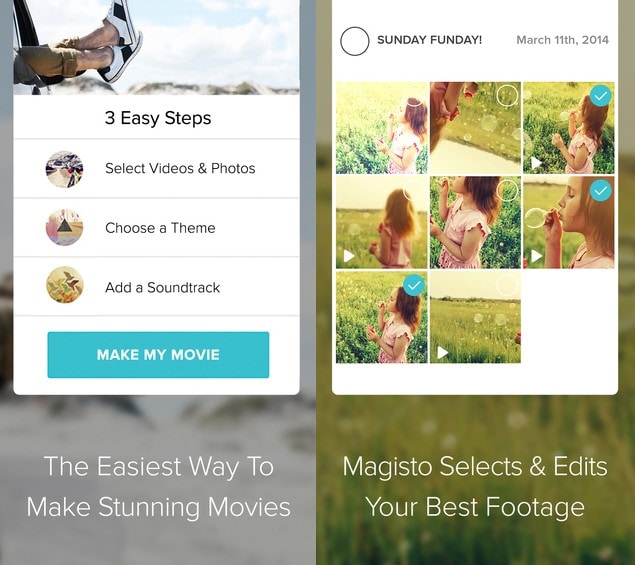
Данное приложение имеет действительно магические возможности, которые потребуются устройству Андроид для ускорения Вашего видео. В течение 15 секунд Вы сможете отредактировать видео и поделиться им, что будет большим сюрпризом.
Преимущество: Удобное в использовании приложение для получения великолепных результатов.
Недостаток: Данное приложение не предоставляет пользователю полного контроля над функциями, таким образом пользователь не может повлиять на конечный результат.
#5: Trakax
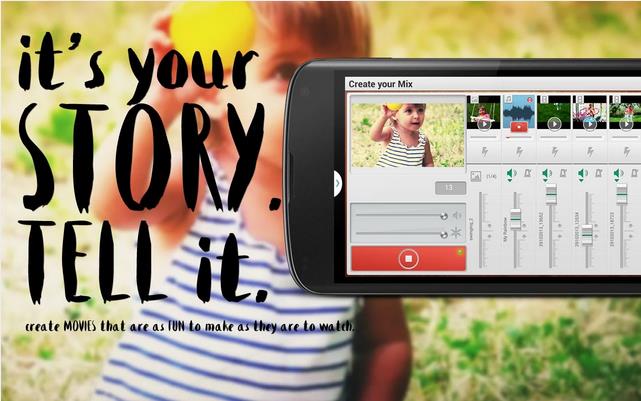
Помимо ускорения видео данное приложение позволит Вам добавлять надписи, тексты и темы. Эта великолепная программа для использования вместе с другими приложениями на Андроид, и она Вас точно не расстроит.
Преимущество: Вы быстро освоите данное приложение, которое выдаст Вам ожидаемый результат.
Недостаток: Доступность бесплатной версии должно натолкнуть Вас на мысль о том, что чего-то будет не хватать. Вы не сможете насладиться всеми возможностями.
Изменить скорость видео
Ускорьте или замедлите любое видео
Быстрый сервис
Clideo позволяет настраивать скорость видео, замедляя или ускоряя его в один клик.
Пользовательские настройки
Мы предлагаем вам выбрать из шести заранее подготовленных настроек или использовать слайдер, что установить свою скорость.
Совместим с любым форматом
Наш сервис поддерживает большинство видео форматов, включая MP4, AVI, MPG, VOB, WMV, MOV и другие.
Полностью онлайн
С нашим онлайн редактором скорости вам не нужно скачивать какие-то программы на ваш телефон или компьютер.
Безопасное шифрование
Clideo использует самый высокий уровень безопасности, чтобы доступ к вашим файлам был только у вас.
Дополнительные параметры
Вы можете сохранить звук видео или отключить его. Также вы можете изменить формат вашего видео.
Измените скорость видео онлайн в один клик
Выберите скорость видео от 0.25x до 4x и отключите звук, если нужно
Как замедлить или ускорить видео онлайн
Добавьте видео
Загрузите файл с вашего компьютера, телефона, Google Диска или Dropbox. Можете добавить его через ссылку на любой онлайн ресурс.
Настройте скорость
Ускорьте или замедлите видео. Затем отключите звук и измените выходной формат, если необходимо.
Сохраните отредактированное видео
Посмотрите видео еще раз, если вам нравится результат на 100%, нажмите «Скачать». В ином случае, нажмите «Вернуться к редактированию».
Замедлите или ускорьте свое видео, чтобы создать классный пост для вашего профиля в социальных сетях, таких как Facebook, Instagram, YouTube и другие.
Наш сервис настолько прост, что у вас не возникнет никаких проблем при его использовании, даже если у вас нет никакого опыта в обработке видео.



