
Как увеличить скорость скачивания в Steam?
С помощью популярного сервиса по покупке видеоигр Steam легальный игровой контент получилось сделать.
С помощью популярного сервиса по покупке видеоигр Steam легальный игровой контент получилось сделать более привлекательным, чем пиратский. Стим предлагает не только огромный ассортимент дешёвых игр, но также и услуги по их установке и постоянному обновлению. Единственная проблема, которая может возникнуть — пользователь не знает, как в Стиме увеличить скорость скачивания.

Использование контент-серверов
Для начала не помешает разобраться, как Стим передаёт честно купленный контент пользователями.
Как работают контент-сервера
После того, как игра добавится в вашу библиотеку, считается, что вы берёте её в бессрочную аренду. Это значит, что в любой момент вы можете получить её, просто загрузив со Стимовских серверов. Стим — это магазин цифровой дистрибьюции, так что все товары клиент получает при условии полноценно работающей сети Интернет.
Вот как это происходит:
Логично предположить, что у такой огромной сети серверов много — так и есть. Контент-сервера — это зеркала основного сервера, благодаря которым возможны одновременные запросы на скачивание миллионов пользователей.
На самом деле мы все уже пользуемся контент-серверами, просто не знаем об этом. Стим автоматически подключает пользователя к ближайшему к его местонахождению варианту, но в процессе каждой закачки ещё раз мониторит сеть контент-серверов, выбирая по степени их загруженности. Так как это автоматический алгоритм, выбор не всегда очень качественный.
Как увеличить скорость скачивания в Steam? Просто смените установленный по умолчанию контент-сервер, скорее всего он просто загружен. Особенно часто такое бывает в дни крупных релизов, когда миллионы запрашивают загрузку в больших объёмах.
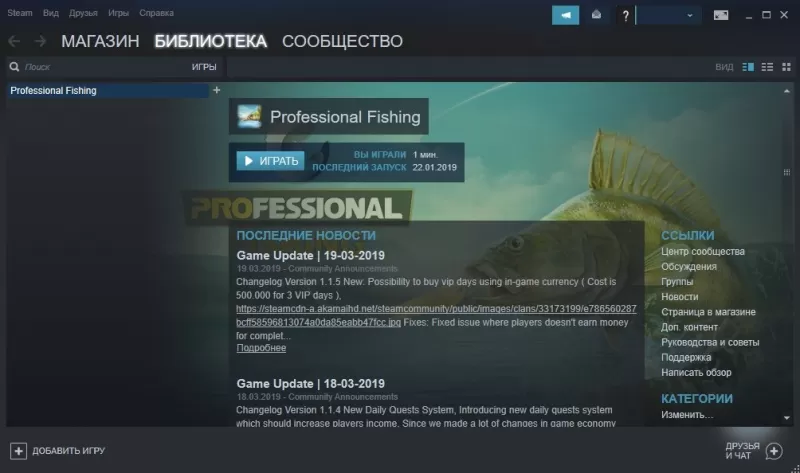
Как поменять контент-сервер
Как правильно выбрать и сменить контент-сервер Steam для увеличения скорости загрузки:
Помните, что проблема может быть и не в этом. Чтобы убедиться в том, что медленная скорость не вина вашего провайдера, проверьте скорость скачивания в другом месте, выбрав какой-нибудь «тяжёлый» файл вроде видео.
Ограничение скорости загрузки других программ
Если вы попробовали предыдущий способ и всё равно не знаете, как повысить скорость загрузки в Steam, то дело в высокой загруженности ПК. Такие объёмные процессы сильно нагружают компьютер, в частности оперативную память. Возможно, у ПК маленький объём RAM и ничего с этим не сделать (кроме замены комплектующих).
Помочь устройству докачать игру побыстрее можно, снизив нагрузку из других источников. Проверьте Торрент или другие программы, которые в этот же момент занимаются загрузкой файлов. Много памяти занимают скачивания из файлообменника.
Проверка провайдера
Не получается? Не расстраивайтесь, вы здесь не при чём. На скорость скачивания влияет также и провайдер, на скоростные ограничения которого повлиять невозможно.
Статистику по провайдерам можно найти:
Нашли свой в списке самых «занятых»? Скорее всего, вы нашли причину медленного скачивания. В дни крупных релизов основной провайдер в стране обычно сильно загружен.
Как увеличить скорость загрузки в Steam: самый верный способ

Как ускорить процесс загрузки игры в Steam.
Загвоздка в том, что современные игры в Стиме весьма объемны. Никого не удивишь десятками гигабайт. Бывает больше. Почти все пользователи считают, что их канала хватит на быструю скачку. Однако зачастую их постигает несколько последовательных разочарований. Скорость мала!
Как ускорить загрузку игры в Steam?
Ускорьте загрузку Steam: Используйте кабель Интернет
Даже если ваш домашний WiFi довольно мощный, ничто не сравнится с правильным физическим подключением. Интернет – это самый быстрый и надежный способ выхода в Интернет и загрузки всего, что вам нужно, помогая устранить такие неприятные вещи, как потеря пакетов.
Конечно, подключить игровой ноутбук непосредственно к домашнему роутеру приятно и просто, так как вы можете просто перенести его в ту же комнату. Однако, если вы играете на настольном ПК, этот шаг почти невозможен, если ваш системник находится в совершенно ином месте, чем ваш маршрутизатор.
Как увеличить скорость скачивания в Steam?
С помощью популярного сервиса по покупке видеоигр Steam легальный игровой контент получилось сделать.
С помощью популярного сервиса по покупке видеоигр Steam легальный игровой контент получилось сделать более привлекательным, чем пиратский. Стим предлагает не только огромный ассортимент дешёвых игр, но также и услуги по их установке и постоянному обновлению. Единственная проблема, которая может возникнуть — пользователь не знает, как в Стиме увеличить скорость скачивания.
Ускорьте загрузку Steam: Другие домашние проблемы
Быстрое решение проблемы просто убедиться, что никто в вашей семье не использует эту жизненно важную пропускную способность. Конечно, вы можете сделать так только тогда, когда ваша семья или соседи по дому разделяют эту связь. Если ваш дедушка смотри сериал в 4K в гостиной, скорее всего ваша загрузка Steam будет медленнее.
Однако мы не можем рекомендовать отключать ему интернет, когда он уходит, чтобы приготовить чай. В этих случаях лучше всего скачивать ночью. Или проверьте следующий шаг для другого возможного решения.
Совет 6. Переустановите Steam
В некоторых случаях проблему решает переустановка клиента, либо полное его удаление и последующая установка.
Важно: если помимо проблем с со скоростью в Steam вы наблюдаете неправильную работу других приложений и игр, слишком медленное копирование файлов и неожиданную перезагрузку системы с «синим экраном смерти», проверьте ваш жесткий диск и оперативную память. Для проверки состояния жесткого диска используйте любую программу, которая может показать его S.M.A.R.T (например, Crystal Disk Info). Проверить оперативную память можно с помощью встроенной в Windows утилиты (Win+R, mdsched). При обнаружении ошибок замените неисправные компоненты.
Ускорьте загрузку Steam: Расстановка приоритета устройств
Многие современные маршрутизаторы, такие как Nest WiFi позволяют устанавливать приоритеты для определенных подключенных устройств над другими. Эта опция была разработана таким образом, чтобы вы могли временно выделять большую полосу пропускания для стримов и 4K TV, которым для правильной работы требуется быстрое и надежное соединение.
Если на вашем роутере есть приложение, попробуйте загрузить его на телефон и проверить настройки. Повышая уровень своего пк до приоритетного, вы часто можете повысить скорость загрузки.
Совет 2. Попробуйте отключить брандмауэр Windows
Нажмите клавиши Win+R, в появившемся окне введите Control и кликните по кнопке «OK» (либо нажмите ENTER).
В поле «Просмотр» (правый верхний угол появившегося окна) поменяйте значение на «Мелкие значки».
Выберите «Брандмауэр защитника Windows» (в Windows 7 и 8 он называется просто «Брандмауэр Windows»).
Теперь – «Включение и отключение брандмауэра защитника»
Затем о и для частных, и для общественных сетей. Нажмите «OK».
Теперь проверьте скорость загрузки через Steam. Если отключение брандмауэра не помогло, включите его. Если помогло – включите и добавьте Steam в его исключения.
Примечание: некоторые антивирусы имеют свой собственный брандмауэр, который также может влиять на работу программы. Если у вас установлен такой антивирус, проверьте скорость загрузки, отключив сетевой экран в настройках антивируса. При необходимости добавьте клиент в исключения. Аналогично проверьте, не блокируется ли Steam сетевым экраном вашего роутера.
Ускорьте загрузку Steam: Удалите приложения
Если на вашем компьютере запущено множество приложений и процессов, которые загружают интернет-соединение, это также ограничит пропускную способность, которую Steam может использовать для загрузки.
Прежде всего убедитесь, что вы закрыли все приложения, такие как стримы и веб-браузеры, для которых требуется онлайн-соединение. Вы можете увидеть, какие программы используют Интернет, открыв Диспетчер задач (с помощью Ctrl-Alt-Del) и нажав вкладку Сеть. Те, которые находятся в верхней части списка, являются главными виновниками (хотя не закрывайте все без разбора, если вы не знаете что это такое, поскольку это может испортить ваш компьютер).
Совет 4. Очистите кэш загрузок
На той же вкладке попробуйте почистить кэш загрузок. Для этого кликните по соответствующей кнопке (см. скриншот ниже).
Примечание: после очистки вам придется зайти в аккаунт заново с вводом логина, пароля и проверочного кода Steam Guard. Очистка кэша никак не влияет на установленные игры, все они останутся на вашем жестком диске.
Ускорьте загрузку Steam: Расставьте приоритеты в приложении
После этого вы должны расставить приоритеты в Steam, чтобы убедиться, что он получает львиную долю этого интернет-соединения.
Вернувшись в диспетчер задач, нажмите на вкладку Подробности вверху. Прокрутите алфавитный список вниз, пока не дойдете до строки SteamServices, затем щелкните правой кнопкой мыши. Перейдите к Установить приоритет и измените его на Высокий. Это гарантирует, что Steam будет считаться главным по сравнению с другими вашими приложениями в отношении распределения ресурсов.
Регион
Следующий совет, как увеличить скорость загрузки в Steam, работает почти всегда. Он активно применяется пользователями.
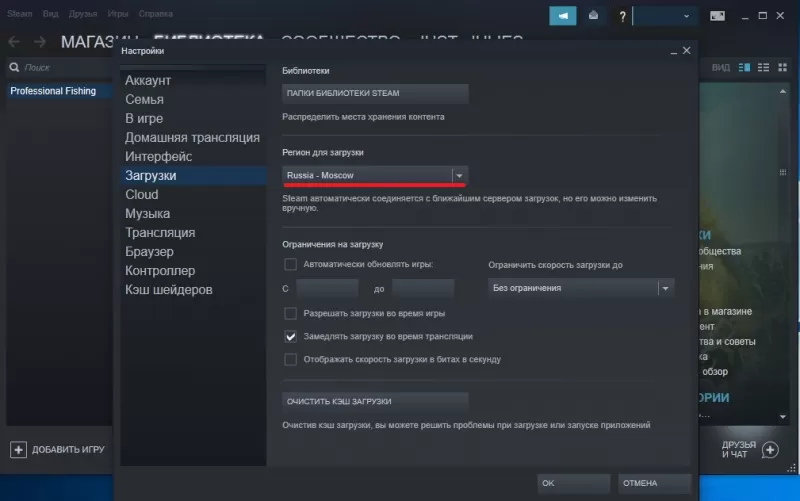
Речь идет о смене региона в настройках игрового менеджера. В некоторых местностях скачивание документов происходит быстрее, где-то медленнее. Поэтому смена региона действительно помогает.
Итак, как ускорить загрузку в Steam этим методом:
Желательно после этого перезайти в «Стим». Можно посмотреть на результат. При корректировке региона загрузки документов выставлять разрешается любую местность. Особенно если изначально в настройках программы стояло реальное место жительства пользователя.
Ускорьте загрузку Steam: Проверьте настройки
Просто быстро откройте настройки Steam (находится на вкладке Steam в верхней части приложения) и перейдите в раздел Загрузки. Убедитесь, что для параметра Ограничить пропускную способность установлено значение Без ограничений. Это значение по умолчанию, поэтому его не следует устанавливать как что-либо еще, но оно всегда стоит быстрой проверки.
В этом меню вы также увидите параметр Загрузка во время потоковой передачи. Если ваше интернет-соединение может с этим справиться, попробуйте снять этот флажок это простое действие может оказать большое влияние на скорость загрузки.
Общие моменты
Если через используемый вами роутер Wi-Fi подключены другие устройства к интернету, то не достигнете максимальной скорости загрузки. Кроме того, скорость зависит от следующих факторов:
Ускорьте загрузку Steam: Смените тариф
Если ничего не помогает, возможно пришло время добавить немного денег и выбрать лучший тариф. Проконсультируйтесь с вашим провайдером, чтобы узнать какие тарифы имеются или поищите другие провайдеры чтобы узнать, сможете ли вы получить более быстрое соединение по сходной цене.
Помните, однако что большинство интернет до определённой величины (До 100 мб). Вы захотите проверить карты покрытия провайдера и онлайн-обзоры, чтобы увидеть, какую скорость вы действительно можете ожидать.
Поделитесь статьёй, помогите сайту!
Проверка провайдера
Не получается? Не расстраивайтесь, вы здесь не при чём. На скорость скачивания влияет также и провайдер, на скоростные ограничения которого повлиять невозможно.
Статистику по провайдерам можно найти:
Нашли свой в списке самых «занятых»? Скорее всего, вы нашли причину медленного скачивания. В дни крупных релизов основной провайдер в стране обычно сильно загружен.
Способ 5 — проверьте скорость своего интернета
Проверьте реальную скорость вашего интернета. Может игры и так качаются на пределе его возможностей? Провайдер может обещать вам 100 Мб/с, но по факту такая скорость будет только ночью, когда сеть разгружена, а в остальное время она будет гораздо ниже. Лучше проверить.
Зайдите на сайт https://www.speedtest.net/ и нажмите кнопку «Начать».
После окончания теста будет показана скорость на текущий момент. Обратите внимание, она измеряется в мегабитах. А в Steam показывается в мегабайтах. Байт больше чем бит в 8 раз. 1 Мегабайт в Steam равняется 8 Мегабитам в спидтесте.
Если после замера скорость оказалась в разы ниже обещанной провайдером, обратитесь к ним в техподдержку. Возможно есть проблема с кабелями или маршрутизаторами на их стороне. Они и сами об этом могут не знать, пока к ним не обратишься с жалобой.
Проблемы Интернета
В некоторых случаях люди задумываются о том, как увеличить скорость скачивания документов в Steam в конкретное время. К сожалению, никак. Существует так называемый «прайм тайм». В эти периоды загрузка игр может падать до нуля. Дело все в том, что prime time — это что-то вроде периода, когда нагрузка на игровой менеджер максимальна. В эти моменты возможны проблемы не только со скачиванием, но и с работой приложения в целом.
Как повысить скорость загрузки? Во-первых, переждать прайм тайм. Чаще всего это вечернее время. После разгрузки сервера скорость закачки восстановится. Во-вторых, можно сменить интернет-провайдера или тарифный план Интернета. Медленное подключение к сети — медленная загрузка документов. Но на такой шаг лучше соглашаться в самую последнюю очередь.
Причина 1: загруженность домашней сети
Прежде всего, стоит заподозрить, что элементарно ваша домашняя сеть загружена так, что Steam не может быстро скачивать очередную игру. Проверьте, не качается что-либо на других компьютерах, подключенных к домашней сети – если, например, загрузка выполняется через torrent-клиент, то именно из-за этого в вашем случае скорость упала.
Постарайтесь ограничить серьезное потребление трафика на других устройствах, пока загрузка в вашем случае будет не завершена. Как компромисс – выполнение скачивания в ночное время суток.
Выбор контент-сервера.
Выбирать контент-сервер лучше всего прямо перед предстоящей загрузкой какой-то крупной игры исходя из статистики их загруженности. Статистика обновляется в реальном времени и передаётся на головной сервер Valve, откуда доступна простым пользователям: https://store.steampowered.com/stats/content/ (откроется в новом окне).
Выбирать нужно наиболее близко расположенный к Вам наименее загруженный контент-сервер. Если у сервера указана нулевая загрузка, значит он в настоящее время недоступен.
Ускорение Steam и ваших игр
Один из способов ускорения ваших игр, а также самого Steam, это приобретении SSD и перенос всего указанного на него. Вы легко можете перенести папку Steam, которая по умолчанию располагается в директории C:\Program Files (x86)\Steam
, на другой диск. Просто перенесите его как любую другую папку, а затем запустите Steam.exe.
Помимо этого, Steam также позволяет создавать вам несколько папок для игр. Это означает, что вы можете поместить папку библиотеки Steam на SSD или на одном из крупных HDD. Установите свои наиболее часто запускаемые и требовательные игры на SSD для увеличения производительности, а все остальные на HDD.
Чтобы создать дополнительную папку, пройдите путем «Steam→Настройки→Загрузки», а затем нажмите на кнопку «Папки библиотеки Steam». В окне папок библиотеки Steam, нажмите на кнопку «Добавить в библиотеку папку» и создайте новую игровую папку на другом диске. В следующий раз, когда вы будете устанавливать какую-игру в Steam, она будет установлена именно в эту папку.
С отключенной опцией совместимости Прокси, правильно подобранным регионом для загрузки и установленным Steam на SSD, большинство функций Steam должны значительно ускориться. Еще сильнее ускорить его поможет, вероятно, только улучшение вашей конфигурации компьютера.
Нашли опечатку? Выделите текст и нажмите Ctrl + Enter
Загрузки в Steam, задаются не только пользователи со слабым интернетом. Даже владельцы 100-мегабитного канала передачи данных часто страдают от низких показателей загрузки. В такой момент остро встает необходимость увеличения параметров скорости и нужно знать способ, как это сделать.
Как увеличить скорость скачивания файлов в Chrome и других браузерах

Ускорьте загрузку Steam: Используйте кабель Интернет
Даже если ваш домашний WiFi довольно мощный, ничто не сравнится с правильным физическим подключением. Интернет – это самый быстрый и надежный способ выхода в Интернет и загрузки всего, что вам нужно, помогая устранить такие неприятные вещи, как потеря пакетов.
Конечно, подключить игровой ноутбук непосредственно к домашнему роутеру приятно и просто, так как вы можете просто перенести его в ту же комнату. Однако, если вы играете на настольном ПК, этот шаг почти невозможен, если ваш системник находится в совершенно ином месте, чем ваш маршрутизатор.
Выбор контент-сервера.
Выбирать контент-сервер лучше всего прямо перед предстоящей загрузкой какой-то крупной игры исходя из статистики их загруженности. Статистика обновляется в реальном времени и передаётся на головной сервер Valve, откуда доступна простым пользователям: https://store.steampowered.com/stats/content/ (откроется в новом окне).
Выбирать нужно наиболее близко расположенный к Вам наименее загруженный контент-сервер. Если у сервера указана нулевая загрузка, значит он в настоящее время недоступен.
Если у названия сервера в квадратных скобках указано [FILTERED], значит он доступен лишь ограниченному количеству пользователей, например, только абонентам этого провайдера.
Ускорьте загрузку Steam: Другие домашние проблемы
Быстрое решение проблемы просто убедиться, что никто в вашей семье не использует эту жизненно важную пропускную способность. Конечно, вы можете сделать так только тогда, когда ваша семья или соседи по дому разделяют эту связь. Если ваш дедушка смотри сериал в 4K в гостиной, скорее всего ваша загрузка Steam будет медленнее.
Однако мы не можем рекомендовать отключать ему интернет, когда он уходит, чтобы приготовить чай. В этих случаях лучше всего скачивать ночью. Или проверьте следующий шаг для другого возможного решения.
Совет 6. Переустановите Steam
В некоторых случаях проблему решает переустановка клиента, либо полное его удаление и последующая установка.
Доброго времени суток.
У меня не так давно возникла проблема с обновлениями игр в стиме, в частности dota 2 и cs:go — не видит размер обновлений. 0 bytes / 0 bytes
Пробовал чистить кэш загрузок стима, отключал брэндамуэр (антивирус не установлен, не качаю ничего левого с инета), запускал от имени администратора, менял страну загрузки, переустанавливал стим. Думал может сам лаунчер игры глючит или updater стимовский, запускал игру из папки от имени админа — хрен там, в игре простит обновиться.
Но самое интересное что я все таки играю же. эта хрень проходит ближе к полуночи. Точное время не могу сказать, не замечаю, всегда по разному. Бывает вот как сейчас начинается, но скорость очень маленькая — к часам к двум-трем ночи докачаю. Обычно скорость обновления стабильно около мегабита.
Если поможет у меня провайдер yota (не реклама), когда стим лагает все остальное прекрасно работает, т.е дело врядли в инете. Win 7 стоит, чистая в принципе, пару игр, браузер и винамп.
Ускорьте загрузку Steam: Расстановка приоритета устройств
Многие современные маршрутизаторы, такие как Nest WiFi позволяют устанавливать приоритеты для определенных подключенных устройств над другими. Эта опция была разработана таким образом, чтобы вы могли временно выделять большую полосу пропускания для стримов и 4K TV, которым для правильной работы требуется быстрое и надежное соединение.
Если на вашем роутере есть приложение, попробуйте загрузить его на телефон и проверить настройки. Повышая уровень своего пк до приоритетного, вы часто можете повысить скорость загрузки.
Chrome, Opera и «Яндекс.Браузер»
В Chrome есть опция Parallel downloading в скрытых настройках. Включите её, и браузер начнёт скачивать файлы в несколько потоков.
Введите в адресную строку chrome://flags/#enable-parallel-downloading, переключите появившуюся настройку в режим Enabled и перезапустите браузер. Затем проверьте скорость.
Аналогичная опция есть и в других основанных на Chrome веб-обозревателях, например в Opera и «Яндекс.Браузере».
Ускорьте загрузку Steam: Удалите приложения
Если на вашем компьютере запущено множество приложений и процессов, которые загружают интернет-соединение, это также ограничит пропускную способность, которую Steam может использовать для загрузки.
Прежде всего убедитесь, что вы закрыли все приложения, такие как стримы и веб-браузеры, для которых требуется онлайн-соединение. Вы можете увидеть, какие программы используют Интернет, открыв Диспетчер задач (с помощью Ctrl-Alt-Del) и нажав вкладку Сеть. Те, которые находятся в верхней части списка, являются главными виновниками (хотя не закрывайте все без разбора, если вы не знаете что это такое, поскольку это может испортить ваш компьютер).
Возможные причины низкой скорости загрузки
Причины падения скорости загрузки данных из интернета могут быть разными. Рассмотрим самые распространенные из них:
Ускорьте загрузку Steam: Расставьте приоритеты в приложении
После этого вы должны расставить приоритеты в Steam, чтобы убедиться, что он получает львиную долю этого интернет-соединения.
Вернувшись в диспетчер задач, нажмите на вкладку Подробности вверху. Прокрутите алфавитный список вниз, пока не дойдете до строки SteamServices, затем щелкните правой кнопкой мыши. Перейдите к Установить приоритет и измените его на Высокий. Это гарантирует, что Steam будет считаться главным по сравнению с другими вашими приложениями в отношении распределения ресурсов.
Регион
Следующий совет, как увеличить скорость загрузки в Steam, работает почти всегда. Он активно применяется пользователями.
Речь идет о смене региона в настройках игрового менеджера. В некоторых местностях скачивание документов происходит быстрее, где-то медленнее. Поэтому смена региона действительно помогает.
Итак, как ускорить загрузку в Steam этим методом:
Желательно после этого перезайти в «Стим». Можно посмотреть на результат. При корректировке региона загрузки документов выставлять разрешается любую местность. Особенно если изначально в настройках программы стояло реальное место жительства пользователя.
Ускорьте загрузку Steam: Проверьте настройки
Просто быстро откройте настройки Steam (находится на вкладке Steam в верхней части приложения) и перейдите в раздел Загрузки. Убедитесь, что для параметра Ограничить пропускную способность установлено значение Без ограничений. Это значение по умолчанию, поэтому его не следует устанавливать как что-либо еще, но оно всегда стоит быстрой проверки.
В этом меню вы также увидите параметр Загрузка во время потоковой передачи. Если ваше интернет-соединение может с этим справиться, попробуйте снять этот флажок это простое действие может оказать большое влияние на скорость загрузки.
Общие моменты
Если через используемый вами роутер Wi-Fi подключены другие устройства к интернету, то не достигнете максимальной скорости загрузки. Кроме того, скорость зависит от следующих факторов:
Ускорьте загрузку Steam: Смените тариф
Если ничего не помогает, возможно пришло время добавить немного денег и выбрать лучший тариф. Проконсультируйтесь с вашим провайдером, чтобы узнать какие тарифы имеются или поищите другие провайдеры чтобы узнать, сможете ли вы получить более быстрое соединение по сходной цене.
Помните, однако что большинство интернет до определённой величины (До 100 мб). Вы захотите проверить карты покрытия провайдера и онлайн-обзоры, чтобы увидеть, какую скорость вы действительно можете ожидать.
Поделитесь статьёй, помогите сайту!
Как увеличить скорость скачивания
Обычно, чтобы повысить скорость скачивания достаточно проверить несколько основных моментов и выполнить некоторые действия. Однако лучше всего сначала позвонить провайдеру и уточнить состояние подключения по адресу пользователя. Возможно, в данный момент ведутся технические работы или где-то поврежден кабель. В этом случае настройки компьютера не только не принесут результата, но и могут отрицательно повлиять на скорость подключения в дальнейшем.
Отключаем устройства, использующие интернет
Понижают скорость загрузки данных дополнительные устройства, которые подключены к сети (ТВ-панели, другие ПК, смартфоны и т.п.). Чтобы ее повысить необходимо отключить те из них, которые не используются в данный момент. Это можно сделать двумя способами:
Лучшие почтовые клиенты для Android
Закрываем ненужные приложения
Количество работающих приложений влияет на скорость работы ПК в целом, и может значительно понижать скорость загрузок файлов из сети. Чтобы ее поднять, достаточно найти открытые в момент скачивания программы и выключить те, которые потребляют больше всего ресурсов и не нужны в данный момент. Например, в Windows это делается с помощью системной утилиты «Диспетчер задач», где отображаются все работающие приложения.
В окне диспетчера выбираем ненужное приложение и нажимаем «снять задачу», после чего скорость должна увеличиться.
Отключаем потоковые сервисы
Такие сервисы как Youtube, Rutube, всевозможные видеохостинги для онлайн-просмотра потокового аудио или видео, также снижают быстроту закачки данных. В процессе просмотра происходит подгрузка видео/аудио файла для его непрерывной трансляции. Чтобы отключить потоковый сервис — достаточно закрыть трансляцию.
Нажимаем на «крестик» и закрываем окно с видеосервисом. Для ускорения скорости скачивания программ или игр остальные ненужные вкладки в браузере тоже можно закрыть.
Подключаем компьютер через Ethernet
Когда ПК подключен к интернету через Wi-Fi, а кеш роутера забит, то скорость скачивания может снизится. В таких случаях рекомендуется выключить и снова включить роутер, таким образом перезагрузив его. Если это не помогло и скорость осталась прежней, то стоит попробовать подключить ПК к интернету через Ethernet-кабель напрямую, не используя беспроводное подключение.
Отключаем раздачу через торрент
Работающий торрент-клиент, который раздает какой-нибудь файл в сеть забирает часть трафика под выгрузку контента. Если раздачу отключить или нажать на паузу — скорость загрузки сразу повысится.
Отключаем Антивирус
Антивирусное ПО обычно имеет постоянное соединение с сервером для обновления баз данных и прочих системных задач. Отключив антивирус можно получить хороший прирост в скорости скачивания, но нужно помнить, что в этом случае может пострадать безопасность компьютера.
Продление скорости на Билайне
Отключаем обновление системы
В настройках операционной системы по умолчанию включена функция автообновления, которая тоже забирает часть трафика для себя. Если ее отключить или поставить в ручной режим управления, то быстрота загрузок повысится.
Отключаем синхронизацию «облака»
В том случае, если на устройстве используются облачные технологии (Yandex.disk, Google disk и т. п.) и в момент закачки файлов происходит синхронизация с «облаком», то скорость скачивания будет падать. Чтобы ее увеличить — отключим синхронизацию.
Замена маршрутизатора
Если все предложенные методы повышения скорости не помогли и загрузка данных из сети по-прежнему происходит медленно, то, возможно, проблема в маршрутизаторе. Он мог устареть или сломаться. В таком случае решением проблемы станет его замена на современную новую модель, после чего скорость загрузки должна значительно вырасти.
Тариф подключения
Не все тарифные планы обеспечивают возможность быстрого безлимитного доступа в интернет. Возможно стоит проверить не устарел ли тариф и перейти на другой с более высокой скоростью передачи данных.
Чистка реестра, ОС, удаление временных файлов
Реестр — это большая база данных, которая использует ваша ОС. Со временем, в этой базе накапливается множество «мусора»: ошибочных записей, записей программ, которые вы давно уже удалили и пр. Это может стать причиной более медленной работы компьютера, поэтому его рекомендуется чистить и оптимизировать.
Проверка провайдера
Не получается? Не расстраивайтесь, вы здесь не при чём. На скорость скачивания влияет также и провайдер, на скоростные ограничения которого повлиять невозможно.
Статистику по провайдерам можно найти:
Нашли свой в списке самых «занятых»? Скорее всего, вы нашли причину медленного скачивания. В дни крупных релизов основной провайдер в стране обычно сильно загружен.



